知識庫

本文章以機器翻譯產生。

Nova 功能

FS
Felipe Simões
最後更新:2026年6月19日
注意: Pipedrive Nova 目前處於私人測試版。如果您沒有存取權,請向公司管理員申請。

透過減少行政工作,Pipedrive Nova 讓您能專注於促成交易。該工具會即時提供來自先前互動、交易與電子郵件的相關背景,協助您準備每次通話,並在會議中擷取重要細節,自動生成結構化摘要和 CRM 更新。

雖然 Pipedrive 的資料為 CRM 上下文的主要來源,但您可以整合 Google 日曆與 Gmail。這些連結讓 Nova 能協助會議準備、通話記錄擷取,並辨識可能的後續任務。


設定 Nova

當您首次開啟 Nova 時,會有一個設定精靈引導您完成初始步驟。您必須完成此設定才能使用 Nova 的功能。

在設定過程中,您可以:

  • 接受 Nova 的使用條款

  • 確認已啟用 AI 記錄員

  • 連接 Gmail,或跳過並稍後連接

AI 記錄員對新使用者預設為啟用。您之後可以在 設定 > 會議記錄員 更改它加入會議的方式。

完成設定後,如要管理您的連線,請前往 設定 > 連線。在該處,您可以連接或斷開 Gmail 與 Google 日曆。

連接 Gmail 可讓 Nova 在簡報中使用電子郵件內容。連接 Google 日曆可讓 Nova 查看您即將舉行的會議、準備 AI 簡報,並使 AI 記錄員能加入通話。

注意:要讓 AI 記錄員運作,必須連接 Google 日曆。

準備會議

The 會議 screen is your hub for calls before, during and after a meeting.

當至少有一位與您在 Pipedrive CRM 中的聯絡人相符的與會者時,行事曆活動會出現在 Nova 中。未包含與 CRM 聯絡人相符的與會者的活動會被略過。如果您之後新增具有相符電子郵件地址的聯絡人,Nova 便可顯示相關會議。

當您開啟即將舉行的會議時,Nova 會準備一份會前簡報,提供相關背景協助您準備。根據可用的會議資料,簡報可能包含:

  • 含建議目標與討論要點的議程

  • 交易背景及近期活動

  • 當有組織簡報時的組織背景

  • 針對 CRM 與會者的聯絡人簡報

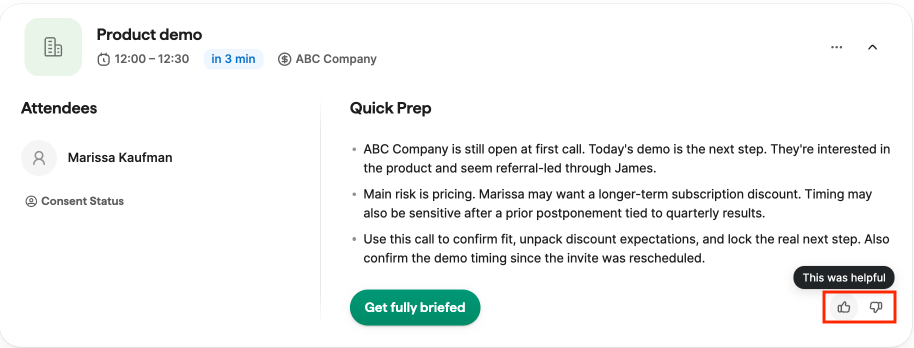
  • 包含近期活動重點的快速準備清單

您可以在 交易 分頁自訂該簡報。在 自訂 面板中加入自由格式指示,Nova 會為同一交易建立一個針對即將到來會議的自訂區塊。


使用 AI 擷取您的通話內容

Nova 可以派出 AI 機器人加入受支援的視訊會議以錄製通話並自動產生逐字稿。受支援的平台包括 Google MeetZoomMicrosoft Teams

要邀請機器人參加特定會議,請在即將舉行的會議卡片上點選 「邀請 AI 筆記員」

要管理機器人自動加入會議的時機,請前往 設定 > 會議筆記員。關閉筆記員會取消所有已排程的機器人。再次開啟則會為即將到來且符合資格的會議重新排程機器人。

如果在會議進行中新增或更新會議連結,筆記員可以立即加入。

當您手動輸入時,Nova 僅支援來自已識別提供者的會議網址。

使用 Nova Companion 應用程式

桌面應用程式 Nova Companion 可在不打斷會議的情況下錄製您的銷售會議。它是一個輕量型應用程式,直接錄製系統音訊,因此不需要機器人加入您的通話。

它可搭配任何會議工具使用,例如 ZoomGoogle MeetTeamsDemodesk,以及您電腦上的任何 VoIP 工具。

在每次會議結束後,Nova 會在 Nova 網頁應用程式中提供完整逐字稿、CRM 更新與後續行動。

檢視會後動作

在已錄製或產生逐字稿的通話之後,Nova 會根據會議逐字稿建立會後動作。您可以在 會議 > 會後動作 中找到它們。

會後動作可能包括:

  • 含摘要、重點與後續待辦事項的會議回顧

  • 根據會中討論進行的 BANT(預算、決策權、需求與時程)資格判定

  • 建議的 CRM 資料更新

  • 會議逐字稿

行動項目會指派給您(作為業務代表)。如果回顧中含有時間標記,您可以點選該時間標記直接跳至逐字稿中的該段。

Nova 也可以將回顧內容回寫到 Pipedrive,作為連結的交易、聯絡人或組織上的備註。如果會議未連結任何交易、聯絡人或組織,則不會建立備註。

如果您在 Nova 以外錄製了通話,可以從 會議 > 會後動作 上傳逐字稿。支援的檔案類型為 .txt.pdf.docx


檢閱並更新 CRM 資料

Nova 可以根據會議逐字稿建議 CRM 更新。這些建議會出現在 CRM 更新 分頁,您可以在將變更儲存到 Pipedrive 之前逐一檢查。

建議可能包含以下更新:

  • 交易欄位,包括自訂欄位和標籤

  • 聯絡人欄位,包括自訂欄位、電話號碼和電子郵件地址

  • 組織欄位,包括自訂欄位和標籤

Nova 會在建議值旁顯示目前 Pipedrive 的值。如果在 Nova 建立建議後 Pipedrive 中的值發生變更,Nova 會將該欄位標記,讓您在同步前檢查。

您可以選擇性地同步建議的變更。一旦欄位儲存後,它會以唯讀方式保留可見,卡片操作會變更為 「檢閱」

注意:Nova 僅會從會議逐字稿產生 CRM 更新建議。已同步的電子郵件不會被用作建議 CRM 更新的來源。


管理錄音同意

錄音同意通知對於新用戶預設為關閉。您可以從 設定 > 參與者通知 管理它們。

在此頁面,您可以選擇如何通知會議參與者有關錄音與轉錄的事宜。

通知方式 下,您可以選擇以下其中一項:

不自動提醒

如果您希望在 Nova 之外向參與者說明錄音與轉錄並蒐集他們的同意,請使用此選項。

選取此選項時,Nova 不會在會議前發送自動提醒。

提供退出選項的提醒

如果您希望 Nova 在會議前通知參與者,並讓他們可以選擇不被錄音或轉錄,請使用此選項。

參與者會在會議前收到通知。如果他們不想被錄音或轉錄,可使用退出選項通知會議主辦人。

要求同意

如果您希望 Nova 在會議前通知參與者並蒐集他們的同意偏好,請使用此選項。

參與者可在會議前選擇同意或退出。系統會蒐集他們的回應並在 Nova 中顯示。

可分享的同意連結

您也可以啟用可分享的同意連結。啟用後,會議卡片會顯示一個連結,您可以將該連結發送給所有參與者,讓他們批准或拒絕錄音。

會議卡片上的同意狀態

同意狀態會以內嵌標籤顯示於即將到來的會議卡片上,指出哪些參與者已選擇退出或仍待回覆。

當與會者提交回應後,這些狀態會自動更新。

注意:錄音參與者在適用法律或公司政策下可能需要取得同意。您有責任確保使用 Nova 時遵守這些規定。

選擇哪些活動會同步到 Nova

您可以在 設定 > 已同步的活動 中選擇 Nova 將哪些 Pipedrive 活動類型視為可採取行動的會議。

當您儲存所選項目後,新選取的活動類型會同步到會議,而取消選取的類型則不再顯示。除非您更改它們,否則您的選擇會被保留。


提供回饋

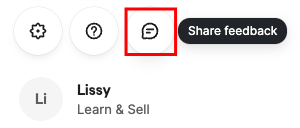
Nova 會從您的回饋中學習。您可以在 Nova 的各處使用按讚或倒讚的控制項來評分由 AI 生成的內容,包含通話前簡報、會議摘要、BANT 資格判定,以及 CRM 資料建議。

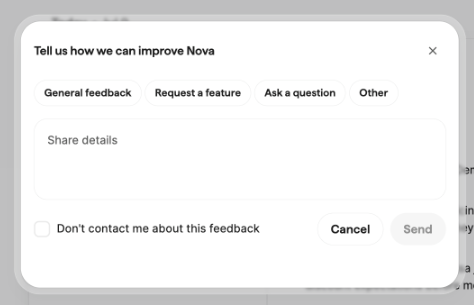
當您提交回饋時,可以加入簡短說明。這有助於改善未來針對您與團隊的建議。

這篇文章有幫助嗎?

相關文章

有任何疑問嗎?

聯繫我們