Эта статья создана с использованием машинного перевода.
функция Nova
Минимизируя административные задачи, Pipedrive Nova позволяет вам сосредоточиться на заключении сделок. Инструмент предоставляет оперативный контекст из предыдущих взаимодействий, сделок и писем, чтобы подготовить вас к каждому звонку, а также фиксирует важные детали во время встреч для автоматического формирования структурированных итогов и обновлений CRM.
Хотя данные Pipedrive служат основным источником контекста CRM, вы можете интегрировать Google Календарь и Gmail. Эти подключения позволяют Nova помогать в подготовке к встречам, фиксации звонков и выявлении потенциальных задач для последующих действий.

Настройка Nova
Когда вы открываете Nova впервые, пошаговый мастер настройки помогает выполнить первые шаги. Необходимо завершить эту настройку, прежде чем использовать функции Nova.

Во время первоначальной настройки вы можете:
Принять условия использования Nova
Подтвердить, что AI Notetaker включен
Подключить Gmail или пропустить и подключить позже
Подключить Google Календарь или пропустить и подключить позже
AI Notetaker по умолчанию включён для новых пользователей. Вы можете изменить способ его присоединения к вашим встречам в любое время в Настройки > Конспектатор встреч.

Вы также можете скачать настольное приложение Nova Companion, чтобы записывать встречи напрямую с компьютера, не добавляя бота в звонок. Вы можете записывать любые встречи или звонки, включая только аудио, и запускать или останавливать запись одним кликом.
Подключение Gmail и Google Календаря
Чтобы управлять подключениями Gmail и Google Календаря после настройки, перейдите в Настройки > Подключения.

Подключение Gmail позволяет Nova использовать контекст писем в брифингах. Подключение Google Календаря позволяет Nova видеть ваши предстоящие встречи, готовить брифинги с помощью ИИ и позволять AI Notetaker присоединяться к звонкам.
Подготовка к встречам
Экран Meetings — ваш центр звонков до, во время и после встречи.

События календаря появляются в Nova, когда по крайней мере один участник совпадает с контактом в вашей CRM Pipedrive. События без участника, совпадающего с записью в CRM, пропускаются. Если позже вы добавите контакт с совпадающим адресом электронной почты, Nova сможет отобразить соответствующую встречу.
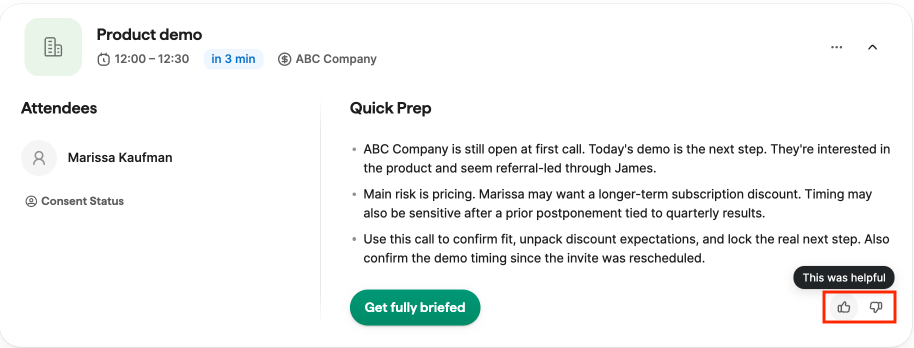
Когда вы открываете предстоящую встречу, Nova подготавливает брифинг перед звонком с контекстной информацией, чтобы помочь вам подготовиться. В зависимости от доступных данных о встрече, брифинг может включать:
Контекст сделки и недавняя активность
Информация об организации, если доступен соответствующий бриф
Брифы по контактам для участников из CRM
Краткий список для подготовки с основными моментами недавней активности
Вы можете настроить брифинг на вкладке deal. Добавьте свободные инструкции в панели customize, и Nova создаст настраиваемый раздел для предстоящих встреч, связанных с той же сделкой.
Записывайте ваши звонки с помощью ИИ
Nova может отправлять ИИ‑бота на поддерживаемые видеовстречи, чтобы записывать звонок и автоматически генерировать транскрипт. Поддерживаемые платформы включают Google Meet, Zoom и Microsoft Teams.
Чтобы пригласить бота на конкретную встречу, нажмите «Invite AI Notetaker» на карточке предстоящей встречи.

Чтобы управлять автоматическим присоединением бота к встречам, перейдите в Settings > Meeting Notetaker. Отключение notetaker отменяет все запланированные боты. Повторное включение снова запланирует ботов для предстоящих подходящих встреч.
Если вы добавите или обновите ссылку на встречу, пока она уже идет, notetaker может присоединиться немедленно.
Nova поддерживает вручную введенные ссылки на встречи только от распознаваемых провайдеров.
Использование приложения Nova Companion
Десктоп‑приложение Nova Companion захватывает ваши рабочие встречи без их прерывания. Это лёгкое приложение, которое записывает системный звук напрямую, поэтому никакой бот не присоединяется к вашему звонку.

Оно работает с любым инструментом для конференций, таким как Zoom, Google Meet, Teams, Demodesk и любым VoIP‑приложением на вашем компьютере.
После каждой встречи Nova предоставляет полный транскрипт, обновления CRM и последующие действия в веб‑приложении Nova.

Просмотр действий после встречи
После записанного или транскрибированного звонка Nova создаёт поствстречные действия на основе транскрипта встречи. Вы можете найти их в Meetings > Post-meeting actions.

Поствстречные действия могут включать:
Разбор встречи с резюме, ключевыми выводами и пунктами для последующих действий
Квалификацию по BANT (budget, authority, need and timeline) на основе обсуждения на встрече
Предлагаемые обновления данных в CRM
Транскрипт встречи
Пункты действий привязаны к вам как к торговому представителю. Если в сводке доступны временные метки, вы можете кликнуть по ним, чтобы перейти к соответствующему месту в транскрипте.
Nova также может записать разбор обратно в Pipedrive в виде заметки к связанной сделке, контакту или организации. Если у встречи нет связанной сделки, контакта или организации, заметка не создаётся.
Если вы записали звонок вне Nova, вы можете загрузить транскрипт через Meetings > Post-meeting actions. Поддерживаемые типы файлов: .txt, .pdf и .docx.
Просмотр и обновление данных CRM
Nova может предлагать обновления CRM на основе расшифровки встречи. Эти предложения отображаются на вкладке Обновление CRM, где вы можете просмотреть каждое изменение перед сохранением в Pipedrive.

Предложения могут включать обновления для:
Поля сделки, включая настраиваемые поля и метки
Поля контакта, включая настраиваемые поля, номера телефонов и адреса электронной почты
Поля организации, включая настраиваемые поля и метки
Nova отображает текущее значение в Pipedrive рядом с предложенным значением. Если значение в Pipedrive изменится после того, как Nova создаст предложение, Nova пометит это поле, чтобы вы могли просмотреть его перед синхронизацией.
Вы можете выборочно синхронизировать предложенные изменения. После сохранения поле остаётся видимым только для чтения, а действие на карточке изменяется на «Просмотреть».
Управление согласием на запись
Уведомления о согласии на запись по умолчанию отключены для новых пользователей. Вы можете управлять ими в Настройки > Уведомление участников.
На этой странице вы можете выбрать, как участникам встреч уведомляться о записи и транскрипции.
В разделе Способ уведомления вы можете выбрать один из следующих вариантов:
Без автоматических оповещений
Используйте этот вариант, если вы хотите уведомлять участников о записи и транскрипции и получать их согласие вне Nova.

Когда выбран этот вариант, Nova не отправляет автоматические оповещения перед встречей.
Оповещение с возможностью отказа
Используйте этот вариант, если вы хотите, чтобы Nova уведомляла участников перед встречей и предоставляла им возможность отказаться от записи или транскрипции.

Участники получают уведомление перед встречей. Если они не хотят, чтобы их записывали или транскрибировали, они могут воспользоваться опцией отказа, чтобы уведомить организатора встречи.
Требовать согласие
Используйте этот вариант, если вы хотите, чтобы Nova уведомляла участников перед встречей и собирала их предпочтения по согласию.

Участники могут выбрать, дать ли они согласие или отказаться до начала встречи. Их ответы собираются и отображаются в Nova.
Общая ссылка на согласие
Вы также можете включить общую ссылку на согласие. При включении в карточке встречи отображается одна ссылка, которую можно отправить всем участникам, чтобы они могли подтвердить или отклонить запись.

Статус согласия на карточках встреч
Статус согласия отображается как встроенная метка на карточках предстоящих встреч. Это показывает, какие участники отказались или все еще ожидают ответа.
По мере того как участники отправляют свои ответы, эти статусы обновляются автоматически.
Выберите, какие типы активности синхронизируются с Nova
Вы можете выбрать, какие типы активности Pipedrive Nova будет считать встречами, по которым можно выполнять действия, в разделе Настройки > Синхронизированные активности.

Когда вы сохраняете выбор, недавно выбранные типы активности синхронизируются в «Встречи», а отменённые типы перестают отображаться. Ваши настройки сохраняются, пока вы их не измените.
Оставить отзыв
Nova учится на ваших отзывах. Вы можете оценивать контент, сгенерированный ИИ, с помощью кнопок «палец вверх» и «палец вниз» по всему Nova, включая предзвонковые брифинги, итоговые сводки, квалификацию по BANT и предложения по данным CRM.

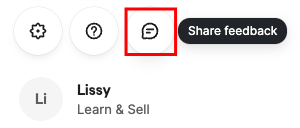
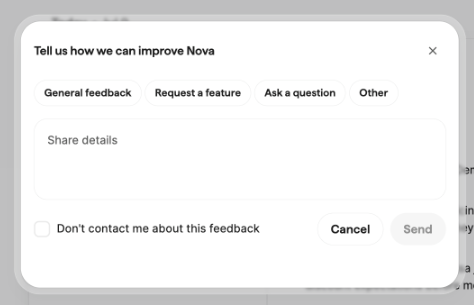
Когда вы отправляете отзыв, вы можете добавить краткое пояснение. Это помогает улучшать будущие рекомендации для вас и вашей команды.
Была ли эта статья полезной?
Да
Нет