Denne artikkelen ble produsert ved hjelp av maskinoversettelse.
Nova funksjon
Ved å redusere administrative oppgaver lar Pipedrive Nova deg fokusere på å sikre avtaler. Verktøyet gir umiddelbar kontekst fra tidligere interaksjoner, avtaler og e-poster for å forberede deg til hver samtale, samtidig som det fanger opp viktige detaljer under møter for automatisk å generere strukturerte sammendrag og CRM-oppdateringer.
Selv om Pipedrive-data fungerer som hovedkilden for CRM-kontekst, kan du integrere Google Kalender og Gmail. Disse tilkoblingene gjør det mulig for Nova å hjelpe med møteforberedelser, opptak av samtaler og identifisering av potensielle oppfølgingsoppgaver.

Sett opp Nova
Når du åpner Nova for første gang, vil en veiviser lede deg gjennom de første trinnene. Du må fullføre dette oppsettet før du kan bruke Nova-funksjonene.

Under oppsettet kan du:
Godta Novas bruksvilkår
Bekrefte at AI-notatskriveren er aktivert
Koble til Gmail, eller hopp over og koble til senere
AI-notatskriveren er aktivert som standard for nye brukere. Du kan senere endre hvordan den deltar i møtene dine i Innstillinger > Møtenotatskriver.

For å administrere tilkoblingene dine etter oppsettet, gå til Innstillinger > Tilkoblinger. Derfra kan du koble til eller koble fra Gmail og Google Kalender.

Å koble til Gmail lar Nova bruke e-postkontekst i briefinger. Å koble til Google Kalender lar Nova se kommende møter, forberede AI-briefinger og gjøre det mulig for AI-notatskriveren å delta i samtaler.
Forbered deg til møter
Skjermen Meetings er ditt knutepunkt for samtaler før, under og etter et møte.

Kalenderhendelser vises i Nova når minst én deltaker samsvarer med en kontakt i din Pipedrive CRM. Hendelser uten en CRM-matchet deltaker blir hoppet over. Hvis du senere legger til en kontakt med en matchende e‑postadresse, kan Nova hente fram det relaterte møtet.
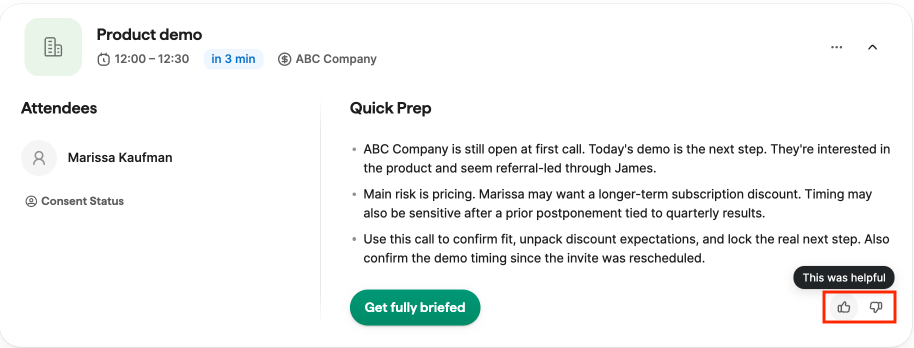
Når du åpner et kommende møte, forbereder Nova en forhåndsbrief med kontekst som hjelper deg å forberede deg. Avhengig av hvilke møtedata som er tilgjengelige, kan briefen inneholde:
En agenda med foreslåtte mål og samtalepunkter
Kontekst for avtalen og nylig aktivitet
Organisasjonsbakgrunn, når en organisasjonsbrief er tilgjengelig
Kontaktoppsummeringer for CRM-deltakere
En rask forberedelsesliste med høydepunkter fra nylig aktivitet
Du kan tilpasse briefen fra deal-fanen. Legg til fritekstinstruksjoner i customize-panelet, og Nova oppretter en egendefinert seksjon for kommende møter knyttet til samme deal.
Ta opp samtalene dine med AI
Nova kan sende en AI-bot til støttede videomøter for å ta opp samtalen og automatisk generere en transkripsjon. Støttede plattformer inkluderer Google Meet, Zoom, og Microsoft Teams.
For å invitere boten til et bestemt møte, klikk “Invite AI Notetaker” på et kommende møtekort.

For å styre når boten kobler seg automatisk til møter, gå til Settings > Meeting Notetaker. Å slå av notatskriveren avbestiller alle planlagte bots. Å slå den på igjen planlegger botene på nytt for kommende kvalifiserte møter.
Hvis du legger til eller oppdaterer en møtelink mens møtet allerede pågår, kan notatskriveren koble seg til umiddelbart.
Nova støtter bare møte-URLer fra gjenkjente leverandører når du skriver dem inn manuelt.
Bruke Nova Companion-appen
Den Nova Companion skrivebordsappen fanger opp salgsmøtene dine uten å forstyrre dem. Det er en lettvektsapplikasjon som tar opp systemlyd direkte, så ingen bot kobler seg til samtalen din.

Den fungerer med alle konferanseverktøy, som Zoom, Google Meet, Teams, Demodesk, og alle VoIP-verktøy på datamaskinen din.
Etter hvert møte leverer Nova et fullstendig transkript, CRM-oppdateringer og neste handlinger i Nova nettappen.

Gjennomgå handlinger etter møtet
Etter en innspilt eller transkribert samtale oppretter Nova handlinger etter møtet basert på møtetranskriptet. Du finner dem i Meetings > Post-meeting actions.

Handlinger etter møtet kan inkludere:
En møteoppsummering med sammendrag, hovedpunkter og oppfølgingsoppgaver
BANT (budsjett, myndighet, behov og tidslinje)-kvalifisering basert på hva som ble diskutert i møtet
Forslåtte oppdateringer av CRM-data
Møtetranskriptet
Oppfølgingsoppgaver er tilordnet deg som salgsrepresentant. Hvis tidsstempler er tilgjengelige i oppsummeringen, kan du klikke på dem for å hoppe til det punktet i transkriptet.
Nova kan også skrive debriefen tilbake til Pipedrive som et notat på den tilknyttede avtalen, personen eller organisasjonen. Hvis møtet ikke har noen tilknyttet avtale, person eller organisasjon, opprettes det ikke noe notat.
Hvis du spilte inn en samtale utenfor Nova, kan du laste opp et transkript fra Meetings > Post-meeting actions. Støttede filtyper er .txt, .pdf og .docx.
Gjennomgå og oppdater CRM-data
Nova kan foreslå oppdateringer til CRM basert på møteopptaket. Disse forslagene vises i fanen CRM update, hvor du kan gjennomgå hver endring før du lagrer den i Pipedrive.

Forslagene kan omfatte oppdateringer for:
Felt i avtaler, inkludert egendefinerte felt og etiketter
Felt for personer, inkludert egendefinerte felt, telefonnumre og e-postadresser
Felt for organisasjoner, inkludert egendefinerte felt og etiketter
Nova viser den gjeldende verdien i Pipedrive ved siden av den foreslåtte verdien. Hvis verdien i Pipedrive endres etter at Nova opprettet forslaget, markerer Nova feltet slik at du kan gjennomgå det før synkronisering.
Du kan synkronisere foreslåtte endringer selektivt. Når et felt er lagret, forblir det synlig som skrivebeskyttet og korthandlingen endres til “Review”.
Merk: Nova genererer kun forslag til CRM-oppdateringer fra møteopptak. Synkroniserte e-poster brukes ikke som kilde for foreslåtte CRM-oppdateringer.
Administrer samtykke til opptak
Varsler om samtykke til opptak er slått av som standard for nye brukere. Du kan administrere dem fra Innstillinger > Deltakervarsel.
Fra denne siden kan du velge hvordan møtedeltakere varsles om opptak og transkripsjon.
Under Varslingsmetode, kan du velge ett av disse alternativene:
Ingen automatiske varsler
Bruk dette alternativet hvis du vil informere deltakerne om opptak og transkripsjon og innhente deres samtykke utenfor Nova.

Når dette alternativet er valgt, sender ikke Nova automatiske varsler før møtet.
Varsel med mulighet for fravalg
Bruk dette alternativet hvis du vil at Nova skal varsle deltakerne før møtet og gi dem en mulighet til å reservere seg mot å bli tatt opp eller transkribert.

Deltakerne mottar et varsel før møtet. Hvis de ikke ønsker å bli tatt opp eller transkribert, kan de bruke fravalgsmuligheten for å informere møtearrangøren.
Krev samtykke
Bruk dette alternativet hvis du vil at Nova skal varsle deltakerne før møtet og innhente deres samtykke.

Deltakerne kan velge om de gir samtykke eller reserverer seg før møtet. Svarene deres samles inn og vises i Nova.
Delbar lenke for samtykke
Du kan også aktivere en delbar lenke for samtykke. Når den er aktivert, viser møtekortet en enkelt lenke du kan sende til alle deltakerne slik at de kan godkjenne eller avslå opptak.

Samtykkestatus på møtekort
Samtykkestatusen vises som en innebygd etikett på kommende møtekort. Dette viser hvilke deltakere som har reservert seg eller fortsatt står som ventende.
Når deltakerne sender inn sine svar, oppdateres disse statusene automatisk.
Velg hvilke aktiviteter som synkroniseres til Nova
Du kan velge hvilke Pipedrive-aktivitetstyper Nova ser på som relevante møter under Innstillinger > Synkroniserte aktiviteter.

Når du lagrer valget, synkroniseres nylig valgte aktivitetstyper til Meetings, og fravelgte typer slutter å vises. Valgene dine beholdes med mindre du endrer dem.
Gi tilbakemelding
Nova lærer av tilbakemeldingene dine. Du kan vurdere AI-generert innhold med tommel opp- eller tommel ned-knapper i hele Nova, inkludert briefinger før samtaler, sammendrag, BANT-kvalifisering og forslag til CRM-data.

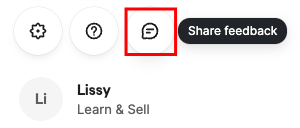
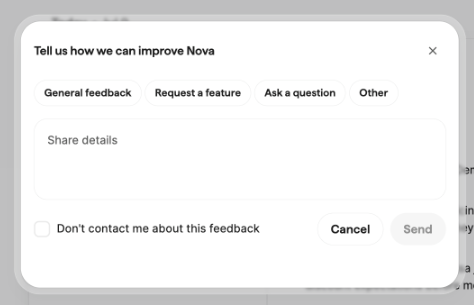
Når du sender inn tilbakemelding, kan du legge ved en kort forklaring. Dette bidrar til å forbedre fremtidige forslag for deg og teamet ditt.
Var denne artikkelen nyttig?
Ja
Nei