Questo articolo è stato prodotto utilizzando la traduzione automatica.
Pipedrive Nova
Riducendo al minimo le attività amministrative, Pipedrive Nova ti permette di concentrarti sulla chiusura delle trattative. Nova raccoglie le tue email precedenti, le conversazioni passate e la cronologia delle trattative in un unico riepilogo prima di ogni chiamata, così inizi la conversazione con tutto il contesto.

Nova registra e trascrive le decisioni chiave e i prossimi passi durante una chiamata, trasformandoli in un riepilogo strutturato all'interno di Pipedrive.
Non appena la chiamata termina, Nova suggerisce aggiornamenti ai campi del CRM che puoi rivedere e applicare, mantenendo i tuoi dati accurati senza alcun intervento manuale.
Configurare Nova
La prima volta che apri Nova, una procedura guidata di configurazione ti accompagna nel collegare i tuoi account. Devi completare la configurazione prima di poter usare le sue funzionalità.

Durante l'onboarding, puoi:
Accetta i termini di utilizzo di Nova
Conferma che l'Annotatore AI sia abilitato
Collega Gmail oppure salta e collegalo più tardi
Collega il tuo Google Calendar oppure salta e collegalo più tardi
L'Annotatore AI è abilitato di default per i nuovi utenti. Puoi modificare il modo in cui partecipa alle tue riunioni in qualsiasi momento in Impostazioni > Annotatore delle riunioni.

Collegare Gmail e Google Calendar
Per gestire come Gmail e Google Calendar sono collegati dopo la configurazione, vai su Impostazioni > Connessioni.

Se il tuo Google Calendar è già sincronizzato tramite Pipedrive, non è necessario collegare lo stesso calendario a Nova. Gli eventi del calendario appariranno già da Pipedrive, ma puoi collegare Nova a un calendario diverso, se lo desideri.
Abilitazione delle autorizzazioni di Nova
L'accesso a Pipedrive Nova dipende contemporaneamente da due fattori:
Pipedrive Nova è attivo per la tua azienda
Ti sia stata assegnata una licenza di Pipedrive Nova
Gli amministratori gestiscono entrambi e possono attivare Nova per l'azienda e assegnare le licenze agli utenti da Impostazioni > Gestisci utenti > Utenti e accesso.

Quindi clicca “Conferma” nella finestra di conferma.

Per rimuovere l'accesso, disattiva la casella di controllo per quella stessa autorizzazione.
Gli utenti normali non possono attivare Nova autonomamente. Se non hai ancora una licenza, apri Nova e clicca “Richiedi accesso” per notificare i tuoi amministratori via email.

Esiste un unico set di autorizzazioni di Pipedrive Nova che concede l'accesso completo alle funzionalità di Nova, quindi le singole autorizzazioni di Nova non possono essere attivate o disattivate.
Preparati alle riunioni
La schermata Meetings è il tuo hub per le chiamate prima, durante e dopo una riunione.

Gli eventi del calendario appaiono in Nova quando almeno un partecipante corrisponde a un contatto (in base al suo indirizzo e-mail) nel tuo Pipedrive CRM. Se un evento è assente, aggiungi l'indirizzo e-mail del partecipante ai contatti del tuo CRM per sincronizzarlo.
Quando apri una riunione in programma, Nova prepara un briefing con il contesto della chiamata. Questo può includere:
Contesto dell'affare e attività recenti
Profilo dell'organizzazione, quando è disponibile un brief sull'organizzazione
Brief dei contatti per i partecipanti presenti nel CRM
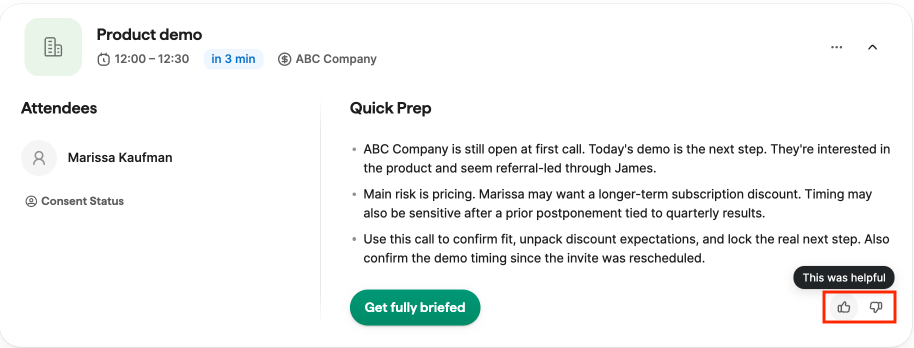
Una lista di preparazione rapida con i punti salienti delle attività recenti

Trascrivi le chiamate con l'AI Notetaker
Il bot AI Notetaker di Nova si unisce alle tue videochiamate su Google Meet, Zoom o Microsoft Teams per registrarle e trascriverle automaticamente.

L'AI Notetaker si unisce come partecipante visibile e inizia a registrare non appena viene ammesso nella chiamata. Dopo la fine della riunione, puoi rivedere la trascrizione e le azioni di follow-up nell'app web di Nova.

Puoi scegliere come l'AI Notetaker partecipa alle tue chiamate in Impostazioni > Notetaker della riunione. In \"Scegli come partecipa\", seleziona una delle due opzioni:
Partecipazione automatica: L'AI Notetaker partecipa automaticamente alle tue riunioni come partecipante visibile. Questa è l'opzione consigliata ed è selezionata per impostazione predefinita.
Invita manualmente il notetaker: L'AI Notetaker si unisce solo quando lo inviti e opera in background.

Partecipare e trascrivere una riunione
Con la Partecipazione automatica abilitata, l'AI Notetaker attende circa 2 minuti prima dell'inizio della riunione per unirsi, anche se non hai ancora partecipato.
Se scegli di invitare manualmente il notetaker, clicca “Invita AI Notetaker” sulla scheda della riunione imminente. Se lo inviti prima dell'orario di inizio previsto, si unisce subito. Se aggiungi o aggiorni un link della riunione mentre la riunione è già in corso, si unisce immediatamente.

Rivedere le azioni post-riunione
Dopo una chiamata registrata o trascritta, Nova crea azioni post-riunione a partire dalla trascrizione nella web app di Nova. Le puoi trovare in Riunioni > Azioni post-riunione.

Le azioni post-riunione possono includere:
Un debrief della riunione con un riepilogo, i punti chiave e le attività di follow-up
Aggiornamenti suggeriti ai dati del CRM
La trascrizione della riunione
Le attività sono assegnate a te come responsabile commerciale. Se nella sintesi sono presenti marcatori temporali, puoi cliccarli per saltare a quel punto nella trascrizione.
Nova può anche scrivere il debrief su Pipedrive come nota sull'affare, sulla persona o sull'organizzazione collegati. Se la riunione non è collegata ad alcun affare, persona o organizzazione, non viene creata alcuna nota.
Se hai registrato una chiamata al di fuori di Nova, puoi caricare una trascrizione da Riunioni > Azioni post-riunione. I tipi di file supportati sono .txt, .pdf e .docx.
Rivedi e aggiorna i dati CRM
Nova può suggerire aggiornamenti CRM a partire dalla trascrizione della riunione. Questi suggerimenti compaiono nella scheda Aggiornamento CRM, dove puoi rivedere ogni modifica prima di salvarla in Pipedrive.

I suggerimenti possono includere aggiornamenti per:
Campi dell'affare, inclusi campi e etichette personalizzate
Campi della persona, inclusi campi personalizzati, numeri di telefono e indirizzi email
Campi dell'organizzazione, inclusi campi e etichette personalizzate
Nova mostra il valore corrente in Pipedrive accanto al valore suggerito. Se il valore in Pipedrive cambia dopo che Nova ha creato il suggerimento, Nova segnala il campo in modo che tu possa rivederlo prima di sincronizzarlo.
Puoi sincronizzare le modifiche suggerite in modo selettivo. Una volta che un campo viene salvato, rimane visibile in sola lettura e l'azione della scheda cambia in “Rivedi”.
Gestire il consenso
Gli avvisi di consenso sono disattivati per impostazione predefinita per i nuovi utenti. Puoi gestirli da Impostazioni > Avviso partecipanti.
Nella sezione Metodo di notifica puoi scegliere come notificare i partecipanti alla riunione sulla trascrizione della riunione.
Nessun avviso automatico
Usa questa opzione se sarai tu il responsabile di informare i partecipanti sulla trascrizione e di raccogliere il loro consenso al di fuori di Nova.

Quando questa opzione è selezionata, Nova non invia avvisi automatici prima della riunione; invia solo un messaggio nella chat della riunione quando disponibile.
Avviso con opzione di rinuncia
Usa questa opzione se vuoi che Nova notifichi i partecipanti via email prima della riunione e offra un modo semplice per rinunciare alla trascrizione.

I partecipanti ricevono una notifica via email prima della riunione. Puoi definire quando inviare l'email.
Se non vogliono essere registrati o che la chiamata venga trascritta, possono utilizzare l'opzione di rinuncia per informare l'organizzatore della riunione. L'organizzatore è responsabile di rispettare le preferenze dei partecipanti.

Richiedi consenso
Usa questa opzione se vuoi che Nova notifichi i partecipanti prima della riunione e raccolga le loro preferenze di consenso alla trascrizione.

I partecipanti possono scegliere se acconsentire o rinunciare prima della riunione.

Le loro risposte vengono raccolte e visualizzate in Nova. L'organizzatore della riunione è responsabile di rispettare le preferenze dei partecipanti.
Come notificare i partecipanti
Puoi notificare i partecipanti in due modi:
Email automatica: Nova invia automaticamente un'email di consenso prima della riunione. Puoi personalizzare quando inviare l'email nel menu a discesa Invio automatico email di notifica, con 24 ore prima della riunione selezionato per impostazione predefinita.

Link di consenso condivisibile: Puoi anche abilitare un link personalizzato per la rinuncia.

Quando abilitato, ogni riunione avrà un link condivisibile unico che puoi ottenere aprendo lo stato del consenso e cliccando “Copia link del consenso”, che puoi inviare ai partecipanti come alternativa all'email automatica.

I proprietari della riunione e le persone che non sono partecipanti non possono inviare una preferenza tramite questo link.
Stato del consenso sulle schede della riunione
Lo stato del consenso viene mostrato come etichetta inline sulle schede delle riunioni in programma. Questo indica quali partecipanti hanno rifiutato o sono ancora in attesa. Clicca “Invia promemoria” per richiedere nuovamente il consenso ai partecipanti con stato in attesa.

Man mano che i partecipanti inviano le loro risposte via email o tramite il link condivisibile, questi stati si aggiornano automaticamente.
Scegli quali attività si sincronizzano con Nova
Puoi scegliere quali tipi di attività di Pipedrive Nova considera come Meetings azionabili da Impostazioni > Attività sincronizzate.

Quando salvi la selezione, i tipi di attività appena selezionati vengono sincronizzati in Meetings e i tipi deselezionati non vengono più visualizzati. Le tue scelte vengono mantenute a meno che non le modifichi.
Lascia un feedback
Nova apprende dal tuo feedback. Puoi valutare i contenuti generati dall'IA con i pulsanti pollice in su o pollice in giù in tutta Nova, inclusi i briefing pre-chiamata, i riepiloghi e i suggerimenti sui dati del CRM.
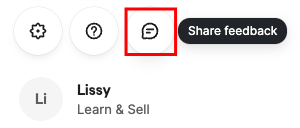
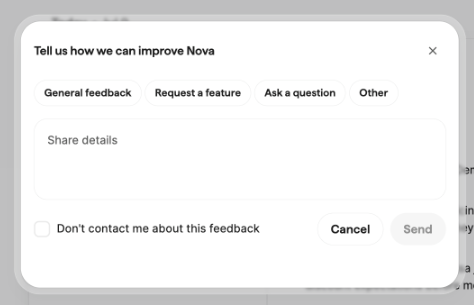
Puoi anche inviare il tuo feedback facendo clic sul tuo nome utente in Nova e poi su “Condividi feedback”.

Quando invii il tuo feedback, puoi aggiungere una breve spiegazione. Questo aiuta a migliorare i suggerimenti futuri per te e per il tuo team.

Domande frequenti sulla privacy e la sicurezza di Nova
Pipedrive utilizza i miei dati per addestrare modelli di intelligenza artificiale?
No. Pipedrive non utilizza i tuoi dati per addestrare alcun modello di intelligenza artificiale.
I fornitori di IA di terze parti che contribuiscono a Nova sono contrattualmente vietati dall'utilizzare i tuoi dati per addestrare i loro modelli. Puoi vedere l'elenco completo dei subprocessor, inclusi i fornitori di IA, nella nostra pagina dei subprocessor.
A quali dati accede Nova?
Nova analizza i tuoi dati di Pipedrive e le trascrizioni delle riunioni per prepararti agli incontri, creare riepiloghi e aggiornare il tuo CRM.
A seconda delle funzionalità che attivi, questo può includere i dati del CRM, le email sincronizzate, gli eventi del calendario, le registrazioni delle chiamate e le trascrizioni delle riunioni. Solo i dati necessari per una funzionalità specifica vengono inviati ai subprocessor.
Come vengono protetti i miei dati e possono altri clienti vederli?
Nova utilizza le stesse misure di sicurezza tecniche e organizzative del resto di Pipedrive. I tuoi dati rimangono isolati dai dati di altri clienti tramite un rigoroso isolamento dei tenant.
Per i dettagli, consulta la Sezione 8 e l'Allegato 2 del nostro Addendum sul trattamento dei dati e il nostro Trust Center.
Come Nova gestisce i permessi?
Nova funziona come un'esperienza per utente singolo. Visualizzi gli output dell'IA solo in base ai dati ai quali hai già accesso in Pipedrive.
Se salvi dati estratti dall'IA in un campo CRM condiviso, è un'azione deliberata. Gli altri utenti con accesso a quel campo saranno quindi in grado di vederli.
Come attivo o disattivo Nova?
Nova opera su due livelli:
Livello account: Un amministratore deve accettare e abilitare Nova prima che chiunque possa usarla. Se la tua azienda disabilita o disattiva Nova, tutti i dati di Nova vengono rimossi entro 60 giorni.
Livello utente: Controlli le tue funzionalità di Nova. Puoi collegare o scollegare la sincronizzazione di email e calendario in qualsiasi momento, e scollegandole vengono eliminate immediatamente le email e gli eventi del calendario sincronizzati.
Ho bisogno del consenso per registrare le riunioni?
In qualità di organizzatore della riunione, sei responsabile e tenuto a rispettare le leggi applicabili. Ciò include informare i partecipanti che Nova è attiva, ottenere il loro consenso quando richiesto dalla legge e rispettare chiunque chieda di non essere registrato.
Le leggi sulla registrazione variano in base alla giurisdizione. Diversi stati degli USA (come California, Florida, Pennsylvania, Maryland, Massachusetts e Washington) e alcuni paesi dell'UE richiedono il consenso prima dell'inizio della registrazione o della trascrizione. Sei responsabile di rispettare le preferenze dei partecipanti.
I partecipanti o gli organizzatori della riunione (a seconda delle impostazioni della piattaforma) possono rimuovere in qualsiasi momento il bot Nova AI Notetaker dalla chiamata, il che interromperà la registrazione.
Dove sono archiviati i miei dati?
Pipedrive ospita i dati dei clienti in regioni AWS nell'UE (Francoforte e Dublino), nel Regno Unito (Londra), negli USA (Est e Ovest), in Canada (Montreal) e nell'area Asia-Pacifico (Sydney). Il tuo account è solitamente ospitato nella regione più vicina al luogo in cui ti sei registrato.
Alcune funzionalità di Nova si basano su subprocessor in altri paesi. Quando i dati attraversano i confini, utilizziamo meccanismi di trasferimento approvati, incluse le Clausole Contrattuali Standard. Il nostro team di supporto lavora inoltre su più fusi orari, quindi un rappresentante in un altro paese potrebbe accedere ai tuoi dati per aiutarti.
Consulta la pagina dei subprocessor e il Trust Center per i dettagli.
Per quanto tempo vengono conservati i miei dati?
Nova segue le politiche di conservazione standard di Pipedrive. I dati del tuo account vengono conservati finché la tua sottoscrizione è attiva.
Dopo la chiusura dell'account, questo viene eliminato entro 180 giorni (60 giorni per le prove gratuite), e i backup vengono conservati per altri 90 giorni. Se hai bisogno che venga eliminato prima, il supporto può occuparsene entro un mese dalla tua richiesta.
Due specificità di Nova: le trascrizioni delle riunioni vengono eliminate dal fornitore di registrazione dopo l'elaborazione, e disconnettere la sincronizzazione di email o calendario elimina immediatamente quei dati sincronizzati. Consulta la Sezione 5.1 del nostro DPA.
Quali termini regolano le funzionalità di IA di Nova?
Nova è coperta dal quadro giuridico esistente di Pipedrive: i Termini di servizio, l' Informativa sulla privacy, l' Addendum sul trattamento dei dati, e i Termini supplementari di Nova.
Puoi trovare ulteriori informazioni nel Trust Center e nel Legal Hub.
Questo articolo è stato utile?
Sì
No