Denna artikel har producerats med hjälp av maskinöversättning.
Nova funktion
Genom att minimera administrativa uppgifter låter Pipedrive Nova dig fokusera på att slutföra affärer. Verktyget ger omedelbar kontext från tidigare interaktioner, affärer och e-post för att förbereda dig inför varje samtal, samtidigt som det fångar viktiga detaljer under möten för att automatiskt generera strukturerade sammanfattningar och CRM-uppdateringar.
Även om Pipedrive-data utgör den primära källan för CRM-kontekst kan du integrera Google Kalender och Gmail. Dessa kopplingar gör det möjligt för Nova att hjälpa till med mötesförberedelser, samtalsanteckningar och identifiering av potentiella uppföljningsuppgifter.

Kom igång med Nova
När du öppnar Nova för första gången guidar en installationsguide dig genom de första stegen. Du måste slutföra denna installation innan du använder Novas funktioner.

Under installationen kan du:
Godkänn Novas användarvillkor
Bekräfta att AI Notetaker är aktiverad
Anslut Gmail, eller hoppa över och anslut senare
AI Notetaker är aktiverad som standard för nya användare. Du kan senare ändra hur den ansluter till dina möten under Inställningar > Mötesantecknare.

För att hantera dina anslutningar efter installationen, gå till Inställningar > Anslutningar. Där kan du ansluta eller koppla bort Gmail och Google Kalender.

Genom att ansluta Gmail kan Nova använda e-postkontext i briefingarna. Genom att ansluta Google Kalender kan Nova se dina kommande möten, förbereda AI-briefingar och göra det möjligt för AI Notetaker att delta i samtal.
Förbered dig inför möten
Skärmen Meetings är ditt nav för samtal före, under och efter ett möte.

Kalenderhändelser visas i Nova när minst en deltagare matchar en kontakt i ditt Pipedrive CRM. Händelser utan en CRM-matchad deltagare hoppar över. Om du senare lägger till en kontakt med en matchande e-postadress kan Nova ta fram det relaterade mötet.
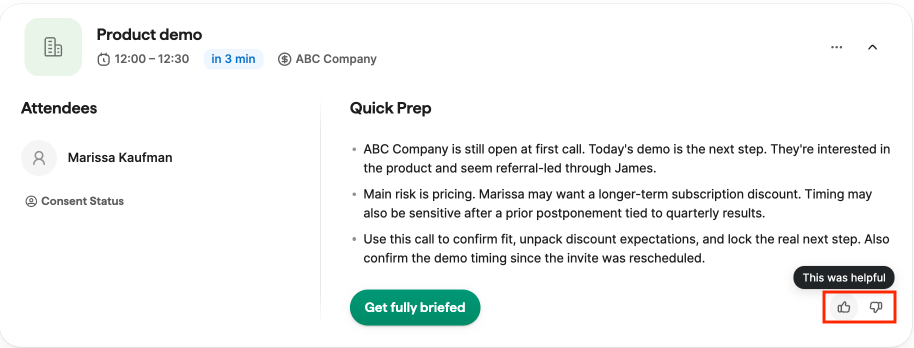
När du öppnar ett kommande möte förbereder Nova en genomgång inför samtalet med kontext som hjälper dig att förbereda dig. Beroende på tillgängliga mötesdata kan genomgången innehålla:
En agenda med föreslagna mål och samtalspunkter
Affärskontext och senaste aktivitet
Organisationens bakgrund, när en organisationsgenomgång finns tillgänglig
Kontaktöversikter för CRM-deltagare
En snabb förberedelselista med höjdpunkter från senaste aktiviteter
Du kan anpassa genomgången från fliken deal. Lägg till friformsinstruktioner i panelen customize så skapar Nova en anpassad sektion för kommande möten kopplad till samma deal.
Spela in dina samtal med AI
Nova kan skicka en AI-bot till stödjda videomöten för att spela in samtalet och automatiskt skapa en transkription. Stödda plattformar inkluderar Google Meet, Zoom och Microsoft Teams.
För att bjuda in boten till ett specifikt möte, klicka på “Bjud in AI-antecknare” på kortet för ett kommande möte.

För att hantera när boten automatiskt ansluter till möten, gå till Inställningar > Mötesantecknare. Att stänga av antecknaren avbokar alla schemalagda botar. Att slå på den igen schemalägger om botar för kommande möten som är berättigade.
Om du lägger till eller uppdaterar en möteslänk medan mötet redan pågår kan antecknaren ansluta omedelbart.
Nova stöder endast mötes-URL:er från igenkända leverantörer när du anger dem manuellt.
Använda Nova Companion-appen
Den Nova Companion-skrivbordsappen fångar dina säljmöten utan att störa dem. Det är ett lättviktigt program som spelar in systemljud direkt, så ingen bot behöver ansluta till ditt samtal.

Det fungerar med alla konferensverktyg, såsom Zoom, Google Meet, Teams, Demodesk och alla VoIP-verktyg på din dator.
Efter varje möte levererar Nova en fullständig transkription, CRM-uppdateringar och nästa åtgärder i Nova-webbappen.

Granska åtgärder efter mötet
Efter ett inspelat eller transkriberat samtal skapar Nova åtgärder efter mötet baserat på mötets transkription. Du hittar dem under Möten > Åtgärder efter mötet.

Åtgärder efter mötet kan inkludera:
En mötesgenomgång med en sammanfattning, viktiga slutsatser och uppföljningsåtgärder
BANT-kvalificering (budget, beslutsfattande, behov och tidslinje) baserat på vad som diskuterades i mötet
Föreslagna uppdateringar av CRM-data
Mötets transkription
Åtgärdspunkter är riktade till dig som säljare. Om tidsstämplar finns i sammanfattningen kan du klicka på dem för att hoppa till den punkten i transkriptionen.
Nova kan också skriva tillbaka genomgången till Pipedrive som en anteckning på den länkade affären, personen eller organisationen. Om mötet inte har någon länkad affär, person eller organisation skapas ingen anteckning.
Om du spelade in ett samtal utanför Nova kan du ladda upp en transkription från Möten > Åtgärder efter mötet. Stödda filtyper är .txt, .pdf och .docx.
Granska och uppdatera CRM-data
Nova kan föreslå CRM-uppdateringar utifrån mötesutskriften. Dessa förslag visas i fliken CRM-uppdatering, där du kan granska varje ändring innan du sparar den i Pipedrive.

Förslag kan omfatta uppdateringar för:
Affärsfält, inklusive anpassade fält och etiketter
Personfält, inklusive anpassade fält, telefonnummer och e-postadresser
Organisationsfält, inklusive anpassade fält och etiketter
Nova visar det nuvarande värdet i Pipedrive bredvid det föreslagna värdet. Om värdet i Pipedrive ändras efter att Nova skapat förslaget markerar Nova fältet så att du kan granska det innan du synkroniserar.
Du kan synkronisera föreslagna ändringar selektivt. När ett fält har sparats förblir det synligt som skrivskyddat och kortets åtgärd ändras till “Granska”.
Obs: Nova genererar endast förslag till CRM-uppdateringar från mötesutskrifter. Synkade e-postmeddelanden används inte som källa för föreslagna CRM-uppdateringar.
Hantera samtycke till inspelning
Aviseringar om samtycke till inspelning är som standard avstängda för nya användare. Du kan hantera dem från Inställningar > Deltagaravisering.
På den här sidan kan du välja hur mötesdeltagare informeras om inspelning och transkribering.
Under Aviseringsmetod kan du välja ett av följande alternativ:
Inga automatiska aviseringar
Använd det här alternativet om du vill informera deltagarna om inspelning och transkribering och samla in deras samtycke utanför Nova.

När detta alternativ är valt skickar Nova inga automatiska aviseringar före mötet.
Avisering med möjlighet att välja bort
Använd det här alternativet om du vill att Nova ska informera deltagarna före mötet och ge dem möjlighet att välja bort att bli inspelade eller transkriberade.

Deltagarna får en avisering före mötet. Om de inte vill bli inspelade eller transkriberade kan de välja att avstå och informera mötesvärden.
Kräv samtycke
Använd det här alternativet om du vill att Nova ska informera deltagarna före mötet och samla in deras samtyckesval.

Deltagarna kan välja om de samtycker eller avstår före mötet. Deras svar samlas in och visas i Nova.
Delbar samtyckeslänk
Du kan också aktivera en delbar samtyckeslänk. När den är aktiverad visar möteskortet en enskild länk som du kan skicka till alla deltagare så att de kan godkänna eller avböja inspelning.

Samtyckesstatus på möteskort
Samtyckesstatus visas som en etikett direkt på kommande möteskort. Detta visar vilka deltagare som har valt bort eller fortfarande väntar.
När deltagarna skickar in sina svar uppdateras dessa statusar automatiskt.
Välj vilka aktiviteter som synkroniseras till Nova
Du kan välja vilka Pipedrive-aktivitetstyper som Nova behandlar som handlingsbara möten från Inställningar > Synkade aktiviteter.

När du sparar ditt val synkroniseras nyligen valda aktivitetstyper till Möten och avmarkerade typer slutar visas. Dina val bevaras såvida du inte ändrar dem.
Lämna feedback
Nova lär sig av din feedback. Du kan betygsätta AI-genererat innehåll med tummen upp eller tummen ner-kontroller i hela Nova, inklusive förberedelser inför samtal, kortfattade sammanfattningar, BANT-kvalificering och förslag till CRM-data.

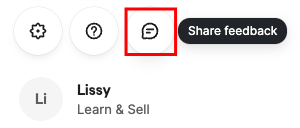
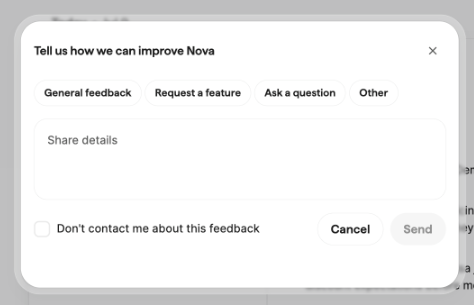
När du skickar in feedback kan du lägga till en kort förklaring. Detta hjälper till att förbättra framtida förslag för dig och ditt team.
Var den här artikeln till någon hjälp?
Ja
Nej