Tämä artikkeli on tuotettu käyttämällä konekäännöstä.
Myyntiputkinäkymä: hallinnoi kauppojen elinkaarta.
Myyntiputkinäkymässä hallitset kauppojasi alusta loppuun. Se antaa selkeän yleiskuvan myyntiprosessistasi, jolloin näet helposti, mikä on käynnissä, mikä kaipaa huomiota ja mikä on lähellä sulkemista.
Kaupankäynnin ja myyntiputkien ymmärtäminen.
Pipedrivessa kauppa edustaa myyntimahdollisuuksiasi. Kaupan edetessä se siirtyy myyntiputken vaiheiden läpi, alkukontaktista lopputulokseen.
Kauppa voi olla vain yhdessä myyntiputkessa kerrallaan. Sen eteneminen näkyy visuaalisesti kyseisen myyntiputken vaiheissa.
Voit luoda useita myyntiputkia heijastamaan eri prosesseja liiketoiminnassasi. Vaihda myyntiputkia klikkaamalla myyntiputken valintapudotusvalikkoa näkymän yläosassa ja valitsemalla haluamasi myyntiputki.
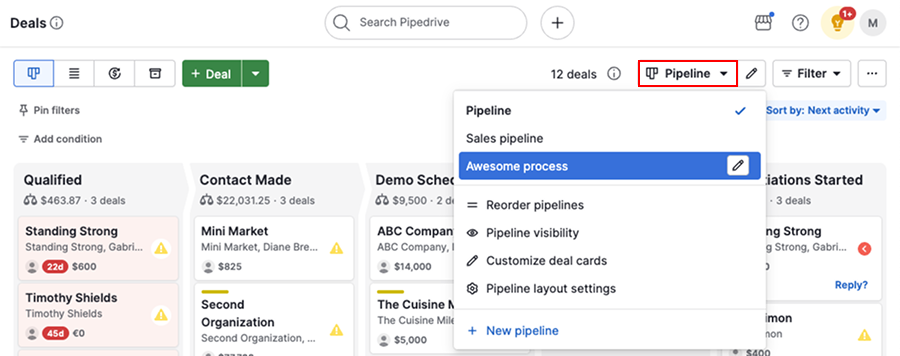
Kauppojen elinkaari myyntiputkinäkymässä.
Voit hallinnoida koko kauppojen elinkaarta suoraan myyntiputkinäkymässä, kauppojen luomisesta niiden sulkemiseen tai poistamiseen.
Lisää kauppoja.
Luo uusi kauppa klikkaamalla “+ Kauppa” myyntiputkinäkymässä.
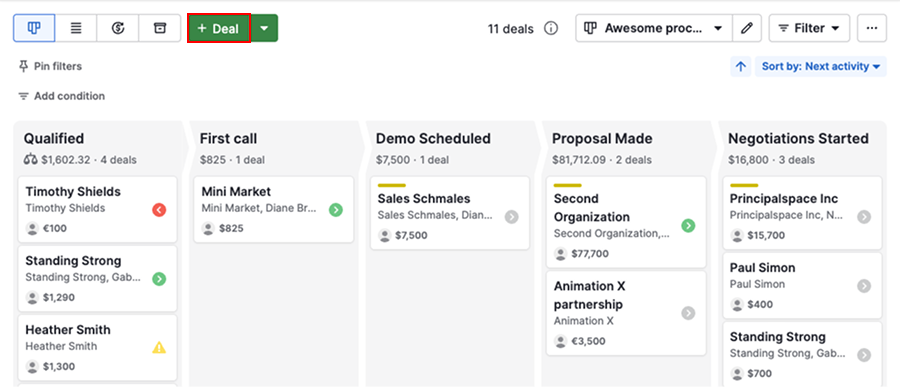
Syötä sitten tarvittavat tiedot, kuten kaupan arvo, myyntiputki ja siihen liittyvä kontakti.
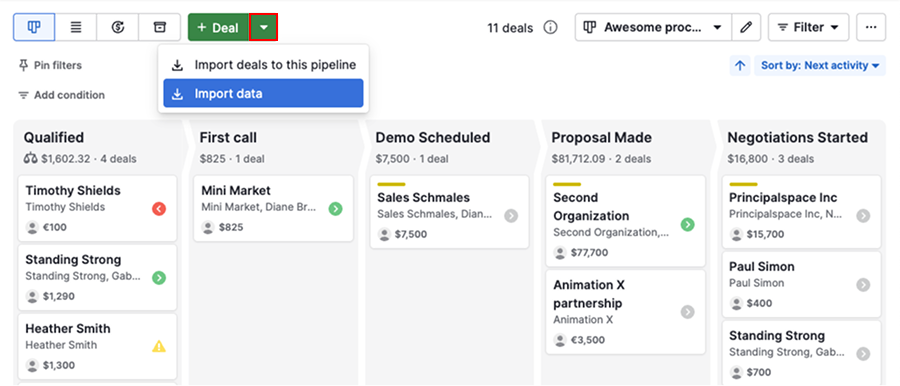
Jos haluat lisätä useita kauppoja kerralla, käytä lisää-painikkeen vieressä olevaa pudotusvalikkoa tuodaksesi tiedot.
Tarkastele kauppoja.
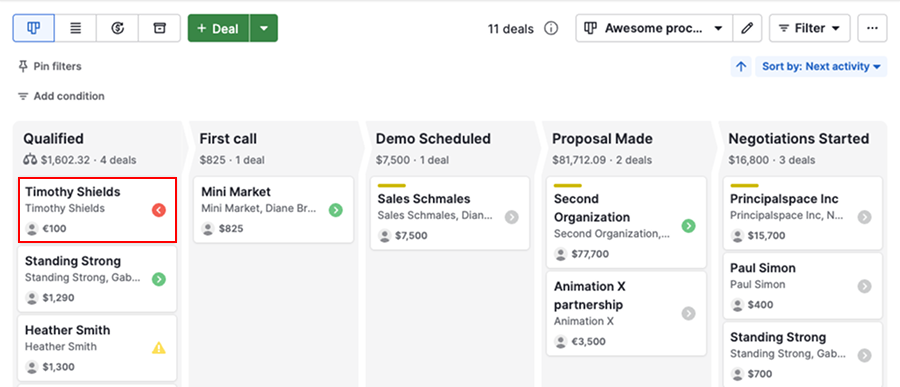
Oletuksena jokainen kauppakortti näyttää keskeisiä tietoja, kuten otsikko, kontakti, arvo, etiketti ja omistaja.
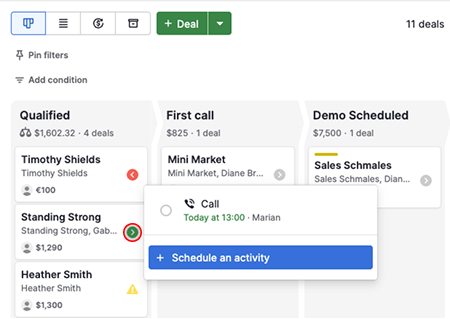
Tarkistaaksesi tulevat aktiviteetit, klikkaa aktiviteetti-ikonia kortissa. Siitä voit merkitä aktiviteetit tehdyiksi tai aikatauluttaa uusia.
Nähdäksesi täydet tiedot, klikkaa kauppakorttia.
Tämä avaa kaupan tarkemman näkymän, missä voit tarkastella aktiviteetteja, muistiinpanoja, sähköpostikeskusteluja, tiedostoja ja dokumentteja.
Edistä kauppoja.
Siirrä kauppojasi myyntiputken vaiheiden läpi, kunnes ne saavuttavat lopputuloksen.
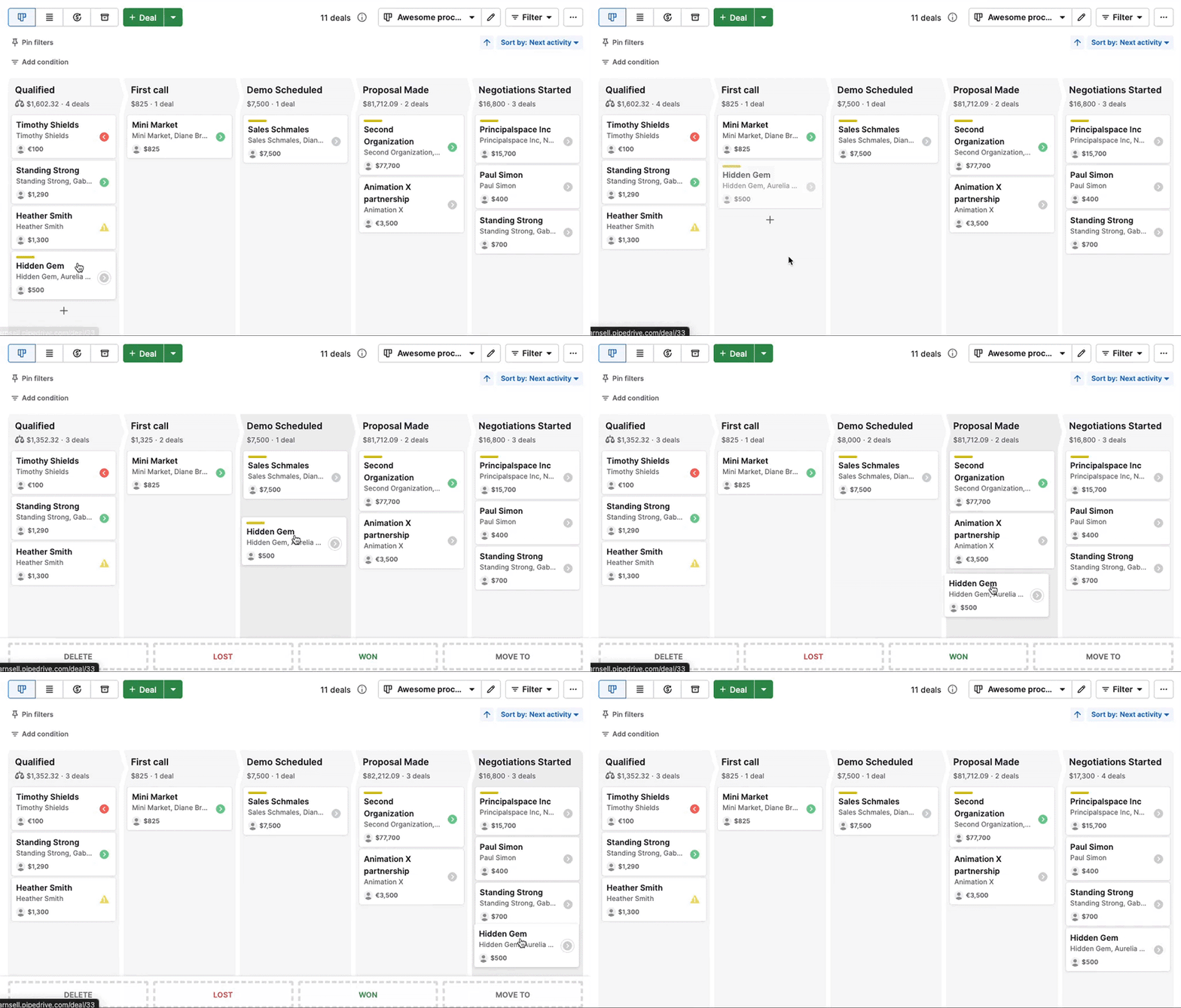
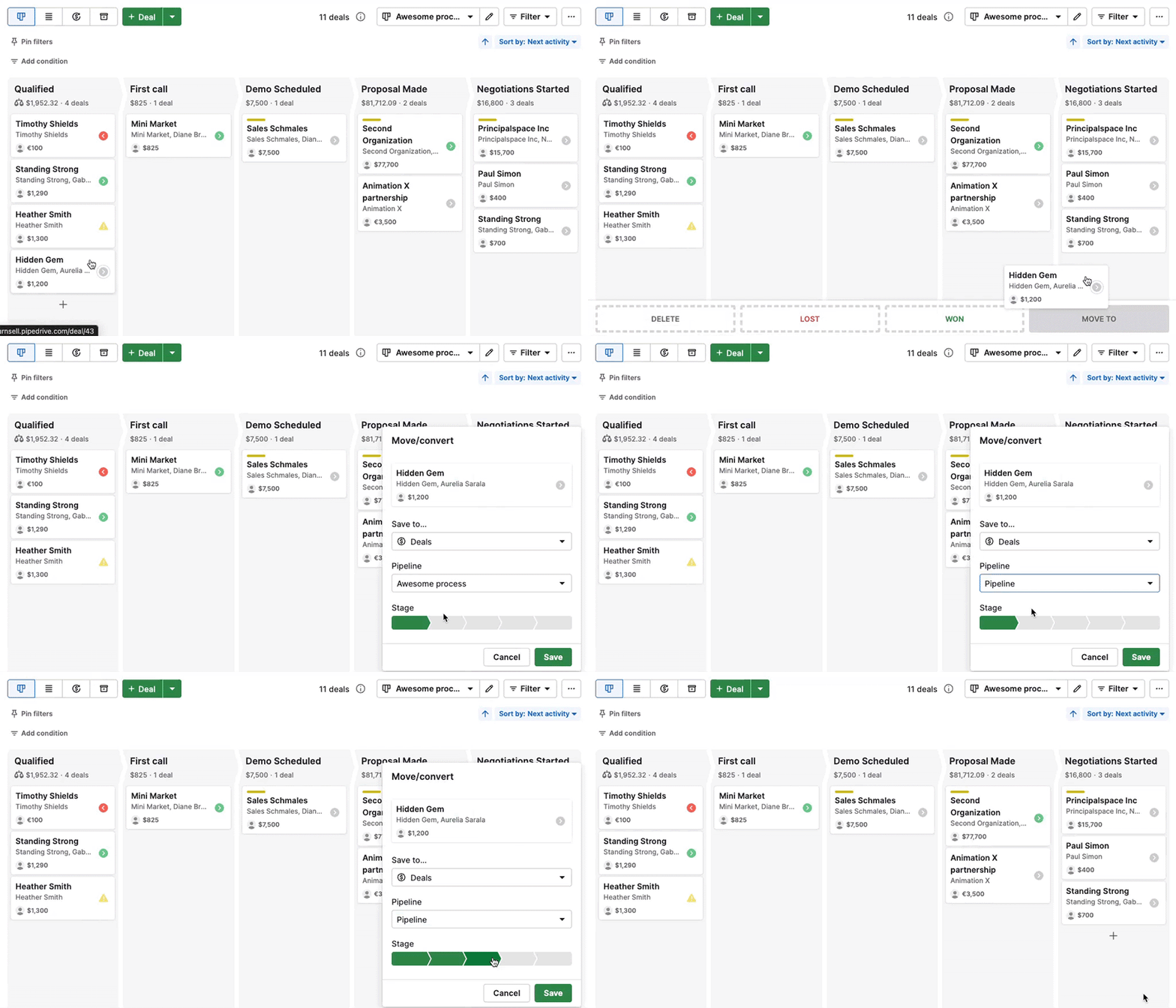
Tarvittaessa voit myös siirtää kaupan toiseen myyntiputkeen.
Pitääksesi myyntiputkesi aktiivisena, käytä Pilaantumisominaisuutta korostaaksesi kaupat, joita ei ole päivitetty äskettäin.
Sulje kauppoja.
Kun kauppa saavuttaa lopputuloksen, merkitse se:
- Voitettu – Kauppa onnistui
- Hävitty – Kauppa epäonnistui
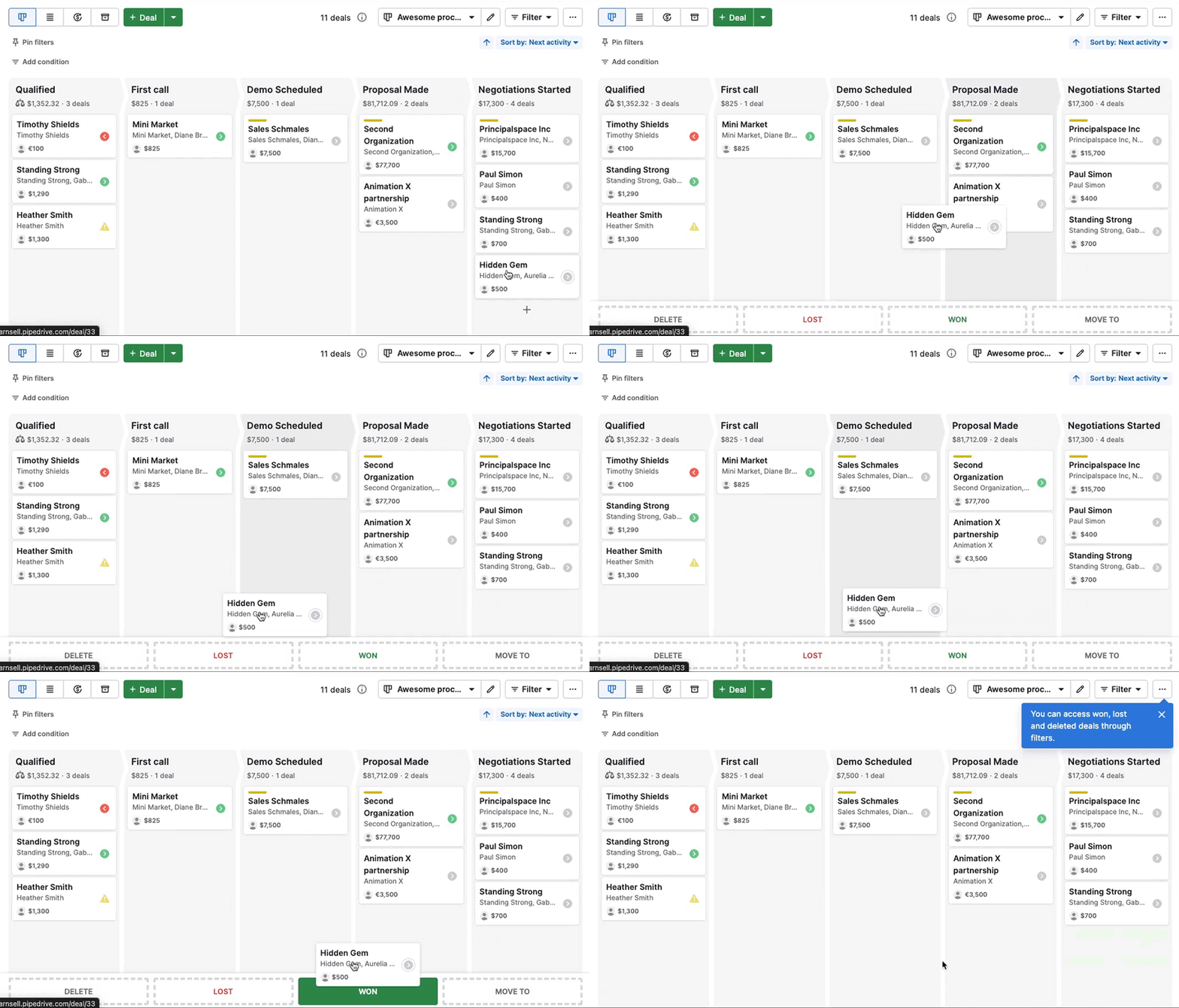
Suljetut kaupat poistetaan aktiivisesta myyntiputkinäkymästä. Voit silti palata niihin myöhemmin suodattamalla voitetut tai hävityt kaupat.
Poista kauppoja.
Jos haluat pysyvästi poistaa kaupan tililtäsi, vedä se “Poista”-vaihtoehdon päälle.
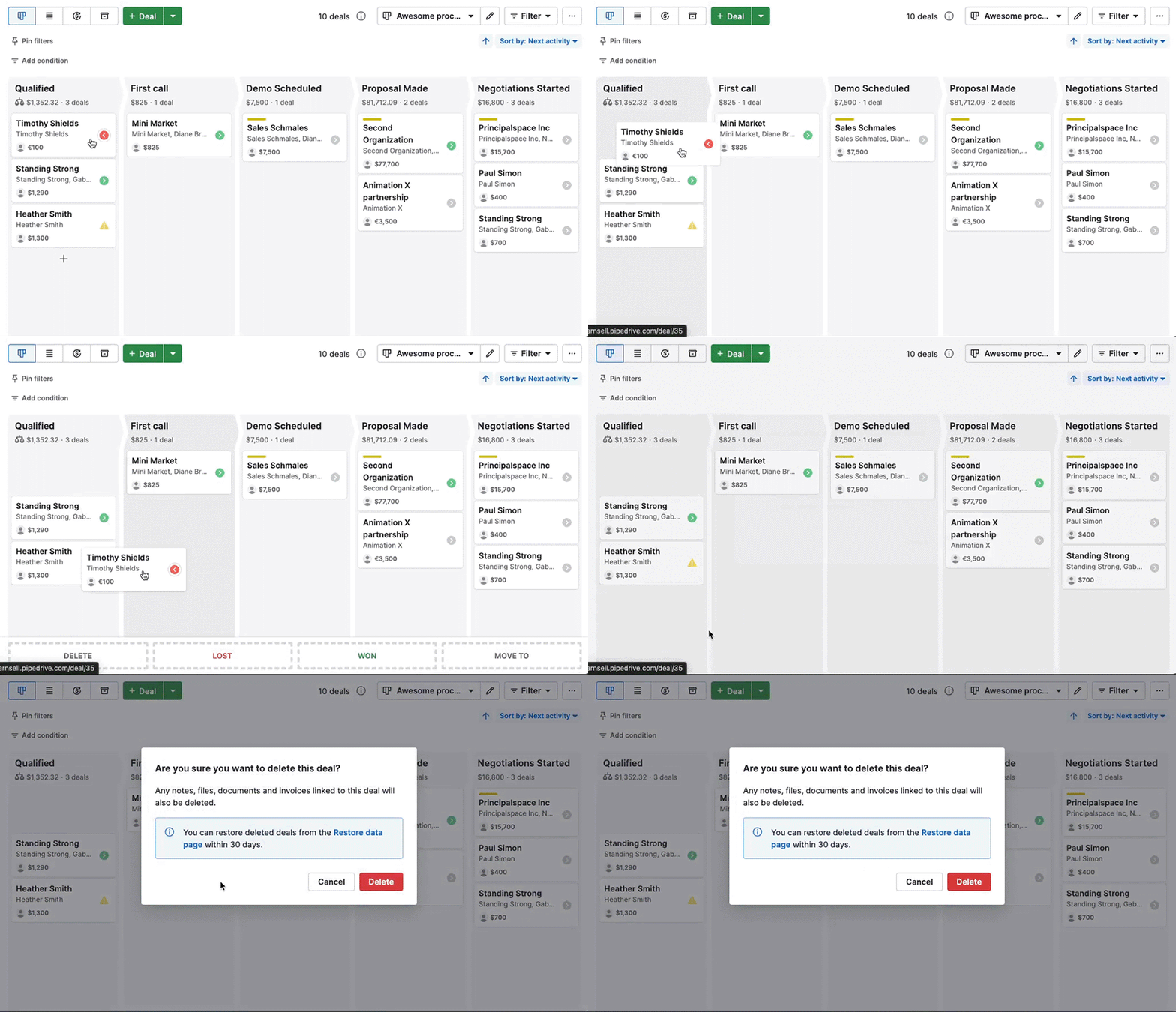
Poistetut kaupat voidaan palauttaa palauttaa tiedot -sivulta 30 päivän kuluessa.
Järjestä ja priorisoi kauppoja.
Käytä näitä työkaluja pysyäksesi keskittyneenä, priorisoidaksesi työtä ja pitäen myyntiputkisi ajan tasalla.
Suodata kauppoja.
Löytääksesi tiettyjä kauppoja, mene Suodatin > Suodattimet. Valitse olemassa oleva suodatin tai klikkaa “+ Lisää uusi suodatin”.
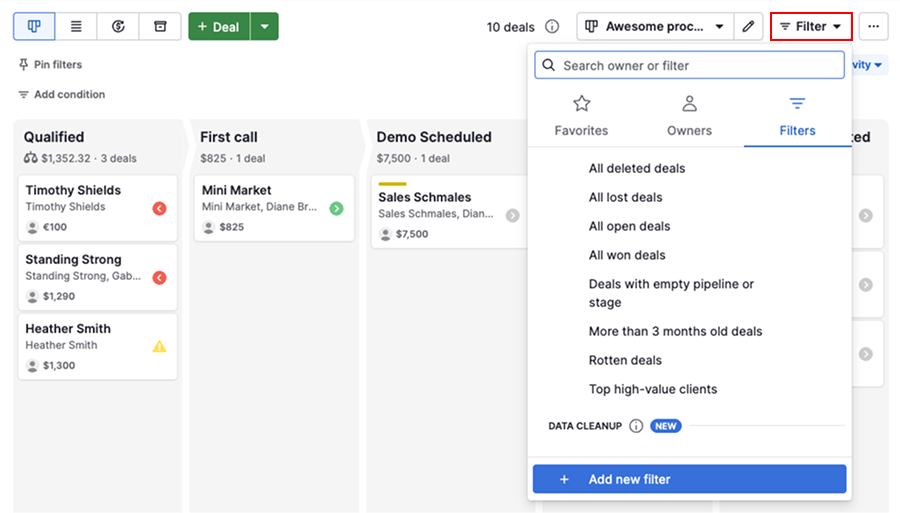
Voit myös lisätä suodattimia suosikkeihisi saadaksesi nopeamman pääsyn. Lue lisää kehittyneestä suodattamisesta.
Lajittele kauppoja.
Oletuksena kaupat lajitellaan seuraavan aktiviteetin mukaan, mikä auttaa priorisoimaan, mikä kaipaa ensimmäisenä huomiota.
Jos useilla kaupoilla on sama aktiviteettitila, ne lajitellaan luomisajan mukaan, jolloin uudemmat kaupat näkyvät ensin.
Muuttaaksesi lajittelua, klikkaa “Lajittele” -pudotusvalikkoa.
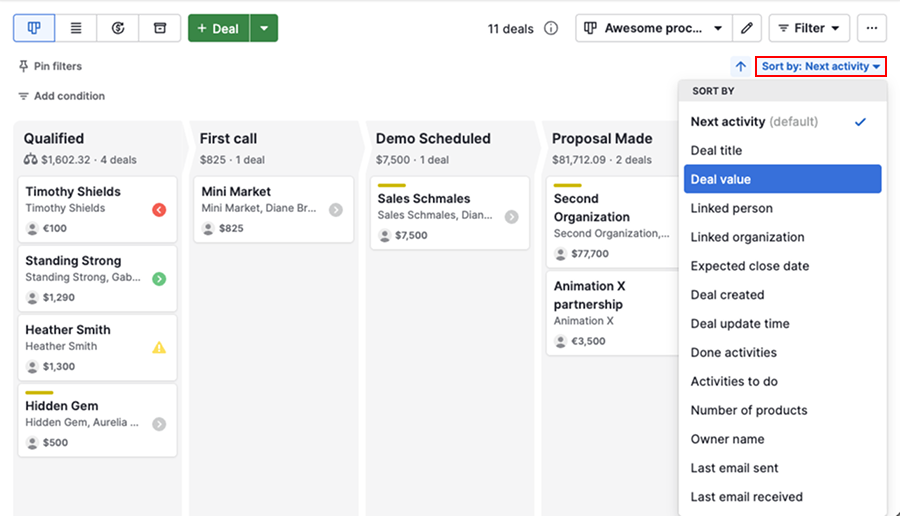
Voit esimerkiksi lajitella kenttien, kuten kaupan arvon, oletetun päättämispäivämäärän tai omistajan, mukaan riippuen prioriteeteistasi.
Käytännön vinkit.
Tässä on muita vinkkejä auttamaan keskittymään:
| Vinkki. | Miksi se auttaa. |
|---|---|
| Siirrä kauppoja säännöllisesti oikeaan vaiheeseen. | Seuraa tarkkaa etenemistä. |
| Arkistoi tai poista menetetyt tai epäolennaiset kaupat. | Estä häiriöt. |
| Käytä suodattimia keskittyäksesi omiin kauppoihin tai tiettyihin ajanjaksoihin. | Priorisoi työsi. |
Hallitse myyntiputkiasi tiimisi kanssa.
Käytä näitä asetuksia hallitaksesi, miten myyntiputket järjestetään ja kuka pääsee niihin käsiksi yrityksessäsi.
Järjestä myyntiputket uudelleen.
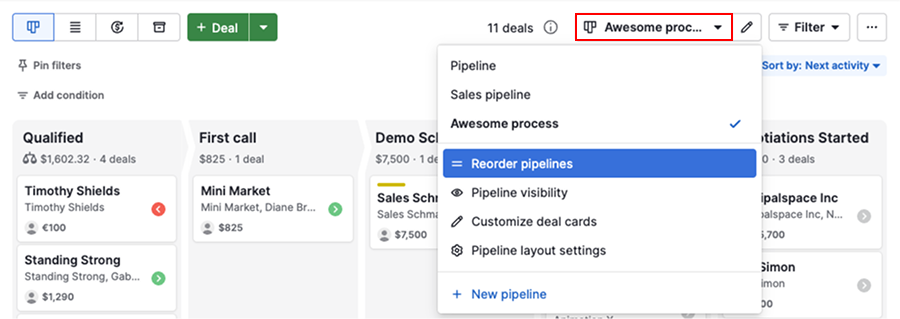
Järjestä myyntiputkesi prioriteettien mukaan helpottaaksesi siirtymistä tiimillesi. Avaa myyntiputken valintapudotusvalikko ja klikkaa “Järjestä myyntiputket uudelleen” säätääksesi niiden järjestystä.
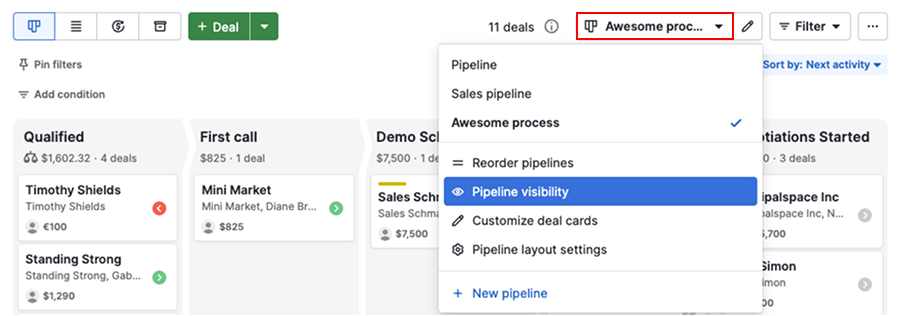
Myyntiputken näkyvyys.
Myyntiputken näkyvyyden avulla voit hallita, mitkä myyntiputket ja kaupat ovat tarkoitettujen eri näkyvyysryhmien saatavilla.
Henkilökohtaista myyntiputkinäkymäsi.
Käytä näitä asetuksia säätääksesi, miten kauppatiedot näytetään ja miten myyntiputki käyttäytyy omassa tililläsi.
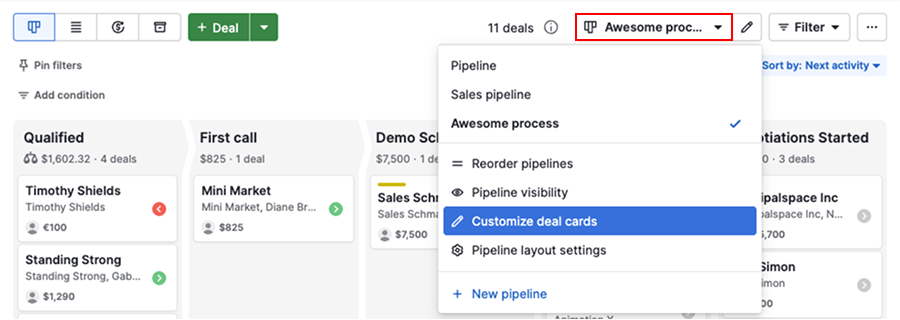
Mukauta kauppakortteja.
Käytä kauppakorttien mukautus -toimintoa säätääksesi, mitkä kentät näytetään kauppakorteissa.
Myyntiputken asettelun asetukset.
Avaa myyntiputken pudotusvalikko ja valitse “Myyntiputken asettelun asetukset” säätääksesi, miten myyntiputkinäkymä käyttäytyy.
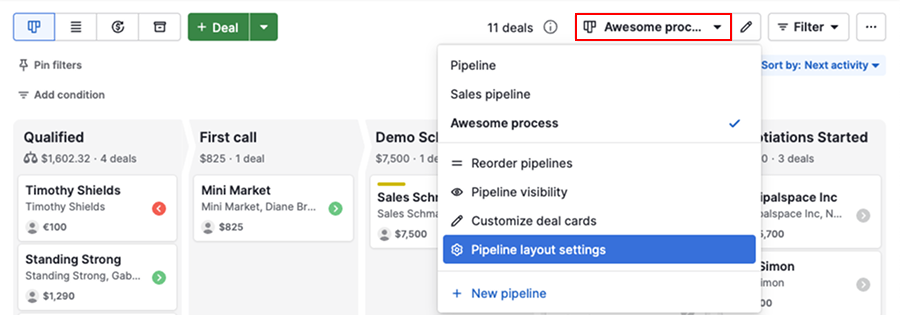
Voit määrittää, miten vaiheet näytetään, miten kaupan tarkemmat näkymät avautuvat ja ovatko kiinnitetyt tai pikanäytöt näkyvissä.
Oliko tämä artikkeli hyödyllinen?
Kyllä
Ei