Ez a cikk gépi fordítás segítségével készült el.
Folyamatnézet: kezelje az üzletek élettartamát
A folyamatnézetben kezelheti az üzleteit az elejétől a végéig. Világos áttekintést nyújt az értékesítési folyamatáról, így gyorsan láthatja, mi van folyamatban, mihez szükséges figyelem, és mi áll közel a lezáráshoz.
Üzlet és értékesítési folyamat megértése
A Pipedrive-ban az üzletek az értékesítési lehetőségeit képviselik. Amint egy üzlet előrehalad, az értékesítés különböző szakaszain halad át, a kezdeti kapcsolattartástól a végeredmény eléréséig.
Egy üzlet egyszerre csak egy értékesítési folyamatban létezhet. A haladása vizuálisan jelenik meg az adott folyamat szakaszain.
Több értékesítési folyamatot is létrehozhat az üzleti folyamataik tükrözése céljából. A folyamatok közötti váltáshoz kattintson a folyamatválasztó lenyíló menüre a nézet tetején, és válassza ki a kívánt folyamatot.
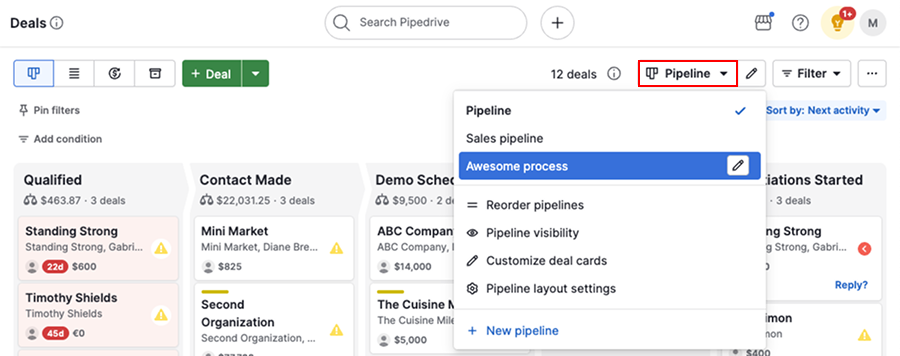
Az üzlet élettartama a folyamatnézetben
A teljes üzlet élettartamát kezelheti közvetlenül a folyamatnézetben, az üzletek létrehozásától a lezárásig vagy törlésig.
Üzletek hozzáadása
Új üzlet létrehozásához kattintson a „+ Üzlet” gombra a folyamatnézetben.
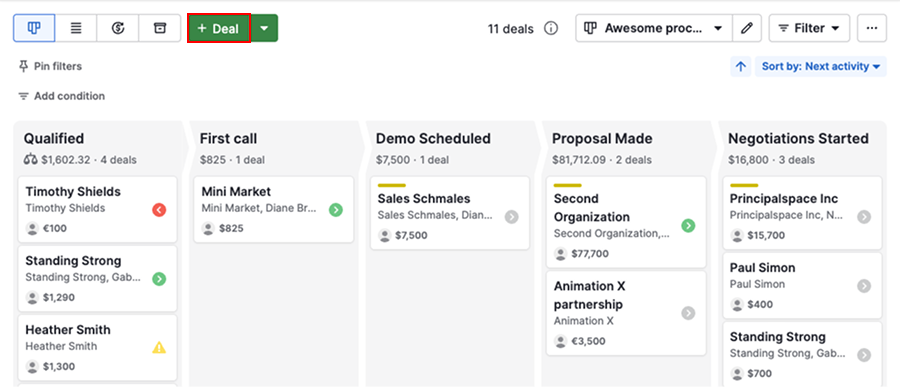
Ezután adja meg a szükséges részleteket, például az üzlet értékét, a folyamatot és a kapcsolódó kapcsolatot.
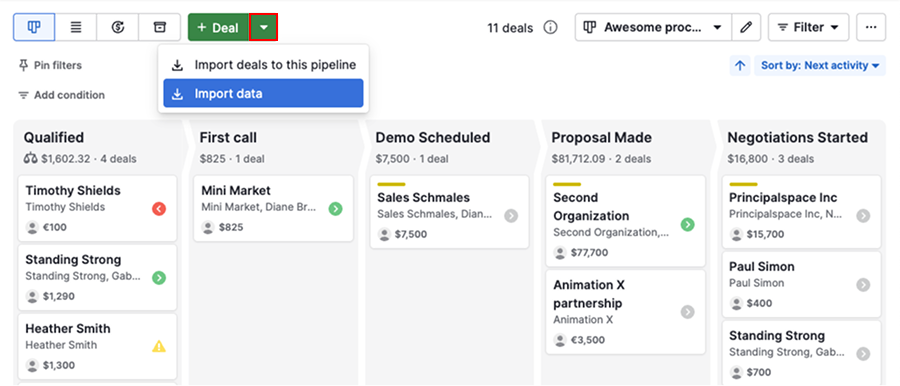
Ha egyszerre több üzletet szeretne hozzáadni, használja a hozzáadási gomb melletti lenyíló menüt az adatok importálásához.
Üzletek megtekintése
Alapértelmezés szerint minden üzletkártya megjeleníti a főbb információkat, mint például a cím, kapcsolat, érték, címke és tulajdonos.
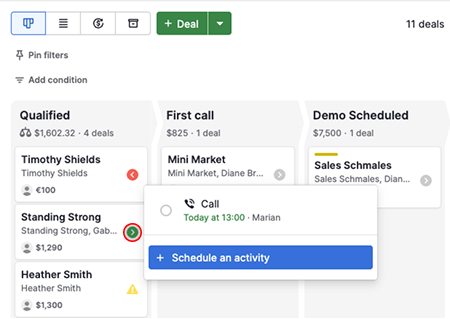
Az elkövetkező tevékenységek megtekintéséhez kattintson a kártyán lévő tevékenység ikonra. Innen megjelölheti a tevékenységeket késznek vagy ütemezhet újakat.
A teljes részletek megtekintéséhez kattintson az üzletkártyára.
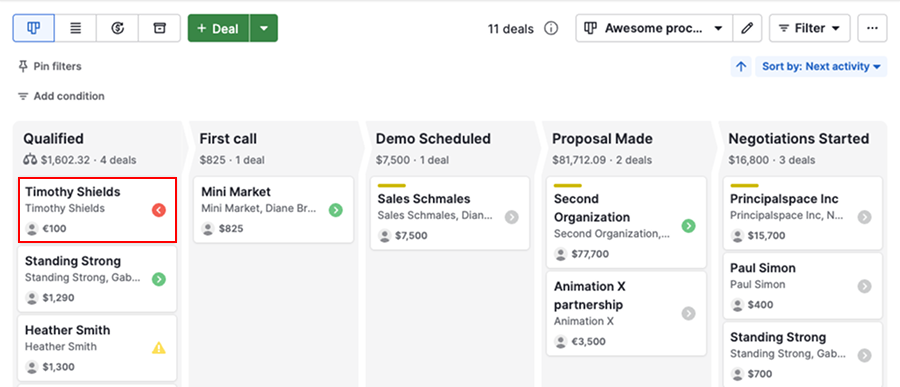
Ez megnyitja az üzlet részlet nézetet, ahol felülvizsgálhatja a tevékenységeket, megjegyzéseket, e-mail beszélgetéseket, fájlokat és dokumentumokat.
Üzletek előrehaladása
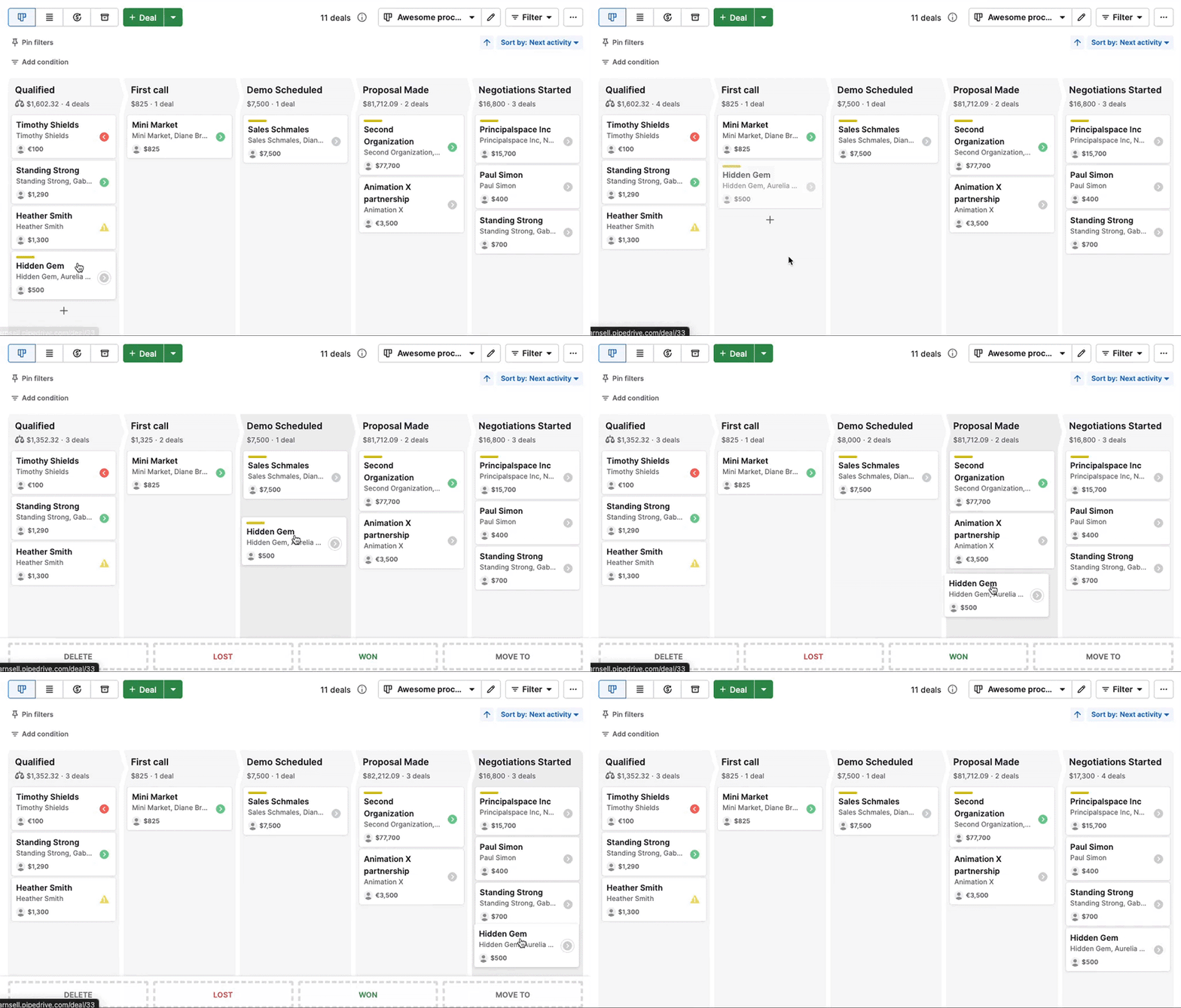
Mozgassa az üzleteit az értékesítési folyamat szakaszain keresztül, amíg el nem érik a végkimenetelt.
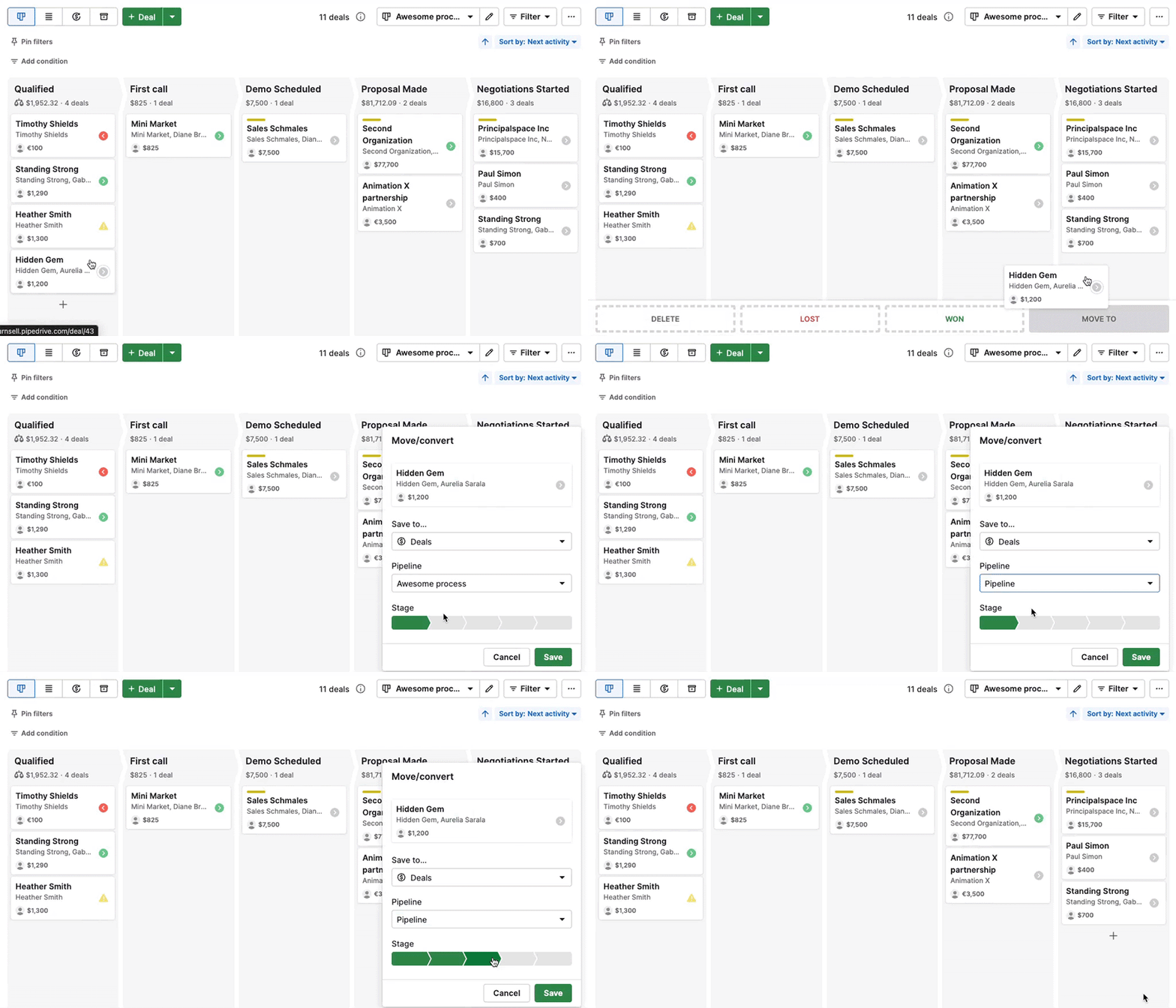
Ha szükséges, átmozgathat egy üzletet egy másik értékesítési folyamatba.
Az értékesítési folyamat aktívan tartásához használja a Megakadási funkciót, hogy kiemelje azokat az üzleteket, amelyeket nem frissítettek mostanában.
Üzletek lezárása
Amikor egy üzlet elér egy kimenetelt, jelölje meg mint:
- Megnyert – Az üzlet sikeres volt
- Elveszett – Az üzlet sikertelen volt
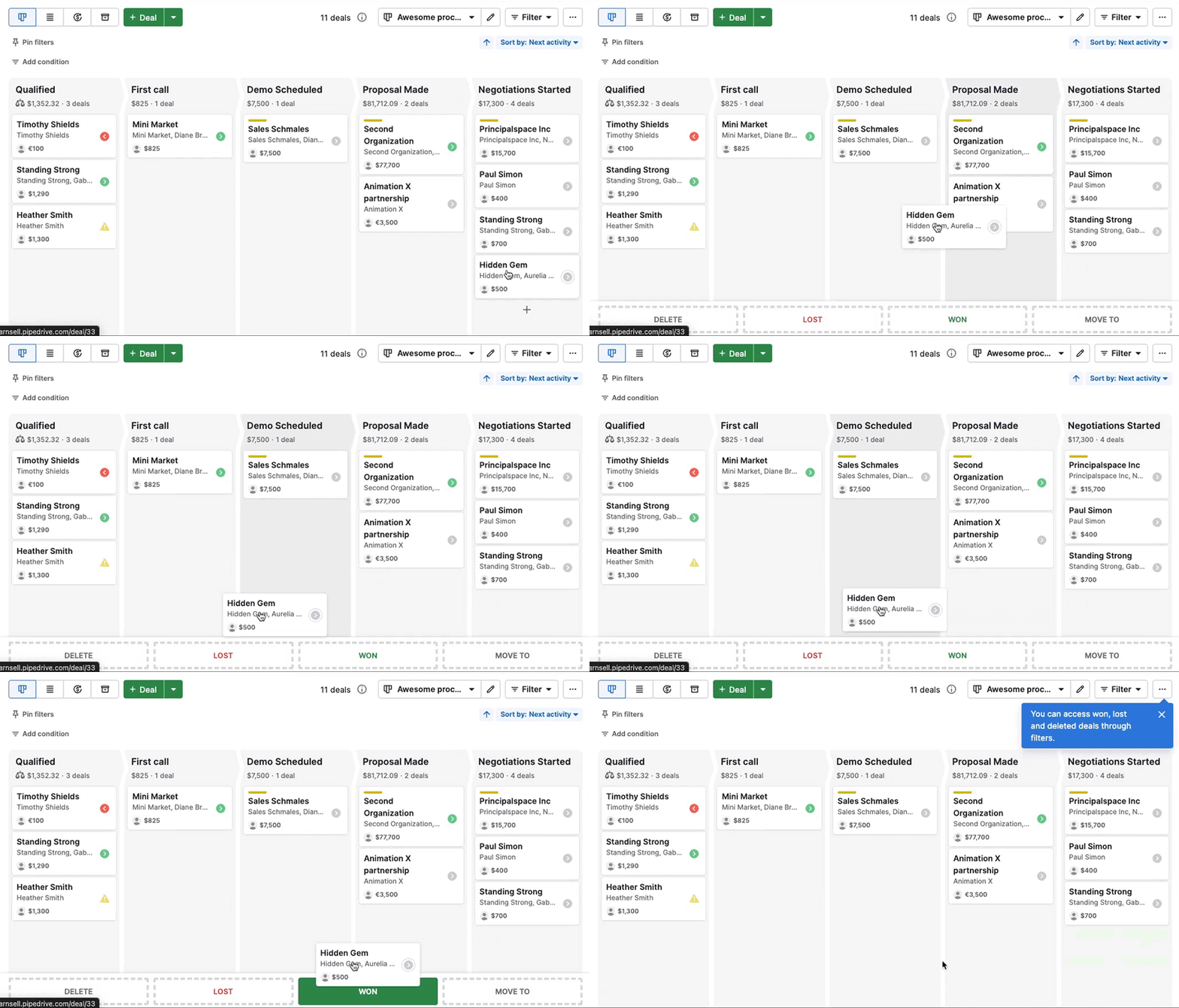
A lezárt üzletek eltávolításra kerülnek az aktív folyamatnézetből. Továbbra is hozzáférhet ezekhez később az megnyert vagy elveszett üzletek szűrésével.
Üzletek törlése
Az üzlet végleges törléséhez húzza a fiókjából a „Törlés” opcióhoz.
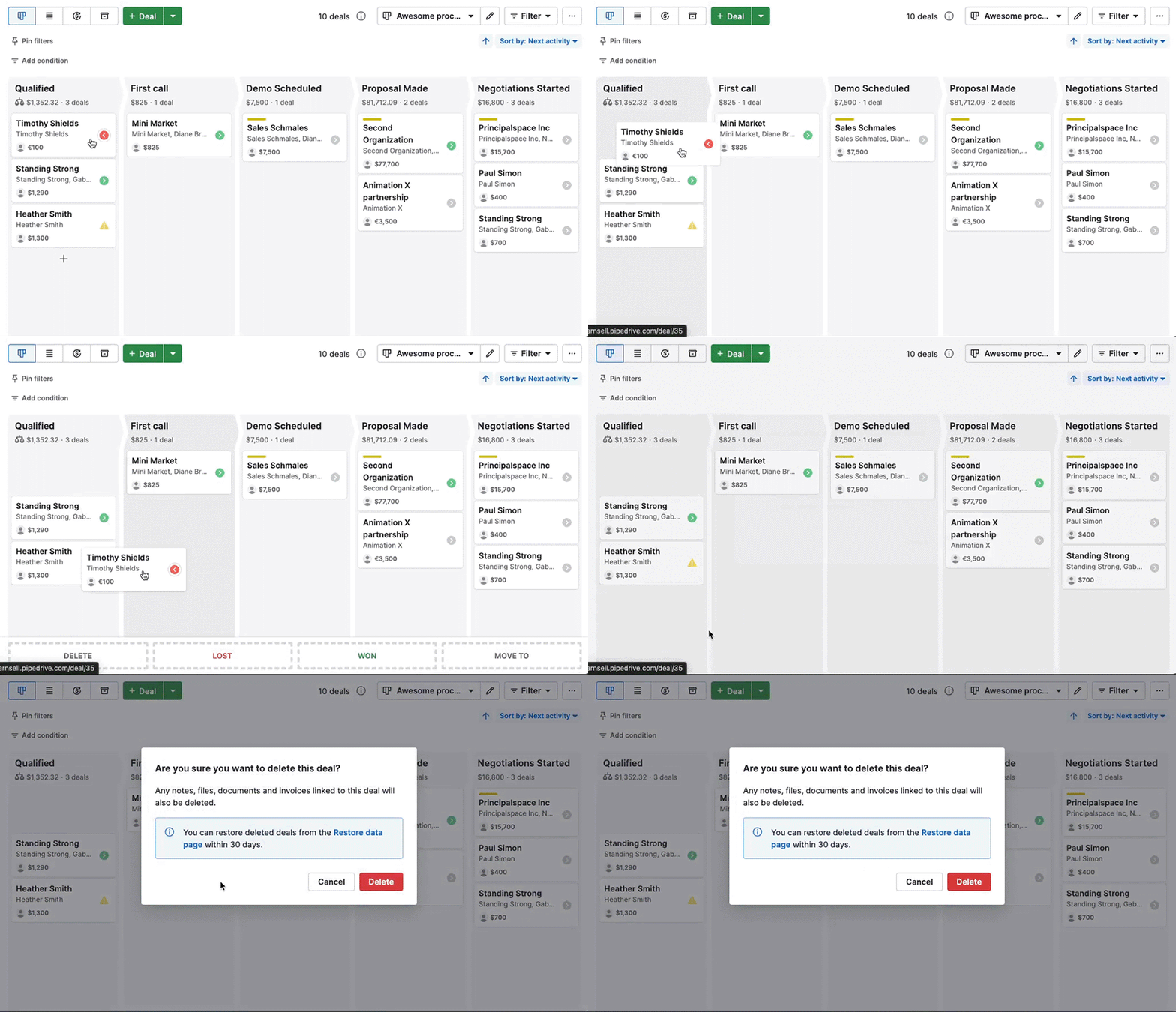
A törölt üzletek a Adatok visszaállítása oldalon 30 napig visszaállíthatók.
Üzletek szervezése és prioritásának meghatározása
Használja ezeket az eszközöket, hogy fókuszált maradhasson, prioritásokat állítson be a munkában, és az értékesítési folyamatát naprakészen tartsa.
Üzletek szűrése
Specifikus üzletek megtalálásához lépjen a Szűrő > Szűrők részhez. Válassza ki a meglévő szűrőt vagy kattintson a „Új szűrő hozzáadása” lehetőségre.
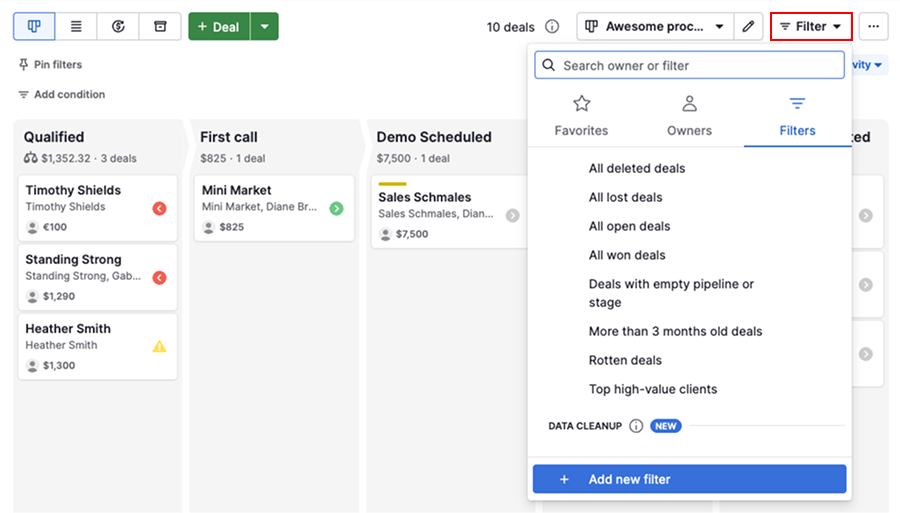
A szűrőket hozzáadhatja a kedvenceihez is a gyorsabb elérése érdekében. Tudjon meg többet a fejlett szűrésről.
Üzletek rendezése
Alapértelmezés szerint az üzletek a következő tevékenység alapján kerülnek rendezésre, segítve a prioritási sorrend megállapítását.
Ha több üzletnek ugyanaz a tevékenységi státusza, akkor a létrehozási idő alapján kerülnek rendezésre, az újabb üzletek jelennek meg elöl.
A rendezési sorrend megváltoztatásához kattintson a „Rendezés szerint” lenyíló menüre.
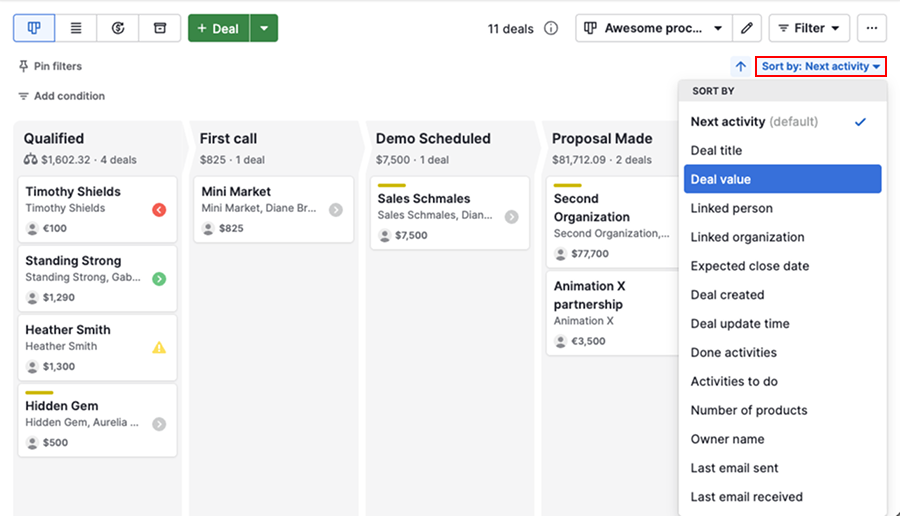
Rendezhet például mezők szerint, mint az üzlet értéke, várható lezárási dátum, vagy tulajdonos, attól függően, hogy mi a prioritás.
Bevált módszerek
Néhány további tipp, hogy segítse a fókuszt:
| Tipp | Miért segít |
|---|---|
| Rendszeresen mozgassa az üzleteket a megfelelő szakaszba | Pontos előrehaladás követése |
| Archiválja vagy törölje az elvesztett vagy irreleváns üzleteket | Rendet tartása |
| Használjon szűrőket, hogy a saját üzleteire vagy specifikus időkeretekre fókuszáljon | Prioritása munkájának |
Értékesítési folyamatok kezelése csapata számára
Ezekkel a beállításokkal szabályozhatja, hogyan szerveződnek az értékesítési folyamatok és kik érhetik el őket a cége szerte.
Értékesítési folyamatok újrarendezése
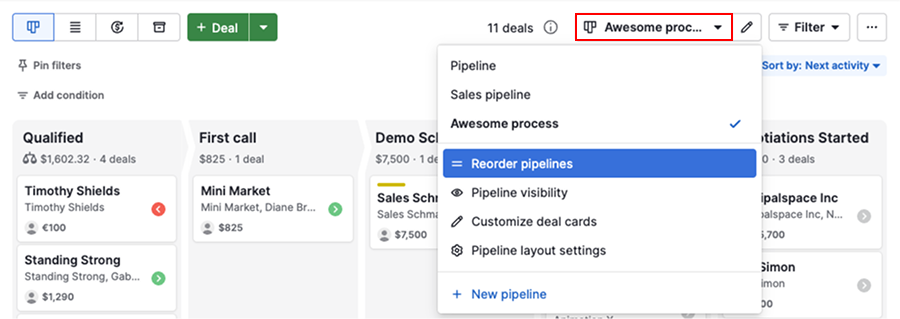
Szervezze értékesítési folyamatait prioritás szerint, hogy a csapata könnyebben navigálhasson. Nyissa meg a folyamatválasztó lenyíló menüt, és kattintson a „Folyamatok újrarendezése” lehetőségre, hogy beállítsa a sorrendet.
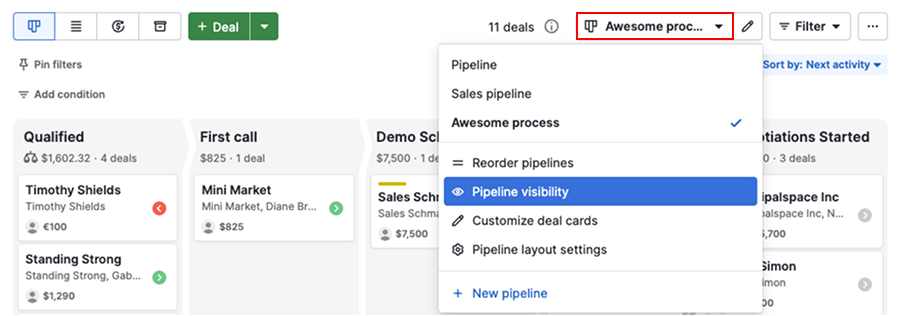
Értékesítési folyamatok láthatósága
A folyamat láthatóság segítségével szablya meg, hogy mely értékesítési folyamatok és üzletek érhetők el különböző láthatósági csoportok számára.
Személyre szabhatja a folyamatnézetét
Használja ezeket a beállításokat, hogy szabályozza, hogyan jelenik meg az üzleti információ és hogyan viselkedik az értékesítési folyamat a saját fiókjában.
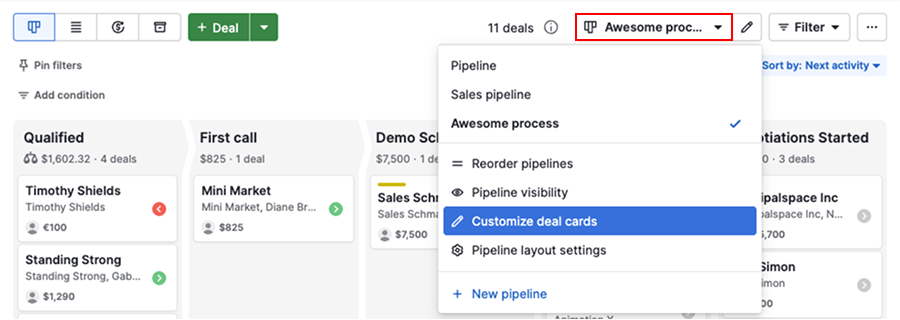
Üzletkártyák testreszabása
Használja az üzletkártya testreszabást annak beállítására, hogy mely mezők jelennek meg az üzletkártyákon.
Értékesítési folyamat elrendezés beállításai
Nyissa meg a folyamat legördülő menüt, és válassza a „Értékesítési folyamat elrendezés beállításai” lehetőséget, hogy beállítsa, hogyan viselkedik a folyamatnézet.
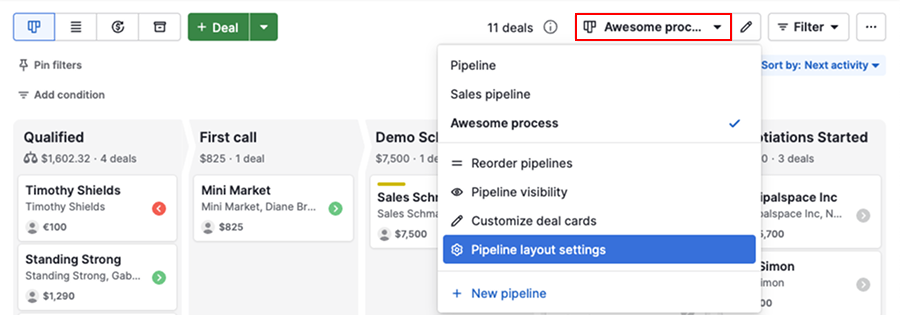
Megadhatja, hogyan jelenjenek meg a szakaszok, hogyan nyíljanak meg az üzlet részletnézetek, és hogy a rögzített vagy gyors szűrők láthatóak legyenek-e.
Hasznos volt ez a cikk?
Igen
Nem