Dit artikel is automatisch vertaald
Pijplijn weergave: beheer levenscyclus van deals
In de pijplijn weergave beheert u uw deals van begin tot eind. Het geeft je een duidelijk overzicht van je verkoopproces, zodat je snel kunt zien wat er gaande is, wat aandacht nodig heeft en wat bijna wordt afgerond.
Inzicht in deals en pijplijnen
In Pipedrive vertegenwoordigen deals uw verkoopkansen. Naarmate een deal vordert, doorloopt deze de pijplijnstadia, van eerste contact tot een uiteindelijke uitkomst.
Een deal kan zich slechts in één pijplijn tegelijk bevinden. De voortgang wordt visueel weergegeven over de stadia in die pijplijn.
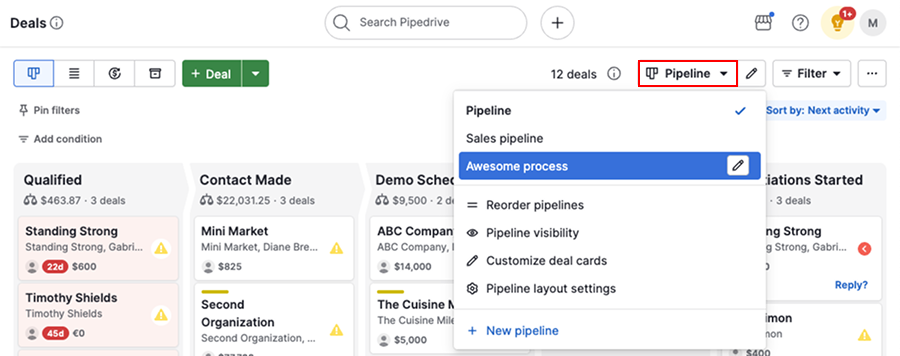
Je kunt meerdere pijplijnen maken om verschillende processen in je bedrijf weer te geven. Om van pijplijnen te wisselen, klikt u op de keuzelijst pijplijn bovenaan de weergave en selecteert u de pijplijn waarmee u wilt werken.
Levenscyclus van deals in de pijplijn weergave
Je kunt de volledige levenscyclus van een deal direct in de pijplijn weergave beheren, van het aanmaken van deals tot het sluiten of verwijderen ervan.
Deals toevoegen
Om een nieuwe deal te maken, klik je op “+ Deal” in je pijplijn weergave.
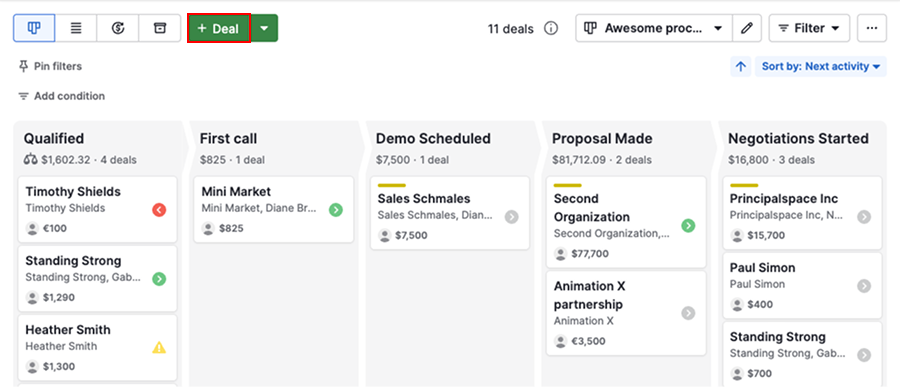
Voer vervolgens de noodzakelijke details in, zoals de waarde van de deal, pijplijn en gerelateerd contact.
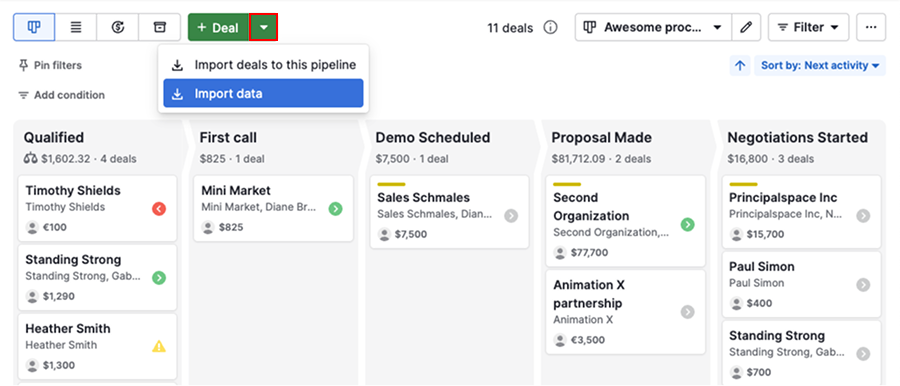
Als je meerdere deals tegelijk wilt toevoegen, gebruik dan het dropdown-menu naast de toevoegknop om je gegevens te importeren.
Deals bekijken
Standaard toont elke dealkaart belangrijke informatie zoals de titel, contact, waarde, label en eigenaar.
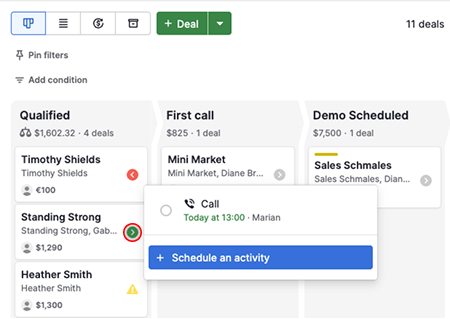
Om aankomende activiteiten te controleren, klik je op het activiteitspictogram op de kaart. Vandaar kun je activiteiten markeren als voltooid of nieuwe inplannen.
Klik op de dealkaart om volledige details te zien.
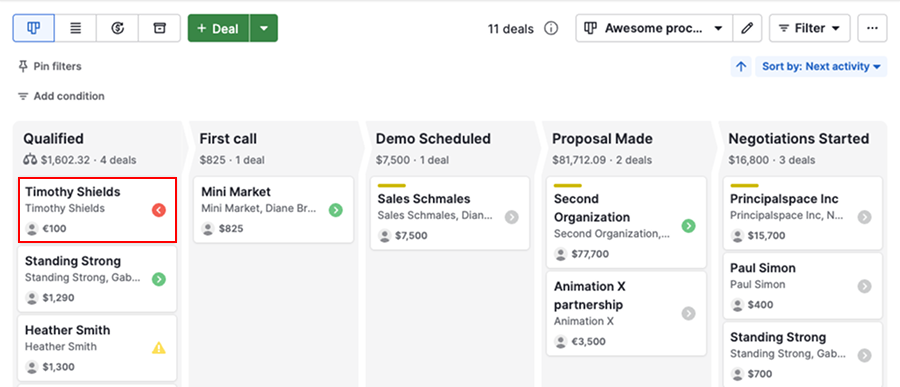
Dit opent de deal detailweergave, waar je activiteiten, notities, e-mailconversaties, bestanden en documenten kunt bekijken.
Voortgang deals
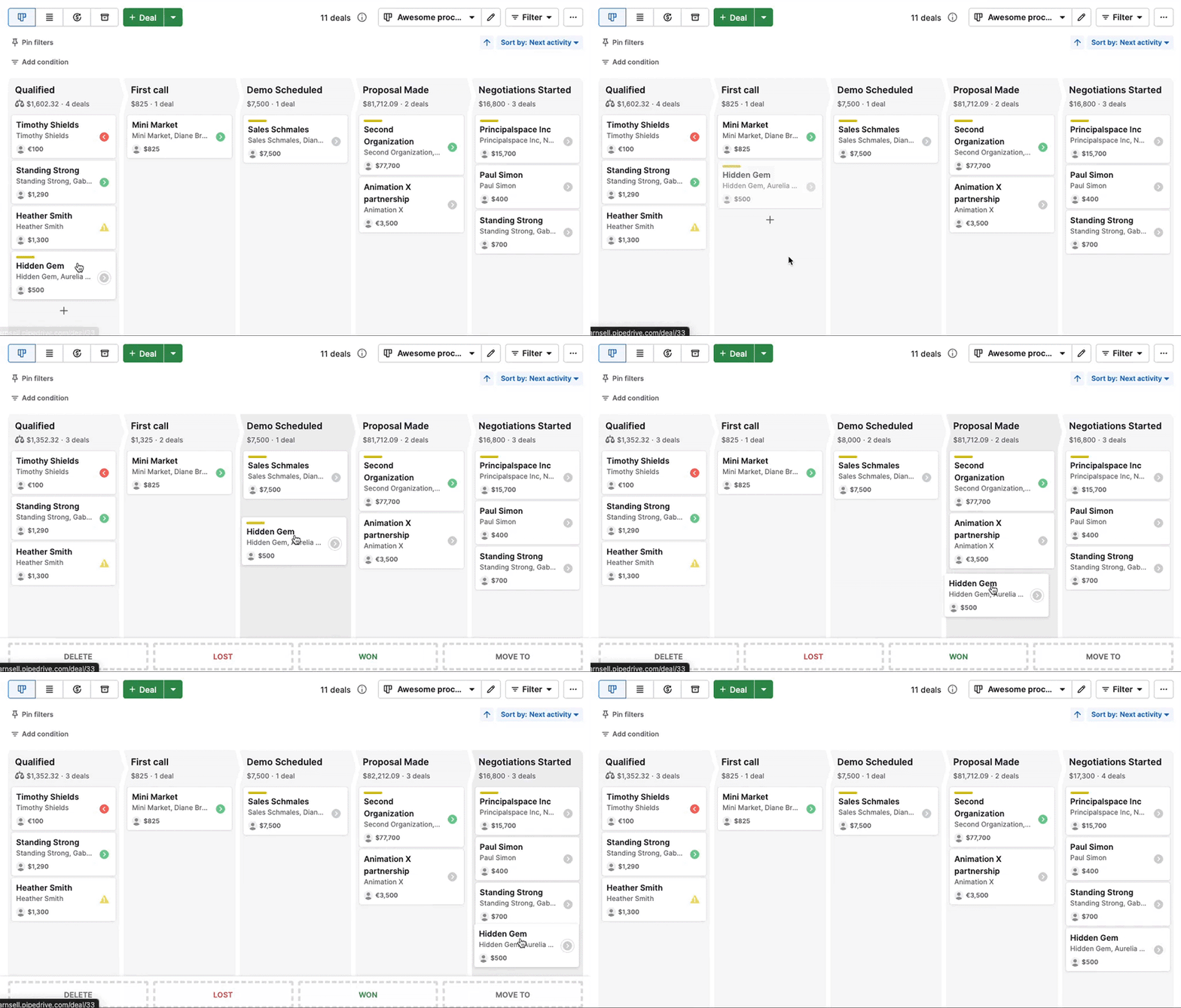
Verplaats je deals door de stadia van je pijplijn totdat ze een eindresultaat bereiken.
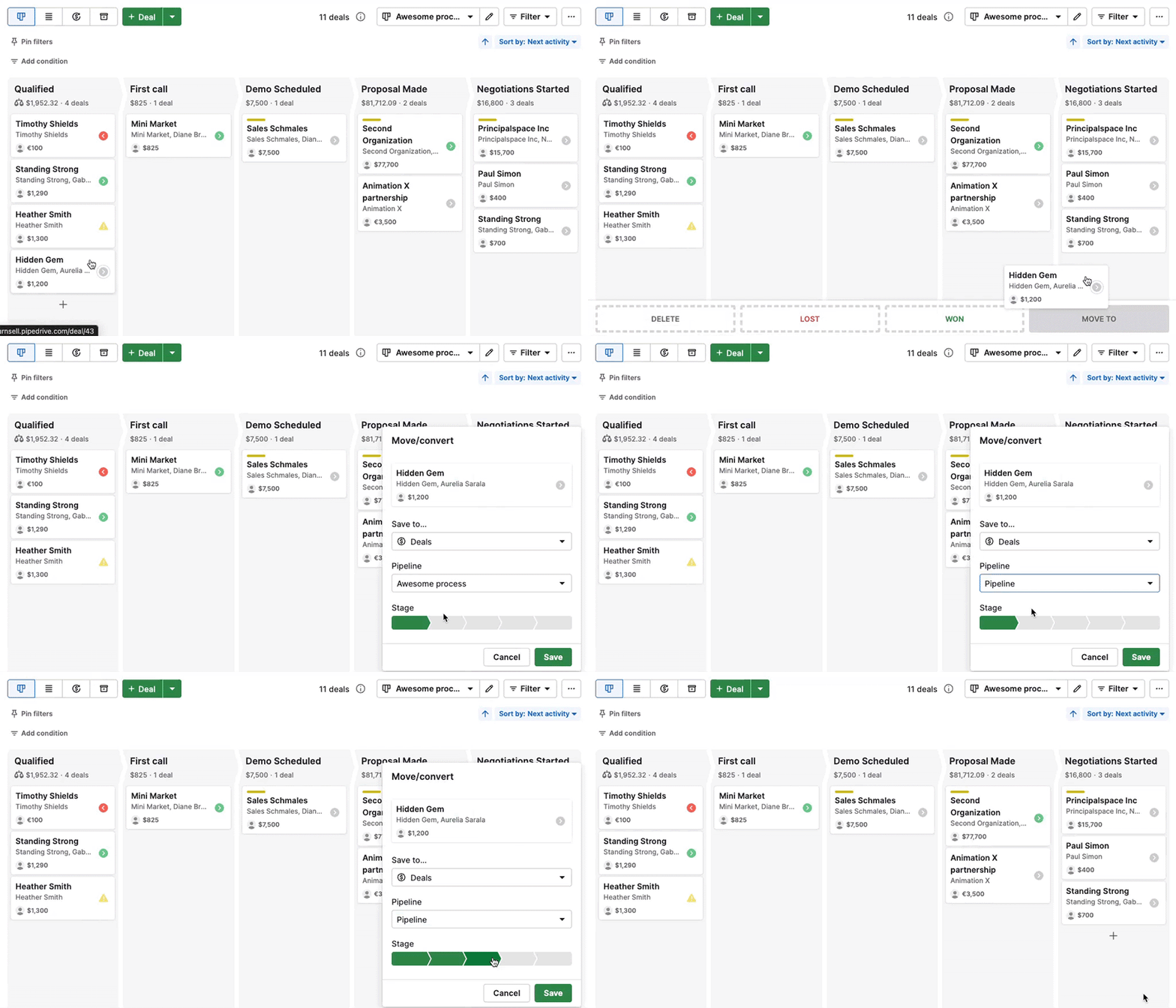
Indien nodig kun je een deal ook naar een andere pijplijn verplaatsen.
Houd je pijplijn actief door het Stagneren-functie te gebruiken om deals te markeren die recent niet zijn bijgewerkt.
Deals sluiten
Wanneer een deal een uitkomst bereikt, markeer deze dan als:
- Gewonnen – Deal was succesvol
- Verloren – Deal was niet succesvol
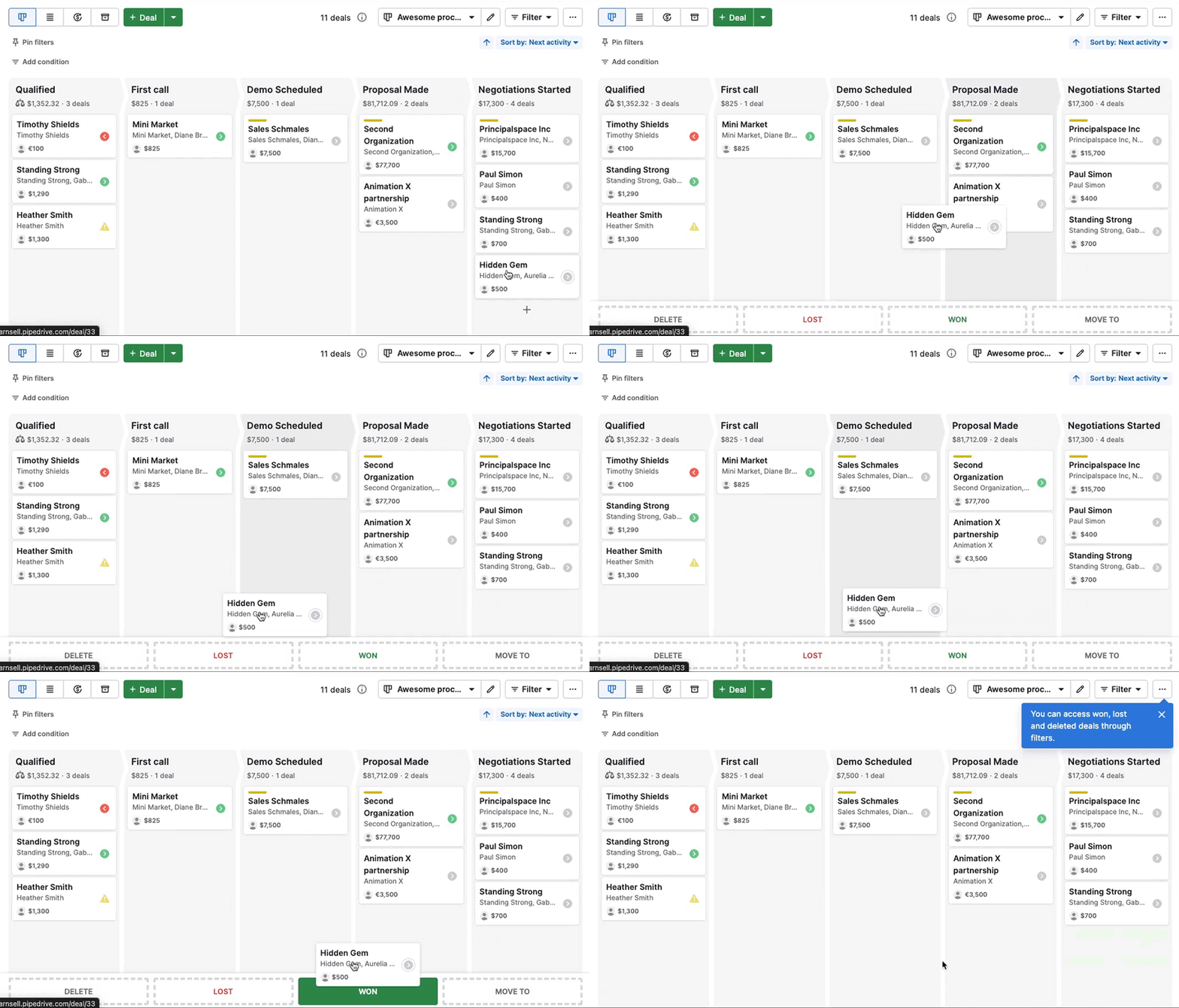
Gesloten deals worden verwijderd uit de actieve pijplijn weergave. Je kunt ze later nog steeds benaderen door te filteren naar gewonnen of verloren deals.
Deals verwijderen
Om een deal permanent uit je account te verwijderen, sleep je deze naar de “Verwijderen” optie.
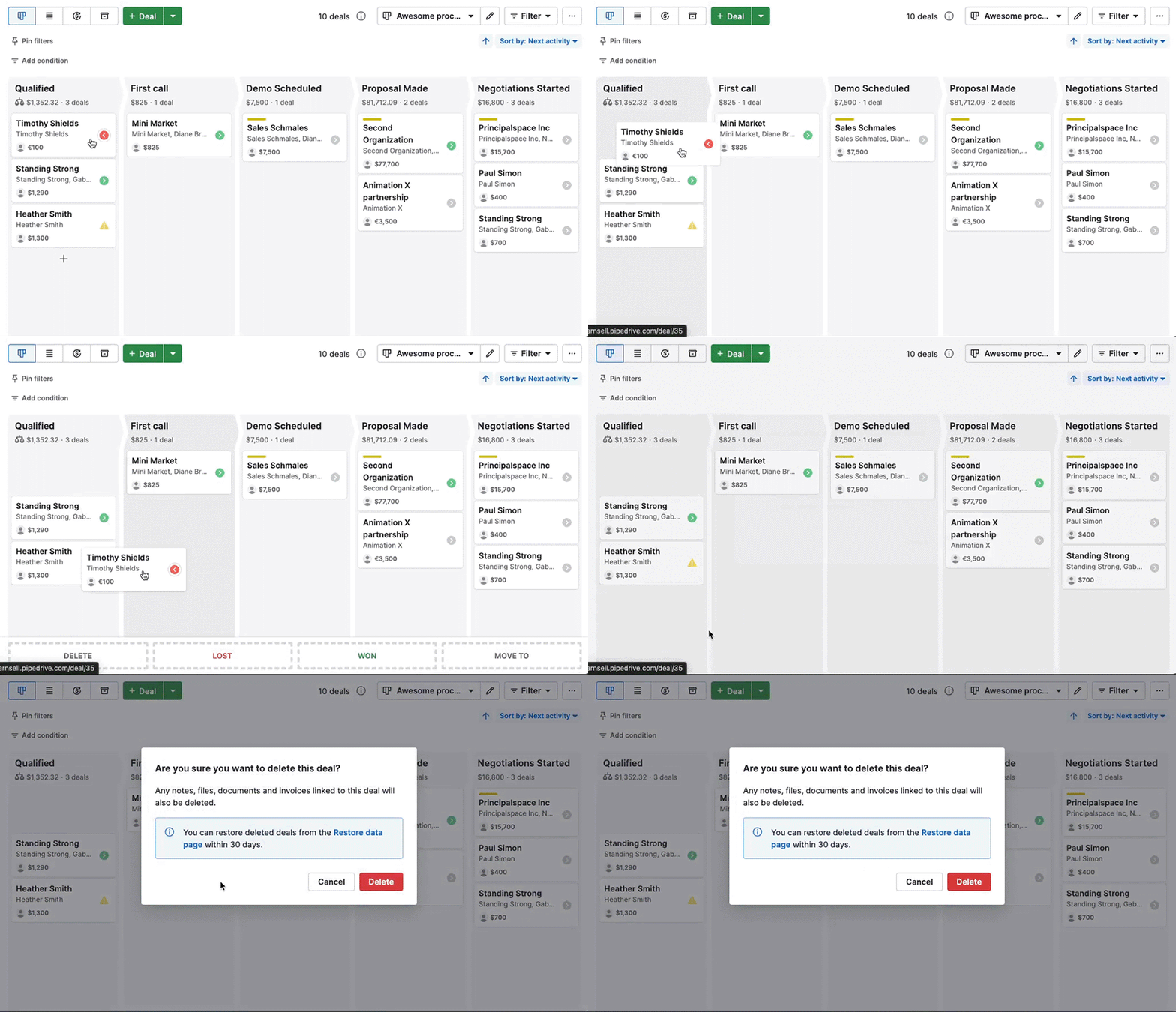
Verwijderde deals kunnen binnen 30 dagen worden hersteld vanaf de Herstel gegevens pagina.
Organiseer en prioriteer deals
Gebruik deze hulpmiddelen om gefocust te blijven, werk te prioriteren en je pijplijn up-to-date te houden.
Deals filteren
Ga naar Filter > Filters om specifieke deals te vinden. Selecteer een bestaand filter of klik op “+ Nieuw filter toevoegen”.
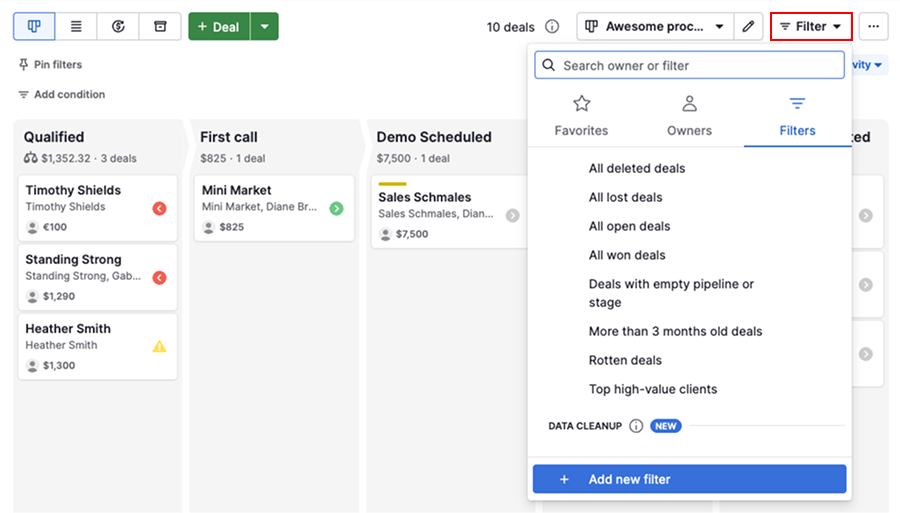
Je kunt ook filters aan je favorieten toevoegen voor snellere toegang. Lees meer over geavanceerde filtering.
Deals sorteren
Standaard worden deals gesorteerd op volgende activiteit, waardoor je kunt prioriteren wat eerst aandacht nodig heeft.
Als meerdere deals dezelfde activiteitsstatus delen, worden ze gesorteerd op aanmaakdatum, waarbij nieuwere deals eerst verschijnen.
Om de sortering te wijzigen, klik je op de “Sorteren op” keuzelijst.
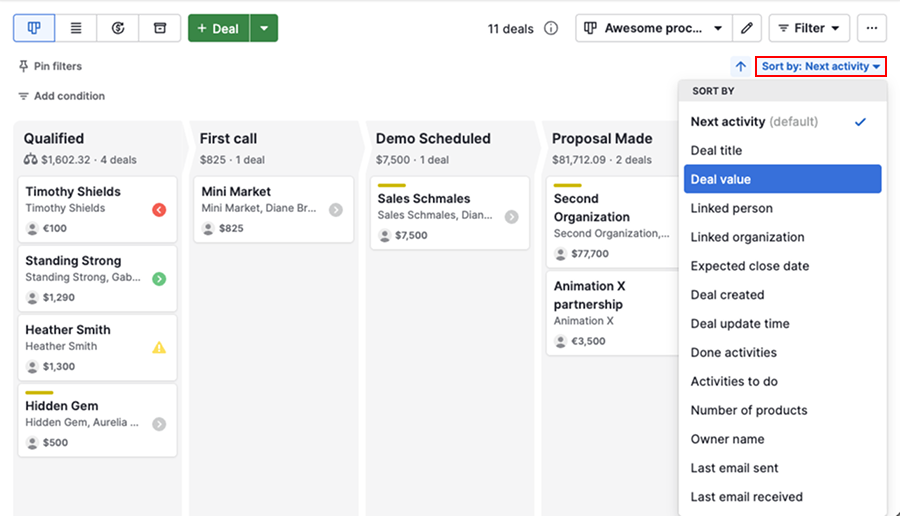
Je kunt bijvoorbeeld sorteren op velden zoals waarde van de deal, verwachte sluitdatum of eigenaar, afhankelijk van je prioriteiten.
Beste praktijken
Hier zijn enkele andere tips om je te helpen focussen:
| Tip | Waarom het helpt |
|---|---|
| Verplaats regelmatig deals naar het correcte stadium | Volg nauwkeurige voortgang op |
| Archiveer of verwijder verloren of irrelevante deals | Voorkom rommel |
| Gebruik filters om je te richten op je eigen deals of specifieke tijdschema's | Prioriteer je werk |
Beheer pijplijnen voor je team
Gebruik deze instellingen om te bepalen hoe pijplijnen zijn georganiseerd en wie er toegang tot heeft binnen je bedrijf.
Pijplijnen opnieuw ordenen
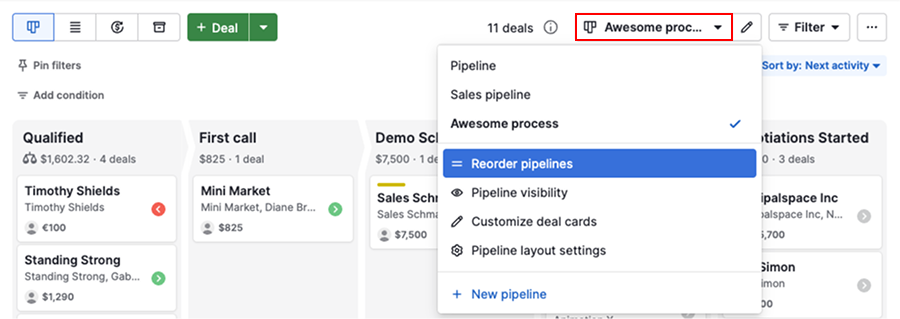
Organiseer je pijplijnen op prioriteit om de navigatie voor je team te vergemakkelijken. Open de keuzelijst pijplijn en klik op “Pijplijnen opnieuw ordenen” om hun volgorde aan te passen.
Pijplijn zichtbaarheid
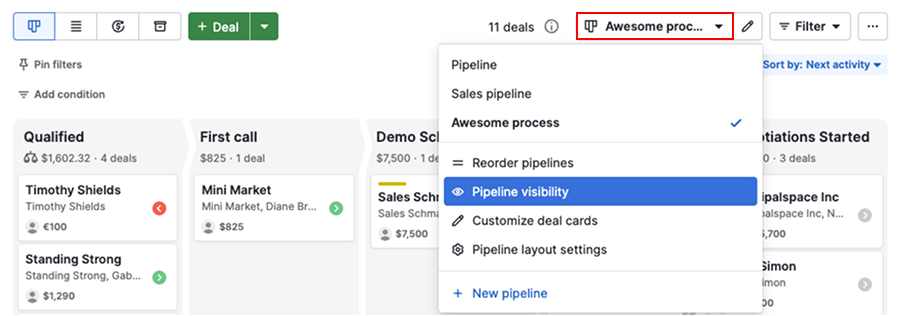
Met pijplijn zichtbaarheid kun je bepalen welke pijplijnen en deals toegankelijk zijn voor verschillende zichtbaarheidsgroepen.
Personaliseer je pijplijnweergave
Gebruik deze instellingen om aan te passen hoe dealinformatie verschijnt en hoe de pijplijn zich gedraagt in je eigen account.
Pas dealkaarten aan
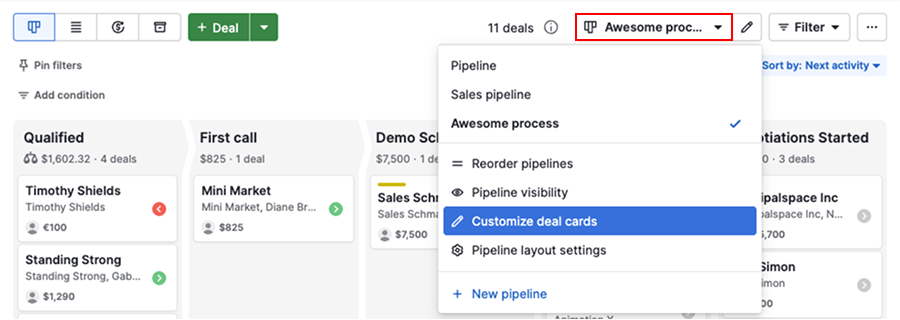
Gebruik dealkaart aanpassing om in te stellen welke velden op de dealkaarten worden weergegeven.
Instellingen voor de pijplijn-indeling
Open de pijplijn keuzelijst en selecteer “Instellingen voor de pijplijn-indeling” om aan te passen hoe je pijplijnweergave zich gedraagt.
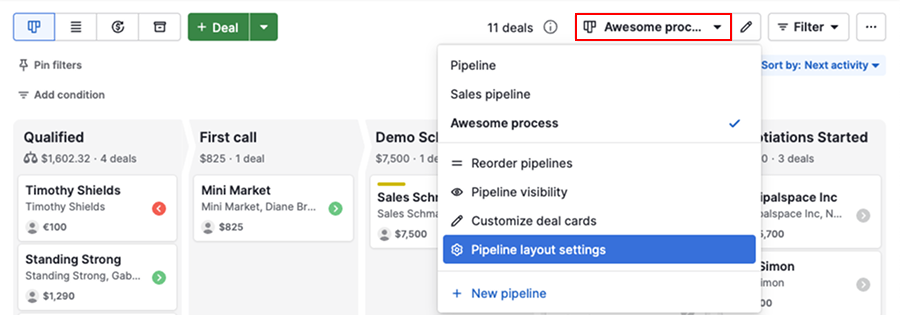
Je kunt bepalen hoe stadia worden weergegeven, hoe deal detailweergaven openen en of vastgezette of snelfilters zichtbaar zijn.
Was dit artikel nuttig?
Ja
Nee