บทความนี้สร้างขึ้นโดยใช้ซอฟต์แวร์แปลภาษา
มุมมองไปป์ไลน์: จัดการวงจรชีวิตของดีล (Pipeline view)
มุมมองไปป์ไลน์ คือที่ที่คุณดำเนินการจัดการ ดีล ตั้งแต่ต้นจนจบ มันให้ภาพรวมที่ชัดเจนของกระบวนการขาย ซึ่งคุณสามารถเห็นได้ชัดเจนว่ามีอะไรที่กำลังดำเนินการอยู่ สิ่งใดที่ต้องการความสนใจ และอะไรที่ใกล้จะปิดดีลได้.
ทำความเข้าใจดีลและไปป์ไลน์
ใน Pipedrive, ดีล แทนโอกาสในการขายของคุณ เมื่อดีลดำเนินไป มันจะเดินทางผ่านขั้นตอนต่างๆภายในไปป์ไลน์ ตั้งแต่การติดต่อครั้งแรกไปจนถึงผลลัพธ์สุดท้าย.
ดีลแต่ละดีลสามารถอยู่ในไปป์ไลน์หนึ่งต่อครั้งเท่านั้น ความคืบหน้าของดีลจะแสดงในแต่ละขั้นตอนภายในไปป์ไลน์นั้นโดยตรง.
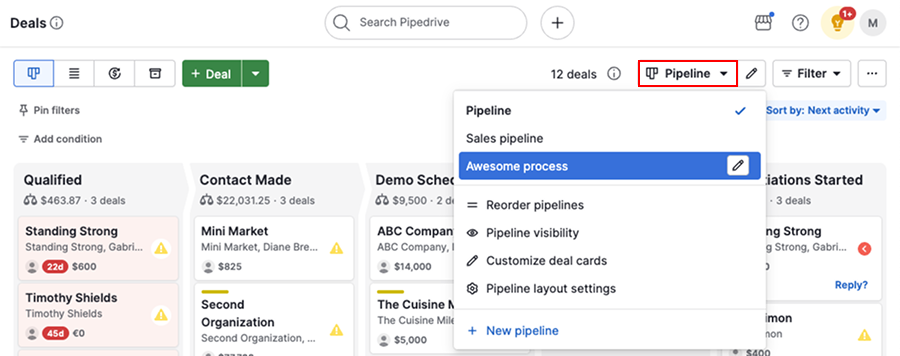
คุณสามารถ สร้างหลายไปป์ไลน์ เพื่อแสดงกระบวนการต่างๆในธุรกิจของคุณได้. เพื่อเปลี่ยนไปป์ไลน์, คลิกที่ เมนูดรอปดาวน์เลือกไปป์ไลน์ ที่ด้านบนของมุมมองและเลือกไปป์ไลน์ที่คุณต้องการทำงานด้วย
วงจรชีวิตของดีลในมุมมองไปป์ไลน์
คุณสามารถจัดการวงจรชีวิตของดีลได้โดยตรงในมุมมองไปป์ไลน์ ตั้งแต่สร้างดีลไปจนถึงปิดหรือการลบ
เพิ่มดีล
เพื่อสร้างดีลใหม่, กด “+ ดีล” ในมุมมองไปป์ไลน์ของคุณ.
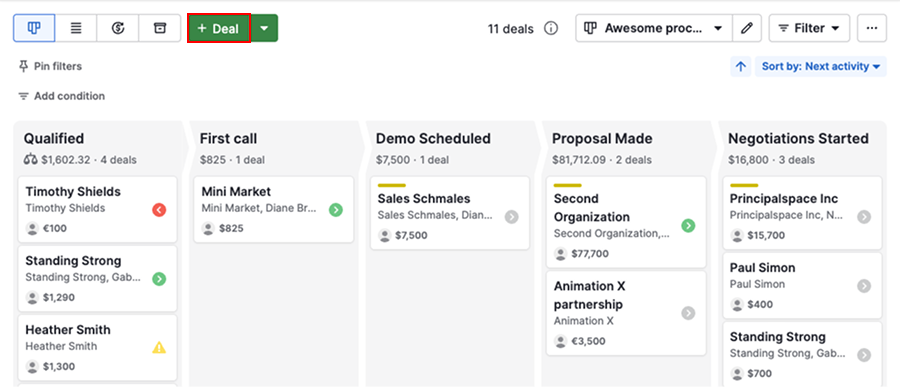
ป้อนรายละเอียดที่จำเป็นเช่น มูลค่าดีล, ไปป์ไลน์ และ ผู้ติดต่อ ที่เกี่ยวข้อง.
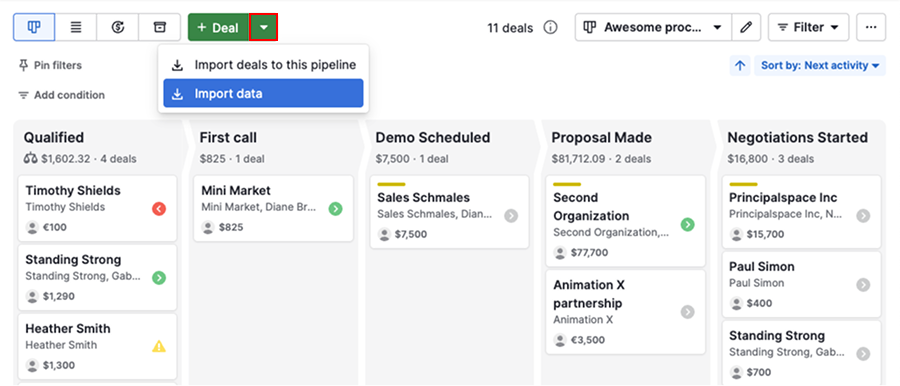
หากคุณต้องการเพิ่มดีลหลายรายการพร้อมกัน, ใช้เมนูดร็อปดาวน์ถัดจากปุ่มเพิ่มเพื่อ นำเข้าข้อมูลของคุณ.
ดูดีล
ค่าเริ่มต้น ดีลการ์ดจะแสดงข้อมูลสำคัญเช่น ชื่อเรื่อง, ผู้ติดต่อ, มูลค่า, ป้ายชื่อ และ เจ้าของ.
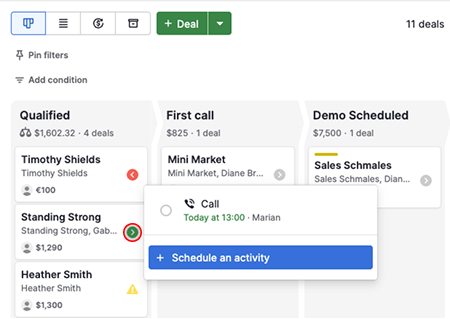
หากต้องการตรวจสอบกิจกรรมที่จะเกิดขึ้น, คลิกที่ ไอคอนกิจกรรม บนการ์ด. จากตรงนั้น, คุณสามารถทำเครื่องหมายกิจกรรมว่าเสร็จสิ้นแล้วหรือกำหนดใหม่ได้.
เพื่อดูรายละเอียดทั้งหมด, คลิกที่การ์ดดีล.
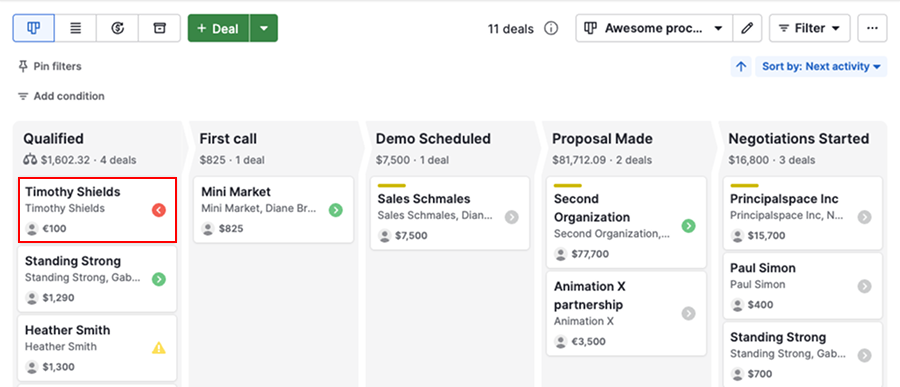
สิ่งนี้จะเปิด มุมมองรายละเอียดดีล, ที่ที่คุณสามารถตรวจสอบ กิจกรรม, บันทึกย่อ, การสนทนาอีเมล, ไฟล์ หรือเอกสาร.
ดีลที่กำลังดำเนินการ
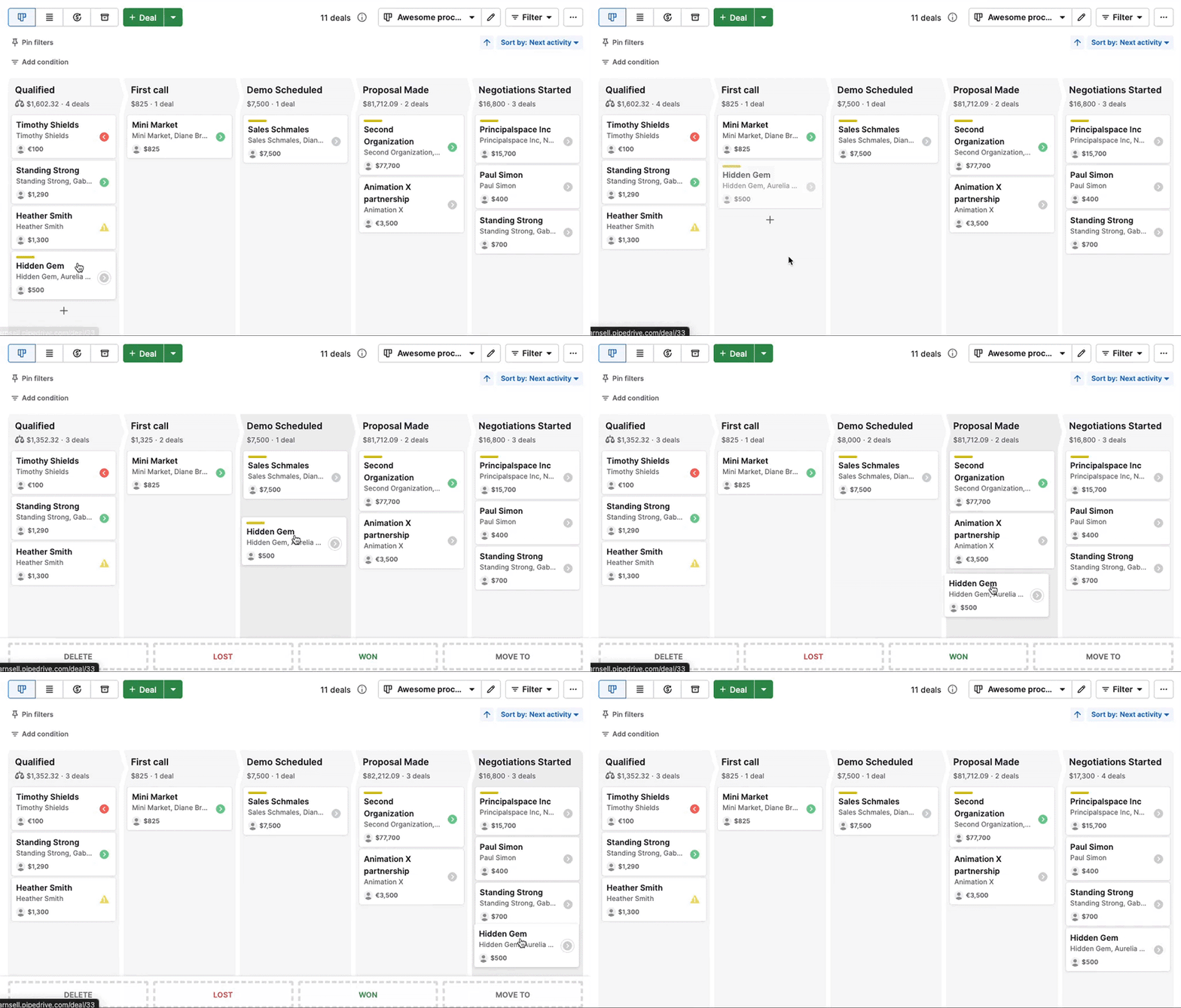
เคลื่อนย้ายดีลของคุณผ่านขั้นตอนต่างๆของไปป์ไลน์จนกว่าจะถึงผลลัพธ์สุดท้าย.
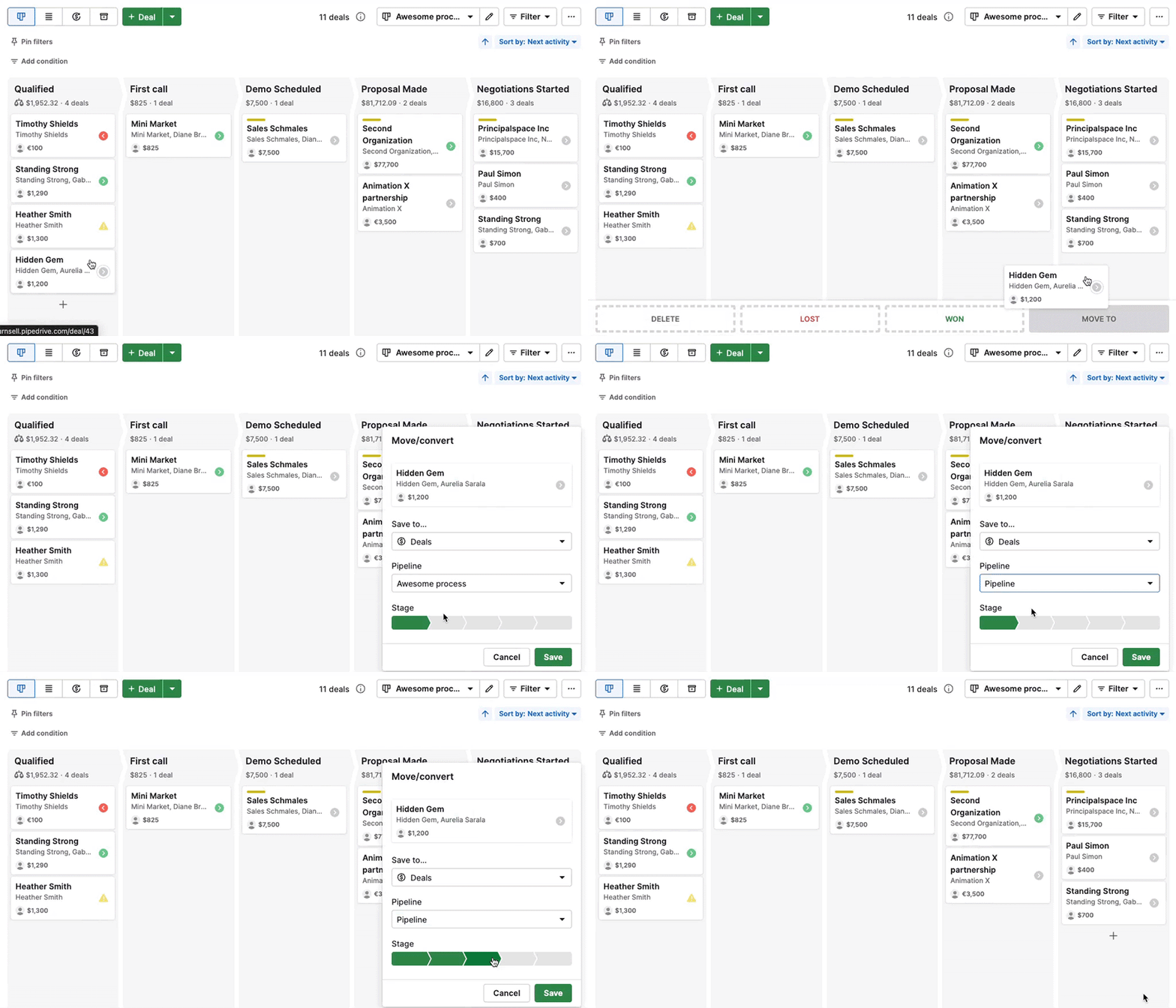
ถ้าจำเป็น, คุณยังสามารถ ย้ายดีลไปยังไปป์ไลน์อื่น.
เพื่อให้ไปป์ไลน์ของคุณกระตือรือร้น, ใช้ ฟีเจอร์เน่าเสีย เพื่อไฮไลท์ดีลที่ไม่ได้ถูกอัปเดตเร็วๆ นี้.
ปิดดีล
เมื่อมีผลลัพธ์ของดีล ให้ทำเครื่องหมายว่า:
- ชนะ – ดีลประสบความสำเร็จ
- แพ้ – ดีลไม่ประสบความสำเร็จ
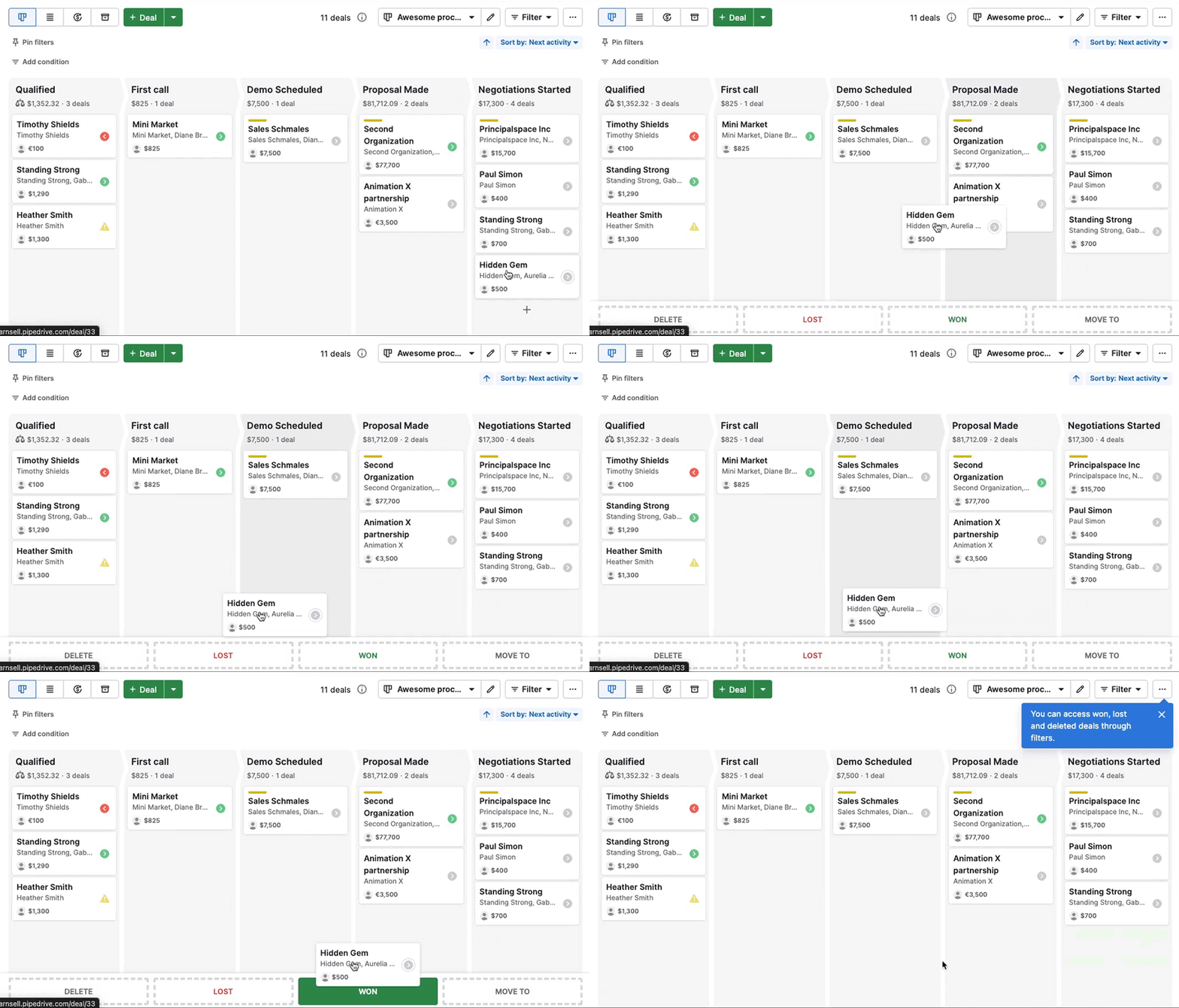
ดีลที่ปิดแล้วจะถูกลบออกจากมุมมองไปป์ไลน์ที่ใช้งานอยู่. คุณยังเข้าถึงได้ภายหลังโดย กรองสำหรับดีลที่ชนะหรือแพ้.
ลบดีล
เพื่อทำการลบดีลออกจากบัญชีของคุณอย่างถาวร ให้ลากไปที่ตัวเลือก “ลบ”.
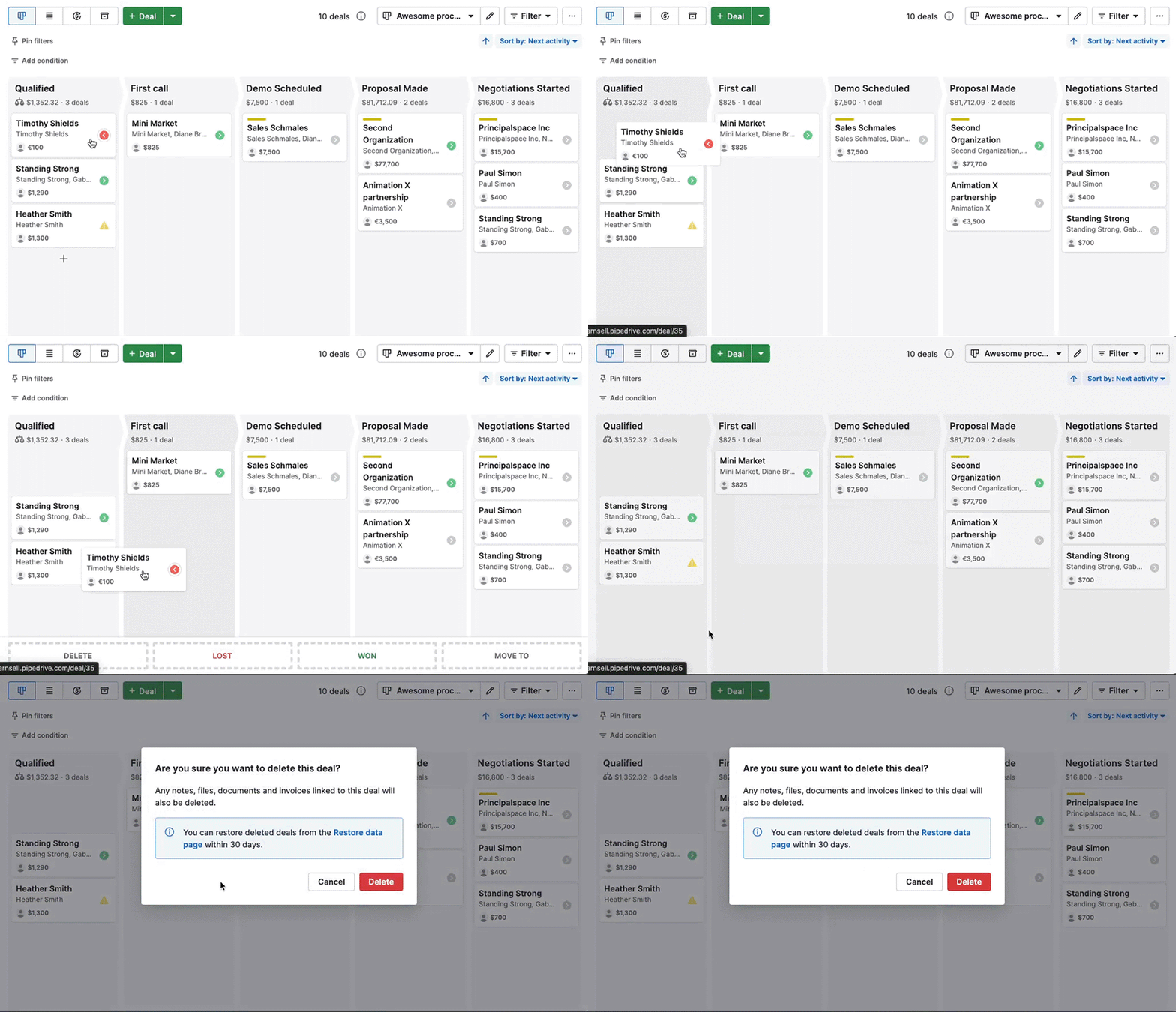
ดีลที่ถูกลบสามารถกู้คืนจาก หน้ากู้คืนข้อมูล ภายใน 30 วัน.
จัดระเบียบและจัดลำดับความสำคัญของดีล
ใช้เครื่องมือต่อไปนี้เพื่อช่วยให้คุณมีสมาธิ, จัดลำดับความสำคัญของงาน และทำให้ไปป์ไลน์ของคุณทันสมัยอยู่เสมอ
ตัวกรองดีล
เพื่อค้นหาดีลเฉพาะ, ไปที่ ตัวกรอง > ตัวกรองทั้งหมด. เลือกตัวกรองที่มีอยู่แล้ว หรือคลิก “+ เพิ่มตัวกรองใหม่”.
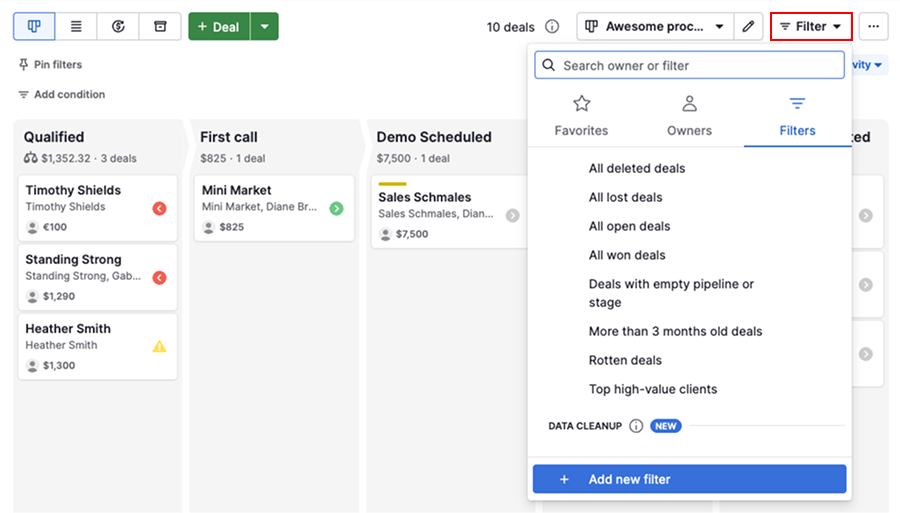
คุณยังสามารถ เพิ่มตัวกรองลงในโปรดของคุณ เพื่อเข้าถึงได้อย่างรวดเร็วขึ้น. เรียนรู้เพิ่มเติมเกี่ยวกับ การกรองขั้นสูง.
เรียงลำดับดีล
ตามค่าเริ่มต้น ดีลจะถูกเรียงลําดับตาม กิจกรรมต่อไป, ช่วยคุณจัดลำดับความสำคัญก่อน.
หากมีหลายดีลที่มีสถานะกิจกรรมเดียวกัน, พวกมันจะถูกจัดเรียงตามเวลาที่สร้างดิลใหม่จะปรากฏก่อน.
เพื่อเปลี่ยนการเรียงลำดับ, คลิกที่เมนูดร็อปดาวน์ “เรียงลำดับโดย”.
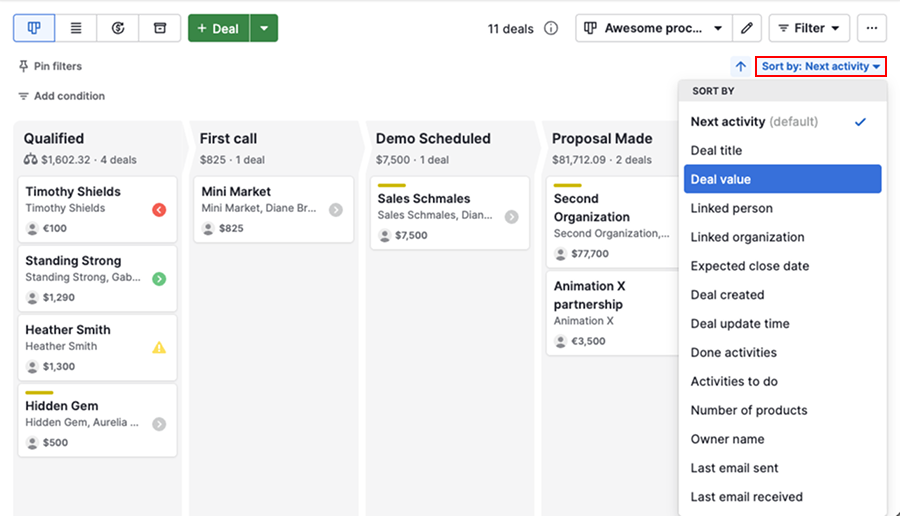
ตัวอย่างเช่น, คุณสามารถเรียงลำดับตามฟิลด์ เช่น มูลค่าดีล, วันที่คาดว่าจะปิด หรือ เจ้าของ, ตามลำดับความสำคัญของคุณ.
แนวปฏิบัติที่ดี
นี่คือเคล็ดลับอื่นๆในการช่วยให้คุณมีสมาธิ:
| เคล็ดลับ | ทำไมมันถึงช่วยได้ |
|---|---|
| ย้ายดีลไปยังขั้นตอนที่ถูกต้องเป็นประจำ | ติดตามความก้าวหน้าที่แม่นยํา |
| เก็บหรือหรือลบดีลที่สูญเสียหรือไม่เกี่ยวข้อง | ป้องกันไม่ให้รก |
| ใช้งานตัวกรองเพื่อเน้นไปที่ดีลของคุณเองหรือกรอบเวลาที่เจาะจง | ให้ความสำคัญกับงานของคุณ |
จัดการไปป์ไลน์สำหรับทีมของคุณ
ใช้การตั้งค่าเหล่านี้เพื่อควบคุมวิธีที่ไปป์ไลน์ถูกจัดระเบียบและใครสามารถเข้าถึงได้ภายในบริษัทของคุณ.
จัดลำดับไปป์ไลน์ใหม่
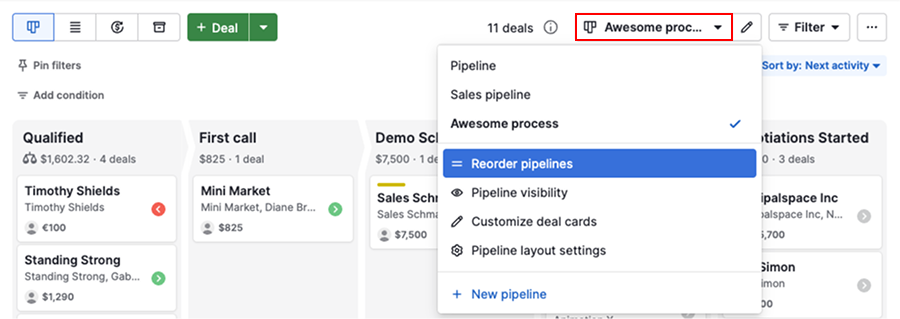
จัดระเบียบไปป์ไลน์ของคุณตามลำดับความสำคัญเพื่อการนำทางที่ง่ายขึ้นสำหรับทีมของคุณ. เปิด เมนูดร็อปดาวน์เลือกไปป์ไลน์ และคลิก “จัดลำดับไปป์ไลน์ใหม่” เพื่อปรับลำดับ.
การมองเห็นไปป์ไลน์
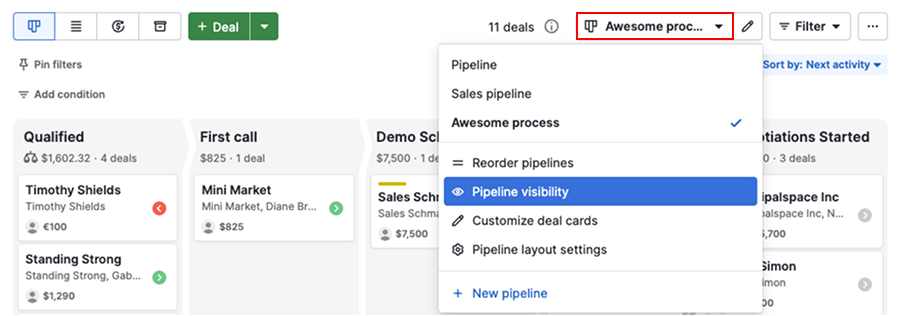
ด้วย การมองเห็นไปป์ไลน์, คุณสามารถควบคุมว่ารายการใดในไปป์ไลน์และดีลที่สามารถเข้าถึงได้โดย กลุ่มที่ถูกเปิดเผย.
ปรับแต่งมุมมองไปป์ไลน์ของคุณ
ใช้การตั้งค่าเหล่านี้เพื่อตั้งค่าข้อมูลเกี่ยวกับดีลและวิธีการทำงานของไปป์ไลน์ในบัญชีของคุณ.
ปรับแต่งการ์ดดีล
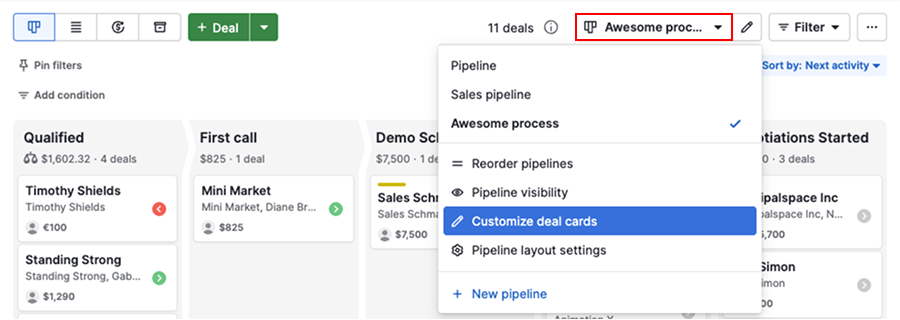
ใช้ การตั้งค่าการ์ดดีล เพื่อปรับว่าฟิลด์ใดจะถูกแสดงในการ์ดดีล.
การตั้งค่าเลย์เอาต์ไปป์ไลน์
เปิด เมนู ไปป์ไลน์ และเลือก “การตั้งค่าเลย์เอาต์ของไปป์ไลน์” เพื่อปรับการทำงานของมุมมองไปป์ไลน์ของคุณ.
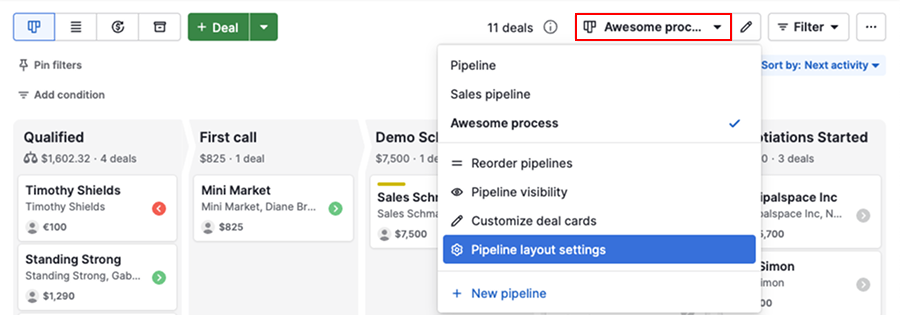
คุณสามารถกำหนดวิธีการแสดงบนเวทีว่า ดีลจะเปิดแสดงวิธีการแสดงแบบละเอียดและว่ามีการหนีบหรือ ตัวกรองด่วน ที่แสดง.
บทความนี้เป็นประโยชน์หรือไม่
ใช่
ไม่