Denne artikkelen ble produsert ved hjelp av maskinoversettelse.
Pipelinevisning: administrere salgsavtalens livssyklus
Pipelinevisningen er der du administrerer dine salgsavtaler fra start til slutt. Det gir deg en klar oversikt over salgsprosessen din, slik at du raskt kan se hva som er i gang, hva som trenger oppmerksomhet, og hva som nærmer seg avslutning.
Forstå salgsavtaler og pipeliner
I Pipedrive representerer salgsavtaler dine salgs-muligheter. Når en salgsavtale utvikler seg, beveger den seg gjennom pipeline-fasene, fra første kontakt til et endelig resultat.
En salgsavtale kan bare eksistere i en pipeline om gangen. Fremdriften vises visuelt gjennom fasene i den pipelinen.
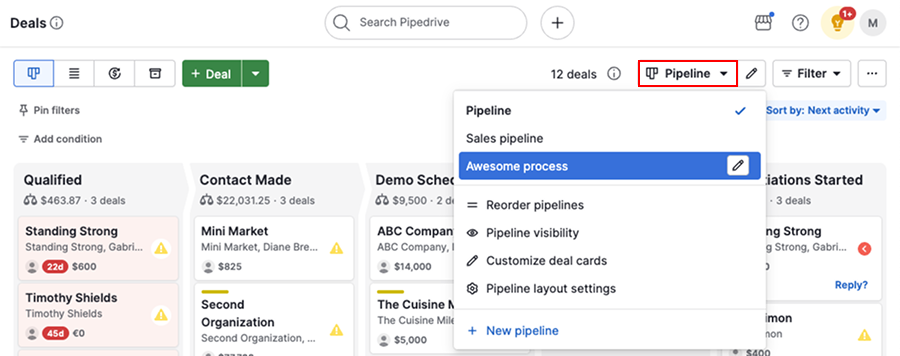
Du kan opprette flere pipeliner for å speile ulike prosesser i virksomheten din. For å bytte pipeliner, klikk på pipelinevalg-rullegardinmenyen øverst i visningen og velg pipelinen du vil jobbe med.
Salgsavtalenes livssyklus i pipelinevisningen
Du kan administrere hele salgsavtalens livssyklus direkte i pipelinevisningen, fra opprettelse av salgsavtaler til avslutning eller sletting av dem.
Legg til salgsavtaler
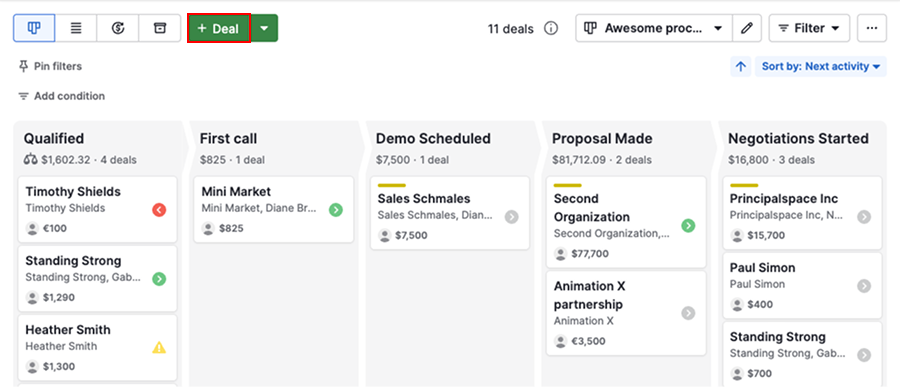
For å opprette en ny salgsavtale, klikk på “+ Salgsavtale” i pipelinevisningen din.
Deretter fyll ut nødvendige detaljer som salgsavtaleverdi, pipeline og tilknyttet kontakt.
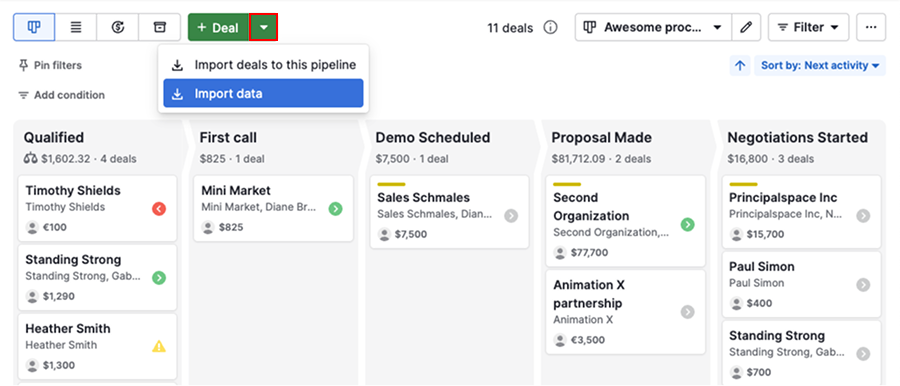
Hvis du ønsker å legge til flere salgsavtaler samtidig, bruk rullegardinmenyen ved siden av legg til-knappen for å importere dataene dine.
Vis salgsavtaler
Som standard viser hvert salgsavtalekort nøkkelinformasjon som tittel, kontakt, verdi, etikett og eier.
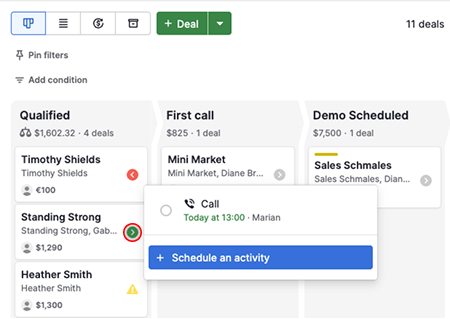
For å sjekke kommende aktiviteter, klikk på aktivitetsikonet på kortet. Derfra kan du markere aktiviteter som ferdige eller planlegge nye.
For å se fullstendige detaljer, klikk på salgsavtalekortet.
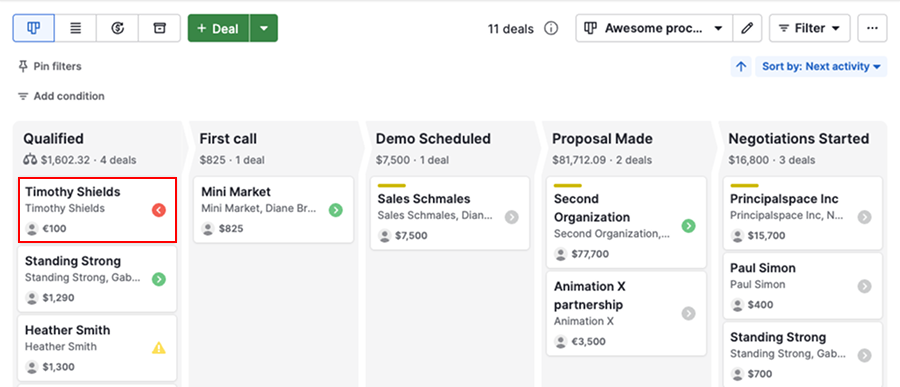
Dette åpner salgsavtaledetaljevisningen, der du kan gjennomgå aktiviteter, notater, e-postsamtaler, filer og dokumenter.
Fremdrift av salgsavtaler
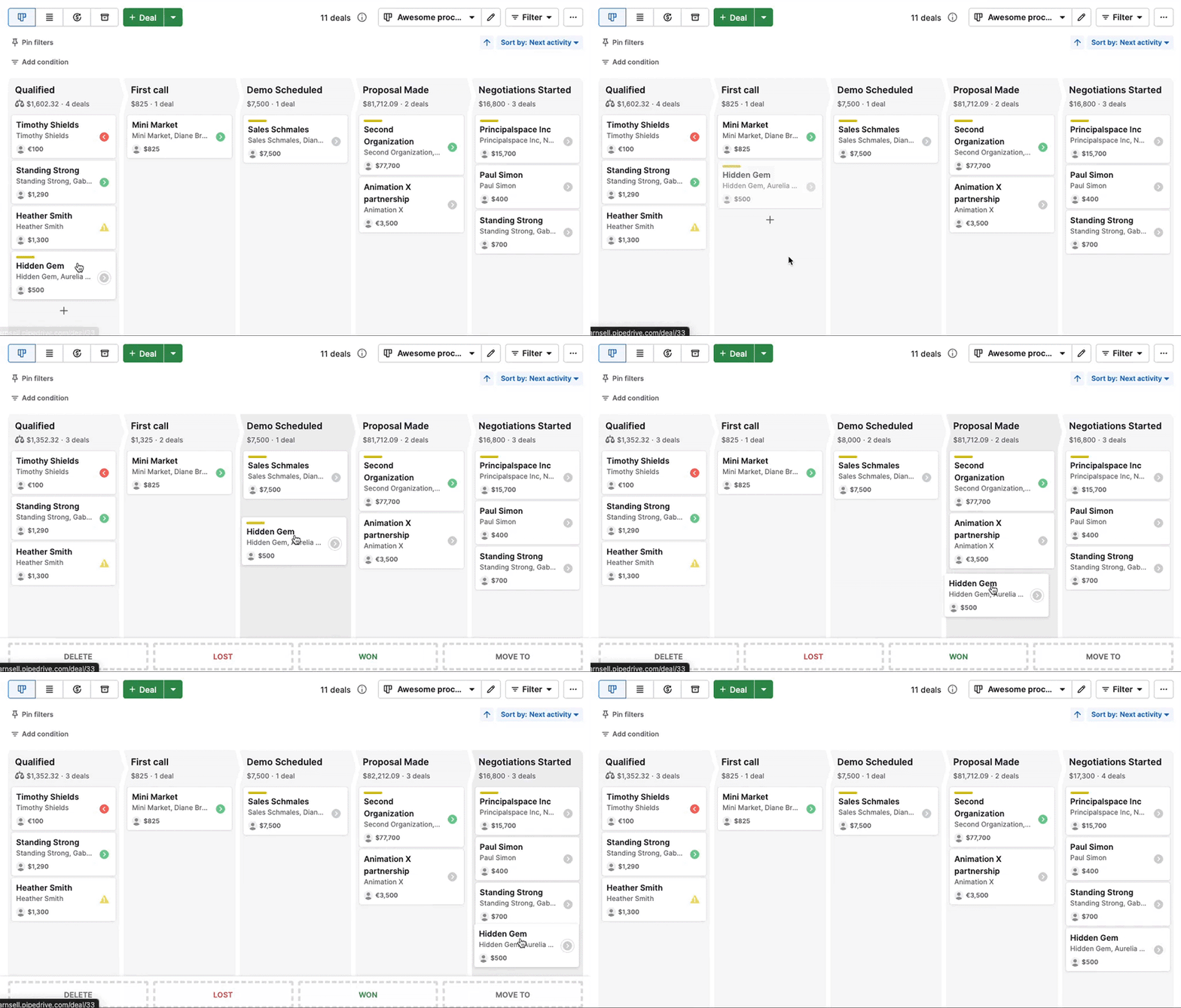
Flytt salgsavtalene dine gjennom fasene i pipelinen til de når et endelig resultat.
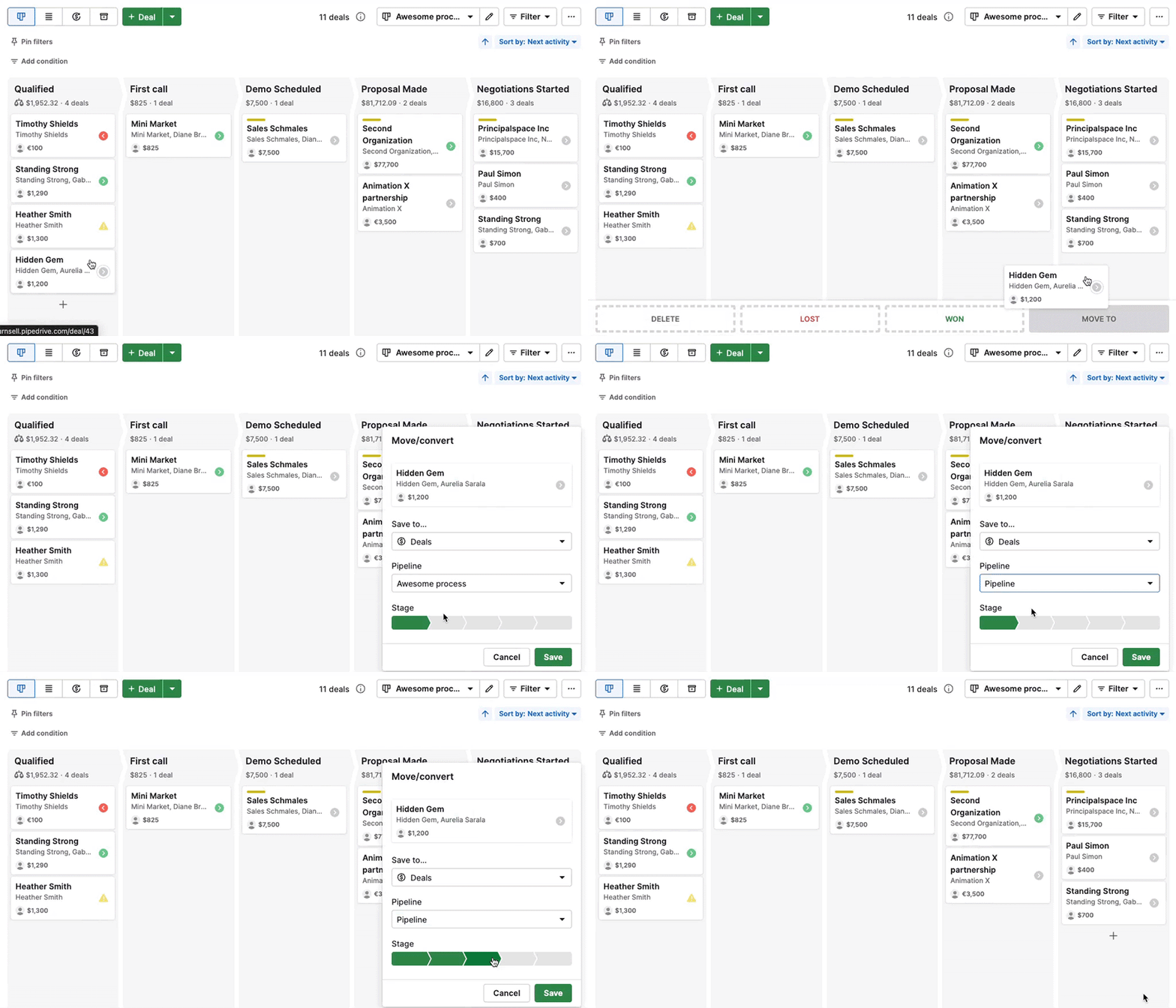
Om nødvendig kan du også flytte en salgsavtale til en annen pipeline.
For å holde pipelinen din aktiv, bruk Stagneringsfunksjonen for å fremheve salgsavtaler som ikke har blitt oppdatert nylig.
Inngå salgsavtaler
Når en salgsavtale når et resultat, merk det som:
- Vunnet – Salgsavtalen var vellykket
- Tapt – Salgsavtalen var mislykket
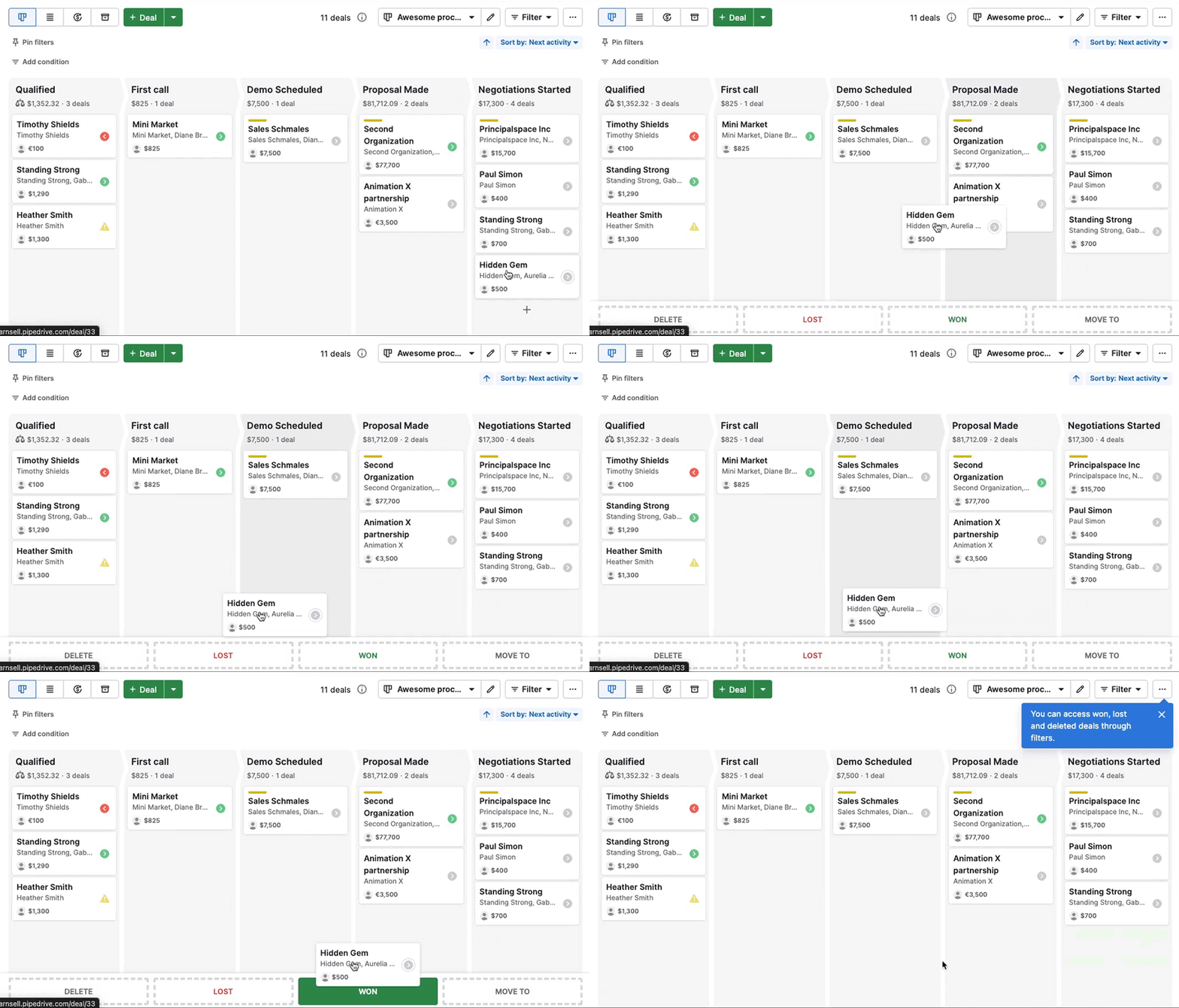
Avsluttede salgsavtaler fjernes fra den aktive pipelinevisningen. Du kan fortsatt få tilgang til dem senere ved å filtrere for vunnet eller tapt salgsavtaler.
Slette avtaler
For å slette en salgsavtale permanent fra kontoen din, dra den til “Slett”-valget.
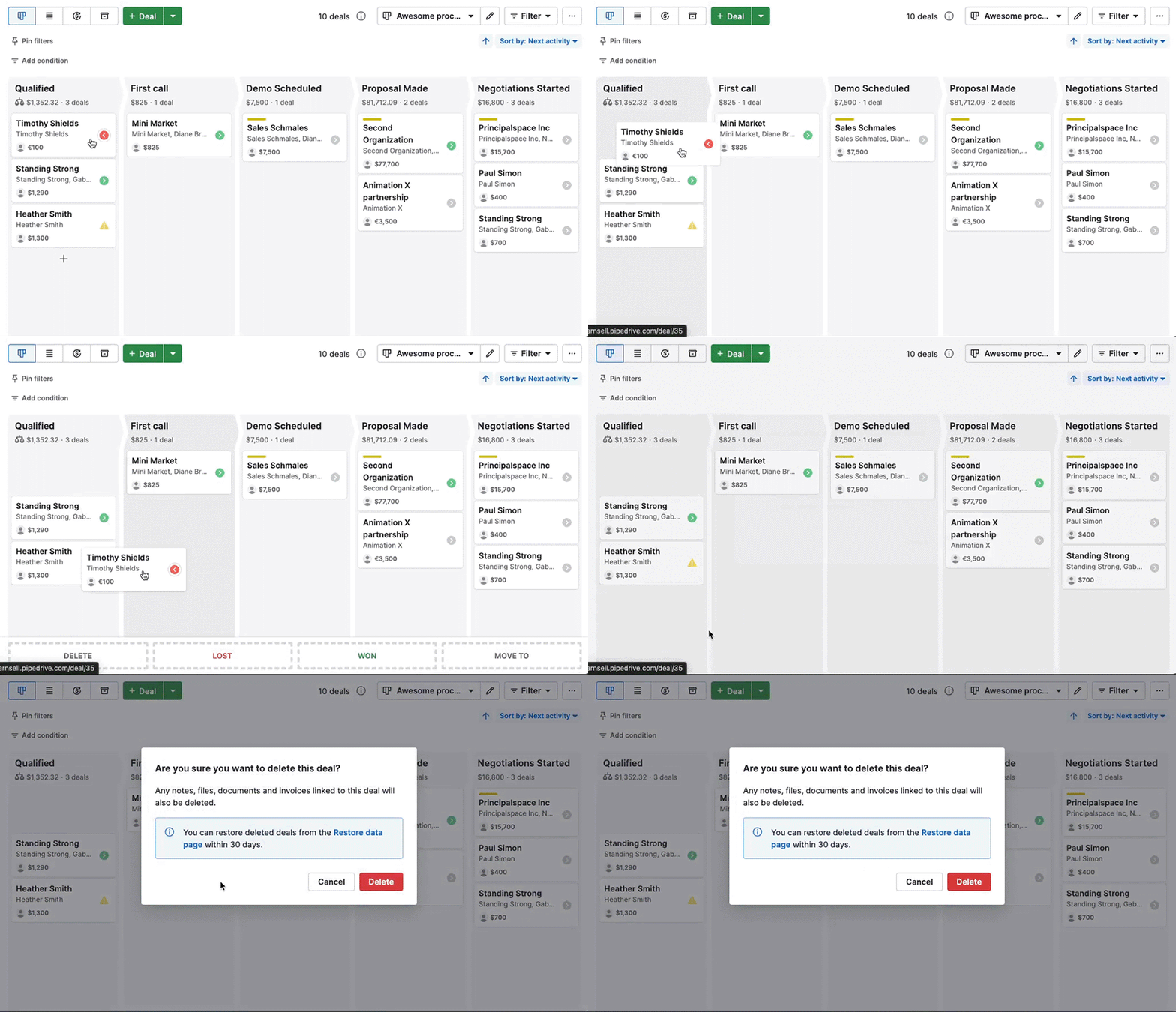
Slettede salgsavtaler kan gjenopprettes fra siden Gjenopprett data innen 30 dager.
Organisere og prioritere salgsavtaler
Bruk disse verktøyene for å holde fokus, prioritere arbeidet og oppdatere pipelinen din.
Filtrere salgsavtaler
For å finne spesifikke salgsavtaler, gå til Filtrer > Filtre. Velg et eksisterende filter eller klikk på “+ Legg til nytt filter”.
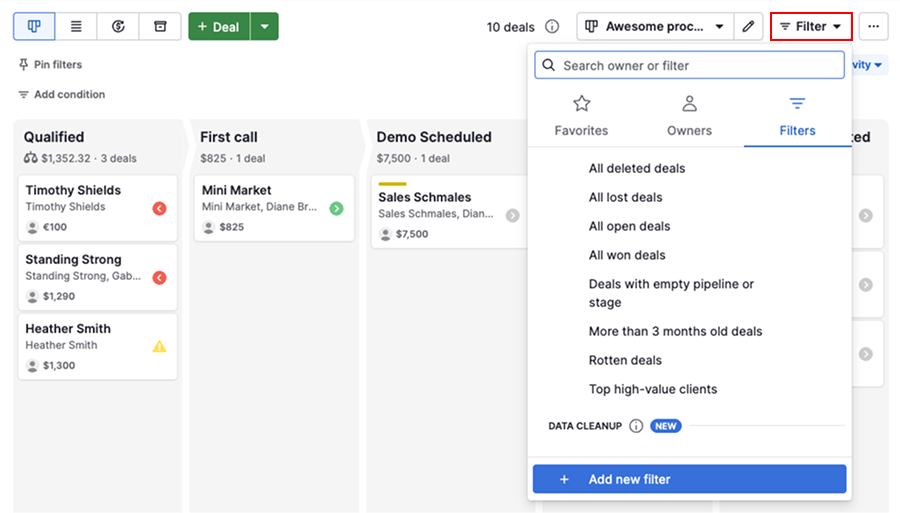
Du kan også legge filtre til favorittene dine for raskere tilgang. Les mer om avansert filtrering.
Sortere salgsavtaler
Som standard sorteres salgsavtaler etter neste aktivitet, som hjelper deg å prioritere det som trenger oppmerksomhet først.
Hvis flere salgsavtaler deler samme aktivitetsstatus, sorteres de etter opprettelsestid, med nyere salgsavtaler fremst.
For å endre sorteringen, klikk på “Sorter etter”-rullegardinen.
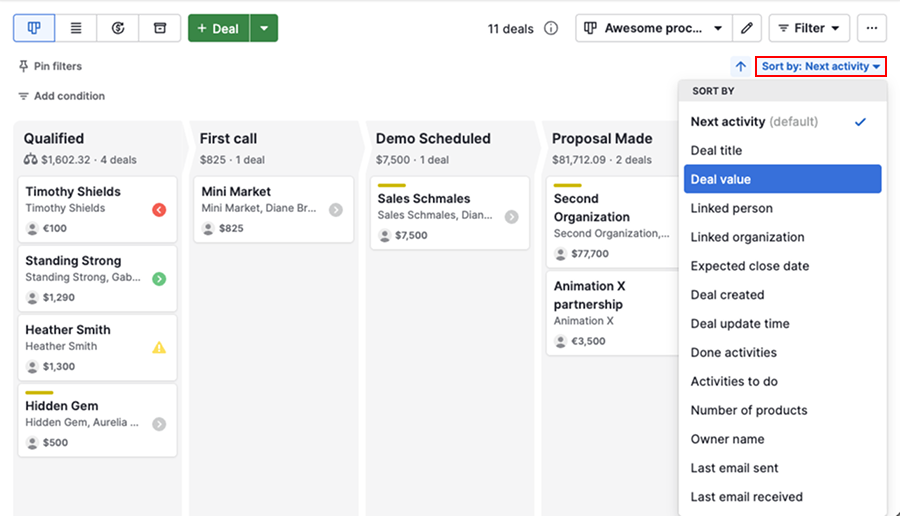
For eksempel kan du sortere etter felt som salgsavtaleverdi, forventet avslutningsdato eller eier, avhengig av dine prioriteringer.
Beste praksis
Her er noen andre tips for å hjelpe deg med å fokusere:
| Tips | Hvorfor det hjelper |
|---|---|
| Flytt regelmessig salgsavtaler til riktig fase | Spor nøyaktig fremgang |
| Arkiver eller slett tapte eller irrelevante salgsavtaler | Forhindre rot |
| Bruk filtre for å fokusere på dine egne salgsavtaler eller spesifikke tidsrammer | Prioriter arbeidet ditt |
Administrer pipeliner for teamet ditt
Bruk disse innstillingene for å kontrollere hvordan pipeliner er organisert, og hvem som kan få tilgang til dem i hele firmaet ditt.
Omorganiser pipeliner
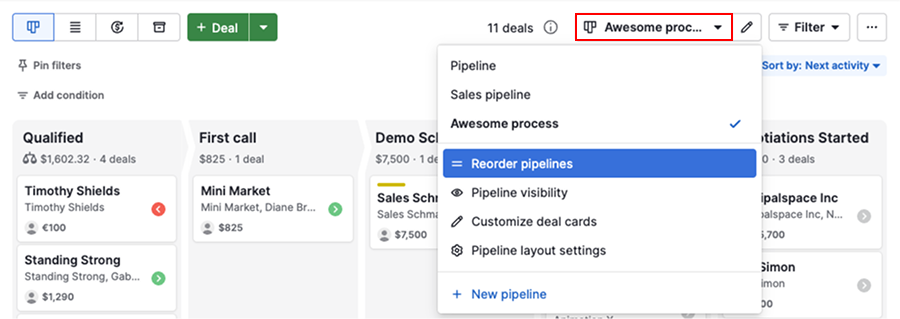
Organiser pipelinene dine etter prioritet for å gjøre navigasjonen enklere for teamet ditt. Åpne pipelinevalg-rullegardinmenyen og klikk på “Omorganiser pipeliner” for å justere rekkefølgen deres.
Pipeline synlighet
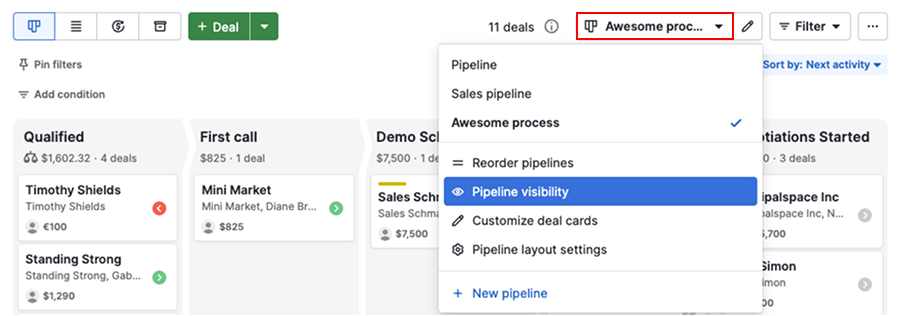
Med pipeline-synlighet kan du kontrollere hvilke pipeliner og salgsavtaler som er tilgjengelige for forskjellige synlighetsgrupper.
Personalisere pipelinevisningen din
Bruk disse innstillingene for å justere hvordan salgsavtaleinformasjon vises, og hvordan pipelinen oppfører seg i din egen konto.
Tilpasse salgsavtalekortene
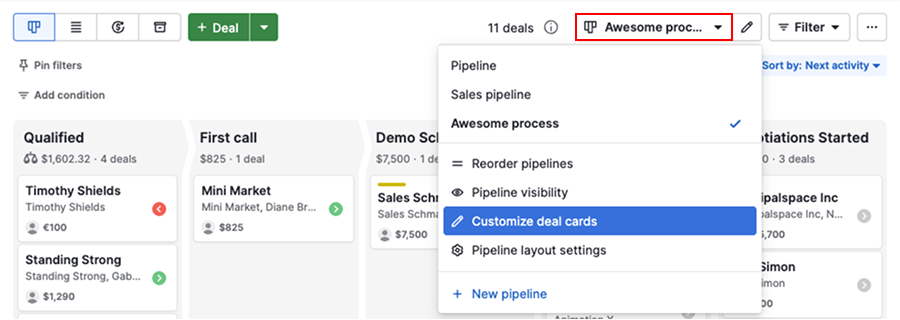
Bruk tilpasning av salgsavtalekort for å justere hvilke felt som vises på salgsavtalekortene.
Innstillinger for pipeline-oppsett
Åpne pipeline-rullegardinen og velg “Innstillinger for pipeline-oppsett” for å justere hvordan pipelinevisningen din oppfører seg.
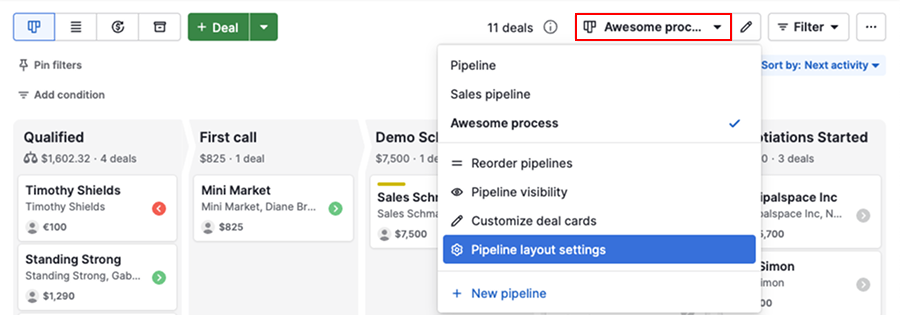
Du kan definere hvordan faser vises, hvordan visninger for salgsavtaledetaljer åpnes, og om festede eller raske filtre er synlige.
Var denne artikkelen nyttig?
Ja
Nei