Vista de embudo: gestiona el ciclo de vida de los negocios
La vista de embudo es donde gestionas tus negocios de principio a fin. Te proporciona una visión clara de tu proceso de ventas para que puedas ver rápidamente qué está en progreso, qué necesita atención y qué está cerca de cerrar.
Entendiendo negocios y embudos
En Pipedrive, los negocios representan tus oportunidades de venta. A medida que un negocio avanza, se mueve a través de las etapas del embudo, desde el contacto inicial hasta el resultado final.
Un negocio solo puede existir en un embudo a la vez. Su progreso se muestra visualmente a través de las etapas en ese embudo.
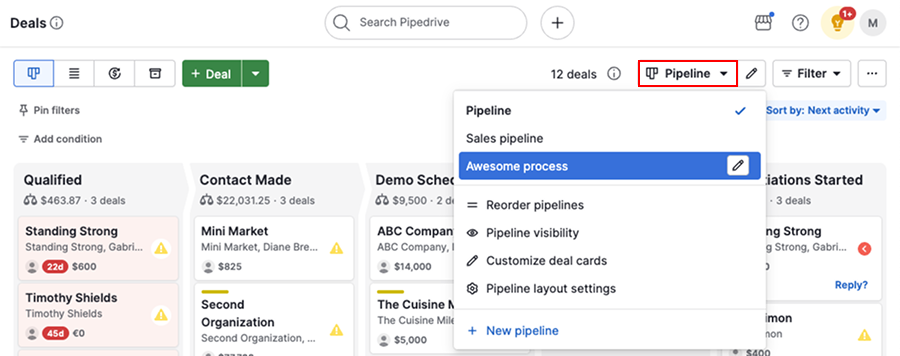
Puedes crear múltiples embudos para reflejar diferentes procesos en tu negocio. Para cambiar de embudo, haz clic en el desplegable de selección de embudos en la parte superior de la vista y selecciona el embudo con el que quieres trabajar.
Ciclo de vida de negocios en la vista de embudo
Puedes gestionar todo el ciclo de vida de los negocios directamente en la vista de embudo, desde la creación de negocios hasta cerrarlos o eliminarlos.
Agregar negocios
Para crear un nuevo negocio, haz clic en “+ Negocio” en tu vista de embudo.
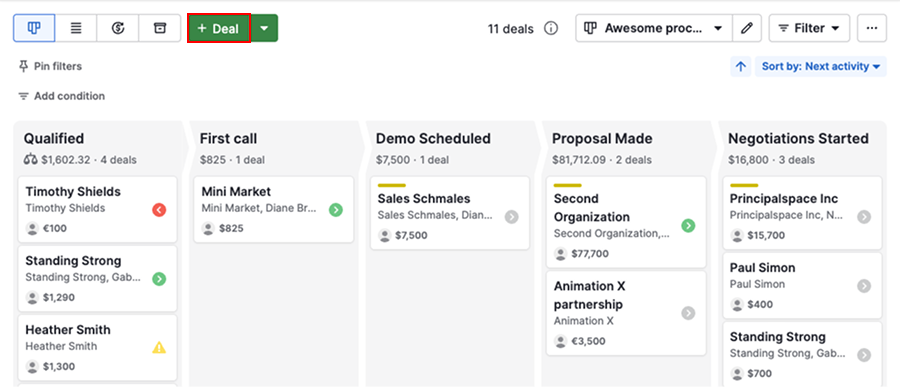
Luego ingresa los detalles necesarios como el valor del negocio, el embudo y el contacto relacionado.
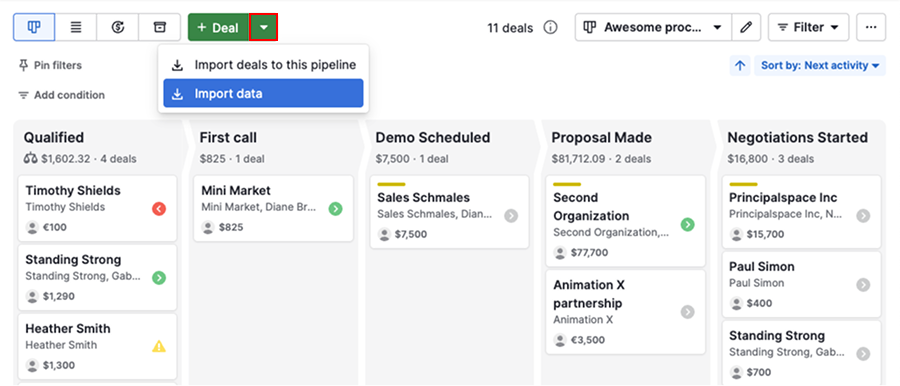
Si deseas agregar múltiples negocios a la vez, usa el desplegable próximo al botón de añadir para importar tus datos.
Ver negocios
Por defecto, cada tarjeta de negocio muestra información clave como el título, contacto, valor, etiqueta y dueño.
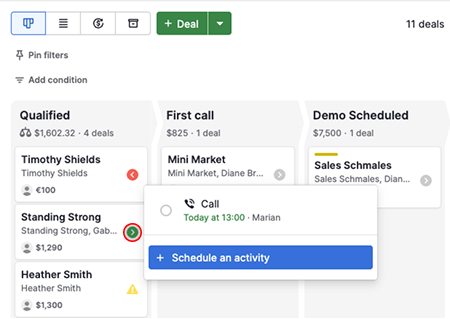
Para verificar próximas actividades, haz clic en el ícono de actividad en la tarjeta. Desde allí, puedes marcar actividades como completadas o programar nuevas.
Para ver detalles completos, haz clic en la tarjeta de negocio.
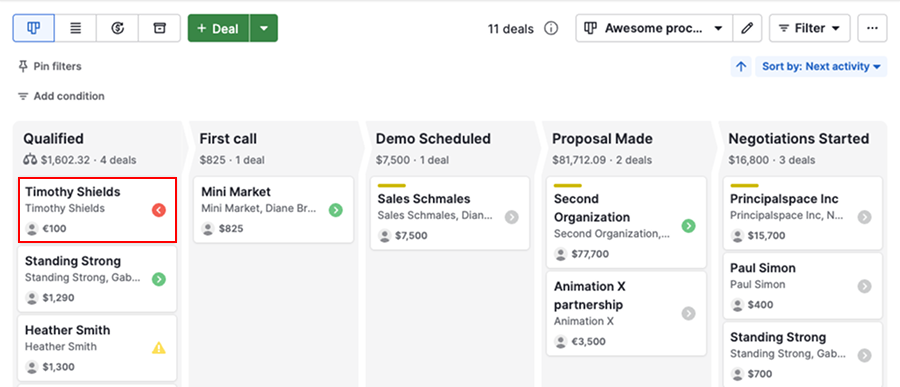
Esto abre la vista de detalles del negocio, donde puedes revisar actividades, notas, conversaciones por correo, archivos y documentos.
Progreso de negocios
Mueve tus negocios a través de las etapas de tu embudo hasta que lleguen a un resultado final.
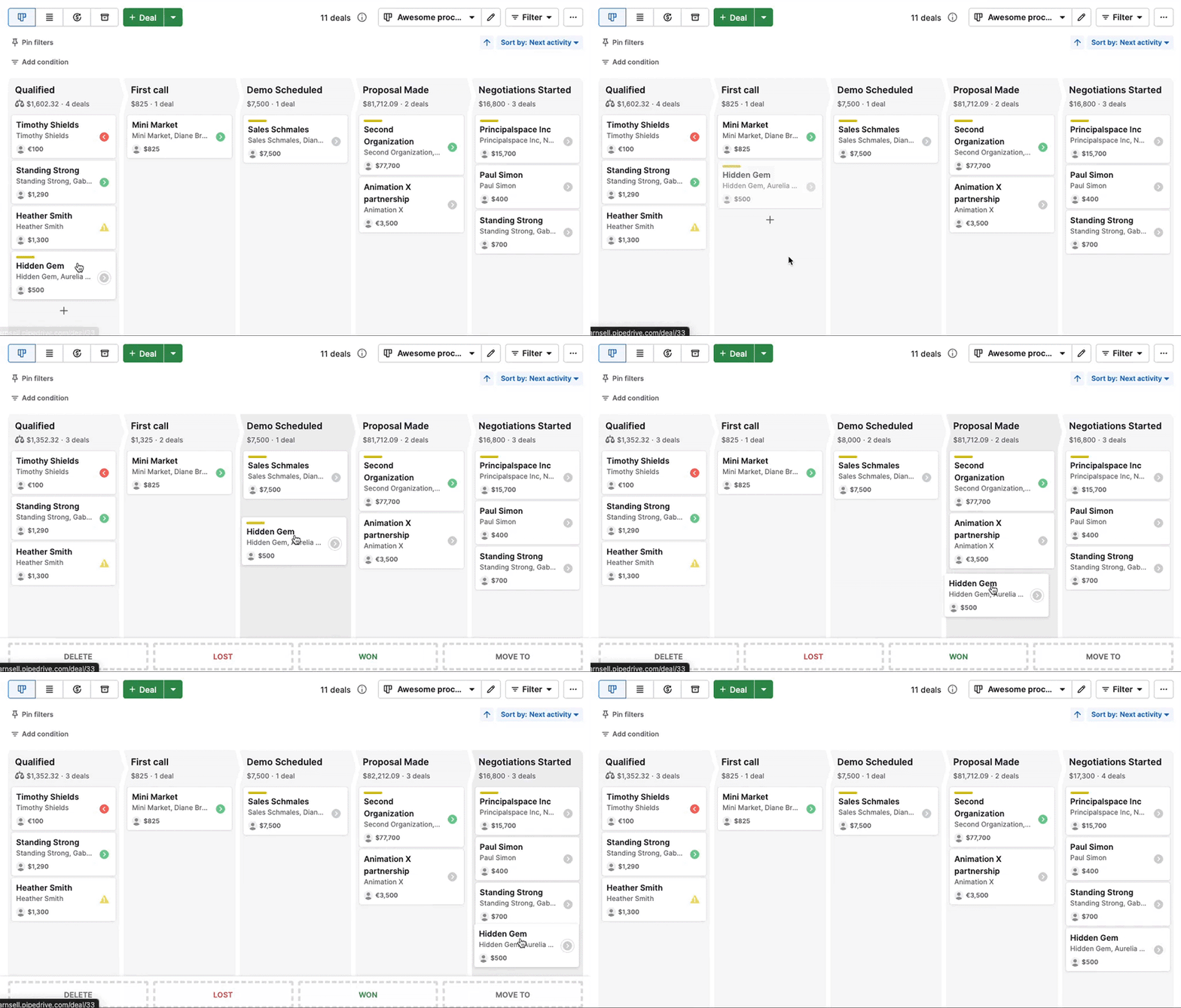
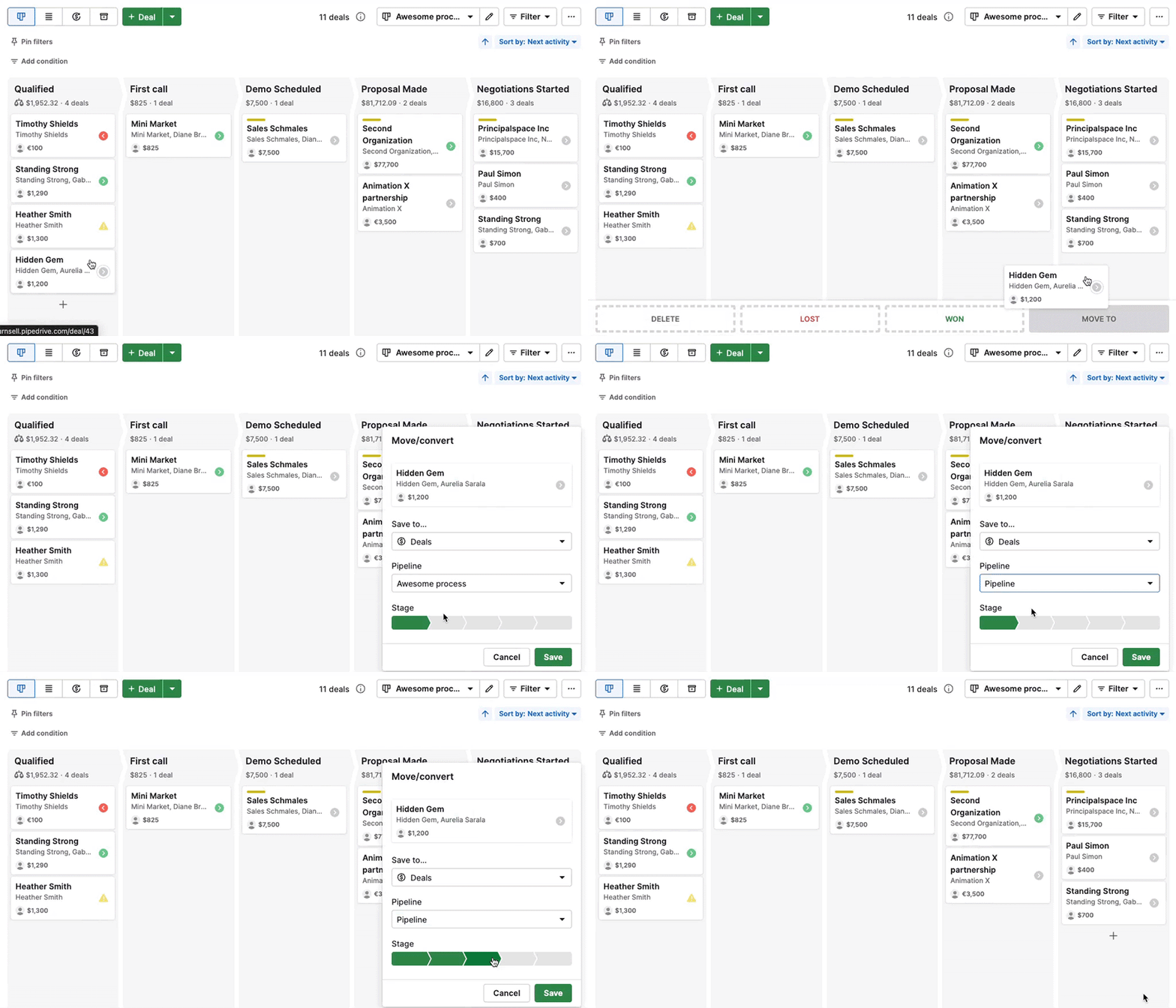
Si es necesario, también puedes mover un negocio a otro embudo.
Para mantener activo tu embudo, usa la función de estancado para resaltar los negocios que no se han actualizado recientemente.
Negocios cerrados
Cuando un negocio alcanza un resultado, márcalo como:
- Ganado – El negocio fue exitoso
- Perdido – El negocio no fue exitoso
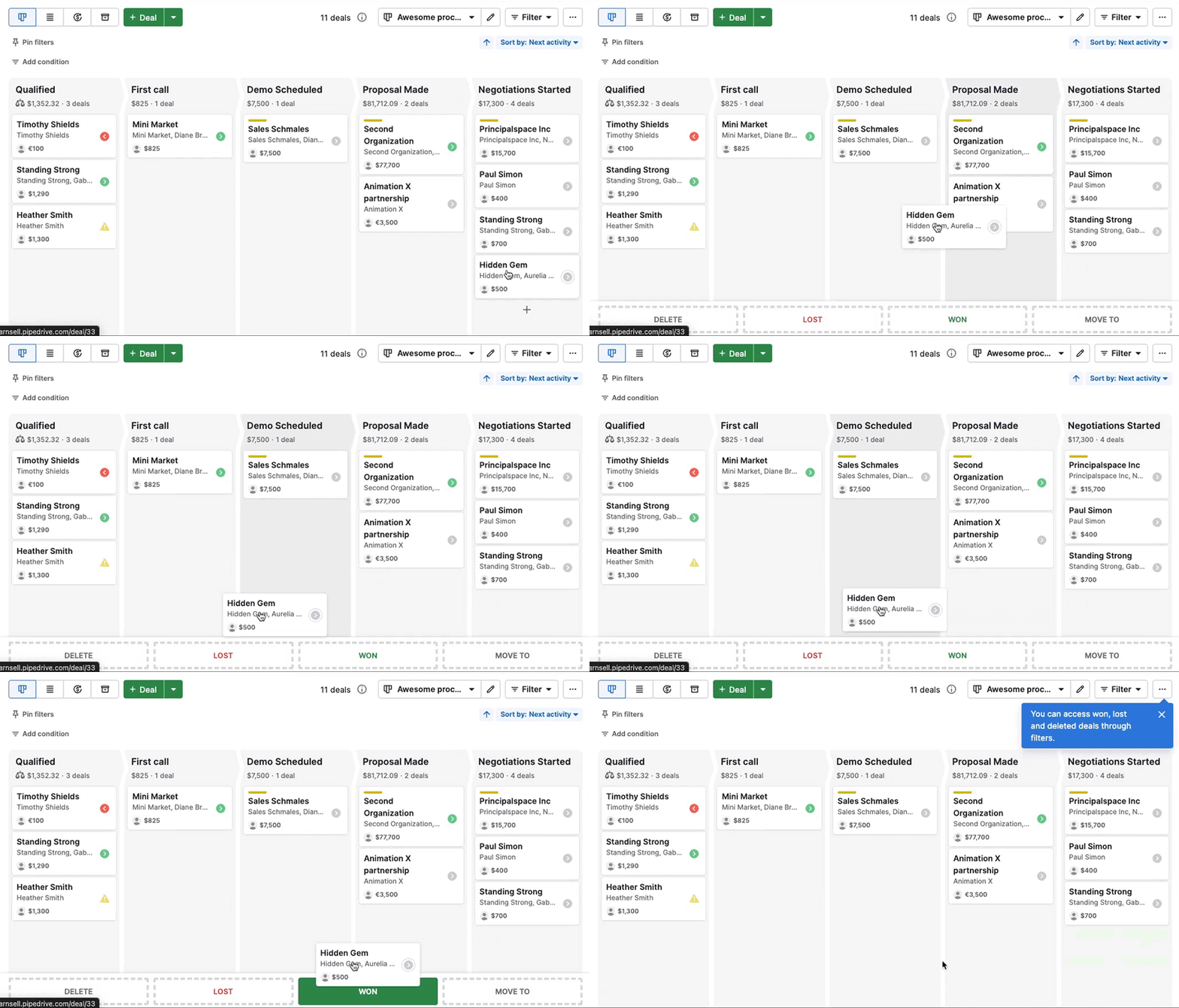
Los negocios cerrados son eliminados de la vista de embudo activa. Aún puedes acceder a ellos posteriormente filtrando por negocios ganados o perdidos.
Eliminar tratos
Para eliminar permanentemente un negocio de tu cuenta, arrástralo a la opción “Eliminar”.
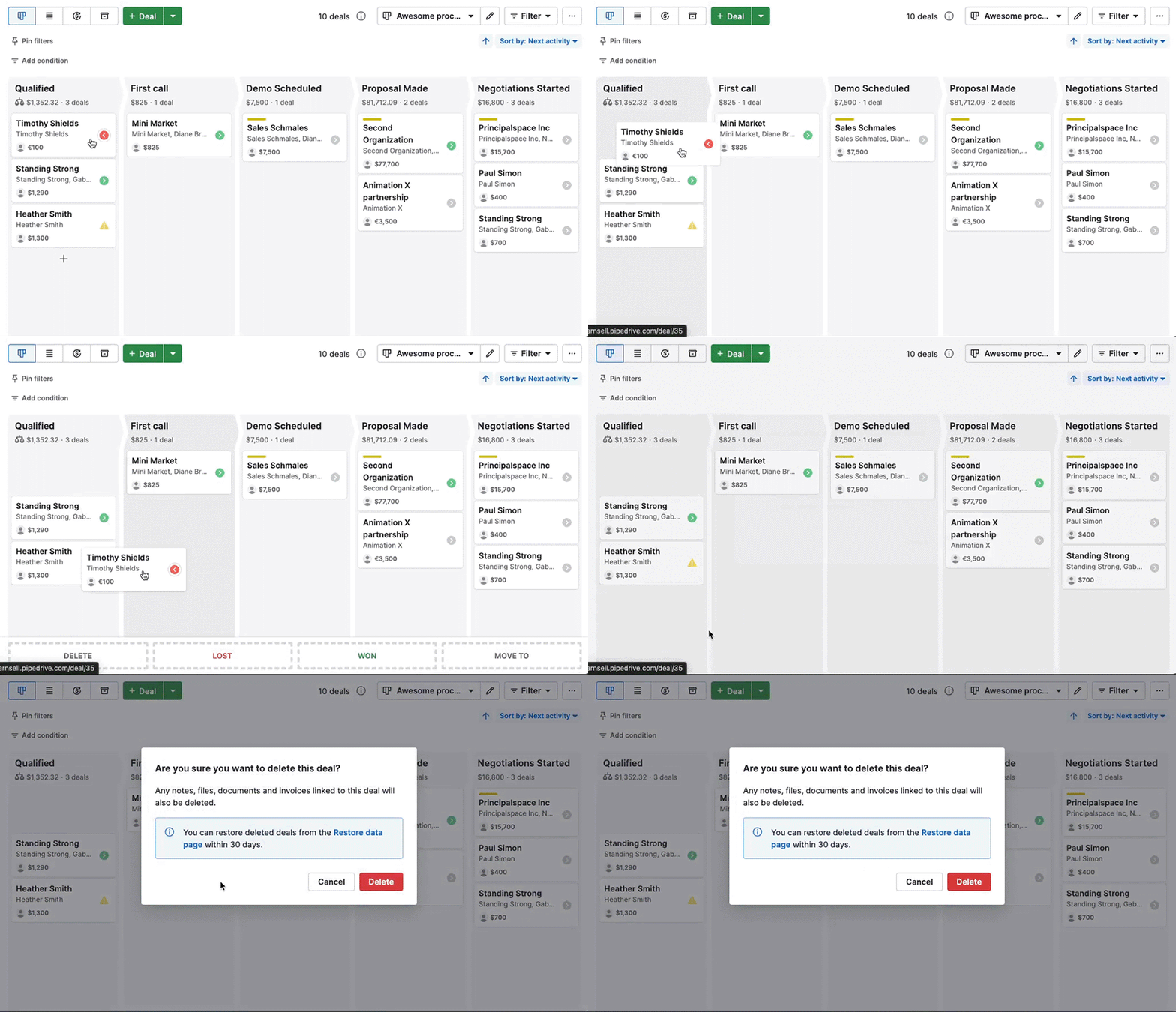
Los negocios eliminados se pueden restaurar desde la página Restaurar datos en un plazo de 30 días.
Organiza y prioriza negocios
Usa estas herramientas para mantenerte enfocado, priorizar el trabajo y mantener tu embudo actualizado.
Filtrar negocios
Para encontrar negocios específicos, ve a Filtro > Filtros. Selecciona un filtro existente o haz clic en “+ Agregar nuevo filtro”.
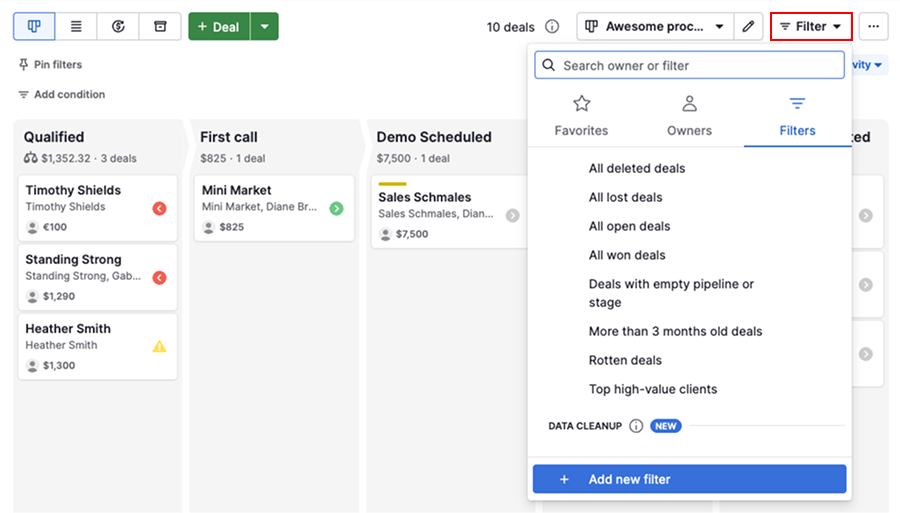
También puedes agregar filtros a tus favoritos para un acceso más rápido. Obtén más información sobre filtros avanzados.
Ordenar negocios
Por defecto, los negocios se ordenan por próxima actividad, ayudándote a priorizar lo que necesita atención primero.
Si varios negocios comparten el mismo estado de actividad, se ordenan por el tiempo de creación, mostrando primero los más nuevos.
Para cambiar el orden, haz clic en el desplegable “Ordenar por”.
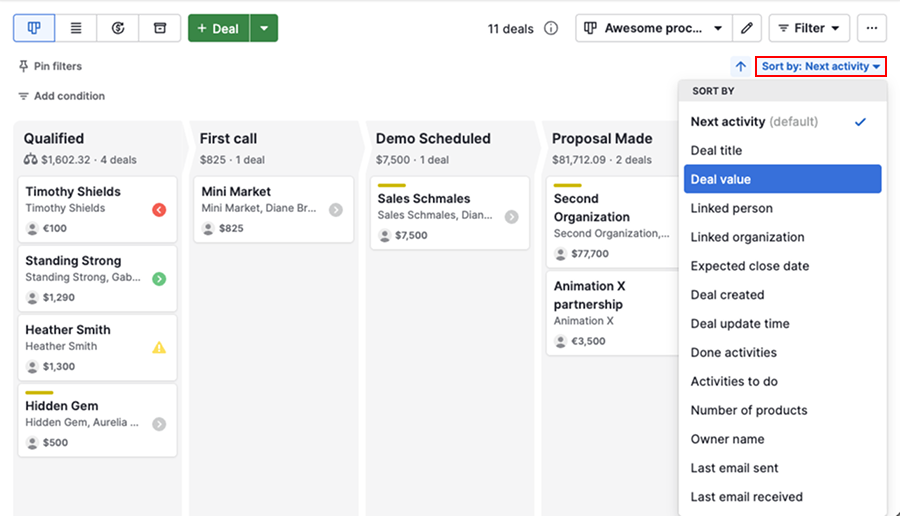
Por ejemplo, puedes ordenar por campos como valor del negocio, fecha de cierre prevista o dueño, dependiendo de tus prioridades.
Mejores prácticas
Aquí tienes algunos consejos adicionales para ayudarte a enfocarte:
| Consejo | Por qué ayuda |
|---|---|
| Mueve regularmente los negocios a la etapa correcta | Realiza un seguimiento preciso del progreso |
| Archiva o elimina negocios perdidos o irrelevantes | Evita la saturación |
| Usa filtros para enfocarte en tus propios negocios o marcos de tiempo específicos | Prioriza tu trabajo |
Gestiona embudos para tu equipo
Usa estas configuraciones para controlar cómo se organizan los embudos y quién puede acceder a ellos en toda tu compañía.
Reordenar embudos
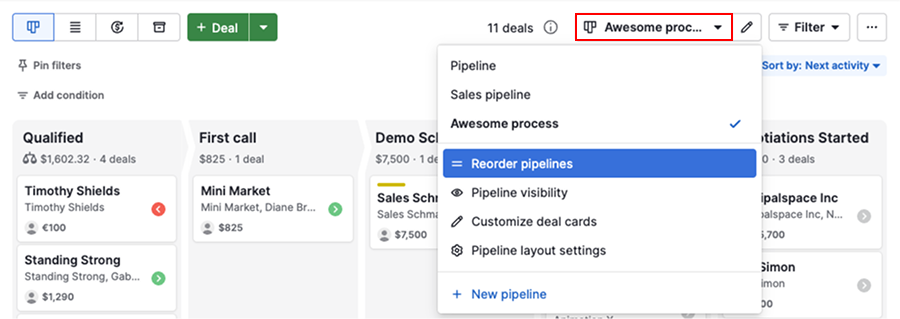
Organiza tus embudos por prioridad para facilitar la navegación para tu equipo. Abre el desplegable de selección de embudos y haz clic en “Reordenar embudos” para ajustar su orden.
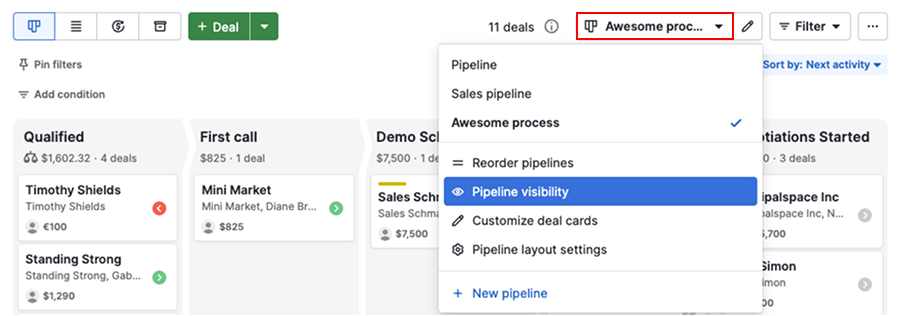
Visibilidad del embudo
Con visibilidad de embudo, puedes controlar qué embudos y negocios son accesibles para diferentes grupos de visibilidad.
Personaliza tu vista del embudo
Usa estas configuraciones para ajustar cómo se muestra la información de los negocios y cómo se comporta el embudo en tu propia cuenta.
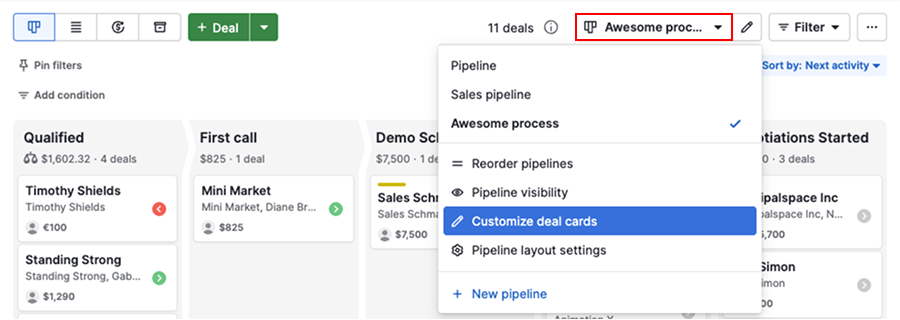
Personalizar tarjetas de negocio
Usa la personalización de tarjetas de negocio para ajustar qué campos se muestran en las tarjetas de negocio.
Ajustes de disposición del embudo
Abre el desplegable de embudo y selecciona “Ajustes de disposición del embudo” para ajustar cómo se comporta tu vista del embudo.
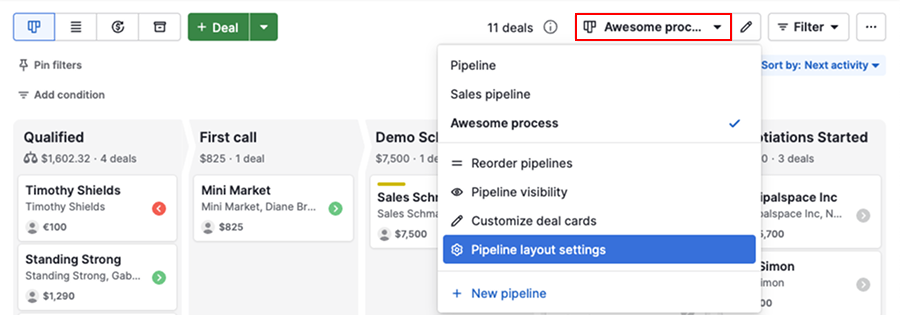
Puedes definir cómo se muestran las etapas, cómo se abren las vistas de detalles de negocios y si los filtros rápidos o anclados están visibles.
¿Te pareció útil este artículo?
Sí
No