Bu makale, Makine Çevirisi kullanılarak üretilmiştir.
Satış süreci görünümü: Anlaşmaların yaşam döngüsünü yönetin.
Satış süreci görünümü anlaşmalarınızı baştan sona yönetebileceğiniz yerdir. Satış sürecinizin genel bir bakışını sunarak devam eden, dikkat gerektiren ve kapanmaya yakın olanları hızla görmenizi sağlar.
Anlaşmaları ve satış süreçlerini anlama
Pipedrive'da, anlaşmalar satış fırsatlarınızı temsil eder. Bir anlaşma ilerledikçe, başlangıç temasından nihai sonuca kadar satış süreci aşamalarında ilerler.
Bir anlaşma aynı anda yalnızca bir satış sürecinde bulunabilir. İlerlemesi, o satış sürecindeki aşamalar boyunca görsel olarak gösterilir.
Çeşitli iş süreçlerinizi yansıtmak için birden fazla satış süreci oluşturabilirsiniz. Satış süreçleri arasında geçiş yapmak için, görünümün üst kısmındaki satış süreci seçim açılır menüsünü tıklayın ve çalışmak istediğiniz satış sürecini seçin.
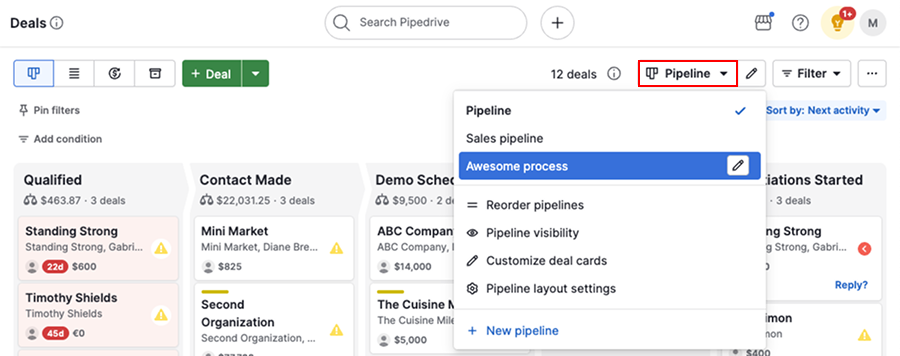
Satış süreci görünümünde anlaşma yaşam döngüsü
Anlaşmaları oluşturmak, kapatmak veya silmek de dahil olmak üzere, tüm anlaşma yaşam döngüsünü satış süreci görünümünde doğrudan yönetebilirsiniz.
Anlaşma ekle
Yeni bir anlaşma oluşturmak için, satış süreci görünümünüzde “+ Anlaşma” seçeneğine tıklayın.
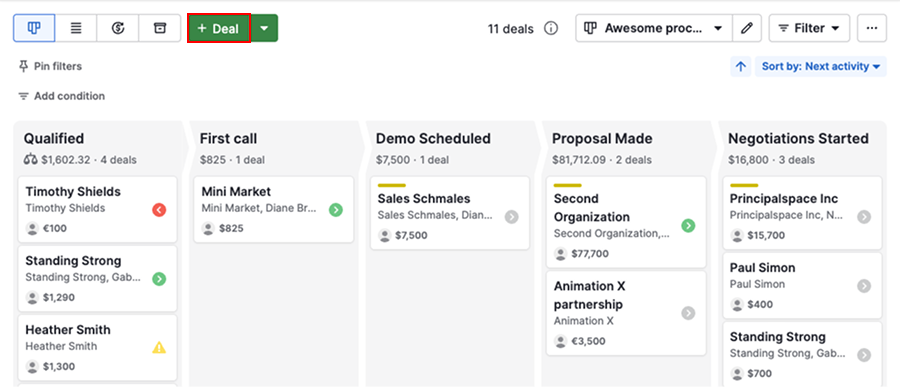
Ardından, anlaşma değeri, satış süreci ve ilgili kişi gibi gerekli detayları girin.
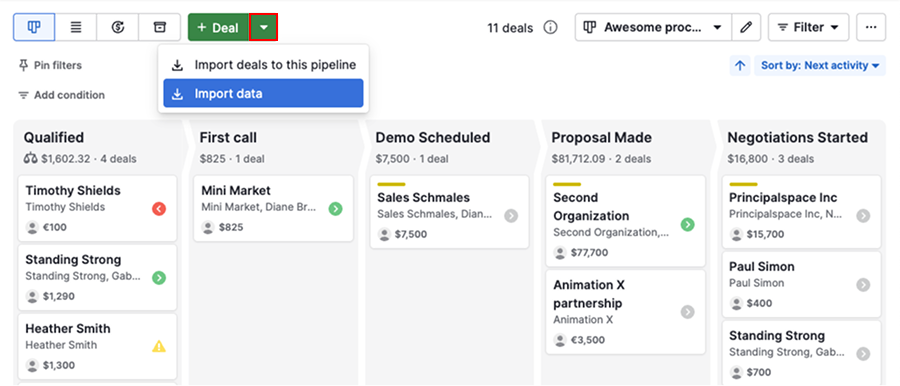
Aynı anda birden fazla anlaşma eklemek istiyorsanız, ekle düğmesinin yanındaki açılır menüyü kullanarak verilerinizi içe aktarın.
Anlaşmaları görüntüle
Varsayılan olarak her bir anlaşma kartı, başlık, kişi, değer, etiket ve sahip gibi temel bilgileri gösterir.
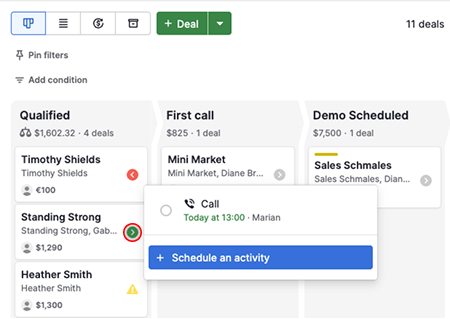
Yaklaşan etkinlikleri kontrol etmek için karttaki etkinlik simgesine tıklayın. Oradan, etkinlikleri tamamlanmış olarak işaretleyebilir veya yeni etkinlikler planlayabilirsiniz.
Tam detayları görmek için anlaşma kartına tıklayın.
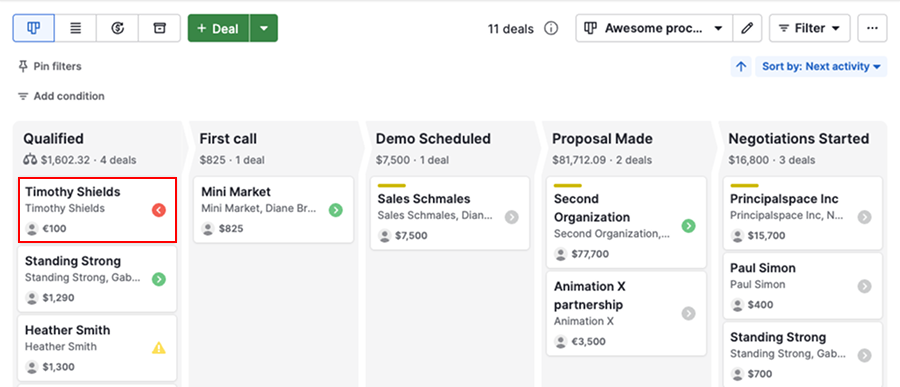
Bu, anlaşma detay görünümünü açar; burada etkinlikleri, notları, e-posta konuşmalarını, dosyaları ve belgeleri gözden geçirebilirsiniz.
Anlaşmaları geliştirin
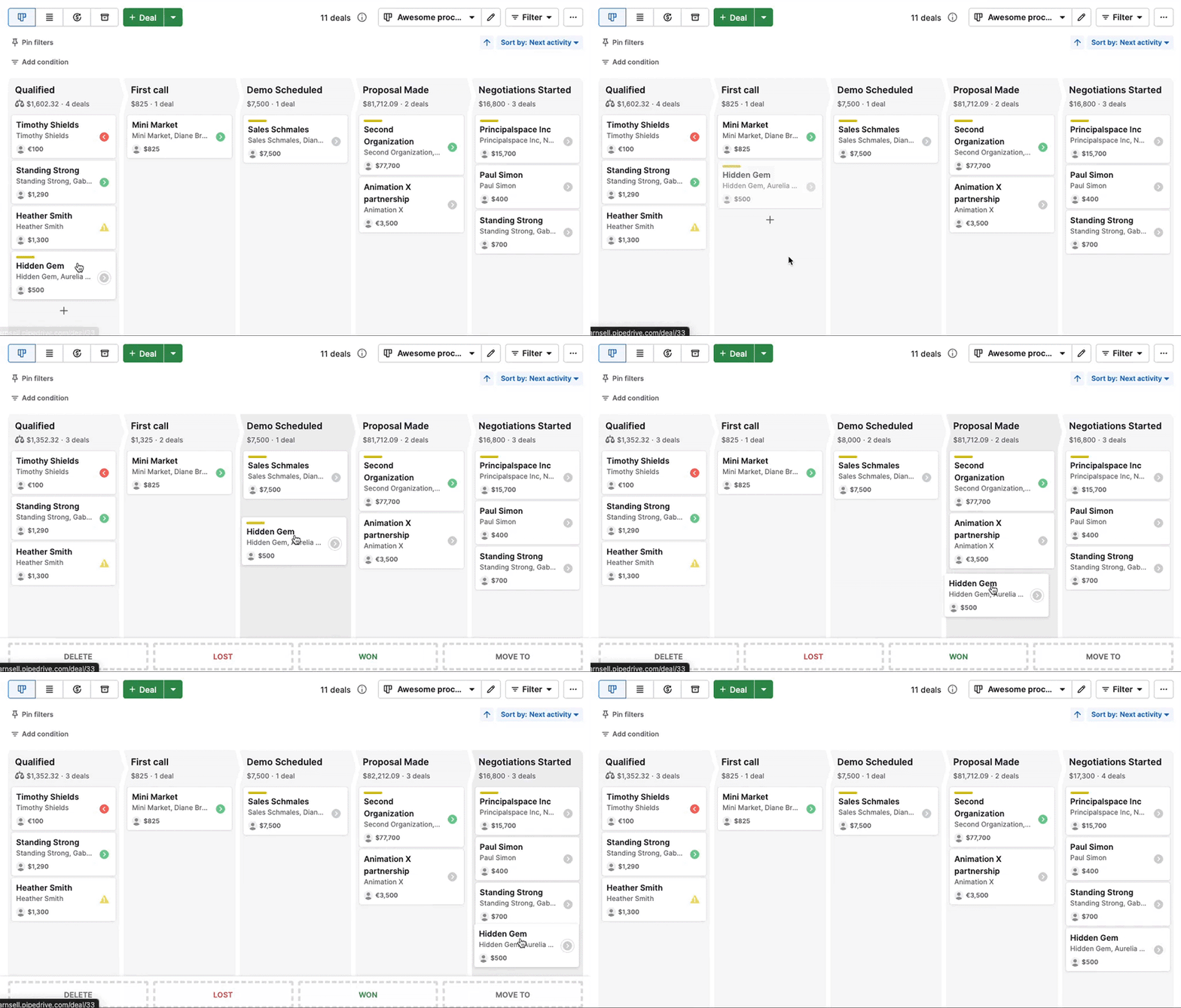
Anlaşmalarınızı satış sürecinizin aşamaları boyunca hareket ettirin ve nihai bir sonuca ulaşana kadar ilerlettirin.
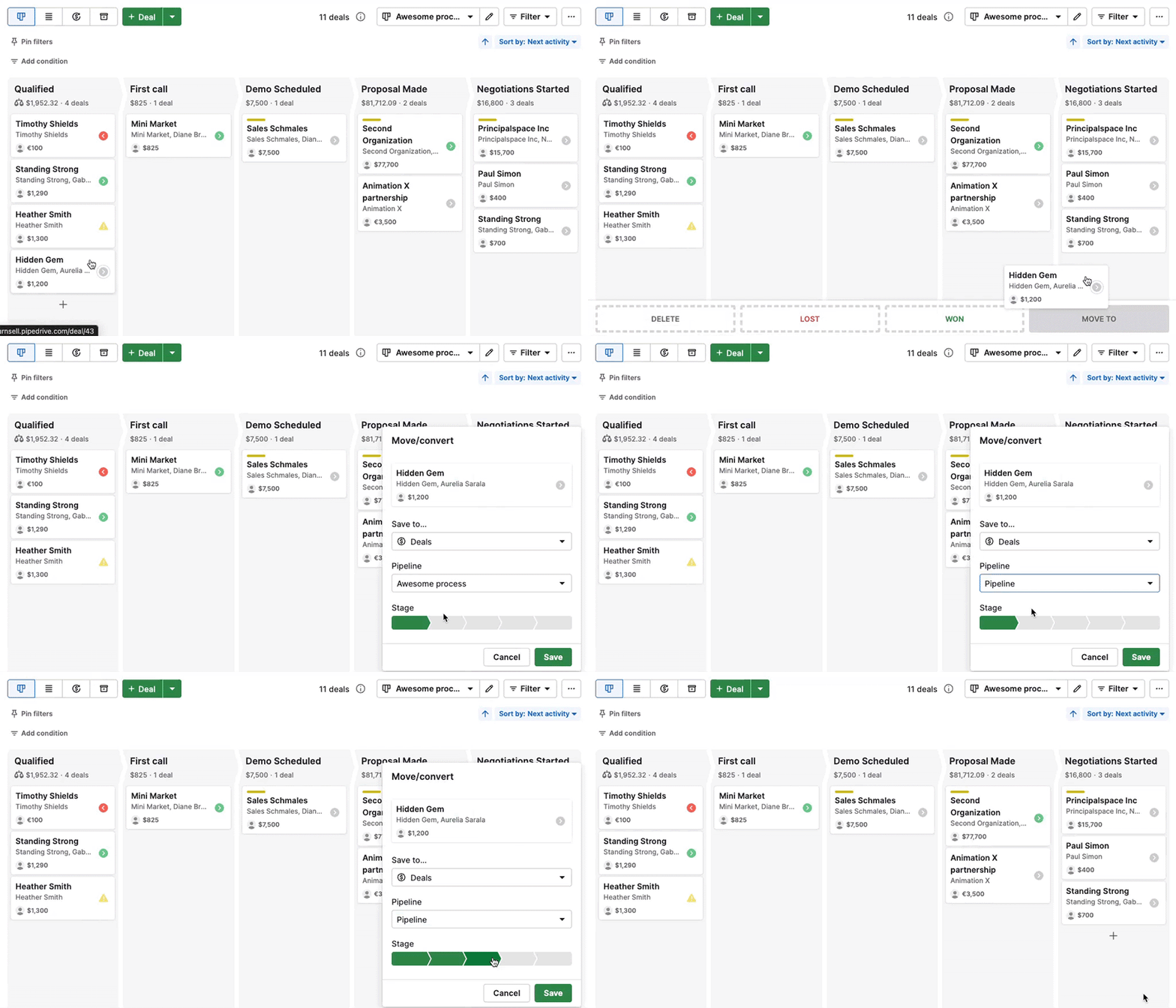
Gerekirse, bir anlaşmayı başka bir satış sürecine taşıyabilirsiniz.
Satış sürecinizi aktif tutmak için, güncellenmemiş olan anlaşmaları vurgulamak amacıyla Eskime özelliğini kullanın.
Anlaşmaları kapat
Bir anlaşma sonuca ulaştığında, onu şöyle işaretleyin:
- Kazanıldı – Anlaşma başarılı oldu
- Kaybedildi – Anlaşma başarısız oldu
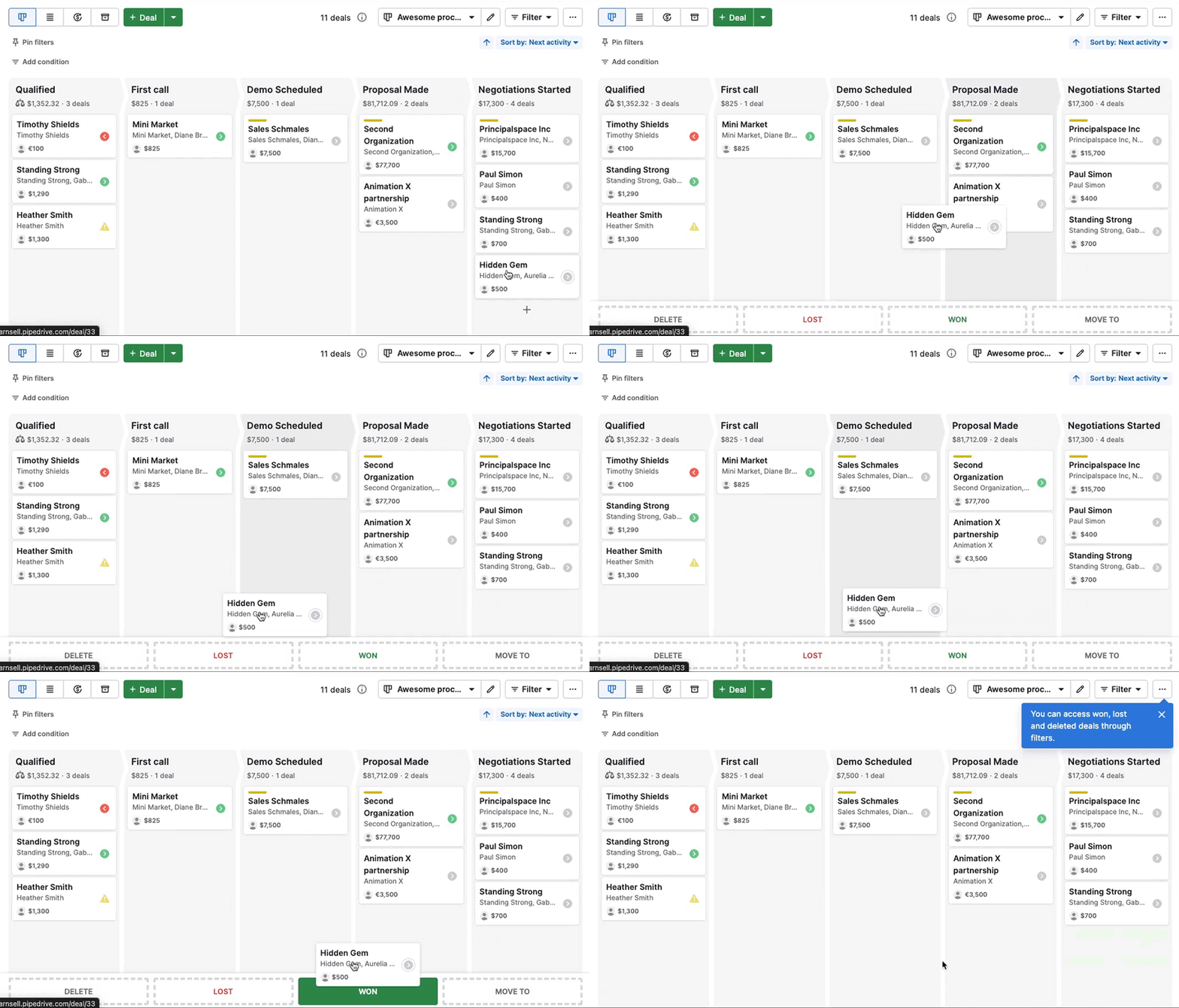
Kapatılmış anlaşmalar aktif satış süreci görünümünden kaldırılır. Onlara daha sonra kazanılmış veya kaybedilmiş anlaşmalar için filtreleme yaparak yeniden ulaşabilirsiniz.
Anlaşmaları sil
Hesabınızdan bir anlaşmayı kalıcı olarak silmek için, onu “Sil” seçeneğine sürükleyin.
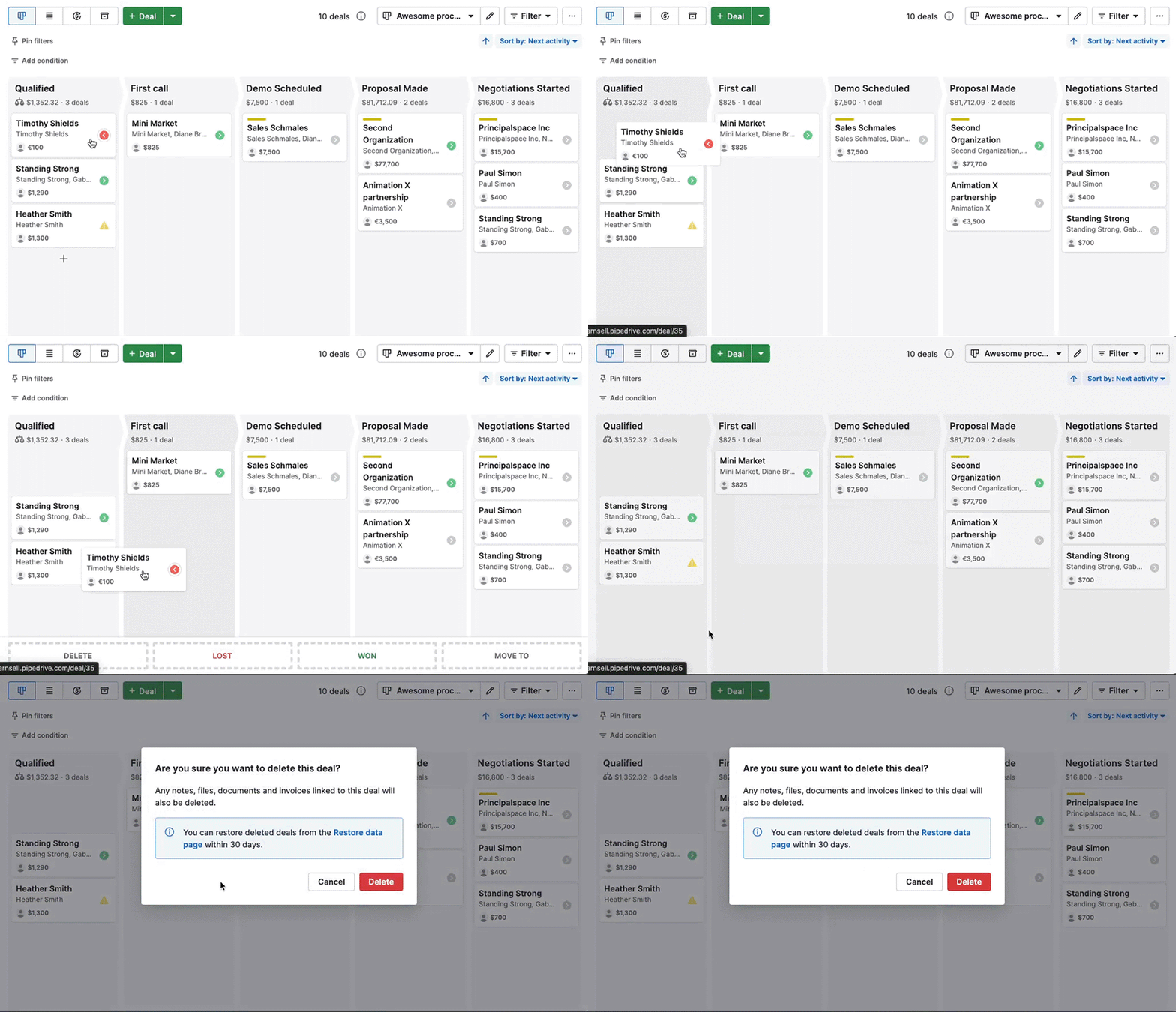
Silinmiş anlaşmalar 30 gün içinde Verileri geri yükle sayfasından geri getirilebilir.
Anlaşmaları organize edin ve önceliklendirin
Bu araçları kullanarak odaklanmaya devam edin, işleri önceliklendirin ve satış sürecinizi güncel tutun.
Anlaşmaları filtrele
Belirli anlaşmaları bulmak için Filtre > Filtreler'e gidin. Mevcut bir filtre seçin veya “+ Yeni filtre ekle”'ye tıklayın.
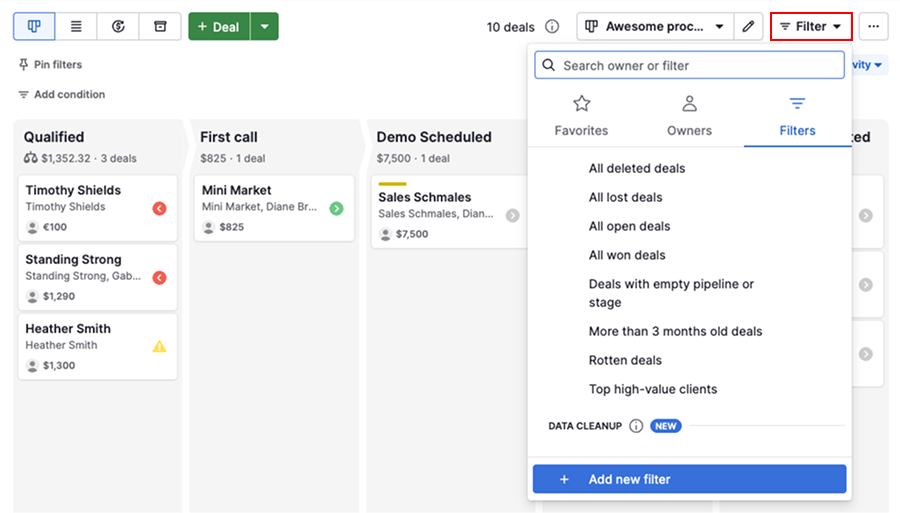
Daha hızlı erişim için filtreleri favorilerinize ekleyebilirsiniz. Gelişmiş filtreleme hakkında daha fazla bilgi edinin.
Anlaşmaları sırala
Varsayılan olarak, anlaşmalar sonraki etkinlike göre sıralanır, böylece öncelikli olanı önceliklendirin.
Birden fazla anlaşma aynı etkinlik durumunu paylaşıyorsa, onlar oluşturulma zamanına göre sıralanır ve daha yeni anlaşmalar önce görünür.
Sıralamayı değiştirmek için “Sırala” açılır menüsüne tıklayın.
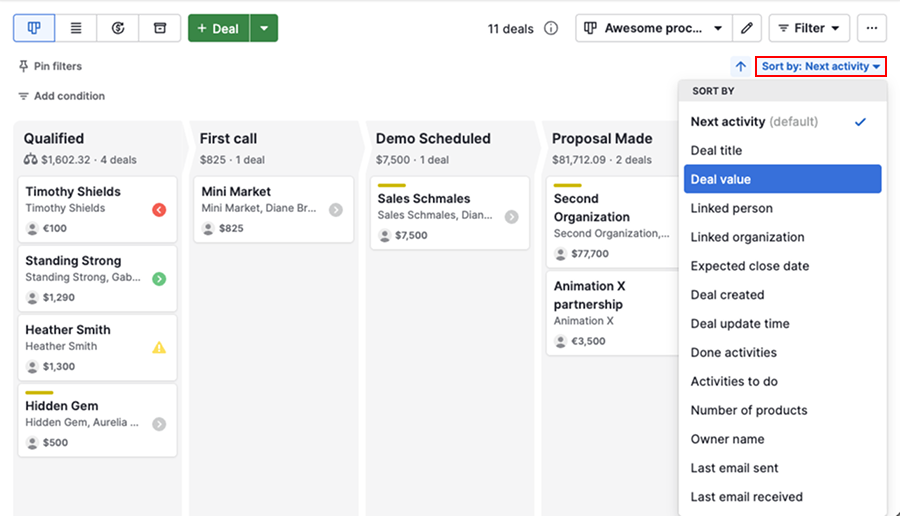
Örneğin, önceliklerinize bağlı olarak anlaşma değeri, beklenen kapanış tarihi veya sahipe göre sıralayabilirsiniz.
En iyi uygulamalar
Odaklanmanıza yardımcı olacak bazı ipuçları:
| İpucu | Faydası |
|---|---|
| Anlaşmaları düzenli olarak doğru aşamaya taşıyın | Doğru ilerlemeyi takip edin |
| Kaybedilen veya alakasız anlaşmaları arşivleyin veya silin | Düzeni koruyun |
| Kendi anlaşmalarınıza veya belirli zaman dilimlerine odaklanmak için filtreler kullanın | İşinizi önceliklendirin |
Takımınız için satış süreçlerini yönetin
Satış süreçlerinin nasıl organize edileceğini ve şirketinizde kimlerin erişebileceğini kontrol etmek için bu ayarları kullanın.
Satış süreçlerini yeniden sırala
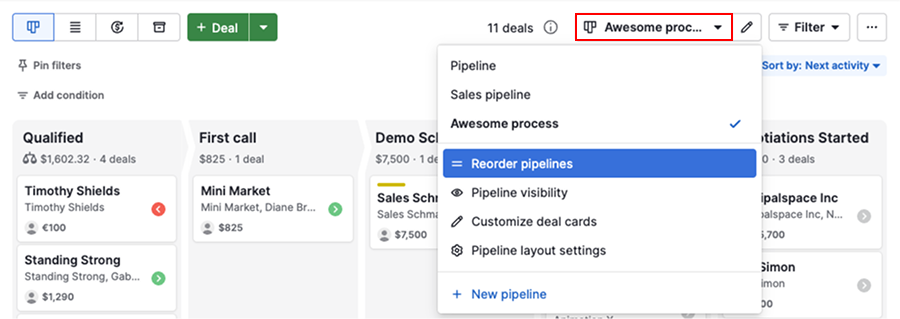
Takımınız için navigasyonu kolaylaştırmak adına satış süreçlerinizi önceliğe göre düzenleyin. Satış süreci seçim açılır menüsünü açın ve sıralarını ayarlamak için “Satış süreçlerini yeniden sırala”'a tıklayın.
Satış süreci görünürlüğü
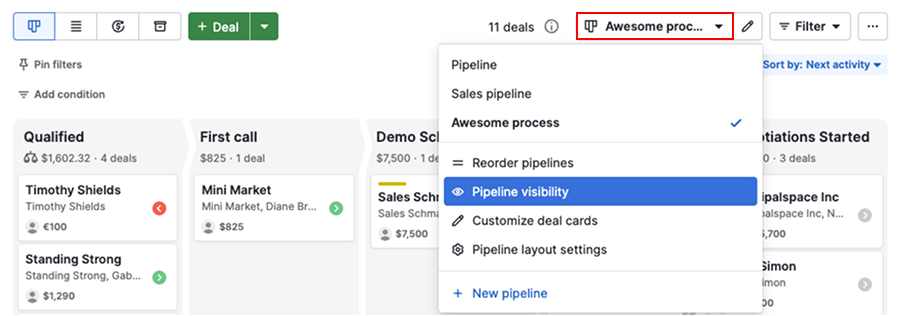
Satış süreci görünürlüğü ile farklı görünürlük gruplarına hangi satış süreçlerinin ve anlaşmaların erişilebilir olduğunu kontrol edebilirsiniz.
Satış süreci görünümünüzü kişiselleştirin
Anlaşma bilgileri nasıl göründüğünü ve satış sürecinin kendi hesabınızda nasıl davrandığını ayarlamak için bu ayarları kullanın.
Anlaşma kartlarını özelleştirin
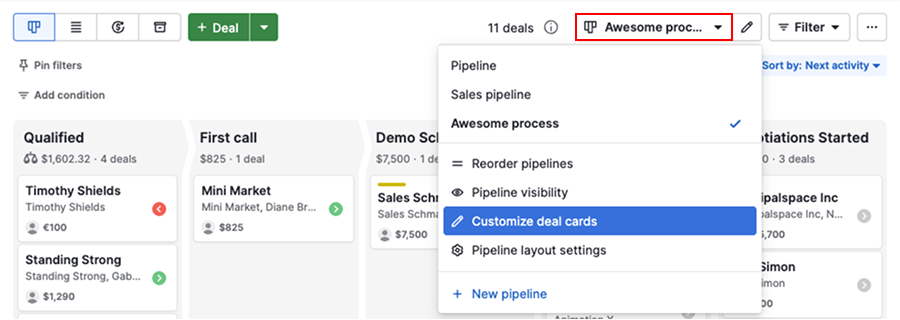
Anlaşma kartları üzerinde hangi alanların görüntüleneceğini ayarlamak için anlaşma kartı kişiselleştirmesini kullanın.
Satış süreci düzeni ayarları
Satış süreci açılır menüsünü açın ve satış süreci görünümünüzün nasıl davrandığını ayarlamak için “Satış süreci düzeni ayarları” seçin.
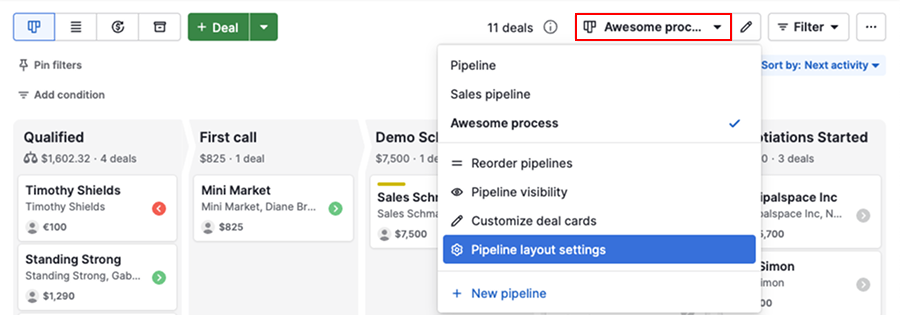
Aşamaların nasıl görüntüleneceğini, anlaşma detay görünümlerinin nasıl açılacağını ve sabit veya hızlı filtrelerin görünür olup olmadığını tanımlayabilirsiniz.
Bu makale faydalı oldu mu?
Evet
Hayır