この記事は機械翻訳を使用して作成されました。
パイプライン ビュー: 取引のライフサイクルを管理する。
パイプライン ビュー では、取引 を初めから終わりまで管理できます。 セールスプロセスの概観を明確に示すため、進行中のこと、注意が必要なこと、そして終了が近いことをすぐに確認できます。
取引とパイプラインの理解
Pipedrive では、取引 はセールスの機会を表します。 取引が進行すると、最初のコンタクトから最終結果までのパイプラインのステージを通過します。
取引は一度に1つのパイプラインにしか存在できません。 その進捗状況は、そのパイプライン内のステージを視覚的に示します。
ビジネスのさまざまなプロセスを反映するために、複数のパイプラインを作成できます。 パイプラインを切り替えるには、表示上部のパイプライン選択ドロップダウンをクリックして、作業するパイプラインを選択します。
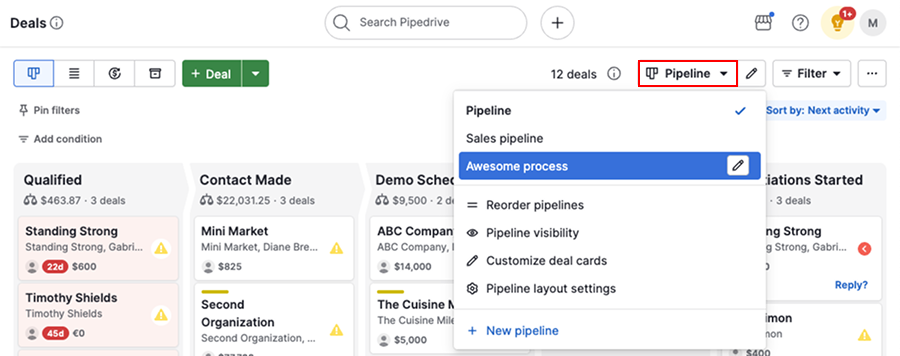
パイプラインビューでの取引ライフサイクル
パイプラインビュー内で、取引を作成するところから、クローズまたは削除するまでの取引ライフサイクル全体を管理できます。
取引の追加
新しい取引を作成するには、パイプラインビューで「+取引」をクリックします。
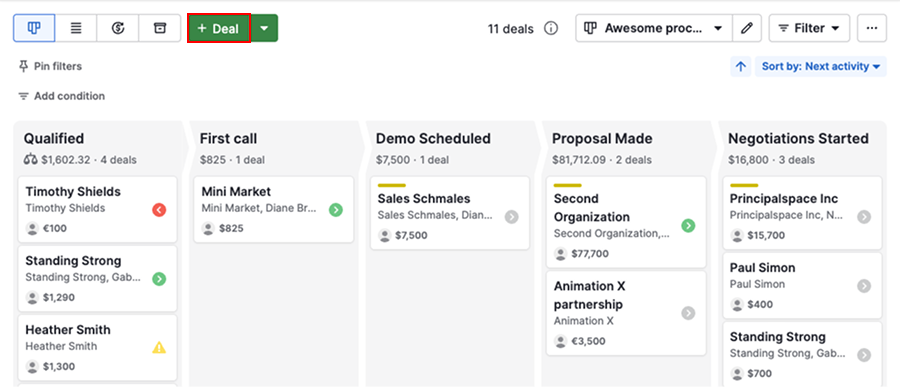
その後、取引金額、パイプライン、関連するコンタクトなどの必要な詳細を入力してください。
複数の取引を一度に追加する場合は、追加ボタンの横のドロップダウンを使用してデータをインポートします。
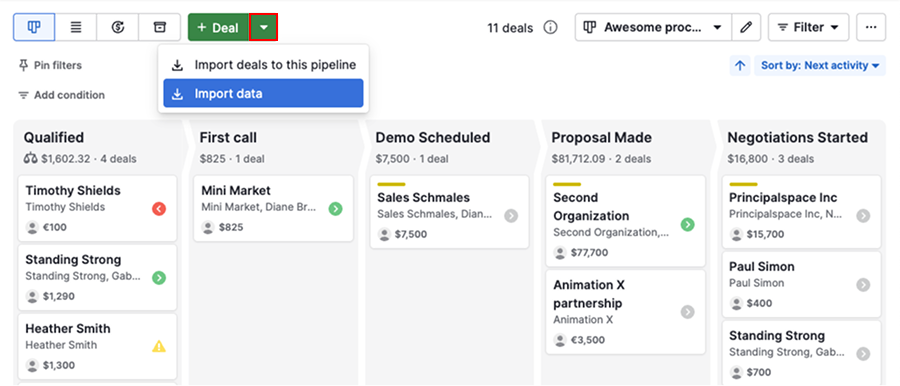
取引を表示する
デフォルトで、各取引カードには、タイトル、コンタクト、金額、ラベル、および所有者などのキー情報が表示されます。
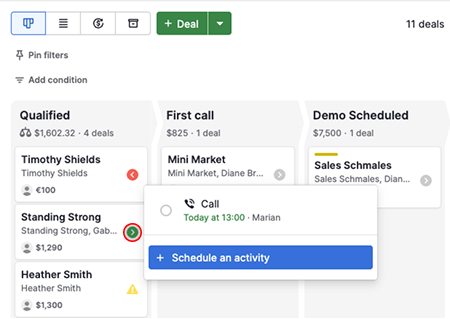
今後のアクティビティを確認するには、カード上のアクティビティ アイコンをクリックしてください。 そこから、アクティビティを完了としてマークしたり、新しいアクティビティをスケジュールしたりできます。
完全な詳細を確認するには、取引カードをクリックしてください。
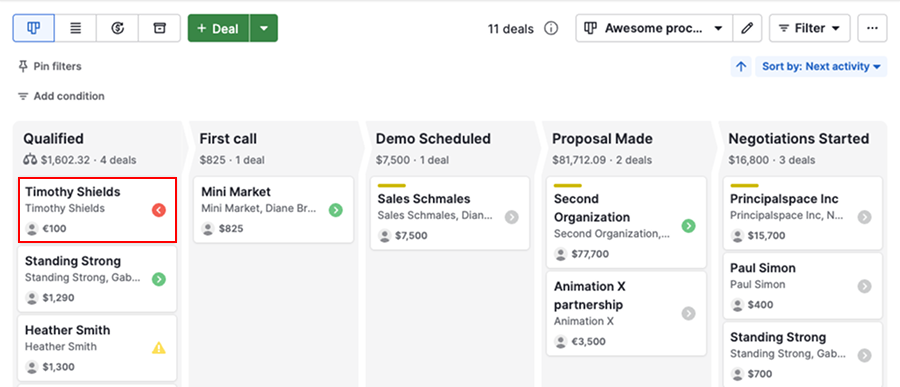
これを開くと、取引詳細ビューが表示され、アクティビティ、メモ、メール会話、ファイルおよびドキュメントを確認できます。
進行中の取引
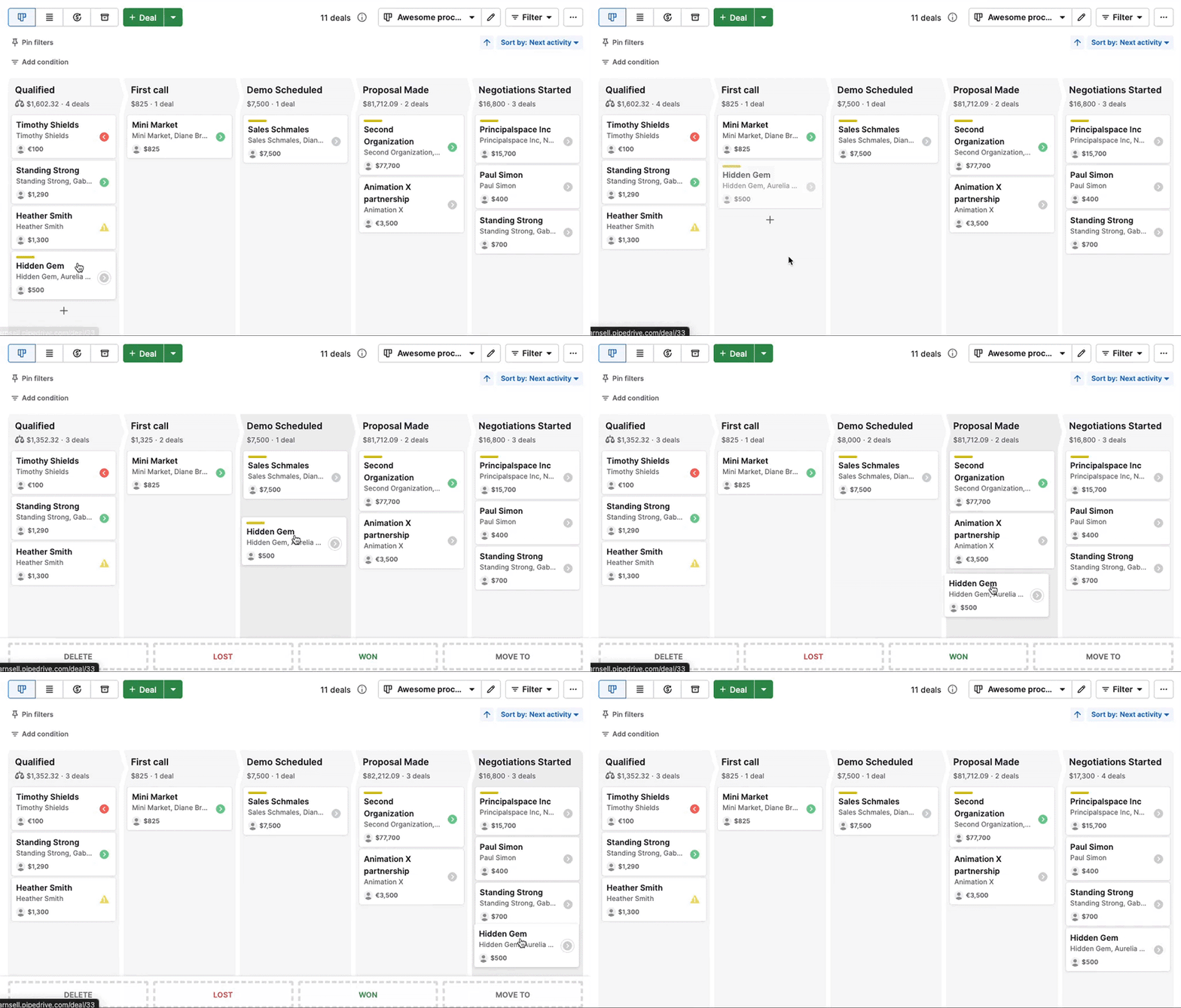
取引をパイプラインのステージに沿って移動させ、最終結果に到達するまで進めます。
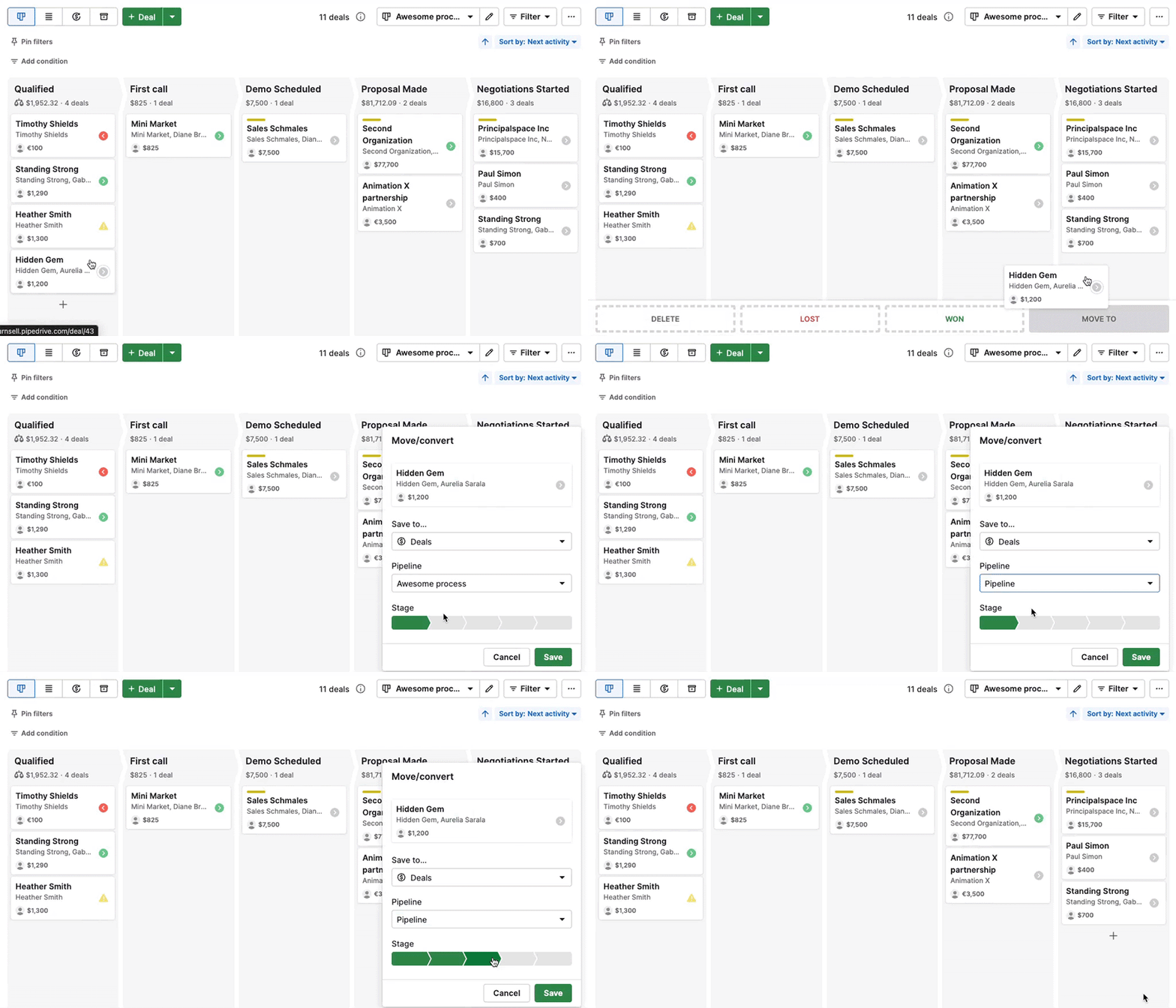
必要に応じて、取引を別のパイプラインに移動することもできます。
パイプラインをアクティブに保つために、最近更新されていない取引を強調表示する滞留機能を活用してください。
取引を成立させる
取引が結果に到達したら、次のようにマークします:
- 成立: 取引が成功しました
- 失った: 取引が不成功でした
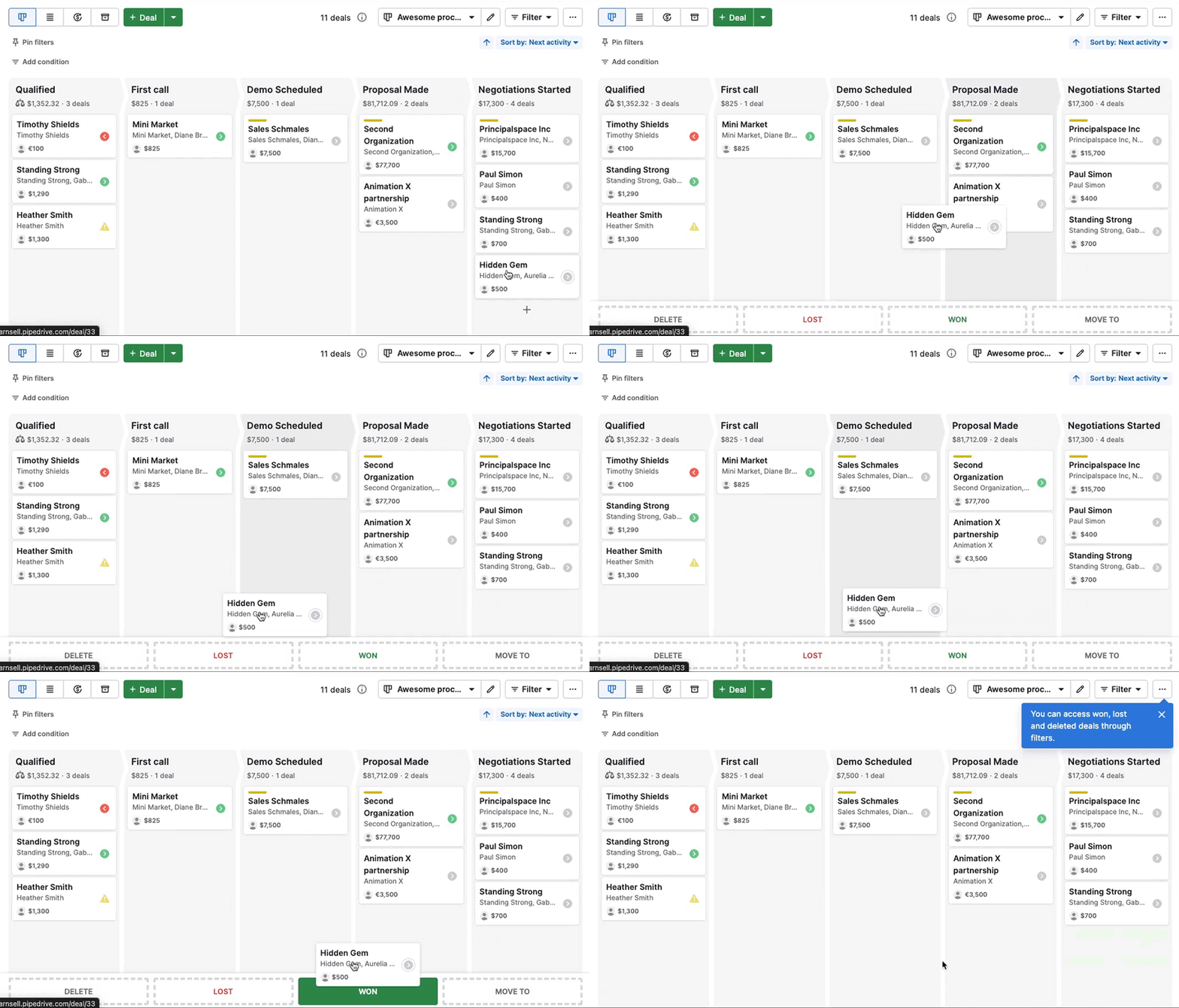
成立済みの取引はアクティブなパイプラインビューから削除されます。 後で、成立済みまたは失われた取引をフィルタリングしてアクセスできます。
取引を削除する
アカウントから取引を永久に削除するには、「削除」オプションにドラッグしてください。
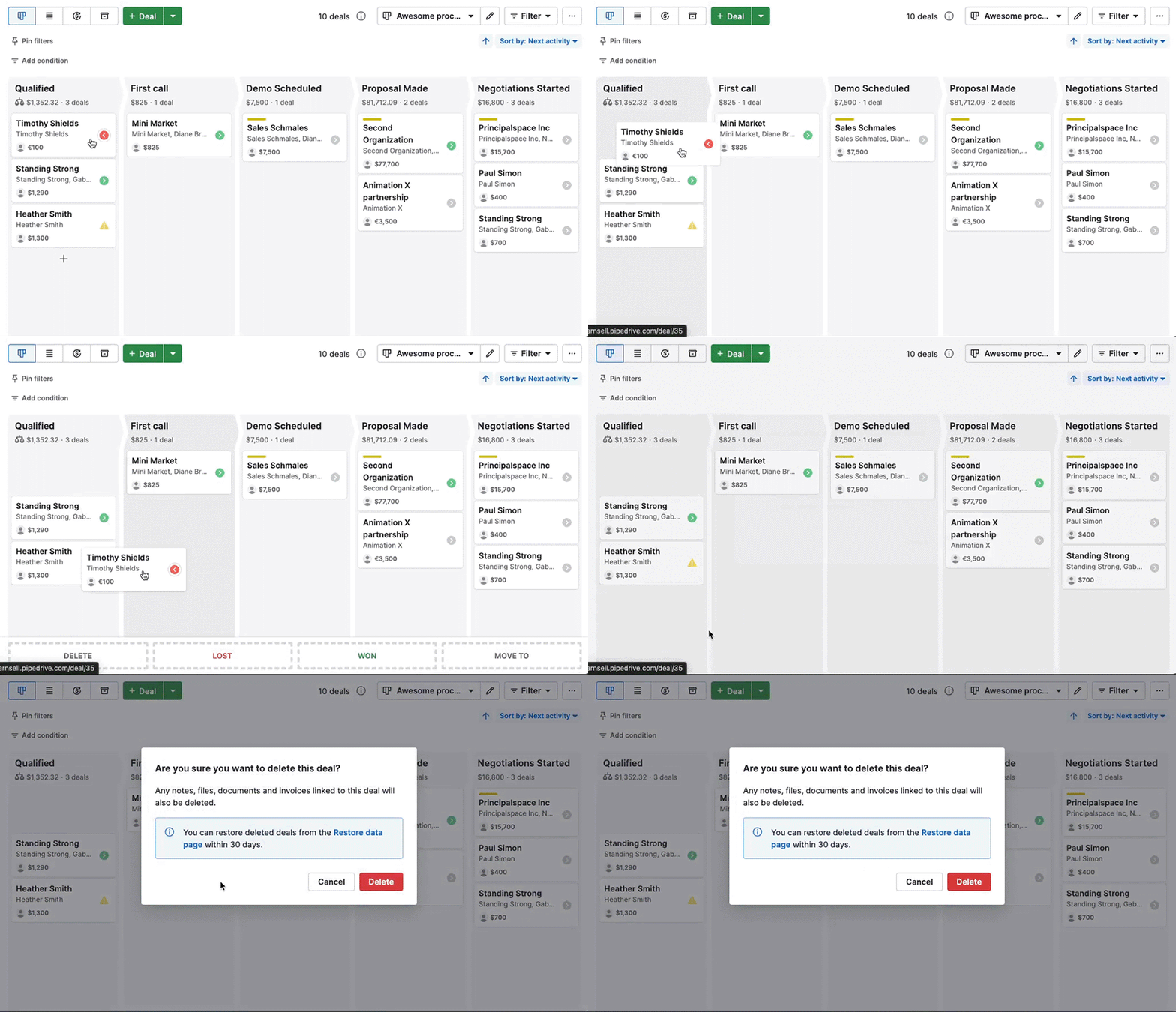
削除された取引は30日以内にデータ復元ページから復元できます。
取引を整理し、優先順位を付ける
フォーカスを維持し、作業に優先順位を付け、パイプラインを最新に保つためにこれらのツールを使用してください。
取引をフィルタリングする
特定の取引を見つけるには、フィルタ > フィルターに移動します。 既存のフィルターを選択するか、「+新しいフィルターを追加」をクリックします。
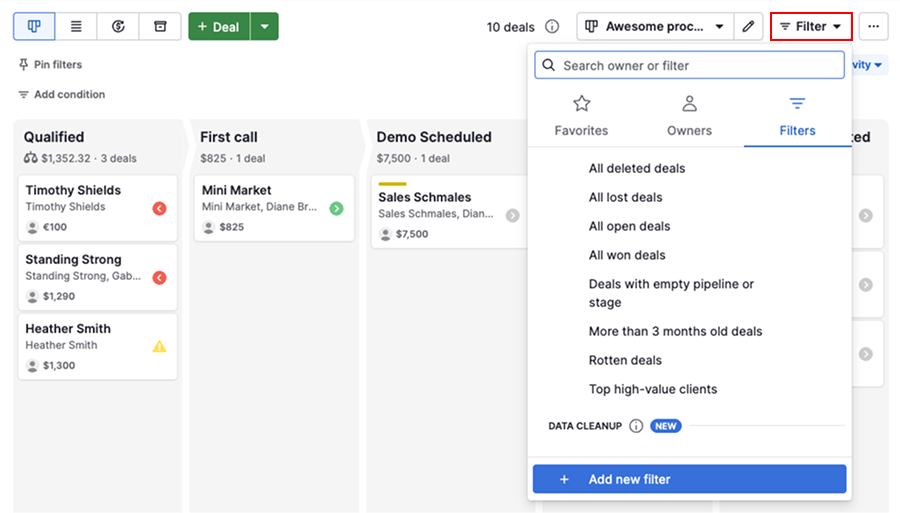
また、より早くアクセスするためにフィルターをお気に入りに追加することもできます。 高度なフィルタリングについて詳しくはこちらをご覧ください。
取引を並べ替える
デフォルトでは、取引は次のアクティビティによって並べ替えられ、優先的に注意が必要なことを先に処理できます。
複数の取引が同じ活動状況を共有している場合、それらは作成時間で並べ替えられ、新しい取引が先に表示されます。
並べ替えを変更するには、「並べ替え」のドロップダウンをクリックしてください。
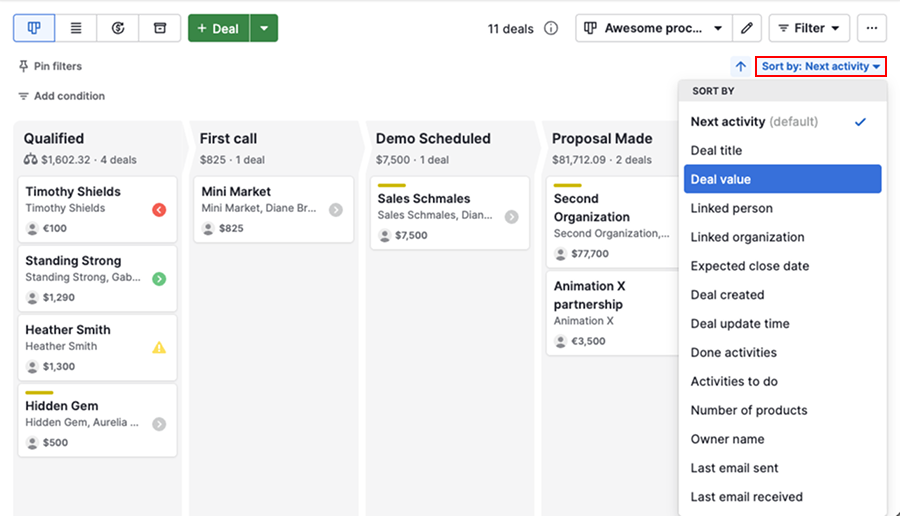
たとえば、取引金額、予想終了日、所有者など、優先事項に応じてフィールドで並べ替えることができます。
ベストプラクティス
集中するための他のヒントをいくつかご紹介します:
| ヒント | 役立つ理由 |
|---|---|
| 取引を定期的に正しいステージに移動する | 正確な進捗を追跡する |
| 失われたまたは関係ない取引をアーカイブまたは削除する | 無秩序を防ぐ |
| フィルターを使用して、自分の取引または特定の時間枠に集中する | 作業に優先順位を付ける |
チームのためのパイプラインを管理する
これらの設定を使用して、パイプラインがどのように整理され、これに誰がアクセスできるかを会社全体で管理します。
パイプラインを再配置する
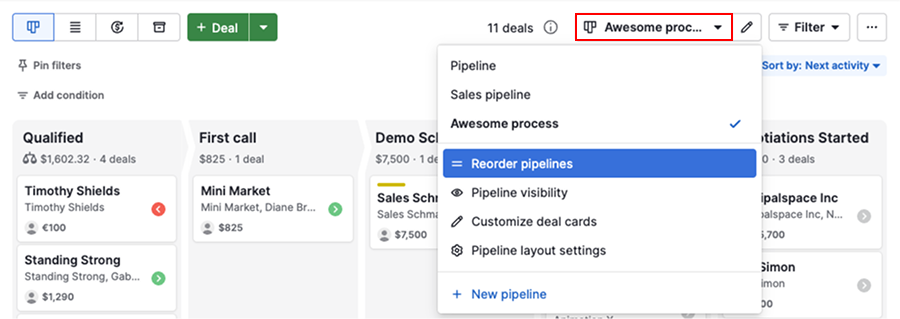
パイプラインを優先度でまとめて、ナビゲーションを簡単にしましょう。 パイプライン選択ドロップダウンを開き、「パイプラインを再配置」をクリックして彼らの順序を調整します。
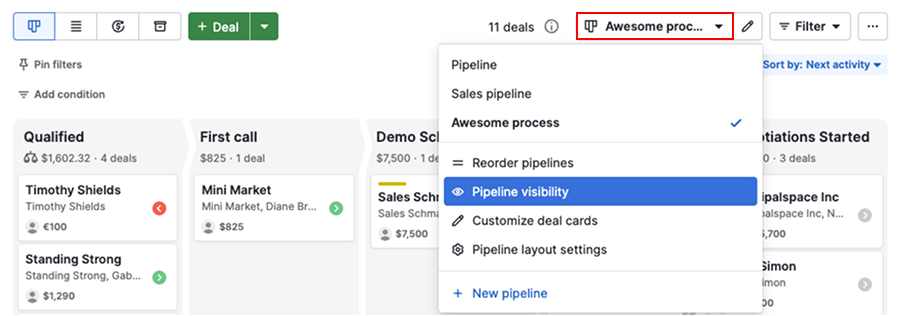
パイプラインの可視化
パイプラインの可視性を使用すると、異なる可視性グループにどのパイプラインと取引がアクセス可能かを制御できます。
パイプラインビューをカスタマイズする
これらの設定を使用して、取引情報がどのように表示されるか、およびパイプラインがアカウントでどのように動作するかを調整します。
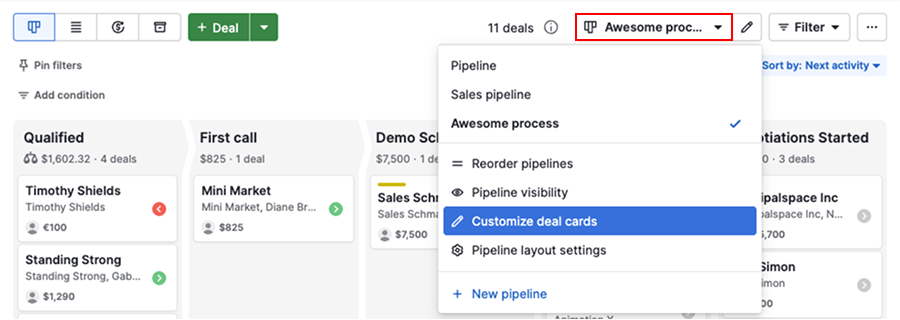
取引カードをカスタマイズする
取引カードのカスタマイズを使用して、どのフィールドが取引カードに表示されるかを調整します。
パイプラインレイアウト設定
パイプライン ドロップダウンを開いて、「パイプラインレイアウト設定」を選択して、パイプラインビューがどのように動作するかを調整します。
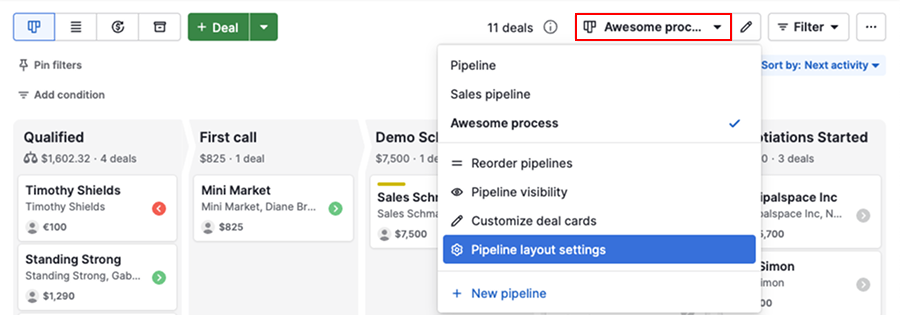
ステージがどのように表示されるか、取引の詳細ビューがどのように開くか、固定またはクイックフィルターが表示されるかどうかを定義できます。
この記事は役に立ちましたか?
はい
いいえ