Эта статья создана с использованием машинного перевода.
Вид воронки продаж: управление жизненным циклом сделок.
Окно воронки продаж — это место, где вы управляете своими сделками от начала до конца. Это даёт вам четкое представление о вашем процессе продаж, чтобы вы могли быстро увидеть, что находится в работе, что требует внимания и что близко к завершению.
Понимание сделок и воронок продаж.
В Pipedrive, сделки представляют собой ваши возможности для продаж. По мере развития сделки, она проходит через этапы воронки, начиная с начального контакта и заканчивая финальным результатом.
Сделка может существовать только в одной воронке одновременно. Её прогресс отображается визуально на этапах этой воронки.
Вы можете создать несколько воронок, чтобы отразить разные процессы в вашем бизнесе. Чтобы переключиться между воронками, нажмите на выпадающее меню выбора воронки в верхней части экрана и выберите необходимую.
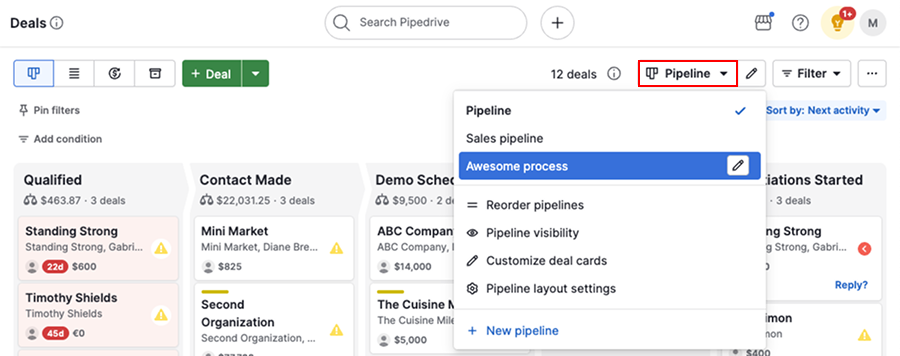
Жизненный цикл сделки в представлении воронки.
Вы можете управлять всем жизненным циклом сделки напрямую в представлении воронки, начиная с создания сделок и заканчивая их закрытием или удалением.
Добавление сделок.
Чтобы создать новую сделку, нажмите «+ Сделка» в представлении воронки.
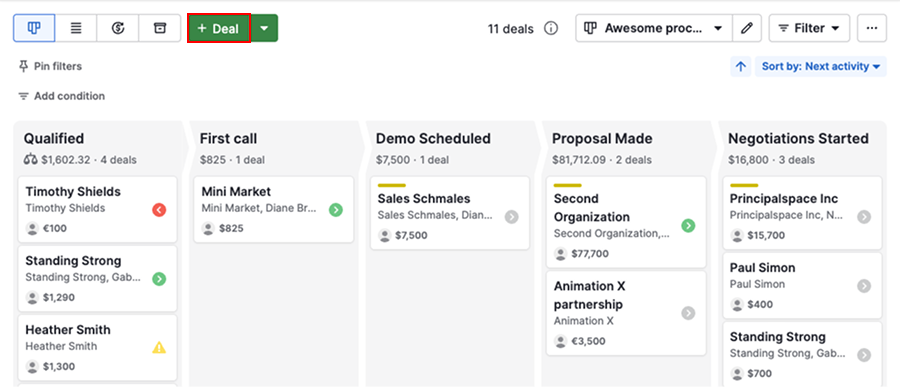
Затем введите необходимые данные, такие как стоимость сделки, воронка продаж и связанный контакт.
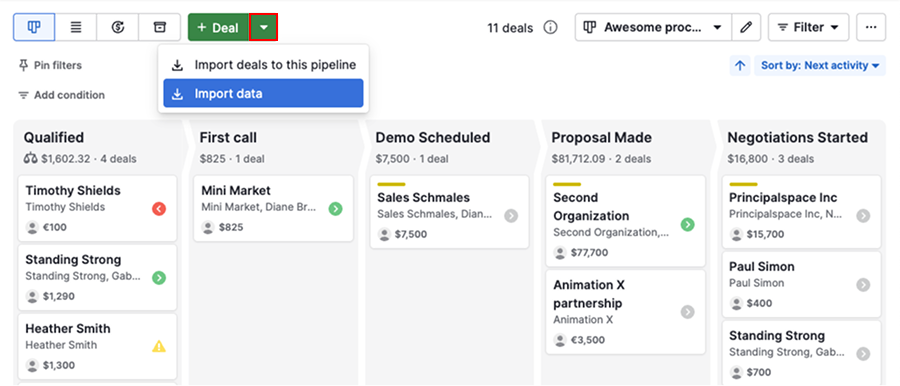
Если вы хотите добавить несколько сделок одновременно, используйте выпадающее меню рядом с кнопкой добавления, чтобы импортировать ваши данные.
Просмотреть сделки.
По умолчанию каждая карточка сделки показывает ключевую информацию, такую как заголовок, контакт, стоимость, метка и владелец.
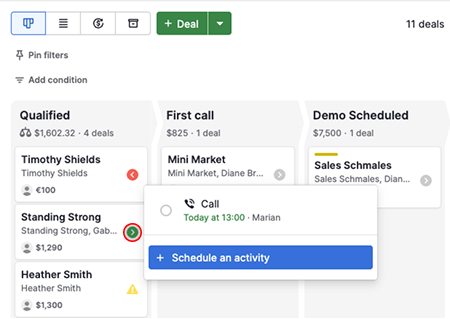
Чтобы проверить предстоящие задачи, нажмите на иконку задачи на карточке. Оттуда вы можете отметить задачи как выполненные или запланировать новые.
Чтобы увидеть все детали, нажмите на карточку сделки.
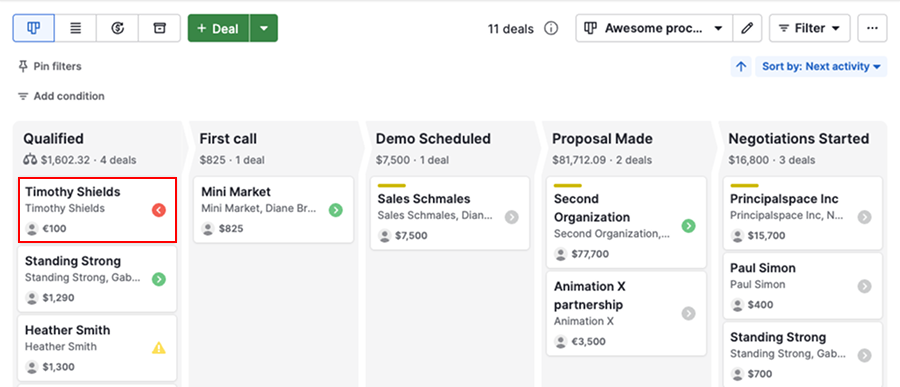
Это откроет подробный вид сделки, где вы можете просмотреть задачи, заметки, электронные переписки, файлы и документы.
Процессы сделки.
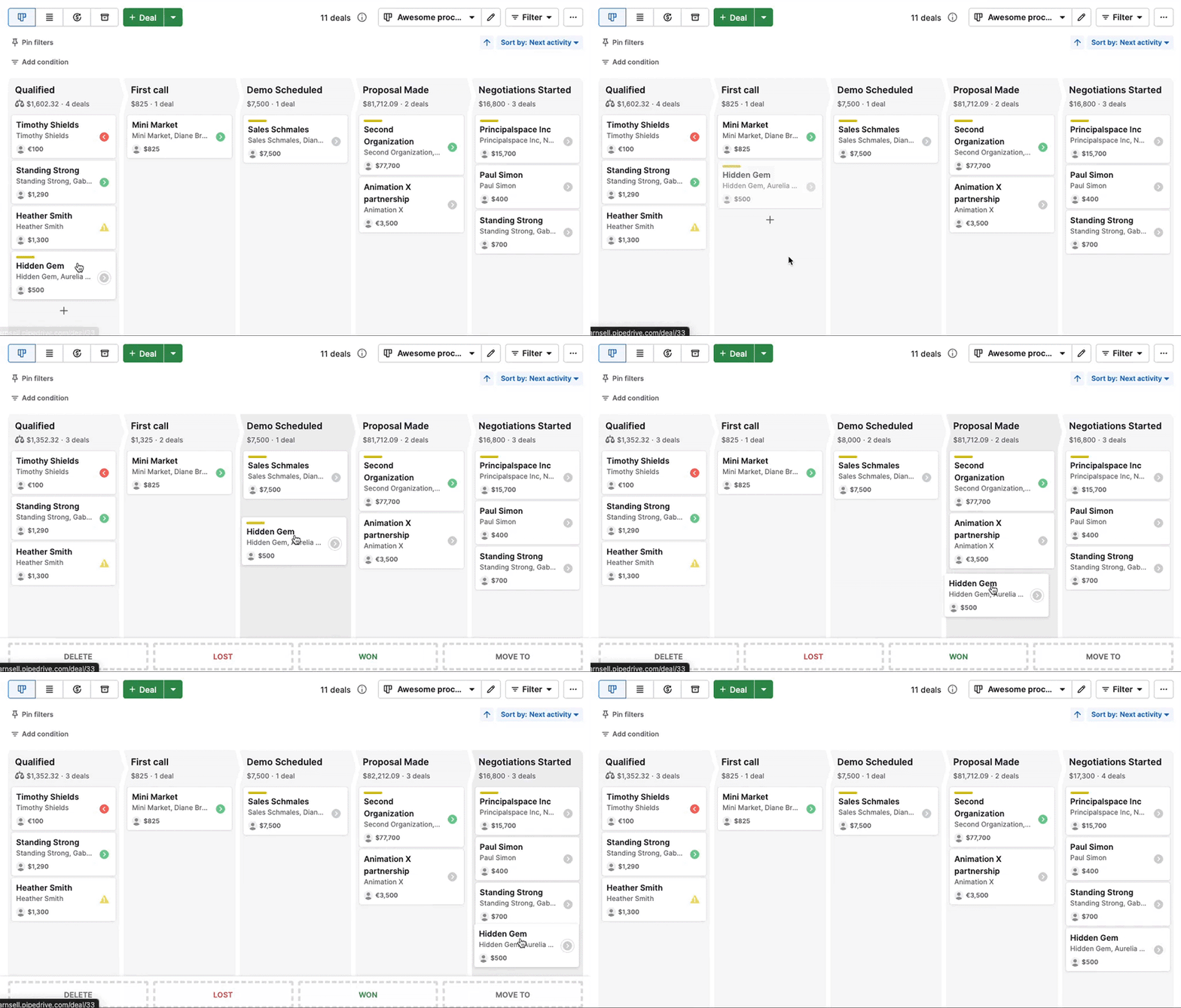
Перемещайте свои сделки по этапам воронки до достижения окончательного результата.
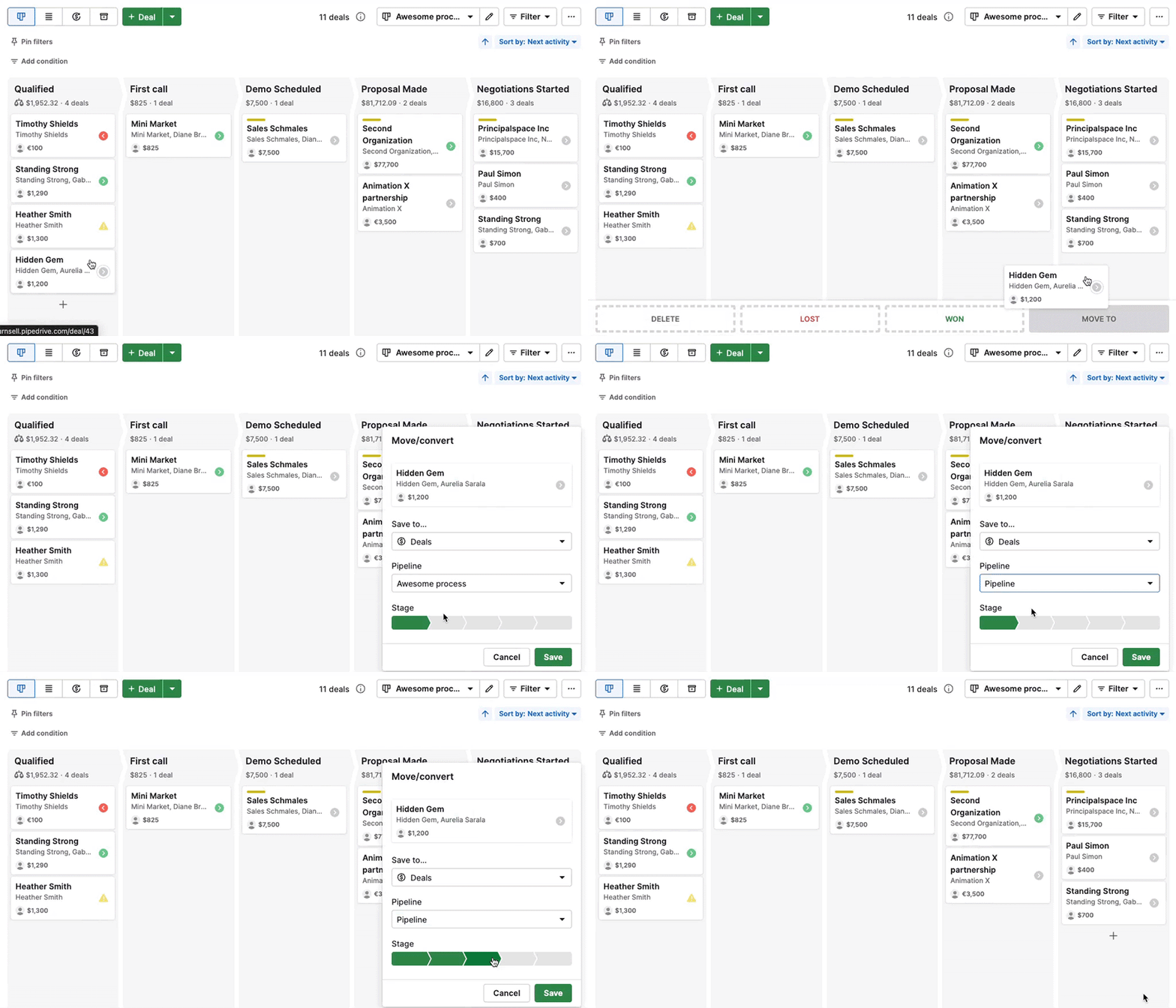
При необходимости вы можете переместить сделку на другую воронку.
Чтобы ваша воронка оставалась активной, используйте функцию Застаивания, чтобы выделить сделки, которые давно не обновлялись.
Закрыть сделки.
Когда сделка достигает результата, отметьте её как:
- Выиграно – Сделка успешна.
- Проиграно – Сделка была неуспешной.
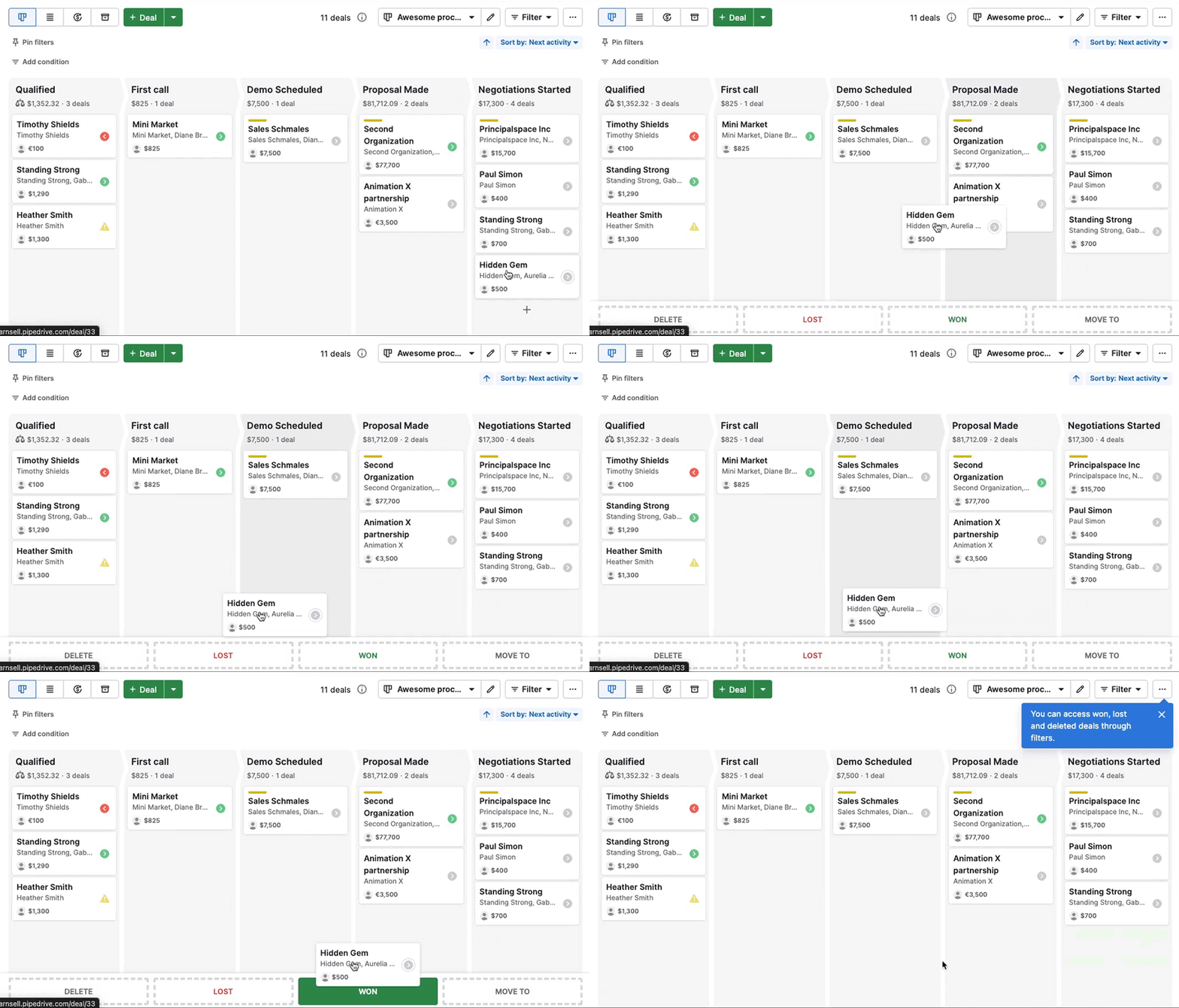
Закрытые сделки удаляются из активной воронки. Вы можете получить к ним доступ позже, если отфильтровать по выигранным или проигранным сделкам.
Удаление сделок.
Чтобы навсегда удалить сделку из вашей учетной записи, перетащите ее в опцию “Удалить”.
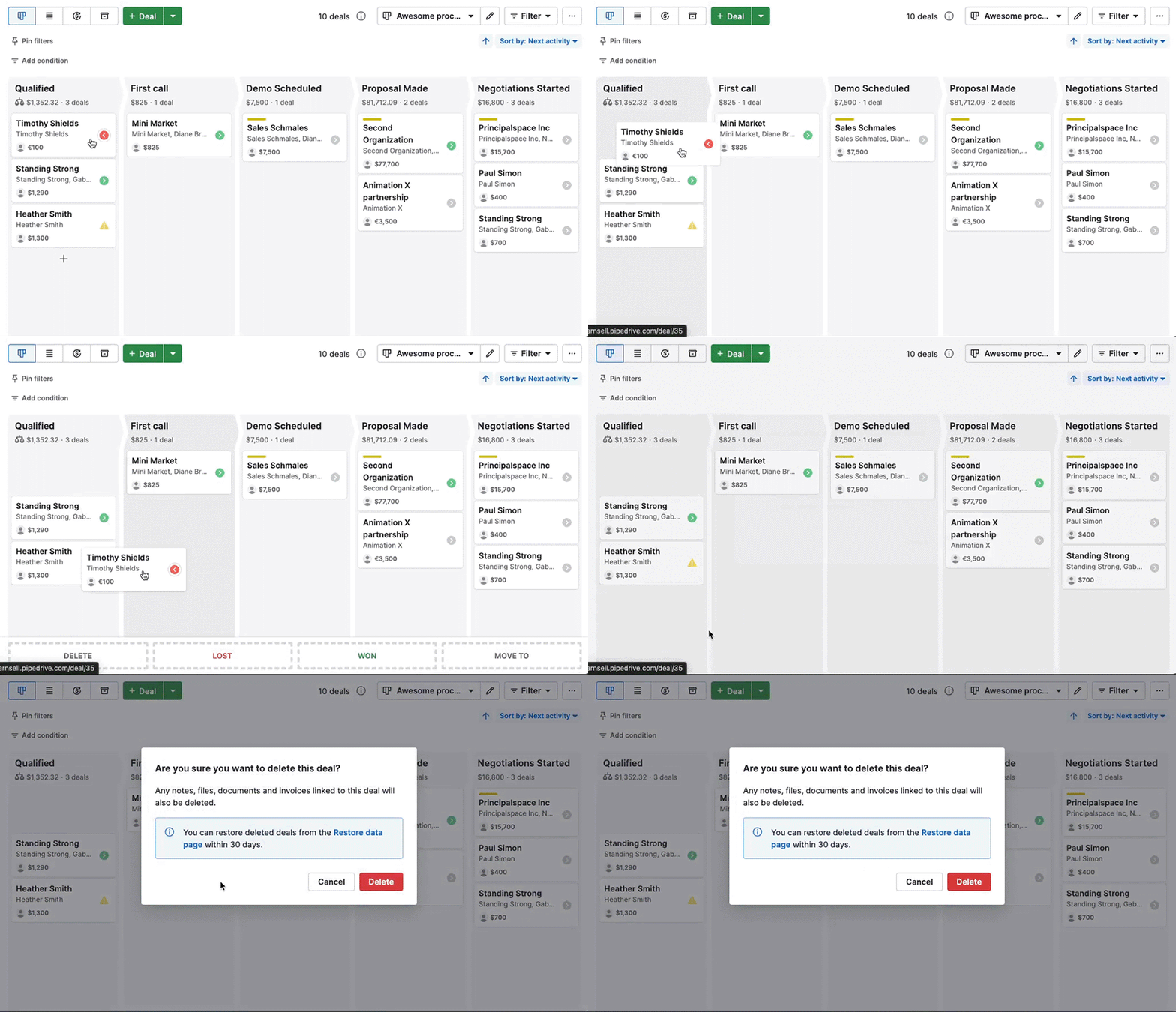
Удаленные сделки могут быть восстановлены со страницы Восстановить данные в течение 30 дней.
Организуйте и приоритизируйте сделки.
Используйте эти инструменты, чтобы оставаться сосредоточенным, расставлять приоритеты в работе и поддерживать вашу воронку продаж в актуальном состоянии.
Отфильтровать сделки.
Чтобы найти определённые сделки, перейдите в Фильтр > Фильтры. Выберите существующий фильтр или нажмите "Добавить новый фильтр".
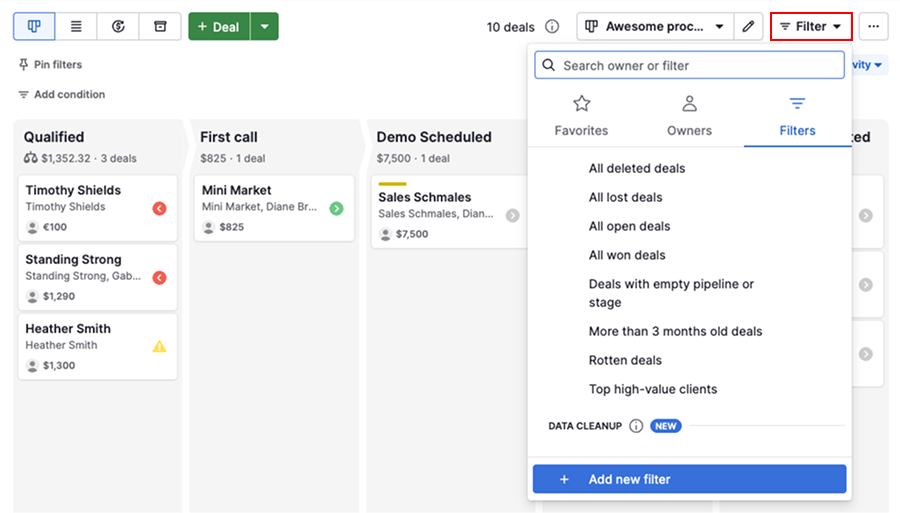
Вы также можете добавить фильтры в избранное для более быстрого доступа. Узнайте больше о расширенных фильтрах.
Сортировать сделки.
По умолчанию сделки сортируются по следующей задаче, помогая расставлять приоритеты первым делам.
Если у нескольких сделок один и тот же статус задачи, они сортируются по времени создания, новые сделки появляются первыми.
Чтобы изменить сортировку, нажмите на выпадающее меню “Сортировать по”.
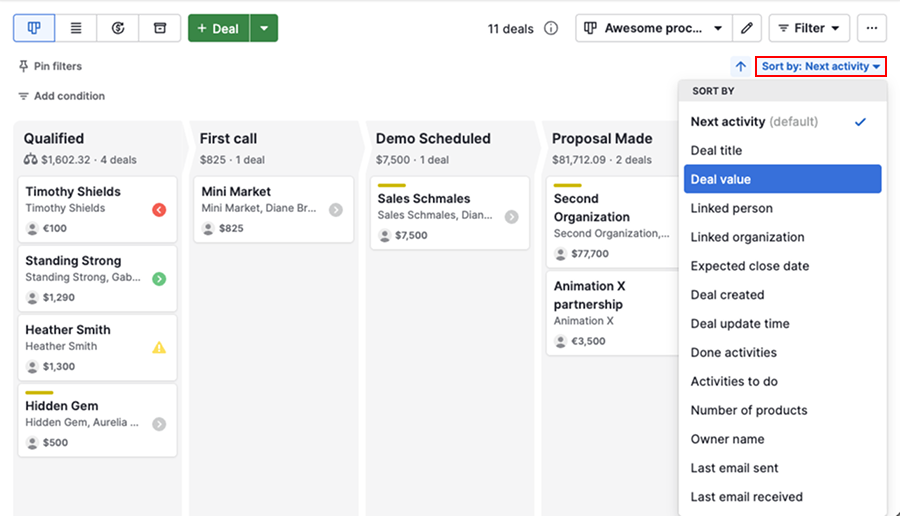
Например, вы можете сортировать по таким полям, как стоимость сделки, ожидаемая дата закрытия или владелец, в зависимости от ваших приоритетов.
Лучшие практики.
Вот несколько других советов, которые помогут вам сосредоточиться:
| Совет. | Почему это помогает. |
|---|---|
| Регулярно перемещайте сделки на соответствующий этап. | Отслеживайте точный прогресс. |
| Архивируйте или удаляйте проигранные или неактуальные сделки. | Предотвращение беспорядка. |
| Используйте фильтры, чтобы сосредоточиться на ваших сделках или конкретных временных рамках. | Оптимизируйте работу. |
Управление воронками продаж для вашей команды.
Используйте эти настройки, чтобы контролировать, как организовываются воронки и кто может получить к ним доступ в вашей компании.
Изменить порядок воронок продаж.
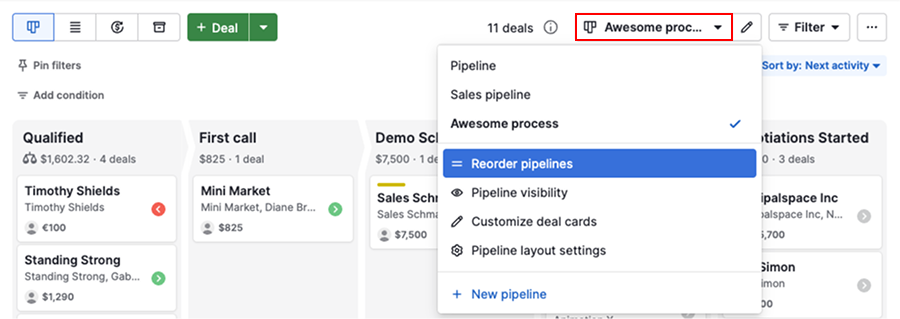
Организуйте свои воронки по приоритетности, чтобы облегчить навигацию для вашей команды. Откройте выпадающее меню выбора воронки и нажмите “Изменить порядок воронок продаж”, чтобы изменить порядок их расположения.
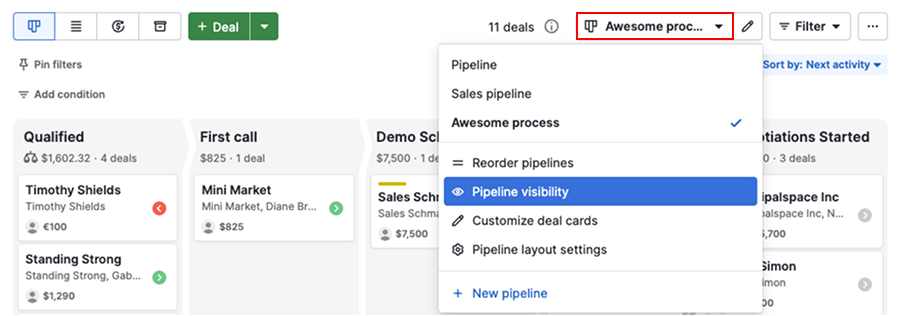
Прозрачность воронки продаж.
С помощью видимости воронки вы можете контролировать, какие воронки и сделки доступны различным группы видимости.
Персонализированное окно воронки продаж.
Используйте эти настройки, чтобы настроить, как отображается информация о сделке и как ведет себя воронка в вашей учетной записи.
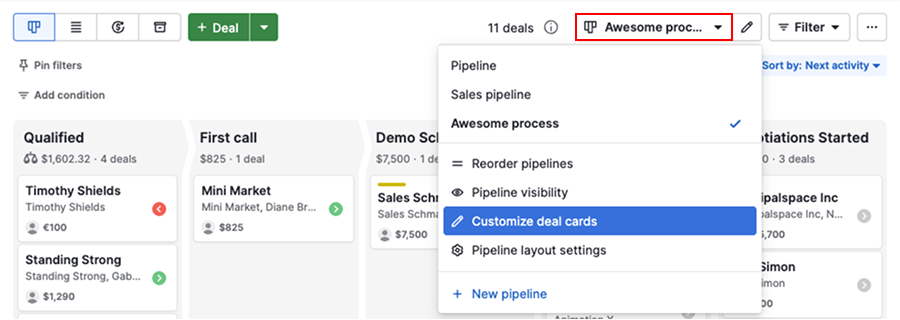
Настройка карточек сделок.
Используйте настройку карточек сделок, чтобы определить, какие поля отображаются на карточках сделок.
Параметры оформления воронки.
Откройте выпадающее меню воронки и выберите “Параметры оформления воронки”, чтобы отрегулировать, как ведет себя окно воронки.
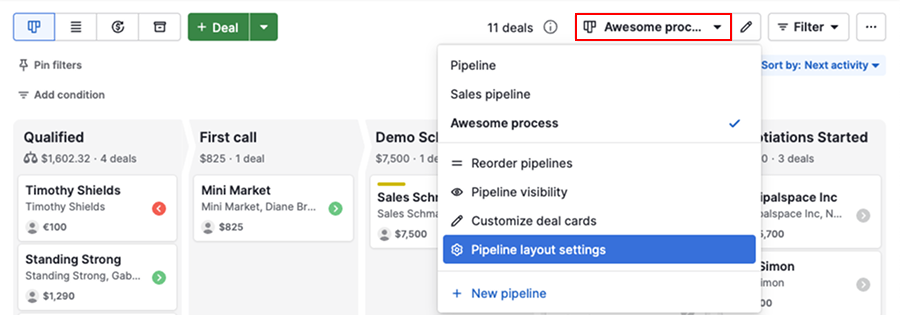
Вы можете определить, как отображаются этапы, как открываются представления подробностей сделки, и видны ли закреплённые или быстрые фильтры.
Была ли эта статья полезной?
Да
Нет