Tento článek byl vytvořen za použití strojového překladu.
Zobrazení nástěnky: řízení životního cyklu dealů
Zobrazení nástěnky je místo, kde spravujete své dealy od začátku až do konce. Poskytuje jasný přehled o vašem obchodním procesu, díky kterému rychle uvidíte, co je rozpracováno, co potřebuje pozornost a co je blízko uzavření.
Porozumění dealům a nástěnkám
V Pipedrive dealy představují vaše obchodní příležitosti. Jak se deal vyvíjí, prochází fázemi nástěnky, od počátečního kontaktu k finálnímu výsledku.
Deal může existovat pouze v jedné nástěnce najednou. Jeho pokrok je vizuálně zobrazen v jednotlivých fázích na té nástěnce.
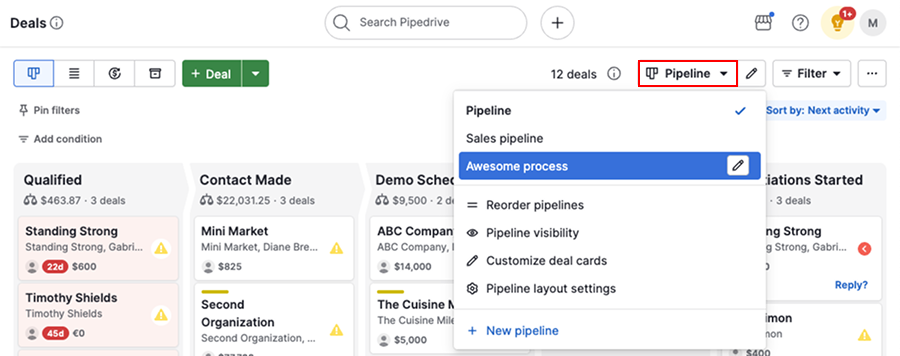
Můžete vytvářet více nástěnek pro odraz různých procesů ve vaší firmě. Pro přepnutí nástěnek klikněte na rozbalovací nabídku výběru nástěnky v horní části zobrazení a vyberte nástěnku, se kterou chcete pracovat.
Životní cyklus dealu v zobrazení nástěnky
Celý životní cyklus dealu můžete řídit přímo v zobrazení nástěnky od vytvoření dealů až po jejich uzavření nebo smazání.
Přidat dealy
K vytvoření nového dealu klikněte na “+ Deal” v zobrazení vaší nástěnky.
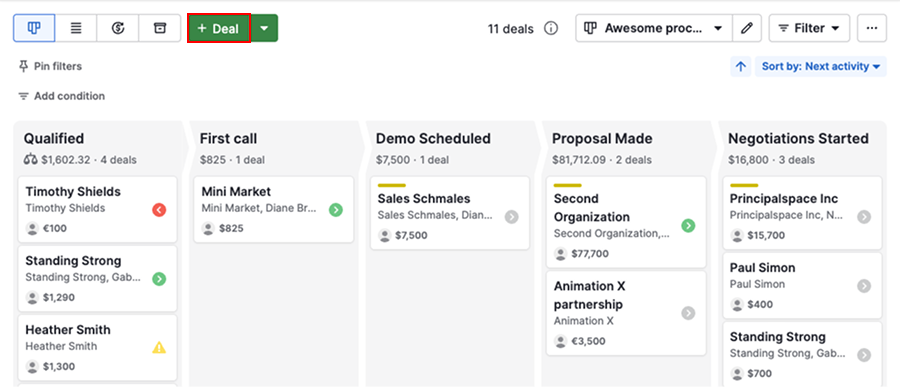
Poté zadejte potřebné podrobnosti jako hodnota dealu, nástěnka a příslušný kontakt.
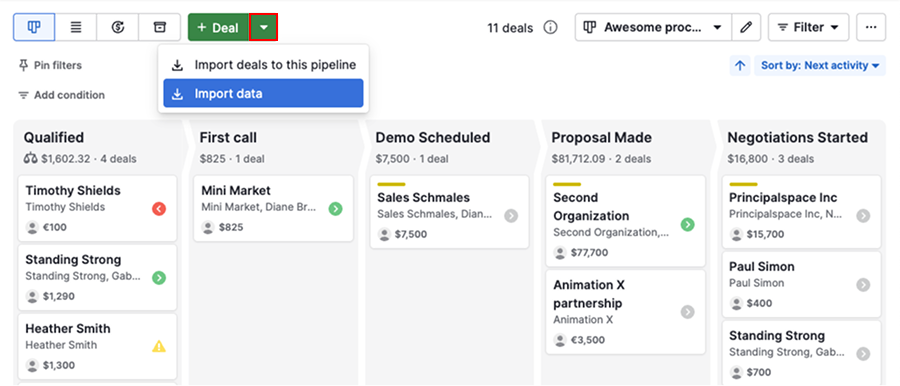
Pokud chcete přidat více dealů najednou, použijte rozbalovací nabídku vedle tlačítka přidání pro import vašich dat.
Zobrazit dealy
Ve výchozím nastavení každá karta dealu zobrazuje klíčové informace jako název, kontakt, hodnota, štítek a vlastník.
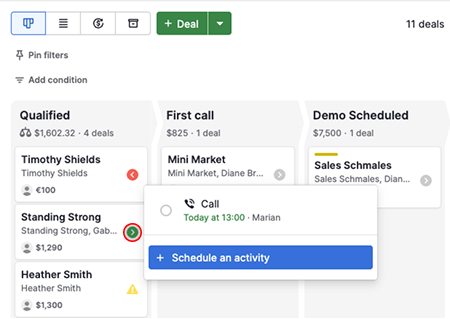
Pro kontrolu následujících aktivit klikněte na ikonu aktivity na kartě. Odsud můžete označit aktivity jako dokončené nebo naplánovat nové.
Chcete-li zobrazit úplné podrobnosti, klikněte na kartu dealu.
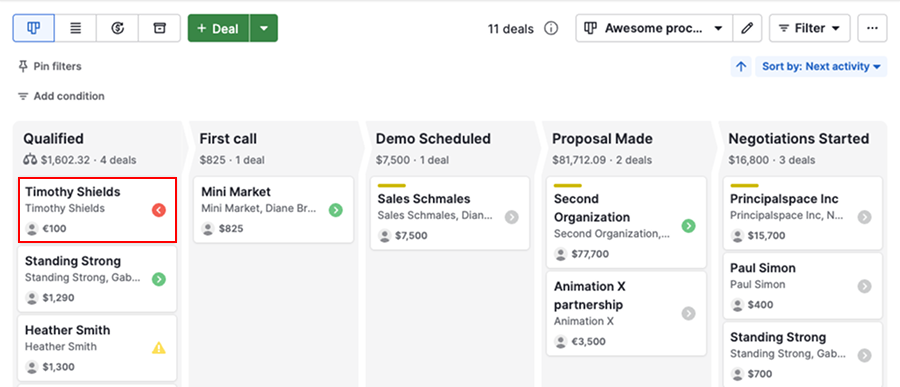
Otevře se tím zobrazení detailu dealu, kde můžete prohlížet aktivity, poznámky, e-mailové konverzace, soubory a dokumenty.
Postup dealů
Posouvejte své dealy fázemi vaší nástěnky, dokud nedosáhnou finálního výsledku.
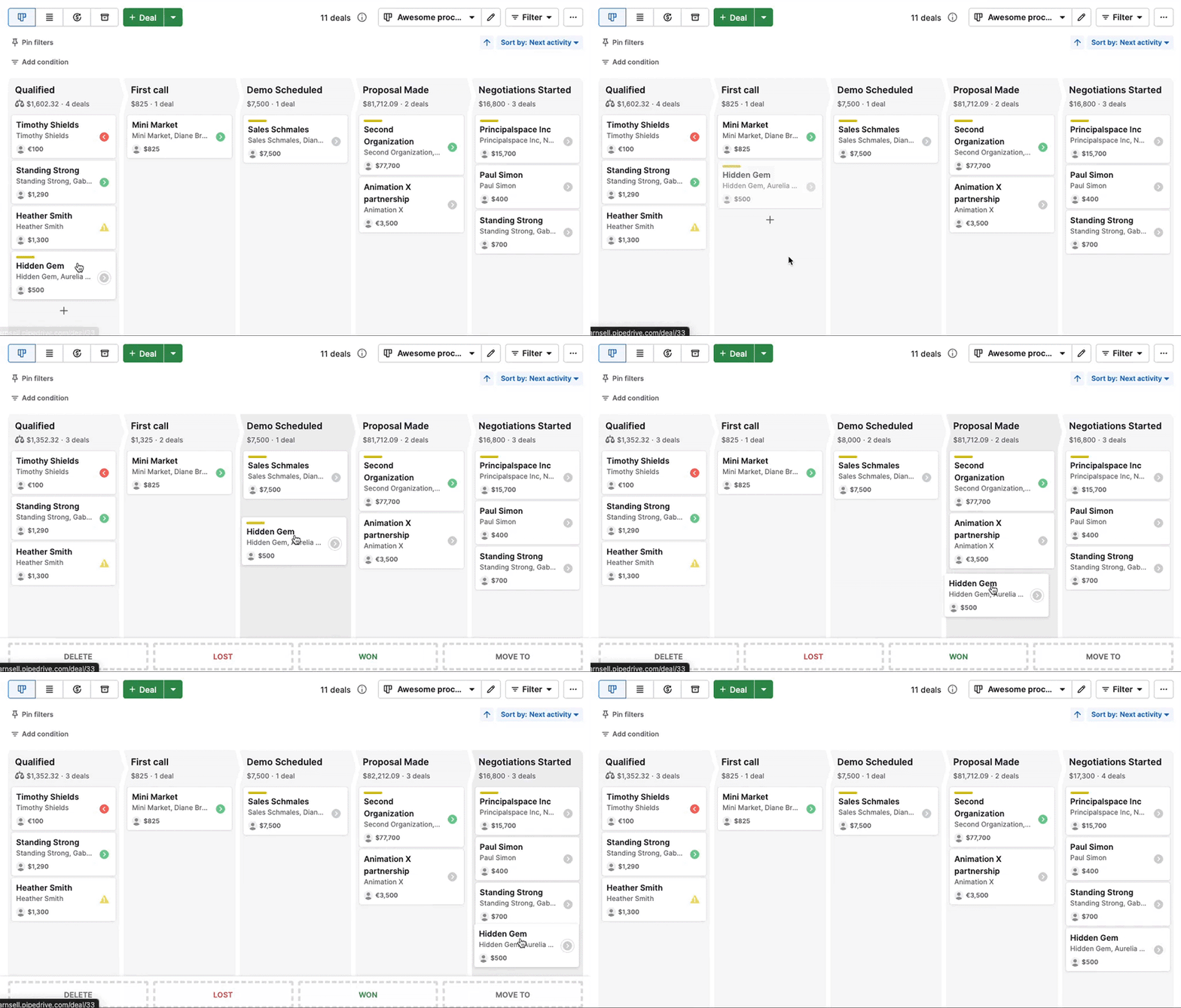
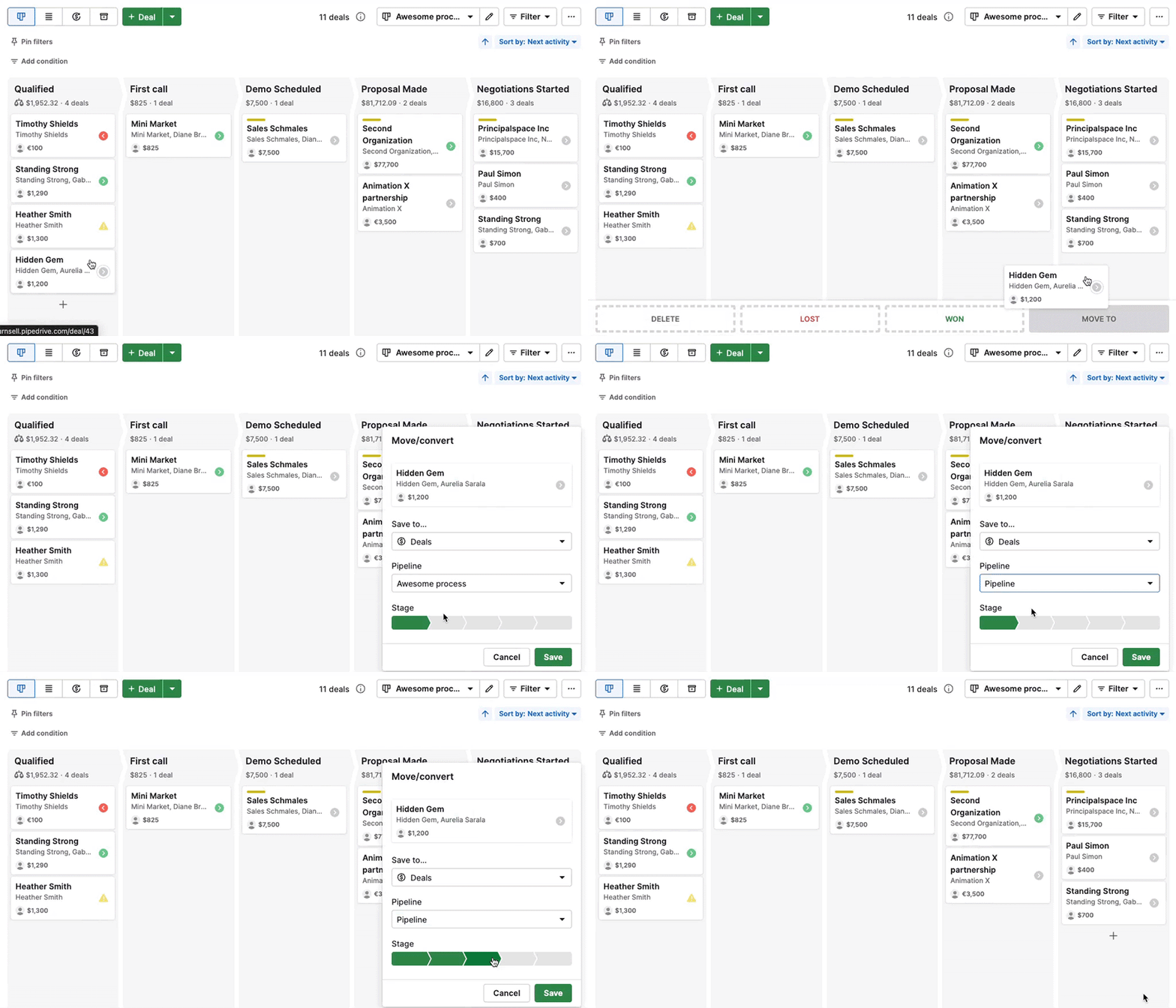
Pokud je to potřeba, můžete také přesunout deal do jiné nástěnky.
Abyste udrželi vaši nástěnku aktivní, používejte funkci Rotting k zvýraznění dealů, které nebyly nedávno aktualizovány.
Uzavřít dealy
Když deal dosáhne výsledku, označte ho jako:
- Vyhraný – Deal byl úspěšný
- Ztracený – Deal nebyl úspěšný
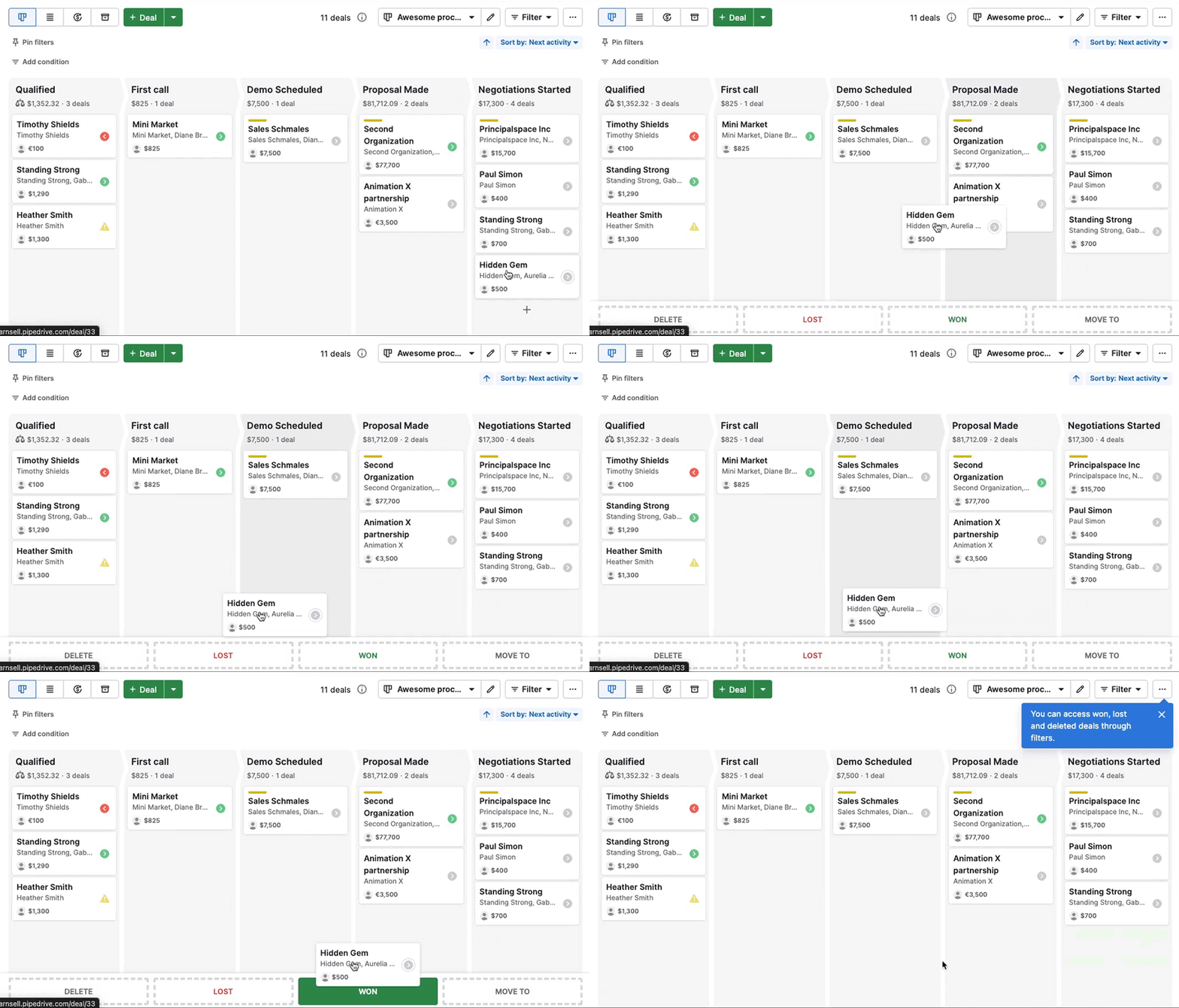
Uzavřené dealy jsou odstraněny z aktivního zobrazení nástěnky. K nim se však můžete kdykoli vrátit tím, že budete filtrovat vyhrané nebo ztracené dealy.
Smazat obchody
Chcete-li trvale smazat obchod z vašeho účtu, přetáhněte ho na možnost “Smazat”.
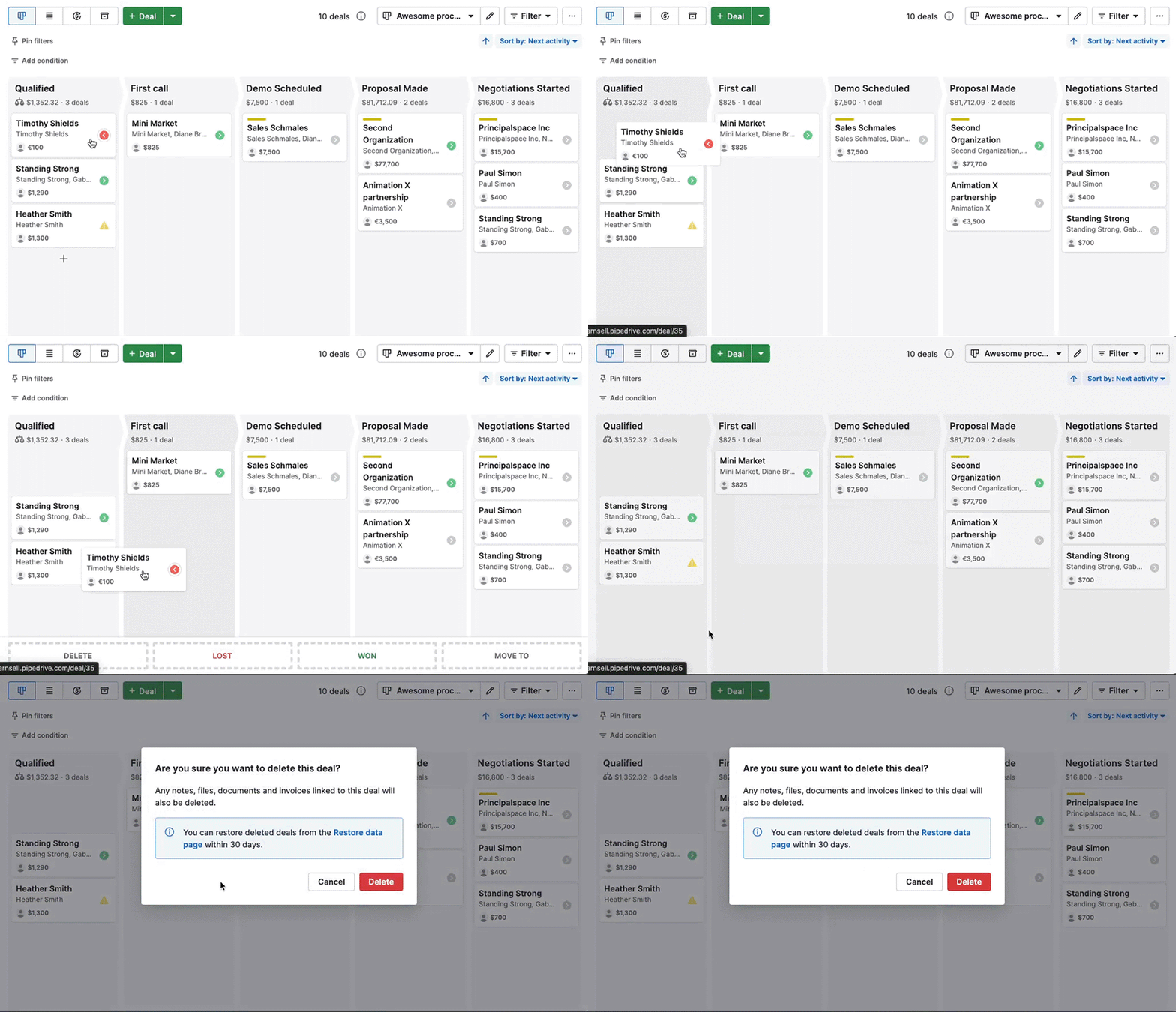
Smazané dealy lze obnovit ze stránky Obnovit data po dobu 30 dní.
Organizace a upřednostnění dealů
Používejte tyto nástroje pro udržení zaměření, prioritu práce a aktualizaci vaší nástěnky.
Filtrovat dealy
Chcete-li najít specifické dealy, přejděte na Filtr > Filtry. Vyberte existující filtr nebo klikněte na “+ Přidat nový filtr”.
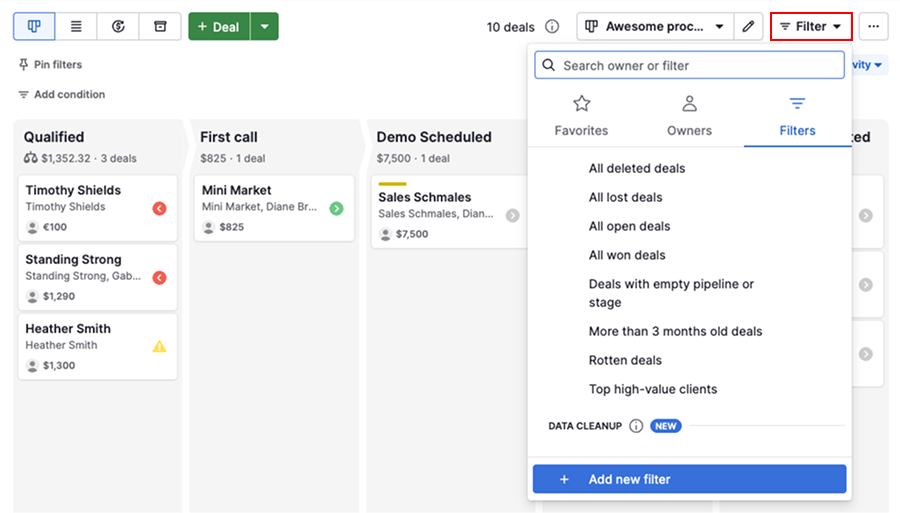
Také můžete přidat filtry mezi oblíbené pro rychlejší přístup. Zjistěte více o pokročilém filtrování.
Řadit dealy
Ve výchozím nastavení jsou dealy řazeny podle následující aktivity, což vám pomůže určit, co nejdříve potřebuje pozornost.
Pokud mají více dealů stejný stav aktivity, jsou řazeny podle času vytvoření, přičemž novější dealy se zobrazují jako první.
Pro změnu řazení klikněte na rozbalovací nabídku “Řadit podle”.
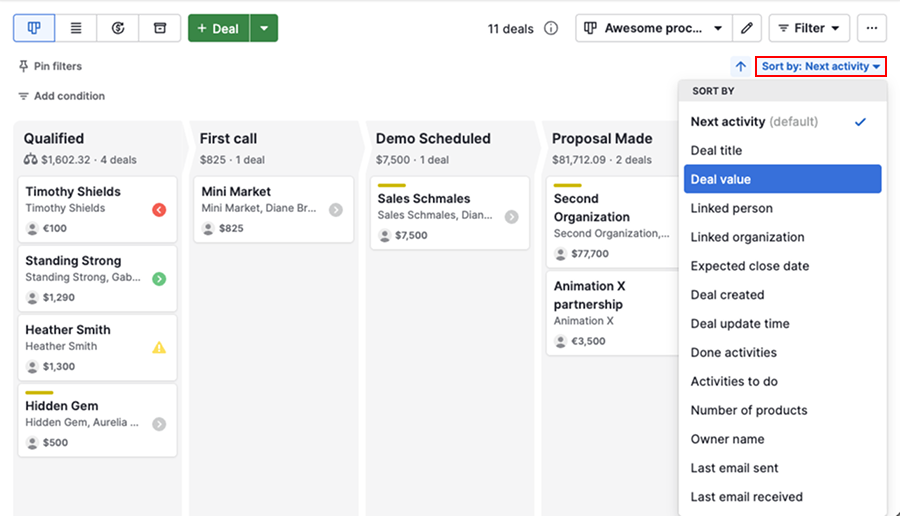
Můžete například třídit podle polí jako hodnota dealu, očekávané datum uzavření nebo vlastník, dle vašich priorit.
Nejlepší postupy
Zde je několik dalších tipů, které vám pomohou se soustředit:
| Tipy | Proč to pomáhá |
|---|---|
| Pravidelně přesouvejte dealy do správné fáze | Sledovat přesný pokrok |
| Archivovat nebo mazat ztracené nebo irelevantní dealy | Zabránit nepořádku |
| Používejte filtry pro zaměření na vaše vlastní dealy nebo specifická časová období | Prioritizovat svou práci |
Řízení nástěnek pro váš tým
Používejte tyto nastavení pro řízení toho, jak jsou nástěnky organizovány a kdo k nim má přístup ve vaší firmě.
Změnit pořadí nástěnek
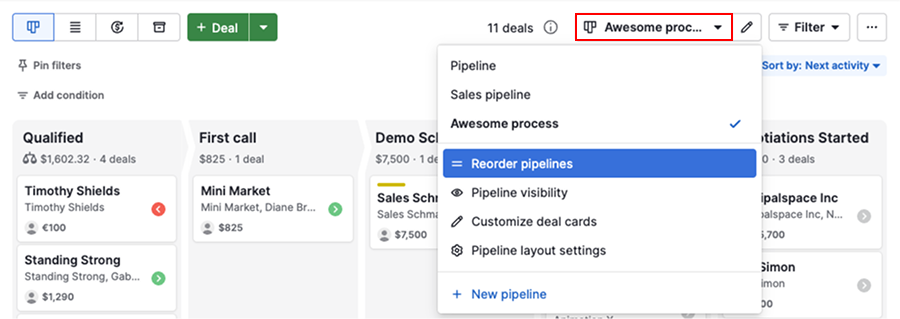
Organizujte své nástěnky podle priority, abyste usnadnili navigaci pro svůj tým. Otevřete rozbalovací nabídku výběru nástěnky a klikněte na “Změnit pořadí nástěnek” pro úpravu jejich pořadí.
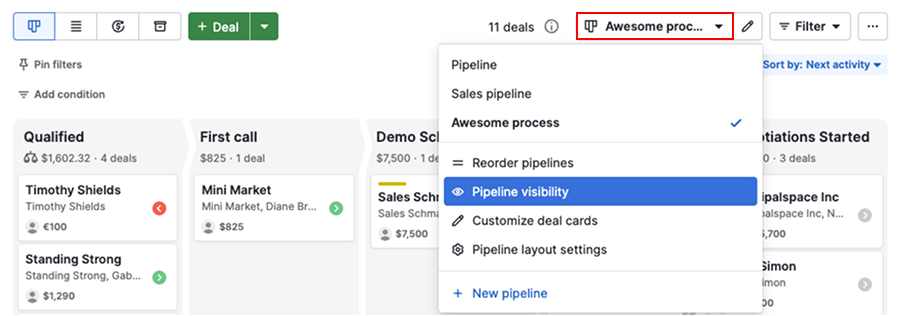
Viditelnost nástěnky
Se viditelností nástěnky můžete řídit, které nástěnky a dealy jsou přístupné pro různé skupiny viditelnosti.
Přizpůsobte si zobrazení nástěnky
Používejte tato nastavení k úpravě, jak se zobrazuje informace o dealech a jak se nástěnka chová ve vašem účtu.
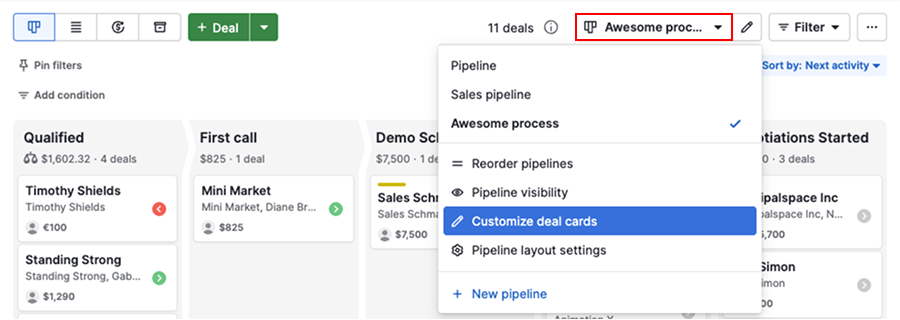
Přizpůsobení karet dealů
Použijte přizpůsobení karet dealů k úpravě, které pole se zobrazují na kartách dealů.
Nastavení rozvržení nástěnky
Otevřete rozbalovací nabídku nástěnky a vyberte “Nastavení rozvržení nástěnky” pro úpravu, jak se chová zobrazení vaší nástěnky.
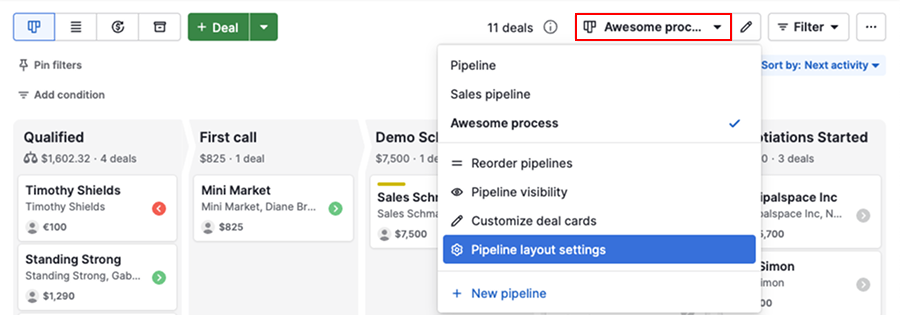
Můžete definovat, jak jsou fáze zobrazeny, jak se otevírají detaily dealů a zda jsou viditelné piny nebo rychlé filtry.
Byl tento článek užitečný?
Ano
Ne