Šis raksts tika izveidots, izmantojot mašīntulkošanu.
Piltuves skatā: pārvaldīt darījumu dzīves ciklu
Konveijera skats ir vieta, kur pārvaldi savus darījumus no sākuma līdz beigām. Tas nodrošina skaidru pārskatu par tavu pārdošanas procesu, lai tu ātri varētu redzēt, kas ir paveikts, kas prasa uzmanību un kas drīz tiks aizvērts.
Darījumu un konveijeru izpratne
Pipedrive darījumi pārstāv tavas pārdošanas iespējas. Kad darījums virzās uz priekšu, tas pārvietojas caur konveijera posmiem no sākotnējā kontakta līdz galīgajam rezultātam.
Vienā laikā darījums var atrasties tikai vienā konveijerā. Tā progresu vizuāli var apskatīt posmos tajā konveijerā.
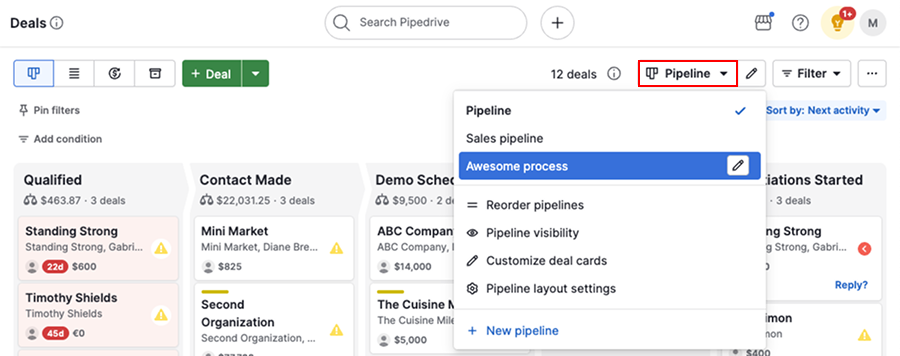
Vari izveidot vairākus konveijerus, lai atspoguļotu dažādus procesus tavā uzņēmumā. Lai pārslēgtos starp konveijeriem, klikšķini uz konveijera izvēles nolaižamās izvēlnes skatīšanās augšdaļā un izvēlies konveijeru, ar kuru vēlies strādāt.
Darījumu dzīves cikls konveijera skatā
Tu vari pārvaldīt visu darījuma dzīves ciklu tieši konveijera skatā, no darījumu veidošanas līdz to aizvēršanai vai dzēšanai.
Pievienot darījumus
Lai izveidotu jaunu darījumu, klikšķini uz “+ Darījums” sava konveijera skatā.
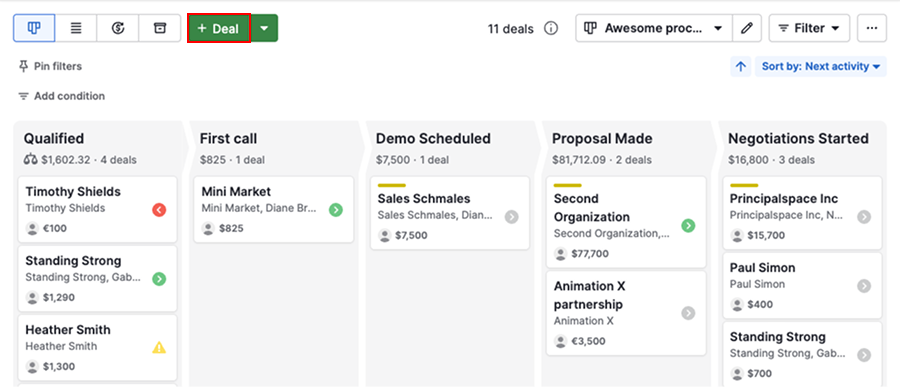
Tad ievadi nepieciešamo informāciju, piemēram, darījuma vērtību, konveijeru un saistīto kontaktu.
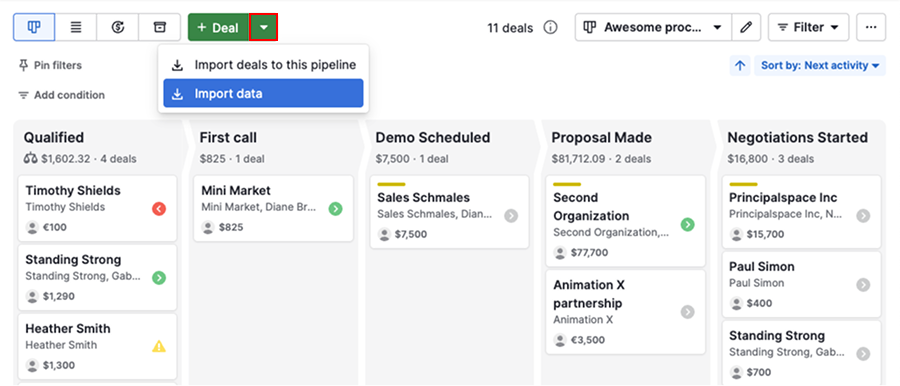
Ja vēlies vienlaicīgi pievienot vairākus darījumus, izmanto nolaižamo izvēlni blakus pievienošanas pogai, lai importētu savus datus.
Skatīt darījumus
Pēc noklusējuma katra darījumu kartīte uzrāda galveno informāciju, kā nosaukums, kontakts, vērtība, etiķete un īpašnieks.
Lai pārskatītu gaidāmās aktivitātes, spied uz kartītes aktivitātes ikonas. Tur var apzīmēt aktivitātes kā paveiktas vai ieplānot jaunas.
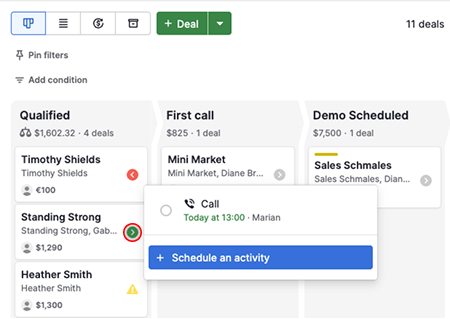
Lai skatītu pilnas detaļas, klikšķini uz darījuma kartītes.
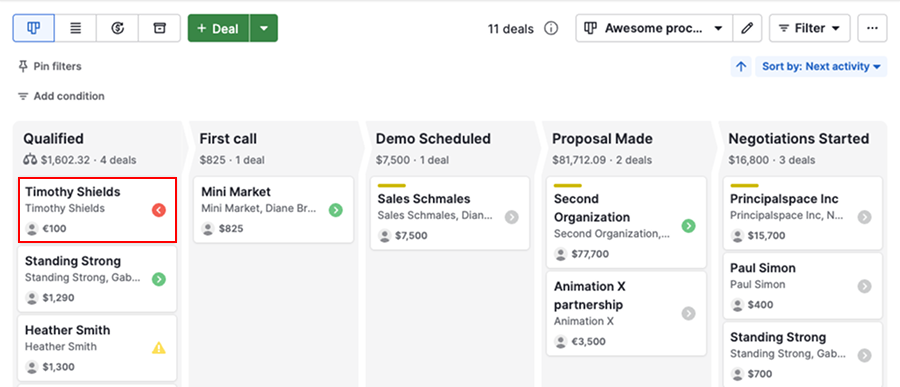
Tādējādi tiek atvērts darījuma detalizēts skats, kur vari pārskatīt aktivitātes, piezīmes, e-pasta sarunas, faili un dokumentus.
Darījumu progresēšana
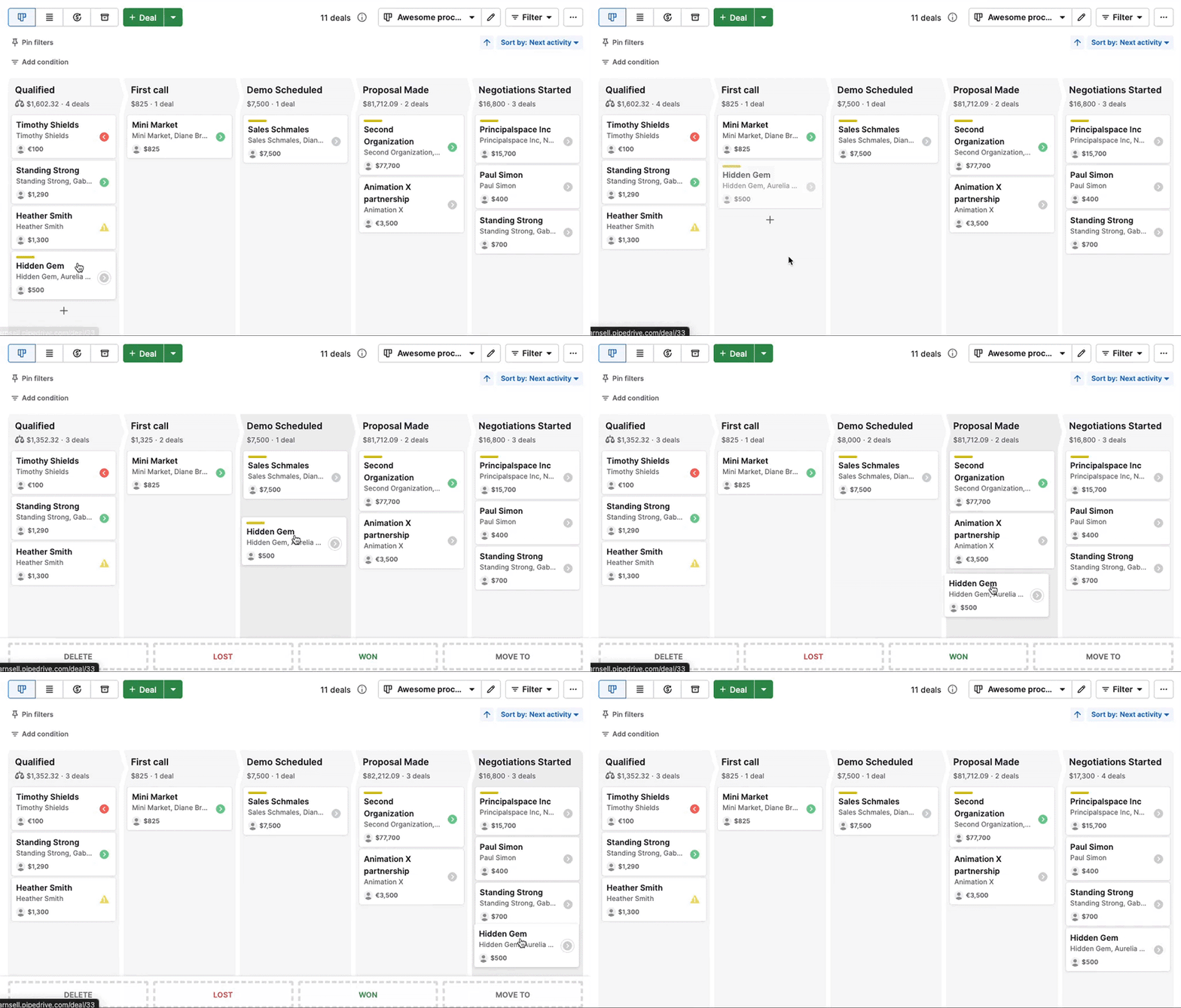
Pārvieto savus darījumus pa konveijera posmiem, līdz tie sasniedz lielo rezultātu.
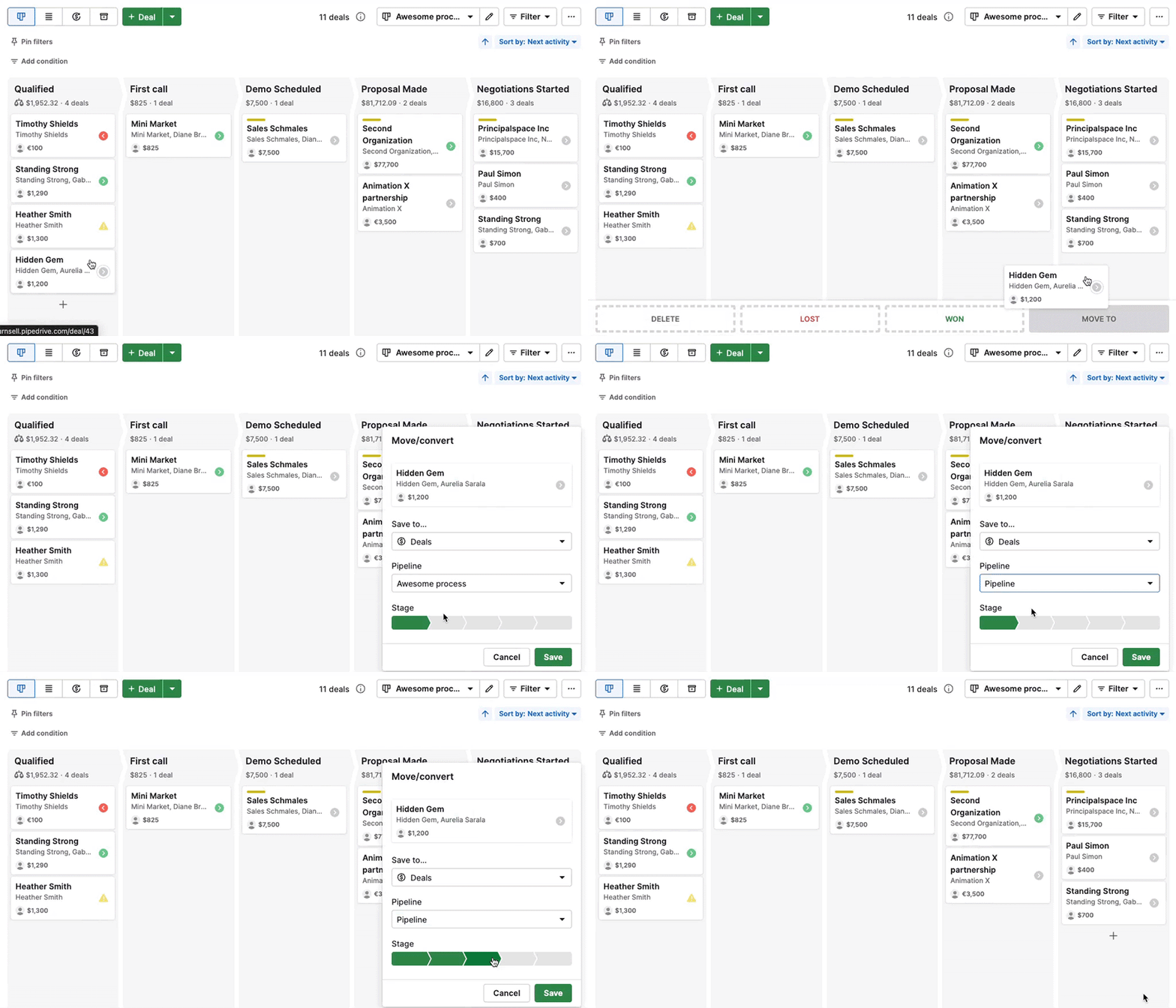
Ja nepieciešams, vari arī pārvietot darījumu uz citu konveijeru.
Lai tava konveijera darbība būtu aktīva, izmanto funkciju novecošana, lai akcentētu darījumus, kas nesen netika atjaunināti.
Aizvērt darījumus
Kad darījums sasniedz iznākumu, atzīmē to kā:
- Uzvarēts – Darījums bija veiksmīgs
- Zaudēts – Darījums nebija veiksmīgs
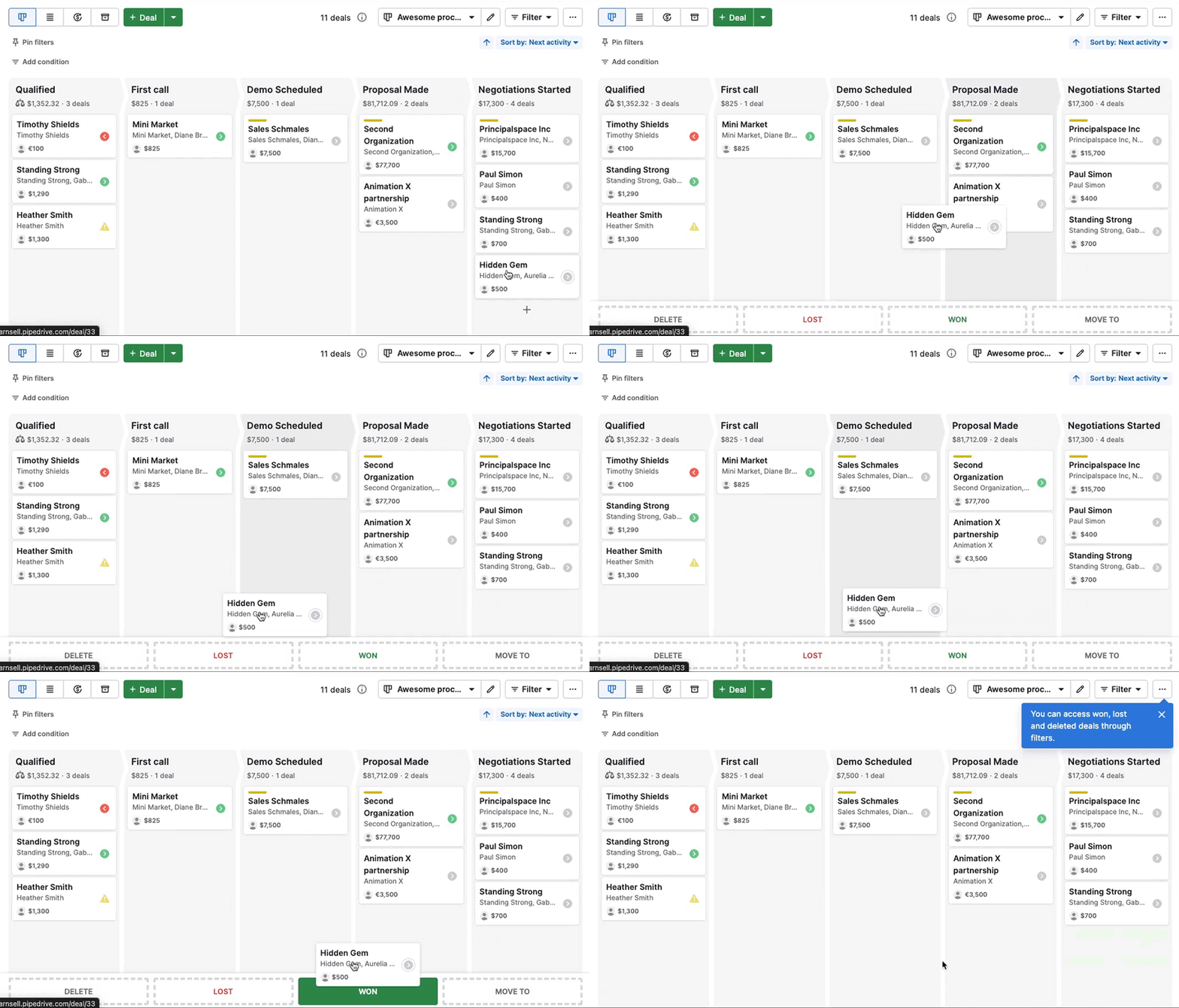
Aizvērtie darījumi tiek noņemti no aktīvā konveijera skata. Joprojām vari piekļūt tiem, izmantojot filtrēšanu uzvarētiem vai zaudētiem darījumiem.
Dzēst darījumus
Lai neatgriezeniski izdzēstu darījumu no sava konta, velc to uz opciju “Dzēst”.
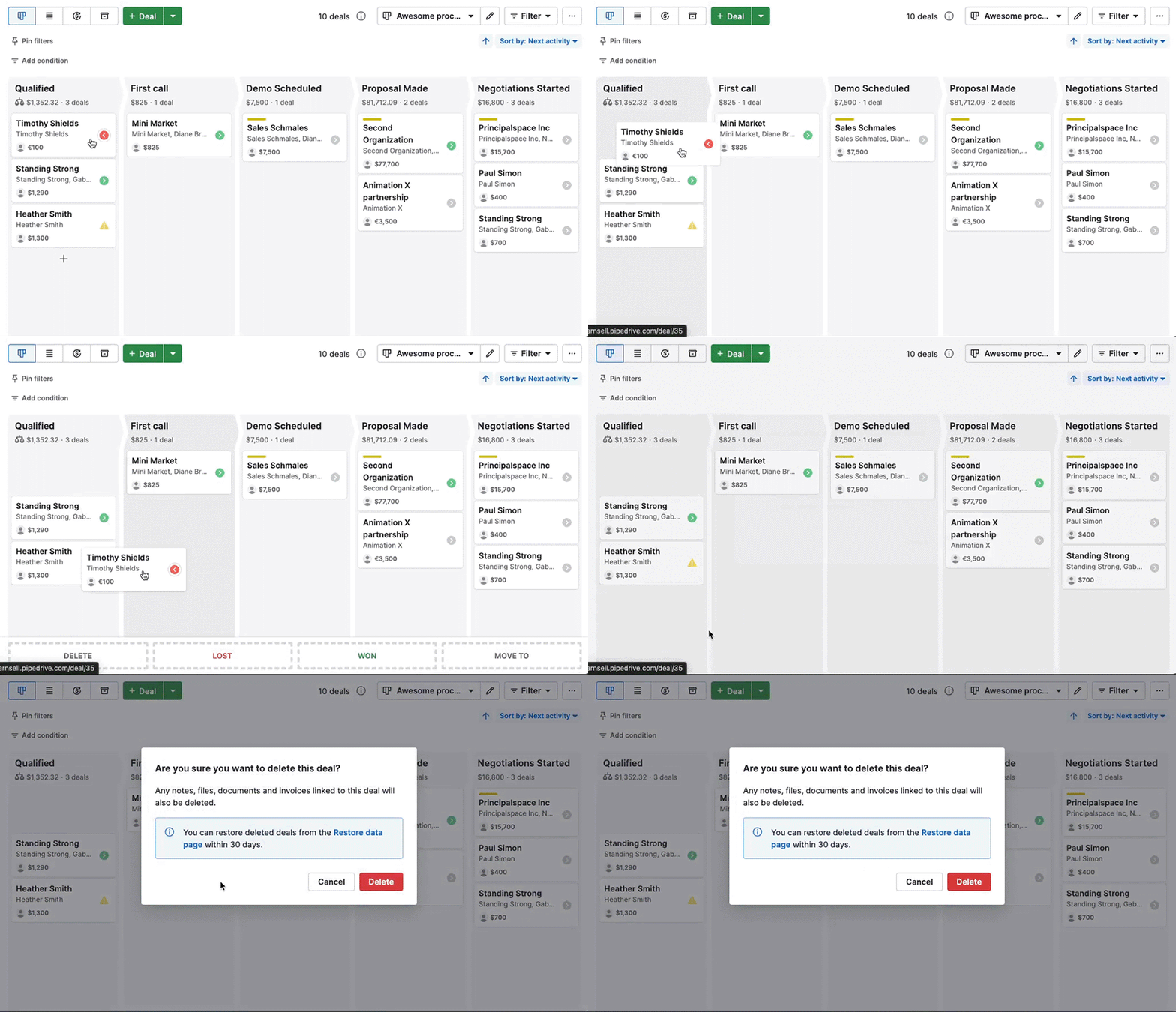
Dzēstos darījumus var atjaunot datu atjaunošanas lapā 30 dienu laikā.
Organizēt un prioritizēt darījumus
Izmanto šos rīkus, lai paliktu koncentrēts, prioritizētu darbu un uzturētu savu konveijeru aktuālu.
Filtrēt darījumus
Lai atrastu specifiskus darījumus, dodieties uz Filtrēt > Filtri. Izvēlies esošu filtru vai klikšķini uz “+ Pievienot jaunu filtru”.
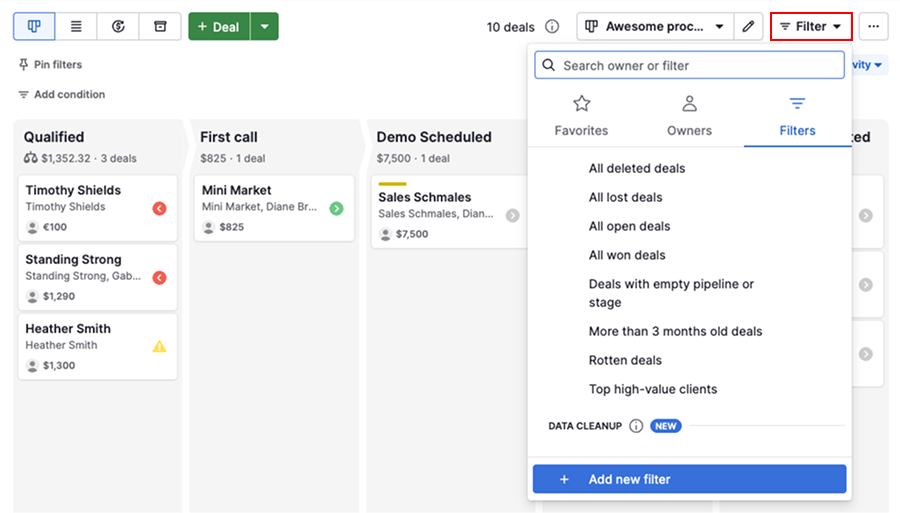
Vari arī pievienot filtrus pie favorītiem ātrākai piekļuvei. Uzzini vairāk par paplašināto filtrēšanu.
Kārtot darījumus
Pēc noklusējuma darījumi tiek kārtoti pēc nākamās aktivitātes, palīdzot prioritizēt svarīgākās lietas.
Ja vairākiem darījumiem ir vienāds aktivitātes statuss, tie tiek kārtoti pēc izveides laika, ar jaunākiem darījumiem sākumā.
Lai mainītu kārtojumu, klikšķini uz “Kārtot pēc” nolaižamās izvēlnes.
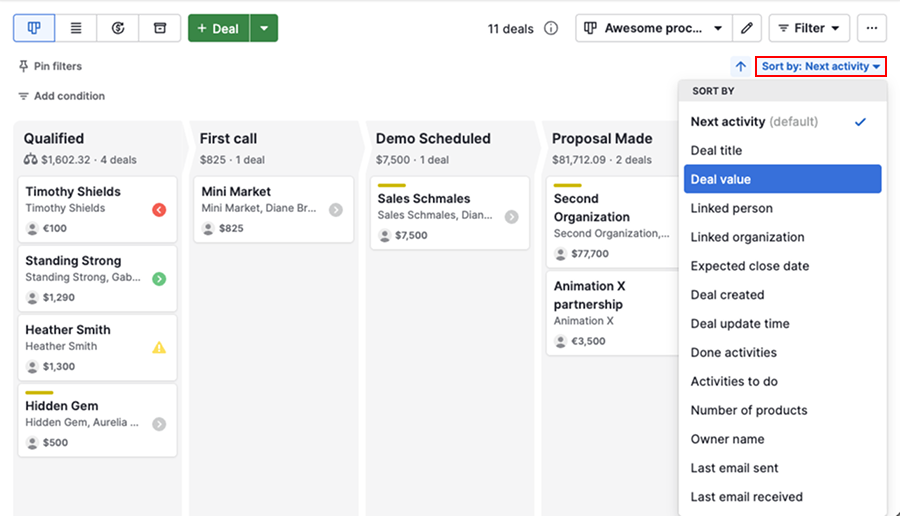
Piemēram, vari kārtot pēc laukiem, piemēram, darījuma vērtība, paredzamais noslēgšanas datums vai īpašnieks, atkarībā no tavām prioritātēm.
Labākās prakses
Šeit ir citi padomi, lai palīdzētu saglabāt koncentrēšanos:
| Padomi | Kāpēc tas palīdz |
|---|---|
| Regulāri pārvieto darījumus uz pareizā posma | Izseko precīzi attīstību |
| Arhivēt vai dzēst zaudētos vai neatbilstošus darījumus | Novērst neorganizētību |
| Izmanto filtrus, lai fokusētos uz saviem darījumiem vai specifiskiem laika posmiem | Prioritizē savu darbu |
Pārvaldi konveijerus savai komandai
Izmanto šos iestatījumus, lai kontrolētu, kā konveijeri tiek organizēti un kam var piekļūt tavā uzņēmumā.
Pārkārtot konveijerus
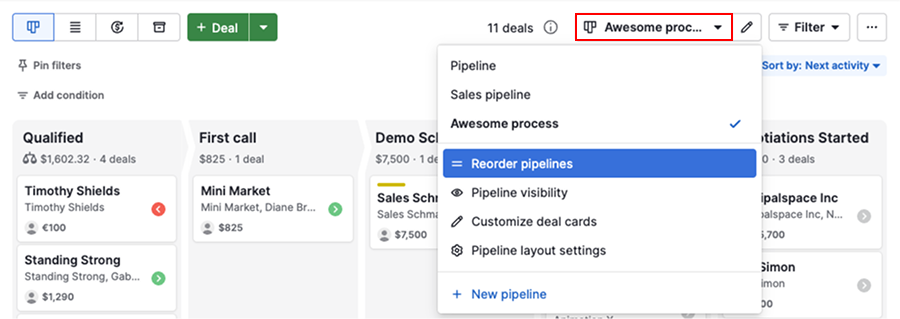
Prioritizēt konveijeri, lai padarītu navigāciju vieglāku komandai. Atver konveijera izvēles nolaižamo izvēlni un klikšķini uz “Pārkārtot konveijerus”, lai pielāgotu to kārtību.
Konveijeru redzamība
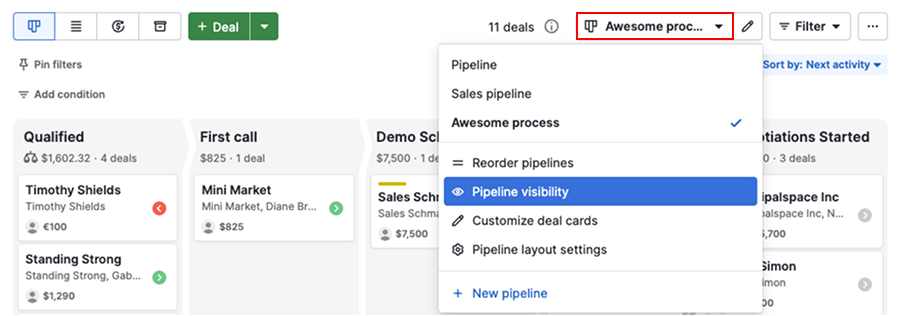
Ar konveijera redzamību, vari kontrolēt, kuri konveijeri un darījumi ir pieejami dažādām redzamības grupām.
Personalizē savu konveijera skatu
Izmanto šos iestatījumus, lai pielāgotu, kā parādās darījumu informācija un kā konveijers darbojas tavā kontā.
Pielāgo darījumu kartītes
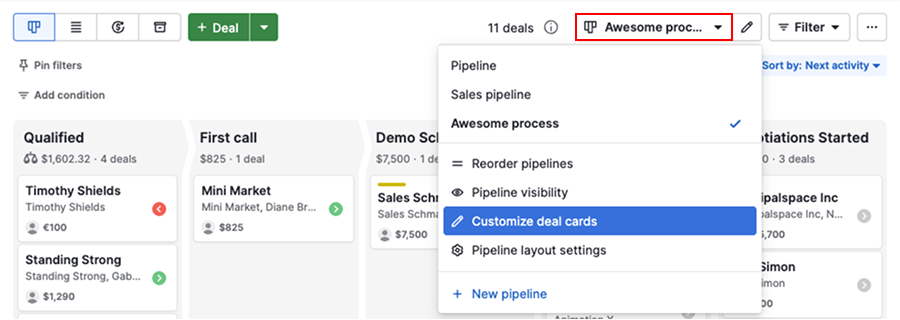
Izmanto darījumu kartīšu pielāgošanu, lai pielāgotu, kuri lauki tiek rādīti darījumu kartītēs.
Konveijera izkārtojuma iestatījumi
Atver konveijera nolaižamo izvēlni un izvēlies “Konveijera izkārtojuma iestatījumi”, lai pielāgotu, kā tavs konveijera skats darbojas.
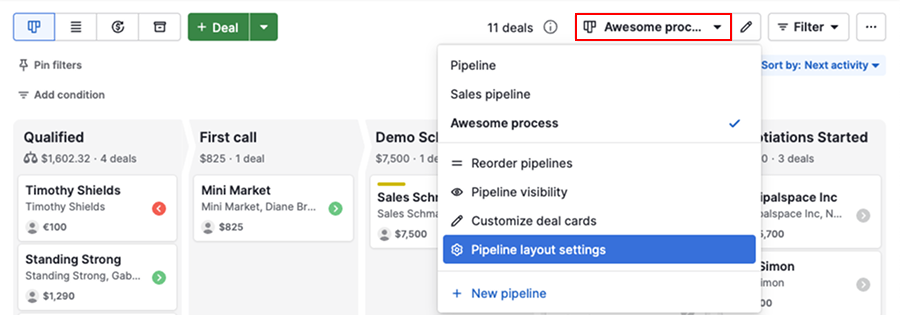
Tu vari noteikt, kā posmi tiek attēloti, kā darījumu detalizēti skati atveras un vai ir redzami piespraudi vai ātrie filtri.
Vai šis raksts bija noderīgs?
Jā
Nē