Tento článek byl vytvořen za použití strojového překladu.
Aktivity
Aktivity v Pipedrive představují jakoukoli akci, kterou podniknete k pokroku svých zakázek, například hovory, schůzky, úkoly nebo e-maily. Aktivity můžete propojit s lidmi, organizacemi, leady, zakázkami nebo projekty, abyste měli přehled o tom, co bude dál.
Kde to najít
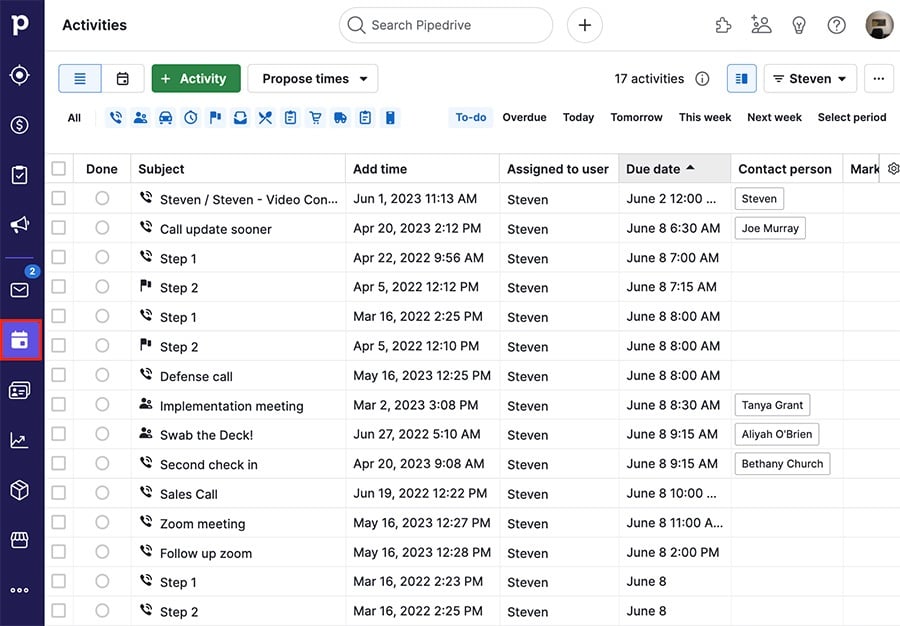
Vaše aktivity naleznete kliknutím na ikonu aktivity v levém navigačním menu:
Přidání aktivit
Existuje několik míst v Pipedrive, kde můžete vytvořit aktivity.
Zobrazení nástěnky (karta obchody)
Klikněte na ikonu aktivity na kartě obchodu ve vaší nástěnce.

Detailní zobrazení
Otevřete detailní zobrazení obchodu, projektu, osoby nebo organizace a klikněte na záložku aktivit pro připojení aktivity přímo k tomuto prvku.

Schránka leadů
Otevřete lead ze své Schránky leadů a klikněte na kartu „Aktivity“ nahoře pro vytvoření a připojení aktivity.

Zobrazení seznamu aktivit nebo kalendáře
V kalendáři nebo v seznamovém zobrazení karty aktivity klikněte na tlačítko “+ Aktivita”.

Kontakty
V časové ose kontaktů klikněte na “+” > Přidat aktivitu na pravé straně obrazovky při najetí na časovou osu kontaktu.

Mobilní aplikace
Klikněte na “+” v pravém horním rohu sekce aktivit ve vaší mobilní aplikaci pro přidání aktivit.

Přidání e-mailů jako aktivity
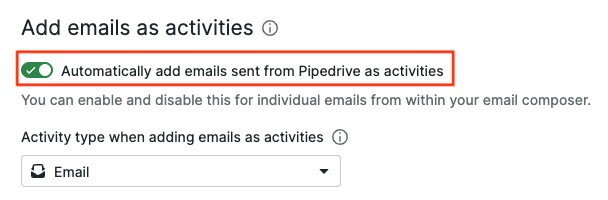
Odesílejte e-maily z Sales Inbox nebo detailních zobrazení a automaticky je přidávejte jako aktivity.
Tím pomáháte snižovat mezery ve vykazování a přesněji sledovat úsilí vašeho týmu v přehledu výkonu aktivit, aniž byste museli manuálně vytvářet samostatné aktivity pro každou e-mailovou zprávu.
Tuto možnost můžete povolit jako výchozí v nastavení synchronizace e-mailu.
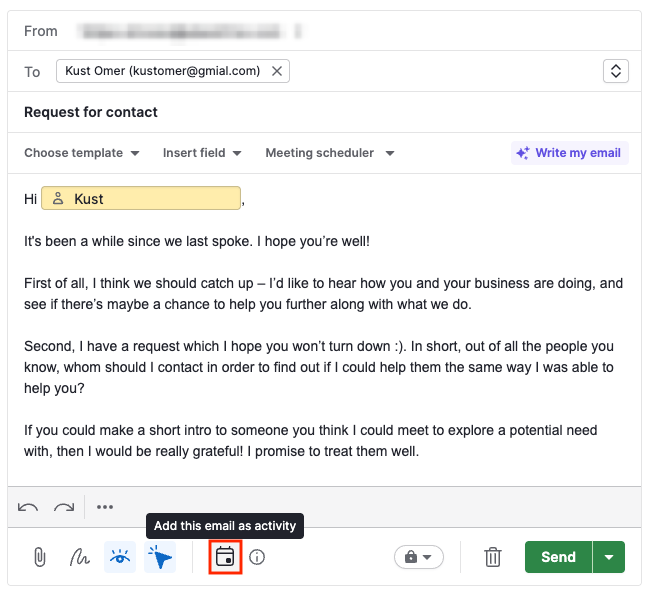
Můžete ji také přímo upravit v tvůrci e-mailů před odesláním.
Přidání aktivit ve velkém množství
Pokud potřebujete vytvořit více aktivit najednou, použijte import tabulky nebo je vytvořte přímo z podporovaných seznamových zobrazení.
Hromadné vytváření aktivit je k dispozici v seznamových zobrazeních sekcí obchody, kontakty, leady a Sales Inbox (Odeslaná složka).
V každé z nich vyberte položky, pro které chcete vytvářet aktivity, a poté použijte hromadnou možnost k přidání více aktivit najednou.
Pro pokyny krok za krokem pro každé seznamové zobrazení si přečtěte náš vyhrazený článek Jak mohu vytvářet aktivity ve velkém množství?
Plánování aktivity
Okno Naplánovat aktivitu zobrazuje váš rozvrh na vybraný den vpravo a pole aktivity vlevo.
To vám pomáhá efektivně plánovat vaše aktivity, zabraňovat dvojím rezervacím a přeplánovávat vaše stávající aktivity podle potřeby.
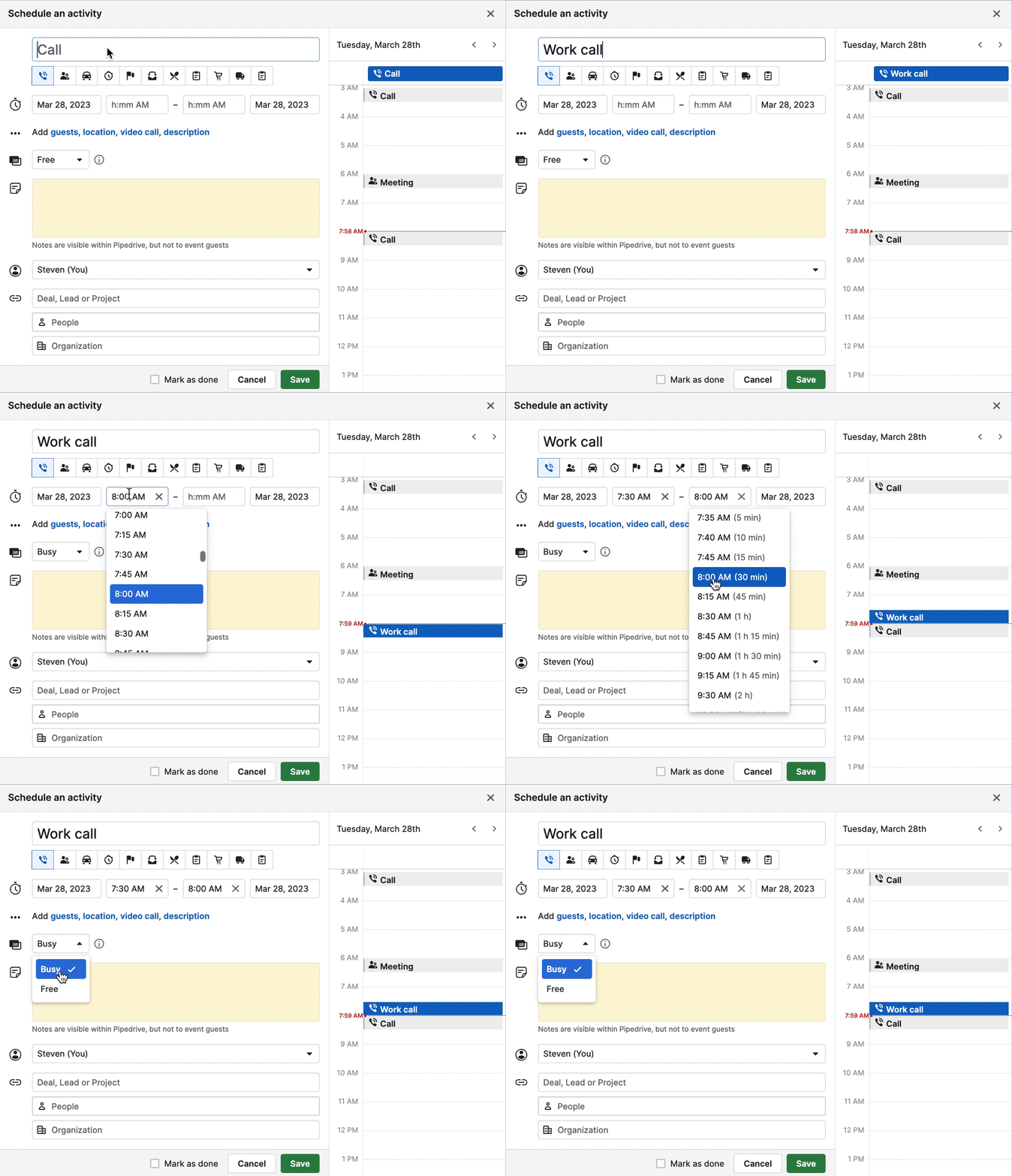
Ve výzvě Naplánovat aktivitu můžete vyplnit následující podrobnosti o aktivitě:
- Název – Název vaší aktivity
- Typ – Výchozí nebo vlastní typ aktivity
- Čas, datum a trvání – Kdy a jak dlouho aktivita trvá
- Zaneprázdněn/Volno – Aktivity jsou ve výchozím nastavení nastaveny na "Volno". Pokud je aktivita nastavena na „Zaneprázdněn“, vaši zákazníci si nemohou tento časový slot rezervovat prostřednictvím žádných odkazů Plánovače termínů.
- Poznámka – Popis vaší aktivity. Toto je soukromé a viditelné pouze ve vašem účtu Pipedrive.
Několik dalších významných polí aktivit:
- Datum poslední aktivity – zobrazuje datum poslední aktivity, která byla označena jako dokončená
- Datum další aktivity – zobrazuje datum další aktivity, kterou jste naplánovali a která ještě není označena jako dokončená
- Čas aktualizace – Datum poslední aktualizace provedené na položce (nová vytvořená aktivita, aktualizované pole, přesunování fází atd.)
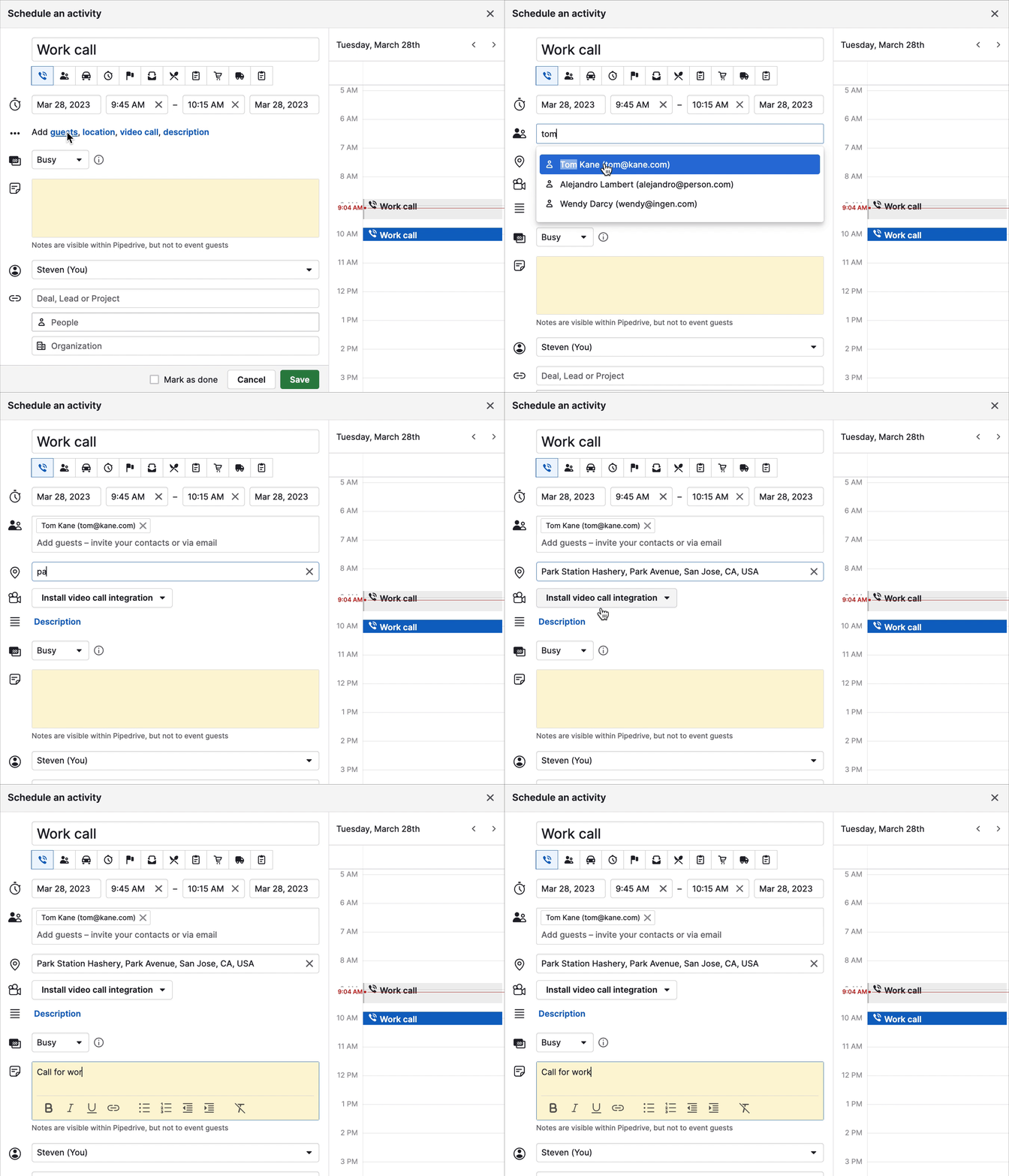
Chcete-li přidat hosty, místo nebo popis k vaší aktivitě, rozbalte sekci pod časem, datem a trváním v okně aktivity.
-
Hosté – Lidé, které chcete na aktivitu pozvat. To mohou být buď vaši stávající kontakty v Pipedrive, nebo externí e-mailová adresa.
- Pozvat hosty – Přidání e-mailových adres nebo kontaktů Pipedrive do sekce hostů odešle e-mailové pozvánky na aktivity jim.
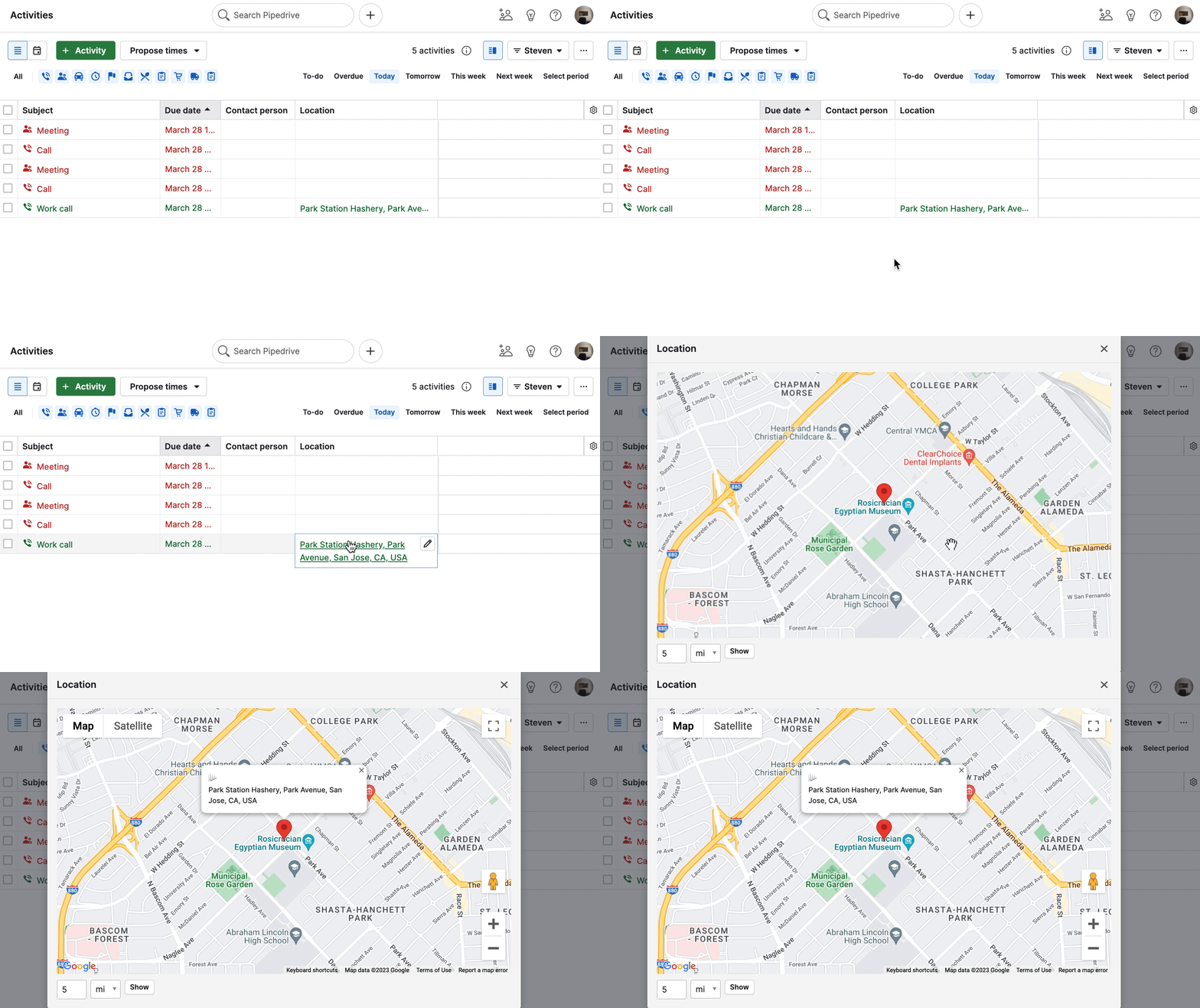
- Místo – Adresa vaší aktivity. Pipedrive automaticky kontroluje, zda místo odpovídá geolokaci na Mapách Google. V zobrazení seznamu aktivit můžete kliknout na místo a zobrazit ho na Mapách Google.
- Popis – Další podrobnosti o aktivitě, které budou synchronizovány s vaším externím kalendářem. Na rozdíl od poznámky přidané k vaší aktivitě je popis veřejně viditelný všem hostům přidaným k aktivitě.
Propojování obchodů a kontaktů
V okně Naplánovat aktivitu můžete vybrat vlastníka a aktivitu propojit s obchodem, organizací nebo osobou.
Když je aktivita propojena s položkou, zobrazí se na detailní stránce položky.
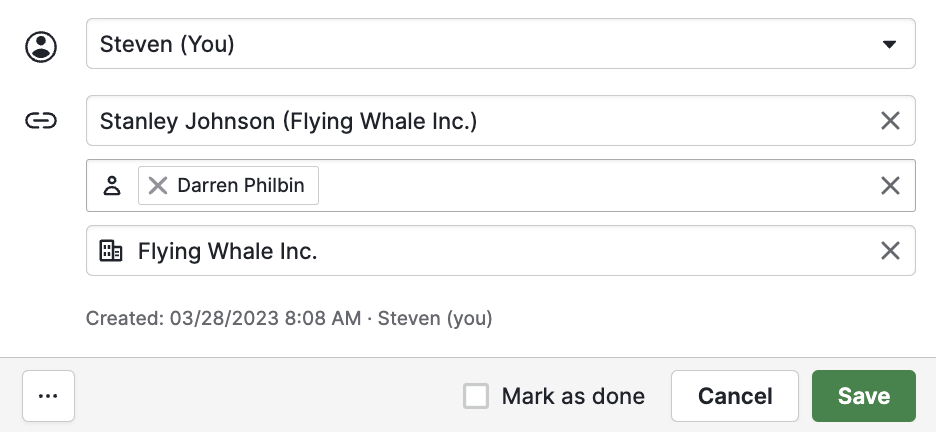
- Propojený obchod – Aktivita propojená pouze s obchodem je automaticky propojena s kontaktní osobou a organizací spojenou s tímto obchodem.
- Propojená osoba – Aktivita propojená s osobním kontaktem je automaticky propojena s organizací této osoby.
- Propojená organizace – Aktivita propojená s organizací není automaticky propojena s jejími obchody nebo osobními kontakty, protože k každé organizaci může být propojeno více obchodů a osobních kontaktů.
Dokončování aktivit
Zde je několik věcí, které je dobré vědět o dokončování aktivit:
- Můžete označit aktivity jako hotové ze seznamového zobrazení, kalendářového zobrazení, detailních stránek propojených položek nebo zobrazení časové osy kontaktů.
- Pole aktivity označeno jako hotové čas se aktualizuje, když je aktivita označena jako hotová.
- Pole termín vždy zobrazí čas a datum, na které byla aktivita původně naplánována.
- I když můžete ručně upravit pole termín splatnosti aktivity – i zpětně – pole označeno jako hotové vždy odráží čas, kdy byla aktivita označena jako hotová.
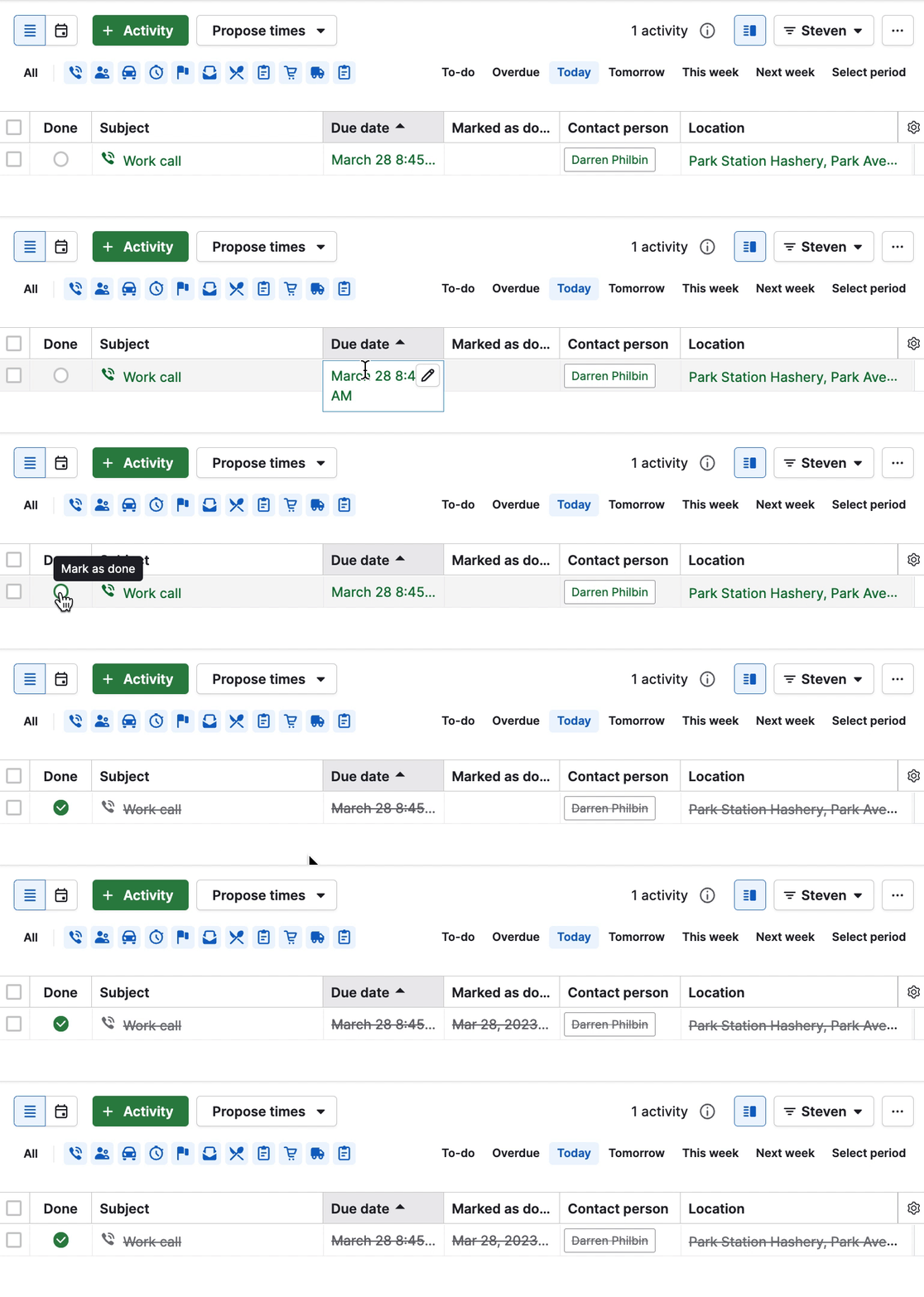
Více o logice označení aktivity jako hotové si můžete přečíst v tomto článku.
Odstranění aktivit
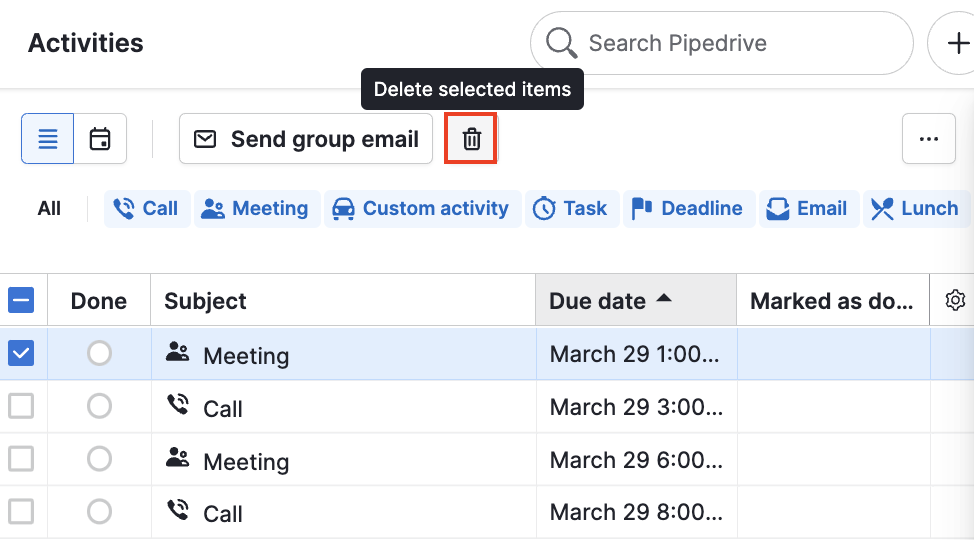
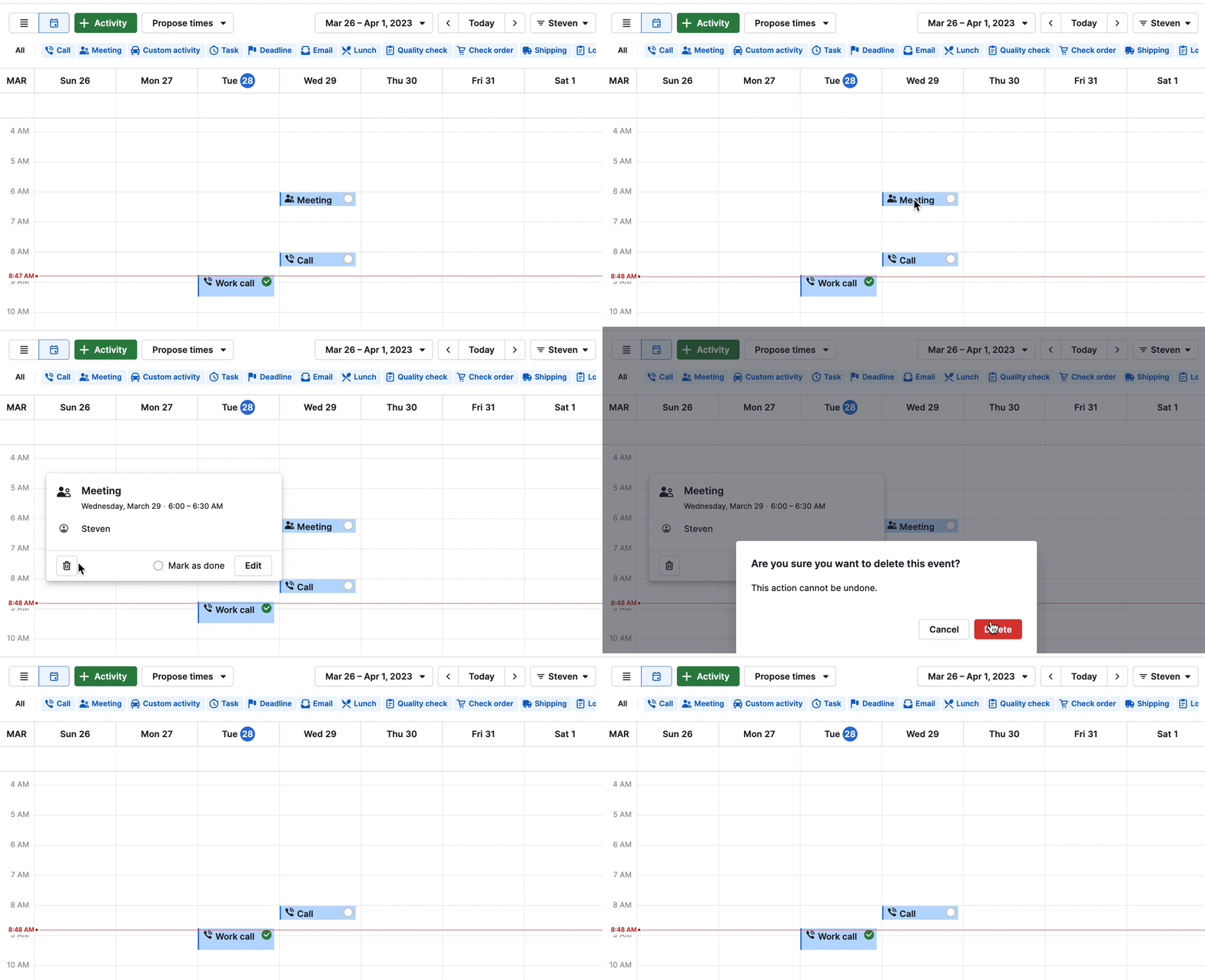
Aktivity lze odstranit jak z vašeho kalendáře, tak z pohledu seznamu.
Chcete-li odstranit aktivitu z pohledu seznamu, vyberte jednu nebo více aktivit z levého okraje, poté klikněte na ikonu koše:
Chcete-li odstranit aktivitu z pohledu kalendáře, vyberte aktivitu a klikněte na ikonu koše:
Byl tento článek užitečný?
Ano
Ne