Aktivitäten
Aktivitäten in Pipedrive umfassen alle Maßnahmen, die Sie ergreifen, um Ihre Deals voranzubringen, wie Anrufe, Meetings, Aufgaben oder E-Mails. Sie können Aktivitäten mit Kontakten, Organisationen, Leads, Deals oder Projekten verknüpfen, um einen klaren Überblick darüber zu behalten, was als Nächstes ansteht.
Wo Sie sie finden
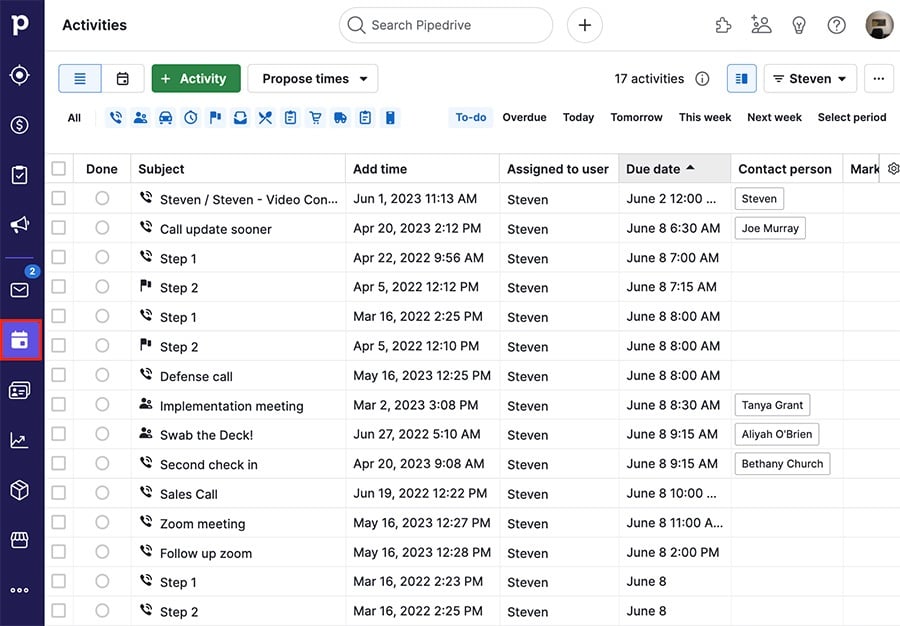
Sie finden Ihre Aktivitäten, indem Sie im linken Navigationsmenü auf das Symbol Aktivitäten klicken:
Aktivitäten hinzufügen
In Pipedrive gibt es mehrere Stellen, an denen Sie Aktivitäten erstellen können.
Pipeline-Ansicht (Deals-Tab)
Klicken Sie auf das Aktivitätssymbol auf einer Deal-Karte in Ihrer Pipeline.

Detailansichten
Öffnen Sie die Detailansicht eines Deals, Projekts, Kontakts oder einer Organisation und klicken Sie auf den Aktivitäten-Tab, um eine Aktivität direkt mit diesem Element zu verknüpfen.

Lead-Inbox
Öffnen Sie einen Lead in Ihrer Lead-Inbox und klicken Sie oben auf den Tab „Activity“, um eine Aktivität zu erstellen und damit zu verknüpfen.

Kalender- oder Aktivitäten-Listenansicht
Klicken Sie im Kalender oder in der Listenansicht des Tabs Aktivitäten auf den Button „+ Aktivität“ .

Kontakte
Klicken Sie in der Kontakt-Timeline auf der rechten Seite des Bildschirms auf “+” > Aktivität hinzufügen, wenn Sie den Mauszeiger über die Timeline eines Kontakts bewegen.

Mobile App
Klicken Sie zum Hinzufügen von Aktivitäten auf das “+” oben rechts im Aktivitätenbereich Ihrer mobile App.

E-Mails als Aktivitäten hinzufügen
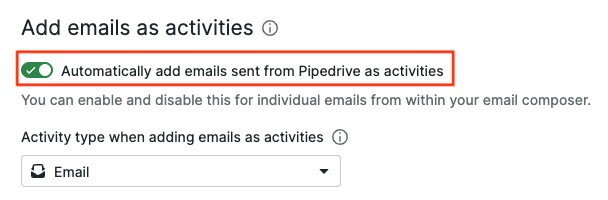
Senden Sie E-Mails aus der Sales Inbox oder aus Detailansichten und fügen Sie sie automatisch als Aktivitäten hinzu.
So können Sie Lücken im Reporting verringern und den Aufwand Ihres Teams im Bericht zur Aktivitätsperformance genauer nachverfolgen, ohne für jede E-Mail manuell separate Aktivitäten erstellen zu müssen.
Sie können diese Option standardmäßig in Ihren E-Mail-Sync-Einstellungen aktivieren.
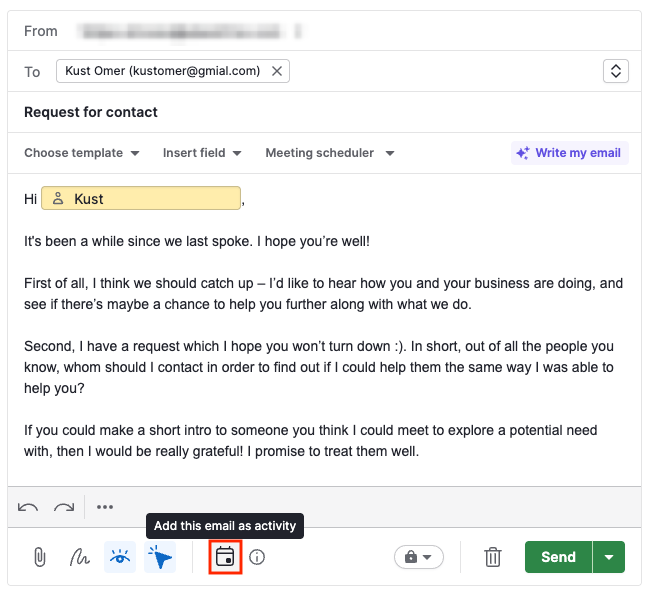
Sie können die Einstellung auch direkt im E-Mail-Editor vor dem Senden anpassen.
Aktivitäten in großen Mengen hinzufügen
Wenn Sie mehrere Aktivitäten gleichzeitig erstellen müssen, verwenden Sie einen Spreadsheet-Import oder erstellen Sie sie direkt in unterstützten Listenansichten.
Die Massenerstellung von Aktivitäten ist in den Listenansichten der Bereiche Deals, Kontakte, Leads und Sales Inbox (Ordner „Gesendet“) verfügbar.
Wählen Sie in jedem dieser Bereiche die Elemente aus, für die Sie Aktivitäten erstellen möchten, und verwenden Sie dann die Massenoption, um mehrere Aktivitäten gleichzeitig hinzuzufügen.
Eine Schritt-für-Schritt-Anleitung für jede Listenansicht finden Sie in unserem speziellen Artikel Wie kann ich Aktivitäten in großen Mengen erstellen?
Eine Aktivität planen
Das Fenster Aktivität planen zeigt rechts Ihren Zeitplan für den ausgewählten Tag und links die Aktivitätsfelder an.
So können Sie Ihre Aktivitäten effizient planen, Doppelbuchungen vermeiden und bestehende Aktivitäten bei Bedarf neu planen.
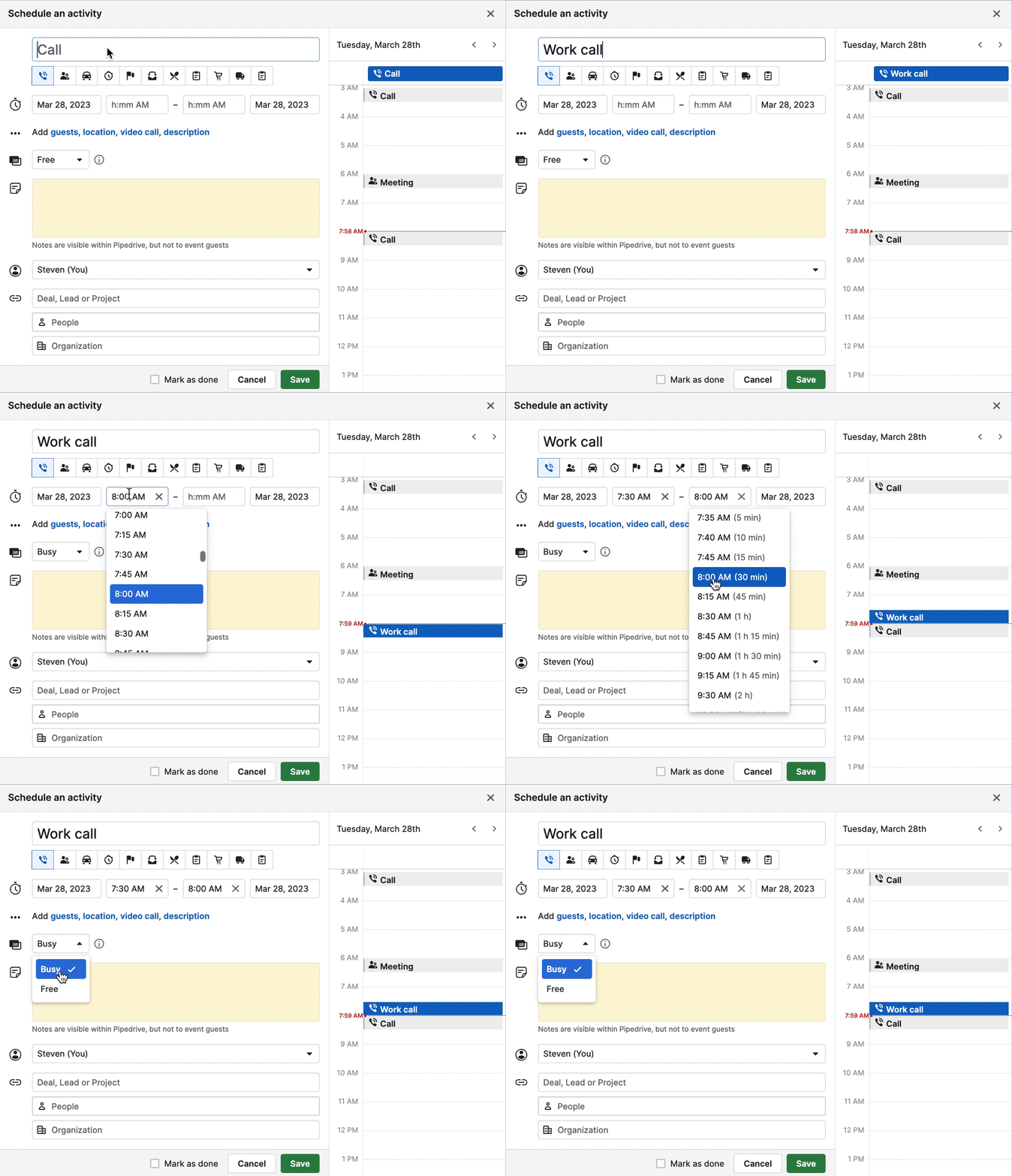
Im Fenster „Eine Aktivität planen“ können Sie die folgenden Details für die Aktivität eingeben:
- Titel – Name Ihrer Aktivität
- Typ – Standardmäßiger oder benutzerdefinierter Aktivitätstyp
- Zeit, Datum und Dauer – Wann die Aktivität stattfindet und wie lange sie dauert
- Besetzt/Frei – Aktivitäten sind standardmäßig als „Frei“ festgelegt. Wenn eine Aktivität als „Besetzt“ eingerichtet ist, können Ihre Kunden dieses Zeitfenster über die Scheduler-Links nicht buchen.
- Notiz – Eine Beschreibung Ihrer Aktivität. Diese ist privat und nur innerhalb Ihres Pipedrive-Kontos sichtbar.
Einige weitere erwähnenswerte Aktivitätsfelder:
- Datum der letzten Aktivität – zeigt das Datum der letzten Aktivität an, die als erledigt markiert wurde
- Datum der nächsten Aktivität – zeigt das Datum der nächsten geplanten Aktivität, die noch nicht als erledigt markiert wurde
- Aktualisierungszeit – Das Datum der letzten Aktualisierung eines Elements (eine neue Aktivität wurde erstellt, ein Feld wurde aktualisiert, Phasen wurden verschoben usw.)
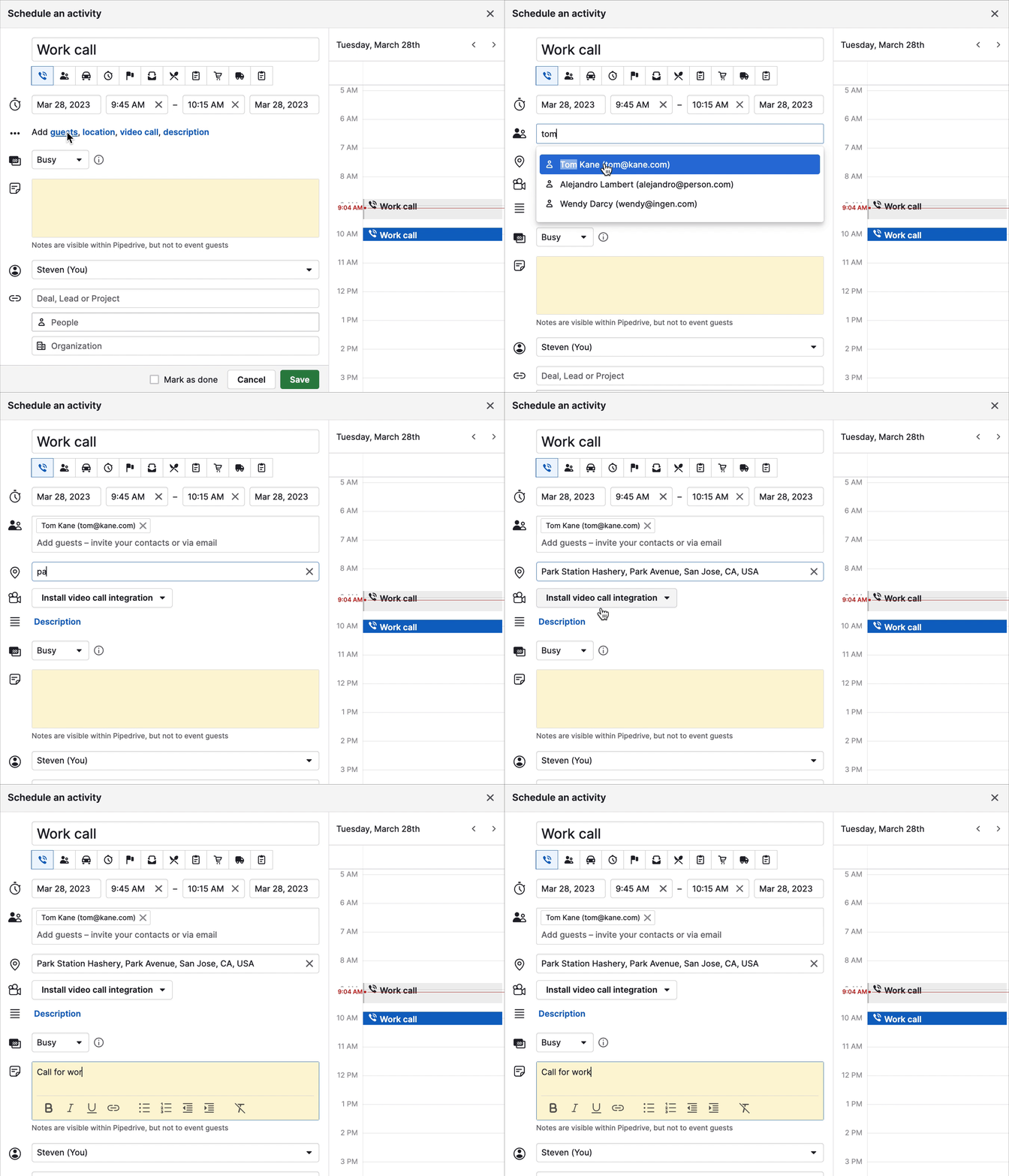
Um Gäste, einen Standort oder eine Beschreibung zu Ihrer Aktivität hinzuzufügen, erweitern Sie den Bereich unter dem Zeit-, Datums- und Zeitdauerabschnitt des Aktivitätsfensters.
-
Gäste – Die Personen, die Sie zu dieser Aktivität einladen möchten. Dies können Ihre bestehenden Pipedrive-Kontakte oder eine externe E-Mail-Adresse sein.
- Gäste einladen – Wenn E-Mail-Adressen oder Pipedrive Kontaktpersonen zum Gästebereich hinzugefügt werden, wird eine Aktivitätseinladung per E-Mail an diese Personen verschickt.
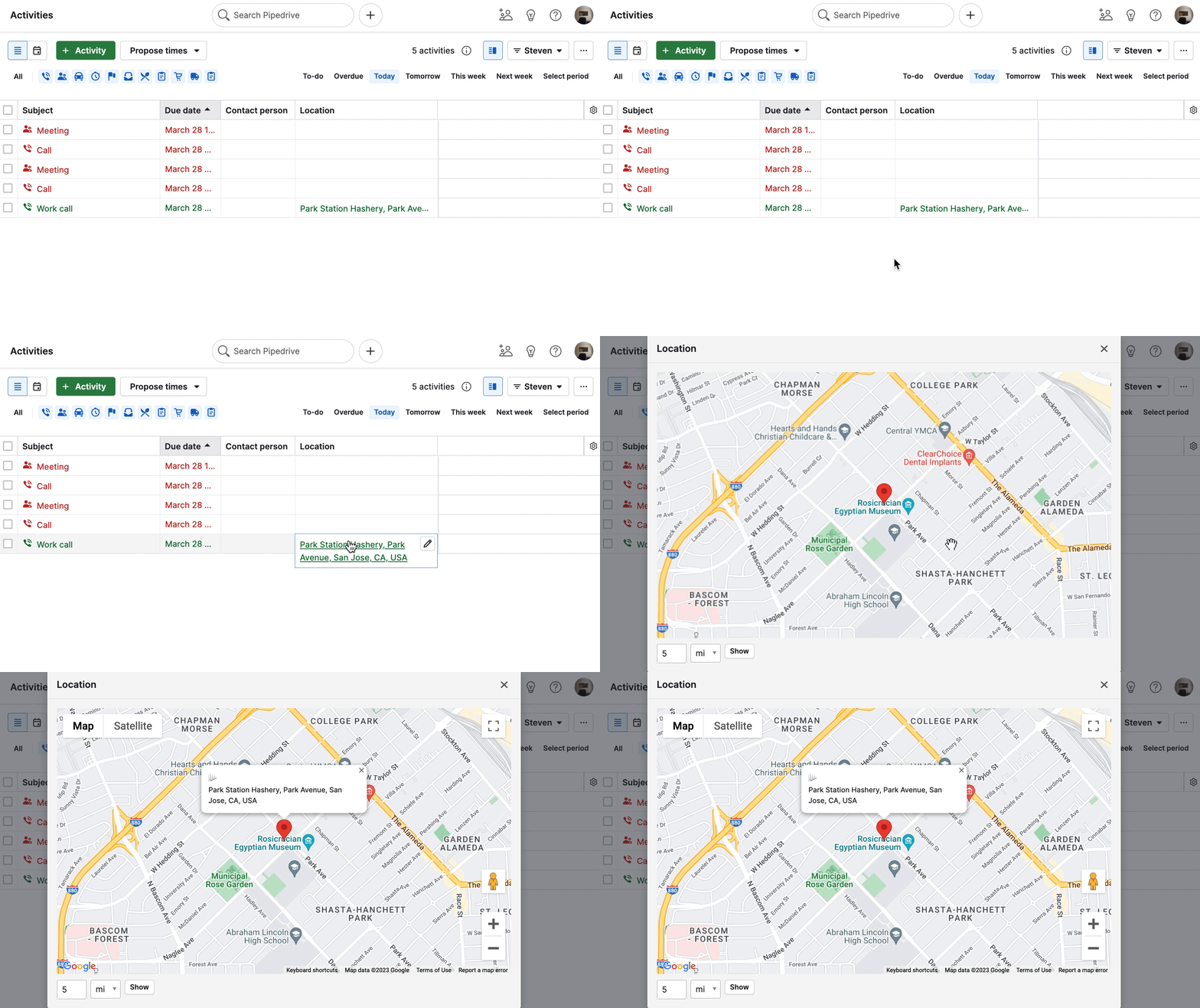
- Standort – Die Adresse, an der Ihre Aktivität stattfindet. Pipedrive prüft automatisch, ob der Ort mit einem Standort in Google Maps übereinstimmt. In der Aktivitäten-Listenansicht können Sie auf den Ort klicken und ihn in Google Maps anzeigen.
- Beschreibung – Zusätzliche Angaben zur Aktivität, die mit Ihrem externen Kalender synchronisiert werden. Anders als die Notiz, die Sie zu Ihrer Aktivität hinzufügen, ist die Beschreibung für alle Gäste, die zur Aktivität hinzugefügt werden, öffentlich sichtbar.
Verknüpfung mit Deals und Kontakten
Im Fenster Aktivität planen können Sie den Eigentümer auswählen und die Aktivität mit einem Deal, einer Organisation oder einem Kontakt verknüpfen.
Wenn eine Aktivität mit einem Element verknüpft ist, wird sie auf der Detailseite des Elements angezeigt.
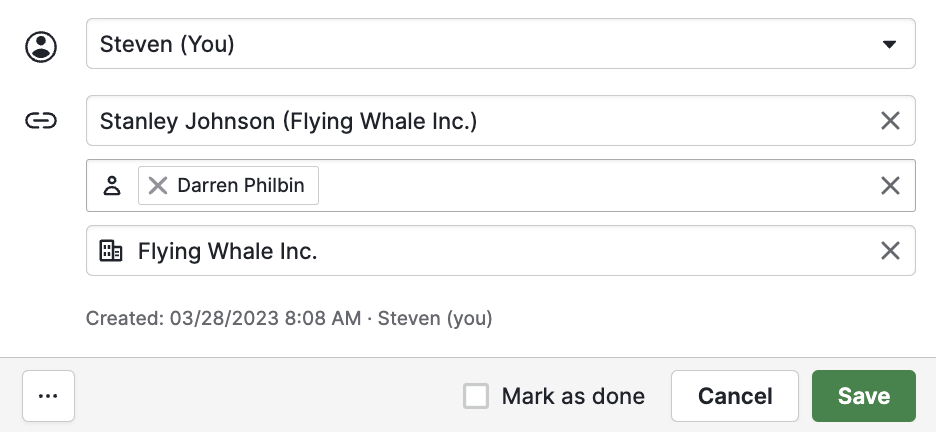
- Verknüpfter Deal – Eine Aktivität, die nur mit einem Deal verknüpft ist, wird automatisch mit der mit diesem Deal verlinkten Kontaktperson und Organisation verknüpft.
- Verknüpfter Kontakt – Eine Aktivität, die mit einem Kontakt verknüpft ist, wird automatisch mit der mit diesem Kontakt verlinkten Organisation verknüpft.
- Verknüpfte Organisation – Eine Aktivität, die mit einer Organisation verknüpft ist, ist nicht automatisch mit deren Deals oder Kontaktpersonen verknüpft, da mehrere Deals und Kontaktpersonen mit jeder Organisation verknüpft sein können.
Aktivitäten abschließen
Hier sind einige Dinge, die Sie zum Abschließen von Aktivitäten wissen sollten:
- Sie können Aktivitäten in der Listenansicht, Kalenderansicht, in den Detailansichten verknüpfter Elemente oder in der Kontakt-Timeline-Ansicht als erledigt markieren.
- Das Feld Zeitpunkt der Markierung als erledigt einer Aktivität wird aktualisiert, wenn die Aktivität als erledigt markiert wird.
- Das Feld Fälligkeitsdatum zeigt immer die Uhrzeit und das Datum an, für welche/s die Aktivität ursprünglich geplant war.
- Sie können das Feld Fälligkeitsdatum einer Aktivität zwar manuell bearbeiten – auch rückwirkend –, das Feld Als erledigt markiert zeigt jedoch immer den Zeitpunkt an, zu dem die Aktivität als erledigt markiert wurde.
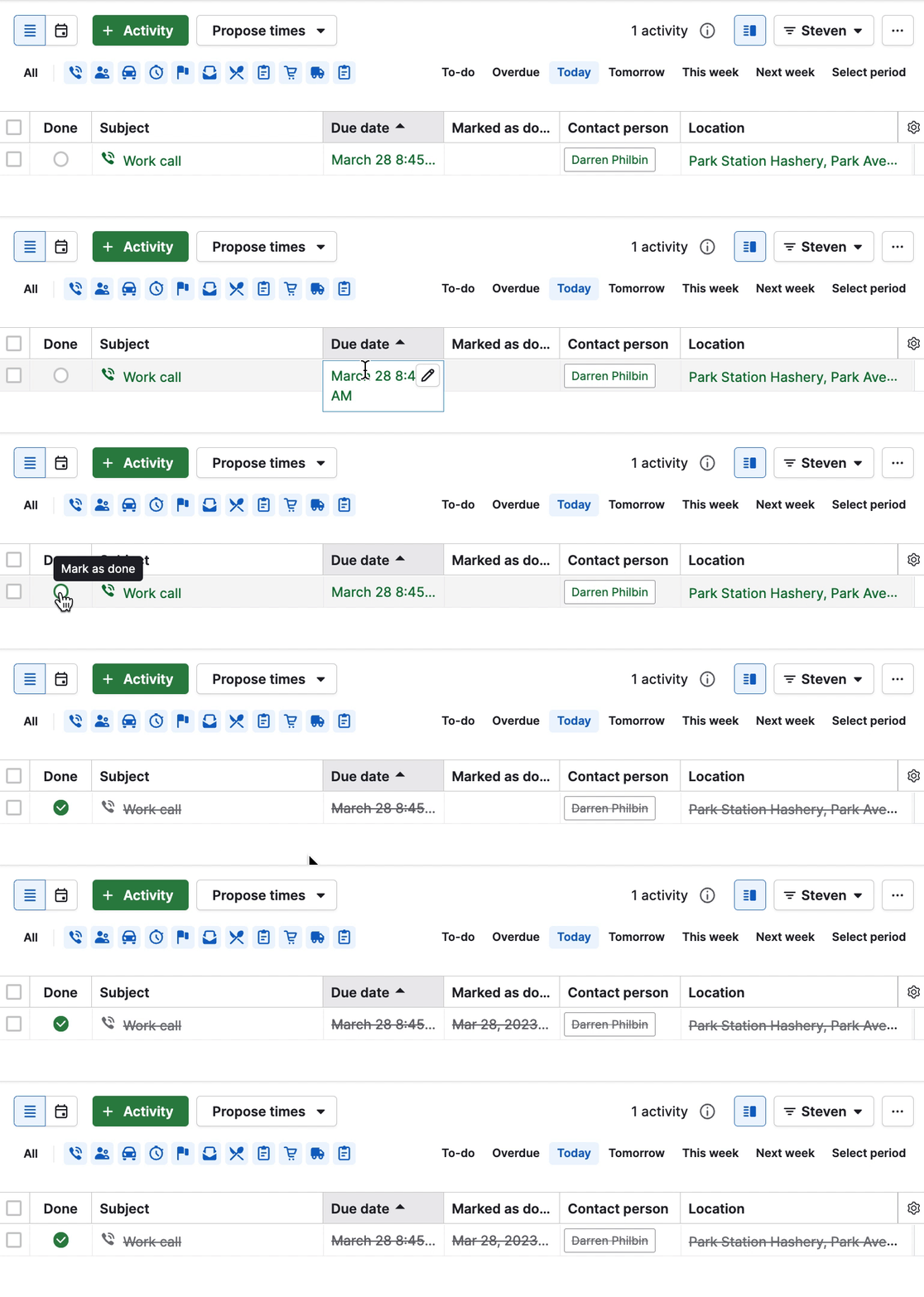
Mehr über die Logik hinter dem Feld Als erledigt markiert bei Aktivitäten erfahren Sie in diesem Artikel.
Aktivitäten löschen
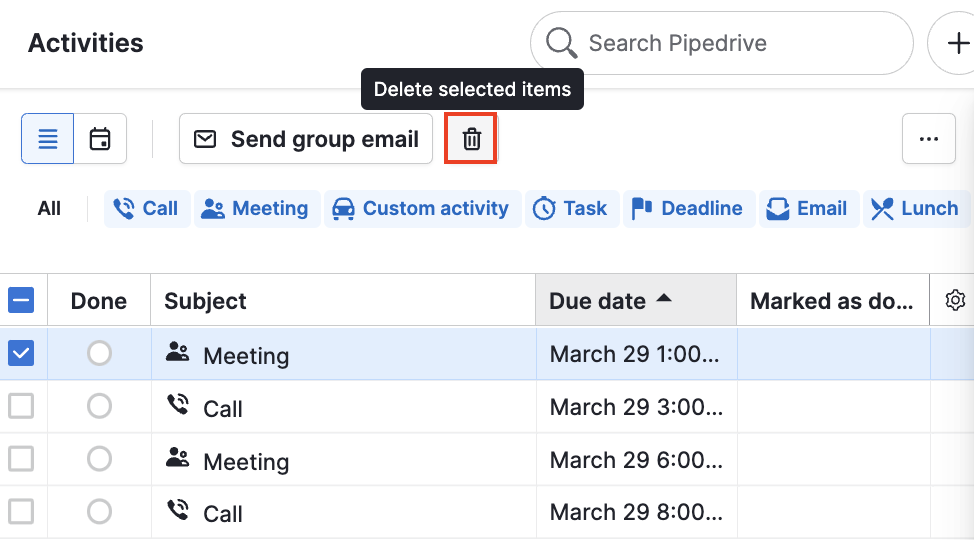
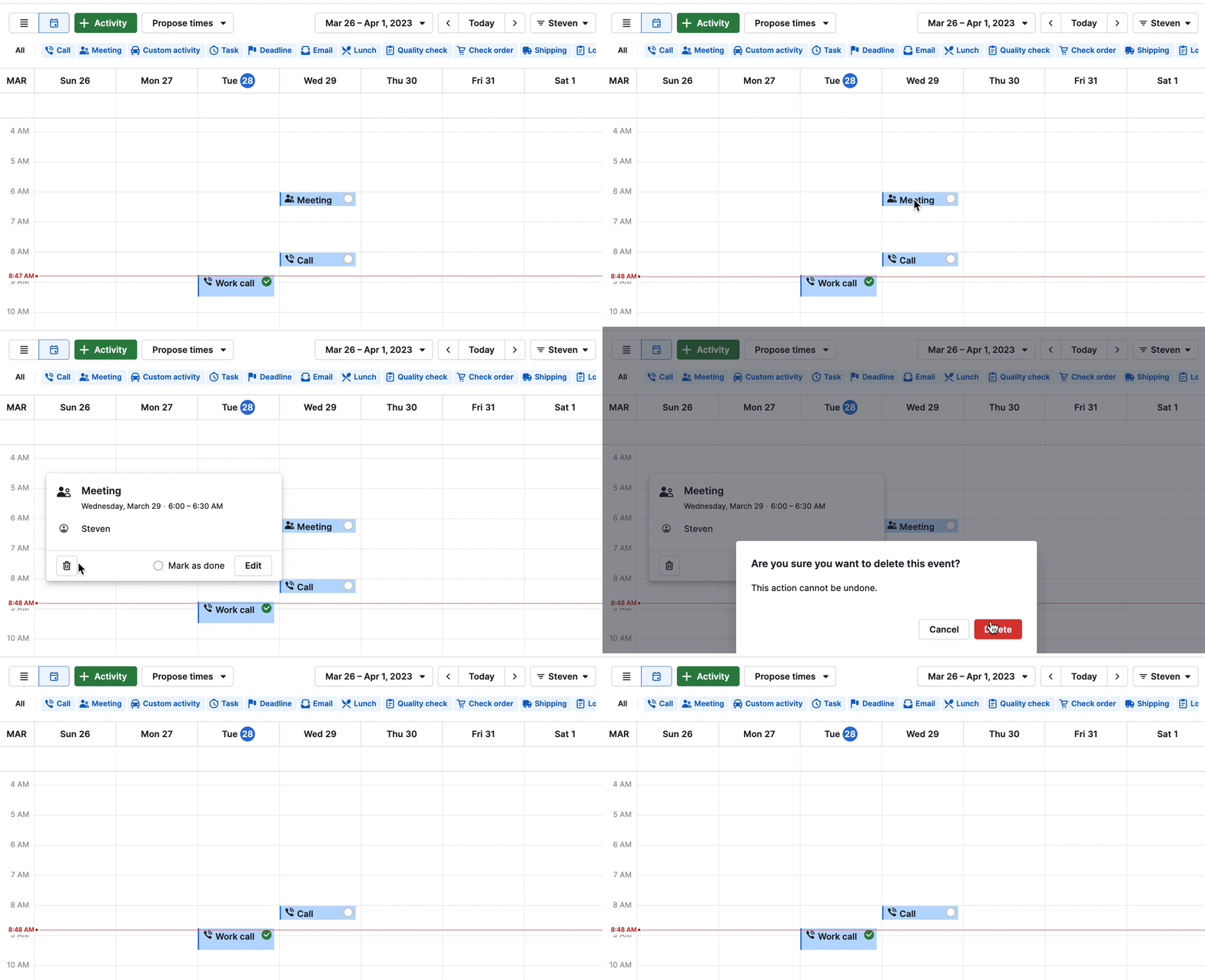
Aktivitäten können sowohl aus Ihrer Kalenderansicht als auch aus der Listenansicht gelöscht werden.
Um eine Aktivität aus Ihrer Listenansicht zu löschen, markieren Sie eine oder mehrere Aktivitäten am linken Seitenrand und klicken dann auf das Papierkorb-Symbol:
Um eine Aktivität aus Ihrer Kalenderansicht zu löschen, markieren Sie die Aktivität und klicken auf das Papierkorb-Symbol:
War dieser Artikel hilfreich?
Ja
Nein