Benachrichtigungen
Benachrichtigungen helfen Ihnen, den Überblick über Ihre Vertriebsaktivitäten zu behalten, Fortschritte zu verfolgen und smarte Vorschläge für die nächsten Schritte zu erhalten. Sie verbinden Echtzeit-Benachrichtigungen, E-Mail-Zusammenfassungen und KI-gestützte Tipps, um Sie auf dem Laufenden zu halten und Ihre Produktivität zu steigern.
Zugriff auf Ihre Benachrichtigungen
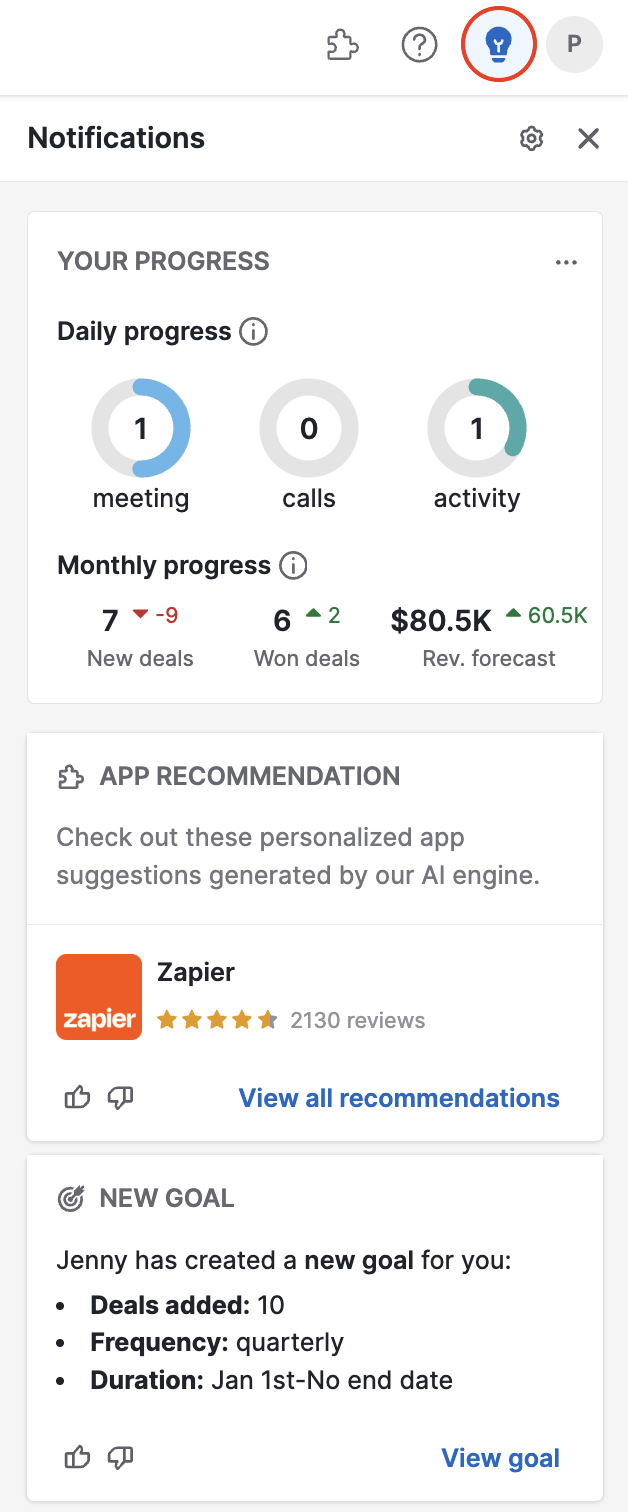
Öffnen Sie das Benachrichtigungs-Panel, indem Sie auf das Glühbirnen-Symbol in der oberen rechten Ecke der Pipedrive App klicken. Sie können durch die Vorschlagskarten scrollen, um die verschiedenen Arten von Benachrichtigungen anzuzeigen.
Verwaltung Ihrer Benachrichtigungen
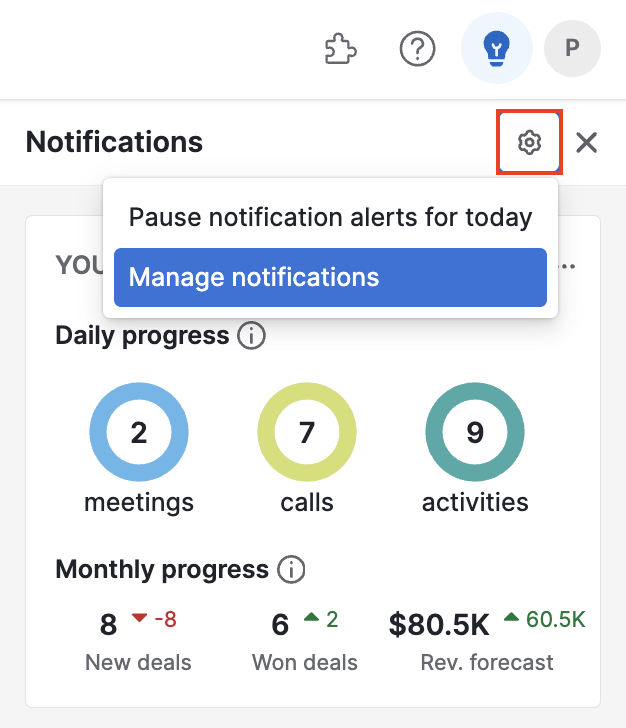
Um zu bestimmen, welche Benachrichtigungen Sie erhalten möchten und wie Sie benachrichtigt werden möchten, klicken Sie auf die Glühbirne, dann auf das Zahnrad-Symbol und schließlich auf „Benachrichtigungen verwalten“, um zu den Benachrichtigungseinstellungen zu gelangen.
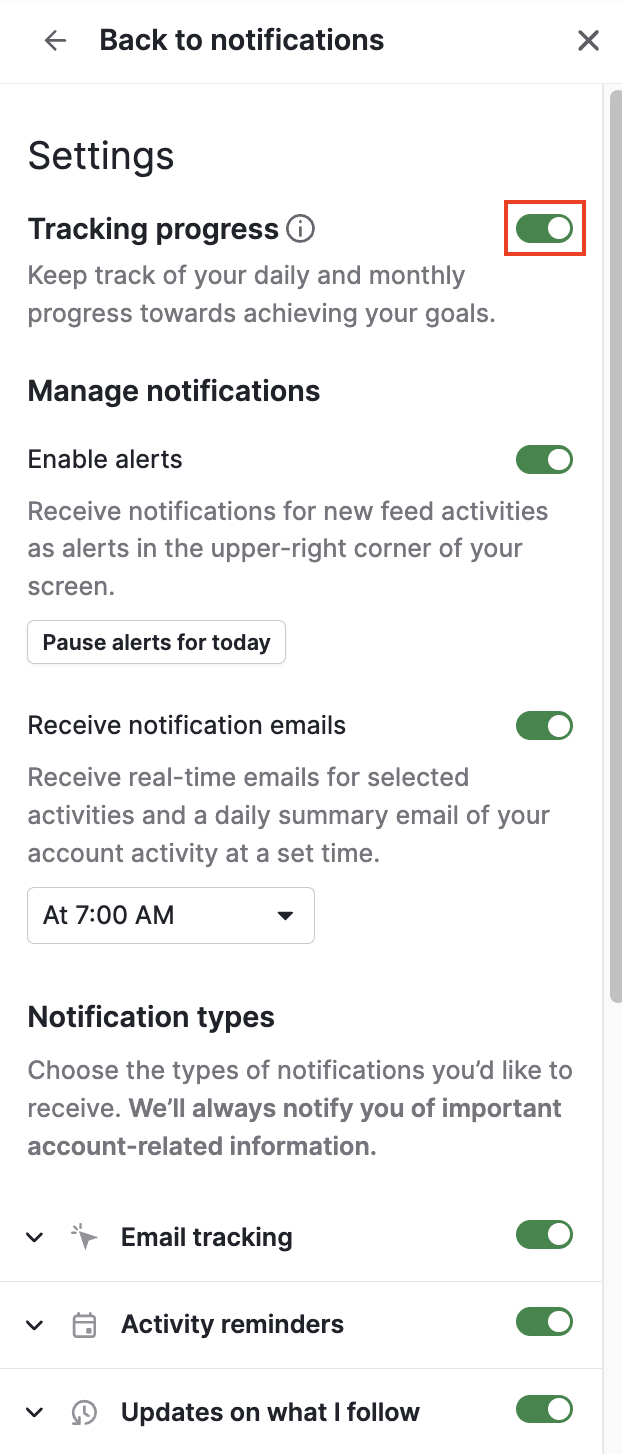
Mit dem Toggle neben den einzelnen Optionen können Sie die Benachrichtigungen, die Sie in Ihrem Account sehen möchten, aktivieren oder deaktivieren. Mit einem Klick auf das „i“ neben jeder Kategorie erhalten Sie zusätzliche Informationen zu dieser Benachrichtigung.
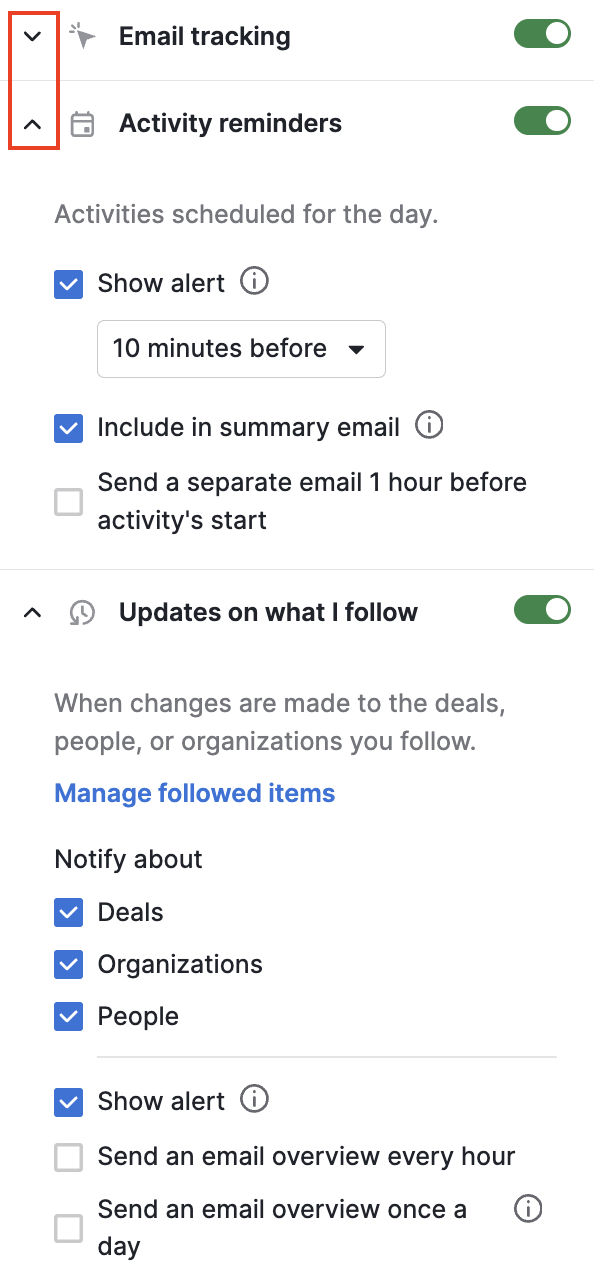
Für die verschiedenen Typen stehen unterschiedliche Benachrichtigungsmöglichkeiten zur Verfügung, beispielsweise die Anzeige einer Warnung oder der Versand einer E-Mail. Klicken Sie auf den Abwärtspfeil, um die einzelnen Abschnitte zu erweitern und die Optionen anzuzeigen. Der Abwärtspfeil wird zu einem Aufwärtspfeil und Sie können erneut darauf klicken, um den Abschnitt zu schließen.
Warnungen
Eine der zahlreichen Möglichkeiten für den Erhalt von Benachrichtigungen sind Warnungen, kleine Karten, die in der oberen rechten Ecke Ihres Browserfensters erscheinen, um Sie auf wichtige Informationen aufmerksam zu machen.
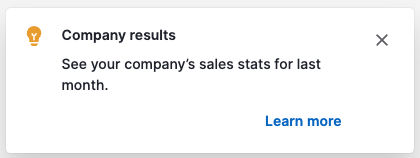
Wenn Sie auf „Mehr erfahren“ klicken, öffnet sich ebenfalls der Benachrichtigungsbereich und das auslösende Element wird hervorgehoben.
Benachrichtigungen pausieren und fortsetzen
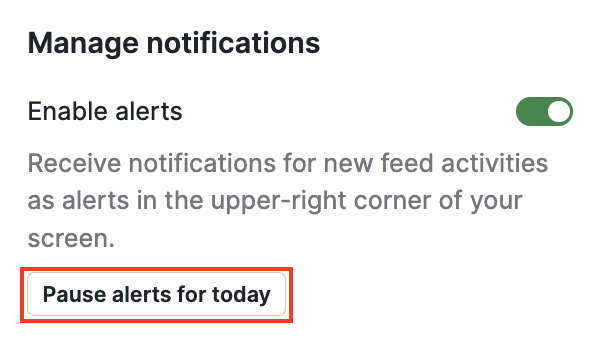
Wenn Sie sich auf Ihre Arbeit konzentrieren müssen und die Benachrichtigungen für den Rest des Tages pausieren möchten, klicken Sie im Abschnitt „Benachrichtigungen verwalten“ auf „Benachrichtigungen für heute pausieren“.
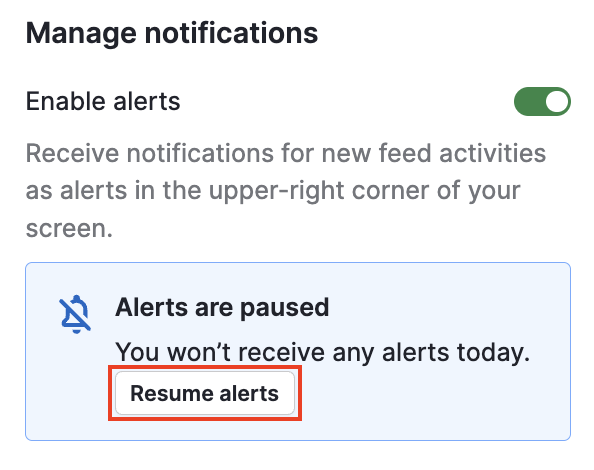
Wenn Sie die Benachrichtigungen wieder erhalten möchten, klicken Sie unter „Benachrichtigungen sind pausiert“ im blau markierten Feld auf „Benachrichtigungen fortsetzen“.
E-Mail-Benachrichtigungen
Klicken Sie auf das Zahnrad-Symbol in Ihrem Benachrichtigungsfeld, wählen Sie dann „Benachrichtigungen verwalten“ und scrollen Sie nach unten zu „Benachrichtigungs-E-Mails erhalten“, um die E-Mails, die Sie erhalten, anzupassen.
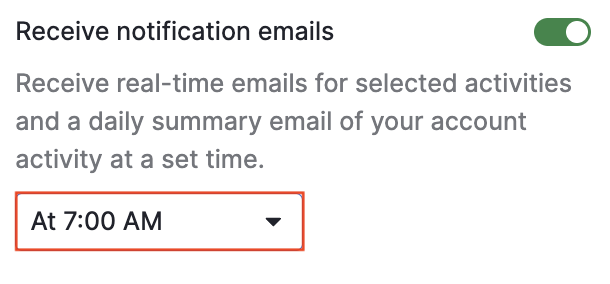
Sie können für ausgewählte Aktivitäten E-Mails in Echtzeit sowie eine tägliche Zusammenfassung Ihrer Account-Aktivitäten per E-Mail erhalten. Die gewünschte Sendezeit können Sie im Dropdown-Menü festlegen.
Benachrichtigungsarten
In diesem Bereich gibt es viele Arten von Benachrichtigungskarten. Angezeigt werden Ihnen jedoch nur die Karten, die zu den Daten in Ihrem Konto passen.
Wenn Sie beispielsweise Ihren Kalender nicht mit Ihrem Account synchronisiert haben, könnte Ihnen eine entsprechende Empfehlung angezeigt werden. Wenn Sie Ihren Kalender bereits synchronisiert haben, wird diese Benachrichtigung nicht angezeigt.
Alle Benachrichtigungen
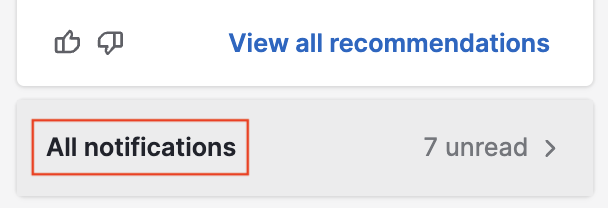
Klicken Sie unten im Fenster auf Alle Benachrichtigungen, um diesen Abschnitt in Ihrer Nutzerübersicht zu erweitern. Hier können Sie die Benachrichtungen nach Alle, Ungelesen, Analytik und Tipps, E-Mail-Tracking, Following, Mir zugewiesen, Kommentare, Erwähnungen, Produkt-Updates und Kampagnen-Engagement sortieren.
E-Mail-Tracking
Erhalten Sie eine Benachrichtigung, wenn Ihre Kontakte die von Ihnen gesendeten E-Mails öffnen oder auf Links klicken, sofern das Tracking aktiviert ist. So können Sie zum richtigen Zeitpunkt nachfassen und Ihre Kommunikation personalisieren.
Sie können eine Benachrichtigung sehen und/oder diese Informationen in der Zusammenfassungs-E-Mail von Pipedrive einschließen, die Ihnen jeden Morgen in Ihren Posteingang gesendet wird.
In einem eigenen Artikel erklären wir E-Mail-Tracking ausführlicher.
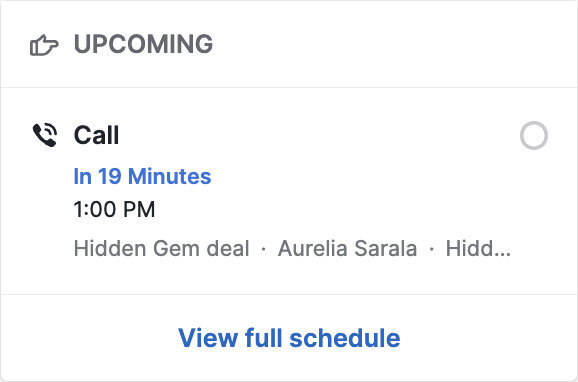
Aktivitätserinnerungen
Diese werden durch die in Ihrem Kalender geplanten, anstehenden Aktivitäten ausgelöst.
Ihr Fortschritt
Die Fortschritts-Tracking Karte bietet Echtzeit-Einblick in die tägliche und monatliche Performance. Sie unterstützt sowohl die einzelnen Mitarbeiter als auch Teams dabei, den Überblick zu behalten über:
Die zwei am häufigsten abgeschlossenen Aktivitätstypen der letzten 30 Tage (täglich neu berechnet)
Die Gesamtzahl der heute erledigten Aktivitäten
Ergebnisse im laufenden Monat vs. der Performance im Vormonat
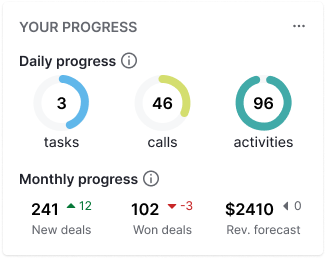
Sie ist standardmäßig aktiviert und verbessert Kennzahlen wie Time-to-Value und die Anzahl der Deals, indem wichtige Daten automatisch hervorgehoben werden.
Planer
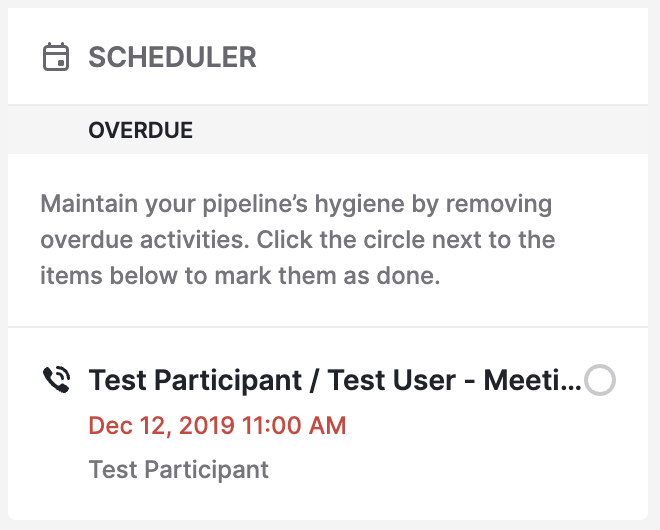
Der Planer verschafft Ihnen einen Überblick über überfällige Aktivitäten, die Sie erledigen sollten, damit Ihre Pipeline übersichtlich bleibt, sowie über bevorstehende Termine in Ihrem Kalender.
Analytik und Tipps
Nützliche Informationen zur Performance Ihres Unternehmens sowie Vorschläge basierend auf Ihrer Nutzung von Pipedrive und Ihren Daten.
Einige Tipps enthalten zudem KI-gestützte Vorschlagskarten, die zur Verbesserung Ihrer Vertriebsperformance entwickelt wurden. Sie sind kontextabhängig und werden möglicherweise erst angezeigt, wenn Sie Pipedrive einige Wochen lang genutzt haben.
Sie können Karten mit den Daumen-hoch-/Daumen-runter-Symbolen mit „Gefällt mir“ oder „Gefällt mir nicht“ bewerten, um Ihre Benachrichtigungen so zu trainieren, dass Ihre bevorzugten Inhalte häufiger angezeigt werden.
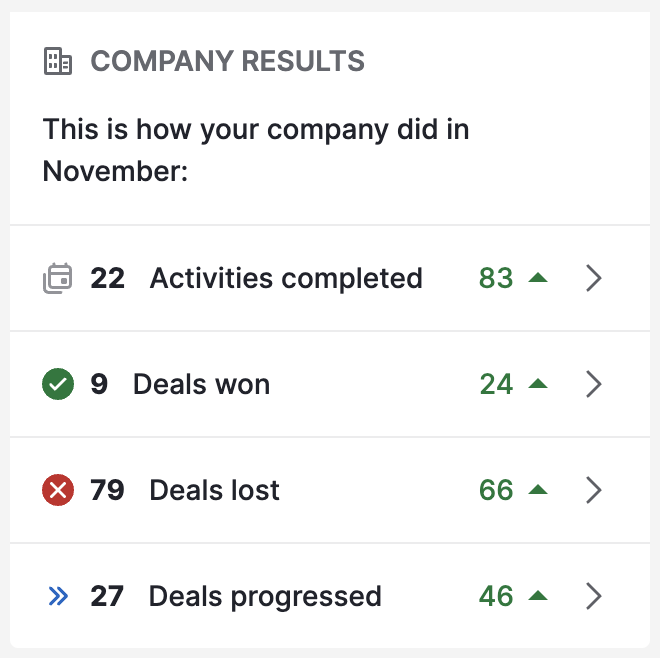
Unternehmensergebnisse: Die Zahlen Ihres Unternehmens für den letzten Monat.
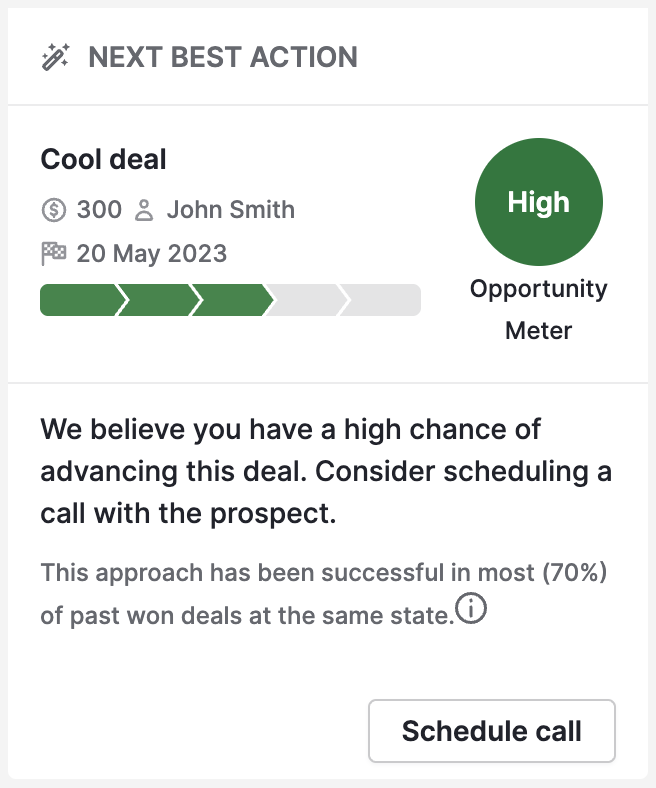
Nächste beste Aktion: Unsere KI analysiert den Verlauf Ihrer bisher gewonnenen Deals und schlägt Ihnen ähnliche Aktionen vor, wie z. B. eine E-Mail, ein Meeting oder einen Anruf, die Ihnen beim Abschluss des Deals helfen könnten.
App-Empfehlung: Auf Grundlage Ihrer App-Nutzung erstellt unsere KI-Engine Empfehlungen für Add-Ons, mit denen Sie produktiver arbeiten können.

Ihr Account:
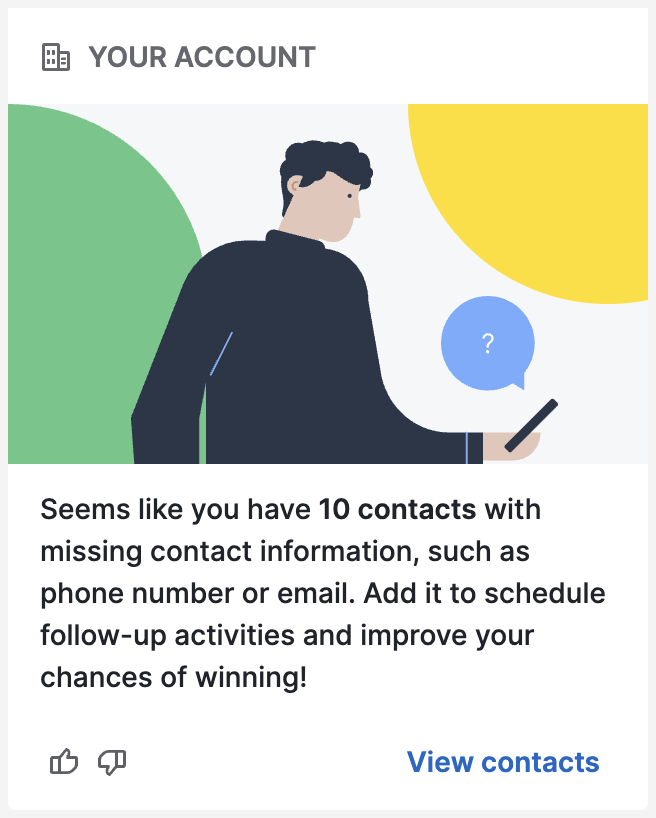
- Fehlende Kontaktinformationen: Pipedrive erkennt Kontakte mit fehlenden Informationen und fordert Sie auf, die fehlenden Felder auszufüllen.
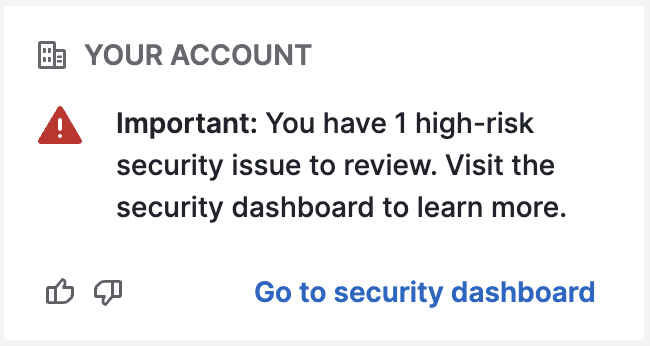
Sicherheitsüberprüfung: Alle Sicherheitsbedenken, die bei der Sicherheitsüberprüfung Ihres Kontos festgestellt wurden, werden hier angezeigt.
Vertriebscoach
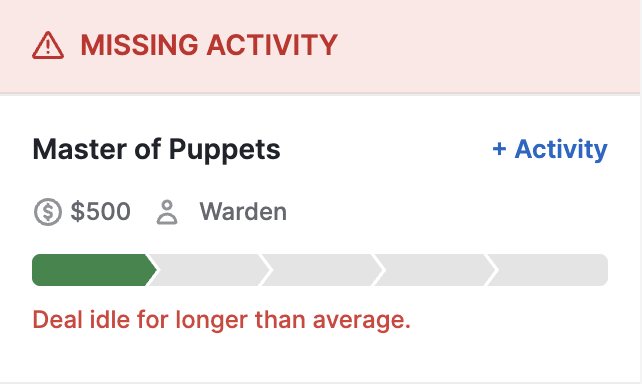
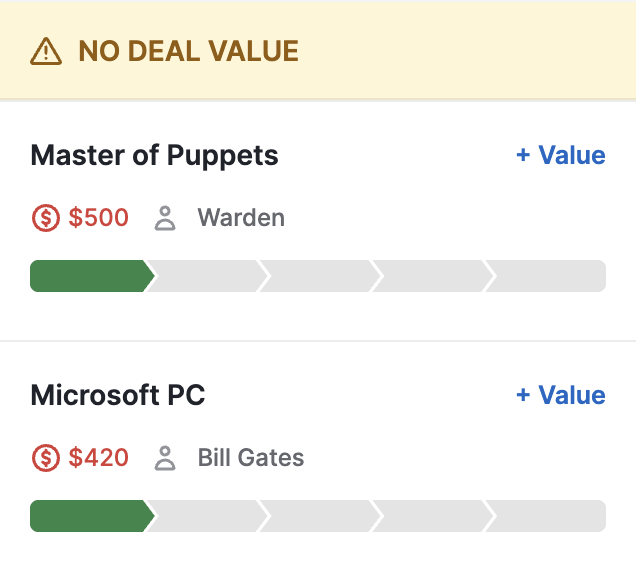
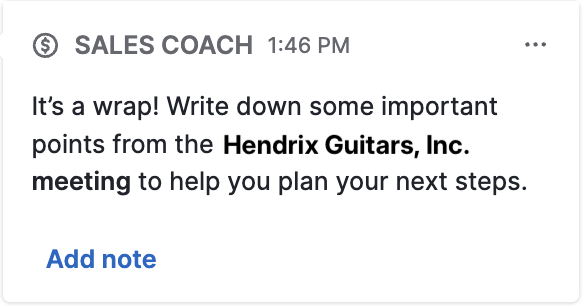
Der Vertriebscoach unterstützt Sie bei der Identifizierung von Bereichen, in denen Sie Ihre Pipeline-Pflege und Ihr Deal-Management verbessern können, und gibt Ihnen dazu folgende Empfehlungen:
Alte Deals entfernen: Entfernen Sie alte Deals aus Ihrer Pipeline, um sich auf das Wichtige konzentrieren zu können.
Deals ohne Wert: Fügen Sie einen Wert zu diesen Deals hinzu, um zukünftige Umsätze besser prognostizieren zu können.
Nach einem Meeting Notizen hinzufügen: Je mehr Informationen Sie in Ihrer Pipeline haben, desto besser können Sie Ihre nächsten Schritte planen.
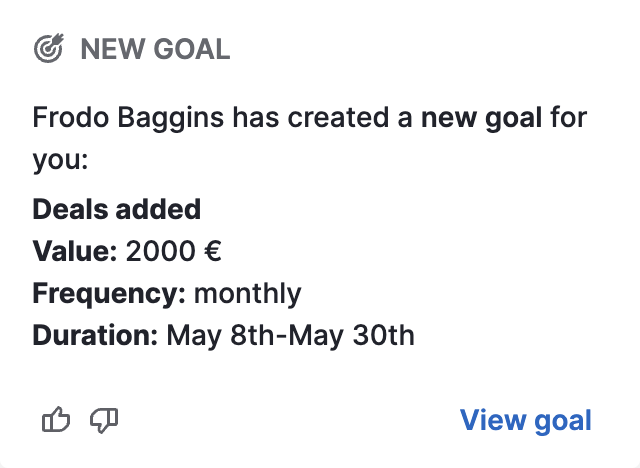
Ziele
Die Benachrichtigung wird ausgelöst, wenn jemand in Ihrem Unternehmen ein Ziel für Sie, Ihr Team oder Ihr Unternehmen bestimmt.
Following
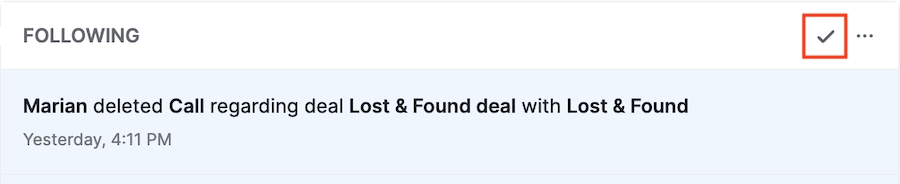
Aktualisierungen von Elementen (wie Deals, Leads und Aktivitäten), deren Besitzer oder Follower Sie sind , um über alle Änderungen, die Ihr Team vornimmt, auf dem Laufenden zu bleiben. Sie können Benachrichtigungen als gelesen markieren, indem Sie auf das Häkchen klicken, um sie zu schließen.
War dieser Artikel hilfreich?
Ja
Nein