Notifications
Les notifications vous aident à ne pas vous laisser déborder par vos activités de vente, à suivre votre progression et à recevoir des suggestions intelligentes d'actions de suite. Elles combinent des alertes en temps réel, des résumés par e-mail et des conseils alimentés par l'IA pour vous permettre de demeurer informé et productif.
Comment accéder à vos notifications
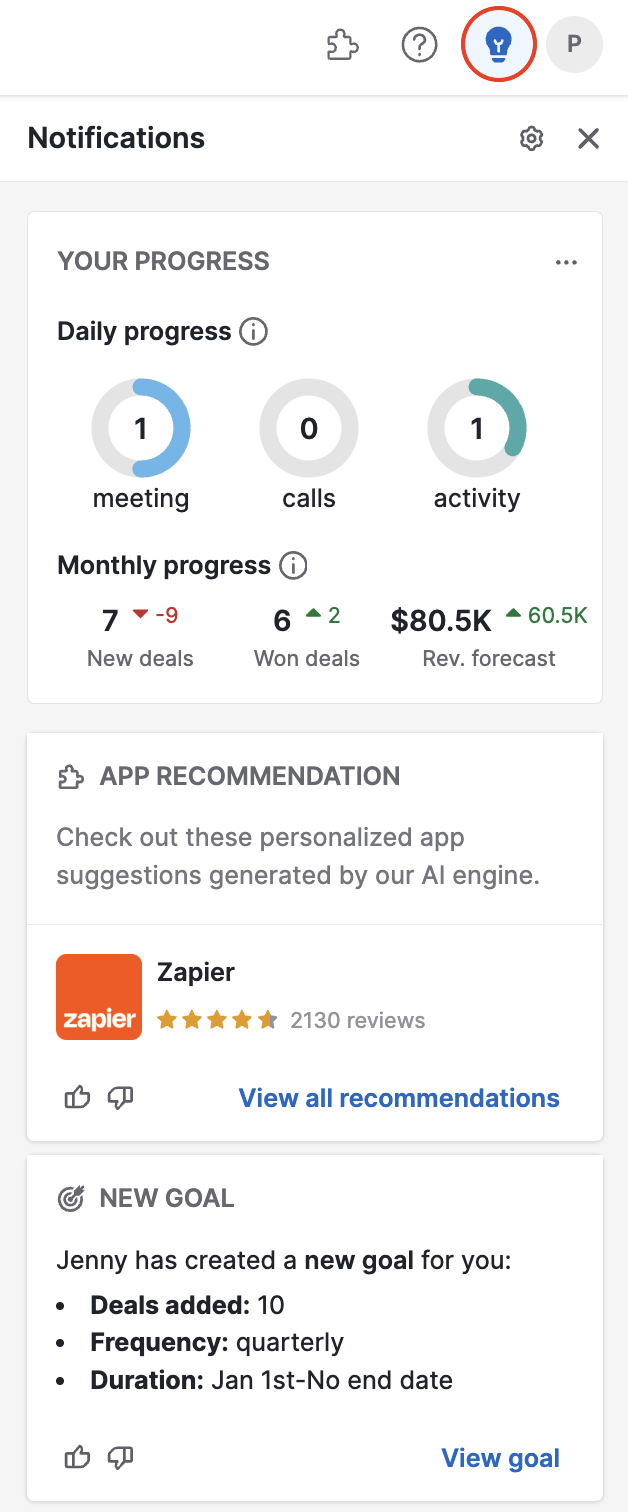
Ouvrez le panneau des notifications en cliquant sur l'icône ampoule électrique, dans le coin supérieur droit de l'appli Pipedrive. Vous pouvez faire défiler les cartes de suggestions pour voir les différents types de notifications.
Comment gérer vos notifications
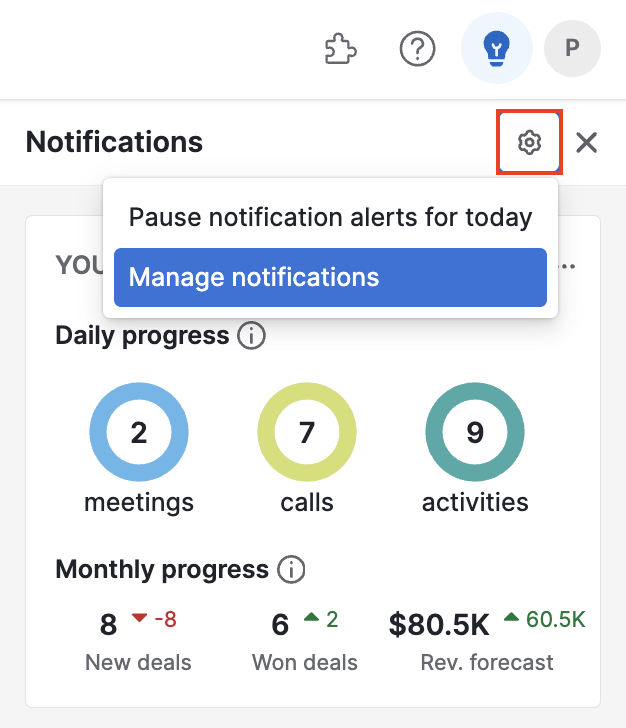
Pour préciser les notifications que vous souhaitez recevoir et la façon dont vous voulez les recevoir, cliquez sur l'ampoule électrique, puis sur l'icône engrenage, et enfin sur « Gérer les notifications », ce qui vous mènera dans les paramètres des notifications.
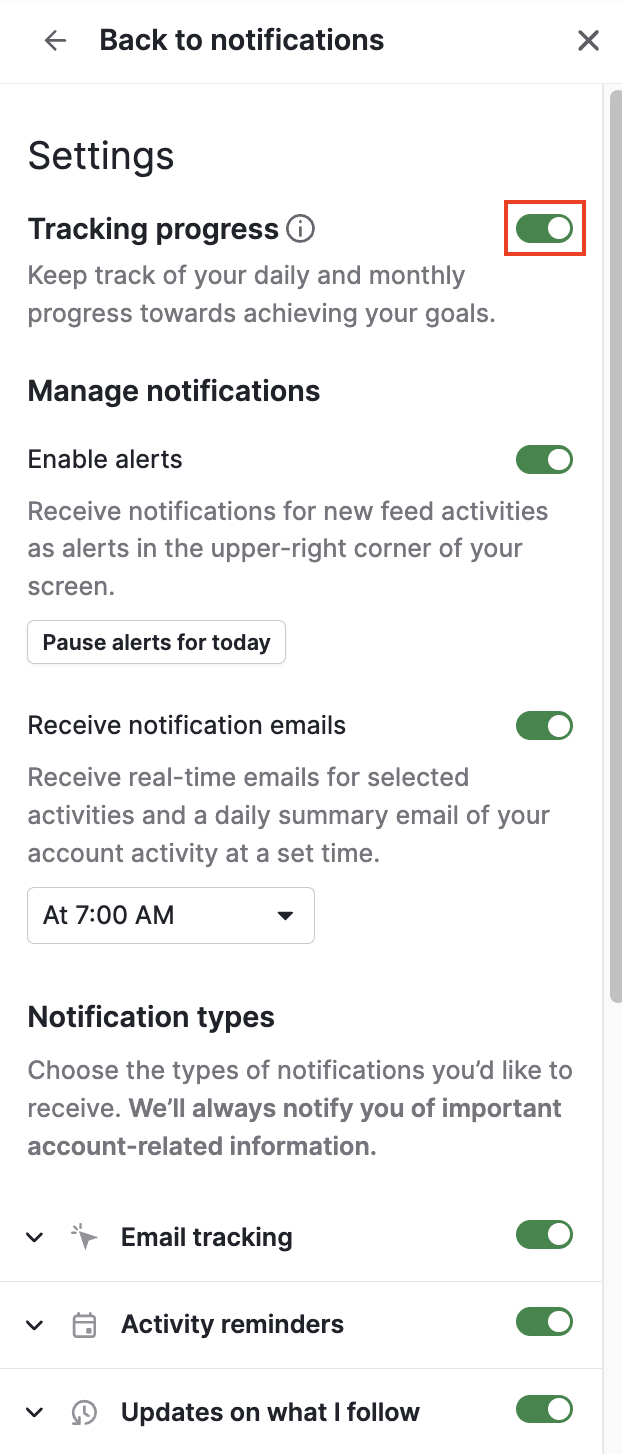
Le curseur symbolisé à côté de chaque option vous permet d'activer ou de désactiver les options que vous désirez voir dans votre compte. Cliquez sur le « i » à côté de chaque catégorie pour afficher des informations supplémentaires sur cette notification.
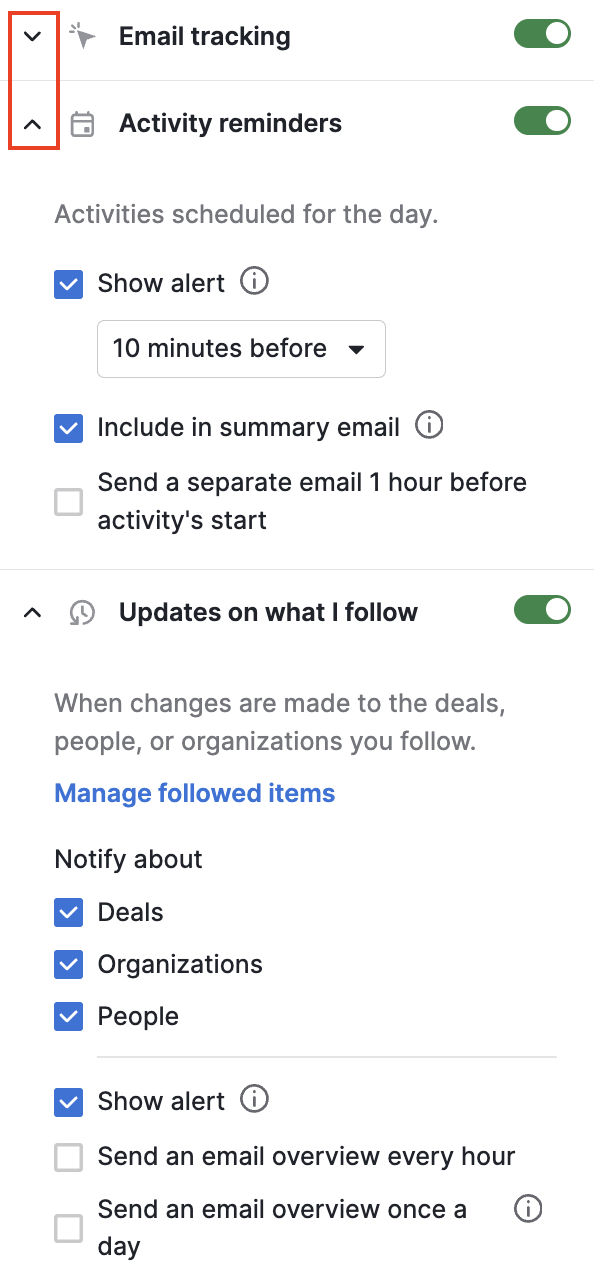
Les modes de notification varient suivant les types, par exemple l'affichage d'une alerte ou l'envoi d'un e-mail. Vous pouvez voir cela en cliquant sur la flèche vers le bas pour développer chaque section. La flèche vers le bas se transforme alors en flèche vers le haut, sur laquelle vous pourrez cliquer de nouveau pour compacter la section correspondante.
Alertes
Un des nombreux modes de réception d'une notification est sous forme d'alerte, une petite carte apparaissant dans le coin supérieur droit de la fenêtre de votre navigateur pour porter à votre attention des informations importantes.
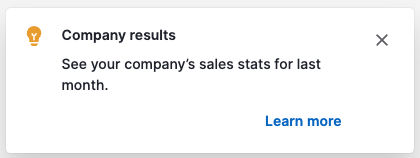
Cliquez sur « En savoir plus » pour ouvrir également le panneau des notifications et accéder directement à l’élément concerné.
Mise en pause et reprise des alertes
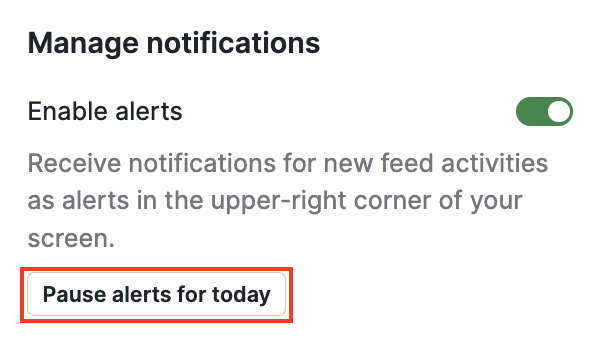
Si vous souhaitez vous concentrer sur votre travail et mettre les alertes en pause pour le reste de la journée, cliquez sur « Mettre les alertes en pause pour aujourd'hui » dans la section « Gérer les notifications ».
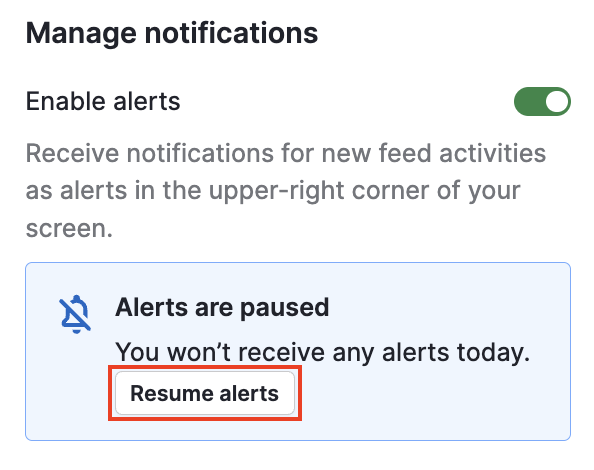
Si vous voulez vous remettre à recevoir les alertes, cliquez sur « Reprendre les alertes », sous la ligne « Alertes en pause » dans le carré teinté en bleu.
Notifications par e-mail
Cliquez sur l'icône engrenage dans le panneau des notifications, puis sélectionnez « Gérer les notifications » et descendez jusqu'à Recevoir les e-mails de notification » pour personnaliser les e-mails que vous recevrez.
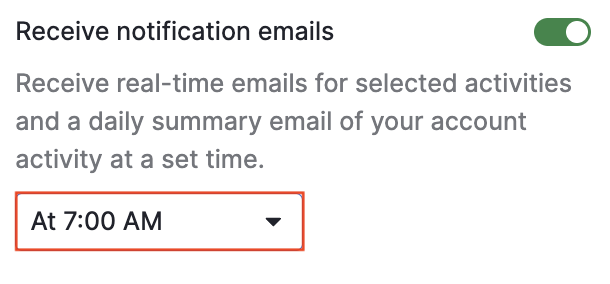
Vous pouvez recevoir des e-mails en temps réel pour des activités sélectionnées et un e-mail quotidien résumant l'activité de votre compte, pour lequel vous choisirez un horaire spécifique dans le menu déroulant.
Types de notification
Ce panneau peut afficher de nombreux types de cartes de notification, mais vous ne les verrez pas toutes : elles dépendent des données présentes dans votre compte.
Par exemple, si vous n'avez pas synchronisé votre calendrier à votre compte, vous pourrez voir une suggestion à cet effet, alors que si vous avez déjà effectué cette synchronisation, la notification correspondante n'apparaîtra pas.
Toutes les notifications
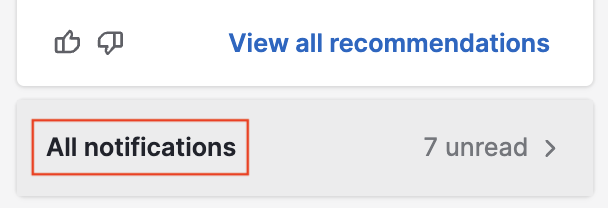
Cliquez sur Toutes les notifications en bas du panneau pour développer cette section dans votre aperçu général de l'utilisateur. Là, vous pourrez classer ces notifications sous les catégories toutes, non lues, analyses et conseils, suivi des e-mails, éléments suivis, assignés à moi, commentaires, mentions, mises à jour de produits et engagement Campaigns.
Suivi des e-mails
Recevez des alertes lorsque les contacts ouvrent les mails que vous avez envoyés ou cliquent sur un lien, si ce suivi est activé. De cette façon, vous pouvez relancer au bon moment et ajuster votre communication.
Vous pouvez voir une alerte et/ou inclure cette information dans l'e-mail de résumé envoyé chaque matin dans votre messagerie de vente.
Un article dédié explique plus en détail le suivi des e-mails.
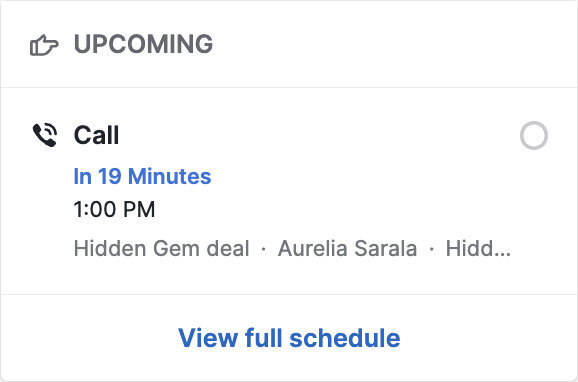
Rappels d'activités
Déclenchés par les prochaines activités planifiées dans votre calendrier.
Votre progression
La carte de suivi de la progression vous donne de la visibilité en temps réel sur votre performance journalière et mensuelle. Au niveau tant collectif qu'individuel, elle vous permet de suivre :
Les deux types d’activités les plus effectués au cours des 30 derniers jours (recalcul quotidien)
le nombre total d'activités effectuées dans la journée
les résultats du mois en cours par rapport à la performance du mois précédent.
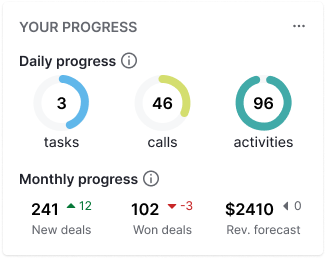
Elle est activée par défaut et contribue à améliorer des indicateurs comme le délai de rentabilisation et le nombre d’affaires, en faisant automatiquement remonter les données essentielles.
Planificateur
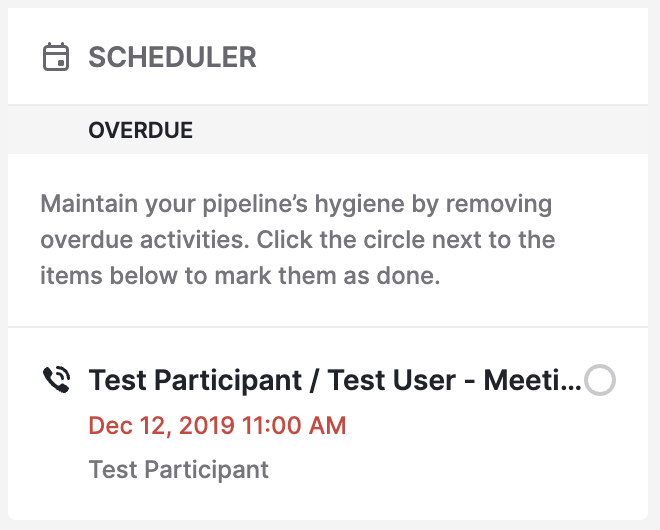
Le planificateur vous donne une vue d’ensemble des activités en retard à traiter pour garder votre pipeline bien organisé, ainsi que des prochains événements de votre agenda.
Analyses et conseils
Des informations utiles liées à la performance de votre entreprise et des suggestions inspirées par votre utilisation de Pipedrive et de vos données.
Certains conseils incluent également des cartes de suggestions alimentées par l'IA et conçues pour améliorer votre performance commerciale. Elles sont conditionnées par le contexte et peuvent ne pas apparaître avant que vous ayez utilisé Pipedrive pendant quelques semaines.
Vous pouvez « aimer » ou « ne pas aimer » les cartes via les icônes « pouce levé/pouce baissé », afin d'entraîner vos Notifications à vous présenter plus souvent les contenus qui vous intéressent.
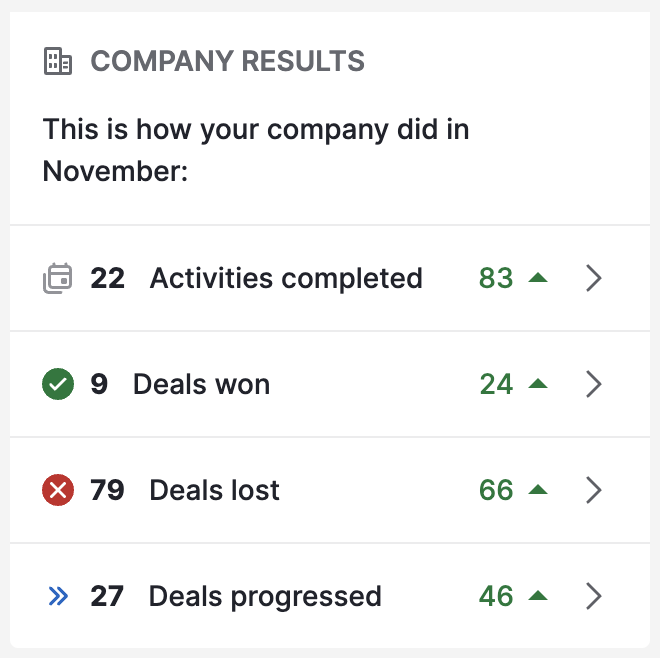
Résultats de l'entreprise : Les stats de votre entreprise pour le mois écoulé.
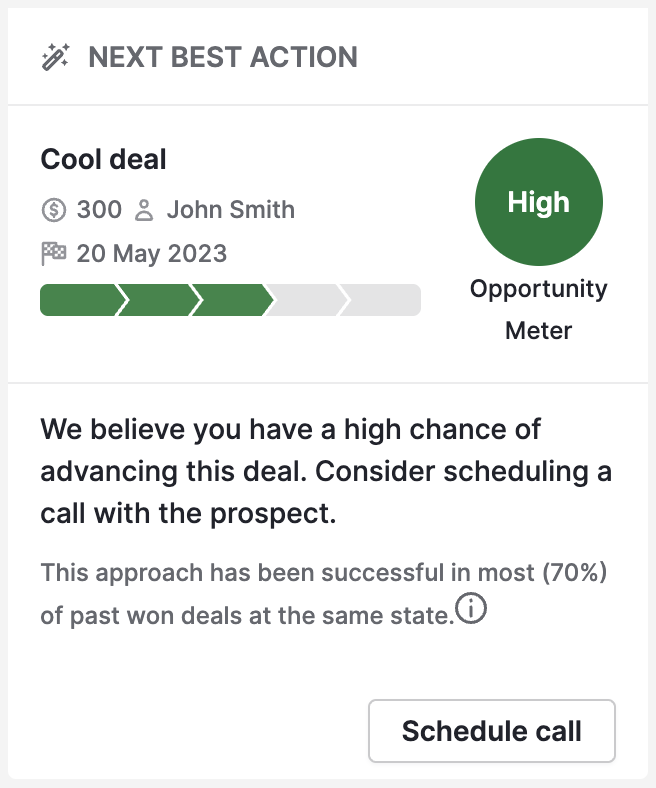
Actions recommandées : Notre IA analyse votre historique d'affaires gagnées et vous incite à effectuer des actions similaires, telles qu'e-mail, réunion ou appel téléphonique, susceptibles de vous aider à conclure l'affaire.
Recommandation d’application : En fonction de votre utilisation des applications, notre moteur d’IA génère des recommandations d’extensions susceptibles d’améliorer votre productivité.

Votre compte :
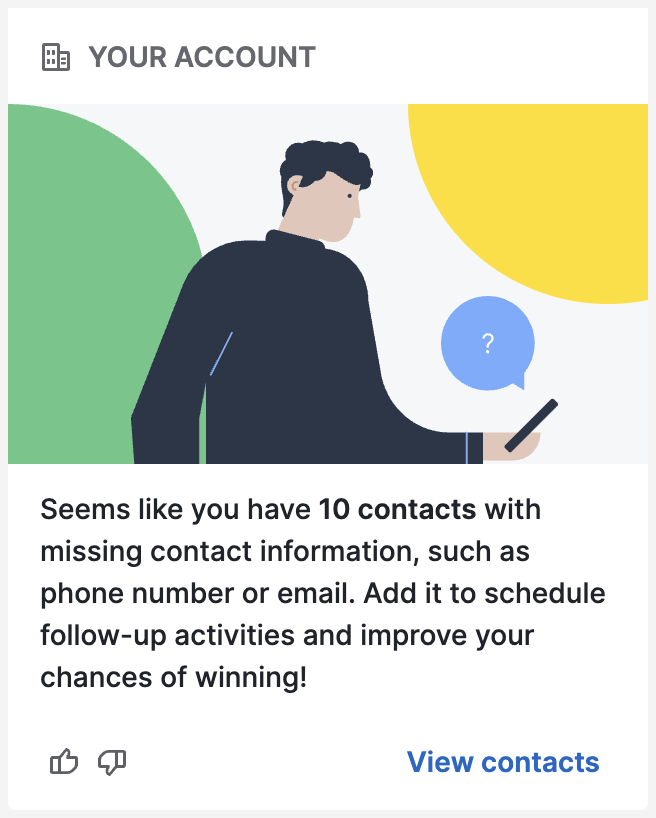
- Informations de contact manquantes : Pipedrive identifie les contacts dont certaines informations sont manquantes et vous invite à renseigner les champs concernés.
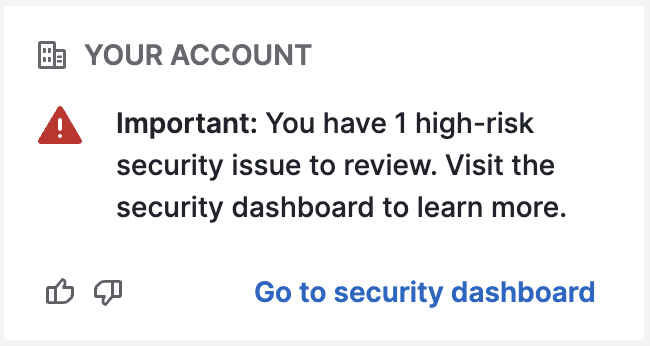
Évaluation de sécurité : Les points de sécurité identifiés lors de l’évaluation de sécurité de votre compte apparaîtront ici.
Coach de vente
Le coach de vente vous aide à identifier les domaines dans lesquels vous pourriez améliorer l'hygiène de votre pipeline et la gestion de vos affaires, au moyen des suggestions suivantes :
Supprimer les vieilles affaires : Faites disparaître les vieilles affaires de votre pipeline pour gagner en concentration.
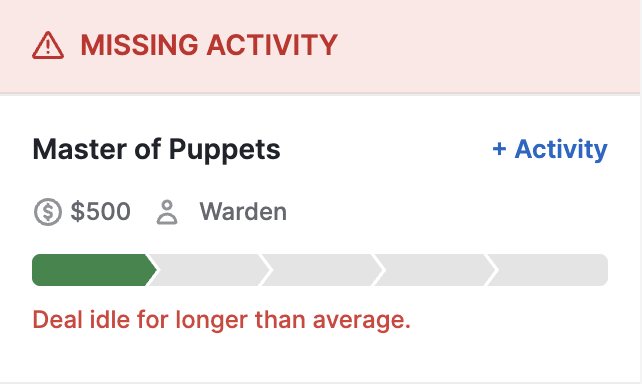
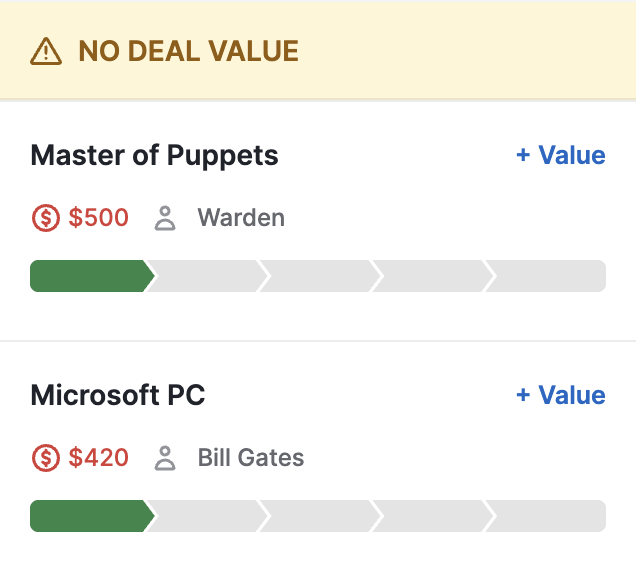
Affaires sans valeur indiquée : Ajoutez une valeur à ces affaires pour mieux prévoir vos revenus futurs.
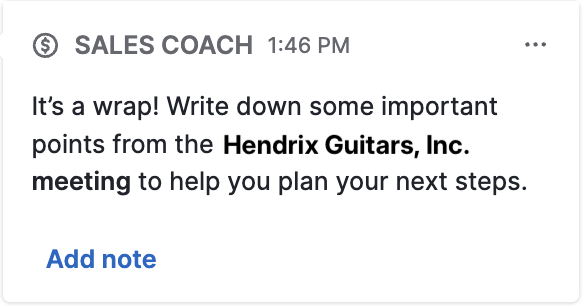
Ajout de notes après une réunion : Plus vous avez d'informations dans votre pipeline, mieux vous pouvez planifier vos prochaines actions.
Objectifs
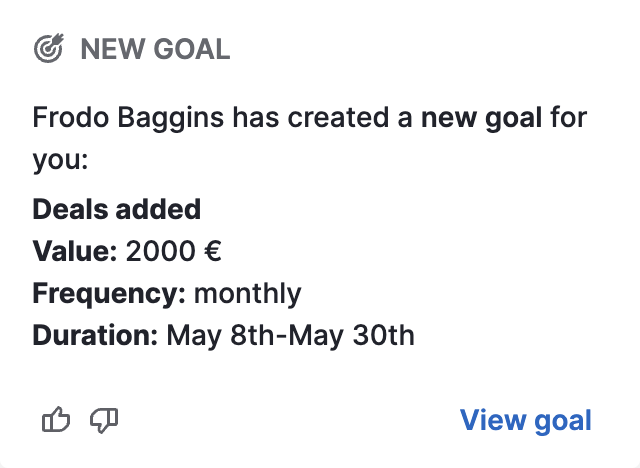
Déclenchés lorsque quelqu'un, dans votre entreprise, a défini des objectifs pour vous, pour votre équipe ou pour l'entreprise.
Éléments suivis
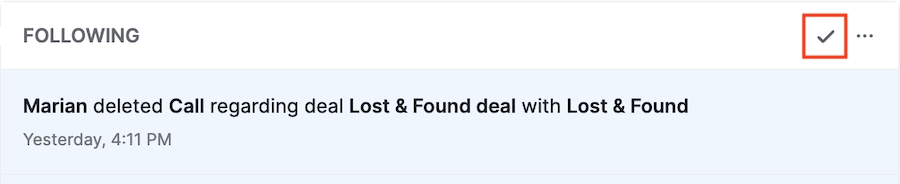
Mises à jour sur des éléments (affaires, prospects, activités, etc.) que vous possédez ou que vous suivez, pour vous tenir au courant de toutes les modifications causées par votre équipe. Vous pouvez marquer les notifications comme « lues » en cliquant sur la coche pour les évacuer.
Cet article a-t-il été utile ?
Oui
Non