Bu makale, Makine Çevirisi kullanılarak üretilmiştir.
Müşteri Adayı Gelen Kutusu
Potansiyel müşteri oluşturma sürecinizin erken aşamalarında, henüz boru hattınızdan geçmeye hazır olmayan potansiyel fırsatlar olması yaygındır.
Bu potansiyel müşterileri boru hattınızda tutmak karmaşa yaratabilir ve aktif fırsatlara odaklanmayı zorlaştırabilir.
Pipedrive'daki Leads Inbox, niteliksiz potansiyel müşterilerinizi saklamak ve düzenlemek için özel bir alan sunar. Bir potansiyel müşteri ilerlemeye hazır olduğunda, onu bir anlaşmaya dönüştürebilir ve satış sürecinize başlamak için boru hattınıza ekleyebilirsiniz.
Potansiyelleri eklemek
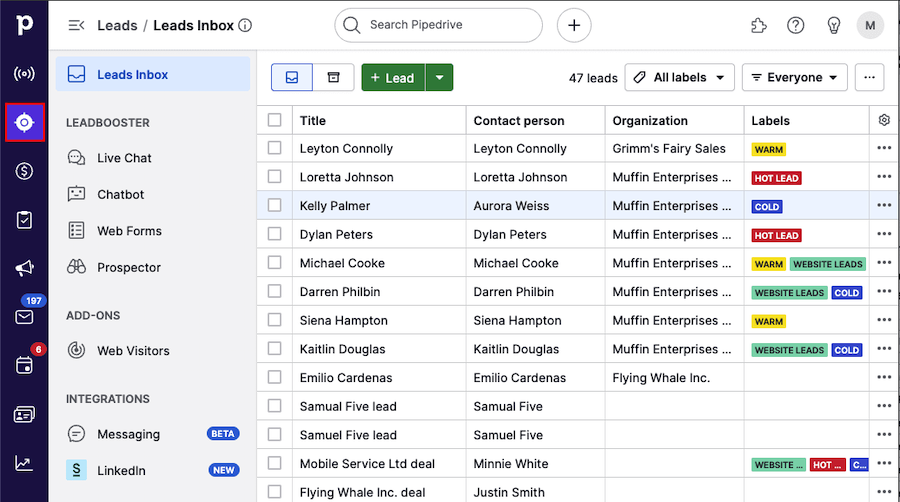
Potansiyel müşteri eklemeye başlamak için önce sol yan çubuktan potansiyel müşteriler sekmesini açmalı ve “Potansiyel Müşteri Gelen Kutusu” seçmelisiniz.
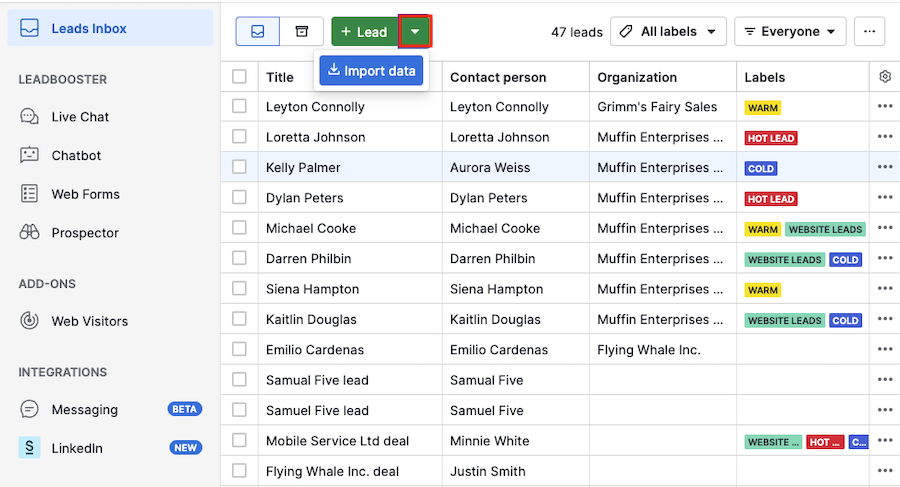
Pipedrive'da bir potansiyel müşteri oluşturmak için yeşil “+ Potansiyel Müşteri” butonuna tıklayın. Bir elektronik tablodan birden fazla potansiyel müşteri eklemek için yeşil oka tıklayın ve “Veri İçe Aktar” seçeneğini seçin.
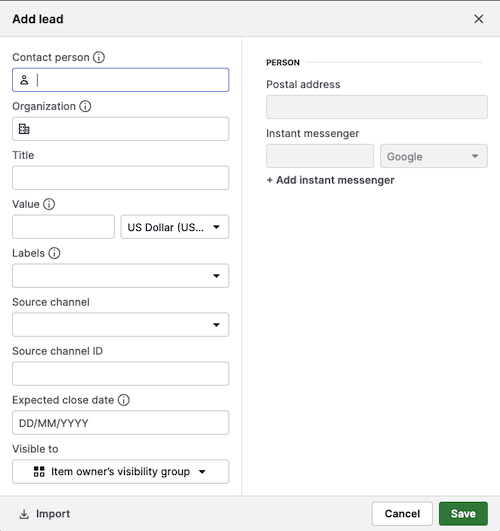
Potansiyel müşteriyi doğrudan Pipedrive'dan eklediğinizde, mevcut bir kişiyle bağlantı kurabileceğiniz veya yeni bir kişi oluşturabileceğiniz potansiyel müşteri ekleme görünümünü göreceksiniz.
Pipedrive'da bir müşteri adayı her zaman bir kişi veya organizasyon ile ilişkili olmalıdır, diğer tüm alanlar isteğe bağlıdır.
Potansiyel müşterilerinizi sıralama ve filtreleme
Pipedrive'daki diğer liste görünümleri gibi, görünür sütunlarınızı özelleştirebilir ve sıralayabilirsiniz.
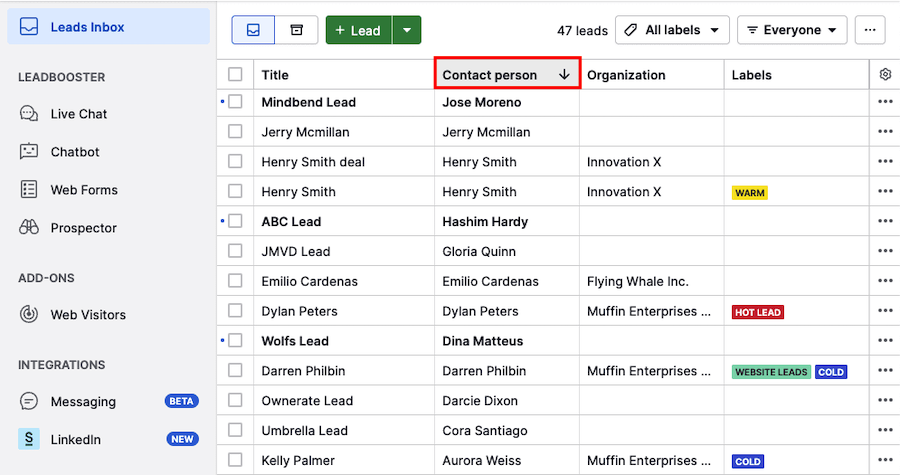
Herhangi bir sütunun üstüne tıklayarak sıralamayı artan veya azalan sırada yapabilirsiniz.
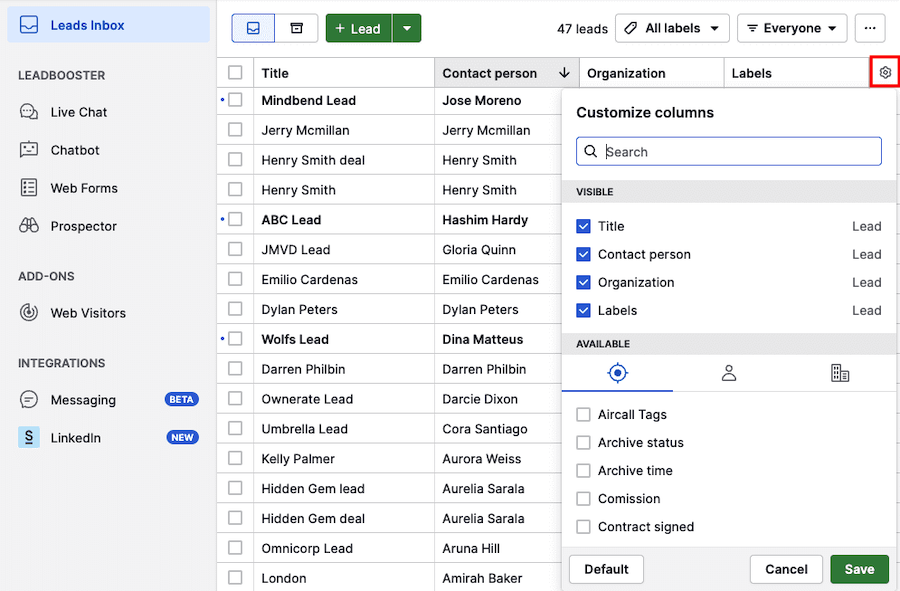
Görmekte olduğunuz Potansiyel Müşteri Gelen Kutusundaki sütunları özelleştirmek için dişli simgesine tıklayın. Potansiyel müşteriler, organizasyonlar ve kişilerle ilgili sütunlar ekleyebilirsiniz.
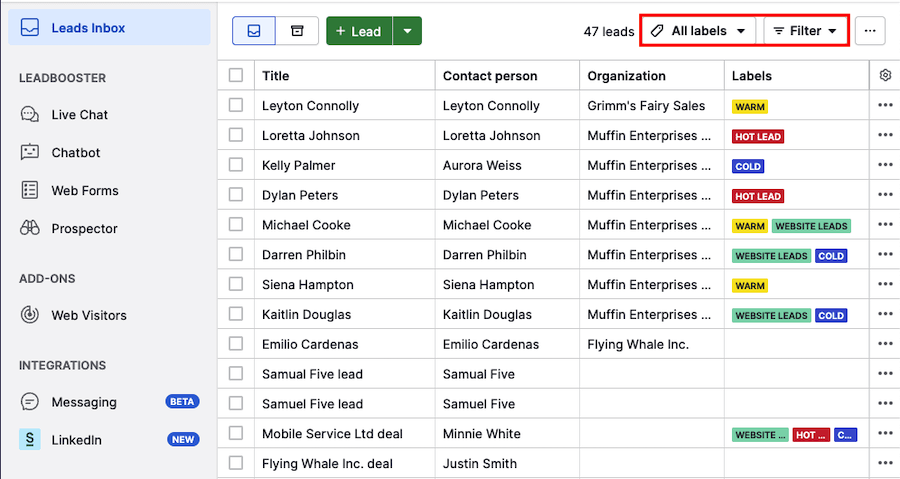
Sağ üst köşede, müşteri adaylarınızı etiket ve önceden tanımlanmış veya özel filtreler ile filtreleyebilirsiniz.
Hiçbir filtre seçilmediğinde, size görünür olan tüm potansiyel müşterileri göreceksiniz. Filtre > Filtreler bölümüne gittiğinizde, potansiyel müşterilerinizi düzenlemenize yardımcı olacak bazı önceden ayarlanmış filtreler bulacaksınız.
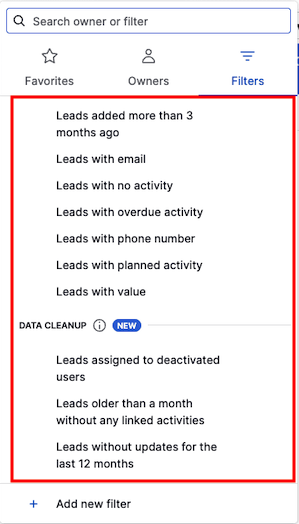
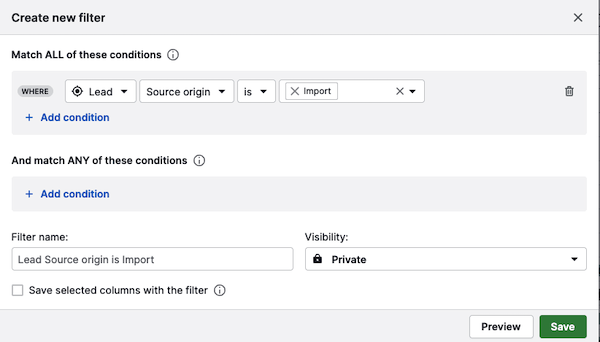
Özel filtreler oluşturmak için Filtreler > + Yeni filtre ekle seçeneğini seçebilirsiniz. Özel filtreler oluşturmak, potansiyel müşteri nitelendirme sürecinizde anahtar bilgilerin görünürlüğünü artırır.
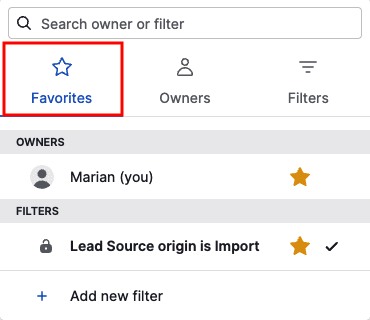
Özel bir filtre oluşturduktan sonra, filtre listesinde yıldız simgesine tıklayarak bunu favorilerinize ekleyebilirsiniz. Bu filtrelere daha sonra favoriler bölümünü açarak hızlıca erişebilirsiniz.
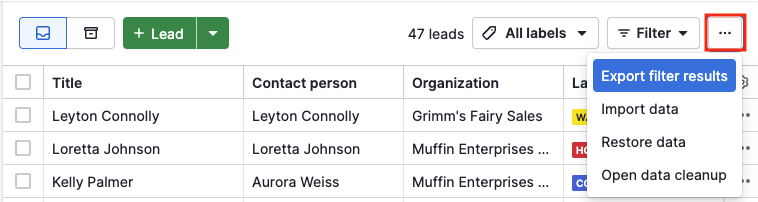
Filtrelenmiş sonuçlar, “...”> Filtre sonuçlarını dışa aktar seçeneğine tıklayarak bir elektronik tabloya aktarılabilir.
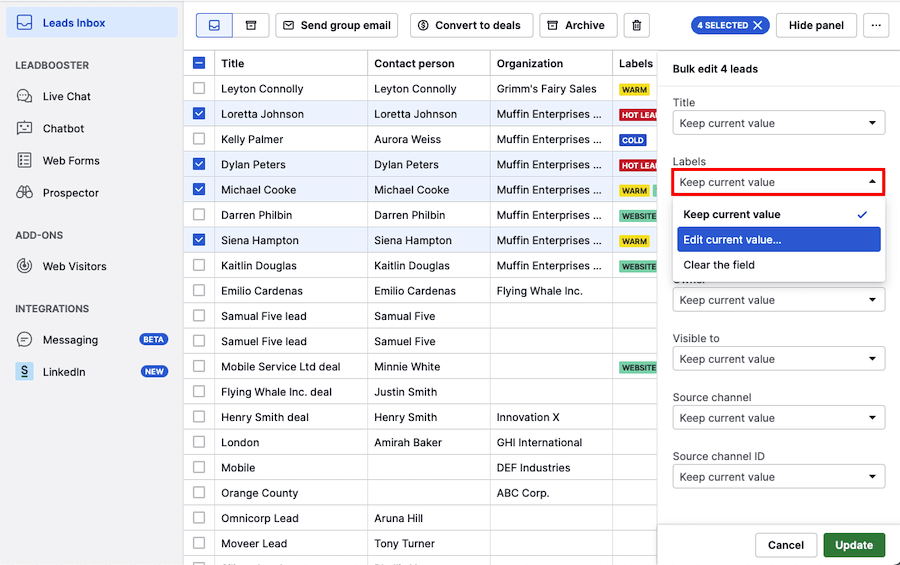
Birden fazla müşteri adayını aynı anda güncellemek isterseniz, müşteri adaylarınızı toplu olarak düzenleyebilir ve silebilirsiniz. Toplu düzenleme hakkında daha fazla bilgi için bu makaleye göz atabilirsiniz.
Şu anda yalnızca aşağıdaki potansiyel müşteri alanlarını toplu olarak düzenleyebilirsiniz:
- Başlık
- Etiketler
- Değer
- Sahip
- Görünürlük
- Kaynak kanalı
- Kaynak kanal ID'si
Potansiyel detay görünümünü görüntüleme
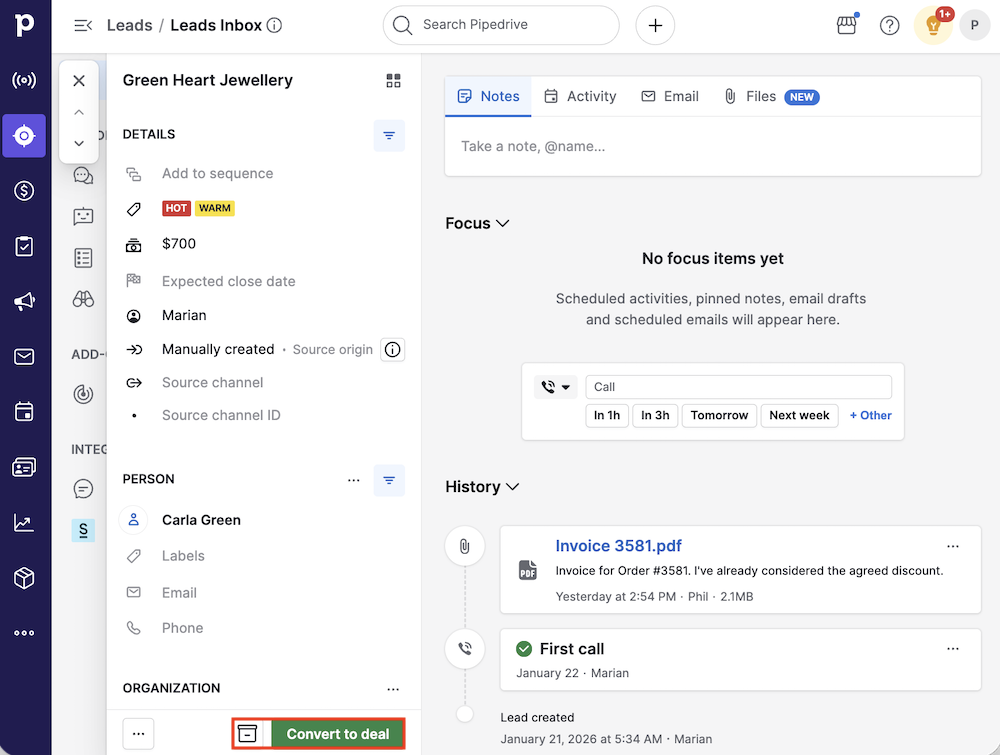
Potansiyelin detay görünümü, o potansiyel ile ilgili tüm bilgileri gösterir. Herhangi bir potansiyeli açmak için tıklayın, ekranın sağ tarafında potansiyel detaylarını görüntüleyebileceğiniz veya potansiyelinizi en son bilgilerle güncelleyebileceğiniz bir panel açılacaktır.
Her potansiyel detay görünümünde solda aşağıdaki bölümleri görebilirsiniz:
- Potansiyel detayları – Potansiyel ile ilgili alanları görebilirsiniz, örneğin, etiketler, değer, sahip ve kaynak kanalı
- Kişi – Kişi ile ilgili alanları görebilirsiniz, örneğin, kişi adı, e-posta ve telefon numarası
- Organizasyon – Burada organizasyonla ilgili alanları, örneğin organizasyon adı ve adres görebilirsiniz. Girilen adres geçerli ve Google Haritalar'da mevcutsa, haritada iş yerinin işaretlendiği konumu görmek için tıklayabilirsiniz.
- Akıllı Bcc – Akıllı Bcc özelliğini kullanıyorsanız, potansiyel özel veya evrensel bir adresi kopyala-yapıştır yapabilirsiniz.
Panelin sol alt köşesinde, potansiyeli arşivleme veya bir anlaşmaya dönüştürme seçeneğiniz de vardır.
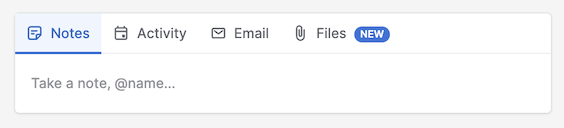
Sağdaki yazıcıda, notlar ekleyebilir, etkinlikler planlayabilir, e-posta yazabilir ve dosya yükleyebilirsiniz.
Ayrıca sağ tarafın üç bölüme ayrıldığını fark edeceksiniz:
- Yazıcı – Burada not yazabilir, etkinlik ekleyebilir, e-postalar yazabilir ve dosyalar yükleyebilirsiniz.
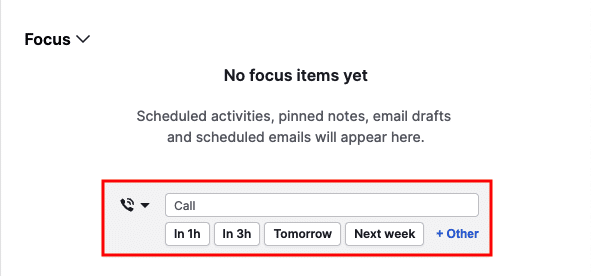
- Odak – Burada yaklaşan etkinlikleri, sabitlenmiş notları, e-posta taslaklarını ve planlanmış e-postaları bulacaksınız. Ayrıca odak bölümünden doğrudan bir etkinlik planlayabilirsiniz.
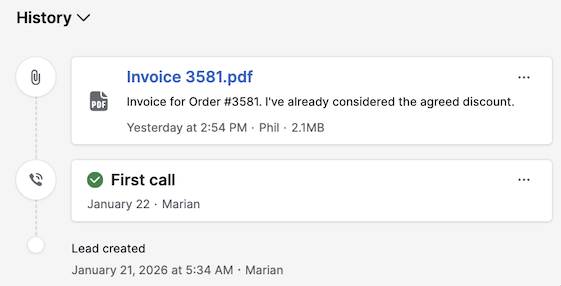
- Tarihçe – Bu bölüm, notlar, tamamlanmış etkinlikler, gönderilen e-postalar ve yüklenen dosyalar gösterilir.
Potansiyel müşterileri arşivleme ve silme
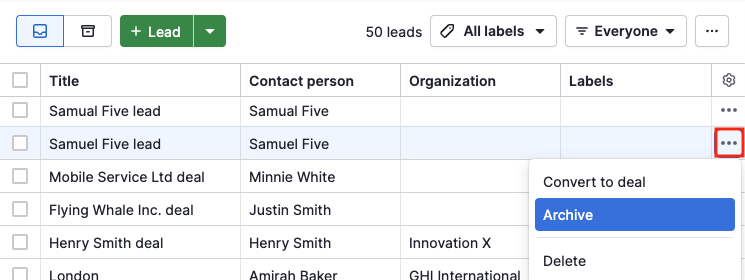
Bir potansiyel müşteriyi hesabınızda tutmak için, aktif Potansiyel Müşteri Kutusu'nda göstermeden arşivleyebilirsiniz ve kullanmaya hazır olana kadar bekletebilirsiniz. Eğer potansiyel müşteri artık gerekli değilse, yeni potansiyel müşteriler için yer açmak amacıyla silmeniz mümkündür.
Arşiv ve silme seçeneklerini Potansiyel Müşteri Kutusu'nda, herhangi bir potansiyel müşterinin sağ tarafındaki “...” simgesine tıklayarak bulabilirsiniz.
Arşivlenen müşteri adayları
Arşivlenmiş potansiyel müşterilerinizi görüntülemek için arşiv bölümünü açın.
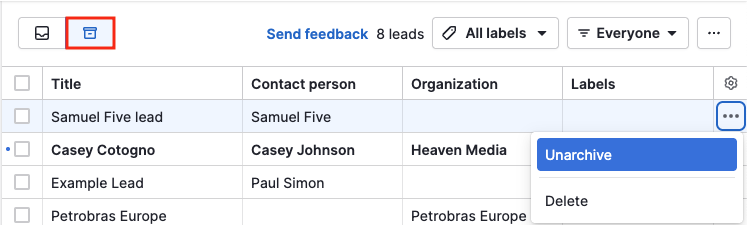
Bir arşivlenmiş potansiyel müşterinin detaylarını düzenlemek istiyorsanız, önce arşivden çıkarma işlemini gerçekleştirmeniz gerekecek. Bunu arşiv bölümünde potansiyel müşteri “...”> Arşivden Çıkar seçeneğine giderek yapabilirsiniz.
Silinen müşteri adayları
Silinmiş potansiyel müşterilerinizi silme işleminden sonra 30 gün boyunca görüntüleyebilir ve geri yükleyebilirsiniz. Bunu yapmak için “...” > Verileri Geri Yükle seçeneğini açın.
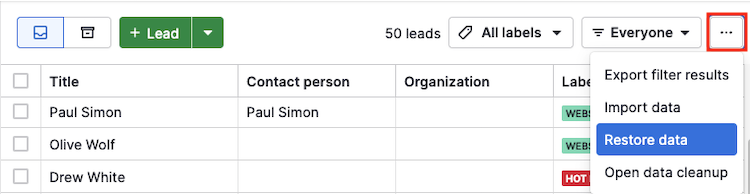
Verileri geri yükleme hakkında daha fazla bilgi edinebilirsiniz bu makalede.
Potansiyel müşterileri anlaşmalara dönüştürme
Bir potansiyel müşteriyi nitelendirdiğinizde ve onu pipeline'ınızda bir anlaşma olarak takip etmeye hazır olduğunuzda, “Anlaşmaya dönüştür” butonuna tıklayabilirsiniz.
Bu, yeni anlaşmanızın pipeline'ını, görünürlüğünü ve değerini tanımlayabileceğiniz yeni bir iletişim kutusuna yönlendirecektir.
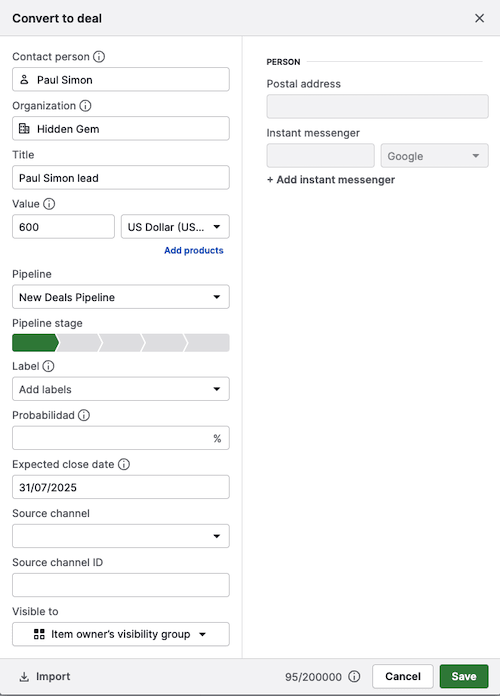
Tamamlandığında, potansiyel müşteriyi bir anlaşmaya dönüştürmek için “Kaydet” butonuna basın. Potansiyel müşteri, Potansiyel Müşteri Gelen Kutunuzdan silinecek ve seçilen pipeline'da anlaşmanın ilerlemesini takip edebileceksiniz.
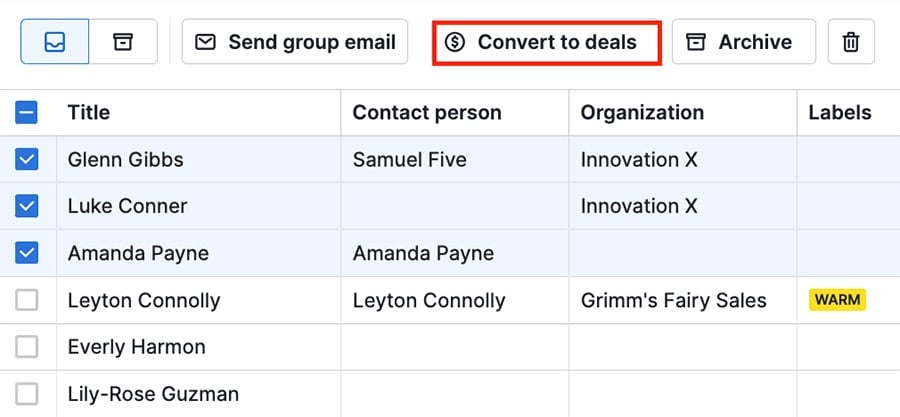
Aynı anda birden fazla potansiyel müşteriyi anlaşmalara dönüştürmek için istenen potansiyel müşterileri seçip ardından “Anlaşmalara dönüştür” butonuna tıklayabilirsiniz.
Ekstra lead fonksiyonları
Lead'leri arşivlemenin ve onları anlaşmalara dönüştürmenin yanı sıra, aşağıdaki işlevleri de kullanabilirsiniz:
Grup e-postası gönderme
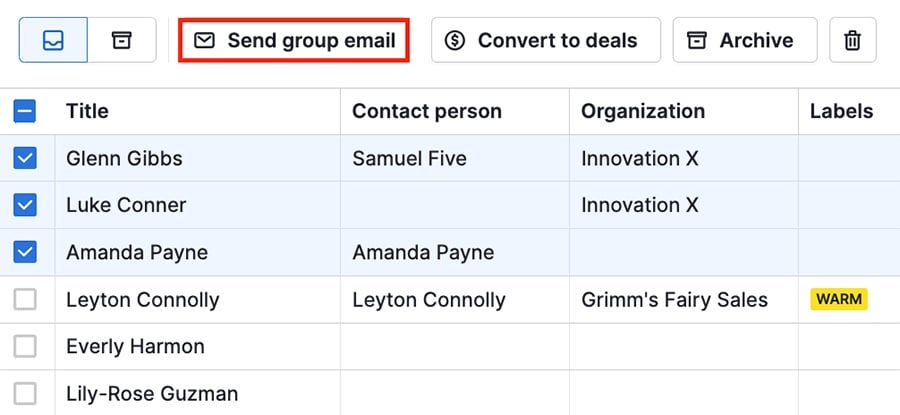
Listenizden lead'leri seçin ve birden fazla lead'e e-posta göndermek için “Grup e-postası gönder” butonuna tıklayın.
Bahsetmeler
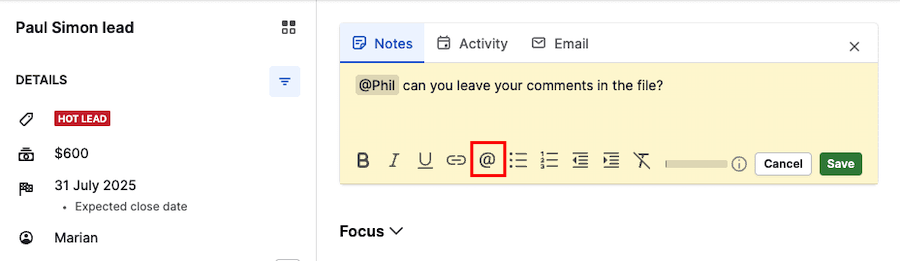
Başka bir kullanıcıyı bahsetmeler özelliği ile etiketlemek için, detay görünümünüzdeki notlarda @ sembolünü kullanın.
Çiftleri birleştirme
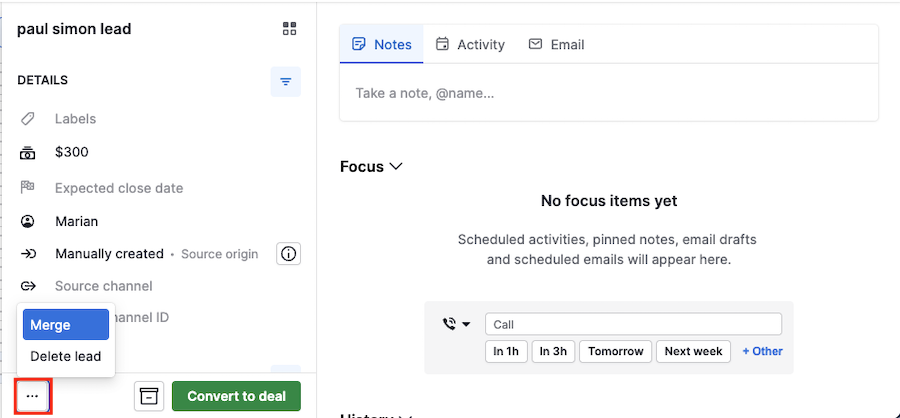
İki ayrı potansiyeli birleştirmek için, potansiyel detay görünümünüzün sol alt köşesindeki “...” butonuna tıklayın, ardından Birleştir seçeneğini seçin.
Birleştirmek istediğiniz lead'in adını kutuya yazın.
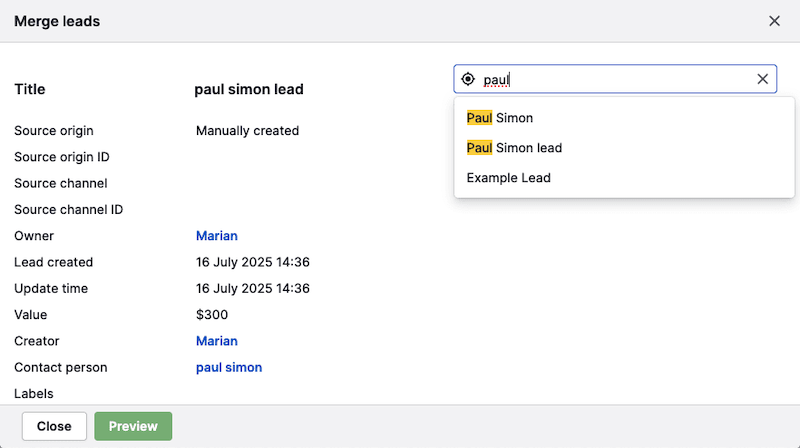
Sonra hangi potansiyelin benzersiz verilerini saklamak istediğinizi seçin.
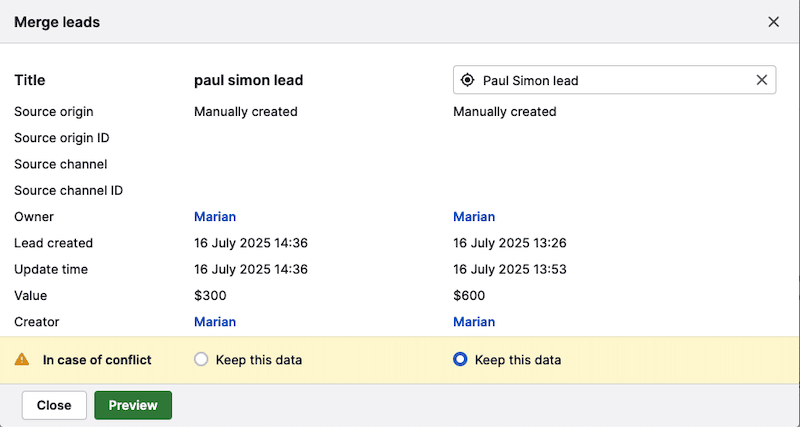
Daha sonra, birleştirilmiş lead'inizi önizleyin, ardından onaylamak için “Birleştir” butonuna tıklayın.
Bu makale faydalı oldu mu?
Evet
Hayır