Ez a cikk gépi fordítás segítségével készült el.
Ügyletek importálása egy adott szakaszba vagy pipeline-ba
Amikor üzleteket importál a Pipedrive-ba, elengedhetetlen, hogy biztosítsa, hogy minden üzlet a megfelelő csővezetékbe és szakaszba kerüljön, különösen, ha csapata több csővezetéket vagy testreszabott értékesítési folyamatokat használ.
A Pipedrive több rugalmas lehetőséget kínál ennek kezelésére az importálás során. A legmegfelelőbb módszert választhatja attól függően, hogy egy adott folyamatnézetből importál, az Adatok importálása eszközt indítja, vagy olyan üzletekkel dolgozik, amelyek különböző értékesítési folyamatokba vagy szakaszokba tartoznak.
Nem számít, mi a munkafolyamata, gyorsan beállíthatja az egészet, akár azt szeretné, hogy az összes üzletet egyetlen helyre importálja, akár több szakaszra és csővezetékekre szeretné elosztani őket.
Kezdj a pipeline-ból vagy szakaszból
Ha már tudod, hogy melyik pipeline-hoz vagy szakaszhoz tartoznak az üzletek, közvetlenül abból a helyből kezdheted az importálási folyamatot a Pipedrive-ban.
Üzletek közvetlen importálásához egy pipeline-ba:
Navigálj a kívánt pipeline-hoz
Kattints a “+ Ügylet” legördülő menüre
Válaszd a “Üzletek importálása ehhez a pipeline-hoz”
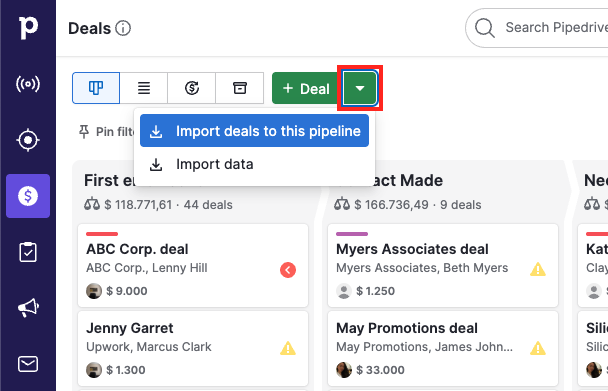
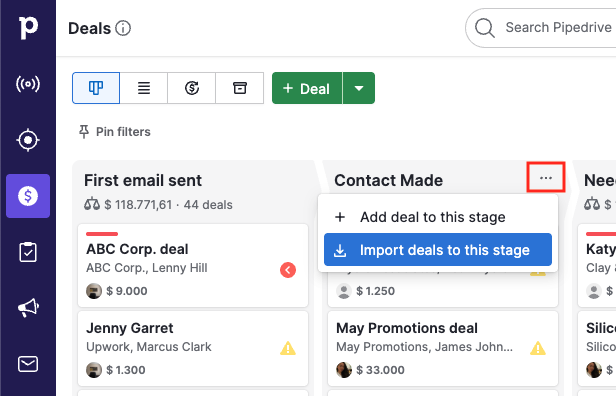
Üzletek közvetlen importálásához egy szakasz-ba:
Húzd az egeret a kívánt pipeline-ban a konkrét szakasz címére
Kattints a “...”
Válaszd a “Üzletek importálása ehhez a szakaszhoz”
Mindkét lehetőség a “Válaszd ki, mit szeretnél importálni” képernyőre vezet, ahol az üzletek kategória előre ki van választva.
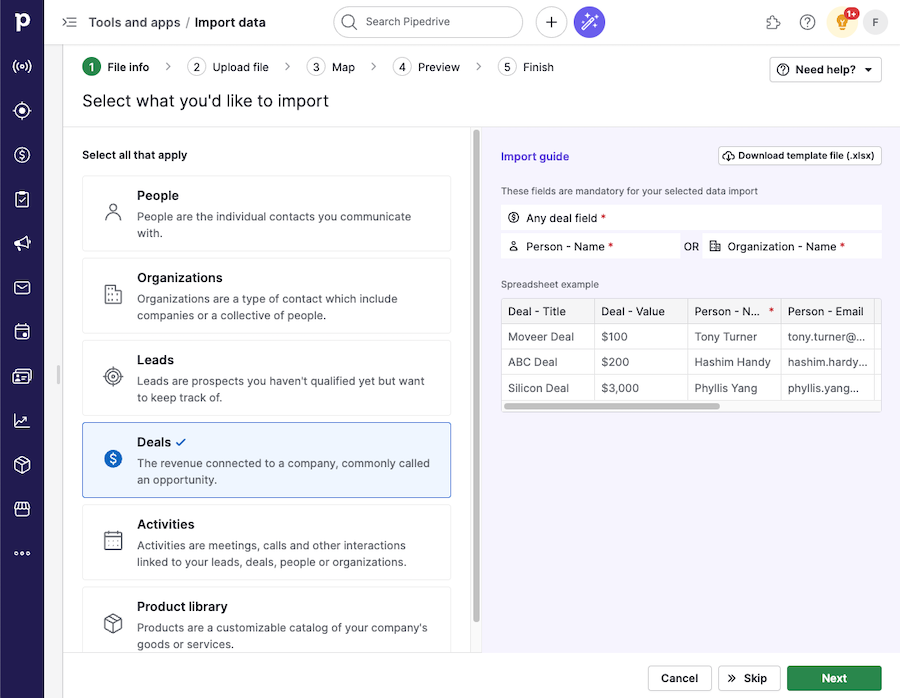
Innen már csak fel kell töltenie azt a fájlt, amelyet importálni szeretne, és hozzá kell rendelnie annak adatmezőit a Pipedrive mezőihez. Ez a cikk részletesebb információkat nyújt az adatmezők hozzárendeléséről.
Ez hasznos lehet, amikor tömegesen szerkeszted az üzleteket, mivel lehetővé teszi, hogy gyorsan importálj több üzletet abba a pipeline-ba vagy szakaszba, amelyen dolgozol.
A csővezeték szakaszának kiválasztása a megtekintés során
Mielőtt egy táblázatot importálna üzleti információkkal a Pipedrive-ba, megadhat egy külön táblázatos oszlopban, hogy melyik szakaszba kerülnek az importált üzletek a csővezetékében.
Így az importálás során összekapcsolhatja az üzleti információkat a “Szakasz” opcióval, és meghatározhatja, hogy melyik csővezetékbe kerül az üzlet, ha több is van.
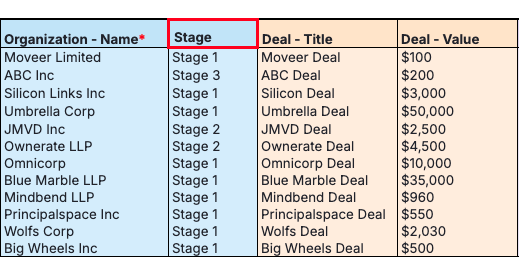
Miután a táblázatban megadott egy „Szakasz” nevű oszlopot, ez az információ meg fog jelenni az importálási előnézeti képernyőn. Az értékesítési folyamatot és azt a szakaszt, amelybe az üzleteket importálja, továbbra is módosíthatja.
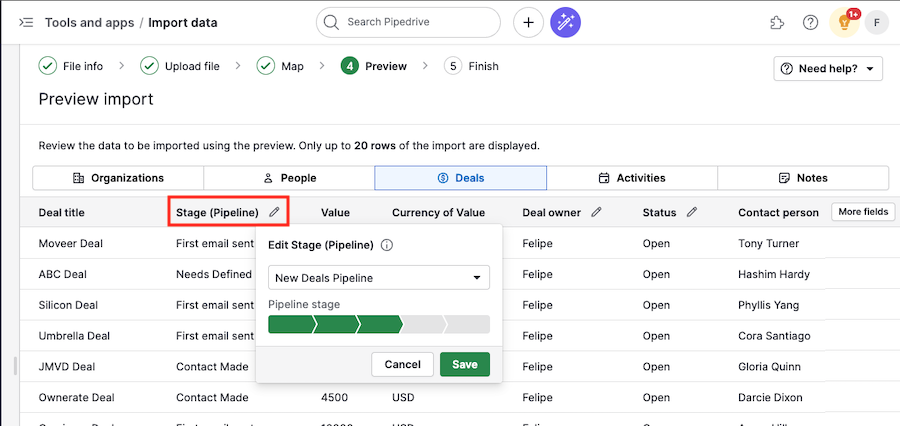
A csővezeték szakaszának manuális beállítása importáláskor
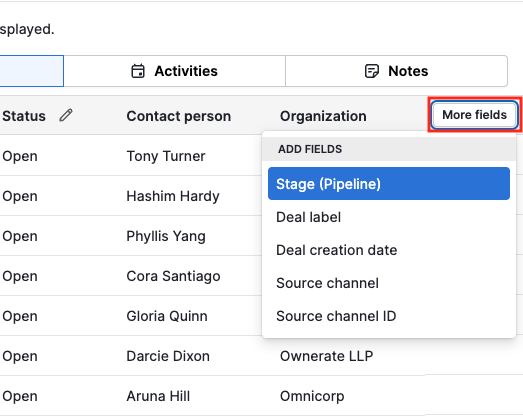
Ha nem adta meg a szakaszokat a táblázatában, manuálisan hozzáadhatja ezt az információt az előnézet során, ha rákattint a “További mezők” > “Szakasz (Csővezeték)” lehetőségre, és kiválasztja a kívánt csővezetéket.
Nem kell aggódnia a szakaszok nevének egyeztetése vagy az importálni kívánt értékesítési folyamat nevének megadása miatt. Ehelyett, amikor az importálás során kiválasztja a „Szakasz” opciót, a Pipedrive minden értékesítési folyamathoz tartozó szakaszt felsorolja Önnek.
Ezután áthúzhatja a neveket a táblázatából a megfelelő szakaszokhoz a Pipedrive-ban.
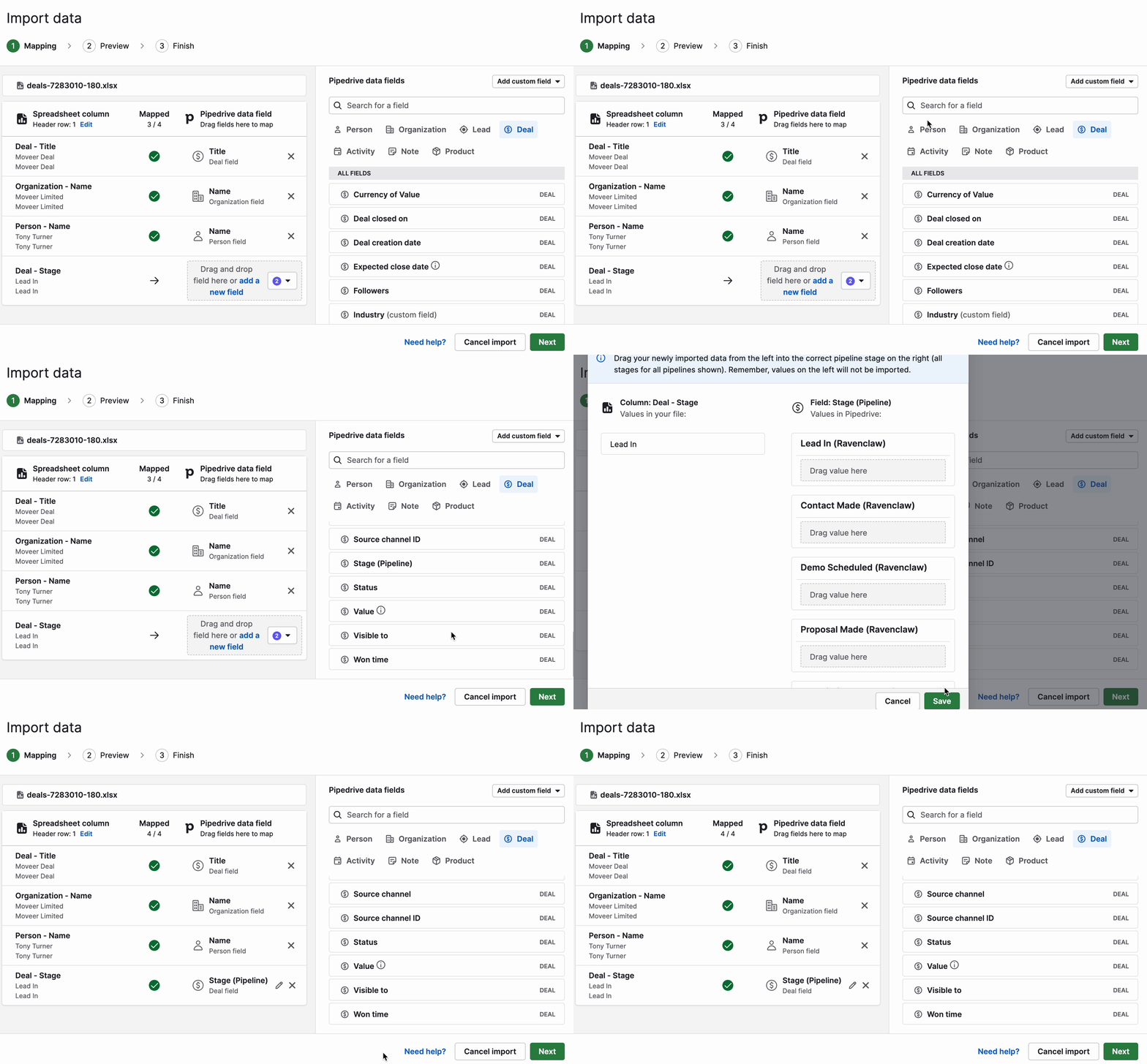
Ennyire egyszerű.
Hasznos volt ez a cikk?
Igen
Nem