Ez a cikk gépi fordítás segítségével készült el.
Követők és résztvevők importálása.
Ügyletek kezelésekor érdemes lehet követőket vagy résztvevőket tömegesen hozzáadni, hogy időt takarítson meg a manuális hozzáadással szemben. A résztvevők és követők is hozzáadhatók a fiókjához táblázatok importálásával.
Követők importálása
Követőket tömegesen is hozzáadhat a kapcsolattartókhoz, szervezetekhez, ügyletekhez és termékekhez táblázatok importálásával, így időt spórolhat a manuális hozzáadáshoz képest. Először szűrnie kell az elem címére vagy nevére, valamint a Pipedrive rendszer-azonosítóikra, hogy elkerülje a duplikátumok létrejöttét az importálás során. Tudjon meg többet a Pipedrive rendszer-azonosító használatáról ebben a cikkben.
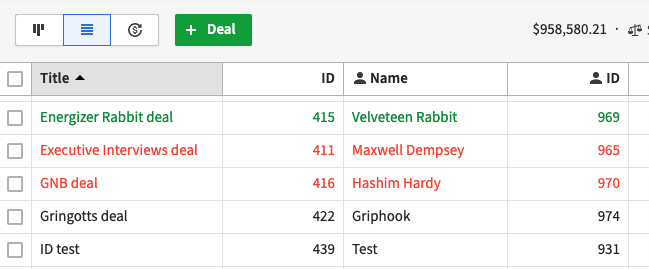
Ebben a példában az ügylet címe, ügylet azonosítója, a személy neve és személyazonosítója kerül hozzáadásra a lista nézethez. Ez lehetővé teszi, hogy követőket tömegesen adjon hozzá ezekhez a személyekhez és ügyletekhez.
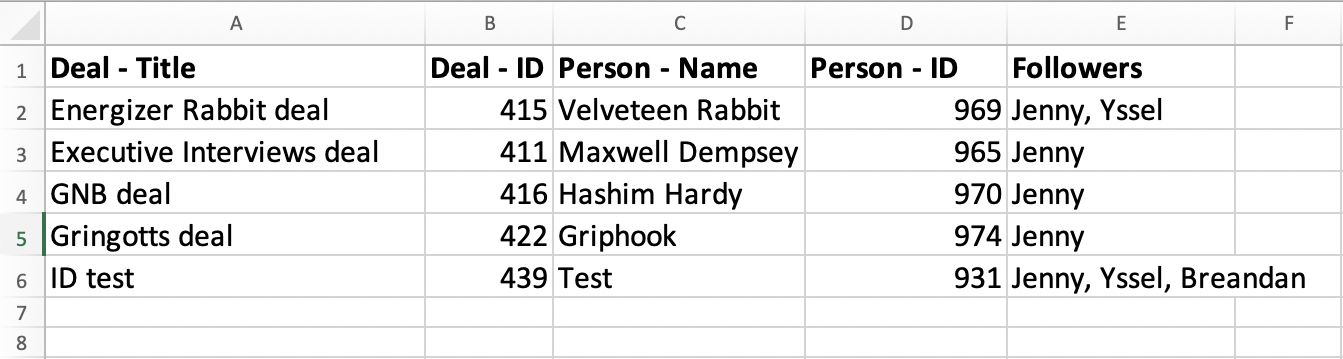
Ezután exportálhatja a listát egy táblázatba. A táblázat frissítésekor adjon hozzá egy oszlopot a követőinek. Ha egynél többet szeretne hozzáadni, ugyanazon cellába vesszővel „," elválasztva is beírhatja őket. Így fog kinézni a táblázata.
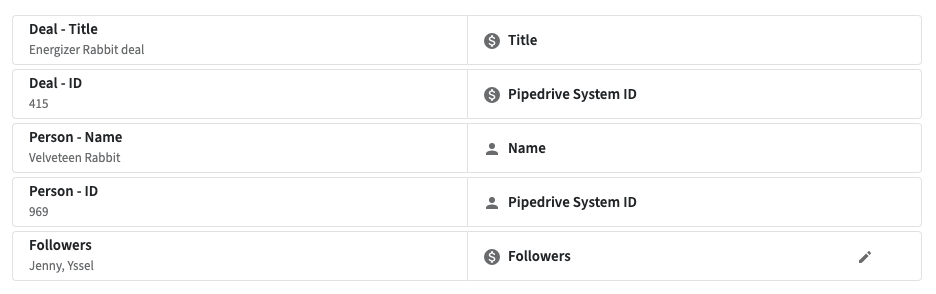
A táblázat importálásakor a megfelelő oszlopokat hozzárendelheti a Pipedrive adatmezőinek „Követők” opciójához.
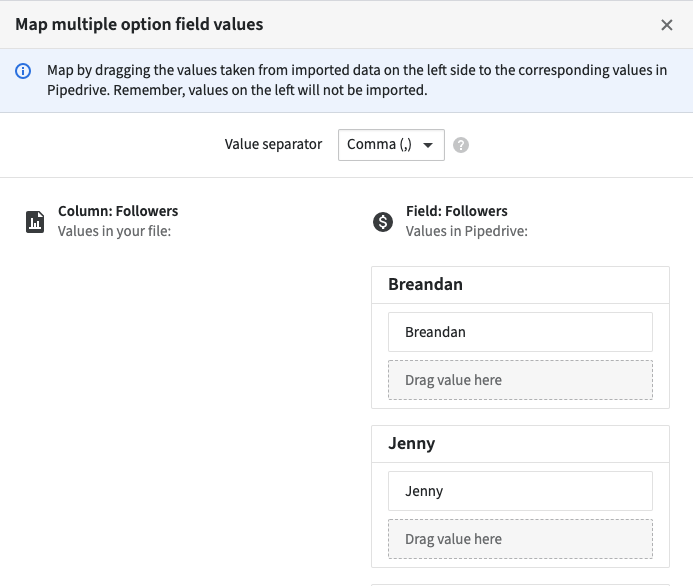
Kattintson a ceruza ikonra, hogy hozzárendelje a követőket, és győződjön meg róla, hogy a megfelelő felhasználót jelöli ki a fiókjában, akit az adott elem követőjeként szeretne hozzáadni.
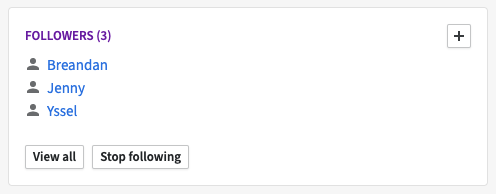
Az import futtatása után a követők láthatók lesznek az elem részletes nézetében.
Résztvevők importálása
Résztvevők importálása csak a fiókjában már létező ügyletek frissítésével lehetséges. Résztvevők importálásához először exportálnia kell egy fájlt az ügylet Pipedrive rendszer-azonosítójával, minden olyan ügylethez, amelyet frissíteni kíván, majd hozzá kell adnia a résztvevő adatait, mielőtt újra importálja a táblázatot. További információt ebben a cikkben talál arról, hogyan használhatja a Pipedrive rendszer-azonosítóját elemek frissítéséhez.
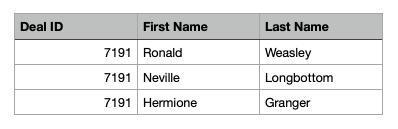
A táblázat létrehozásakor minden hozzáadni kívánt résztvevőhöz külön sort kell felvennie.
Így fog kinézni a táblázat.
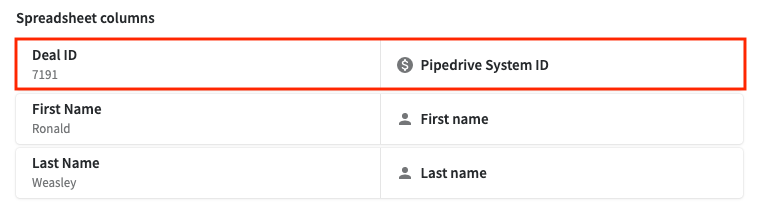
Az import során győződjön meg róla, hogy az ügylethez hozzárendeli a Pipedrive rendszer-azonosító mezőt. A táblázatban található résztvevő mezők a Pipedrive név mezőihez lesznek hozzárendelve.
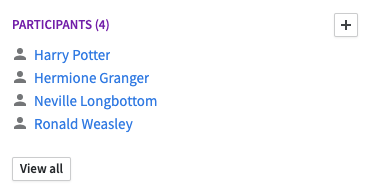
Az import elvégzése után a részletek nézetében a résztvevők is megjelennek az ügylet részletei között. Bár Harry Potter nem szerepelt a táblázatban, mivel ő volt az ügylet eredeti kapcsolattartója, az import befejezése után is résztvevő marad az ügyletnél.
Hasznos volt ez a cikk?
Igen
Nem