Ez a cikk gépi fordítás segítségével készült el.
Duplikátumok egyesítése
Ha sok különböző csapattag visz be új adatokat a Pipedrive-fiókodba, óhatatlanul átfedések keletkezhetnek és duplikátumokat hozhatsz létre. Mivel nem mindenki tudhatja teljesen, hogy a többi csapattag min dolgozik, ez az üzleti tevékenység velejárója.
Ezek a duplikátumok gyorsan elszaporodhatnak, és minden adat megnehezítheti a hatékony üzletvitelt – rossz kapcsolattartó kerülhet be, vagy két értékesítő ugyanahhoz az ügyfélhez fordulhat.
Egy tiszta adatbázis hatékony adatbázis, és az egyik legjobb módja annak, hogy tisztán tartsd a Pipedrive adatbázisodat, ha használod a Duplikátumok egyesítése funkciót.

A Duplikátumok egyesítése funkció elérése
A Duplikátumok egyesítése funkciót többféle módon is el lehet érni.
Az első lehetőség, hogy az Eszközök és alkalmazások > Duplikátumok egyesítése menüponton keresztül nézed meg a lehetséges duplikált személyek és szervezetek listáját.
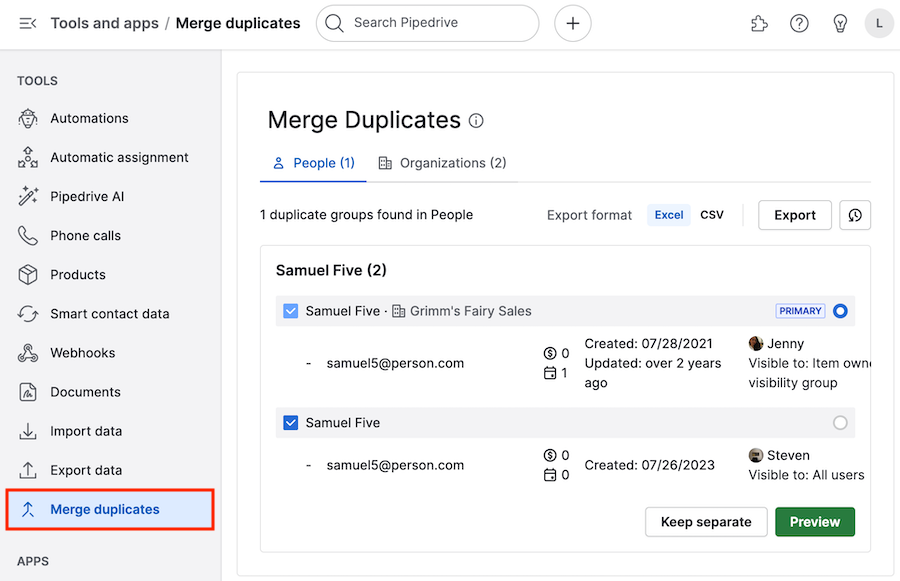
Amint elérted, a Duplikátumok egyesítése funkció egy listát fog mutatni a lehetséges duplikált személyekről és szervezetekről a Pipedrive-fiókodban.
A Duplikátumok egyesítése menü elérhető bármely potenciális duplikátumként megjelölt személy vagy szervezet részletes nézetéből is.
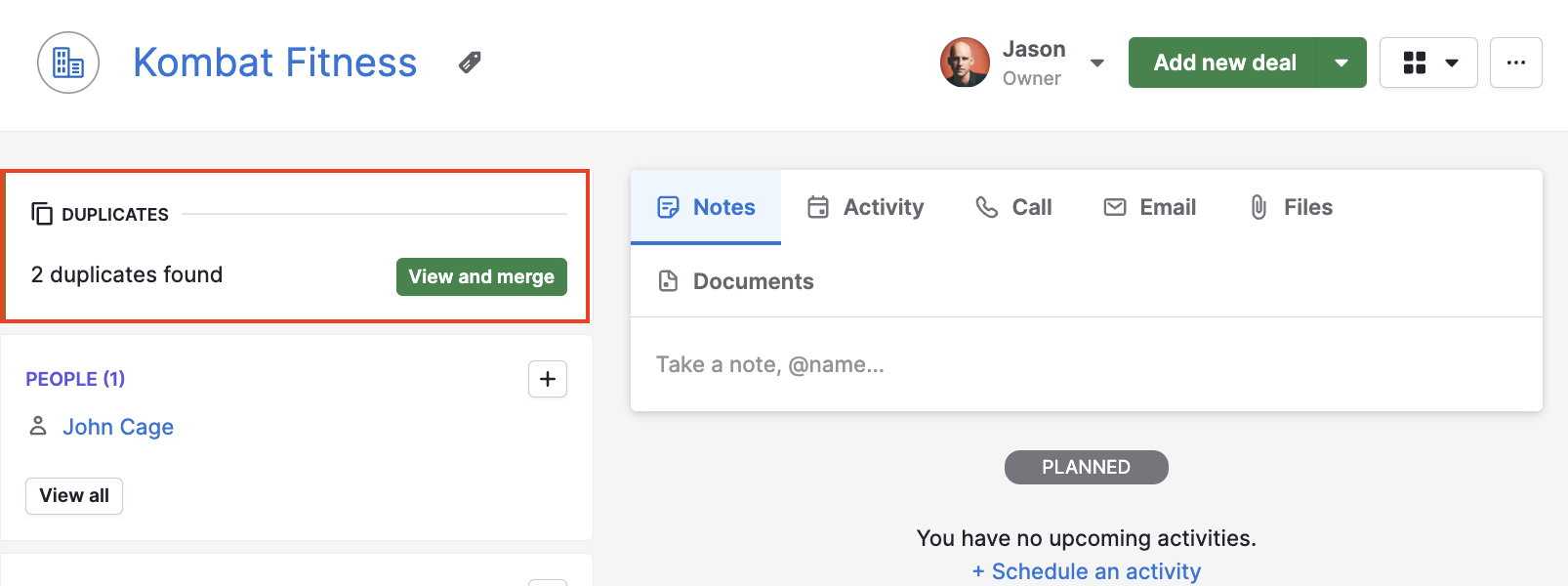
Ezen személyek és szervezetek részletei – nevük, üzleteik, tevékenységeik, létrehozásuk dátuma, tulajdonosuk és láthatósági beállításuk – szintén megjelennek. Ezek az információk felbecsülhetetlen értékűek annak eldöntésében, hogy az adott elem duplikátum-e, és ha igen, milyen információt érdemes elsődlegesen kezelni az elemek egyesítésekor.
Duplikátumok egyesítése
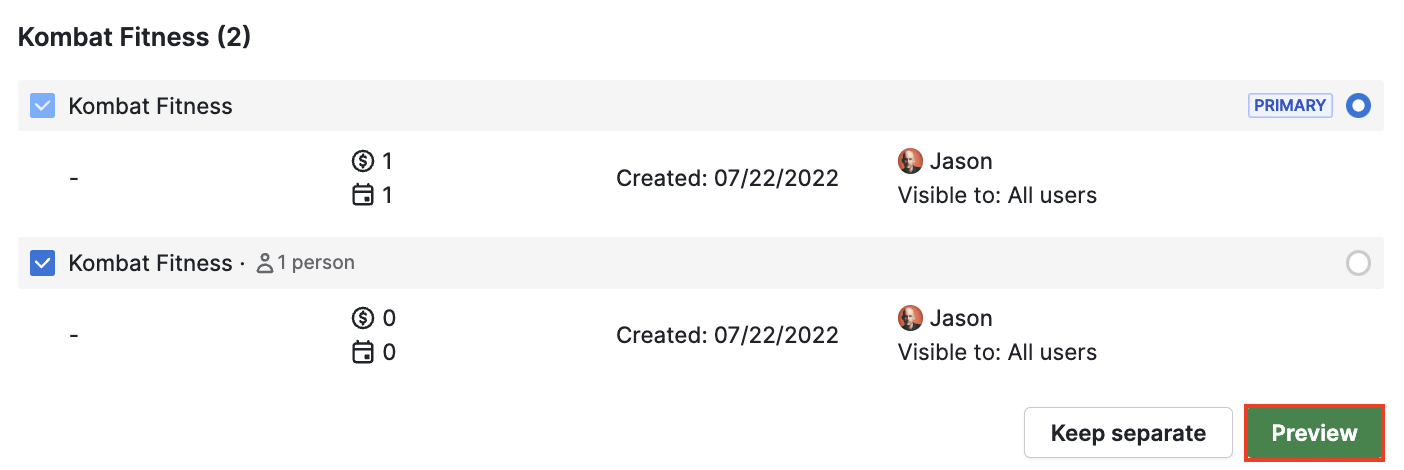
Ha eldöntötted, hogy a felsorolt duplikált elemek közül melyeket kell egyesíteni, válaszd ki, melyik elemet szeretnéd elsődlegesnek. Az elsődleges elem információi élveznek elsőbbséget az egyesítés során, ha bármilyen ellentmondó adat lenne.
Például, ha két Tom Smith-hez különböző telefonszámok tartoznak és ezeket egyesíted, az elsődleges Tom Smith-hez tartozó telefonszám kerül mentésre az egyesítést követően.
Miután kiválasztottad az elsődleges elemet, kattints az „Előnézet” gombra a folytatáshoz.
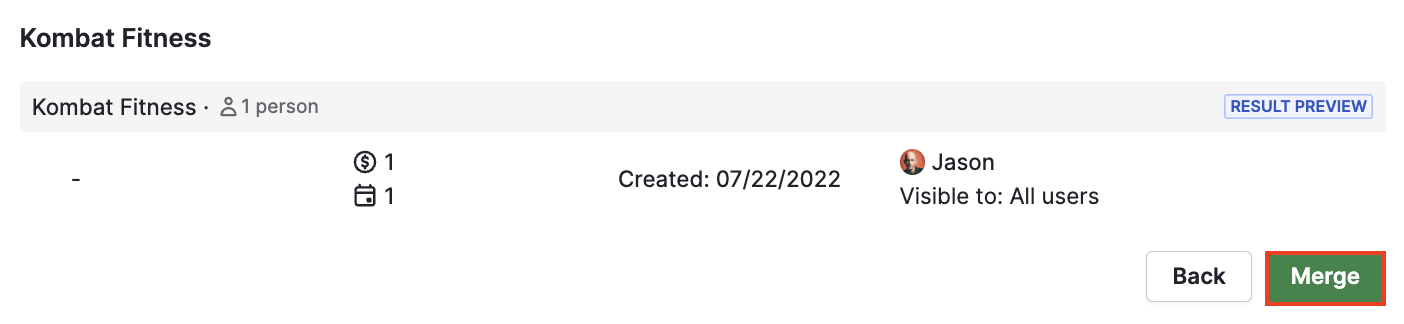
Az előnézet megtekintésével láthatod, hogyan fog kinézni az adott kapcsolat az egyesítés után. Ez az utolsó lépés az elemek végleges egyesítése előtt, és ilyenkor érdemes figyelni minden helytelen vagy ellentmondó információra.
Ha találsz olyan információt az előző lépésben, amit módosítani szeretnél, kattints a „Vissza” gombra, hogy megváltoztasd az információk prioritását a továbblépés előtt.
Nem duplikátum elemek egyesítése
A Pipedrive manuális egyesítés funkcióval is rendelkezik arra az esetre, ha olyan elemekkel találkozol, amelyeket nem azonosított duplikátumként. Ez a funkció használható üzletek, személyek és szervezetek egyesítésére.
Egy üzlet, személy vagy szervezet részletes nézetében kattints a „Tovább (...)” gombra, majd válaszd az „Egyesítés” lehetőséget.
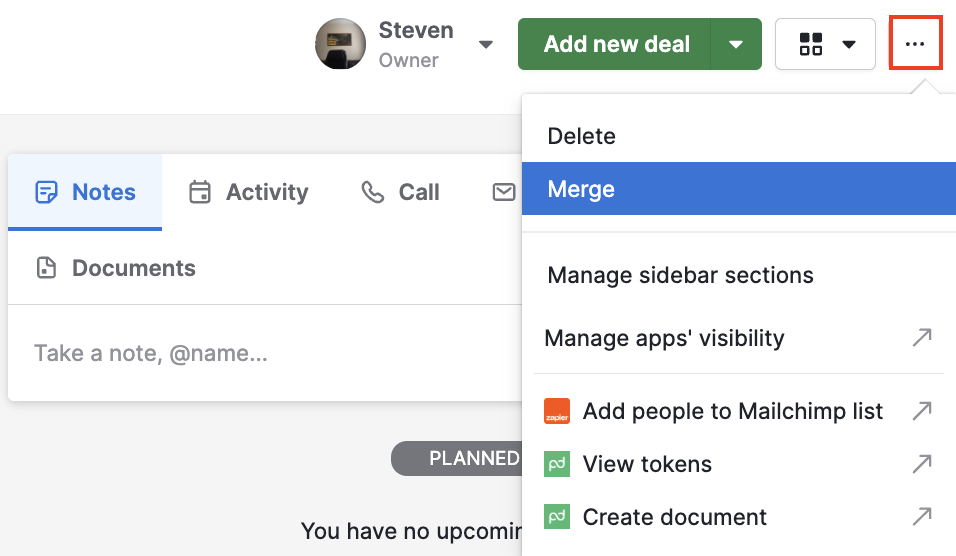
Megnyílik az egyesítés menü. Írd be a keresősávba (jobb felső sarok), hogy melyik üzletet vagy kapcsolatot szeretnéd egyesíteni, majd a kiválasztás után mindkét elem információi megjelennek.
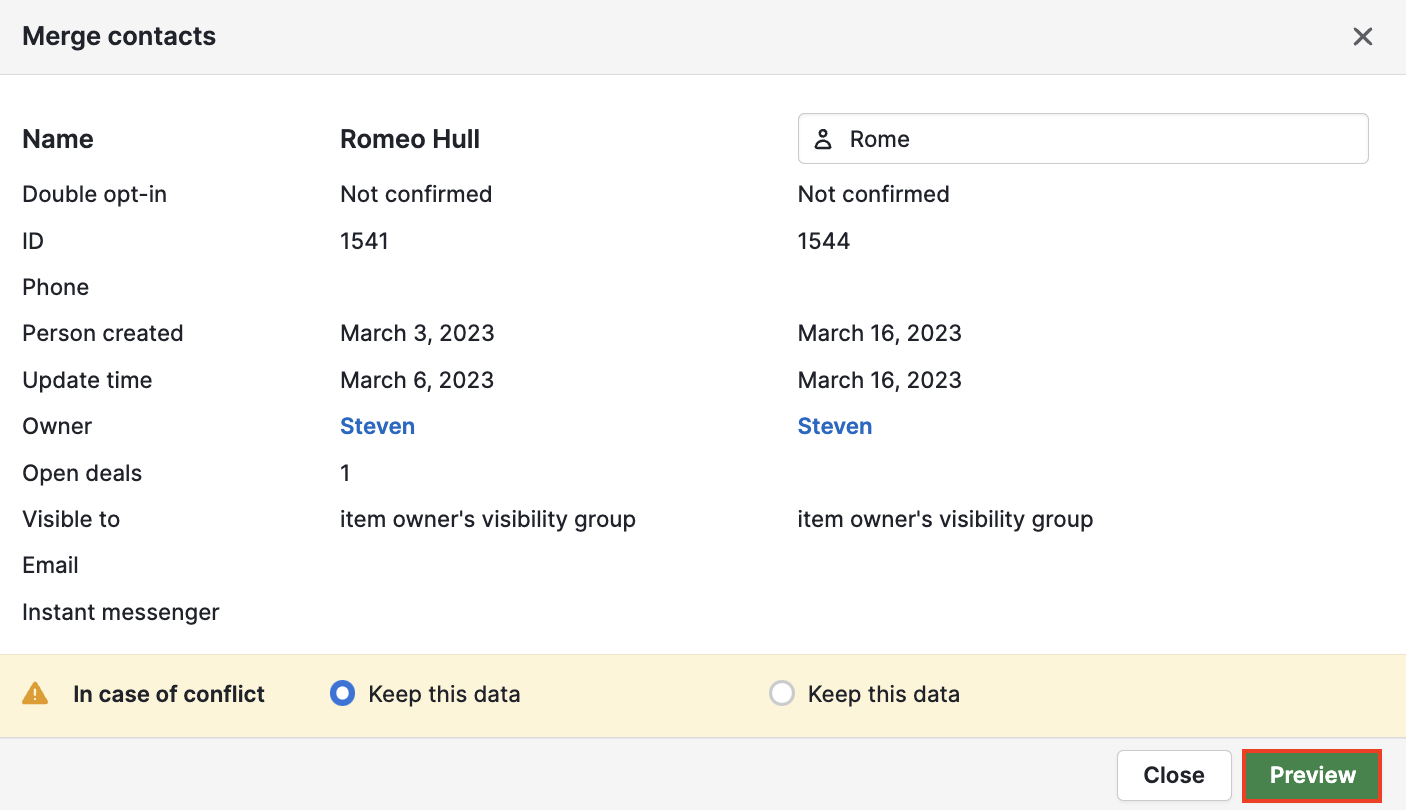
Válaszd ki, hogy konfliktus esetén melyik információt szeretnéd megtartani a képernyő alján lévő sávban. Kattints az „Előnézet” gombra, és ha minden helyesnek tűnik, folytasd az „Egyesítés” lehetőséggel.
Hasznos volt ez a cikk?
Igen
Nem