Ez a cikk gépi fordítás segítségével készült el.
A részletes nézetben lévő elemek frissítése
A Pipedrive-ban az üzletek, kapcsolatok, szervezetek, projektek és termékek részletes nézete tartalmaz minden olyan adatot, amely az adott elemhez tartozik. Ezeket az információkat szerkesztheti is, illetve elemeket törölhet vagy egyesíthet.
Tétel részleteinek frissítése
Akár egy nevet változtatsz, mezőértékeket szerkesztesz, vagy egy üzlet értékét állítod be, a Pipedrive lehetővé teszi, hogy közvetlenül a felületen végezz változtatásokat, hogy adataid pontosak és naprakészek maradjanak.
Tételnevek megváltoztatása
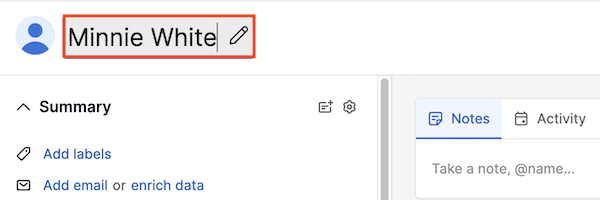
Egy elem nevének vagy címének frissítéséhez kattintson rá a részletes nézetben, és kezdje el a szerkesztést. Az új név akkor kerül mentésre, amikor elnavigál az adott elemről.
Mezők szerkesztése
Két módja van az alapértelmezett vagy egyedi mezők frissítésének:
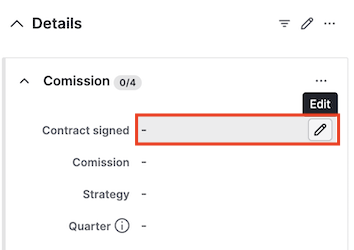
- A mezőre vagy a mező melletti ceruza ikonra kattintva, amelyet frissíteni szeretnél:
- Tömeges szerkesztés a részletek szakasz melletti ceruza ikonra kattintva:
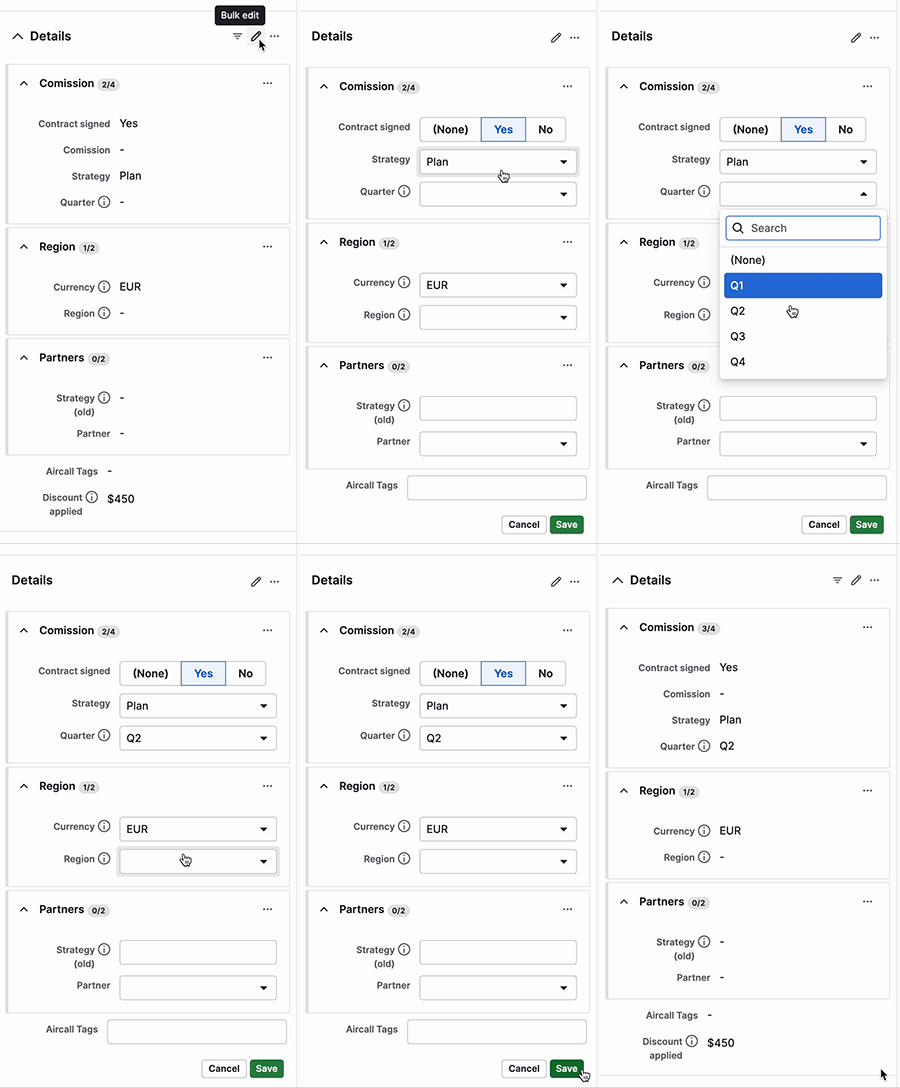
Kezelheted a részletes nézet oldalsávját, hogy nagyobb kontrollod legyen a megjelenített információk felett.
Üzlet értékének megváltoztatása
Amikor az üzlet részletes nézetében van, kattintson az értékre a szerkesztés megkezdéséhez. Miután hozzáadta az új értéket, kattintson a „Mentés” gombra, hogy az érték frissüljön.
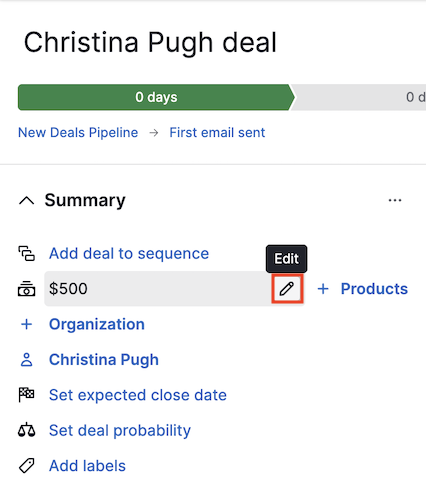
Ha az üzlethez termékek vannak hozzáadva, akkor szükséged lesz a termékek számának beállítására, és az érték automatikusan kiszámításra kerül.
Tételek törlése és visszaállítása
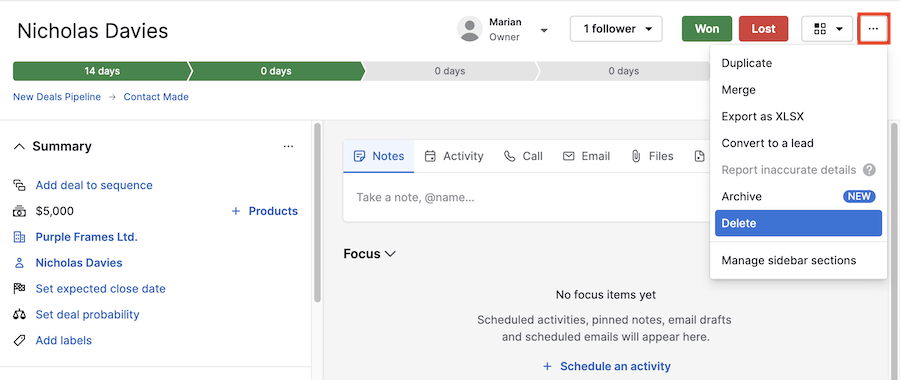
Ha van jogosultságod üzletek törlésére a fiókban, ezt a ”...” gombra kattintva és a legördülő menüből a ”Törlés” opciót választva teheted meg.
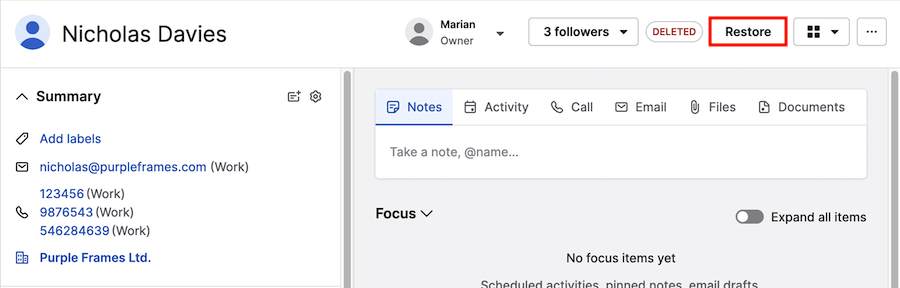
Ha vissza szeretnéd állítani a törölt üzletet, egyszerűen kattints a ”Visszaállítás” gombra.

Egy törölt kapcsolatot is visszaállíthatsz, ha a kapcsolat részletező nézetében a ”Visszaállítás” opciót választod.
Ha a fiókban lévő adatok szerkesztésekor a következő hibaüzenetet kapja: „Ez az elem nem frissíthető”, előfordulhat, hogy az elemet törölték. Az elem módosítása előtt vissza kell állítania azt.
<
Tételek egyesítése a részletes nézetben
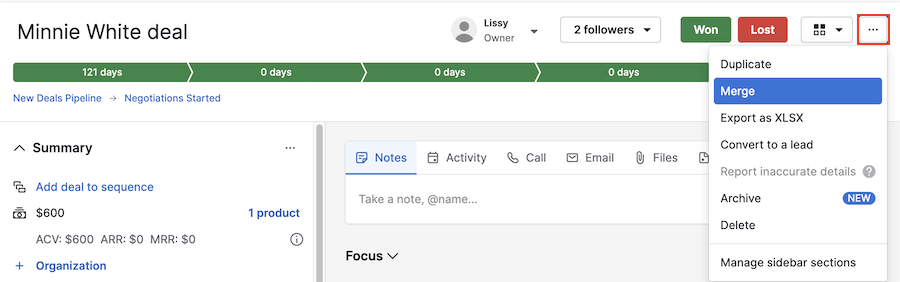
Ha van jogosultsága tételek egyesítésére a Pipedrive-ban, ezt megteheti az ”...” gombra kattintva, majd a legördülő menüből a ”Egyesítés” opciót választva.
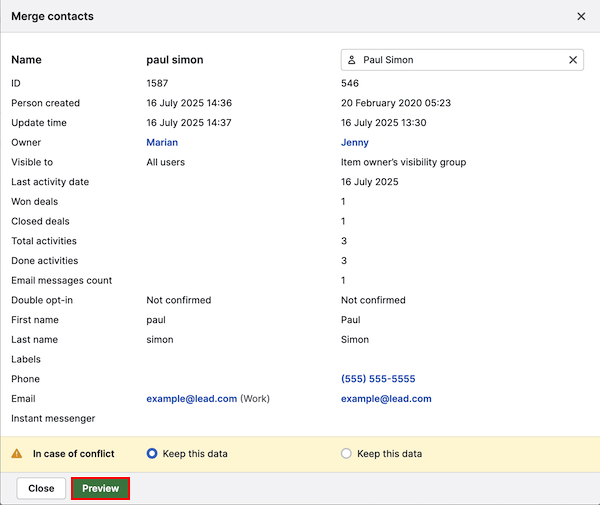
Felszólítást kap, hogy keressen rá arra az elemre, amellyel egyesíteni szeretné. Az elem kiválasztása után lehetősége lesz kiválasztani egy értékkészletet, amely megmarad ütközés esetén.
Előnézet a egyesített tételről, és kattintson a “Egyesítés” gombra a folyamat befejezéséhez.
Ha több duplikált tétel van a fiókjában, amelyeket egyesíteni szeretne, tájékozódhat a duplikátumok egyesítése funkcióról.
Hasznos volt ez a cikk?
Igen
Nem