บทความนี้สร้างขึ้นโดยใช้ซอฟต์แวร์แปลภาษา
รายงานข้อมูลเชิงลึก: การแปลงดีล
รายงาน การแปลงดีล ใน ข้อมูลเชิงลึก จะแสดงความถี่ที่ดีลของคุณถูกชนะหรือไม่สำเร็จ ช่วยให้คุณระบุจุดแข็งและพื้นที่ที่ควรปรับปรุงในกระบวนการขายของคุณ
สร้างรายงานการแปลงดีล
ในการสร้างรายงานนี้ ให้เปิด ข้อมูลเชิงลึก แล้วคลิก "+ Create".
คุณสามารถ สร้างรายงานด้วย AI หรือสร้างด้วยตนเองโดยเลือก รายงาน > ดีล > การแปลง แล้วคลิก "Continue".
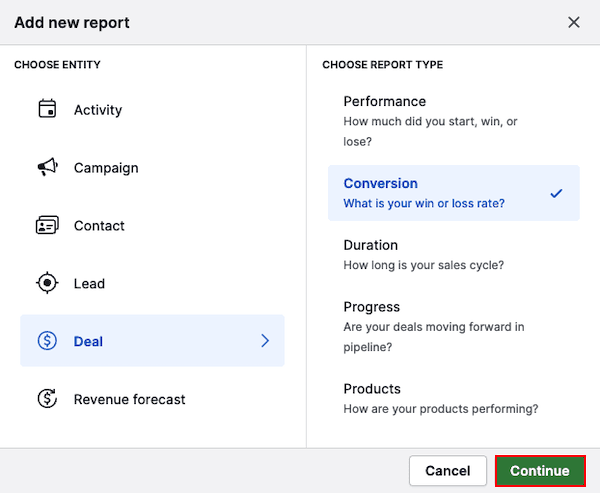
ประเภทของรายงานการแปลงดีล
มีรายงานการแปลงสองประเภทที่คุณสามารถสร้างได้:
- การแปลงฟันเนล
- การแปลงชนะ/ไม่สำเร็จ

เลือกว่าจะวิเคราะห์การแปลงผ่านไปป์ไลน์ หรือโดยผลลัพธ์ชนะ/ไม่สำเร็จ
| ประเภทของรายงาน | การแปลงฟันเนล | การแปลงชนะ/ไม่สำเร็จ |
|---|---|---|
| จุดประสงค์ | แสดงการแปลงดีลระหว่างขั้นตอนของไปป์ไลน์ | เปรียบเทียบจำนวนดีลที่ชนะกับที่ไม่สำเร็จ |
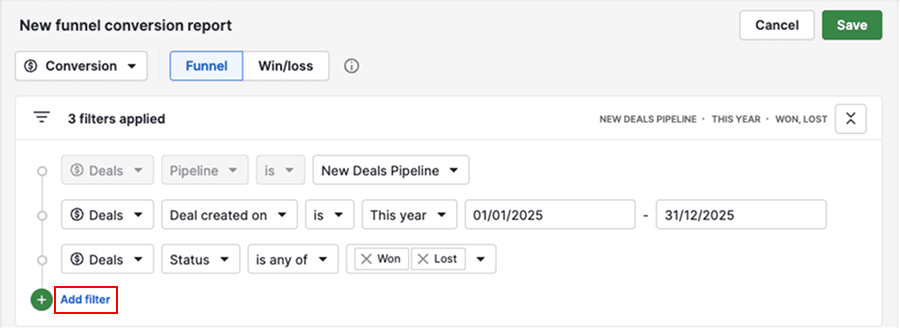
| ตัวกรองเริ่มต้น | ไปป์ไลน์ ดีลที่สร้าง = ปีนี้ สถานะ = ชนะ/ไม่สำเร็จ |
ดีลที่สร้าง = ปีนี้ สถานะ = ชนะ/ไม่สำเร็จ |
| ดูโดย (แกน X) | ขั้นตอนของไปป์ไลน์ | ฟิลด์วันที่ ฟิลด์ดีล ฟิลด์กำหนดเองของดีล |
| วัดโดย (แกน Y) | จำนวนดีล มูลค่าดีล มูลค่าถ่วงน้ำหนัก ฟิลด์ตัวเลขที่กำหนดเอง ฟิลด์สกุลเงินที่กำหนดเอง |
|
รายงานการแปลงฟันเนล
รายงานฟันเนลจะแสดงอัตราการแปลงระหว่างขั้นตอนของไปป์ไลน์ของคุณ
โดยค่าเริ่มต้น รายงานจะ กรอง ข้อมูลการแปลงสำหรับ ดีลที่สร้างในปีนี้ ใน ไปป์ไลน์ เฉพาะที่ถูกกำหนดเป็น:
- ชนะ – ดีลที่ถือว่าได้ผ่านทุกขั้นตอนในไปป์ไลน์ของคุณ ไม่ว่าจะปิดที่จุดใด
- ไม่สำเร็จ – ดีลที่หยุดอยู่ที่ขั้นตอนใดขั้นตอนหนึ่งในไปป์ไลน์
แต่ละคอลัมน์ใน แผนภูมิ แทนหนึ่งขั้นตอนในไปป์ไลน์และแสดงเปอร์เซ็นต์ของดีลที่ไปถึงขั้นตอนนั้น อัตราการชนะโดยรวมของคุณจะแสดงที่ด้านบน
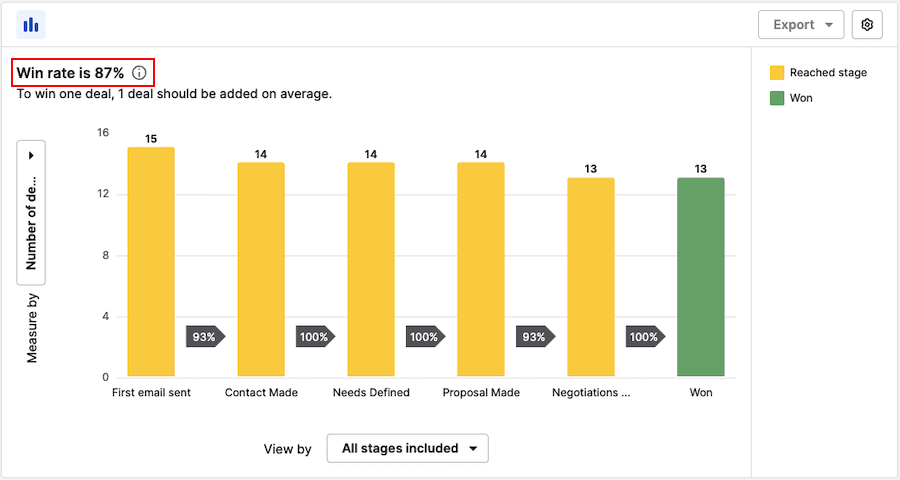
ด้านล่างแผนภูมิ คุณจะเห็น มุมมองตาราง ที่มีสองแท็บ:
- ดีล: รายการดีลที่ถูกกรองอย่างละเอียด
- สรุป: ผลลัพธ์รวมตามขั้นตอนของไปป์ไลน์
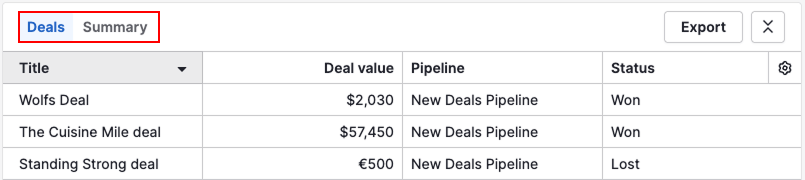
วิธีปรับแต่งรายงานของคุณ
แก้ไขตัวกรอง
แก้ไขตัวกรองเพื่อรวมฟิลด์จากเอนทิตี้ ผู้ติดต่อ, ดีล และ องค์กร.
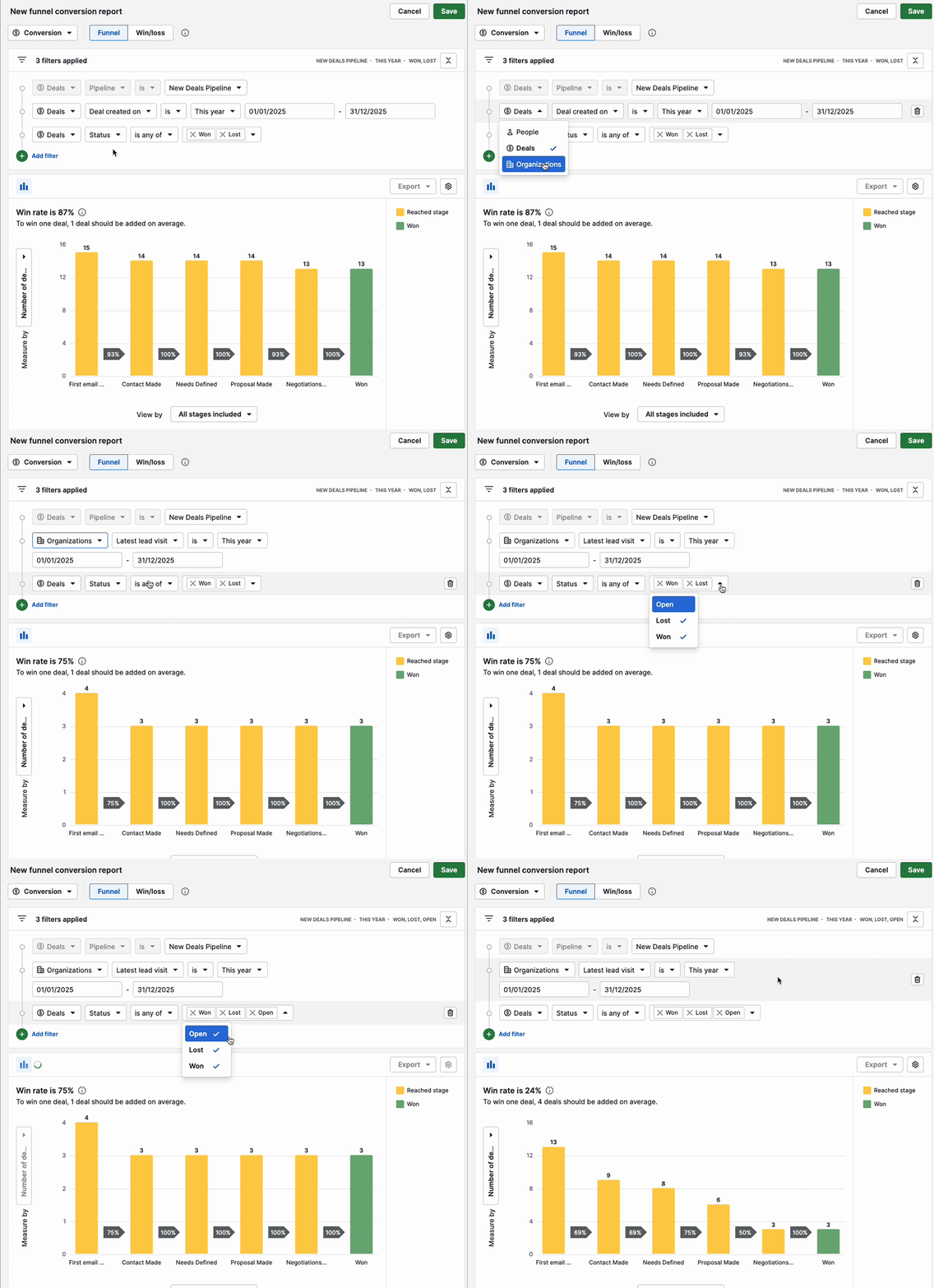
เพื่อเพิ่มตัวกรอง ให้คลิก "Add filter".
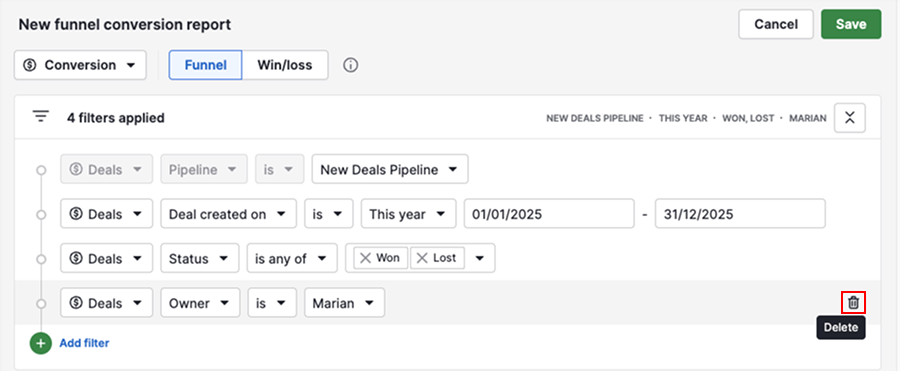
เพื่อลบตัวกรองที่ไม่จำเป็น ให้เอาเมาส์วางเหนือแล้วคลิก ไอคอนถังขยะ.
ปรับแต่งตัวสร้างภาพ
โดยค่าเริ่มต้น "View by" จะแสดงขั้นตอนทั้งหมดของไปป์ไลน์ คลิกที่ชื่อขั้นตอนเพื่อลบออก
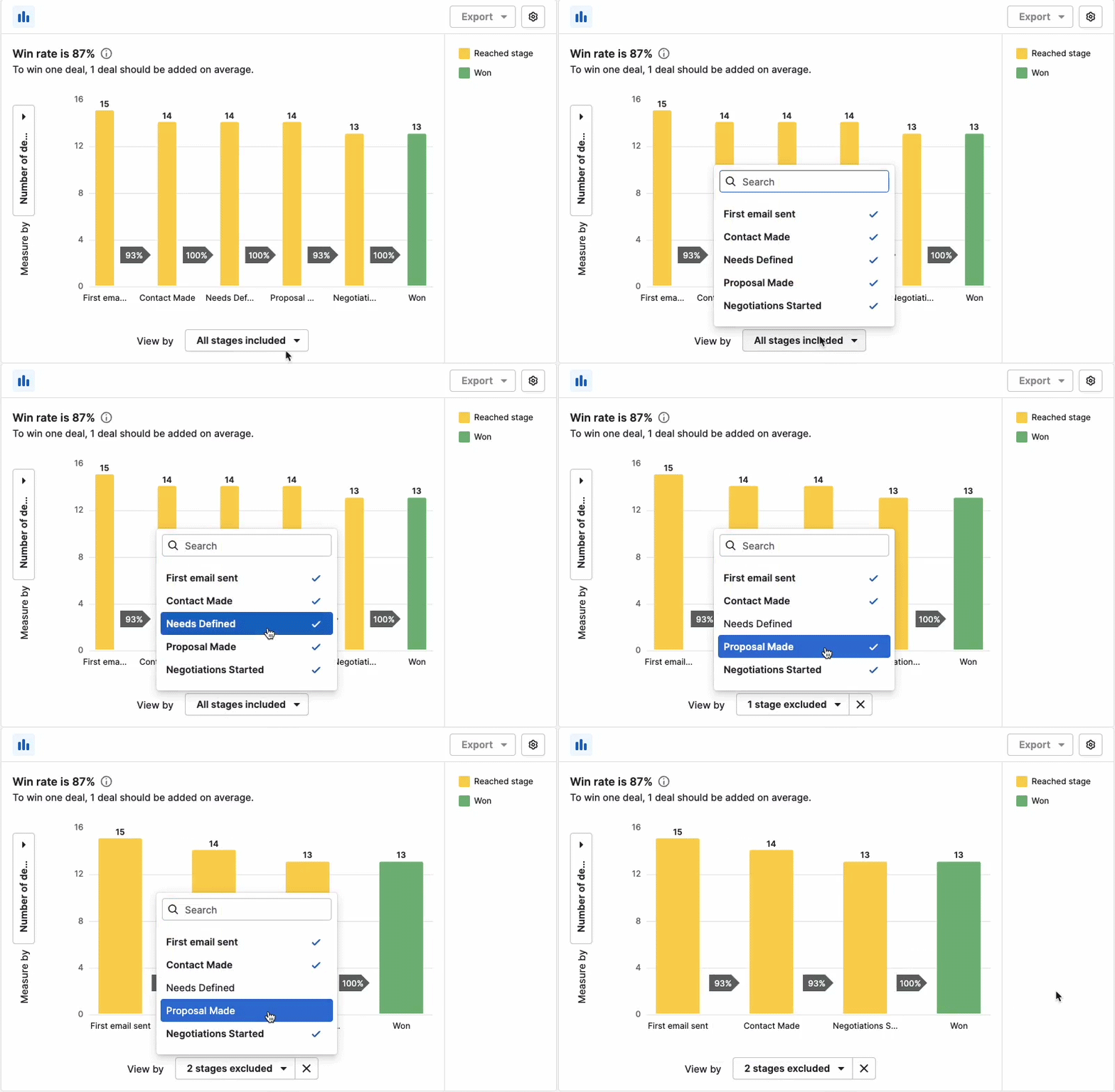
ค่า "Measure by" สามารถแก้ไขได้ และใช้ตัวเลือกเดียวกับที่มีในรายงานการแปลงดีลทั้งหมด

เมื่อรายงานพร้อมแล้ว ให้คลิก "Save". จากนั้นคุณสามารถเพิ่มรายงานนี้ลงในแดชบอร์ดหรือแชร์ให้ทีมของคุณได้
รายงานการแปลงชนะ/ไม่สำเร็จ
รายงานนี้แสดงอัตราการชนะและการไม่สำเร็จโดยรวมของคุณ
เมื่อใช้ ตัวกรอง เริ่มต้น คุณกำลังดู ดีลที่สร้างในปีนี้ ที่ถูก ชนะ หรือ ไม่สำเร็จ.
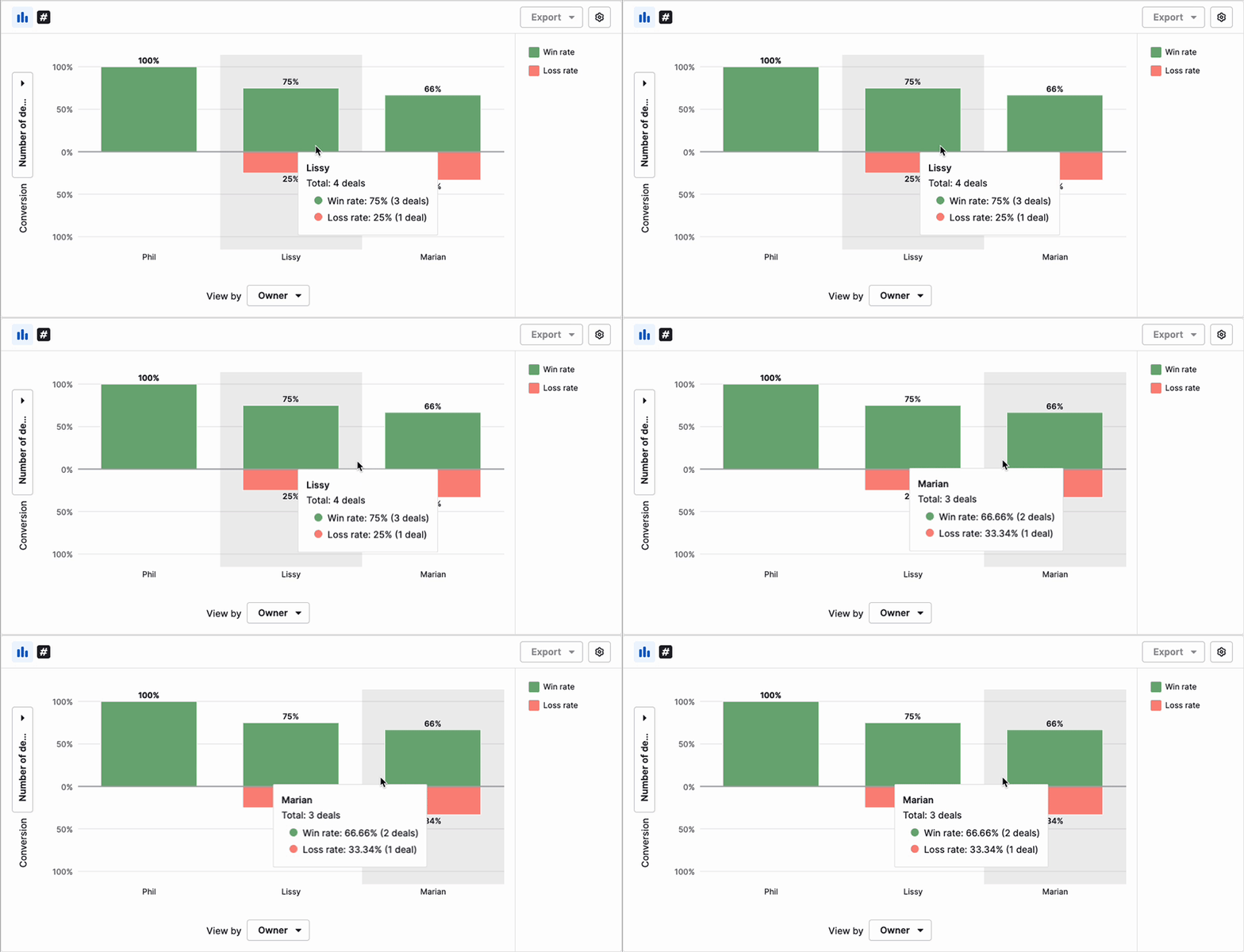
คอลัมน์ใน แผนภูมิ แทนเจ้าของดีล และเปอร์เซ็นต์แสดงจำนวนดีลที่ชนะหรือไม่สำเร็จในระหว่างปี เอาเมาส์ชี้ที่คอลัมน์เพื่อดูจำนวนดีลที่ชนะและไม่สำเร็จอย่างชัดเจน
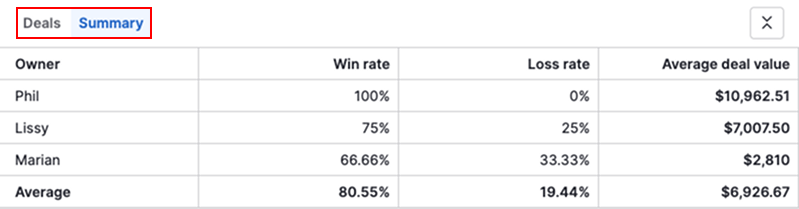
ใน มุมมองตาราง คุณสามารถสลับระหว่าง:
- ดีล: รายการดีลโดยละเอียดที่แสดงในแผนภูมิ
- สรุป: ผลลัพธ์สรุปตามฟิลด์ view by ที่ใช้ใน แผนภูมิ. โดยค่าเริ่มต้น คุณจะเห็น เจ้าของดีล.
วิธีปรับแต่งรายงานของคุณ
แก้ไขตัวกรอง
คุณสามารถแก้ไขตัวกรองเพื่อ รวมข้อมูล จากเอนทิตี้ ผู้ติดต่อ, ดีล และ องค์กร. เพื่อเพิ่มตัวกรอง ให้คลิก "Add filter".
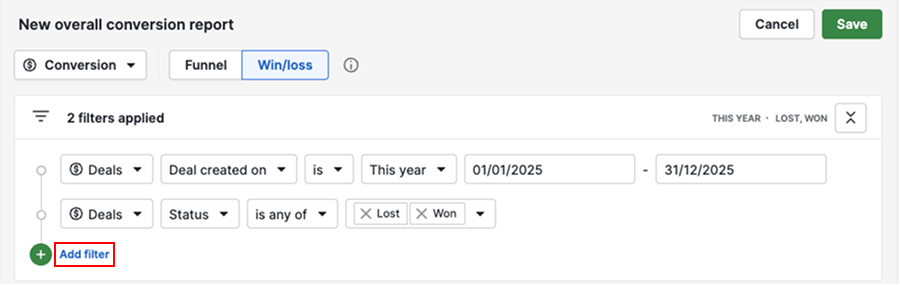
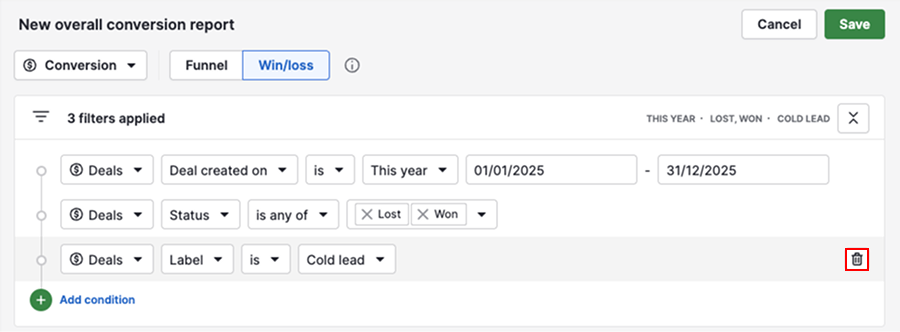
เพื่อลบตัวกรอง ให้เอาเมาส์วางเหนือแล้วคลิก ไอคอนถังขยะ.
ปรับแต่งตัวสร้างภาพ
คุณสามารถเลือกได้จากสอง ประเภทแผนภูมิ: แผนภูมิแท่ง หรือ การ์ดตัวชี้วัด.
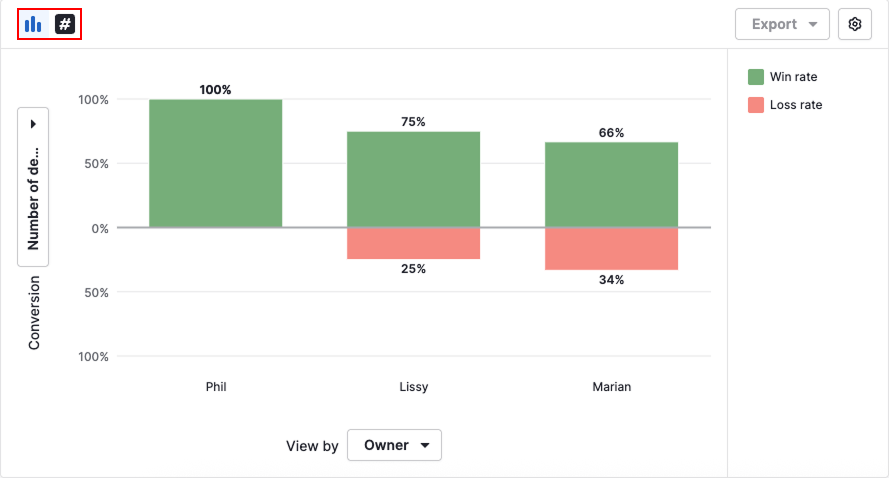
ใน แผนภูมิแท่ง การตั้งค่า "View by" ช่วยให้คุณจัดกลุ่มข้อมูลตามชนิดฟิลด์ต่างๆ:
- ฟิลด์วันที่ – เช่น เวลาจัดเก็บ, เวลาปิด, เวลาสร้างดีล และ การเปลี่ยนแปลงขั้นตอนล่าสุด
- ฟิลด์ดีล – เช่น เจ้าของ, ไปป์ไลน์, ช่องทางแหล่งที่มา, ผู้ติดต่อ หรือ ป้ายกำกับ
- ฟิลด์กำหนดเองของดีล – รวมถึงฟิลด์ประเภท วันที่, ตัวเลือกหลายค่า, ตัวเลือกเดียว, องค์กร, ผู้ติดต่อ และ ผู้ใช้
ใช้ตัวเลือก "Measure by" เดียวกันกับในรายงานการแปลงฟันเนลเพื่อกำหนดแกน Y ของคุณ
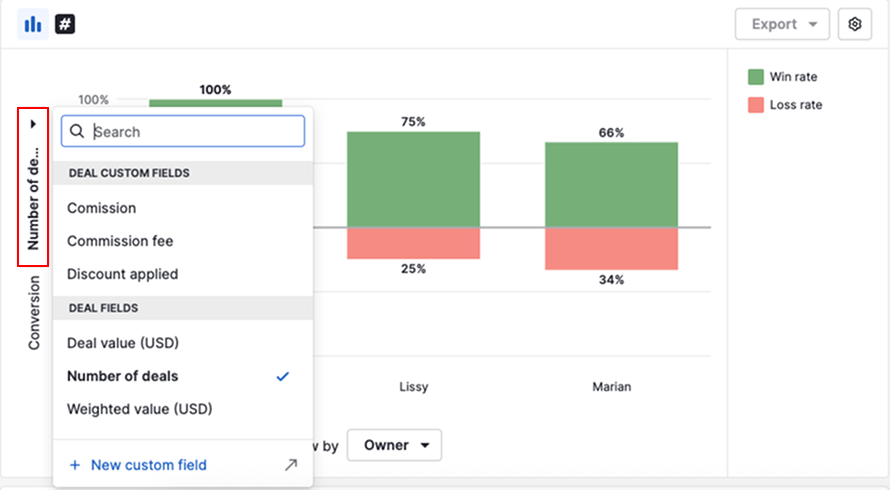
เมื่อเสร็จแล้ว ให้คลิก "Save". จากนั้นคุณสามารถเพิ่มรายงานลงในแดชบอร์ดหรือแชร์ให้ทีมของคุณได้
บทความนี้เป็นประโยชน์หรือไม่
ใช่
ไม่