Pipedrive Nova: Meetings
Nova ist Pipedrives neues, integriertes Meeting Intelligence-Tool, das Ihr Team auf Meetings vorbereitet, wichtige Details während Verkaufsgesprächen erfasst und anschließend Entwürfe für CRM-Updates erstellt.
Während des Meetings zeichnet der KI-Notetaker das Gespräch auf und transkribiert es. Nach dem Meeting erstellt Nova aus dem Transkript Follow-up-Aktionen und schlägt CRM-Updates vor.
In diesem Artikel erfahren Sie, wie Sie:
- Meetings mit einem KI-generierten Briefing vorbereiten
- Die Einwilligung der Teilnehmer verwalten
- Meetings mit dem KI-Notetaker oder der Nova Companion Desktop-App transkribieren
- Nächste Schritte nach dem Meeting und vorgeschlagene CRM-Updates prüfen
Wenn Sie Ihre Accounts noch nicht verknüpft oder Nova noch nicht aktiviert haben, beginnen Sie mit der Einrichtung von Nova.
Auf Meetings vorbereiten
Der Bildschirm Meetings ist Ihre zentrale Anlaufstelle für alles, was vor, während und nach einem Meeting passiert. Er enthält zwei Tabs:
- Anstehende Meetings, wo Sie sich auf bevorstehende Gespräche vorbereiten
- Aktionen nach dem Meeting, wo Sie Ihre Meeting-Zusammenfassungen und vorgeschlagenen CRM-Updates nach einem Gespräch prüfen

Wenn ein erwartetes Meeting nicht angezeigt wird, überprüfen Sie unten Ihre Einstellungen für die Meeting-Synchronisierung. Wenn Sie die Option „Meetings ohne verknüpften Deal, Kontakt oder Organisation einschließen“ deaktiviert haben, stellen Sie sicher, dass die E-Mail-Adresse des Teilnehmers in Pipedrive als Kontakt gespeichert ist.
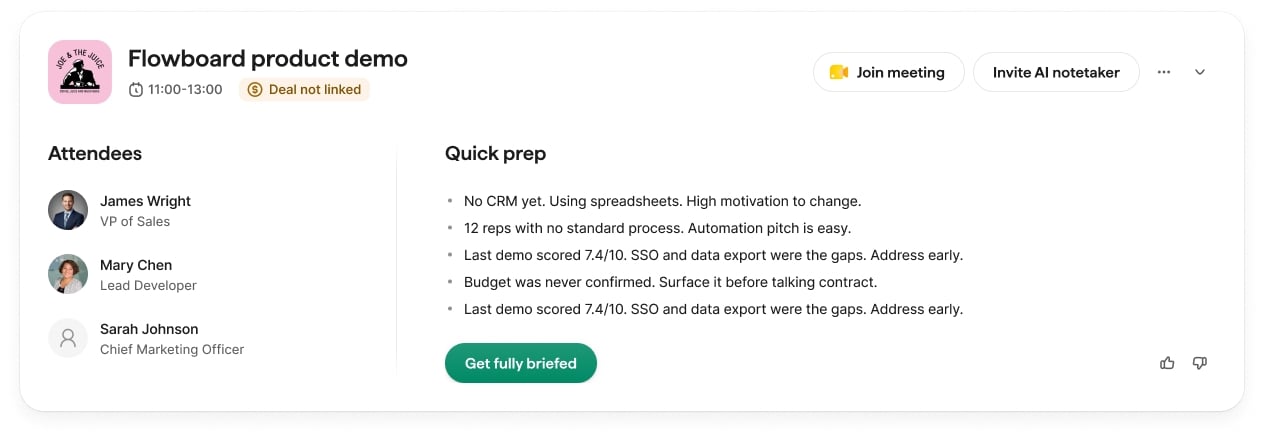
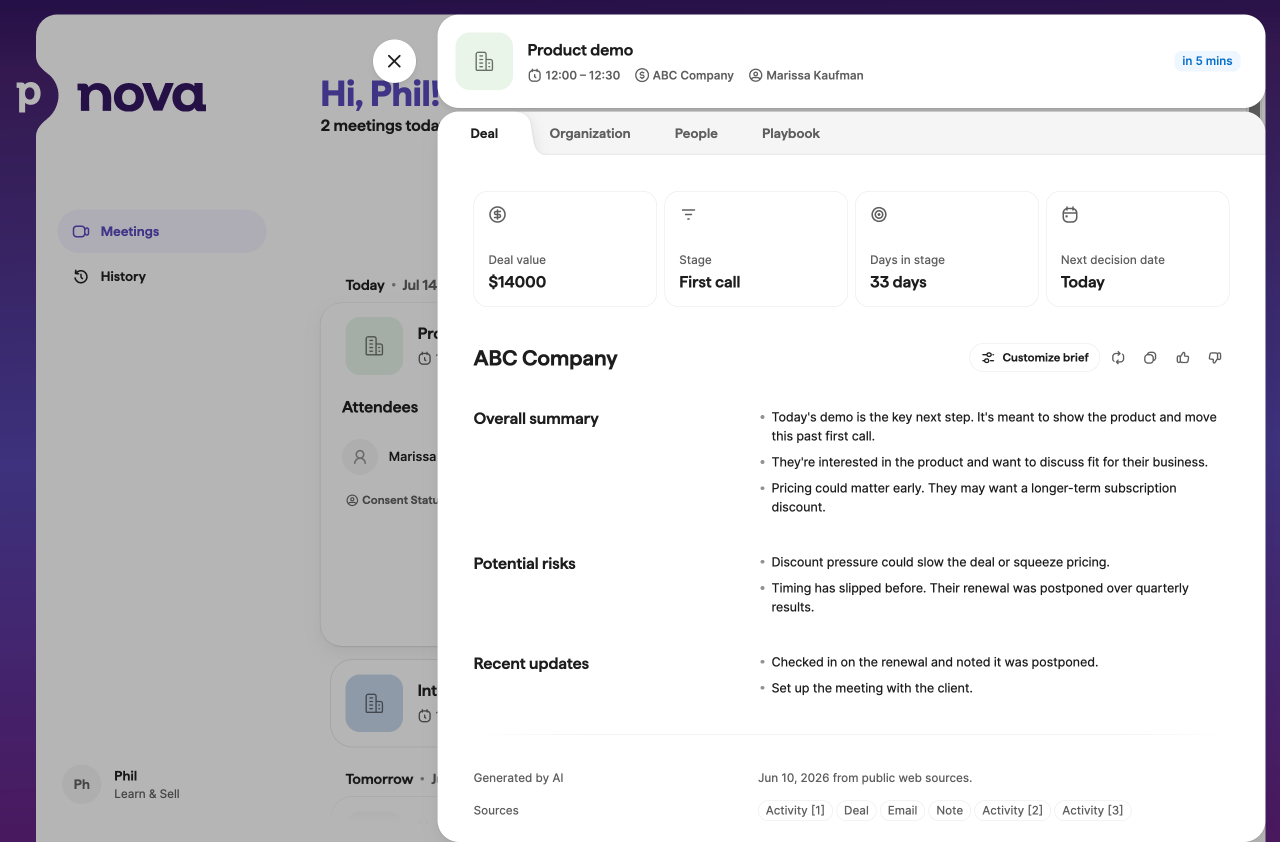
Öffnen Sie ein anstehendes Meeting, um ein KI-generiertes Briefing mit relevantem Kontext für Ihr Gespräch anzuzeigen. Je nach verfügbaren Daten kann das Briefing Folgendes enthalten:
- Deal-Kontext auf Grundlage von Notizen und aktuellen Aktivitäten
- Hintergrundinformationen zur Organisation (sofern ein Organisationsbriefing verfügbar ist)
- Kontaktbriefings für CRM-Teilnehmer
- Eine Checkliste zur Vorbereitung mit aktuellen Aktivitäten
Sie können Meeting-Briefings in der Deal-Übersicht anpassen. Fügen Sie im Bereich Briefing anpassen frei formulierte Anweisungen hinzu. Nova erstellt dann für alle anstehenden Meetings, die mit diesem Deal verknüpft sind, einen individuellen Briefing-Abschnitt.
Einstellungen für die Meeting-Synchronisierung verwalten
Nicht jeder Kalendereintrag und jede Pipedrive-Aktivität soll in Nova angezeigt werden. Vier voneinander unabhängige Einstellungen legen fest, welche Einträge angezeigt werden. Ein Meeting oder eine Aktivität muss alle vier Kriterien erfüllen, damit es bzw. sie in Nova angezeigt wird.
Öffnen Sie diese Einstellungen unter Einstellungen > Meeting- und Aktivitätssynchronisierung im Abschnitt Regeln für die Meeting-Synchronisierung.
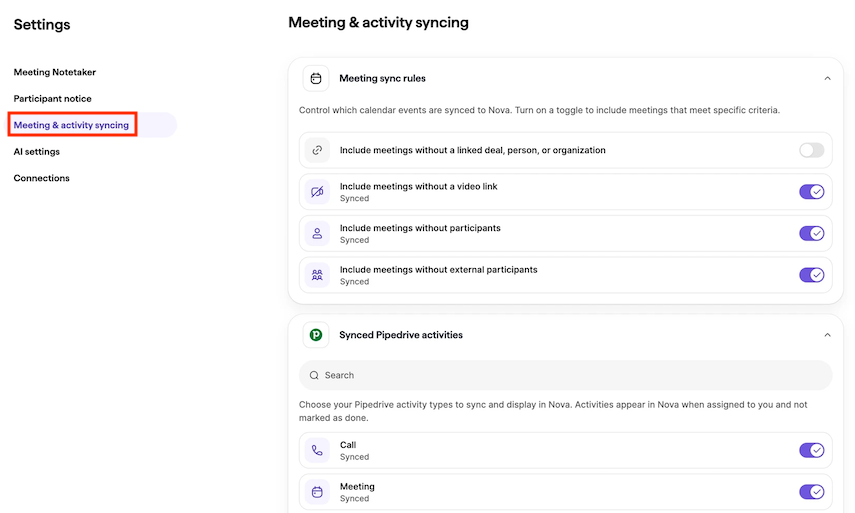
Wenn Sie eine dieser Einstellungen ändern, überprüft Nova Ihre anstehenden Meetings automatisch erneut: Meetings, die die Kriterien nicht mehr erfüllen, werden entfernt, und Meetings, die sie nun erfüllen, werden hinzugefügt. Vergangene Meetings sind davon nicht betroffen.
Einwilligungen verwalten
Bevor Sie ein Meeting transkribieren, müssen Sie alle nach geltendem Recht und den Richtlinien Ihrer Organisation erforderlichen Einwilligungen eingeholt haben.
Aktivieren Sie den automatischen Beitritt, laden Sie den KI-Notetaker ein oder starten Sie die Aufzeichnung mit der Nova Companion-Desktop-App erst, nachdem Sie alle Einwilligungspflichten erfüllt haben.
Ihre Einstellungen für Teilnehmerhinweise gelten für beide Varianten gleichermaßen: Beim KI-Notetaker sehen die Teilnehmer eine Nachricht im Meeting-Chat. Bei der Desktop-App sehen Sie beim Beitritt zum Anruf denselben Hinweis als In-App-Aufforderung.
Weitere Informationen zur Funktionsweise finden Sie unten unter „Meetings mit dem KI-Notetaker transkribieren“ und „Meetings mit der Nova Companion-Desktop-App aufzeichnen“.
Aufzeichnungen können außerdem den internen Richtlinien Ihres Unternehmens unterliegen. Als Organisator des Meetings sind Sie dafür verantwortlich, die geltenden Gesetze und Richtlinien einzuhalten und die Wünsche der Teilnehmer zu respektieren.
Teilnehmerhinweise sind standardmäßig deaktiviert. Sie können sie unter Einstellungen > Teilnehmerhinweis verwalten.
Unter Hinweismethode können Sie auswählen, wie Meeting-Teilnehmer über die Transkription des Meetings informiert werden.
Keine automatischen Benachrichtigungen
Wählen Sie diese Option, wenn Sie die Teilnehmer außerhalb von Nova benachrichtigen und alle erforderlichen Einwilligungen einholen möchten.
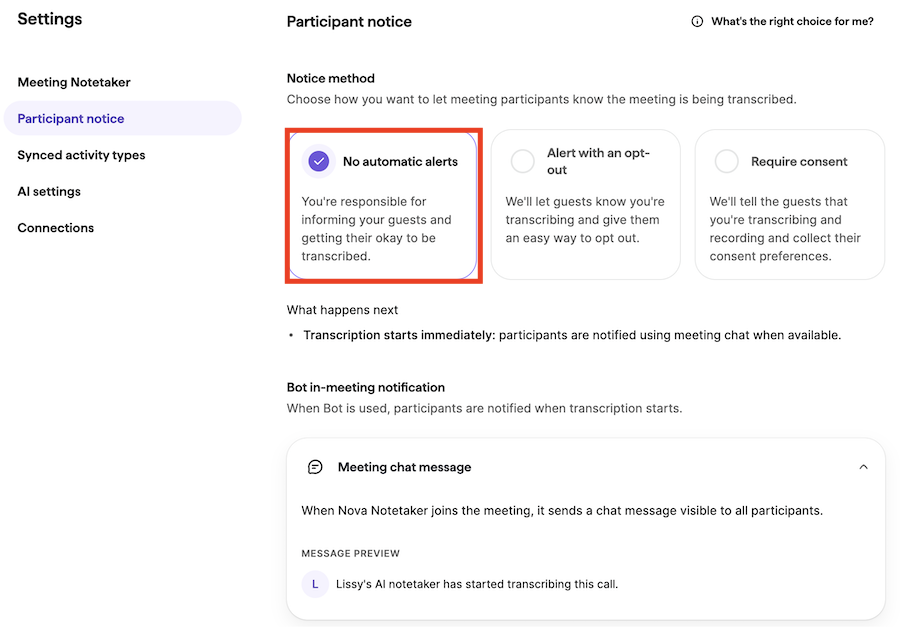
Wenn diese Option ausgewählt ist, sendet Nova vor dem Meeting keine automatischen Benachrichtigungen.
Zu Beginn des Meetings veröffentlicht Nova im Meeting-Chat eine Nachricht, dass die Transkription läuft (in Google Meet, Zoom oder Microsoft Teams, sofern unterstützt).
Benachrichtigung mit Opt-out
Wählen Sie diese Option, wenn Nova die Teilnehmer vor dem Meeting benachrichtigen und ihnen eine einfache Möglichkeit geben soll, die Transkription abzulehnen.
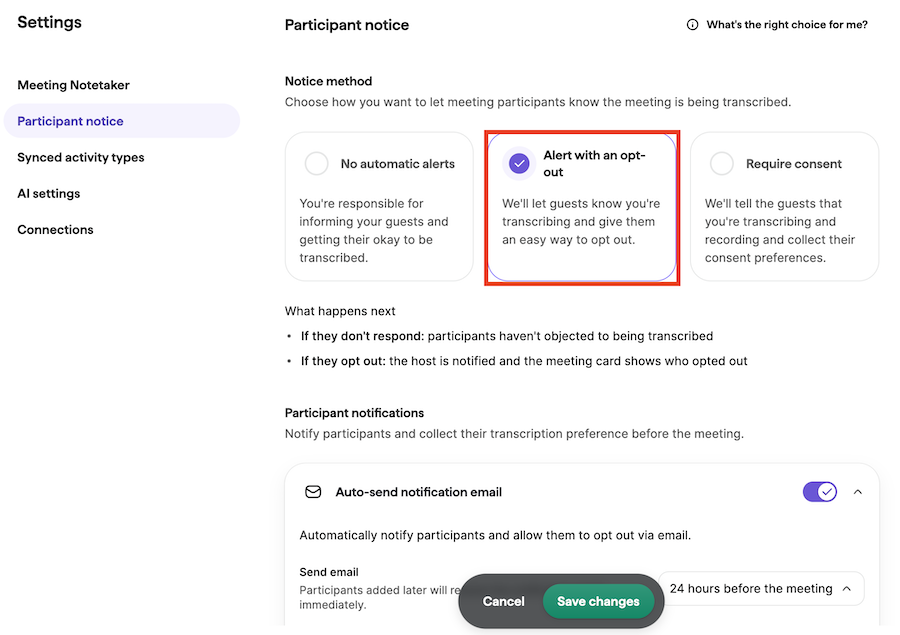
Die Teilnehmer erhalten vor dem Meeting eine E-Mail-Benachrichtigung. Sie können festlegen, wann die E-Mail gesendet wird.
Die Teilnehmer können die Aufzeichnung oder Transkription ablehnen. Der Gastgeber des Meetings ist dafür verantwortlich, die Wünsche der Teilnehmer zu respektieren.
Einwilligung erforderlich
Wählen Sie diese Option, wenn Nova die Teilnehmer vor dem Meeting benachrichtigen und ihre Präferenzen zur Einwilligung in die Transkription erfassen soll.
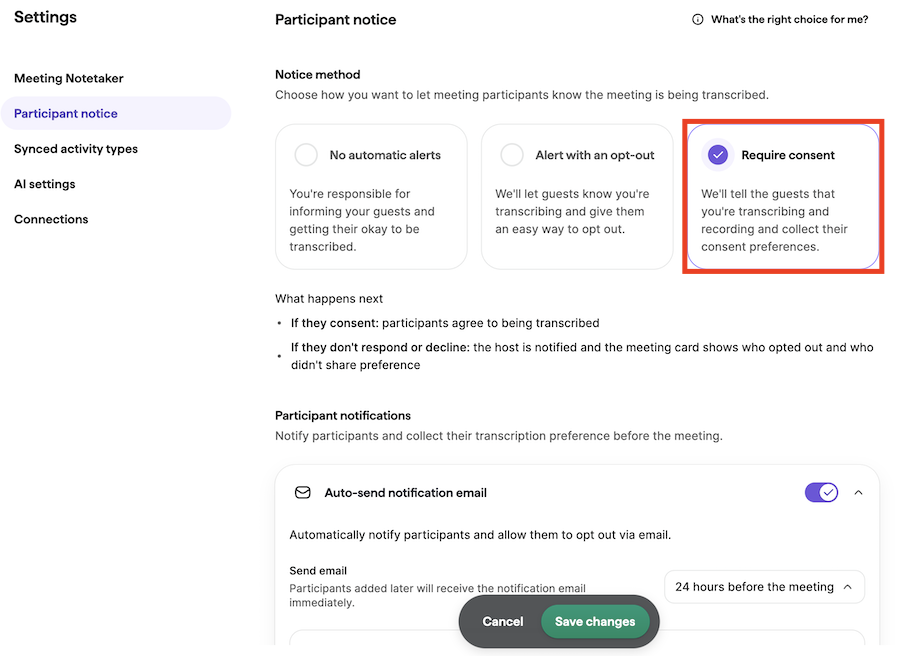
Vor dem Meeting können die Teilnehmer entweder der Transkription zustimmen oder sie ablehnen.
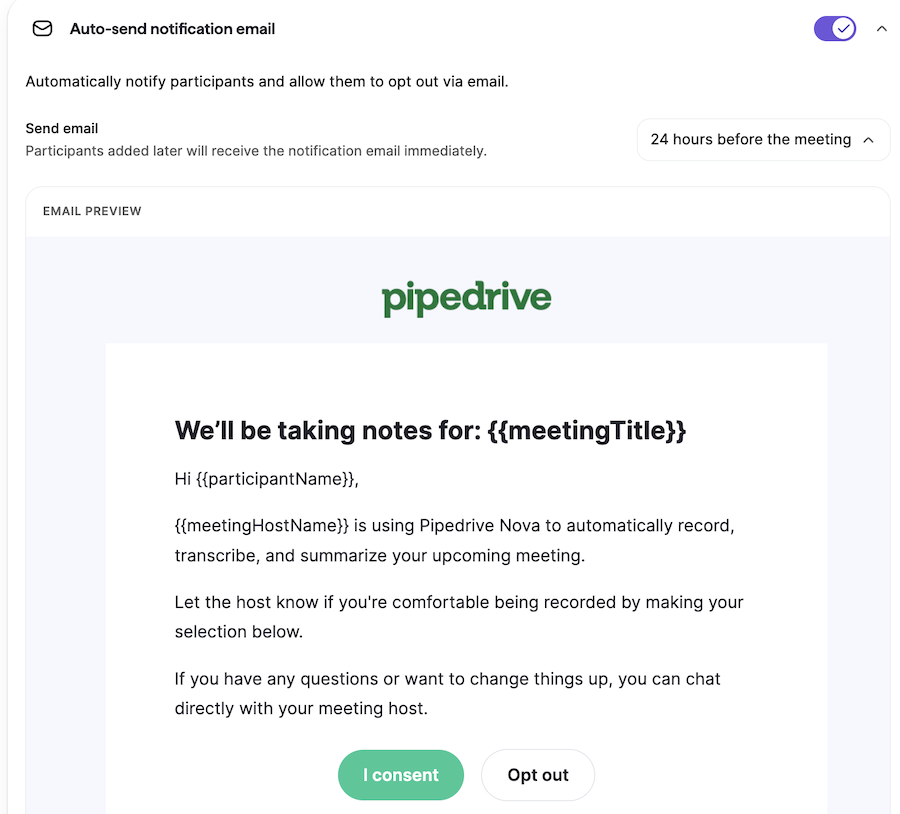
Ihre Antworten werden erfasst und in Nova angezeigt. Der Gastgeber des Meetings ist dafür verantwortlich, die Wünsche der Teilnehmer zu respektieren.
Teilnehmer benachrichtigen
Für die Benachrichtigung von Teilnehmern haben Sie zwei Möglichkeiten:
Automatische E-Mail: Nova kann vor dem Meeting automatisch Einwilligungs-E-Mails senden. Standardmäßig werden sie 24 Stunden vor dem Meeting gesendet. Den Zeitpunkt können Sie im Drop-down-Menü Benachrichtigungs-E-Mail automatisch senden ändern.
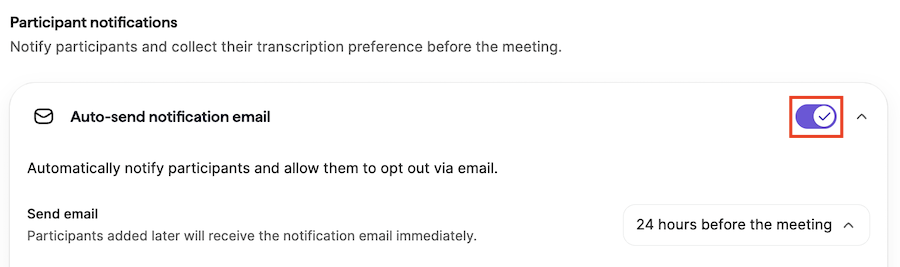
Teilbarer Einwilligungslink: Sie können auch einen individuellen Opt-out-Link aktivieren.
Wenn diese Option aktiviert ist, enthält jedes Meeting einen eindeutigen Einwilligungslink. Öffnen Sie den Einwilligungsstatus des Meetings und klicken Sie auf „Einwilligungslink kopieren“, um den Link anstelle der automatischen E-Mail mit den Teilnehmern zu teilen.
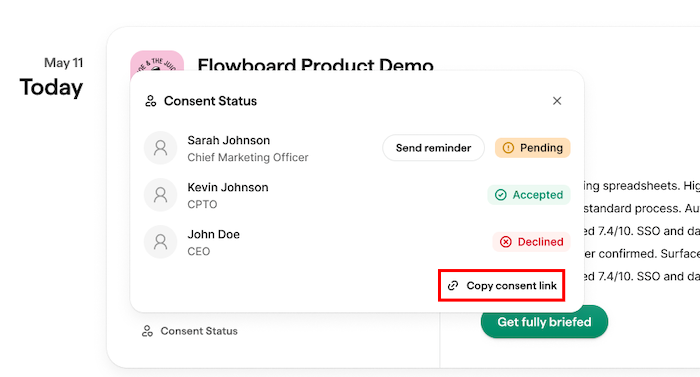
Nur eingeladene Meeting-Teilnehmer können über den Link ihre Einwilligungspräferenz übermitteln.
Einwilligungsstatus auf Meeting-Karten
Der Einwilligungsstatus wird auf Karten für anstehende Meetings als Inline-Label angezeigt. Das Label zeigt, welche Teilnehmer abgelehnt oder noch nicht geantwortet haben.
Klicken Sie auf „Erinnerung senden“, um Teilnehmer mit dem Status Ausstehend erneut um ihre Einwilligung zu bitten.
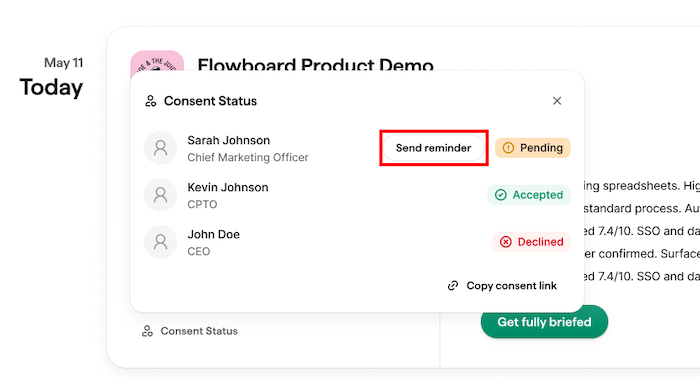
Sobald Teilnehmer ihre Antworten per E-Mail oder über den teilbaren Link übermitteln, werden diese Status automatisch aktualisiert.
Meetings mit dem KI-Notetaker transkribieren
Novas KI-Notetaker nimmt als sichtbarer Teilnehmer an Ihren Meetings in Google Meet, Zoom oder Microsoft Teams teil und transkribiert sie automatisch.
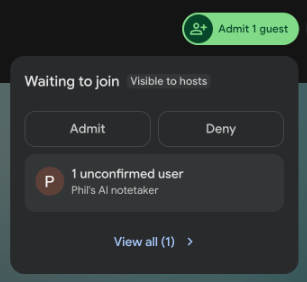
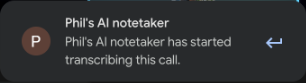
Der KI-Notetaker nimmt als sichtbarer Teilnehmer teil und beginnt automatisch mit der Transkription, sobald er zum Meeting zugelassen wurde. Nach dem Ende des Meetings können Sie das Transkript und die Nachfassaktionen in der Nova-Web-App prüfen.
Beitritt des KI-Notetakers zu Anrufen festlegen
Unter Einstellungen > Meeting-Notetaker legen Sie fest, wie der KI-Notetaker Ihren Anrufen beitritt. Wählen Sie unter Art des Beitritts auswählen eine von zwei Optionen aus:
- Automatischer Beitritt: Der KI-Notetaker tritt Ihren Meetings automatisch als sichtbarer Teilnehmer bei. Dies ist die empfohlene und standardmäßig ausgewählte Option.
- Notetaker manuell einladen: Der KI-Notetaker tritt nur bei, wenn Sie ihn einladen.
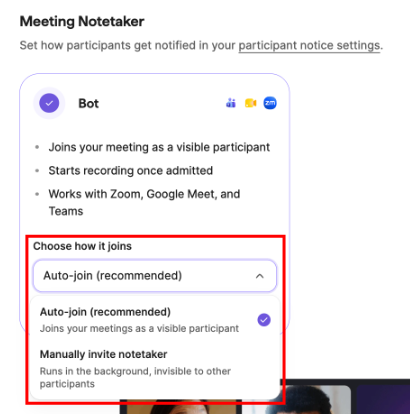
Einem Meeting beitreten und es transkribieren
Wenn Automatischer Beitritt aktiviert ist, versucht der KI-Notetaker etwa zwei Minuten vor dem geplanten Beginn des Meetings beizutreten, auch wenn Sie selbst noch nicht beigetreten sind.
Wenn Sie den Notetaker manuell einladen möchten, klicken Sie auf der Meeting-Karte auf „KI-Notetaker einladen“.
Wenn Sie ihn vor dem geplanten Beginn einladen, tritt er sofort bei. Wenn er das Meeting verlässt oder nicht erfolgreich beitritt, können Sie den Meeting-Link aktualisieren oder hinzufügen, solange das Meeting noch läuft, damit er erneut beitritt.
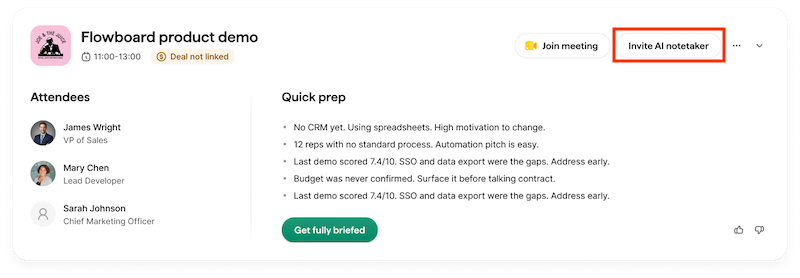
Wenn ein Teilnehmer nicht möchte, dass der Anruf transkribiert wird, ist der Gastgeber des Meetings dafür verantwortlich, diesen Wunsch zu respektieren. Er kann den KI-Notetaker-Bot jederzeit aus dem Anruf entfernen, um die Transkription zu beenden. Informationen zum Einrichten von Einwilligungshinweisen finden Sie oben unter „Einwilligungen verwalten“.
Meetings mit der Nova Companion-Desktop-App aufzeichnen
Anstelle des KI-Notetaker-Bots können Sie Meetings mit der Nova Companion-Desktop-App direkt auf Ihrem Computer aufzeichnen, ohne dass ein Bot dem Anruf beitritt. Sie können die App unter Einstellungen > Meeting-Notetaker für Mac oder Windows herunterladen.
Weitere Informationen zur Einrichtung, zu Berechtigungen und zur Aufzeichnung eines Meetings finden Sie unter Pipedrive Nova: Companion-Desktop-App.
Aktionen nach dem Meeting prüfen
Nach der Transkription eines Meetings erstellt Nova auf Grundlage des Transkripts Aktionen nach dem Meeting. Diese werden unter Meetings > Aktionen nach dem Meeting angezeigt.

Aktionen nach dem Meeting können Folgendes enthalten:
- Meeting-Nachbesprechung mit Zusammenfassung, wichtigsten Erkenntnissen und empfohlenen nächsten Schritten
- Vorgeschlagene CRM-Updates
- Meeting-Transkript
Die Aufgaben werden individuell auf Sie zugeschnitten. Wenn Zeitstempel verfügbar sind, klicken Sie auf einen Zeitstempel, um direkt zur entsprechenden Stelle im Transkript zu springen.
Nova kann die Meeting-Nachbesprechung auch als Notiz zum verknüpften Deal, Kontakt oder zur verknüpften Organisation speichern. Wenn kein Datensatz verknüpft ist, wird keine Notiz erstellt.
Wenn Sie einen Anruf außerhalb von Nova aufgezeichnet haben, können Sie unter Meetings > Aktionen nach dem Meeting ein Transkript hochladen. Unterstützte Dateitypen sind .txt, .pdf und .docx.
CRM-Daten prüfen und aktualisieren
Nova schlägt auf Grundlage Ihres Meeting-Transkripts CRM-Updates vor. Die Vorschläge werden im Tab CRM-Update angezeigt. Dort können Sie jede Änderung vor dem Speichern prüfen.
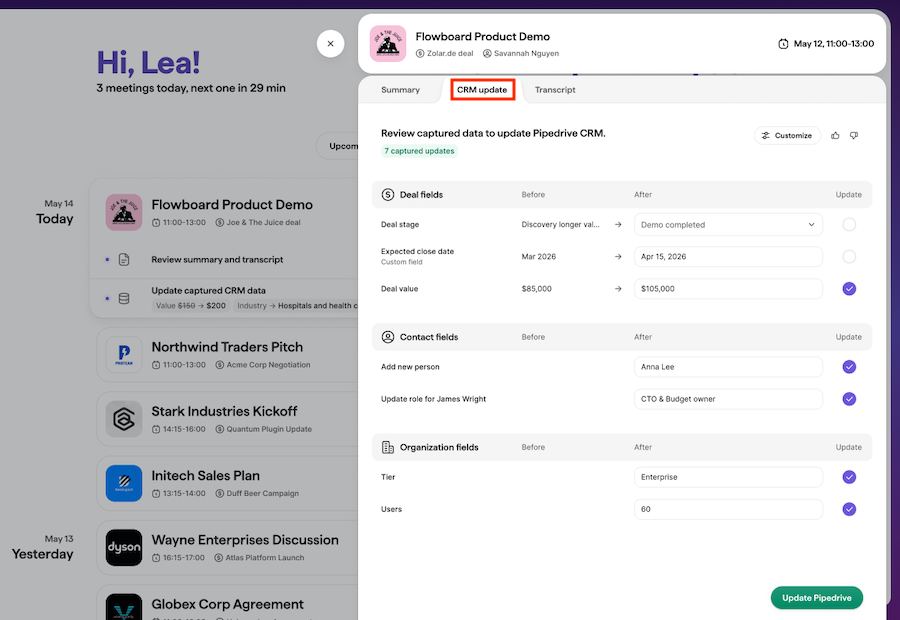
Vorschläge können Updates für folgende Elemente enthalten:
- Deal-Felder, einschließlich benutzerdefinierter Felder und Labels
- Kontaktfelder, einschließlich benutzerdefinierter Felder, Telefonnummern und E-Mail-Adressen
- Organisationsfelder, einschließlich benutzerdefinierter Felder und Labels
Nova zeigt den aktuellen Pipedrive-Wert neben dem vorgeschlagenen Wert an. Wenn sich der Wert in Pipedrive ändert, nachdem Nova den Vorschlag erstellt hat, markiert Nova das Feld. So können Sie den Unterschied prüfen, bevor Sie das Update anwenden.
Sie können vorgeschlagene Änderungen selektiv synchronisieren. Nach dem Speichern bleibt ein Feld schreibgeschützt sichtbar und die Kartenaktion ändert sich zu „Prüfen“.
War dieser Artikel hilfreich?
Ja
Nein