WhatsApp-Integration
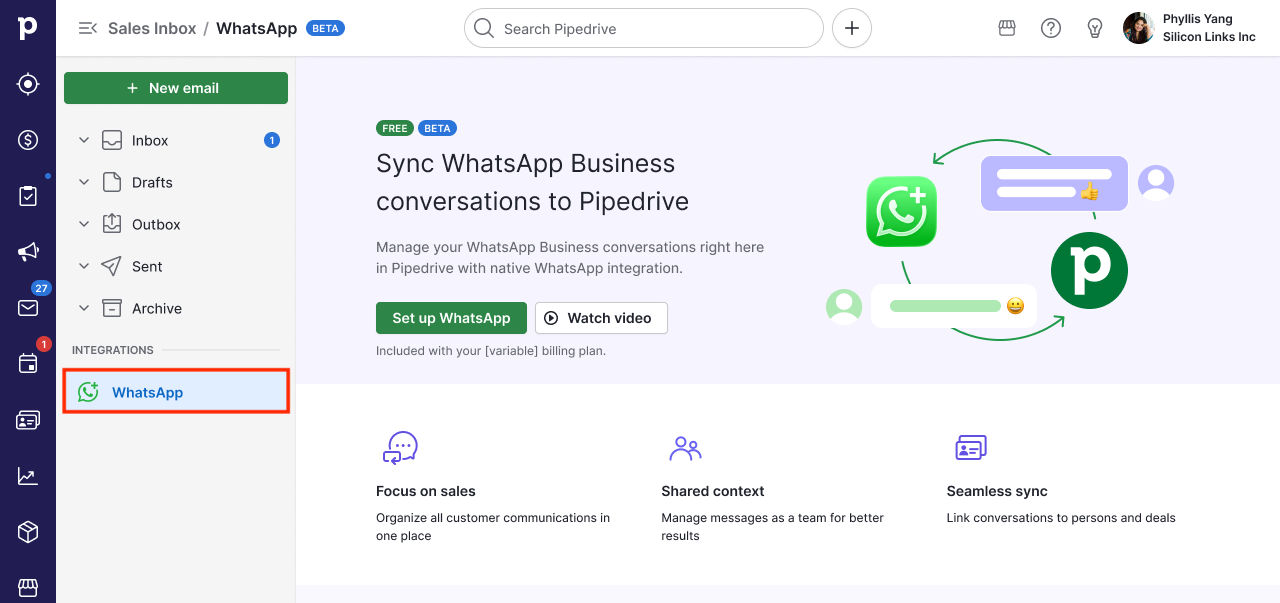
Mit der WhatsApp-Integration können Sie Ihre WhatsApp-Unterhaltungen direkt in Pipedrive verwalten und so Ihre Vertriebskommunikation organisiert und mit Ihren Deals und Kontakten verknüpft halten.
Mit dieser Funktion können Sie Unterhaltungen anzeigen, Vorlagennachrichten senden, in Echtzeit antworten und Chats mit Ihrer Pipeline verknüpfen, damit Ihr Team immer den vollständigen Kontext hat.
Was Sie mit WhatsApp-Nachrichten tun können
Führen Sie alle Ihre Verkaufsgespräche in Pipedrive zusammen.
Antworten Sie auf neue Leads, fassen Sie bei Unterhaltungen nach und verwenden Sie Nachrichtenvorlagen, wenn Sie einen Kontakt erneut ansprechen.
Senden Sie Erinnerungen, teilen Sie die nächsten Schritte und behalten Sie Verlängerungen oder Upgrades im Blick.
Sprechen Sie Ihre Kunden dort an, wo sie aktiv sind, antworten Sie schneller und fassen Sie gezielter nach – während Sie jeden Deal im Blick behalten.
Reagieren Sie mit Emojis auf Nachrichten und sehen Sie, welche Reaktionen Ihre Kunden senden.
Zeigen Sie Bilder direkt in der Unterhaltung an und spielen Sie Audionachrichten unmittelbar dort ab.
Senden Sie Dateien (einschließlich Bilder, Dokumente, Audio- und Videodateien) direkt aus der Unterhaltung und laden Sie Videos und Dokumente aus der Nachricht herunter.
Erhalten Sie In-App-Benachrichtigungen zu neuen Nachrichten in Unterhaltungen, die mit Ihren Deals verknüpft sind, damit Ihnen keine Kundenantwort entgeht.
Mit Echtzeit-Chats können Sie verpasste Kontakte sowie langsame oder überfüllte E-Mail-Postfächer reduzieren und so einen unkomplizierten Nachrichtenaustausch ermöglichen, der natürlicher wirkt.
Beachten Sie, dass Meta Unternehmen für die Nutzung der WhatsApp Business Platform Gebühren berechnet. Diese Gebühren werden pro an Nutzer zugestellter Nachricht berechnet. Die endgültigen Kosten hängen von zwei Hauptfaktoren ab:
Die Gebühr fällt bei der Zustellung der Nachricht an, nicht beim Versand.
Die Nachrichtenkategorie. Es gibt vier Typen: Marketing, Utility, Authentifizierung oder Service.
Wo Sie WhatsApp-Unterhaltungen finden
Sie können WhatsApp-Nachrichten in der Sales-Inbox sowie in den Detailansichten von Deals und Kontakten öffnen.
Sales-Inbox
Öffnen Sie den Sales Inbox und klicken Sie auf die WhatsApp-Integration, um eine Liste der WhatsApp-Unterhaltungen anzuzeigen, die Ihrer zugewiesenen Nummer zugeordnet sind. Unterhaltungen werden nach der neuesten Aktivität sortiert.
Über die Tabs oben können Sie die Unterhaltungsliste filtern:
Alle: alle Unterhaltungen für die Ihnen zugewiesene Nummer
Ungelesen: Unterhaltungen mit ungelesenen Nachrichten
Nicht verknüpft: Unterhaltungen, die noch nicht mit einem Deal oder Kontakt verknüpft sind
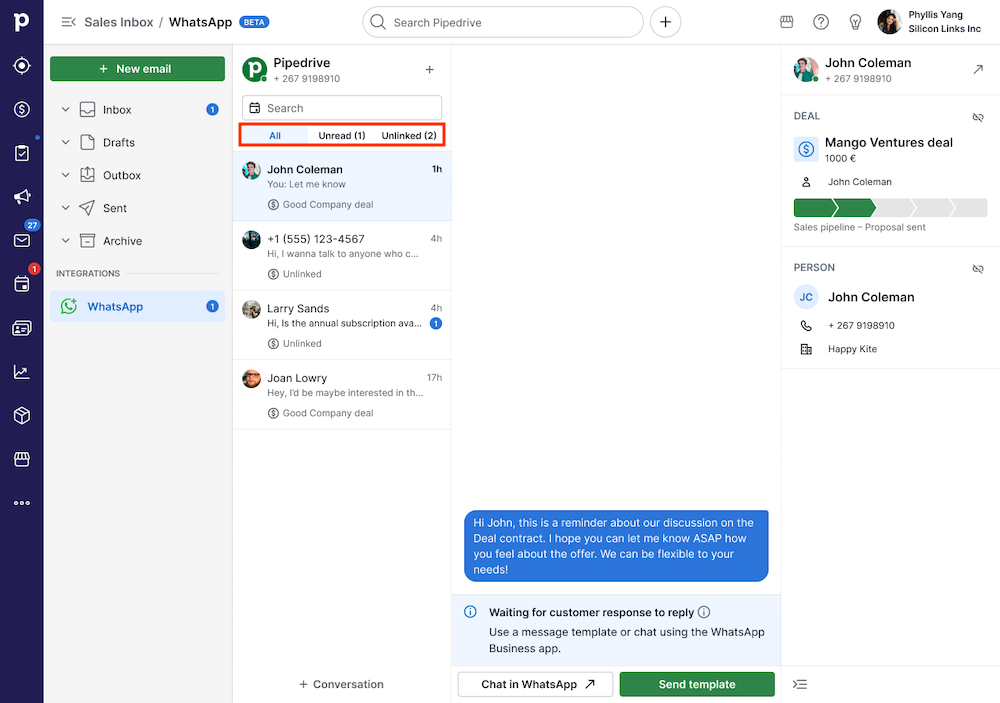
Ein Zähler neben dem WhatsApp-Posteingang in der Navigationsleiste zeigt die Gesamtzahl Ihrer ungelesenen Nachrichten an und wird in Echtzeit aktualisiert. Von hier aus können Sie jede Unterhaltung öffnen, Nachrichten lesen, antworten und Unterhaltungen mit Deals oder Kontakten verknüpfen.
Detailansicht
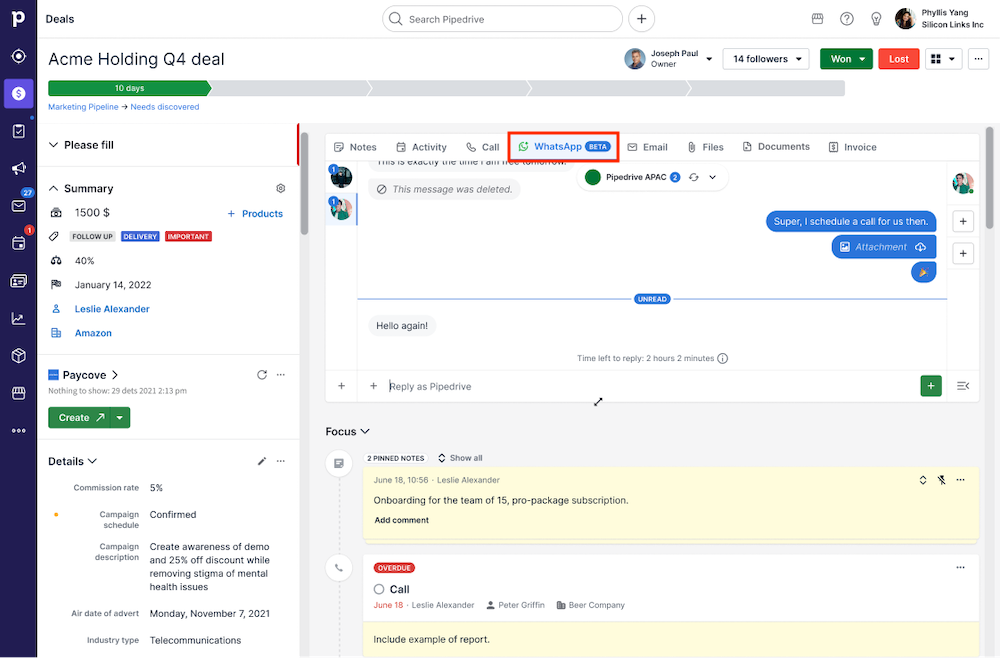
Öffnen Sie einen Deal, Kontakt, Lead oder ein Projekt und klicken Sie auf den Tab „WhatsApp“, um alle mit diesem Element verknüpften WhatsApp-Unterhaltungen anzuzeigen. So haben Sie vollständige Transparenz über frühere Interaktionen, ohne den Kontext Ihrer Pipeline zu verlassen.
Starten einer WhatsApp-Unterhaltung
Gehen Sie zu Sales-Inbox > WhatsApp und klicken Sie auf „+ Unterhaltung“. Wählen Sie anschließend einen Kontakt aus oder geben Sie eine WhatsApp-Nummer ein, um eine Unterhaltung zu starten. Wenn für den Kontakt in Pipedrive bereits eine Telefonnummer mit Ländervorwahl gespeichert ist, wird sie automatisch vorausgefüllt.
Wenn der Kontakt mehrere Telefonnummern hat, können Sie im Dropdown die richtige Nummer auswählen.
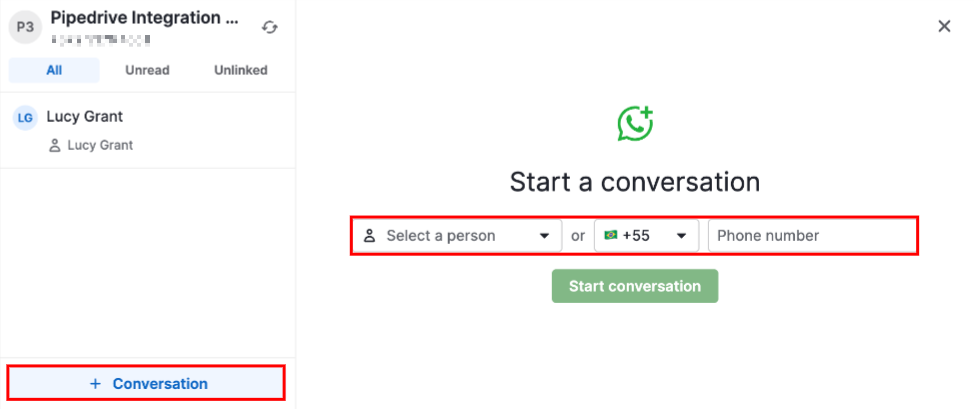
Wenn der Kontakt in Pipedrive keine Nummer hat oder der Nummer die Ländervorwahl fehlt, können Sie die korrekte WhatsApp-Nummer manuell in das Eingabefeld eingeben.
Um mit einem Kunden weiterzuchatten, klicken Sie in der Liste auf eine bestehende Unterhaltung.
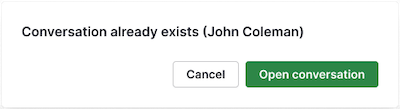
Wenn bereits eine Unterhaltung mit einem bestimmten Kontakt besteht, fordert Pipedrive Sie auf, den bestehenden Thread zu öffnen, statt einen neuen zu erstellen.
Beginnen einer Unterhaltung über die Detailseiten
Sie können eine Unterhaltung direkt über die Detailseite eines Kontakts, Deals oder einer Organisation beginnen, indem Sie auf „Unterhaltung beginnen“ klicken.
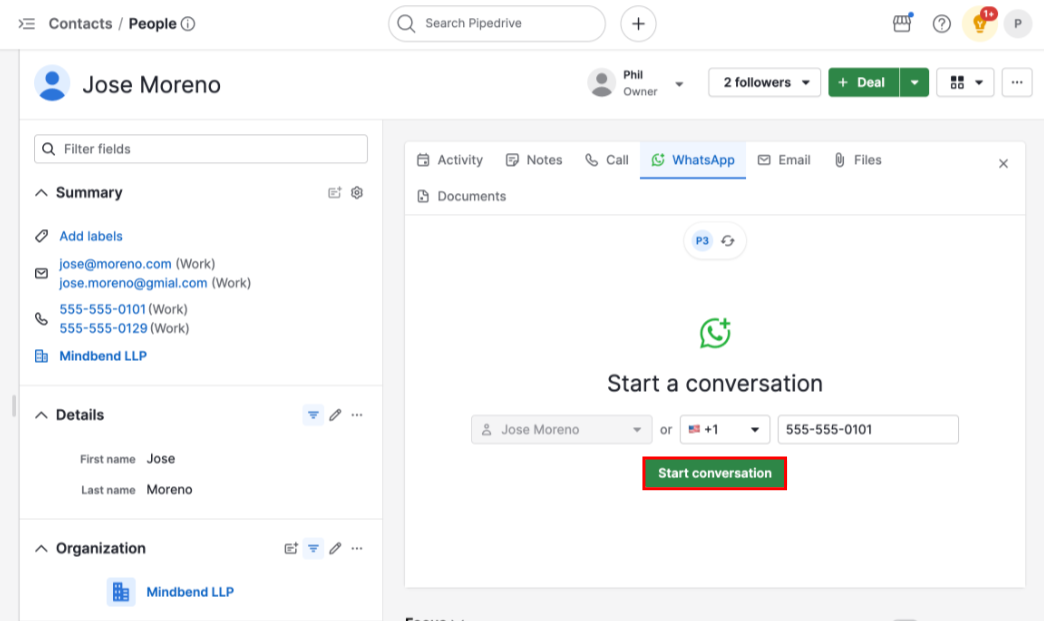
Kontaktdetailseite: Das Telefonnummernfeld ist mit der Haupttelefonnummer des Kontakts vorausgefüllt. Wenn der Kontakt mehrere Telefonnummern hat, können Sie eine davon im Dropdown-Menü auswählen.
Deal-Detailseite: Das Telefonnummernfeld ist mit dem Wert aus dem benutzerdefinierten Telefonnummernfeld des Deals vorausgefüllt. Alternativ können Sie in einem Dropdown-Menü eines der verfügbaren Felder des Typs „Telefonnummer“ auswählen.
Organisationsdetailseite: Da Organisationen keine eigene Telefonnummer haben, werden Sie aufgefordert, einen der bereits mit der Organisation verknüpften Kontakte auszuwählen. Wenn nur ein Kontakt verknüpft ist, wird er automatisch vorausgewählt. Sind mehrere Kontakte verknüpft, können Sie einen davon aus der Liste auswählen. Beachten Sie, dass Sie nur Kontakte auswählen können, die bereits mit der Organisation verknüpft sind. Wenn noch keine Kontakte verknüpft sind, ist der Button „Unterhaltung beginnen“ deaktiviert. Verknüpfen Sie zunächst einen Kontakt mit der Organisation.
Sobald die Telefonnummer bestätigt wurde, wählen Sie eine genehmigte Vorlage zum Senden aus. Anschließend wird die Unterhaltung erstellt.
Nachrichten senden: Freitext vs. Vorlagen
WhatsApp erlaubt es nur innerhalb von 24 Stunden nach der letzten Nachricht des Kunden, eine bestehende Unterhaltung mit Freitext fortzusetzen. Nach Ablauf dieses Zeitfensters müssen Sie eine genehmigte Vorlage verwenden, um die Unterhaltung fortzusetzen.

Der Nachrichteneditor zeigt an, ob das Servicefenster derzeit geöffnet ist und wie viel Zeit Ihnen noch für eine Antwort bleibt.

Antworten mit Freitext
Öffnen Sie eine aktive Unterhaltung und geben Sie Ihre Nachricht in das Textfeld ein, um die Unterhaltung fortzusetzen. Sobald Ihre Nachricht fertig ist, senden Sie sie direkt aus der Unterhaltungsansicht.
Wenn Ihr WhatsApp-Konto für Koexistenz konfiguriert ist, sehen Sie außerdem einen Link, über den Sie die Unterhaltung direkt in der WhatsApp-App öffnen können.
Senden einer Vorlage
Um eine Vorlage zu senden, öffnen Sie eine Unterhaltung und klicken Sie auf „Vorlage senden“. Sie können eine Vorlage anhand ihres Namens, ihrer Kategorie, Sprache oder ihres Inhalts suchen und auswählen.

Nachdem Sie eine Vorlage ausgewählt haben, klicken Sie auf „Weiter“ und prüfen Sie den Inhalt, um alle erforderlichen Variablen auszufüllen.

Eine Vorschau zeigt, wie die Nachricht für den Empfänger angezeigt wird. Klicken Sie auf „Senden“, um die Nachricht zuzustellen.
Arbeiten mit WhatsApp-Vorlagen
Mit WhatsApp-Vorlagen können Sie neue Unterhaltungen mit vorab genehmigten Nachrichten beginnen. Zum Starten einer neuen Unterhaltung müssen Sie immer zuerst eine genehmigte Vorlage auswählen. WhatsApp erlaubt es Unternehmen nur auf diese Weise, Unterhaltungen zu beginnen.
Erstellen von Vorlagen
Um eine Vorlage zu erstellen, gehen Sie zu Tools und Apps > WhatsApp > Vorlagen und klicken Sie auf „+ Vorlage“.
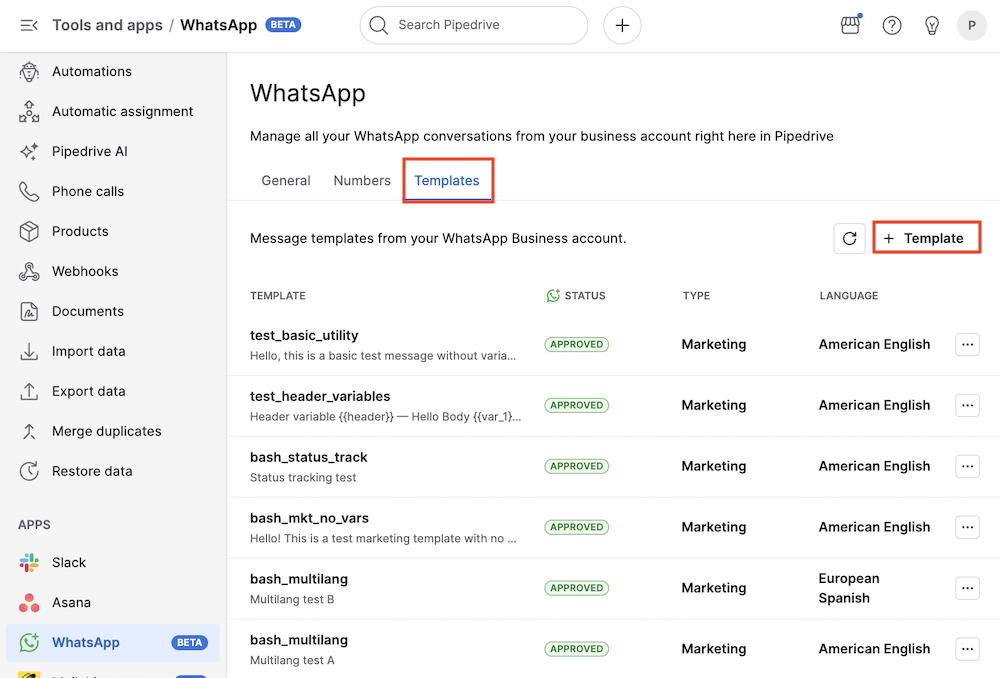
Im Modal „Vorlage hinzufügen“ können Sie Kategorie (Marketing oder Utility), Name, Sprache, eine optionale Text-Kopfzeile und den Nachrichteninhalt der Vorlage festlegen.
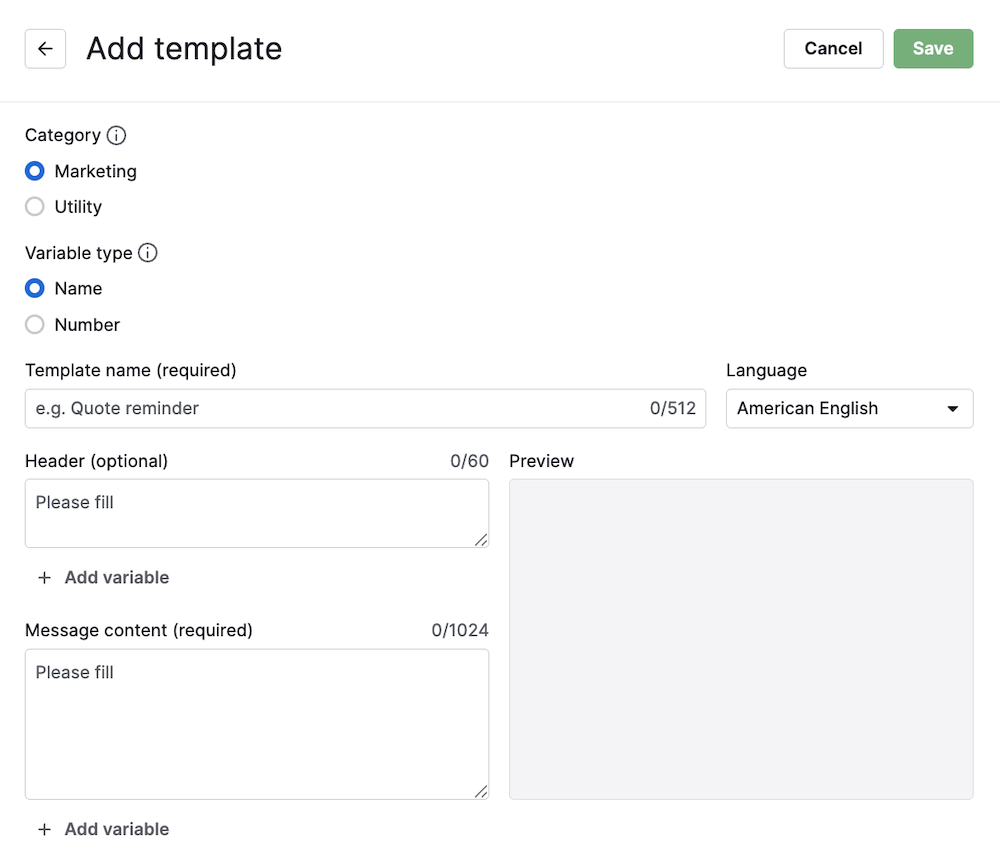
Sie können außerdem Namensvariablen (z. B. {{name}}) oder Positionsvariablen (z. B. {{1}}) in Kopfzeile und Textkörper einfügen, indem Sie jeweils auf „+ Variable hinzufügen“ klicken. Die Werte der Variablen müssen bei jedem Senden einer Vorlage manuell eingegeben werden.
Im Bereich Vorschau sehen Sie, wie Ihre Nachricht angezeigt wird.
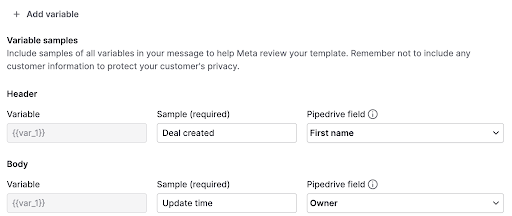
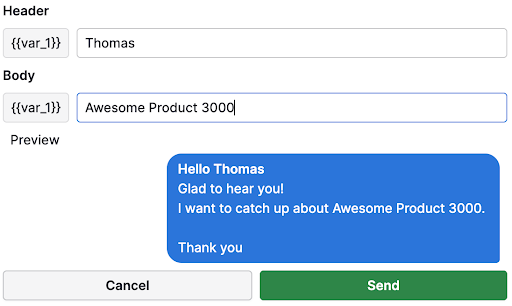
Sobald die Vorlage erstellt wurde, muss sie von Meta genehmigt werden, bevor sie zum Senden verfügbar ist. Dies kann bis zu 48 Stunden dauern.
Den aktuellen Status Ihrer neu erstellten Vorlage sehen Sie auf der Vorlagenseite.
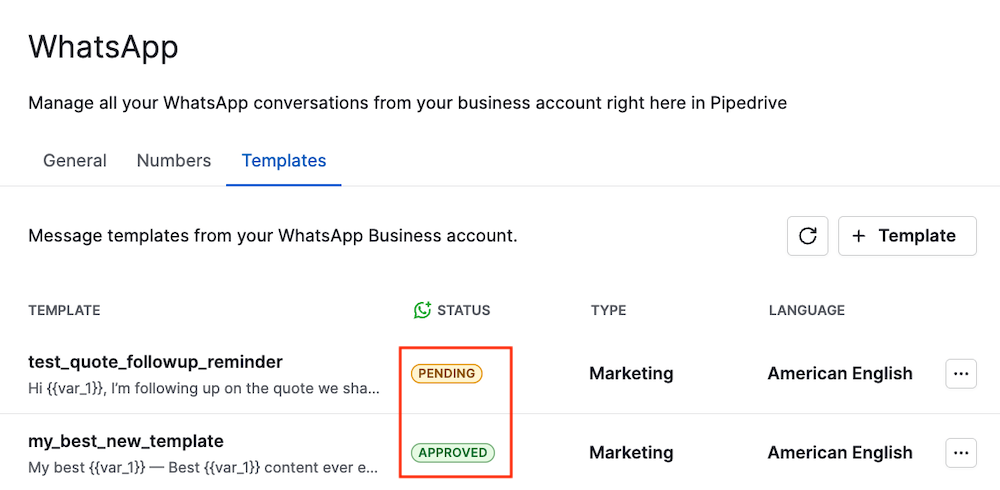
Sie können Vorlagen auch mit dem WhatsApp Manager erstellen.
Anforderungen und Einschränkungen für Vorlagen
Beachten Sie beim Erstellen und Verwenden von Vorlagen Folgendes:
Vorlagen müssen von Meta genehmigt werden, bevor sie gesendet werden können
Vorlagen sind erforderlich, um Unterhaltungen mehr als 24 Stunden nach der letzten Kundennachricht zu beginnen oder fortzusetzen
Wenn Variablen nicht zugeordnet sind oder Felder leer sind, müssen Sie vor dem Senden Werte manuell eingeben
Struktur und Inhalt der Vorlage müssen den Richtlinien der WhatsApp Business Platform entsprechen
Meta begrenzt die Gesamtzahl der Vorlagen pro Konto. Nicht verifizierte Unternehmen können bis zu 250 Vorlagen erstellen, verifizierte Unternehmen bis zu 6.000.
Verwalten von Vorlagen
Wenn Sie Administrator sind, können Sie Vorlagen unter Tools und Apps > WhatsApp > Vorlagen anzeigen und verwalten.
Um eine Vorlage zu bearbeiten, klicken Sie rechts auf den Button „...“ und wählen Sie „Bearbeiten“ aus.
Das Vorlagenformular wird mit dem aktuellen Inhalt vorausgefüllt geöffnet. Nach dem Speichern wird die aktualisierte Vorlage zur Überprüfung an Meta gesendet. Ihr Status wird wieder auf „Ausstehend“ gesetzt, bis sie erneut genehmigt wurde.
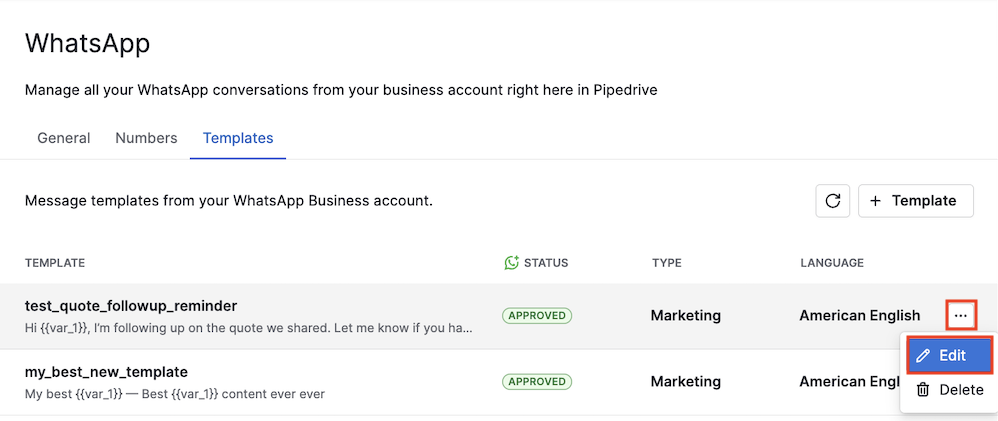
Sie können eine Vorlage auch löschen, indem Sie im selben Menü die Option „Löschen“ auswählen.
Verknüpfen von Unterhaltungen mit Deals und Kontakten
Durch das Verknüpfen von Unterhaltungen kann Ihr Team die gesamte Kommunikation im richtigen Kontext sehen. Nach dem Verknüpfen werden die Unterhaltungen für alle sichtbar, die Zugriff auf die verknüpften Elemente haben.
Automatische Verknüpfung von Unterhaltungen
Pipedrive verknüpft neue eingehende Nachrichten automatisch mit dem passenden Kontakt in Ihren Kontakten (basierend auf der Telefonnummer). Die automatische Verknüpfung erfolgt auch, wenn eine Unterhaltung durch eine Workflow-Automatisierung erstellt wird.
Sobald ein Kontakt gefunden wurde, sucht Pipedrive gleichzeitig nach einer primär verknüpften Entität, also einem Deal, Lead oder Projekt:
Bei der Deal-Suche gilt eine dreistufige Reihenfolge:
Der neueste offene Deal, bei dem der Kontakt als Hauptkontakt eingetragen ist
Der neueste offene Deal, an dem der Kontakt beteiligt ist
Der innerhalb der letzten 6 Monate zuletzt abgeschlossene (gewonnene oder verlorene) Deal des Kontakts
Bei der Lead-Suche wird der zuletzt aktualisierte, nicht archivierte Lead des Kontakts ausgewählt
Bei der Projektsuche wird das zuletzt aktualisierte offene Projekt des Kontakts ausgewählt (nur für Unternehmen mit der Funktion Projects verfügbar)
Wenn es für genau einen dieser Entitätstypen einen passenden Eintrag gibt, wird die Unterhaltung damit verknüpft. Wenn es für mehr als einen Typ einen passenden Eintrag gibt, wird keine primäre Entität verknüpft. In diesem Fall müssen Sie die Verknüpfung manuell vornehmen.
Wenn ein Kontakt automatisch verknüpft wird und zu einer Organisation gehört, wird diese Organisation ebenfalls automatisch verknüpft.
Wenn mehrere Kontakte dieselbe Telefonnummer verwenden, bleibt die Unterhaltung unverknüpft, bis Sie sie manuell verknüpfen.
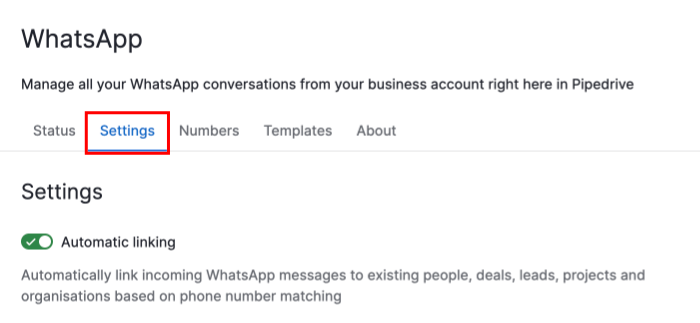
Sie können die automatische Verknüpfung ein- oder ausschalten, indem Sie zu Tools und Apps > WhatsApp gehen und dann den Tab Einstellungen auswählen.
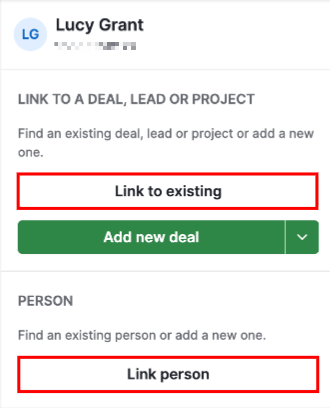
Verknüpfen mit einem bestehenden Deal, Lead, Projekt oder Kontakt
Wenn Sie eine unverknüpfte Unterhaltung öffnen, werden im rechten Bereich Optionen zum Verknüpfen angezeigt. Verwenden Sie „Mit vorhandenem Element verknüpfen“, um die Unterhaltung mit einem Deal, Lead oder Projekt zu verknüpfen, und „Kontakt verknüpfen“, um sie mit einem Kontakt zu verknüpfen.
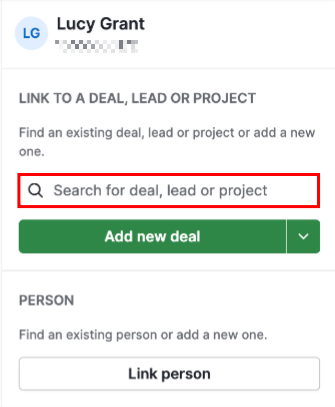
Der Button wird zu einem Suchfeld, in dem Sie das relevante Element finden und auswählen können, um die Verknüpfung zu erstellen.
Erstellen und Verknüpfen eines neuen Elements
Über dieselben Verknüpfungsoptionen können Sie einen neuen Deal oder Kontakt erstellen. Geben Sie einfach den Namen des neuen Kontakts ein. Pipedrive verwendet den eingegebenen Namen automatisch als Namen für den Kontakt. Dasselbe gilt für Deals.
Die WhatsApp-Nummer wird außerdem als Telefonnummer des Kontakts gespeichert, sodass Ihre Kontaktdaten ohne zusätzliche Schritte korrekt bleiben.
Anzeigen verknüpfter Unterhaltungen bei Leads und Projekten
Mit einem Lead oder Projekt verknüpfte WhatsApp-Unterhaltungen werden direkt auf der jeweiligen Detailseite angezeigt, genau wie bei Deals und Kontakten.
Ändern oder Entfernen einer Verknüpfung
Wenn Sie eine Unterhaltung einem anderen Deal oder Kontakt zuordnen möchten, müssen Sie zuerst die aktuelle Verknüpfung entfernen und anschließend eine neue erstellen.
Sie können eine Verknüpfung auch vollständig entfernen, indem Sie in den Verknüpfungsoptionen „Verknüpfung aufheben“ auswählen. Dadurch wird die Unterhaltung von allen Pipedrive-Einheiten getrennt.
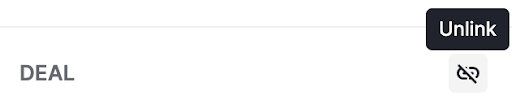
Die Unterhaltung und ihre Nachrichten bleiben über den Posteingang zugänglich.
Nachrichtenversand
Arbeiten mit Dateien und Medien
Pipedrive archiviert eingehende Mediendateien automatisch, damit sie auch nach der ursprünglichen Aufbewahrungsfrist von sieben Tagen bei WhatsApp verfügbar bleiben.
- Bilder werden direkt in der Unterhaltung angezeigt. Klicken Sie auf ein Bild, um eine Vorschau zu öffnen oder es herunterzuladen.
- Audionachrichten werden direkt in der Unterhaltung abgespielt.
- Videos und Dokumente werden als Dateieinträge angezeigt, die den Dateityp angeben. Sie können sie direkt aus der Nachricht herunterladen. Dateinamen werden im Dateibrowser, jedoch nicht in der Unterhaltungsansicht angezeigt.
Planen von Nachrichten
Anstatt eine Nachricht sofort zu senden, können Sie den Versand auch für ein späteres Datum und eine spätere Uhrzeit planen. Dies ist für Freitextnachrichten, Vorlagen und Dateianhänge möglich.
Um eine Nachricht zu planen, verfassen Sie sie wie gewohnt und öffnen Sie dann neben dem Button „Senden“ die Option „Nachricht planen“. Wählen Sie eine der Schnelloptionen oder ein benutzerdefiniertes Datum und eine Uhrzeit aus und bestätigen Sie anschließend.
Ein Banner in der Fußzeile der Unterhaltung zeigt alle ausstehenden geplanten Nachrichten an. Dort können Sie den Inhalt oder den Sendezeitpunkt bearbeiten, die Nachricht sofort senden oder den geplanten Versand abbrechen.
Dateibrowser
Um alle in einer Unterhaltung geteilten Medien und Dokumente anzuzeigen, erweitern Sie die kontextbezogene Seitenleiste und klicken Sie auf „Dateien anzeigen“.
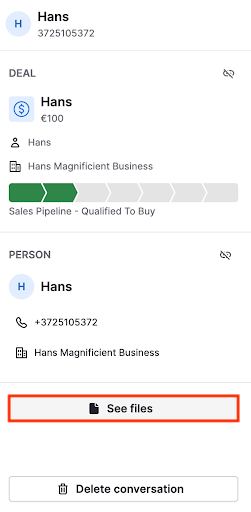
Der Dateibrowser wird mit zwei Tabs geöffnet:
Medien – zeigt Bilder, Videos und Audioclips nach Monat gruppiert an. Klicken Sie auf ein beliebiges Vorschaubild, um eine Vorschau in voller Größe zu öffnen.
Dokumente – listet Dokumente in chronologischer Reihenfolge mit Dateiname, Dateityp und Download-Link auf.

Scrollen Sie in einem der beiden Tabs nach unten, um ältere Dateien zu laden.
Zustellstatus von Nachrichten
Jede von Ihnen gesendete Nachricht zeigt ihren aktuellen Zustellstatus an:
Gesendet – WhatsApp hat Ihre Nachricht angenommen
Zugestellt – die Nachricht hat das Gerät des Kunden erreicht
Gelesen – der Kunde hat die Nachricht geöffnet
Wenn eine Nachricht nicht sofort gesendet werden kann, wird ein Fehlerstatus mit dem Button „Erneut versuchen“ angezeigt. Klicken Sie darauf, um dieselbe Nachricht erneut zu senden.
Wenn WhatsApp einen Fehler meldet, nachdem die Nachricht Pipedrive bereits verlassen hat (zum Beispiel, weil das Konto des Empfängers eingeschränkt ist), wechselt die Nachricht in einen Fehlerstatus und zeigt den Grund an.
In diesem Fall gibt es keine Option zum erneuten Versuch. Sie müssen manuell eine neue Nachricht verfassen und senden.
Nachrichtenreaktionen
Sie können direkt in der Unterhaltung mit Emojis auf Nachrichten reagieren. Wenn ein Kunde auf eine Ihrer Nachrichten reagiert, wird die Reaktion in Echtzeit angezeigt.
Um auf eine Nachricht zu reagieren, bewegen Sie den Mauszeiger über die Nachricht und wählen Sie ein Emoji aus der Reaktionsauswahl aus. Pro Nachricht ist eine aktive Reaktion je Nutzer möglich. Wenn Sie ein anderes Emoji senden, ersetzt es das vorherige.

Um Ihre Reaktion zu entfernen, klicken Sie in der Unterhaltung erneut darauf.

Markieren einer Unterhaltung als ungelesen
Sie können eine Unterhaltung als ungelesen markieren, um sie als persönliche Erinnerung zum Nachfassen zu kennzeichnen. Öffnen Sie dazu eine Unterhaltung, erweitern Sie die Kontextseitenleiste und klicken Sie auf „Als ungelesen markieren“. Die Ungelesen-Markierung der Unterhaltung wird sofort in der Unterhaltungsliste und im Posteingangszähler aktiviert.
Die Ungelesen-Markierung ist vorübergehend: Sie wird entfernt, wenn die Unterhaltung das nächste Mal geöffnet wird. Der eigentliche Nachrichteninhalt bleibt davon unberührt und es wird nichts an WhatsApp oder den Kontakt gesendet.
Löschen einer Unterhaltung
Sie können eine Unterhaltung über die Kontextseitenleiste dauerhaft löschen. Öffnen Sie eine Unterhaltung, erweitern Sie die Seitenleiste und klicken Sie auf „Unterhaltung löschen“. Daraufhin wird ein Bestätigungsdialog angezeigt, da der Löschvorgang endgültig ist und nicht rückgängig gemacht werden kann.
Beim Löschen einer Unterhaltung werden alle zugehörigen Nachrichten, Reaktionen und Verknüpfungen mit Deals, Kontakten und anderen Entitäten entfernt. Diese Aktion wirkt sich jedoch nur auf Pipedrive aus. Der WhatsApp-Chatverlauf des Kontakts bleibt unverändert, da WhatsApp das Löschen von Nachrichten über seine API nicht unterstützt.
Benachrichtigungen
Wenn eine neue WhatsApp-Nachricht eingeht, sendet Pipedrive Ihnen eine Feed-Benachrichtigung, sofern beide folgenden Bedingungen erfüllt sind:
Sie sind der Telefonnummer zugewiesen, unter der die Nachricht eingegangen ist, und
Sie sind Eigentümer des mit dieser Unterhaltung verknüpften Deals oder folgen ihm
Die Benachrichtigung enthält den Namen des Absenders, eine Nachrichtenvorschau und den Deal-Namen. Klicken Sie darauf, um die Unterhaltung direkt in Ihrer Sales-Inbox zu öffnen.
War dieser Artikel hilfreich?
Ja
Nein