Dit artikel is automatisch vertaald
WhatsApp integratie
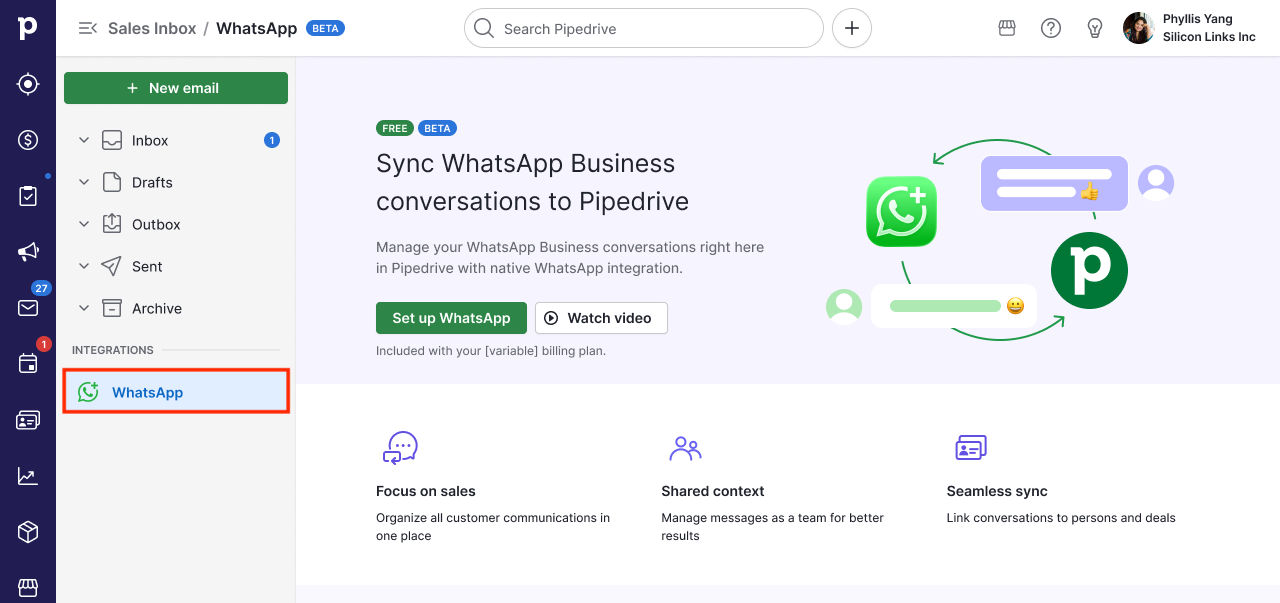
De WhatsApp-integratie stelt je in staat om je WhatsApp-gesprekken direct in Pipedrive te beheren, waardoor je verkoopcommunicatie overzichtelijk blijft en verbonden met je deals en contacten.
Met deze functie kun je gesprekken bekijken, sjabloonberichten verzenden, realtime reageren en chats koppelen aan je pijplijn, zodat je team altijd de volledige context heeft.
Wat je met WhatsApp-berichten kunt doen
Breng al je verkoopgesprekken samen in Pipedrive.
Reageer op nieuwe leads, volg gesprekken op en gebruik berichtsjablonen wanneer je een contactpersoon opnieuw benadert.
Stuur herinneringen, deel vervolgstappen en houd verlengingen of upgrades goed bij.
Bereik klanten op de plek waar ze al zijn, reageer sneller en volg slimmer op, terwijl je overzicht houdt over elke deal.
Reageer met emoji's op berichten en bekijk de reacties die je klanten sturen.
Bekijk afbeeldingen inline en speel audioberichten direct af in het gesprek.
Stuur bestanden (waaronder afbeeldingen, documenten, audio en video) rechtstreeks vanuit het gesprek en download video’s en documenten vanuit het bericht
Ontvang in-appmeldingen voor nieuwe berichten in gesprekken die aan je deals zijn gekoppeld, zodat je nooit een reactie van een klant mist.
Met realtime chat kun je gemiste connecties en trage of overvolle e-mailinboxen verminderen, waardoor korte heen-en-weer-gesprekken mogelijk worden die natuurlijker aanvoelen.
Houd er rekening mee dat Meta kosten in rekening brengt aan bedrijven voor het gebruik van het WhatsApp Business Platform. Deze kosten worden per bericht berekend voor berichten die bij gebruikers zijn afgeleverd. De uiteindelijke kosten worden bepaald door twee belangrijke factoren:
De kosten worden berekend bij aflevering van het bericht, niet wanneer het wordt verzonden.
De berichtcategorie, een van de vier typen: marketing, utility, authentication of service.
Waar je WhatsApp-gesprekken vindt
Je hebt toegang tot WhatsApp-berichten vanuit de Sales Inbox en de detailweergaven van deals en contacten.
Sales Inbox
Open de Sales Inbox en klik op de WhatsApp-integratie om een lijst met WhatsApp-gesprekken te bekijken die gekoppeld zijn aan je toegewezen nummer. Gesprekken worden gesorteerd op meest recente activiteit.
Je kunt de gesprekslijst filteren met de tabbladen bovenaan:
Alles: elk gesprek op je toegewezen nummer
Ongelezen: gesprekken met ongelezen berichten
Niet gekoppeld: gesprekken die nog niet aan een deal of contact zijn gekoppeld
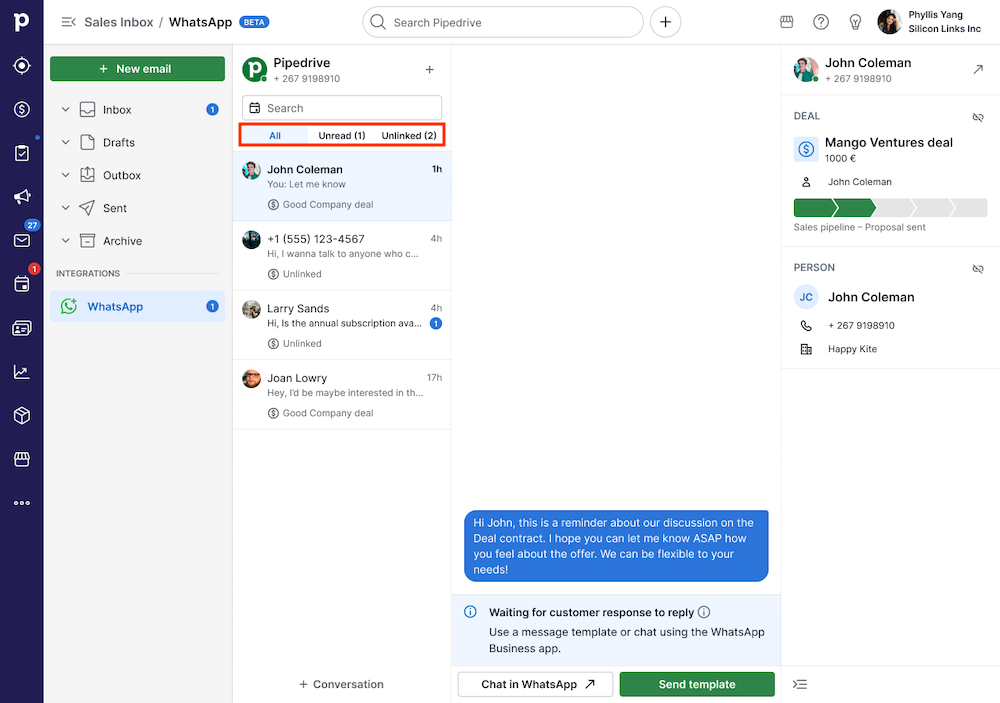
Een teller naast de WhatsApp-inbox in de navigatiebalk toont het totale aantal ongelezen berichten en wordt in realtime bijgewerkt. Vanaf hier kun je elk gesprek openen, berichten lezen, beantwoorden en gesprekken koppelen aan deals of contacten.
Detailweergave
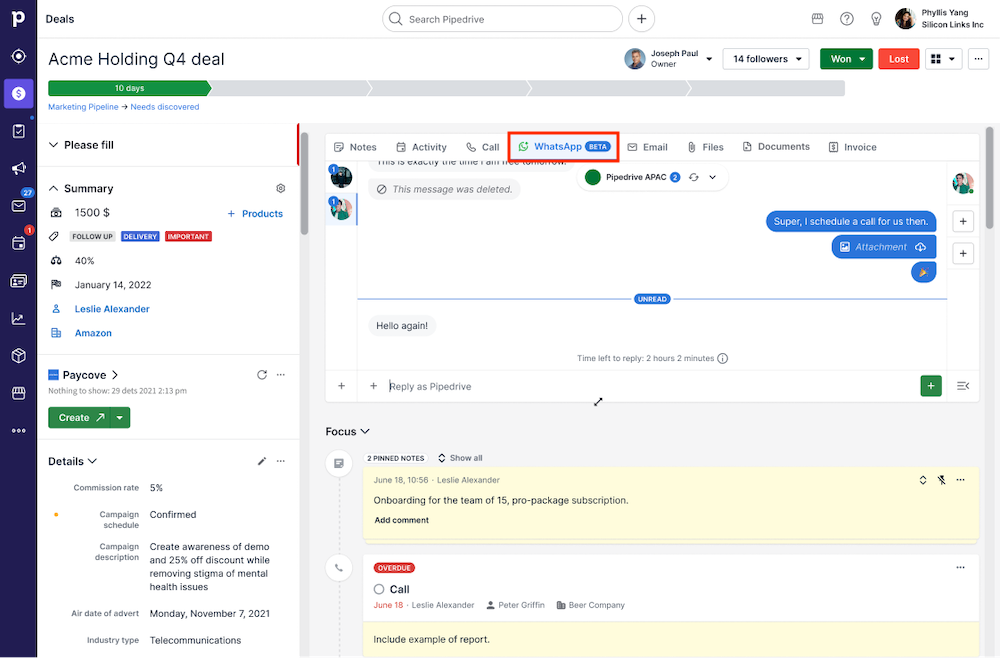
Open een deal, contactpersoon, lead of project en klik op het tabblad “WhatsApp” om alle WhatsApp-gesprekken te bekijken die aan dat item zijn gekoppeld. Dit geeft je volledig inzicht in eerdere interacties zonder de context van je pipeline te verlaten.
Een WhatsApp-gesprek starten
Ga naar Sales Inbox > WhatsApp en klik op “+ Gesprek”. Selecteer vervolgens een contactpersoon of voer een WhatsApp-nummer in om een gesprek te starten. Als er voor het contact al een telefoonnummer met landcode is opgeslagen in Pipedrive, wordt dit automatisch vooraf ingevuld.
Als het contact meerdere telefoonnummers heeft, kun je het juiste nummer kiezen in de dropdown.
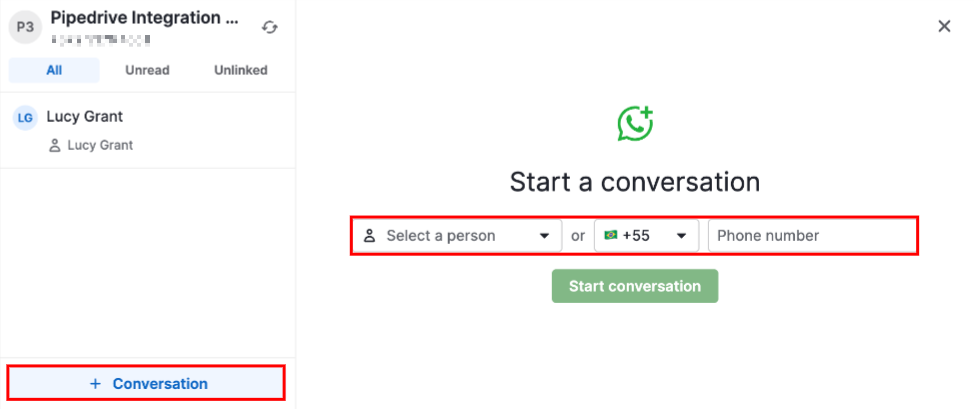
Als het contact geen nummer in Pipedrive heeft, of als de landcode ontbreekt, kun je het juiste WhatsApp-nummer handmatig invoeren in het invoerveld.
Klik op een bestaand gesprek in de lijst om verder te chatten met een klant.
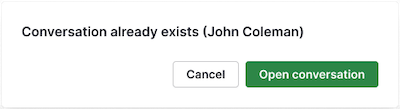
Als er al een gesprek met een specifiek contact bestaat, vraagt Pipedrive je de bestaande thread te openen in plaats van een nieuwe te maken.
Een gesprek starten vanaf detailpagina’s
Je kunt rechtstreeks vanaf de detailpagina van een contactpersoon, deal of organisatie een gesprek starten door op “Start conversation” te klikken.
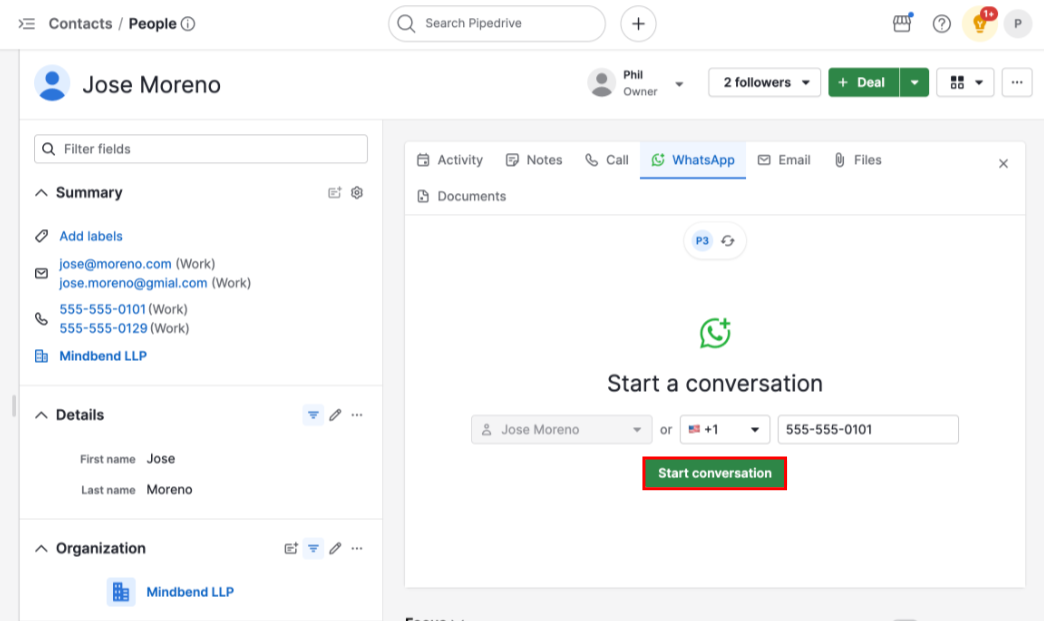
Detailpagina van contactpersoon: het veld voor het telefoonnummer wordt vooraf ingevuld met het hoofdtelefoonnummer van de contactpersoon. Als de contactpersoon meerdere nummers heeft, kun je er één kiezen in de dropdown.
Detailpagina van deal: het veld voor het telefoonnummer wordt vooraf ingevuld vanuit het aangepaste telefoonveld van de deal, of je kunt kiezen uit een dropdown met beschikbare velden van het type telefoon.
Detailpagina van organisatie: omdat organisaties geen eigen telefoonnummer hebben, wordt je gevraagd een van de personen te kiezen die al aan die organisatie zijn gekoppeld. Als er maar één contactpersoon is gekoppeld, wordt die automatisch vooraf geselecteerd; als er meerdere zijn gekoppeld, kun je er een uit die lijst kiezen. Let op: je kunt alleen kiezen uit contactpersonen die al aan de organisatie zijn gekoppeld. Als er nog geen contactpersonen zijn gekoppeld, is de knop “Gesprek starten” uitgeschakeld; koppel eerst een contactpersoon aan de organisatie.
Zodra een telefoonnummer is bevestigd, selecteer je een goedgekeurd sjabloon om te verzenden en wordt het gesprek aangemaakt.
Berichten verzenden: vrije tekst versus sjablonen
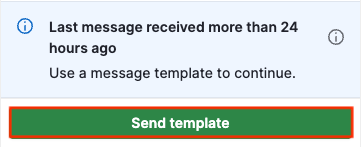
WhatsApp staat alleen toe dat je een bestaande conversatie voortzet met vrije tekst gedurende 24 uur na het meest recente bericht van de klant. Zodra dat venster sluit, moet je een goedgekeurd sjabloon gebruiken om door te gaan.
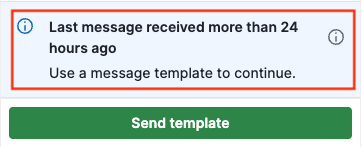
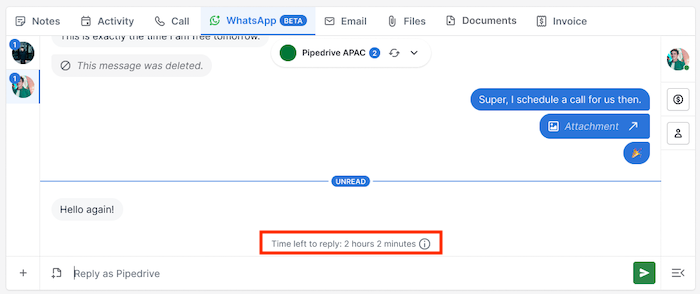
De opsteller geeft aan of het servicevenster momenteel open is en hoeveel tijd je nog hebt om te antwoorden.
Antwoorden met vrije tekst
Open een actieve conversatie en typ je bericht in het tekstveld om het gesprek voort te zetten. Zodra je bericht klaar is, verzend je het rechtstreeks vanuit de conversatieweergave.
Als je WhatsApp-account is geconfigureerd voor co-existentie, zie je ook een link om het gesprek rechtstreeks in de WhatsApp-app te openen.
Een sjabloon verzenden
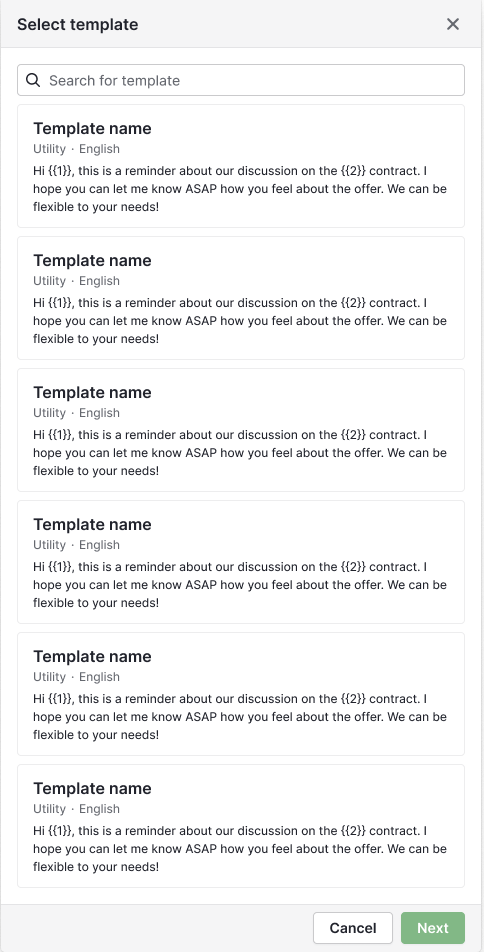
Om een sjabloon te verzenden, open je een conversatie en klik je op “Verstuur sjabloon”. Je kunt een sjabloon zoeken en selecteren op basis van naam, categorie, taal of inhoud.
Na het selecteren van een sjabloon klik je op “Volgende” en controleer je de inhoud om eventuele vereiste variabelen in te vullen.
Een voorbeeld toont hoe het bericht bij de ontvanger verschijnt. Klik op “Verstuur” om het bericht te bezorgen.
Werken met WhatsApp-sjablonen
Met WhatsApp-sjablonen kun je nieuwe gesprekken starten met vooraf goedgekeurde berichten. Voor het starten van een nieuw gesprek moet je altijd eerst een goedgekeurde template selecteren. WhatsApp staat bedrijven alleen toe om op deze manier gesprekken te starten.
Sjablonen maken
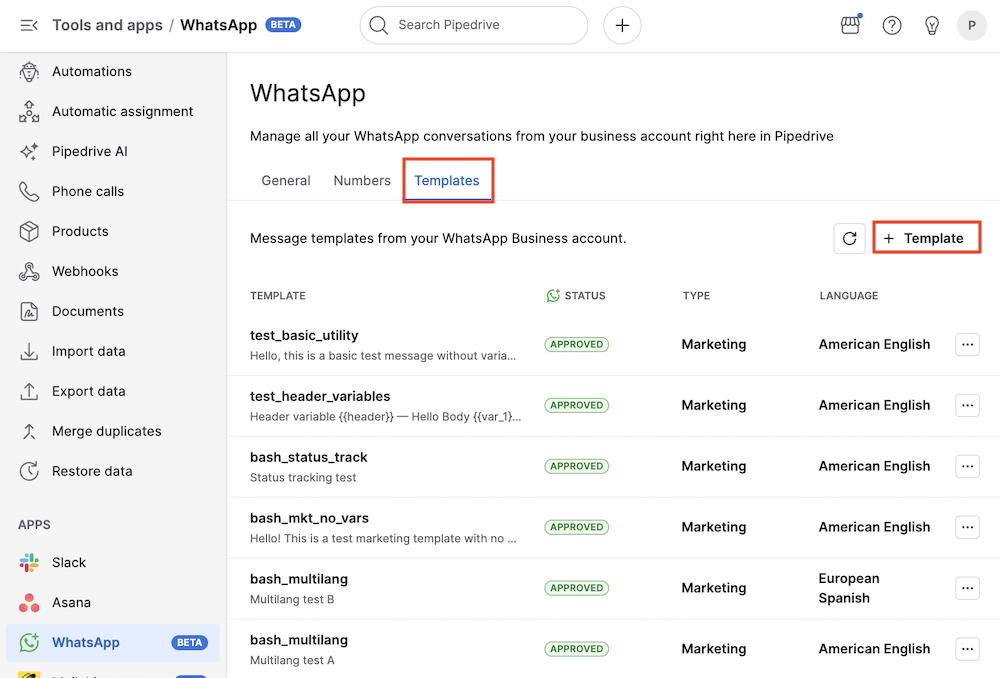
Om een sjabloon te maken, ga naar Tools en apps > WhatsApp > Sjablonen en klik op “+ Sjabloon”.
In de modal Template toevoegen kun je de categorie van de template (marketing of utility), de naam, taal, een optionele tekstkop en de inhoud van het bericht definiëren.
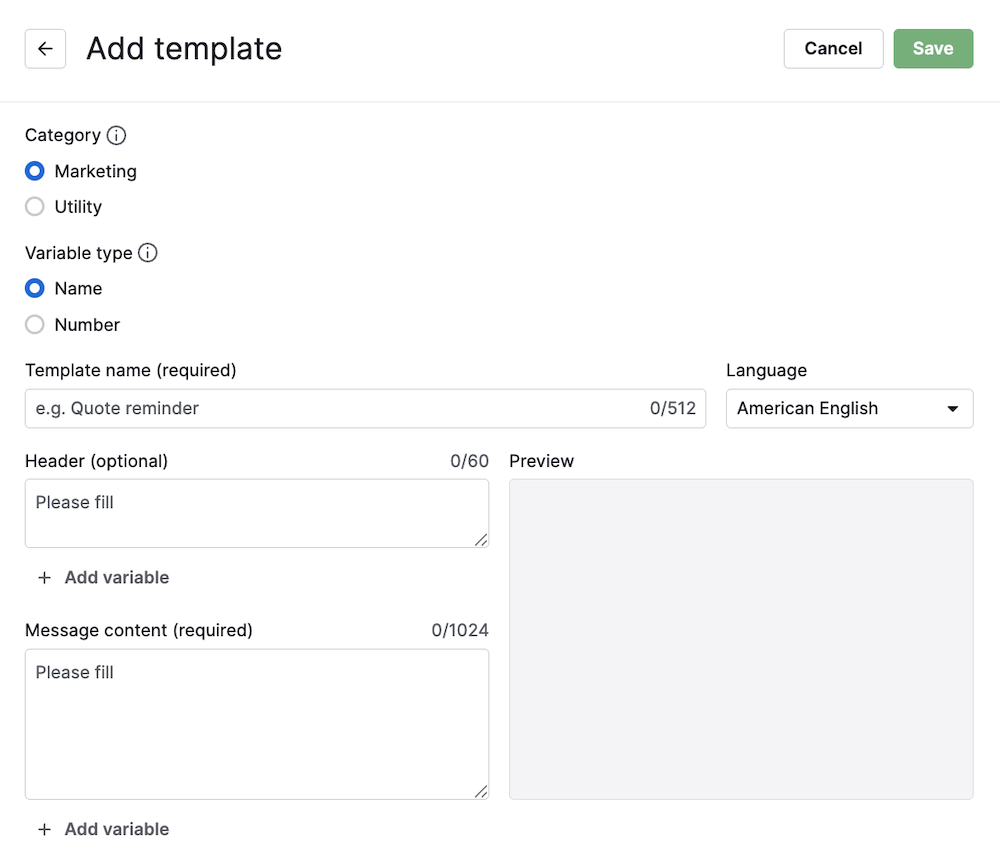
Je kunt ook naamvariabelen (bijv. {{name}}) of positievariabelen (bijv. {{1}}) opnemen in zowel de kop als de hoofdtekst door op de betreffende knop “+ Variabele toevoegen” te klikken. De waarden van variabelen moeten elke keer handmatig worden ingevoerd wanneer u een sjabloon verzendt.
U kunt zien hoe uw bericht verschijnt in het voorbeeld-paneel.
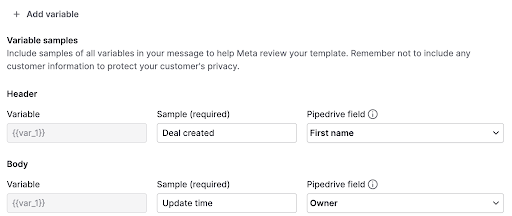
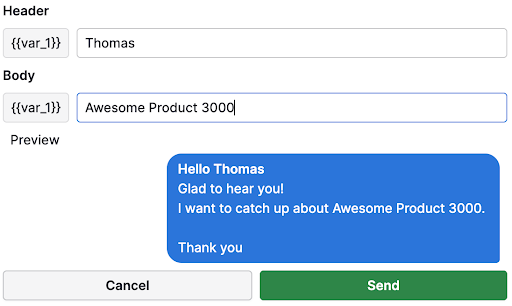
Zodra het sjabloon is aangemaakt, moet het door Meta worden goedgekeurd voordat het beschikbaar is voor verzending. Dit kan tot 48 uur duren.
Je kunt de huidige status van je nieuw gemaakte template bekijken op de templatepagina.
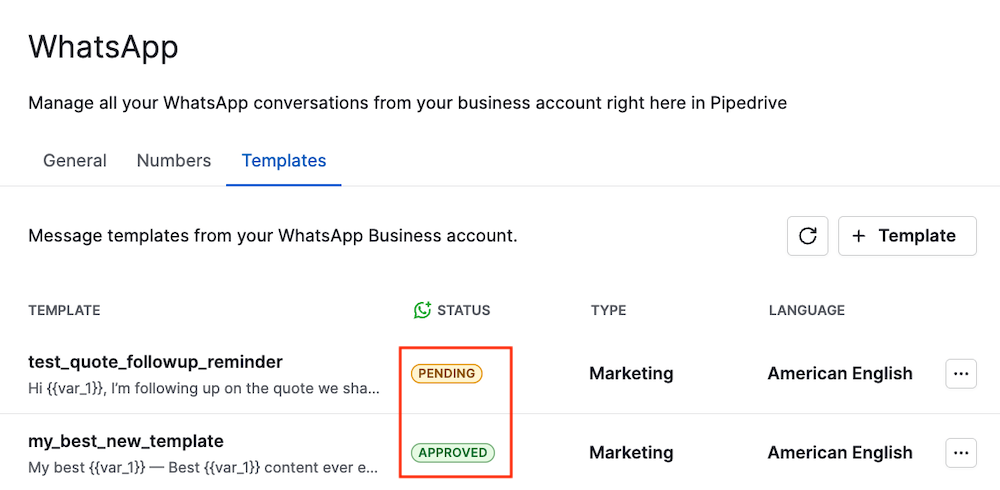
U kunt ook sjablonen maken via WhatsApp Manager.
Vereisten en beperkingen voor sjablonen
Houd bij het maken en gebruiken van sjablonen rekening met het volgende:
Sjablonen moeten door Meta worden goedgekeurd voordat ze verzonden kunnen worden
Sjablonen zijn vereist om gesprekken te starten of voort te zetten na 24 uur sinds het laatste bericht van de klant
Als variabelen niet zijn toegewezen of velden leeg zijn, moet je waarden handmatig invoeren voordat je verzendt
De structuur en inhoud van templates moeten voldoen aan de richtlijnen van het WhatsApp Business Platform
Meta beperkt het totale aantal templates per account. Ongeverifieerde bedrijven kunnen tot 250 sjablonen aanmaken, terwijl geverifieerde bedrijven tot 6.000 kunnen aanmaken.
Sjablonen beheren
Als je een beheerder bent, kun je sjablonen bekijken en beheren in Tools and apps > WhatsApp > Templates.
Klik op de knop “...” rechts en selecteer “Bewerken” om een template te bewerken.
Het templateformulier wordt geopend met de huidige inhoud vooraf ingevuld. Na het opslaan wordt de bijgewerkte template ter beoordeling naar Meta gestuurd en gaat de status terug naar In behandeling totdat deze opnieuw is goedgekeurd.
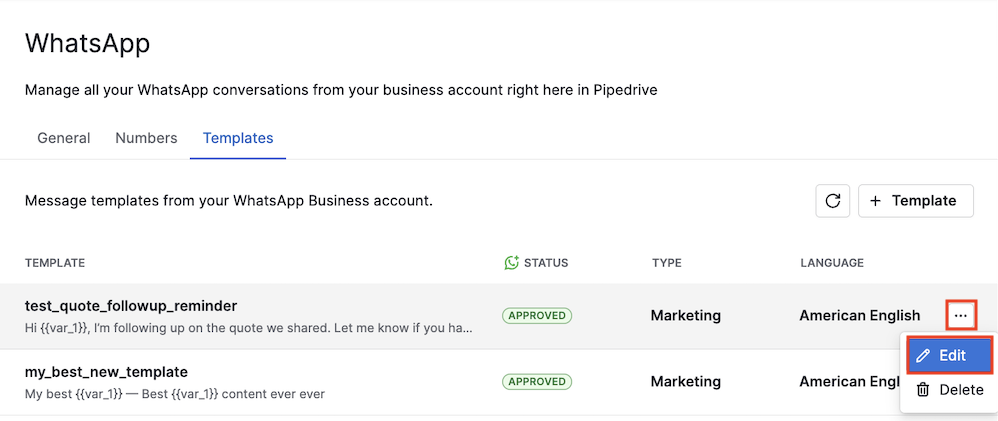
Je kunt een template ook verwijderen door de optie “Verwijderen” in hetzelfde menu te selecteren.
Gesprekken koppelen aan deals en contacten
Het koppelen van gesprekken zorgt ervoor dat uw team alle communicatie in de juiste context kan zien. Nadat je de gesprekken hebt gekoppeld, zijn ze zichtbaar voor iedereen die toegang heeft tot die gekoppelde items.
Hoe gesprekken automatisch worden gekoppeld
Pipedrive koppelt nieuwe inkomende berichten automatisch aan de overeenkomende contactpersoon in je contacten (op basis van het telefoonnummer). Automatisch koppelen wordt ook uitgevoerd wanneer een gesprek wordt aangemaakt door een workflowautomatisering.
Zodra een contactpersoon is gevonden, zoekt Pipedrive tegelijkertijd naar een gekoppelde primaire entiteit: een deal, lead of project:
Dealherkenning gebruikt een cascade met drie niveaus:
De meest recente open deal waarbij die persoon de hoofdcontactpersoon is
De meest recente open deal waaraan die persoon deelneemt
De meest recent gesloten (gewonnen of verloren) deal van die contactpersoon in de afgelopen 6 maanden
Leadherkenning kiest de laatst bijgewerkte, niet-gearchiveerde lead
Projectherkenning kiest het laatst bijgewerkte open project (alleen beschikbaar voor bedrijven met de functie Projects)
Als precies één van deze entiteitstypen een overeenkomende kandidaat heeft, wordt het gesprek daaraan gekoppeld. Als meer dan één type een kandidaat heeft, wordt er geen primaire entiteit gekoppeld en moet je die handmatig koppelen.
Wanneer een contactpersoon automatisch wordt gekoppeld en bij een organisatie hoort, wordt die organisatie ook automatisch gekoppeld.
Als meer dan één contact hetzelfde telefoonnummer deelt, blijft het gesprek niet gekoppeld totdat je het handmatig koppelt.
Je kunt automatisch koppelen in- of uitschakelen via Tools and apps > WhatsApp en vervolgens het tabblad Settings te selecteren.
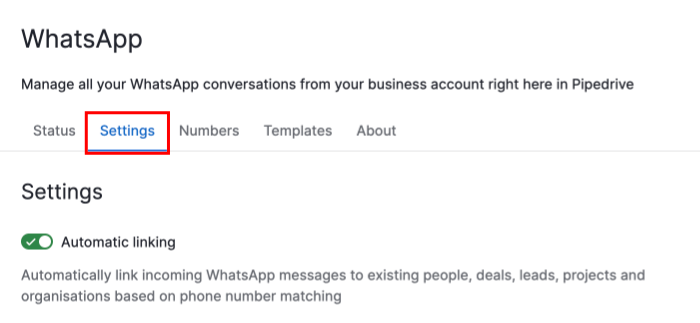
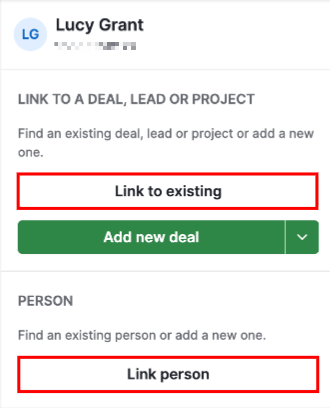
Koppelen aan een bestaande deal, lead, project of contactpersoon
Wanneer je een niet-gekoppeld gesprek opent, zie je koppelingsopties in het rechterpaneel. Gebruik “Aan bestaand item koppelen” om het aan een deal, lead of project te koppelen en “Contactpersoon koppelen” om het gesprek aan een contact te koppelen.
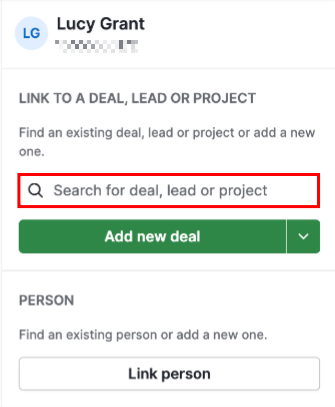
De knop verandert in een zoekveld, waarin je het relevante item kunt vinden en selecteren om de koppeling te maken.
Een nieuw item maken en koppelen
Vanuit dezelfde koppelingsopties kun je een nieuwe deal of contactpersoon maken. Typ gewoon de naam van het nieuwe contact. Pipedrive gebruikt de ingevoerde naam automatisch als naam voor de contactpersoon. Hetzelfde geldt voor deals.
Het WhatsApp-nummer wordt ook opgeslagen als het telefoonnummer van het contact, zodat je contactgegevens zonder extra stappen nauwkeurig blijven.
Gekoppelde gesprekken bekijken bij leads en projecten
WhatsApp-gesprekken die aan een lead of project zijn gekoppeld, zijn rechtstreeks zichtbaar op de detailpagina’s van die items, net zoals bij deals en contacten.
Een koppeling wijzigen of verwijderen
Als je een gesprek naar een andere deal of contactpersoon wilt verwijzen, moet je eerst de huidige koppeling verwijderen en daarna een nieuwe maken.
Je kunt een koppeling ook volledig verwijderen door “Ontkoppelen” te selecteren in de koppelingsopties. Hiermee wordt het gesprek losgekoppeld van alle Pipedrive-entiteiten.
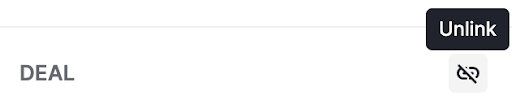
Het gesprek en de bijbehorende berichten blijven toegankelijk vanuit de inbox.
Berichten
Werken met bestanden en media
Pipedrive archiveert binnenkomende mediabestanden automatisch zodat ze toegankelijk blijven buiten de oorspronkelijke bewaartermijn van zeven dagen van WhatsApp.
- Afbeeldingen worden inline in het gesprek weergegeven. Klik op een afbeelding om een voorbeeld te bekijken of te downloaden.
- Audioberichten worden direct in het gesprek afgespeeld.
- Video’s en documenten worden weergegeven als bestandsvermeldingen met het bestandstype. Je kunt ze direct vanuit het bericht downloaden. Bestandsnamen worden in de bestandsbrowser weergegeven, maar niet in de gespreksweergave.
Berichten plannen
In plaats van een bericht direct te verzenden, kun je het ook plannen om op een toekomstige datum en tijd te versturen. Dit werkt voor vrije tekstberichten, sjablonen en bestandsbijlagen.
Om een bericht te plannen, stel je het zoals gewoonlijk op en open je vervolgens de optie “Bericht plannen” naast de “Verstuur”-knop. Kies een van de snelle voorinstellingen of selecteer een aangepaste datum en tijd, en bevestig vervolgens.
Een banner in de voettekst van de conversatie toont eventuele in afwachting zijnde geplande berichten. Van daaruit kun je de inhoud of verzendtijd bewerken, het bericht direct verzenden of annuleren voordat het wordt verstuurd.
Bestandsbrowser
Vouw de contextuele zijbalk uit en klik op “Bestanden bekijken” om alle media en documenten te bekijken die in een gesprek zijn gedeeld.
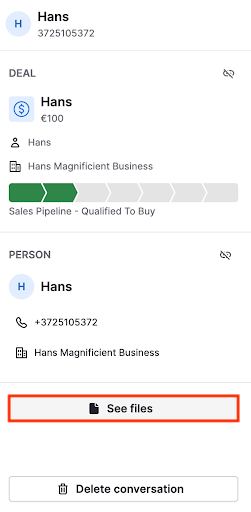
De bestandsbrowser wordt geopend met twee tabbladen:
Media – toont afbeeldingen, video's en audioclips gegroepeerd per maand. Klik op een miniatuur om een voorbeeld op volledige grootte te openen.
Documenten – toont documenten in chronologische volgorde met de bestandsnaam, het bestandstype en een downloadlink.
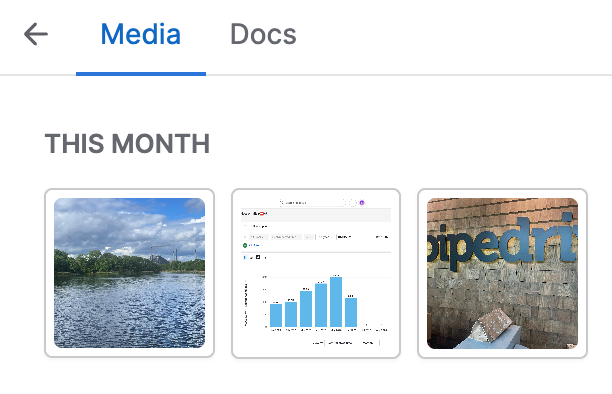
Scrol in een van beide omlaag om oudere bestanden te laden.
Afleverstatus van berichten
Elk bericht dat je verzendt, toont de huidige afleverstatus:
Verzonden – WhatsApp heeft je bericht geaccepteerd
Afgeleverd – het bericht heeft het apparaat van de klant bereikt
Gelezen – de klant heeft het bericht geopend
Als een bericht niet direct kan worden verzonden, wordt een foutstatus weergegeven met de knop “Opnieuw proberen”. Klik hierop om hetzelfde bericht opnieuw te verzenden.
Als WhatsApp een fout meldt nadat het bericht al uit Pipedrive is vertrokken (bijvoorbeeld omdat het account van de ontvanger is beperkt), wordt het bericht bijgewerkt naar een foutstatus met de reden weergegeven.
In dat geval is er geen optie om opnieuw te proberen. Je zult een nieuw bericht handmatig moeten opstellen en verzenden.
Reacties op berichten
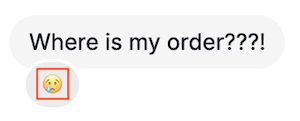
Je kunt direct in de conversatie met emoji’s op berichten reageren. Wanneer een klant reageert op een van je berichten, verschijnt dit in realtime.
Om op een bericht te reageren, beweeg je de muis over het bericht en selecteer je een emoji uit het reactiekeuzemenu. Elk bericht ondersteunt per gebruiker één actieve reactie. Als je een andere emoji verzendt, wordt de vorige vervangen.
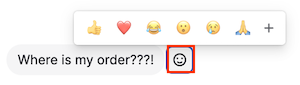
Klik opnieuw op je reactie in het gesprek om deze te verwijderen.
Een gesprek als ongelezen markeren
Je kunt een gesprek als ongelezen markeren om het als persoonlijke herinnering voor opvolging te vlaggen. Open daarvoor een gesprek, vouw de contextuele zijbalk uit en klik “Als ongelezen markeren.” De ongelezen-indicator van het gesprek gaat direct aan in de gespreklijst en de inbox-teller.
De ongelezen-vlag is tijdelijk: deze verdwijnt de volgende keer dat het gesprek wordt geopend. Het heeft geen invloed op de daadwerkelijke berichtinhoud en er wordt niets naar WhatsApp of de contactpersoon verzonden.
Een gesprek verwijderen
Je kunt een gesprek permanent verwijderen vanuit de contextuele zijbalk. Open een gesprek, vouw de zijbalk uit en klik op “Delete conversation.” Er verschijnt een bevestigingsvenster, omdat verwijderen permanent is en niet ongedaan kan worden gemaakt.
Als je een gesprek verwijdert, worden alle berichten, reacties en koppelingen naar deals, contacten en andere entiteiten verwijderd. Deze actie heeft alleen invloed op Pipedrive. De WhatsApp-chatgeschiedenis van de contactpersoon blijft onaangetast, omdat WhatsApp het verwijderen van berichten via de API niet ondersteunt.
Notificaties
Wanneer er een nieuw WhatsApp-bericht binnenkomt, stuurt Pipedrive je een feedmelding als aan beide van de volgende voorwaarden wordt voldaan:
Je bent toegewezen aan het telefoonnummer dat het bericht heeft ontvangen, en
Je bent eigenaar van of volgt de deal die aan dat gesprek gekoppeld is
De melding bevat de naam van de afzender, een voorbeeld van het bericht en de naam van de deal. Klik erop om het gesprek direct in je Sales Inbox te openen.
Was dit artikel nuttig?
Ja
Nee