Integración con WhatsApp
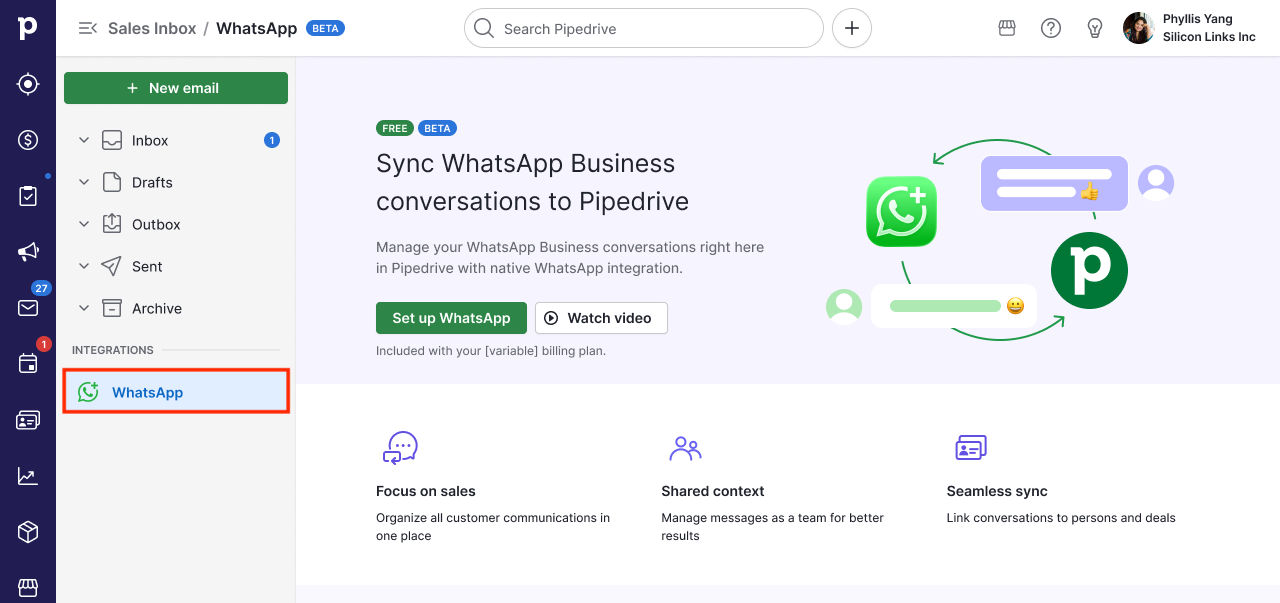
La integración con WhatsApp te permite gestionar tus conversaciones de WhatsApp directamente en Pipedrive, manteniendo tu comunicación de ventas organizada y conectada con tus tratos y contactos.
Esta función te permite ver conversaciones, enviar mensajes de plantilla, responder en tiempo real y vincular chats a tu embudo para que tu equipo siempre tenga todo el contexto.
Qué puedes hacer con la mensajería de WhatsApp
Centraliza todas tus conversaciones de ventas en Pipedrive.
Responde a nuevos prospectos, da seguimiento a las conversaciones y usa plantillas de mensajes cuando necesites volver a contactar a alguien.
Envía recordatorios, comparte los siguientes pasos y haz seguimiento de renovaciones o mejoras.
Conecta con tus clientes donde ya están, responde más rápido y da seguimiento con más inteligencia, sin perder de vista ningún trato.
Reacciona a los mensajes con emojis y ve las reacciones que envían tus clientes.
Ve las imágenes dentro de la conversación y reproduce los mensajes de audio ahí mismo.
Envía archivos (incluidos imágenes, documentos, audio y video) directamente desde la conversación y descarga videos y documentos desde el mensaje.
Recibe notificaciones dentro de la aplicación cuando haya mensajes nuevos en conversaciones vinculadas a tus tratos, para que nunca se te pase una respuesta de un cliente.
Con los chats en tiempo real, puedes reducir las oportunidades perdidas y las bandejas de entrada de correo electrónico lentas o saturadas, lo que facilita conversaciones ágiles y naturales.
Ten en cuenta que Meta cobra a las empresas por usar la WhatsApp business platform. Estos cargos se aplican por cada mensaje entregado a los usuarios. El costo final depende de dos factores principales:
El cargo se aplica cuando se realiza la entrega del mensaje, no cuando se envía.
La categoría del mensaje, que puede ser una de cuatro: marketing, utilidad, autenticación o servicio.
Dónde encontrar las conversaciones de WhatsApp
Puedes acceder a la mensajería de WhatsApp desde Sales Inbox y las vistas de detalle de tratos y contactos.
Buzón de ventas
Abre Sales Inbox y haz clic en la integración con WhatsApp para ver una lista de conversaciones de WhatsApp asociadas a tu número asignado. Las conversaciones se ordenan según la actividad más reciente.
Puedes filtrar la lista de conversaciones con las pestañas de la parte superior:
Todas: todas las conversaciones del número que tienes asignado
No leídas: conversaciones con mensajes sin leer
Sin vincular: conversaciones que aún no están vinculadas a un trato o contacto
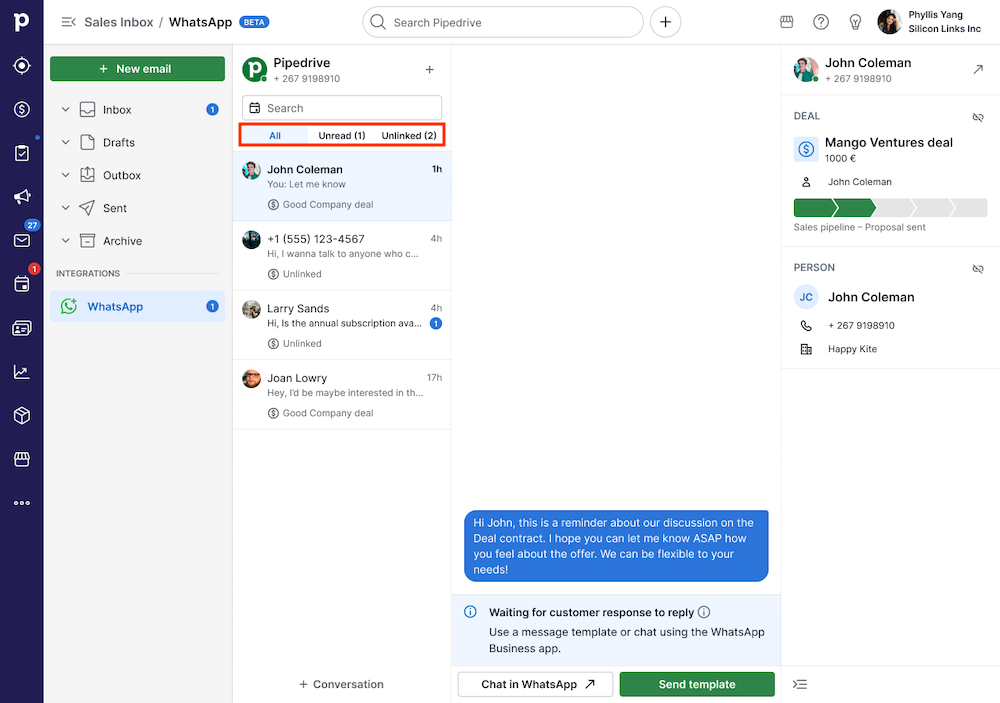
El contador junto a la bandeja de entrada de WhatsApp en la barra de navegación muestra el total de tus mensajes sin leer y se actualiza en tiempo real. Desde aquí, puedes abrir cualquier conversación, leer mensajes, responder y vincular conversaciones a tratos o contactos.
Vista de detalle
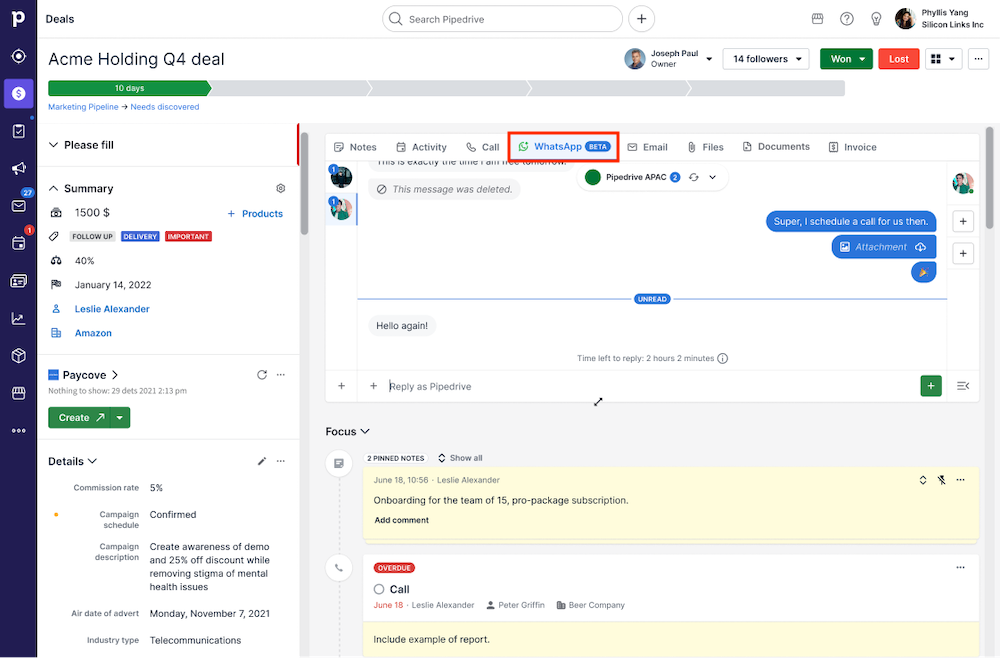
Abre un trato, una persona, un prospecto o un proyecto y haz clic en la pestaña “WhatsApp” para ver todas las conversaciones de WhatsApp vinculadas a ese elemento. Esto te ofrece visibilidad total de las interacciones anteriores sin salir del contexto de tu embudo.
Cómo iniciar una conversación de WhatsApp
Ve a Sales Inbox > WhatsApp, haz clic en "+ Conversación" y selecciona una persona o ingresa un número de WhatsApp para iniciar una conversación. Si el contacto ya tiene guardado en Pipedrive un número de teléfono con código de país, se completará automáticamente.
Si el contacto tiene varios números de teléfono, puedes elegir el correcto en el menú desplegable.
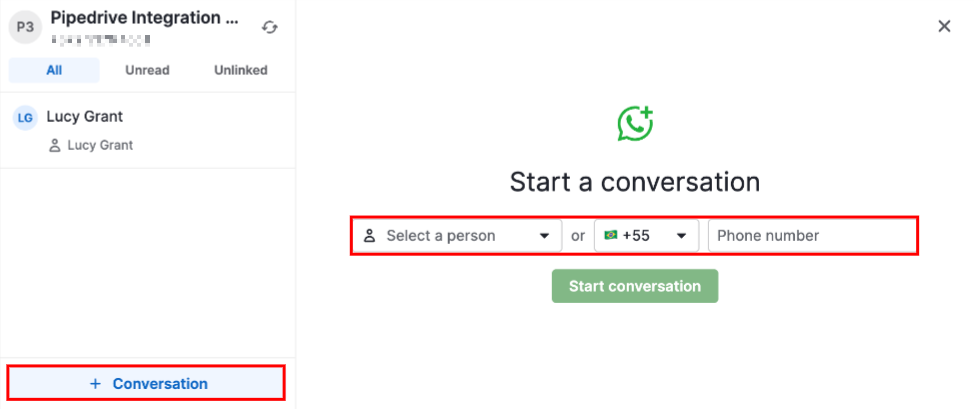
Si el contacto no tiene un número en Pipedrive o al número le falta el código de país, puedes introducir manualmente el número correcto de WhatsApp en el campo de entrada.
Para seguir chateando con un cliente, haz clic en una conversación existente de la lista.
Si ya existe una conversación con un contacto específico, Pipedrive te pedirá abrir el hilo existente en lugar de crear uno nuevo.
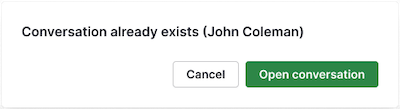
Cómo iniciar una conversación desde las páginas de detalles
Puedes iniciar una conversación directamente desde la página de detalles de una persona, un trato o una organización haciendo clic en “Iniciar conversación”.
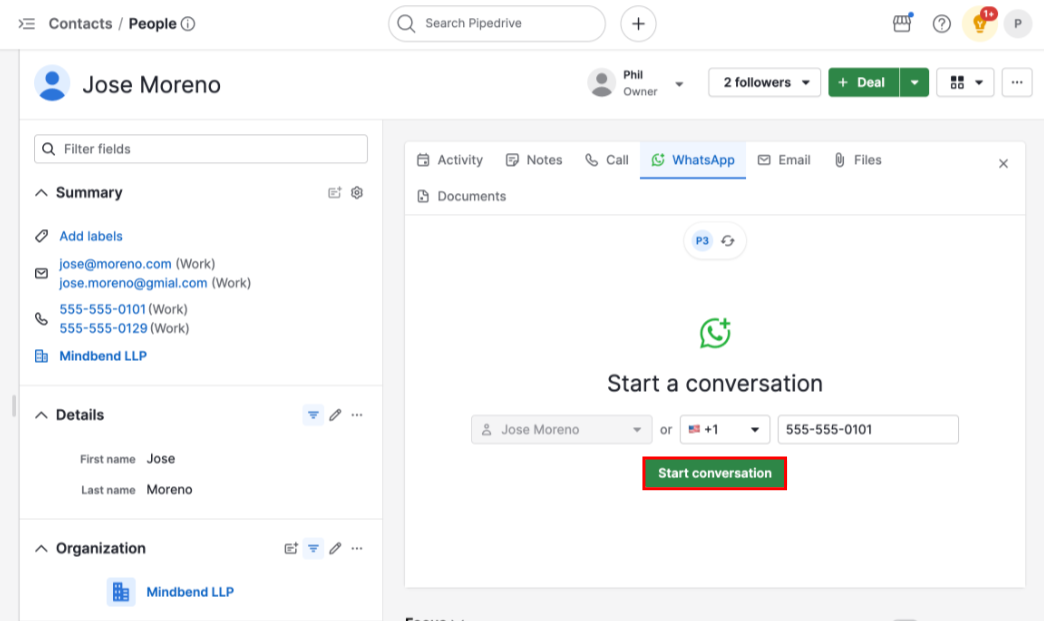
Página de detalles de la persona: el campo de número de teléfono se completa automáticamente con el número de teléfono principal de la persona. Si tiene varios números, puedes elegir uno en el menú desplegable.
Página de detalles del trato: el campo de número de teléfono se completa automáticamente con el campo personalizado de teléfono del trato. También puedes seleccionar uno de los campos de tipo teléfono disponibles en el menú desplegable.
Página de detalles de la organización: como las organizaciones no tienen un número de teléfono propio, se te pedirá que selecciones a una de las personas que ya están vinculadas a esa organización. Si solo hay una persona vinculada, se selecciona automáticamente. Si hay más de una, puedes elegir una de la lista. Ten en cuenta que solo puedes elegir entre las personas que ya están vinculadas a la organización. Si todavía no hay ninguna persona vinculada, el botón “Iniciar conversación” estará deshabilitado. Primero vincula una persona a la organización.
Una vez confirmado el número de teléfono, selecciona una plantilla aprobada para enviarla y se creará la conversación.
Envío de mensajes: texto libre vs. plantillas
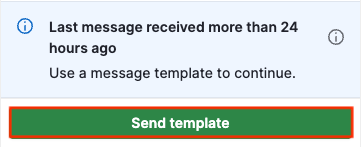
WhatsApp solo permite continuar una conversación existente con texto libre durante las 24 horas posteriores al mensaje más reciente del cliente. Una vez que se cierre ese período, deberás usar una plantilla aprobada para continuar.
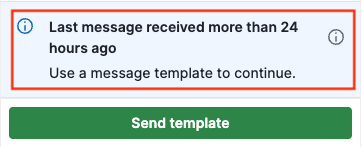
El cuadro de redacción indica si la ventana de servicio está abierta en ese momento y cuánto tiempo te queda para responder.
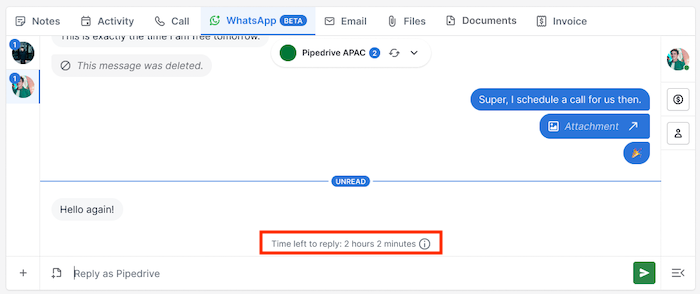
Cómo responder con texto libre
Abre cualquier conversación activa y escribe tu mensaje en el campo de texto para continuar la conversación. Cuando tu mensaje esté listo, envíalo directamente desde la vista de conversación.
Si tu cuenta de WhatsApp está configurada para la coexistencia, también verás un enlace para abrir la conversación directamente en la aplicación de WhatsApp.
Enviar una plantilla
Para enviar una plantilla, abre una conversación y haz clic en “Enviar plantilla”. Puedes buscar y seleccionar una plantilla en función de su nombre, categoría, idioma o contenido.
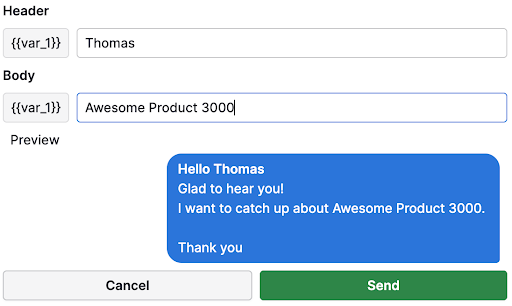
Después de seleccionar una plantilla, haz clic en “Siguiente” y revisa el contenido para completar las variables obligatorias.
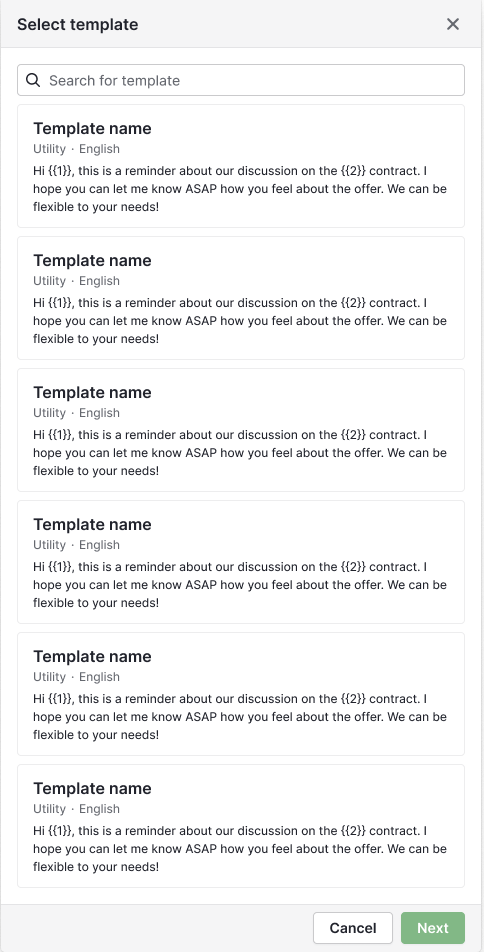
Una vista previa mostrará cómo aparecerá el mensaje para el destinatario. Haz clic en “Enviar” para entregar el mensaje.
Trabajar con plantillas de WhatsApp
Las plantillas de WhatsApp te permiten iniciar conversaciones nuevas con mensajes aprobados previamente. Para iniciar una nueva conversación, siempre debes seleccionar primero una plantilla aprobada. WhatsApp solo permite que las empresas inicien conversaciones de esta manera.
Crear plantillas
Para crear una plantilla, ve a Herramientas y aplicaciones > WhatsApp > Plantillas y haz clic en “+ Plantilla”.
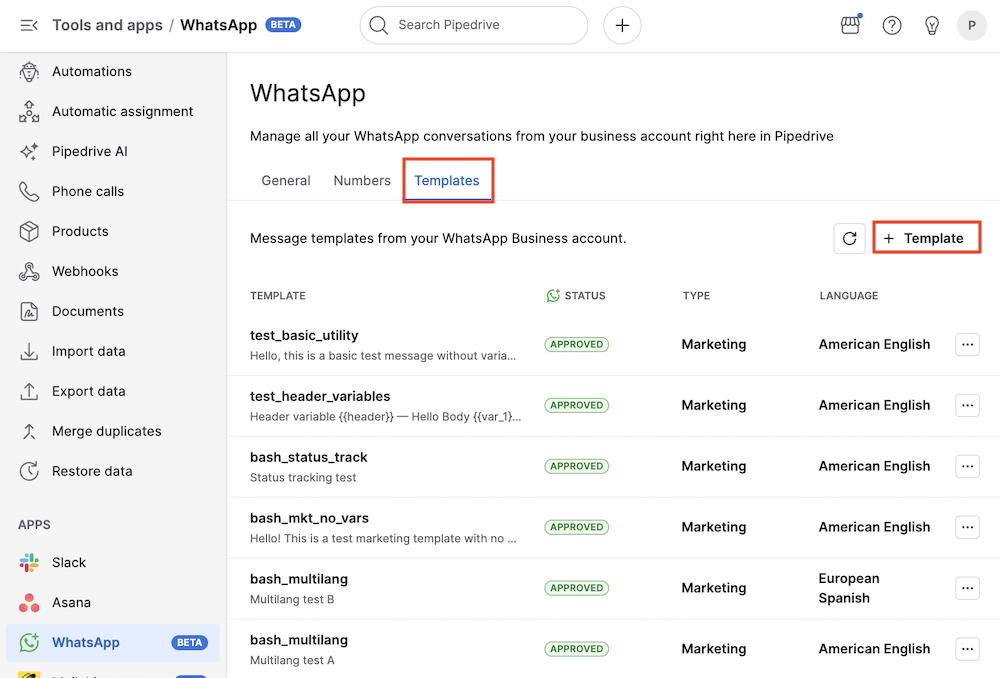
En el modal Agregar plantilla, puedes definir la categoría de la plantilla (marketing o utilidad), el nombre, el idioma, un encabezado de texto opcional y el contenido del mensaje.
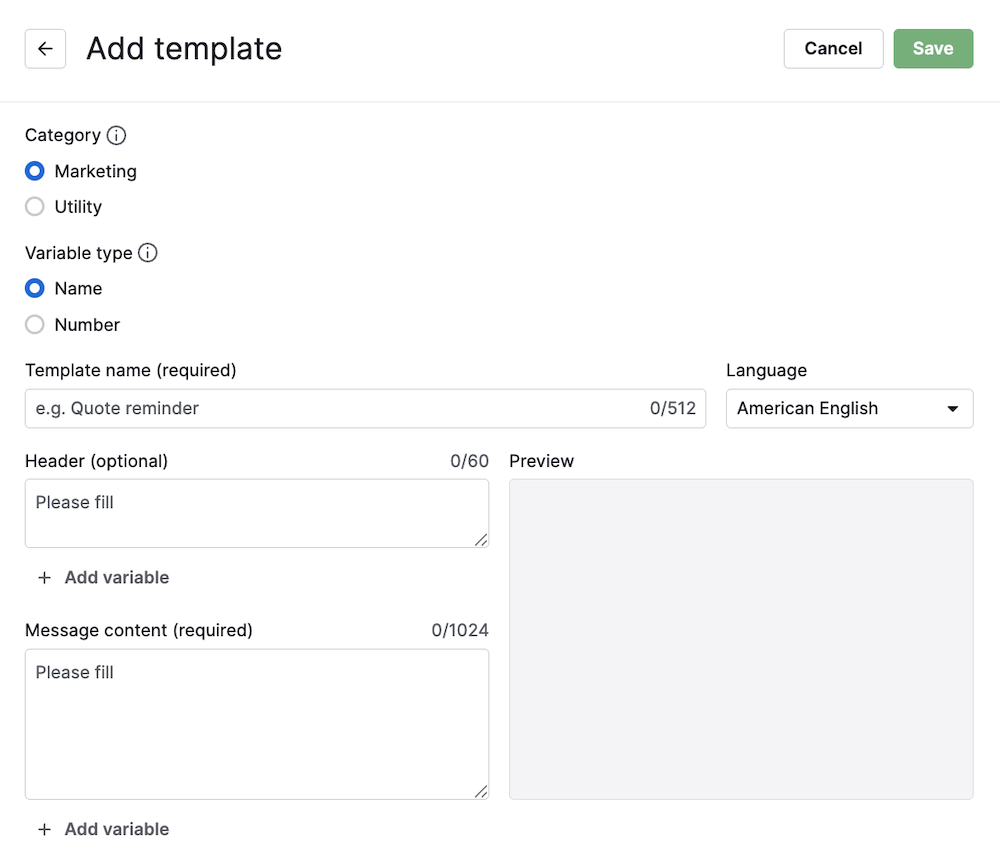
También puedes incluir variables de nombre (por ejemplo, {{name}}) o posicionales (por ejemplo, {{1}}) tanto en el encabezado como en el cuerpo; para hacerlo, haz clic en el botón correspondiente “+ Agregar variable”. Debes ingresar manualmente los valores de las variables cada vez que envíes una plantilla.
Puedes ver cómo se mostrará tu mensaje en el panel de vista previa.
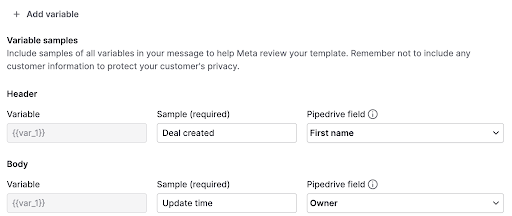
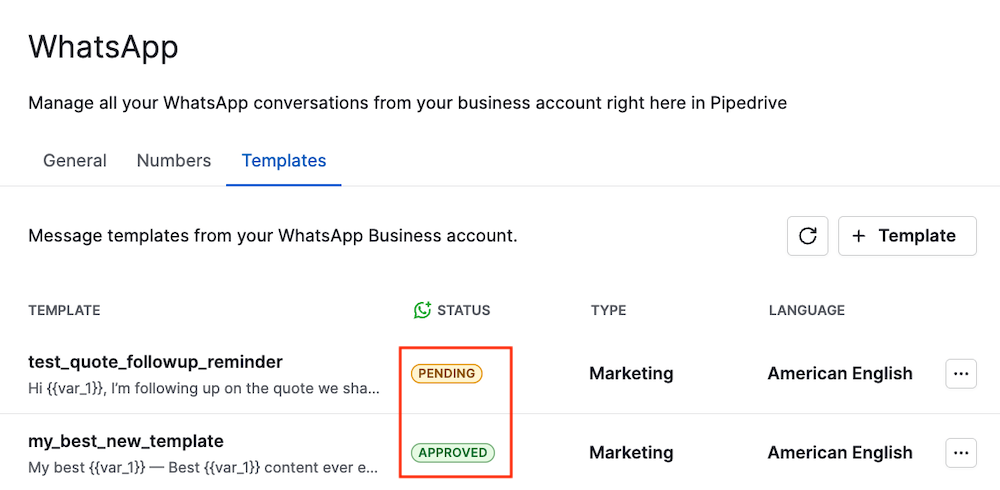
Una vez creada la plantilla, Meta debe aprobarla antes de que esté disponible para su envío, lo que puede tardar hasta 48 horas.
Puedes consultar el estado actual de tu plantilla recién creada en la página de plantillas.
También puedes crear plantillas con WhatsApp Manager.
Requisitos y limitaciones de las plantillas
Cuando crees y uses plantillas, ten en cuenta lo siguiente:
Meta debe aprobar las plantillas antes de que puedan enviarse
Las plantillas son necesarias para iniciar o continuar conversaciones después de 24 horas desde el último mensaje del cliente
Si las variables no están asignadas o los campos están vacíos, debes ingresar los valores manualmente antes de enviar
La estructura y el contenido de la plantilla deben cumplir con las directrices de WhatsApp Business Platform
Meta limita la cantidad total de plantillas por cuenta. Las empresas no verificadas pueden crear hasta 250 plantillas, mientras que las verificadas pueden crear hasta 6,000.
Gestionar plantillas
Si eres un usuario administrador, puedes ver y gestionar plantillas en Herramientas y aplicaciones > WhatsApp > Plantillas.
Para editar una plantilla, haz clic en el botón “...” de la derecha y selecciona “Editar”.
El formulario de la plantilla se abre con el contenido actual ya completado. Después de guardar, la plantilla actualizada se envía a Meta para revisión y su estado vuelve a pendiente hasta que se apruebe de nuevo.
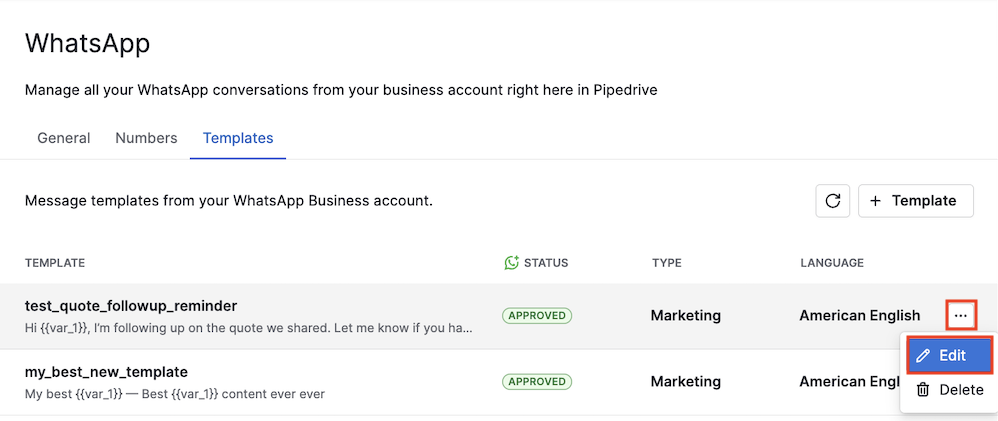
También puedes eliminar una plantilla seleccionando la opción “Eliminar” en el mismo menú.
Vincular conversaciones a tratos y contactos
Vincular conversaciones permite que tu equipo vea toda la comunicación en el contexto adecuado. Después de vincular las conversaciones, serán visibles para cualquiera que tenga acceso a esos elementos vinculados.
Cómo se vinculan las conversaciones automáticamente
Pipedrive vincula automáticamente los mensajes entrantes nuevos con la persona correspondiente en tus contactos (según su número de teléfono). La vinculación automática también se ejecuta cuando una automatización del flujo de trabajo crea una conversación.
Una vez que se encuentra una persona coincidente, Pipedrive busca al mismo tiempo una entidad principal vinculada, ya sea un trato, un prospecto o un proyecto:
La búsqueda de tratos usa una secuencia de tres niveles:
Su trato abierto más reciente en el que sea el contacto principal
Su trato abierto más reciente en el que participe
Su trato cerrado más recientemente (ganado o perdido) durante los últimos 6 meses
La búsqueda de prospectos selecciona el prospecto no archivado que se haya actualizado más recientemente
La búsqueda de proyectos selecciona el proyecto abierto que se haya actualizado más recientemente (solo disponible para empresas con la función Projects)
Si exactamente uno de estos tipos de entidad tiene un elemento coincidente, la conversación se vincula a él. Si hay un elemento coincidente de más de un tipo, no se vincula ninguna entidad principal y tendrás que vincularla manualmente.
Cuando una persona se vincula automáticamente y pertenece a una organización, esa organización también se vincula de forma automática.
Si más de un contacto comparte el mismo número de teléfono, la conversación permanece sin vincular hasta que la vincules manualmente.
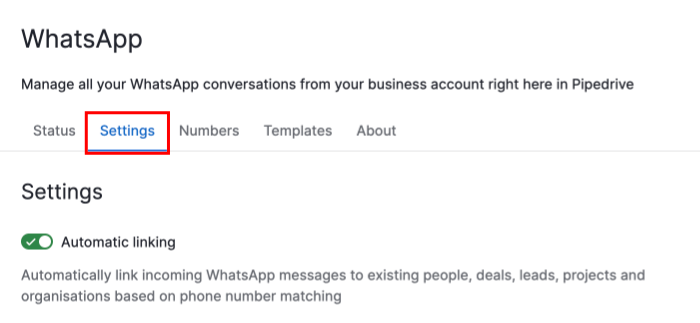
Puedes habilitar o deshabilitar la vinculación automática en Herramientas y aplicaciones > WhatsApp. Después, selecciona la pestaña Ajustes.
Vincular a un trato, prospecto, proyecto o persona existentes
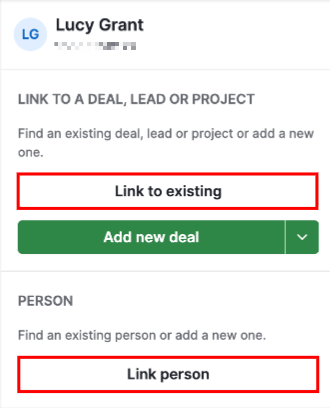
Cuando abras una conversación sin vincular, verás las opciones de vinculación en el panel derecho. Usa “Vincular a existente” para conectarla a un trato, prospecto o proyecto, y “Vincular persona” para conectar la conversación a un contacto.
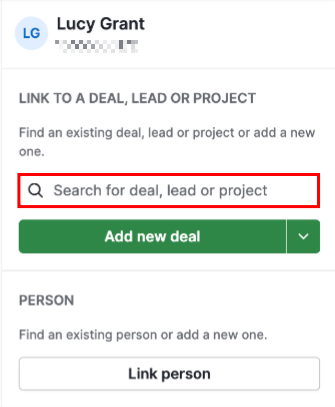
El botón se convertirá en un campo de búsqueda, donde podrás encontrar el elemento correspondiente y seleccionarlo para crear la vinculación.
Crear y vincular un nuevo elemento
Desde las mismas opciones de vinculación, puedes crear un nuevo trato o una nueva persona. Solo escribe el nombre del nuevo contacto y Pipedrive lo usará automáticamente como nombre de la persona. Lo mismo aplica para los tratos.
El número de WhatsApp también se guarda como el número de teléfono del contacto, lo que te ayuda a mantener los datos de contacto precisos sin pasos adicionales.
Cómo ver las conversaciones vinculadas en prospectos y proyectos
Las conversaciones de WhatsApp vinculadas a un prospecto o proyecto aparecen directamente en las páginas de detalles de esos elementos, al igual que en los tratos y contactos.
Cambiar o eliminar un vínculo
Para asociar una conversación con otro trato u otra persona, primero debes eliminar el vínculo actual y luego crear uno nuevo.
También puedes eliminar un vínculo por completo seleccionando “Desvincular” en las opciones de vinculación. Esto desvincula la conversación de todas las entidades de Pipedrive.
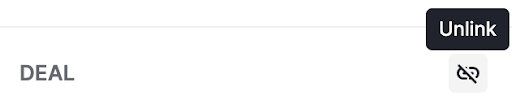
La conversación y sus mensajes siguen disponibles en la bandeja de entrada.
Mensajes
Trabajar con archivos y contenido multimedia
Pipedrive archiva automáticamente los archivos multimedia entrantes para que sigan disponibles después del período de retención original de siete días de WhatsApp.
- Las imágenes se muestran directamente en la conversación. Haz clic en una imagen para verla en vista previa o descargarla.
- Los mensajes de audio se reproducen directamente en la conversación.
- Los videos y documentos aparecen como entradas de archivo que muestran el tipo de archivo. Puedes descargarlos directamente desde el mensaje. Los nombres de archivo se muestran en el explorador de archivos, pero no en la vista de la conversación.
Programación de mensajes
En lugar de enviar un mensaje inmediatamente, también puedes programarlo para que se envíe en una fecha y hora futuras. Esta opción está disponible para mensajes de texto libre, plantillas y archivos adjuntos.
Para programar un mensaje, redáctalo como de costumbre y luego abre la opción “Programar mensaje” junto al botón “Enviar”. Selecciona una de las opciones rápidas predefinidas o elige una fecha y hora personalizadas. Después, confirma la selección.
Un banner en el pie de la conversación muestra los mensajes programados pendientes. Desde ahí, puedes editar el contenido o la hora de envío, enviar el mensaje inmediatamente o cancelarlo antes de que se envíe.
Explorador de archivos
Para ver todos los archivos multimedia y documentos compartidos en una conversación, expande la barra lateral contextual y haz clic en “Ver archivos”.
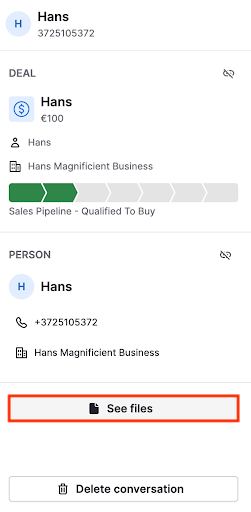
El explorador de archivos se abre con dos pestañas:
Multimedia – muestra imágenes, videos y clips de audio agrupados por mes. Haz clic en cualquier miniatura para abrir una vista previa en tamaño completo.
Documentos – muestra los documentos en orden cronológico, con el nombre del archivo, el tipo de archivo y un enlace de descarga.
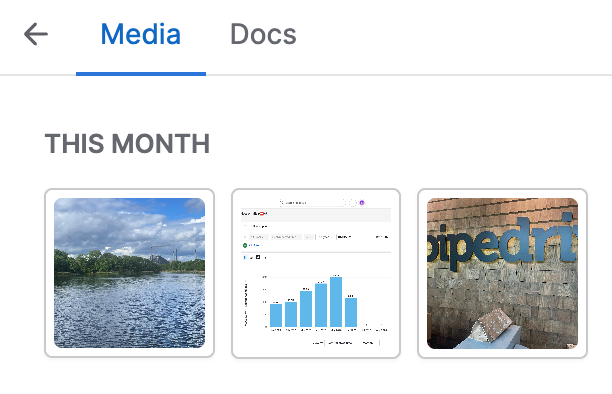
Desplázate hacia abajo en cualquiera de las pestañas para cargar archivos más antiguos.
Estado de entrega de los mensajes
Cada mensaje que envías muestra su estado de entrega actual:
Enviado – WhatsApp aceptó tu mensaje
Entregado – el mensaje llegó al dispositivo del cliente
Leído – el cliente abrió el mensaje
Si un mensaje no se envía de inmediato, muestra un estado de error con el botón “Intentar de nuevo”. Haz clic en él para reenviar el mismo mensaje.
Si WhatsApp reporta un error después de que el mensaje ya salió de Pipedrive (por ejemplo, si la cuenta del destinatario está restringida), el mensaje se actualiza a un estado de error y muestra el motivo.
En este caso, no hay opción para intentar de nuevo. Tendrás que redactar y enviar un mensaje nuevo manualmente.
Reacciones a mensajes
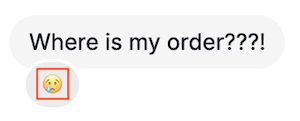
Puedes reaccionar a los mensajes con emojis directamente en la conversación. Cuando un cliente reacciona a uno de tus mensajes, la reacción aparece en tiempo real.
Para reaccionar a un mensaje, coloca el cursor sobre el mensaje y selecciona un emoji en el selector de reacciones. Cada mensaje permite una reacción activa por usuario. Si envías otro emoji, reemplaza al anterior.
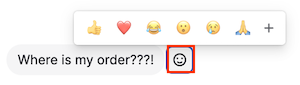
Para eliminar tu reacción, haz clic en ella otra vez dentro de la conversación.
Cómo marcar una conversación como no leída
Puedes marcar una conversación como no leída para usarla como recordatorio personal de seguimiento. Para hacerlo, abre una conversación, expande la barra lateral contextual y haz clic en “Marcar como no leída.” El indicador de mensajes no leídos de la conversación se activa inmediatamente en la lista de conversaciones y en el contador del buzón.
El indicador de mensajes no leídos es temporal: se desactiva la próxima vez que se abre la conversación. No afecta el contenido del mensaje y no se envía nada a WhatsApp ni al contacto.
Cómo eliminar una conversación
Puedes eliminar permanentemente una conversación desde la barra lateral contextual. Abre una conversación, expande la barra lateral y haz clic en “Eliminar conversación.” Aparecerá un cuadro de confirmación, ya que la eliminación es permanente y no se puede deshacer.
Al eliminar una conversación, se eliminan todos sus mensajes, reacciones y vínculos con tratos, contactos y otras entidades. Esta acción solo afecta a Pipedrive. El historial de chat de WhatsApp del contacto no cambia, ya que WhatsApp no permite eliminar mensajes mediante su API.
Notificaciones
Cuando llega un mensaje nuevo de WhatsApp, Pipedrive te envía una notificación en el feed si se cumplen estas dos condiciones:
Tienes asignado el número de teléfono que recibió el mensaje y
Eres responsable o seguidor del trato vinculado a esa conversación
La notificación incluye el nombre del remitente, una vista previa del mensaje y el nombre del trato. Haz clic en ella para abrir la conversación directamente en tu Buzón de ventas.
¿Te pareció útil este artículo?
Sí
No