บทความนี้สร้างขึ้นโดยใช้ซอฟต์แวร์แปลภาษา
การรวม WhatsApp
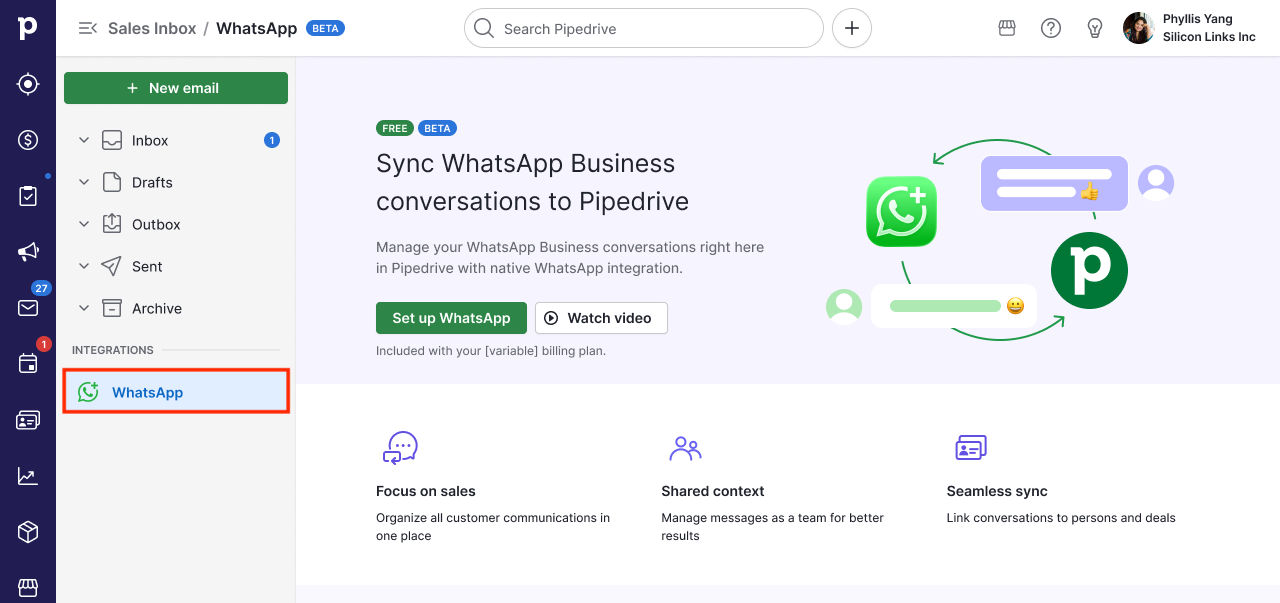
การเชื่อมต่อ WhatsApp ช่วยให้คุณจัดการบทสนทนา WhatsApp ได้โดยตรงใน Pipedrive ทำให้การสื่อสารด้านการขายเป็นระเบียบและเชื่อมโยงกับดีลและผู้ติดต่อของคุณ.
ฟีเจอร์นี้ช่วยให้คุณดูบทสนทนา ส่งข้อความแบบเทมเพลต ตอบแบบเรียลไทม์ และเชื่อมโยงการแชทกับไพป์ไลน์ของคุณ เพื่อให้ทีมของคุณมีบริบทครบถ้วนเสมอ.
สิ่งที่คุณสามารถทำได้ด้วยการส่งข้อความบน WhatsApp
รวบรวมการสนทนาการขายทั้งหมดของคุณไว้ใน Pipedrive.
ตอบกลับลีดใหม่ ติดตามการสนทนา และใช้เทมเพลตข้อความเมื่อกลับไปติดต่อผู้ติดต่ออีกครั้ง
ส่งการเตือนความจำ แชร์ขั้นตอนถัดไป และติดตามการต่ออายุหรือการอัปเกรดได้อย่างใกล้ชิดเสมอเพียงใด.
เข้าถึงลูกค้าในช่องทางที่พวกเขาใช้งานอยู่ ตอบกลับได้เร็วขึ้น และติดตามผลได้อย่างชาญฉลาดขึ้น พร้อมทั้งดูแลทุกดีลได้อย่างครบถ้วน
แสดงความรู้สึกต่อข้อความด้วยอีโมจิ และดูการแสดงความรู้สึกที่ลูกค้าส่งมา
ดูรูปภาพแบบอินไลน์และเล่นข้อความเสียงได้โดยตรงในบทสนทนา
ส่งไฟล์ (รวมถึงรูปภาพ เอกสาร เสียง และวิดีโอ) ได้โดยตรงจากบทสนทนา รวมถึงดาวน์โหลดวิดีโอและเอกสารจากข้อความ
รับการแจ้งเตือนในแอปสำหรับข้อความใหม่ในบทสนทนาที่ลิงก์กับดีลของคุณ เพื่อให้คุณไม่พลาดการตอบกลับจากลูกค้า
ด้วยการแชทแบบเรียลไทม์ คุณสามารถลดการพลาดการติดต่อและปัญหากล่องจดหมายอีเมลที่ช้าหรือเต็ม ทำให้การสนทนาโต้ตอบสั้น ๆ เป็นไปอย่างเป็นธรรมชาติมากขึ้น.
โปรดทราบว่า Meta จะเรียกเก็บค่าบริการจากธุรกิจสำหรับการใช้ WhatsApp business platform ค่าบริการเหล่านี้คิดต่อข้อความสำหรับข้อความที่ส่งถึงผู้ใช้สำเร็จ ค่าใช้จ่ายสุดท้ายจะพิจารณาจากปัจจัยหลัก 2 ประการ:
ระบบจะคิดค่าบริการเมื่อส่งข้อความถึงผู้รับสำเร็จ ไม่ใช่เมื่อส่งออกไป
หมวดหมู่ข้อความ ซึ่งเป็นหนึ่งในสี่ประเภท ได้แก่ การตลาด, ยูทิลิตี้, การยืนยันตัวตน หรือ บริการ
จะหาบทสนทนา WhatsApp ได้ที่ไหน
คุณสามารถเข้าถึงการส่งข้อความ WhatsApp ได้ใน Sales Inbox และมุมมองรายละเอียดของดีลและผู้ติดต่อ
กล่องข้อความการขาย
เปิด กล่องข้อความการขาย แล้วคลิกการเชื่อมต่อ WhatsApp เพื่อดูรายการการสนทนา WhatsApp ที่เชื่อมโยงกับหมายเลขที่มอบหมายให้คุณ บทสนทนาจะเรียงตามกิจกรรมล่าสุด
คุณสามารถกรองรายการบทสนทนาโดยใช้แท็บด้านบน:
ทั้งหมด: ทุกบทสนทนาบนหมายเลขที่กำหนดให้คุณ
ยังไม่ได้อ่าน: บทสนทนาที่มีข้อความที่ยังไม่ได้อ่าน
ยังไม่ได้ลิงก์: บทสนทนาที่ยังไม่ได้ลิงก์กับดีลหรือผู้ติดต่อ
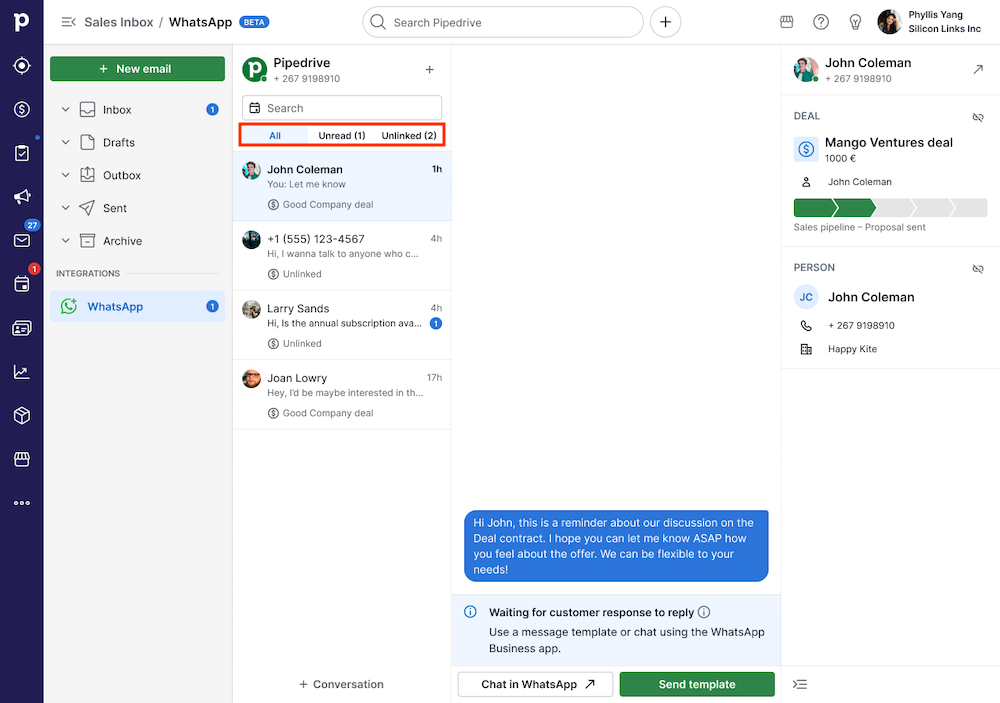
ตัวนับถัดจากกล่องจดหมาย WhatsApp ในแถบนำทางจะแสดงจำนวนข้อความที่ยังไม่ได้อ่านทั้งหมดและอัปเดตแบบเรียลไทม์ จากที่นี่ คุณสามารถเปิดการสนทนาใดก็ได้ อ่านข้อความ ตอบกลับ และเชื่อมการสนทนาเข้ากับดีลหรือผู้ติดต่อ
มุมมองรายละเอียด
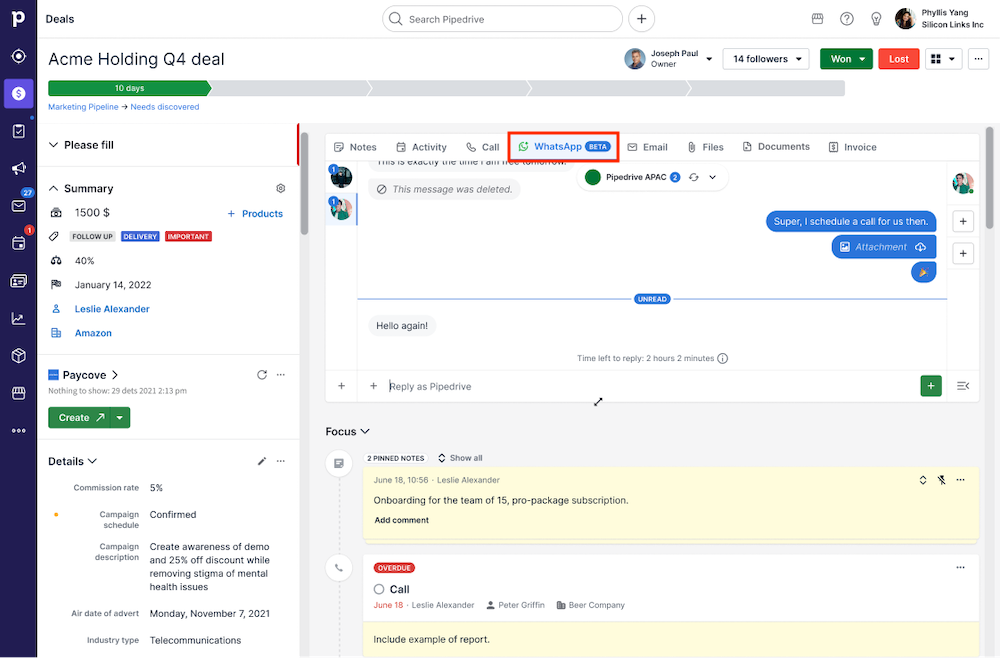
เปิดดีล ผู้ติดต่อ ลีด หรือโปรเจกต์ แล้วคลิกแท็บ “WhatsApp” เพื่อดูบทสนทนา WhatsApp ทั้งหมดที่ลิงก์กับรายการนั้น สิ่งนี้ให้คุณมองเห็นการโต้ตอบในอดีตอย่างครบถ้วน โดยไม่ต้องออกจากบริบทของไปป์ไลน์ของคุณ
วิธีเริ่มบทสนทนา WhatsApp
ไปที่ Sales Inbox > WhatsApp แล้วคลิก “+ Conversation” จากนั้นเลือกผู้ติดต่อหรือป้อนหมายเลข WhatsApp เพื่อเริ่มบทสนทนา หากผู้ติดต่อมีหมายเลขโทรศัพท์พร้อมรหัสประเทศบันทึกไว้ใน Pipedrive อยู่แล้ว ระบบจะกรอกข้อมูลให้โดยอัตโนมัติ
หากผู้ติดต่อมีหมายเลขโทรศัพท์หลายหมายเลข คุณสามารถเลือกหมายเลขที่ถูกต้องจากเมนูดรอปดาวน์ได้
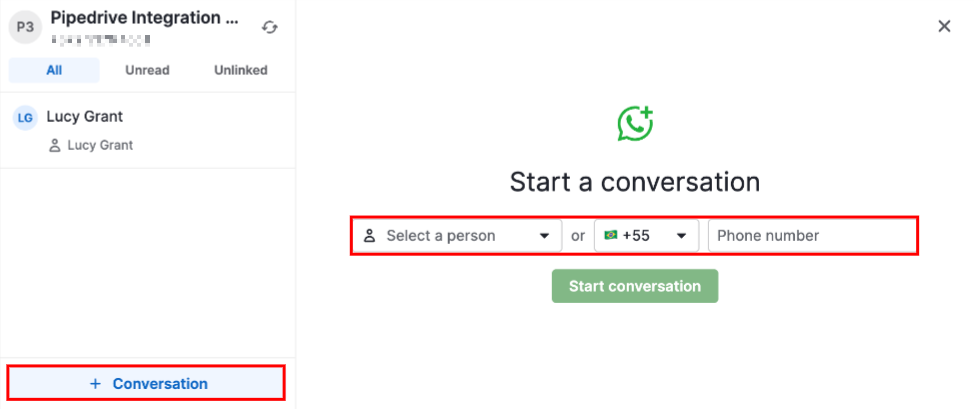
ถ้าผู้ติดต่อไม่มีหมายเลขใน Pipedrive หรือต้องการเพิ่มรหัสประเทศ คุณสามารถกรอกหมายเลข WhatsApp ที่ถูกต้องด้วยตนเองในช่องป้อนข้อมูล.
หากต้องการแชทกับลูกค้าต่อ ให้คลิกบทสนทนาที่มีอยู่ในรายการ
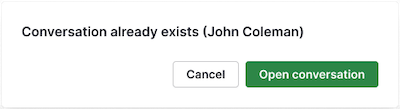
หากมีบทสนทนากับผู้ติดต่อรายนั้นอยู่แล้ว Pipedrive จะแจ้งให้คุณเปิดเธรดเดิมแทนการสร้างเธรดใหม่
การเริ่มบทสนทนาจากหน้ารายละเอียด
คุณสามารถเริ่มบทสนทนาได้โดยตรงจากหน้ารายละเอียดของผู้ติดต่อ ดีล หรือองค์กร โดยคลิก “เริ่มบทสนทนา”
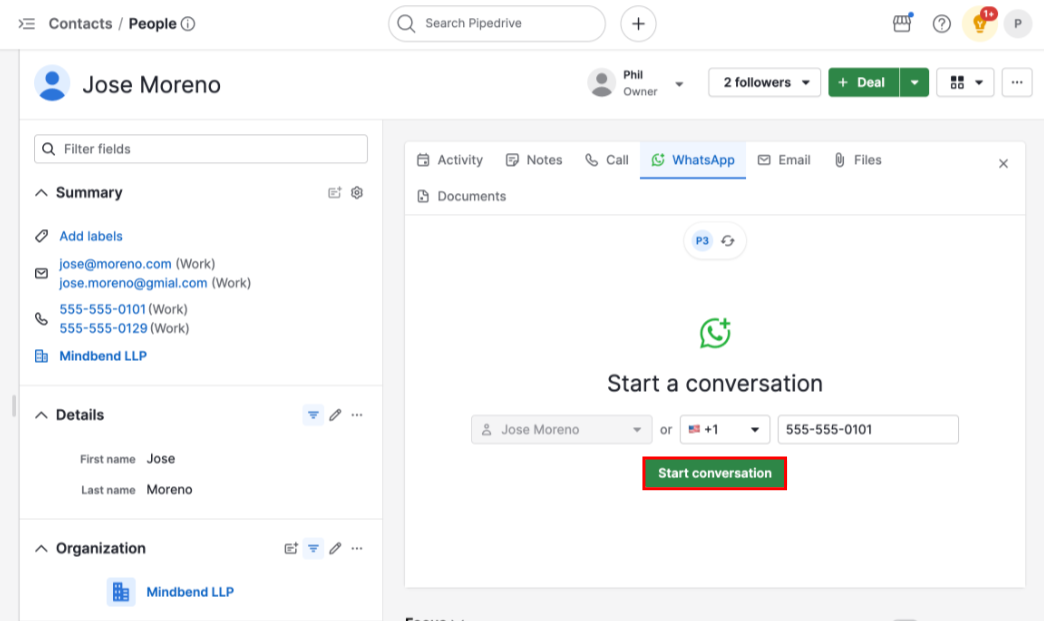
หน้ารายละเอียดผู้ติดต่อ: ช่องหมายเลขโทรศัพท์จะถูกกรอกล่วงหน้าด้วยหมายเลขโทรศัพท์หลักของผู้ติดต่อ หากมีหลายหมายเลข คุณสามารถเลือกจากเมนูดรอปดาวน์ได้
หน้ารายละเอียดดีล: ช่องหมายเลขโทรศัพท์จะถูกกรอกล่วงหน้าจากช่องกำหนดเองประเภทโทรศัพท์ของดีล หรือคุณสามารถเลือกจากดรอปดาวน์ของช่องประเภทโทรศัพท์ที่มีอยู่ได้
หน้ารายละเอียดองค์กร: เนื่องจากองค์กรไม่มีหมายเลขโทรศัพท์ของตนเอง ระบบจะแจ้งให้คุณเลือกหนึ่งในผู้ติดต่อที่ลิงก์กับองค์กรนั้นอยู่แล้ว หากลิงก์ผู้ติดต่อไว้เพียงรายเดียว ระบบจะเลือกไว้ล่วงหน้าโดยอัตโนมัติ หากลิงก์ไว้มากกว่าหนึ่งราย คุณสามารถเลือกจากรายการนั้นได้ โปรดทราบว่าคุณสามารถเลือกได้เฉพาะผู้ติดต่อที่ลิงก์กับองค์กรไว้แล้วเท่านั้น หากยังไม่มีผู้ติดต่อที่ลิงก์ไว้ ปุ่ม “เริ่มบทสนทนา” จะถูกปิดใช้งาน โปรดลิงก์ผู้ติดต่อกับองค์กรก่อน
เมื่อยืนยันหมายเลขโทรศัพท์แล้ว ให้เลือกเทมเพลตที่ได้รับการอนุมัติเพื่อส่ง จากนั้นบทสนทนาจะถูกสร้างขึ้น
การส่งข้อความ: ข้อความอิสระเทียบกับ เทมเพลต
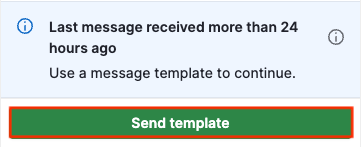
WhatsApp อนุญาตให้คุณตอบกลับการสนทนาที่มีอยู่ด้วยข้อความอิสระได้เพียง 24 ชั่วโมงหลังจากข้อความล่าสุดของลูกค้า เมื่อช่วงเวลานั้นปิดลง คุณจะต้องใช้เทมเพลตที่ได้รับการอนุมัติเพื่อต่อการสนทนา เมื่อหน้าต่างดังกล่าวปิดลง คุณจะต้องใช้เทมเพลตที่ได้รับการอนุมัติเพื่อดำเนินการต่อ
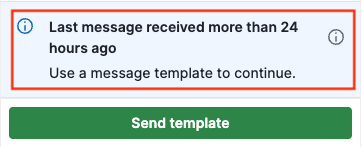
ส่วนเขียนข้อความจะแสดงว่าช่วงเวลาบริการยังเปิดอยู่หรือไม่ และคุณเหลือเวลาตอบอีกเท่าใด
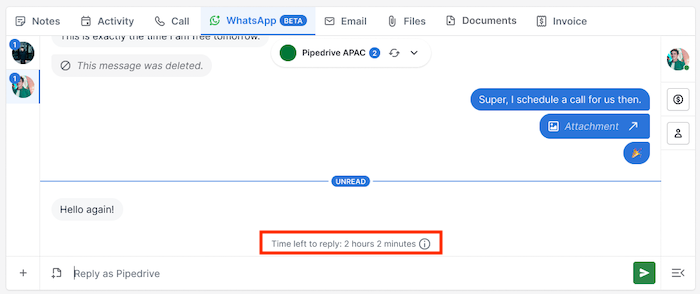
การตอบกลับด้วยข้อความอิสระ
เปิดการสนทนาที่กำลังใช้งาน แล้วพิมพ์ข้อความของคุณในช่องข้อความเพื่อดำเนินการสนทนาต่อ เมื่อข้อความพร้อม ให้ส่งจากหน้าต่างการสนทนาได้ทันที เปิดการสนทนาใดก็ได้ที่กำลังใช้งาน แล้วพิมพ์ข้อความของคุณในช่องข้อความเพื่อสานต่อการสนทนา เมื่อข้อความพร้อม ให้ส่งได้โดยตรงจากมุมมองการสนทนา
หากบัญชี WhatsApp ของคุณได้รับการกำหนดค่าสำหรับ การใช้งานร่วมกัน คุณจะเห็นลิงก์สำหรับเปิดบทสนทนาในแอป WhatsApp โดยตรงด้วย
การส่งเทมเพลต
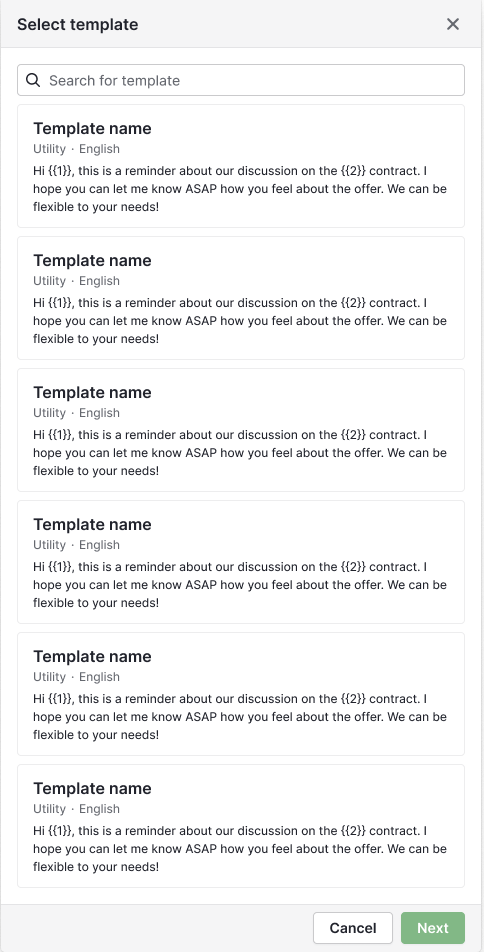
หากต้องการส่งเทมเพลต ให้เปิดบทสนทนาแล้วคลิก “ส่งเทมเพลต” คุณสามารถค้นหาและเลือกเทมเพลตตามชื่อ หมวดหมู่ ภาษา หรือเนื้อหาได้
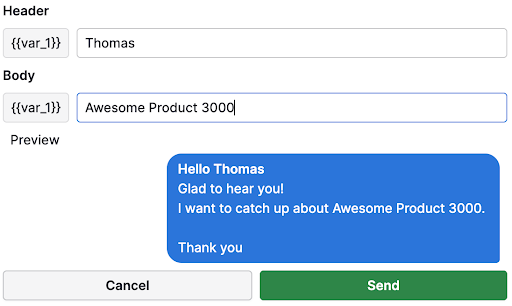
หลังเลือกเทมเพลตแล้ว คลิก “ถัดไป” และตรวจสอบเนื้อหาเพื่อกรอกตัวแปรที่จำเป็น
ตัวอย่างจะแสดงให้เห็นว่าข้อความจะปรากฏต่อผู้รับอย่างไร ตัวอย่างจะโชว์ว่าข้อความจะปรากฏให้ผู้รับเห็นอย่างไร คลิก “ส่ง” เพื่อส่งข้อความ
การทำงานกับเทมเพลต WhatsApp
เทมเพลต WhatsApp ช่วยให้คุณเริ่มบทสนทนาใหม่ด้วยข้อความที่ผ่านการอนุมัติล่วงหน้า การเริ่มบทสนทนาใหม่ต้องเลือกเทมเพลตที่ได้รับอนุมัติก่อนเสมอ WhatsApp อนุญาตให้ธุรกิจเริ่มบทสนทนาด้วยวิธีนี้เท่านั้น
การสร้างเทมเพลต
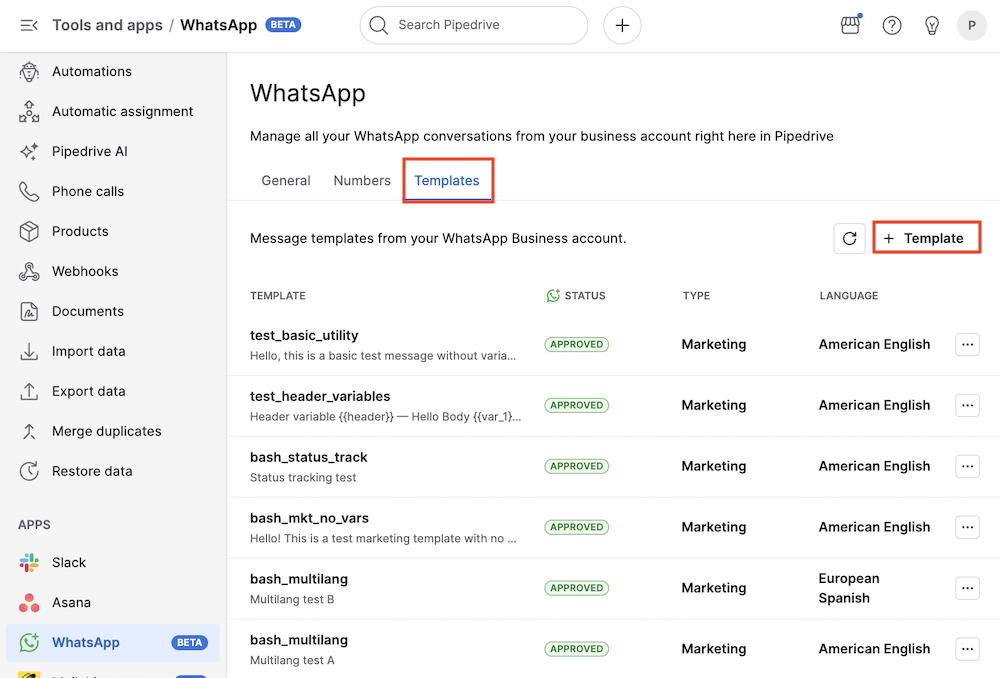
ในการสร้างเทมเพลต ให้ไปที่ Tools and apps > WhatsApp > Templates แล้วคลิก “+ Template”.
ในโมดัลเพิ่มเทมเพลต คุณสามารถกำหนดหมวดหมู่ของเทมเพลต (การตลาดหรือยูทิลิตี้), ชื่อ, ภาษา, ส่วนหัวข้อความที่ไม่บังคับ และเนื้อหาข้อความได้
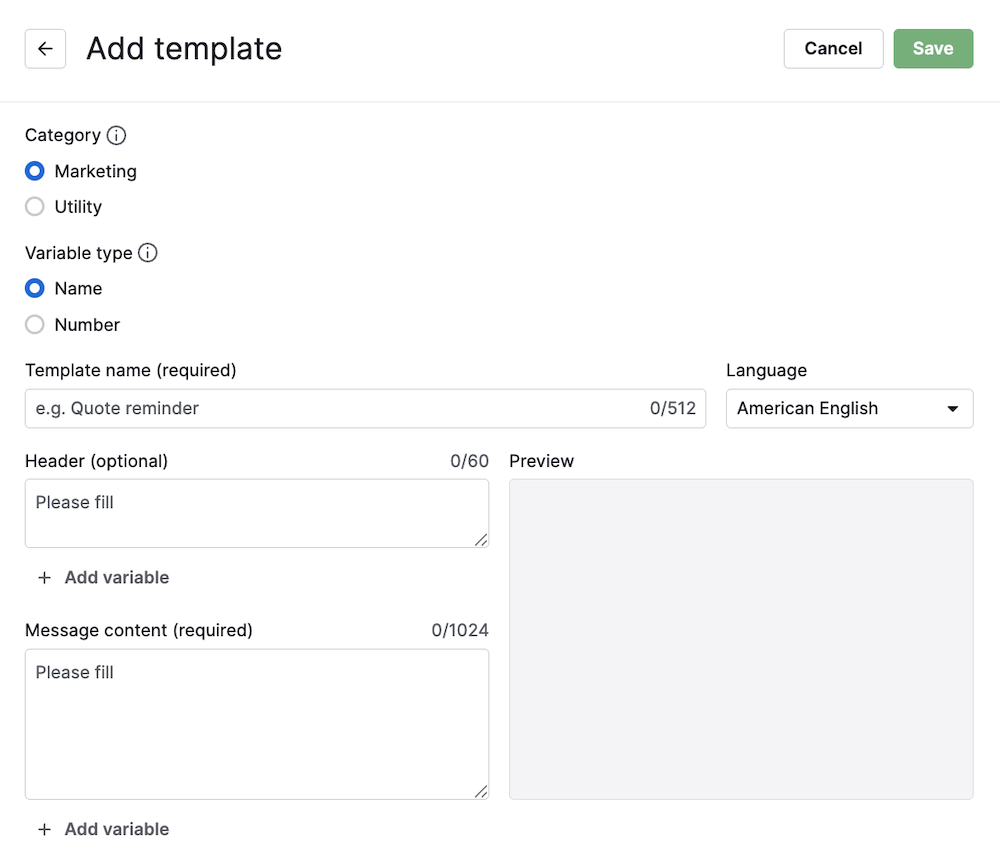
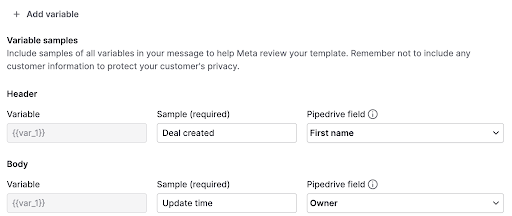
คุณยังสามารถใส่ตัวแปรแบบชื่อ (เช่น {{name}}) หรือแบบตำแหน่ง (เช่น {{1}}) ได้ทั้งในส่วนหัวและเนื้อหา โดยคลิกปุ่ม “+ Add variable” ที่เกี่ยวข้อง ค่าตัวแปรต้องป้อนด้วยตนเองทุกครั้งที่คุณส่งเทมเพลต
คุณสามารถดูว่าข้อความจะแสดงอย่างไรในบานหน้าต่าง ตัวอย่าง
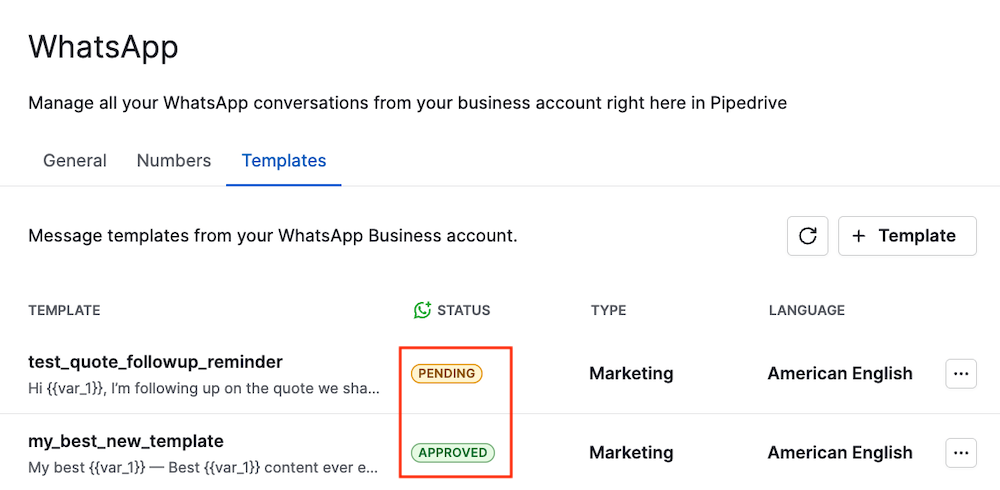
เมื่อสร้างเทมเพลตแล้ว จะต้องได้รับการอนุมัติจาก Meta ก่อนจึงจะพร้อมให้ส่งได้ ซึ่งอาจใช้เวลานานถึง 48 ชั่วโมง
คุณสามารถดูสถานะปัจจุบันของเทมเพลตที่สร้างใหม่ได้ในหน้าเทมเพลต
คุณยังสามารถสร้างเทมเพลตโดยใช้ WhatsApp Manager.
ข้อกำหนดและข้อจำกัดของเทมเพลต
เมื่อสร้างและใช้เทมเพลต โปรดคำนึงถึงสิ่งต่อไปนี้:
เทมเพลตต้องได้รับการอนุมัติจาก Meta ก่อนจึงจะสามารถส่งได้
จำเป็นต้องใช้เทมเพลตเมื่อเริ่มหรือดำเนินการสนทนาต่อหลังจาก 24 ชั่วโมงนับตั้งแต่ข้อความล่าสุดของลูกค้า
หากตัวแปรไม่ได้แมปหรือฟิลด์ว่าง คุณต้องป้อนค่าด้วยตนเองก่อนส่ง
โครงสร้างและเนื้อหาของเทมเพลตต้องเป็นไปตามแนวทางของ WhatsApp business platform
Meta จำกัดจำนวนเทมเพลตทั้งหมดต่อบัญชี ธุรกิจที่ยังไม่ได้ยืนยันสามารถสร้างเทมเพลตได้สูงสุด 250 รายการ ส่วนธุรกิจที่ได้รับการยืนยันแล้วสามารถสร้างได้สูงสุด 6,000 รายการ
การจัดการเทมเพลต
หากคุณเป็นผู้ดูแลระบบ คุณสามารถดูและจัดการเทมเพลตได้ที่ เครื่องมือและแอป > WhatsApp > เทมเพลต.
หากต้องการแก้ไขเทมเพลต ให้คลิกปุ่ม “...” ทางด้านขวา แล้วเลือก “Edit”
ฟอร์มเทมเพลตจะเปิดขึ้นพร้อมเนื้อหาปัจจุบันที่กรอกไว้ล่วงหน้า หลังจากบันทึก เทมเพลตที่อัปเดตจะถูกส่งไปให้ Meta ตรวจสอบ และสถานะจะกลับเป็นรอดำเนินการจนกว่าจะได้รับอนุมัติอีกครั้ง
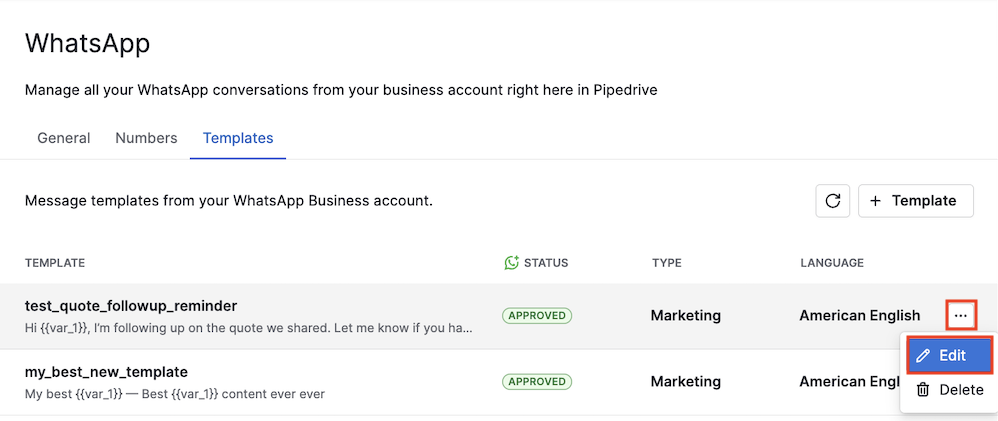
คุณยังสามารถลบเทมเพลตได้โดยเลือกตัวเลือก “Delete” ในเมนูเดียวกัน
การลิงก์บทสนทนากับดีลและผู้ติดต่อ
การเชื่อมบทสนทนาช่วยให้ทีมของคุณเห็นการสื่อสารทั้งหมดในบริบทที่เหมาะสม. หลังจากลิงก์บทสนทนาแล้ว บทสนทนาเหล่านั้นจะมองเห็นได้สำหรับทุกคนที่มีสิทธิ์เข้าถึงรายการที่ลิงก์ไว้
วิธีลิงก์บทสนทนาโดยอัตโนมัติ
Pipedrive จะลิงก์ข้อความขาเข้าใหม่กับผู้ติดต่อที่ตรงกันในรายชื่อผู้ติดต่อของคุณโดยอัตโนมัติ (อ้างอิงจากหมายเลขโทรศัพท์) การลิงก์อัตโนมัติจะทำงานด้วยเมื่อมีการสร้างบทสนทนาโดย Workflow automation
เมื่อพบผู้ติดต่อที่ตรงกันแล้ว Pipedrive จะค้นหาเอนทิตีหลักที่จะลิงก์ ได้แก่ ดีล ลีด หรือโปรเจกต์ พร้อมกัน:
การค้นหาดีลใช้ลำดับการพิจารณา 3 ระดับ:
ดีลที่เปิดอยู่ล่าสุดของผู้ติดต่อ โดยผู้ติดต่อรายนั้นเป็นผู้ติดต่อหลัก
ดีลที่เปิดอยู่ล่าสุดที่ผู้ติดต่อรายนั้นเป็นผู้มีส่วนร่วม
ดีลที่ปิดล่าสุด (ชนะหรือแพ้) ภายใน 6 เดือนที่ผ่านมา
การค้นหาลีดจะเลือกลีดที่ไม่ได้เก็บถาวรและมีการอัปเดตล่าสุด
การค้นหาโปรเจกต์จะเลือกโปรเจกต์ที่เปิดอยู่และมีการอัปเดตล่าสุด (พร้อมใช้งานเฉพาะบริษัทที่มีฟีเจอร์ Projects)
หากมีผู้สมัครที่ตรงกันในเอนทิตีประเภทใดประเภทหนึ่งเพียงประเภทเดียว บทสนทนาจะถูกลิงก์กับเอนทิตีนั้น หากมีผู้สมัครที่ตรงกันมากกว่าหนึ่งประเภท จะไม่มีการลิงก์เอนทิตีหลัก และคุณจะต้องลิงก์ด้วยตนเอง
เมื่อผู้ติดต่อถูกลิงก์อัตโนมัติและอยู่ในองค์กร องค์กรนั้นจะถูกลิงก์โดยอัตโนมัติด้วย
หากผู้ติดต่อมากกว่าหนึ่งรายใช้หมายเลขโทรศัพท์เดียวกัน บทสนทนาจะยังไม่ถูกลิงก์จนกว่าคุณจะเชื่อมต่อด้วยตนเอง
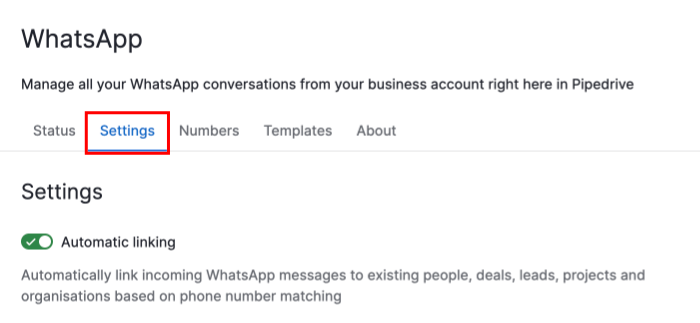
คุณสามารถเปิดหรือปิดการลิงก์อัตโนมัติได้โดยไปที่ เครื่องมือและแอป > WhatsApp จากนั้นเลือกแท็บ การตั้งค่า
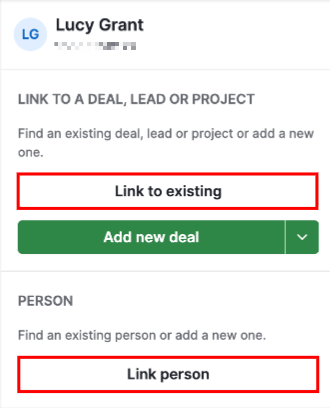
การลิงก์กับดีล ลีด โปรเจกต์ หรือผู้ติดต่อที่มีอยู่
เมื่อคุณเปิดบทสนทนาที่ยังไม่ได้ลิงก์ คุณจะเห็นตัวเลือกการลิงก์ในแผงด้านขวา ใช้ “ลิงก์กับรายการที่มีอยู่” เพื่อเชื่อมต่อบทสนทนากับดีล ลีด หรือโปรเจกต์ และใช้ “ลิงก์ผู้ติดต่อ” เพื่อเชื่อมต่อบทสนทนากับผู้ติดต่อ
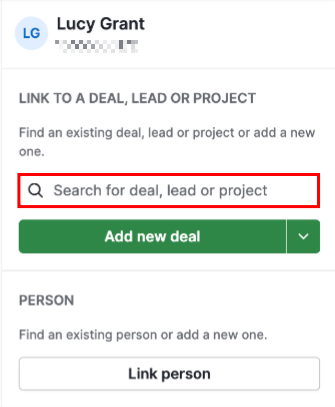
ปุ่มจะเปลี่ยนเป็นช่องค้นหา ซึ่งคุณสามารถค้นหารายการที่เกี่ยวข้องและเลือกเพื่อสร้างการเชื่อมต่อได้
การสร้างและลิงก์รายการใหม่
จากตัวเลือกการลิงก์เดียวกัน คุณสามารถสร้างดีลหรือผู้ติดต่อใหม่ได้ เพียงพิมพ์ชื่อผู้ติดต่อใหม่ แล้ว Pipedrive จะใช้ชื่อที่พิมพ์เป็นชื่อของผู้ติดต่อโดยอัตโนมัติ หลักการเดียวกันนี้ใช้กับดีลด้วย
หมายเลข WhatsApp จะถูกบันทึกเป็นหมายเลขโทรศัพท์ของผู้ติดต่อด้วย ช่วยให้ข้อมูลผู้ติดต่อของคุณถูกต้องโดยไม่ต้องทำขั้นตอนเพิ่มเติม
การดูบทสนทนาที่ลิงก์ไว้ในลีดและโปรเจกต์
บทสนทนา WhatsApp ที่ลิงก์กับลีดหรือโปรเจกต์จะแสดงโดยตรงในหน้ารายละเอียดของรายการเหล่านั้น เช่นเดียวกับดีลและผู้ติดต่อ
การเปลี่ยนหรือลบลิงก์
หากต้องการชี้บทสนทนาไปยังดีลหรือผู้ติดต่อรายอื่น คุณต้องลบลิงก์ปัจจุบันออกก่อน แล้วจึงสร้างลิงก์ใหม่
คุณยังสามารถลบลิงก์ออกทั้งหมดได้โดยเลือก “Unlink” จากตัวเลือกการลิงก์ การดำเนินการนี้จะแยกบทสนทนาออกจากเอนทิตีทั้งหมดใน Pipedrive
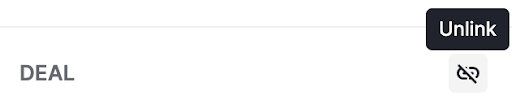
บทสนทนาและข้อความในบทสนทนานั้นจะยังคงเข้าถึงได้จากกล่องจดหมาย
การส่งข้อความ
การทำงานกับไฟล์และสื่อ
Pipedrive จะเก็บไฟล์สื่อขาเข้าโดยอัตโนมัติ เพื่อให้ยังคงเข้าถึงได้แม้เกินช่วงการเก็บข้อมูล 7 วันของ WhatsApp
- รูปภาพจะแสดงแบบอินไลน์ในบทสนทนา ภาพจะแสดงแบบฝังในบทสนทนา คลิกที่ภาพเพื่อดูตัวอย่างหรือดาวน์โหลด
- ข้อความเสียงจะเล่นโดยตรงในบทสนทนา
- วิดีโอและเอกสารจะแสดงเป็นรายการไฟล์ที่ระบุประเภทไฟล์ คุณสามารถดาวน์โหลดได้โดยตรงจากข้อความ ชื่อไฟล์จะแสดงในตัวเรียกดูไฟล์ แต่จะไม่แสดงในมุมมองบทสนทนา
การตั้งเวลาส่งข้อความ
แทนที่จะส่งข้อความทันที คุณยังสามารถตั้งเวลาให้ส่งในวันที่และเวลาที่กำหนดในอนาคตได้ ใช้ได้กับข้อความอิสระ เทมเพลต และไฟล์แนบ ฟีเจอร์นี้ใช้ได้กับข้อความอิสระ เทมเพลต และไฟล์แนบ
ในการตั้งเวลาส่งข้อความ ให้เขียนข้อความตามปกติแล้วเปิดตัวเลือก “ตั้งเวลาข้อความ” ข้างปุ่ม “ส่ง” เลือกการตั้งค่าล่วงหน้าอย่างรวดเร็วรายการใดรายการหนึ่ง หรือเลือกวันที่และเวลาที่กำหนดเอง จากนั้นยืนยัน
แบนเนอร์ที่ส่วนท้ายของการสนทนาจะแสดงข้อความที่ตั้งเวลาไว้ซึ่งยังรอดำเนินการ จากจุดนั้น คุณสามารถแก้ไขเนื้อหาหรือเวลาส่ง ส่งข้อความทันที หรือยกเลิกก่อนที่ข้อความจะถูกส่งออกไป
ตัวเรียกดูไฟล์
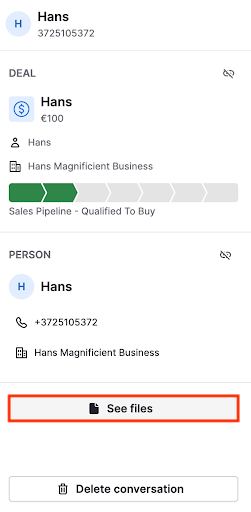
หากต้องการดูสื่อและเอกสารทั้งหมดที่แชร์ในบทสนทนา ให้ขยายแถบด้านข้างตามบริบท แล้วคลิก “See files”
เบราว์เซอร์ไฟล์จะเปิดขึ้นพร้อมแท็บสองแท็บ:
สื่อ – แสดงรูปภาพ วิดีโอ และคลิปเสียงที่จัดกลุ่มตามเดือน คลิกภาพขนาดย่อใดก็ได้เพื่อเปิดตัวอย่างขนาดเต็ม
เอกสาร – แสดงรายการเอกสารตามลำดับเวลา พร้อมชื่อไฟล์ ประเภทไฟล์ และลิงก์ดาวน์โหลด
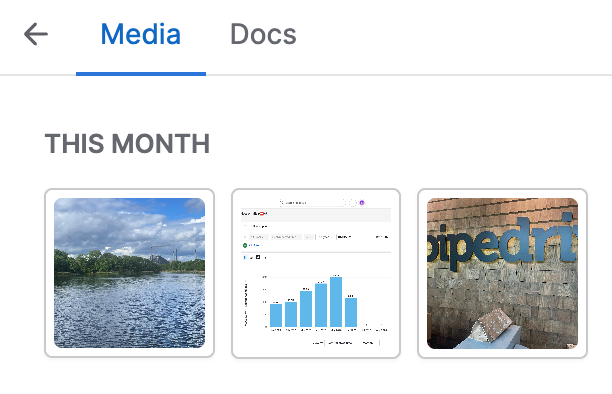
เลื่อนลงในแท็บใดแท็บหนึ่งเพื่อโหลดไฟล์เก่ากว่า
สถานะการส่งข้อความ
แต่ละข้อความที่คุณส่งจะแสดงสถานะการส่งปัจจุบัน:
ส่งแล้ว – WhatsApp ยอมรับข้อความของคุณแล้ว
ส่งถึงแล้ว – ข้อความถึงอุปกรณ์ของลูกค้าแล้ว
อ่านแล้ว – ลูกค้าเปิดอ่านข้อความแล้ว
หากส่งข้อความไม่สำเร็จในทันที ระบบจะแสดงสถานะข้อผิดพลาดพร้อมปุ่ม “Try again” คลิกปุ่มนี้เพื่อส่งข้อความเดิมอีกครั้ง
หาก WhatsApp รายงานความล้มเหลวหลังจากข้อความได้ออกจาก Pipedrive แล้ว (เช่น บัญชีผู้รับถูกจำกัด) ข้อความจะอัปเดตเป็นสถานะข้อผิดพลาดพร้อมแสดงเหตุผล
ในกรณีนี้ จะไม่มีตัวเลือกให้ลองอีกครั้ง ในกรณีนี้จะไม่มีตัวเลือกให้ลองส่งอีกครั้ง คุณจะต้องเขียนและส่งข้อความใหม่ด้วยตนเอง
ปฏิกิริยาข้อความ
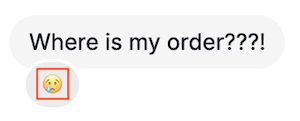
คุณสามารถตอบสนองต่อข้อความด้วยอิโมจิได้โดยตรงในการสนทนา เมื่อผู้ติดต่อทำปฏิกิริยาต่อข้อความของคุณ ปฏิกิริยานั้นจะปรากฏแบบเรียลไทม์ คุณสามารถแสดงปฏิกิริยาต่อข้อความด้วยอีโมจิได้โดยตรงในการสนทนา เมื่อลูกค้าทำปฏิกิริยาต่อหนึ่งในข้อความของคุณ ปฏิกิริยานั้นจะแสดงแบบเรียลไทม์
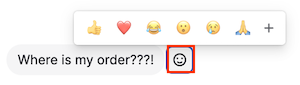
ในการทำปฏิกิริยาต่อข้อความ ให้เอาเมาส์ชี้เหนือข้อความแล้วเลือกอิโมจิจากตัวเลือกปฏิกิริยา แต่ละข้อความรองรับปฏิกิริยาที่ใช้งานได้หนึ่งอันต่อผู้ใช้ การส่งอิโมจิอื่นจะทดแทนอันก่อนหน้า แต่ละข้อความรองรับปฏิกิริยาที่ใช้งานอยู่ได้หนึ่งรายการต่อผู้ใช้ การส่งอีโมจิอื่นจะแทนที่อีโมจิก่อนหน้า
หากต้องการลบปฏิกิริยาของคุณ ให้คลิกปฏิกิริยานั้นอีกครั้งในบทสนทนา
การทำเครื่องหมายบทสนทนาเป็นยังไม่ได้อ่าน
คุณสามารถทำเครื่องหมายบทสนทนาเป็นยังไม่ได้อ่านเพื่อใช้เป็นการเตือนส่วนตัวให้ติดตามผล คุณสามารถทำเครื่องหมายการสนทนาเป็นยังไม่ได้อ่านเพื่อใช้เป็นการเตือนส่วนตัวให้ติดตามผล ในการทำเช่นนั้น ให้เปิดการสนทนา ขยายแถบด้านข้างบริบท แล้วคลิก “ทำเครื่องหมายว่ายังไม่ได้อ่าน.” ตัวบ่งชี้ว่ายังไม่ได้อ่านของการสนทนาจะปรากฏทันทีในรายการการสนทนาและตัวนับในกล่องขาเข้า
แฟล็กยังไม่ได้อ่านเป็นแบบชั่วคราว: จะถูกลบเมื่อมีการเปิดการสนทนาในครั้งถัดไป มันไม่ส่งผลต่อเนื้อหาข้อความจริง และจะไม่มีอะไรถูกส่งไปยัง WhatsApp หรือผู้ติดต่อ สัญลักษณ์ว่ายังไม่ได้อ่านเป็นแบบชั่วคราว: จะหายไปเมื่อมีการเปิดการสนทนาในครั้งถัดไป ซึ่งจะไม่ส่งผลกับเนื้อหาข้อความจริง และจะไม่มีการส่งอะไรไปยัง WhatsApp หรือผู้ติดต่อ
การลบบทสนทนา
คุณสามารถลบบทสนทนาอย่างถาวรได้จากแถบด้านข้างตามบริบท เปิดบทสนทนา ขยายแถบด้านข้าง แล้วคลิก “ลบบทสนทนา” กล่องโต้ตอบยืนยันจะปรากฏขึ้น เนื่องจากการลบเป็นการลบถาวรและไม่สามารถย้อนกลับได้
การลบบทสนทนาจะลบข้อความทั้งหมด ปฏิกิริยา และลิงก์ไปยังดีล ผู้ติดต่อ และเอนทิตีอื่นๆ ของบทสนทนานั้น อย่างไรก็ตาม การดำเนินการนี้มีผลกับ Pipedrive เท่านั้น ประวัติการแชท WhatsApp ของผู้ติดต่อจะไม่ได้รับผลกระทบ เนื่องจาก WhatsApp ไม่รองรับการลบข้อความผ่าน API
การแจ้งเตือน
เมื่อมีข้อความ WhatsApp ใหม่เข้ามา Pipedrive จะส่งการแจ้งเตือนฟีดให้คุณ หากเป็นจริงทั้งสองข้อดังต่อไปนี้:
คุณได้รับมอบหมายให้ดูแลหมายเลขโทรศัพท์ที่ได้รับข้อความนั้น และ
คุณเป็นเจ้าของหรือกำลังติดตามดีลที่เชื่อมโยงกับการสนทนานั้น
การแจ้งเตือนจะมีชื่อผู้ส่ง ตัวอย่างข้อความ และชื่อดีล การแจ้งเตือนจะแสดงชื่อผู้ส่ง ตัวอย่างข้อความ และชื่อดีล คลิกที่การแจ้งเตือนเพื่อเปิดการสนทนาโดยตรงใน Sales Inbox.
บทความนี้เป็นประโยชน์หรือไม่
ใช่
ไม่