Эта статья создана с использованием машинного перевода.
интеграция WhatsApp
Интеграция с WhatsApp позволяет управлять вашими беседами в WhatsApp прямо в Pipedrive, поддерживая порядок в ваших продажных коммуникациях и связывая их с вашими сделками и контактами.
Эта функция позволяет просматривать переписки, отправлять шаблонные сообщения, отвечать в реальном времени и привязывать чаты к вашей воронке продаж, чтобы ваша команда всегда имела полный контекст.
Что вы можете делать с помощью сообщений WhatsApp
Перенесите все ваши беседы по продажам в Pipedrive.
Отвечайте новым лидам, продолжайте беседы и используйте шаблоны сообщений, когда нужно повторно связаться с контактом.
Отправляйте напоминания, сообщайте о следующих шагах и следите за продлениями или обновлениями.
Общайтесь с клиентами там, где им удобно, отвечайте быстрее и выстраивайте последующие действия эффективнее, оставаясь в курсе каждой сделки.
Реагируйте на сообщения с помощью эмодзи и просматривайте реакции, которые отправляют ваши клиенты.
Просматривайте изображения прямо в беседе и воспроизводите аудиосообщения без перехода в другие окна.
Отправляйте файлы (включая изображения, документы, аудио и видео) прямо из беседы, а также скачивайте видео и документы из сообщения.
Получайте уведомления в приложении о новых сообщениях в беседах, связанных с вашими сделками, чтобы не пропустить ответ клиента.
С помощью чата в реальном времени вы можете сократить количество упущенных контактов и избежать медленных или переполненных почтовых ящиков, позволяя вести лёгкие обмены сообщениями, которые кажутся более естественными.
Обратите внимание: Meta взимает с компаний плату за использование WhatsApp Business Platform. Плата взимается за каждое сообщение, доставленное пользователям. Итоговая стоимость зависит от двух основных факторов:
Плата взимается при доставке сообщения, а не при его отправке.
Категория сообщения, которая относится к одному из четырех типов: маркетинговые, сервисные, аутентификационные или служебные.
Где найти переписку WhatsApp
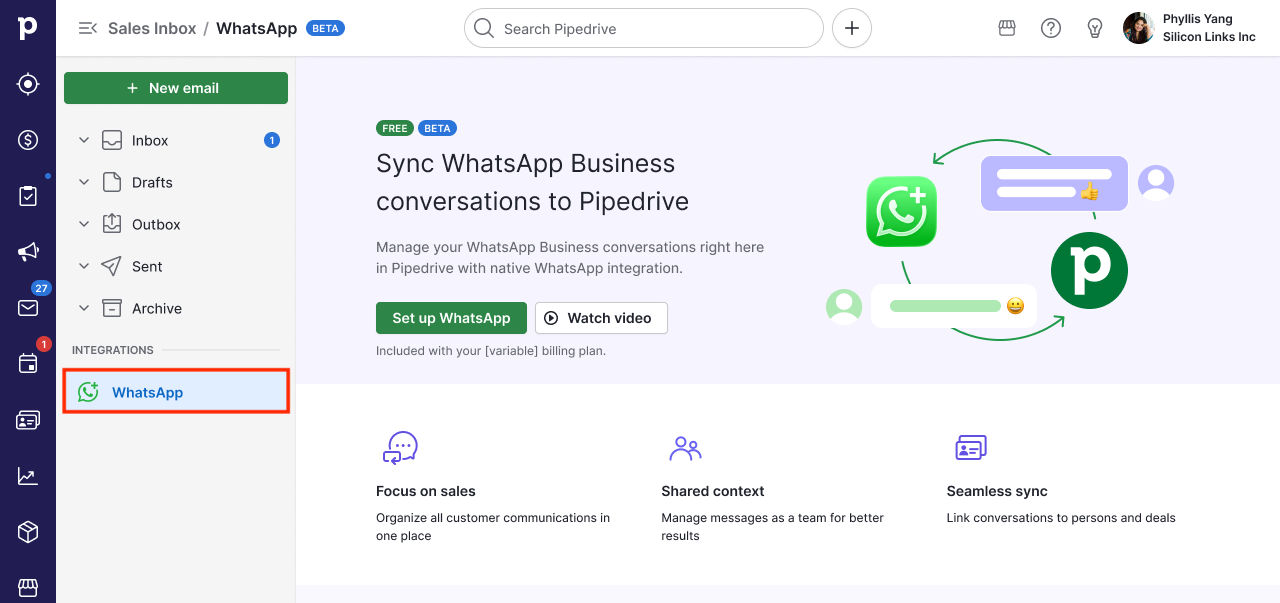
Вы можете работать с сообщениями WhatsApp в Входящих для продаж и в подробных представлениях сделок и контактов.
Почтовый ящик для продаж
Откройте Sales Inbox и нажмите на интеграцию WhatsApp, чтобы просмотреть список разговоров WhatsApp, связанных с назначенным вам номером. Беседы упорядочены по последней активности.
Список бесед можно фильтровать с помощью вкладок в верхней части:
Все: все беседы на назначенном вам номере
Непрочитанные: беседы с непрочитанными сообщениями
Несвязанные: беседы, которые еще не связаны со сделкой или контактом
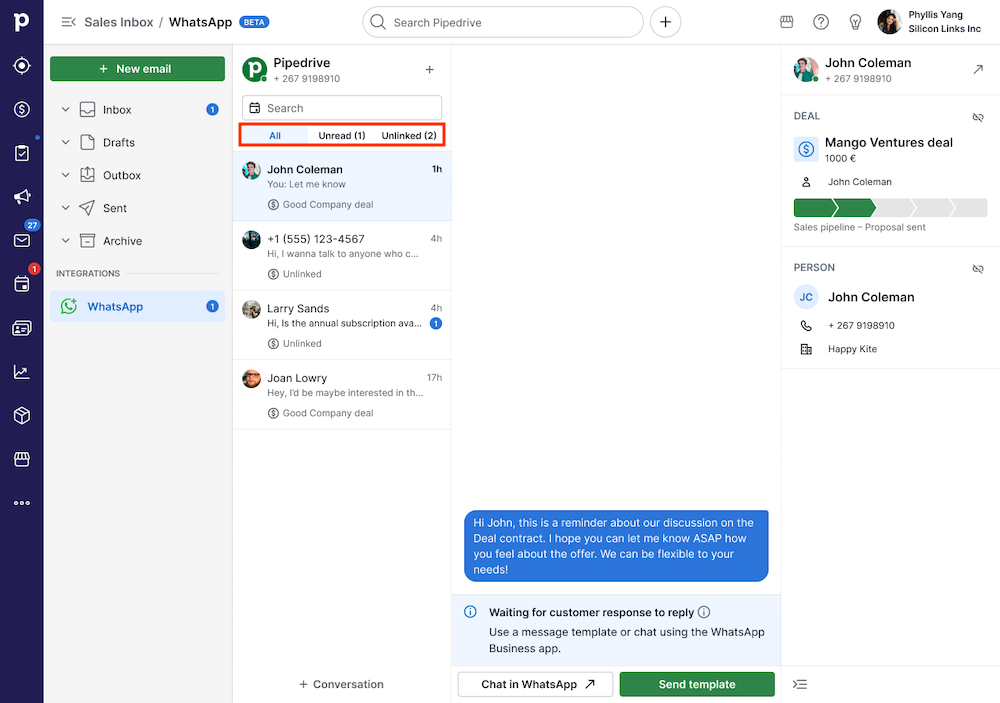
Счетчик рядом с входящими WhatsApp на панели навигации показывает общее количество непрочитанных сообщений и обновляется в реальном времени. Отсюда вы можете открыть любой разговор, прочитать сообщения, ответить и привязать разговоры к сделкам или контактам.
Детальное представление
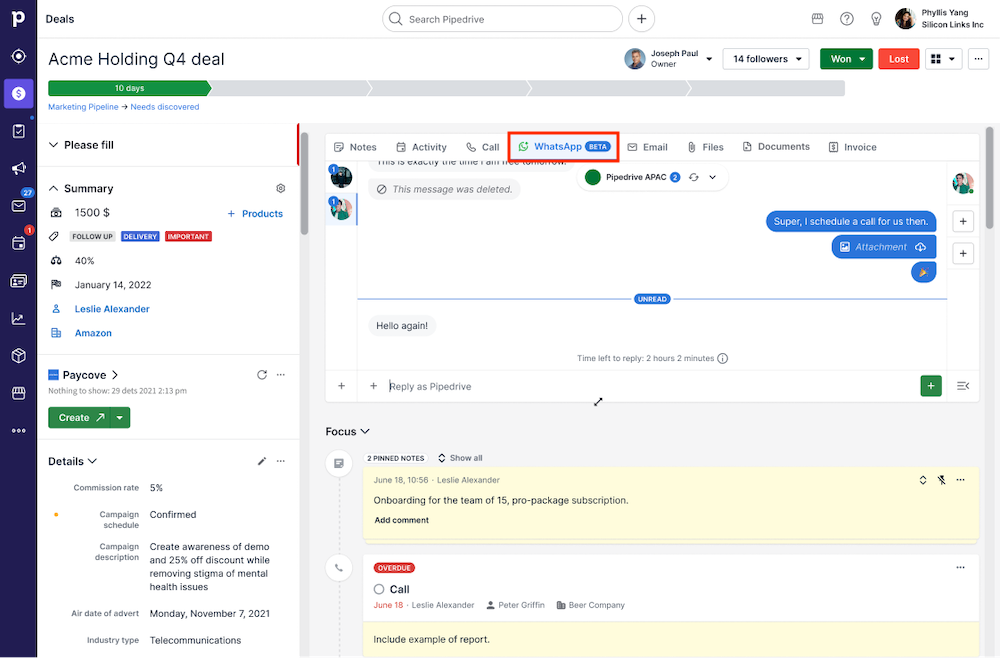
Откройте сделку, контакт, лид или проект и нажмите вкладку «WhatsApp», чтобы увидеть все беседы WhatsApp, связанные с этим элементом. Это обеспечивает полный обзор прошлых взаимодействий, не покидая контекст вашей воронки продаж.
Как начать разговор в WhatsApp
Перейдите в Входящие для продаж > WhatsApp и нажмите «+ Беседа», затем выберите контакт или введите номер WhatsApp, чтобы начать беседу. Если у контакта в Pipedrive уже сохранен номер телефона с кодом страны, он будет автоматически подставлен.
Если у контакта несколько номеров телефона, выберите нужный в раскрывающемся списке.
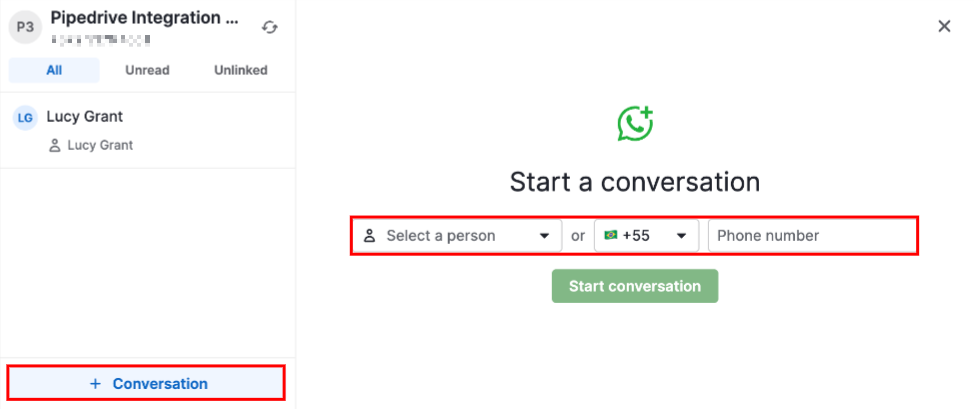
Если в Pipedrive у контакта нет номера или номер без кода страны, вы можете ввести правильный номер WhatsApp вручную в поле ввода.
Чтобы продолжить общение с клиентом, нажмите существующую беседу в списке.
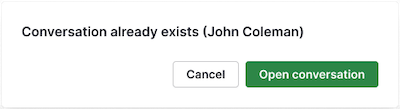
Если беседа с определенным контактом уже существует, Pipedrive предложит открыть существующую ветку вместо создания новой.
Начало беседы со страниц подробной информации
Вы можете начать беседу прямо со страницы подробной информации контакта, сделки или организации, нажав «Начать беседу».
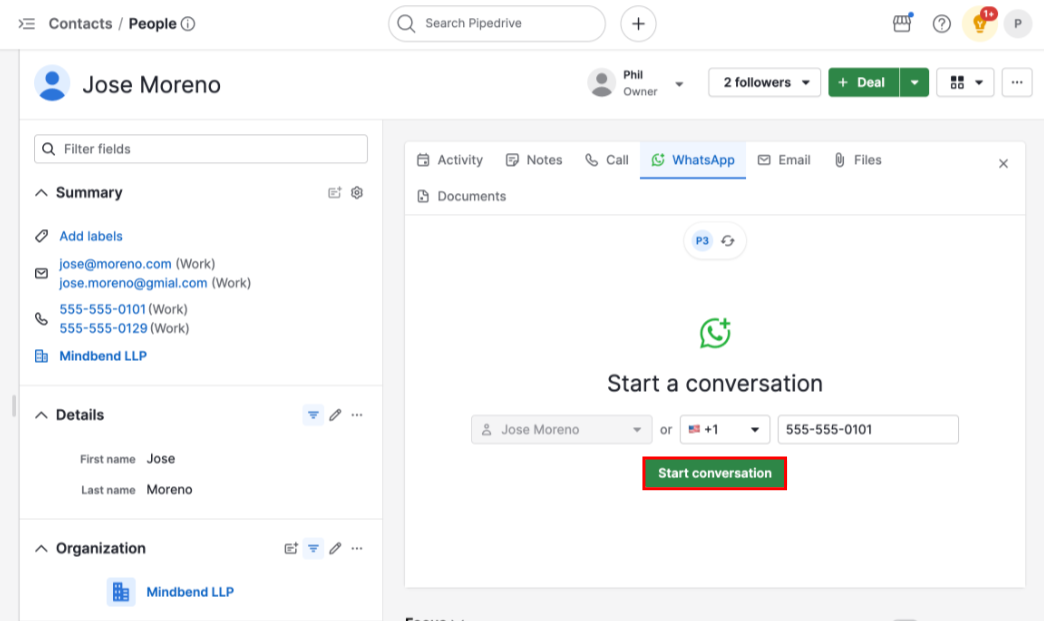
Страница подробной информации контакта: поле номера телефона предварительно заполняется основным номером телефона контакта. Если у контакта несколько номеров, вы можете выбрать нужный в раскрывающемся списке.
Страница подробной информации сделки: поле номера телефона предварительно заполняется из пользовательского поля телефона сделки. Также вы можете выбрать доступное поле типа «Телефон» в раскрывающемся списке.
Страница подробной информации организации: поскольку у организаций нет собственного номера телефона, вам будет предложено выбрать одного из контактов, уже связанных с этой организацией. Если связан только один контакт, он будет выбран автоматически; если связано несколько контактов, вы сможете выбрать нужный из списка. Обратите внимание: выбрать можно только контакты, уже связанные с организацией. Если контакты еще не связаны, кнопка «Начать беседу» будет неактивна; сначала свяжите контакт с организацией.
После подтверждения номера телефона выберите одобренный шаблон для отправки, и беседа будет создана.
Отправка сообщений: свободный текст или шаблоны
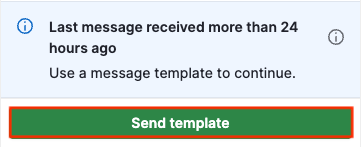
WhatsApp позволяет продолжать существующую беседу сообщением в свободной форме только в течение 24 часов после последнего сообщения клиента. После закрытия этого окна для продолжения потребуется использовать утверждённый шаблон.
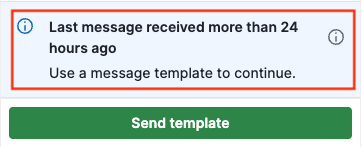
Компонент ввода показывает, открыто ли в данный момент окно обслуживания и сколько у вас осталось времени на ответ.
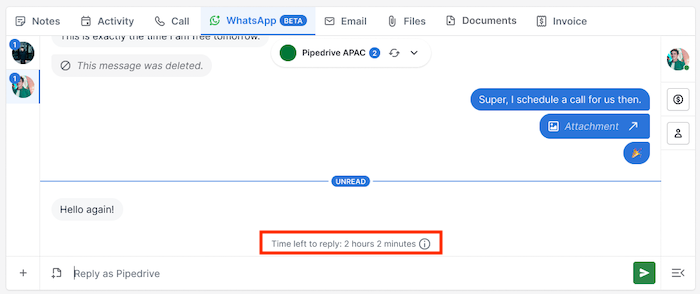
Ответ свободным текстом
Откройте любую активную беседу и введите сообщение в текстовое поле, чтобы продолжить обсуждение. Как только сообщение будет готово, отправьте его прямо из вида беседы.
Если ваша учетная запись WhatsApp настроена для совместного использования, вы также увидите ссылку для открытия беседы напрямую в приложении WhatsApp.
Отправка шаблона
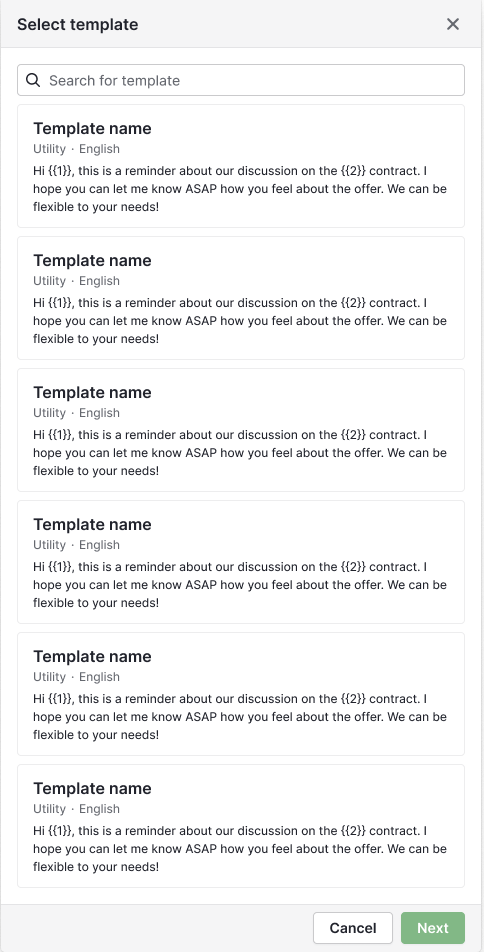
Чтобы отправить шаблон, откройте беседу и нажмите «Отправить шаблон». Вы можете искать и выбирать шаблон по имени, категории, языку или содержанию.
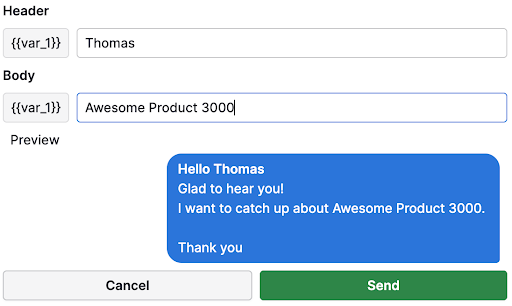
После выбора шаблона нажмите «Далее» и проверьте содержимое, чтобы заполнить любые требуемые переменные.
Предпросмотр покажет, как сообщение будет выглядеть для получателя. Нажмите «Отправить», чтобы доставить сообщение.
Работа с шаблонами WhatsApp
Шаблоны WhatsApp позволяют начинать новые беседы с помощью предварительно одобренных сообщений. Чтобы начать новую беседу, сначала всегда нужно выбрать одобренный шаблон. WhatsApp позволяет компаниям инициировать разговоры только таким образом.
Создание шаблонов
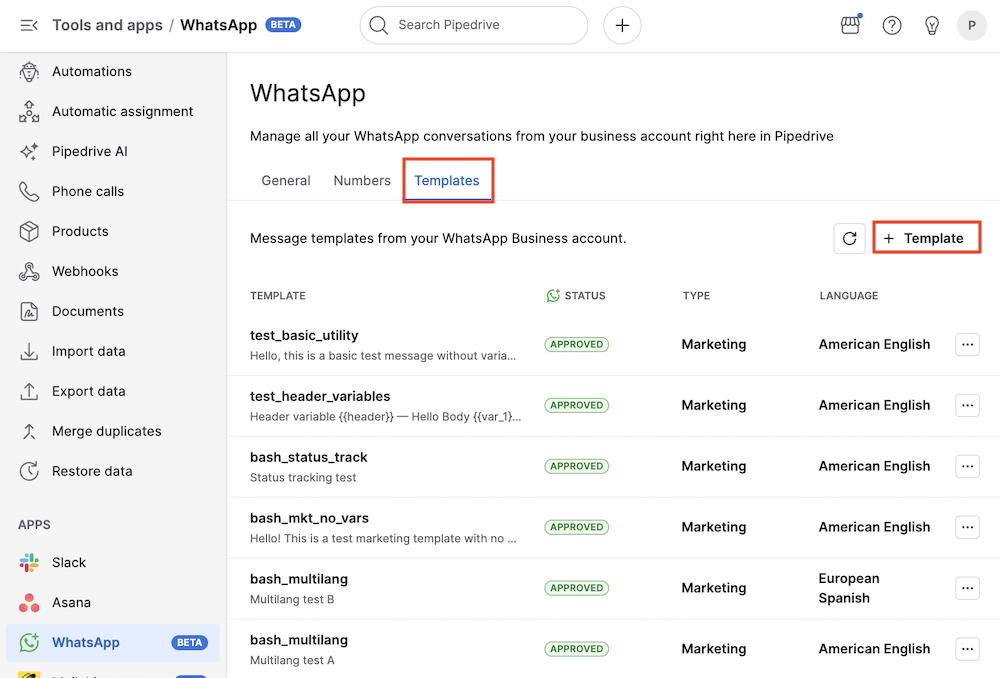
Чтобы создать шаблон, перейдите в Инструменты и приложения > WhatsApp > Шаблоны и нажмите «+ Шаблон».
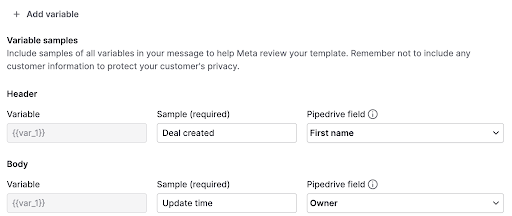
В модальном окне добавления шаблона можно указать категорию шаблона (маркетинговый или сервисный), название, язык, необязательный текстовый заголовок и содержание сообщения.
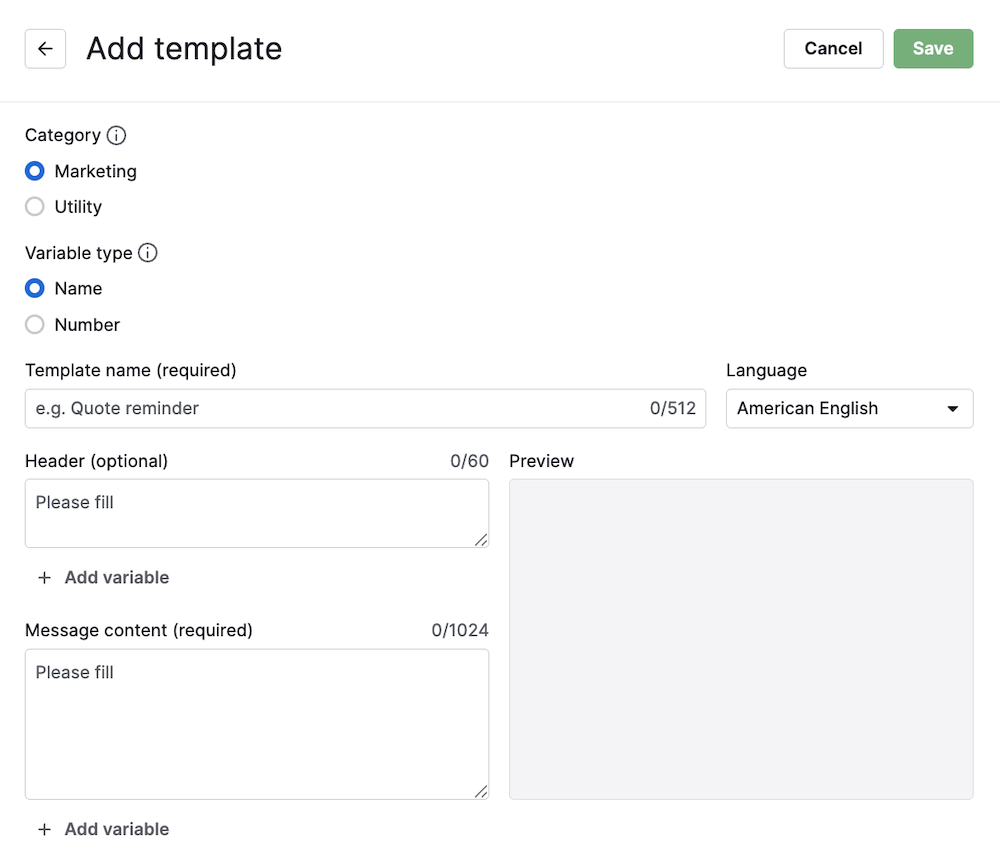
Вы также можете добавить переменные имени (например, {{name}}) или позиционные переменные (например, {{1}}) в заголовок и текст сообщения, нажав соответствующую кнопку «+ Добавить переменную». Значения переменных необходимо вводить вручную каждый раз при отправке шаблона.
Вы можете увидеть, как ваше сообщение будет выглядеть в панели предпросмотра.
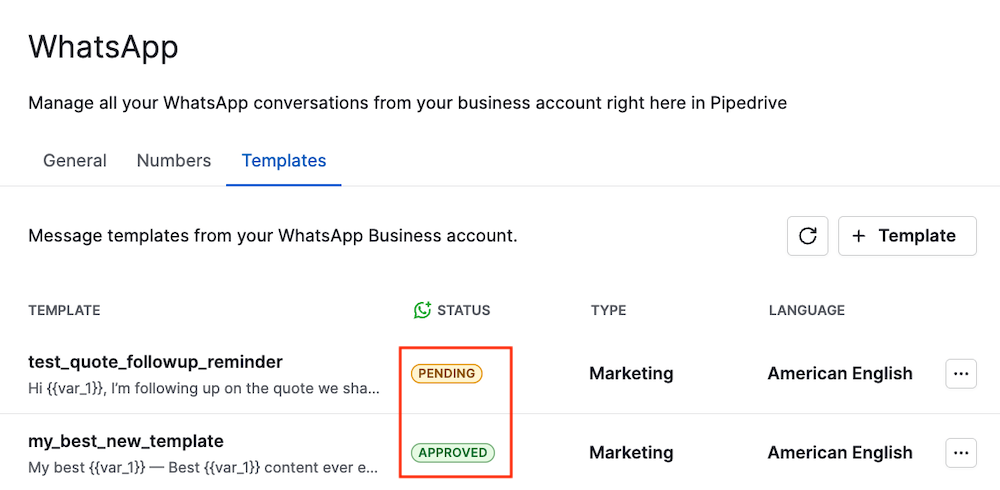
После создания шаблон должен быть одобрен Meta, прежде чем станет доступен для отправки; это может занять до 48 часов.
Текущий статус недавно созданного шаблона можно посмотреть на странице шаблонов.
Вы также можете создавать шаблоны, используя Менеджер WhatsApp.
Требования и ограничения шаблонов
При создании и использовании шаблонов учитывайте следующее:
Шаблоны должны быть одобрены Meta перед отправкой
Шаблоны необходимы для начала или продолжения общения, если прошло более 24 часов с момента последнего сообщения клиента
Если переменные не сопоставлены или поля пустые, перед отправкой нужно вручную ввести значения
Структура и содержание шаблона должны соответствовать правилам WhatsApp Business Platform
Meta ограничивает общее количество шаблонов для одной учетной записи. Неподтверждённые компании могут создавать до 250 шаблонов, тогда как подтверждённые — до 6 000.
Управление шаблонами
Если вы администратор, вы можете просматривать и управлять шаблонами в Инструменты и приложения > WhatsApp > Шаблоны.
Чтобы изменить шаблон, нажмите кнопку «...» справа и выберите «Изменить».
Откроется форма шаблона с уже заполненным текущим содержанием. После сохранения обновленный шаблон отправляется в Meta на проверку, а его статус снова становится ожидающим до повторного одобрения.
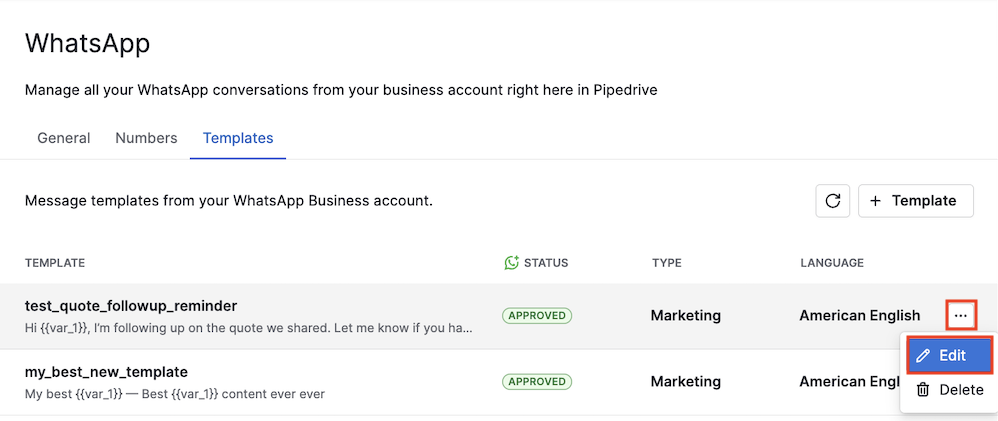
Вы также можете удалить шаблон, выбрав пункт «Удалить» в том же меню.
Связывание бесед со сделками и контактами
Связывание бесед позволяет вашей команде видеть все сообщения в нужном контексте. После связывания беседы становятся видимыми для всех, у кого есть доступ к этим привязанным элементам.
Как беседы связываются автоматически
Pipedrive автоматически связывает новые входящие сообщения с подходящим контактом в вашем списке контактов (на основе номера телефона). Автоматическое связывание также выполняется, когда беседа создается автоматизацией рабочего процесса.
Когда контакт найден, Pipedrive одновременно ищет основную связанную сущность: сделку, лид или проект:
Поиск сделки выполняется по трехуровневому каскаду:
Самая недавняя открытая сделка, где этот контакт является основным
Самая недавняя открытая сделка, в которой этот контакт является участником
Их последняя закрытая сделка (выигранная или проигранная) за последние 6 месяцев
При поиске лида выбирается самый недавно обновленный неархивированный лид
При поиске проекта выбирается самый недавно обновленный открытый проект (доступно только компаниям с функцией Projects)
Если подходящий кандидат есть только у одного из этих типов сущностей, беседа связывается с ним. Если кандидаты есть у нескольких типов, основная сущность не связывается, и вам нужно будет связать ее вручную.
Когда контакт связывается автоматически и относится к организации, эта организация также связывается автоматически.
Если один и тот же номер телефона указан у нескольких контактов, беседа останется несвязанной, пока вы не свяжете ее вручную.
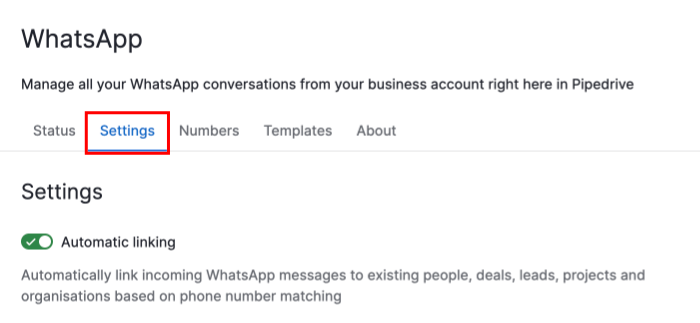
Включить или отключить автоматическое связывание можно в разделе Инструменты и приложения > WhatsApp, выбрав вкладку «Настройки».
Связывание с существующей сделкой, лидом, проектом или контактом
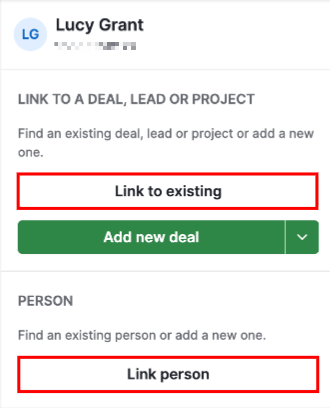
Когда вы откроете несвязанную беседу, на правой панели появятся параметры связывания. Используйте «Связать с существующим», чтобы связать беседу со сделкой, лидом или проектом, и «Связать контакт», чтобы связать беседу с контактом.
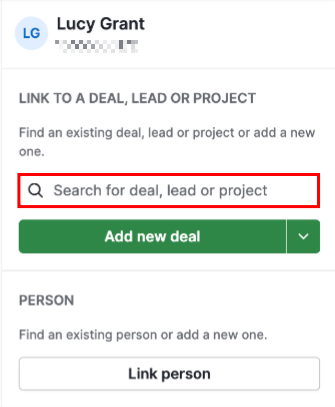
Кнопка превратится в поле поиска, где вы можете найти нужный элемент и выбрать его для создания связи.
Создание и связывание нового элемента
В тех же параметрах связывания вы можете создать новую сделку или контакт. Просто введите имя нового контакта, и Pipedrive автоматически использует введенное имя как имя контакта. То же самое относится к сделкам.
Номер WhatsApp также сохраняется как телефонный номер контакта, что помогает поддерживать точность контактных данных без лишних шагов.
Просмотр связанных бесед в лидах и проектах
Беседы WhatsApp, связанные с лидом или проектом, отображаются прямо на страницах детального представления этих элементов — так же, как для сделок и контактов.
Изменение или удаление связи
Чтобы привязать беседу к другой сделке или контакту, сначала нужно удалить текущую связь, а затем создать новую.
Вы также можете полностью удалить связь, выбрав «Отменить связь» в параметрах связывания. Это отсоединит беседу от всех сущностей Pipedrive.
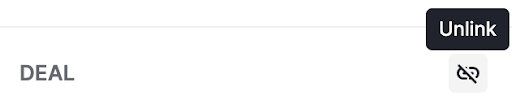
Беседа и ее сообщения останутся доступны во входящих.
Обмен сообщениями
Работа с файлами и медиа
Pipedrive автоматически архивирует входящие медиафайлы, чтобы они оставались доступными за пределами оригинального семидневного периода хранения WhatsApp.
- Изображения отображаются прямо в разговоре. Нажмите изображение, чтобы просмотреть его или скачать.
- Аудиосообщения воспроизводятся непосредственно в разговоре.
- Видео и документы отображаются как файлы с указанием типа файла. Вы можете скачать их прямо из сообщения. Имена файлов показаны в браузере файлов, но не в представлении разговора.
Планирование сообщений
Вместо немедленной отправки вы также можете запланировать отправку сообщения на будущую дату и время. Это работает для текстовых сообщений в свободной форме, шаблонов и файловых вложений.
Чтобы запланировать сообщение, составьте его как обычно, затем откройте опцию «Запланировать сообщение» рядом с кнопкой «Отправить». Выберите один из быстрых вариантов или укажите собственные дату и время, затем подтвердите.
В нижней части беседы баннер показывает любые ожидающие запланированные сообщения. После этого вы можете изменить содержание или время отправки, отправить сообщение сразу или отменить его до отправки.
Браузер файлов
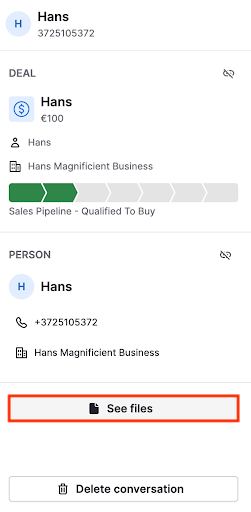
Чтобы просмотреть все медиафайлы и документы, которыми обменивались в беседе, разверните контекстную боковую панель и нажмите «Показать файлы».
Браузер файлов открывается с двумя вкладками:
Медиа — показывает изображения, видео и аудиоклипы, сгруппированные по месяцам. Нажмите любую миниатюру, чтобы открыть полноразмерный предпросмотр.
Документы — содержит список документов в хронологическом порядке с именем файла, типом файла и ссылкой для скачивания.
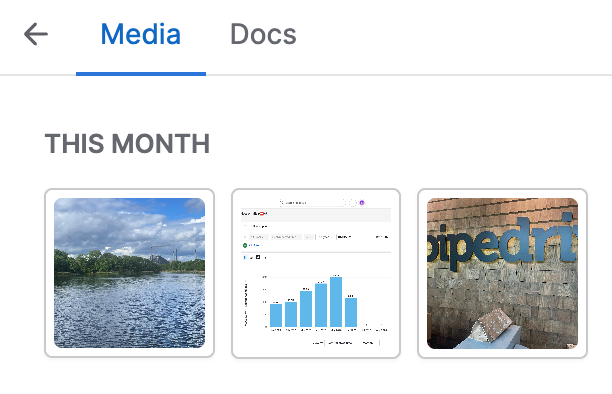
Прокрутите вниз в любой из вкладок, чтобы загрузить более старые файлы.
Статус доставки сообщения
У каждого отправленного вами сообщения отображается текущий статус доставки:
Отправлено — WhatsApp принял ваше сообщение
Доставлено — сообщение доставлено на устройство клиента
Прочитано — клиент открыл сообщение
Если сообщение не удается отправить сразу, оно отображается со статусом ошибки и кнопкой «Повторить попытку». Нажмите её, чтобы повторно отправить то же сообщение.
Если WhatsApp сообщает о сбое после того, как сообщение уже покинуло Pipedrive (например, учётная запись получателя ограничена), сообщение обновляется до состояния ошибки с указанием причины.
В этом случае опции повтора нет. Вам потребуется вручную составить и отправить новое сообщение.
Реакции на сообщения
Вы можете реагировать на сообщения с помощью эмодзи прямо в разговоре. Когда клиент реагирует на одно из ваших сообщений, это отображается в реальном времени.
Чтобы отреагировать на сообщение, наведите курсор на сообщение и выберите эмодзи в подборщике реакций. Каждое сообщение поддерживает одну активную реакцию от каждого пользователя. Отправка другого эмодзи заменяет предыдущую реакцию.
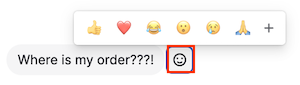
Чтобы удалить свою реакцию, нажмите ее еще раз в беседе.

Пометка беседы как непрочитанной
Вы можете пометить беседу как непрочитанную, чтобы пометить её для себя как напоминание о дальнейшем действии. Для этого откройте беседу, разверните контекстную боковую панель и нажмите «Пометить как непрочитанное.» Индикатор непрочитанности беседы сразу же появится в списке бесед и в счётчике входящих.
Флаг непрочитанности временный: он снимается при следующем открытии беседы. Это не влияет на содержимое сообщений, и ничего не отправляется в WhatsApp или контакту.
Удаление беседы
Вы можете безвозвратно удалить беседу через контекстную боковую панель. Откройте беседу, разверните боковую панель и нажмите «Удалить беседу». Появится диалог подтверждения, поскольку удаление является окончательным и его нельзя отменить.
При удалении беседы удаляются все ее сообщения, реакции и связи со сделками, контактами и другими сущностями. Это действие затрагивает только Pipedrive: история чата контакта в WhatsApp не изменится, поскольку WhatsApp не поддерживает удаление сообщений через свой API.
Уведомления
Когда приходит новое сообщение WhatsApp, Pipedrive отправляет вам уведомление в ленте, если выполняются оба следующих условия:
Вы назначены на номер телефона, который получил сообщение, и
Вы являетесь владельцем сделки или подписаны на сделку, связанную с этим разговором
Уведомление содержит имя отправителя, предварительный просмотр сообщения и название сделки. Нажмите на него, чтобы открыть разговор прямо в вашем Sales Inbox.
Была ли эта статья полезной?
Да
Нет