Denne artikkelen ble produsert ved hjelp av maskinoversettelse.
WhatsApp integrasjon
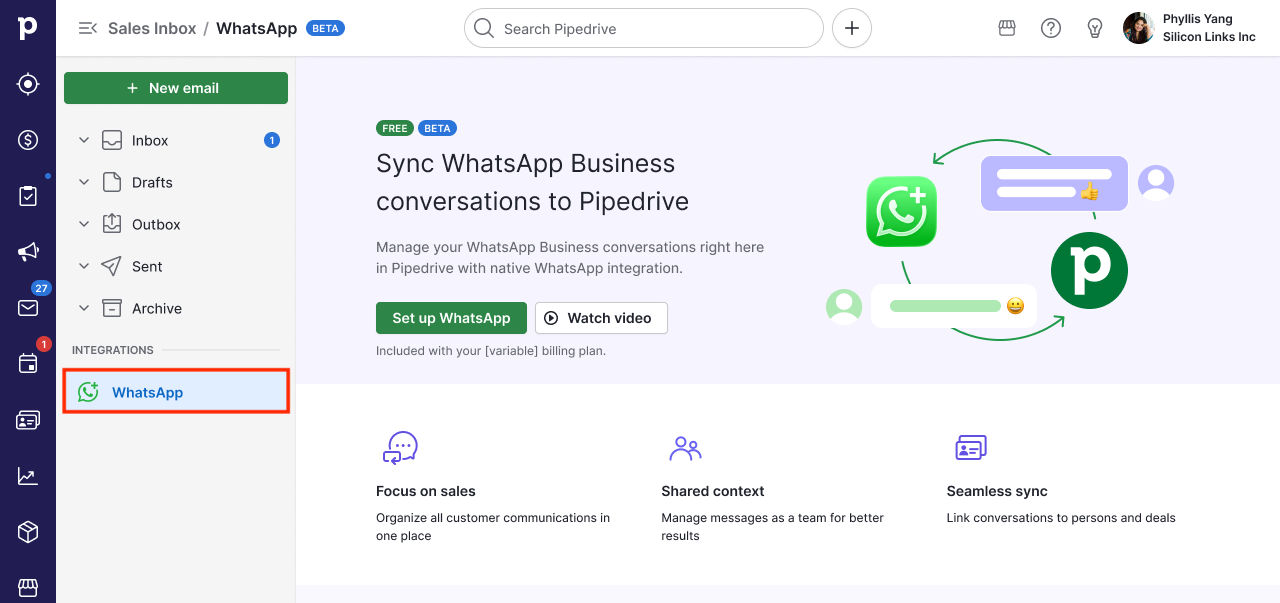
Den WhatsApp-integrasjonen lar deg administrere WhatsApp-samtalene dine direkte i Pipedrive, og holder salgskommunikasjonen organisert og koblet til salgsavtalene og kontaktene dine.
Denne funksjonen lar deg se samtaler, sende malmeldinger, svare i sanntid og koble chatter til pipelineen din slik at teamet ditt alltid har full kontekst.
Hva du kan gjøre med WhatsApp-meldinger
Samle alle salgssamtalene dine i Pipedrive.
Svar på nye leads, følg opp samtaler og bruk meldingsmaler når du tar opp dialogen med en kontakt igjen.
Send påminnelser, del neste steg og hold oversikt over fornyelser eller oppgraderinger.
Møt kundene der de er, svar raskere og følg opp smartere, samtidig som du holder oversikt over hver salgsavtale.
Reager på meldinger med emojier og se reaksjonene kundene dine sender.
Vis bilder innebygd og spill av lydmeldinger direkte i samtalen.
Send filer (inkludert bilder, dokumenter, lyd og video) direkte fra samtalen, og last ned videoer og dokumenter fra meldingen
Få varsler i appen om nye meldinger i samtaler som er koblet til salgsavtalene dine, slik at du aldri går glipp av et kundesvar.
Med samtaler i sanntid kan du redusere tapte forbindelser og trege eller overfylte e-postinnbokser, og legge til rette for lette fram-og-tilbake-samtaler som føles mer naturlige.
Husk at Meta belaster bedrifter for bruk av WhatsApp Business Platform. Disse kostnadene beregnes per melding for meldinger som leveres til brukere. Den endelige kostnaden bestemmes av to hovedfaktorer:
Kostnaden påløper ved meldingslevering, ikke når meldingen sendes.
Meldingskategorien, som er én av fire typer: markedsføring, nytte, autentisering eller service.
Hvor finner du WhatsApp-samtaler
Du får tilgang til WhatsApp-meldinger i Salgsinnboks og i detaljvisningene for salgsavtaler og kontakter.
Salgsinnboks
Åpne Sales Inbox og klikk på WhatsApp-integrasjonen for å se en liste over WhatsApp-samtaler knyttet til ditt tildelte nummer. Samtaler sorteres etter nyeste aktivitet.
Du kan filtrere samtalelisten ved hjelp av fanene øverst:
Alle: alle samtaler på det tildelte nummeret ditt
Ulest: samtaler med uleste meldinger
Ikke koblet: samtaler som ennå ikke er koblet til en salgsavtale eller kontakt
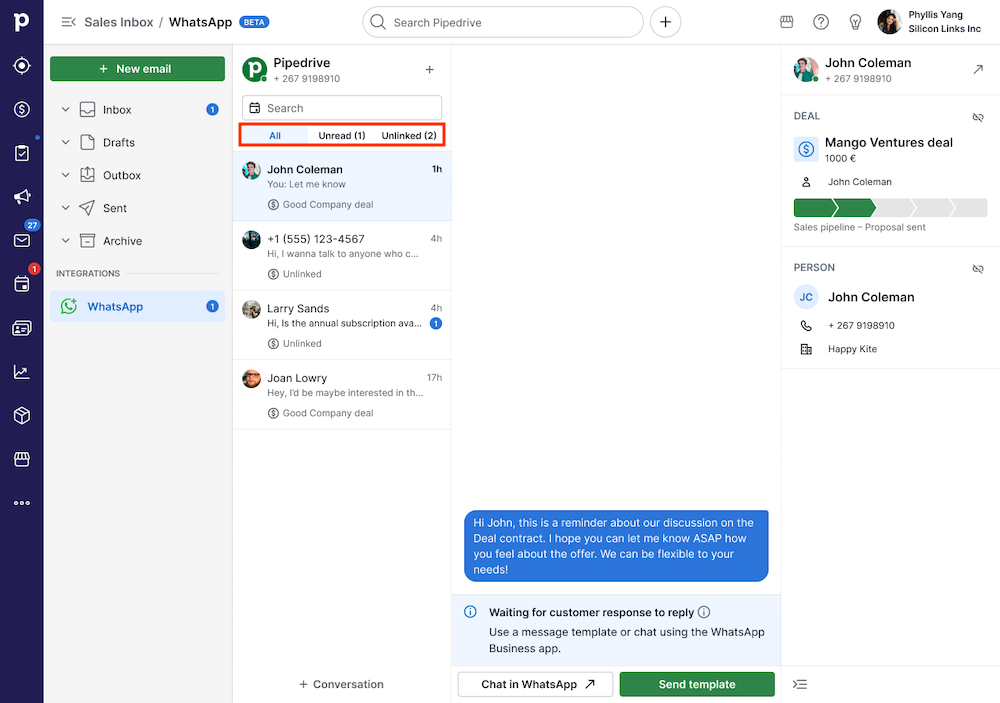
En teller ved siden av WhatsApp-innboksen i navigasjonslinjen viser totalt antall uleste meldinger og oppdateres i sanntid. Herfra kan du åpne hvilken som helst samtale, lese meldinger, svare og knytte samtaler til avtaler eller kontakter.
Detaljvisning
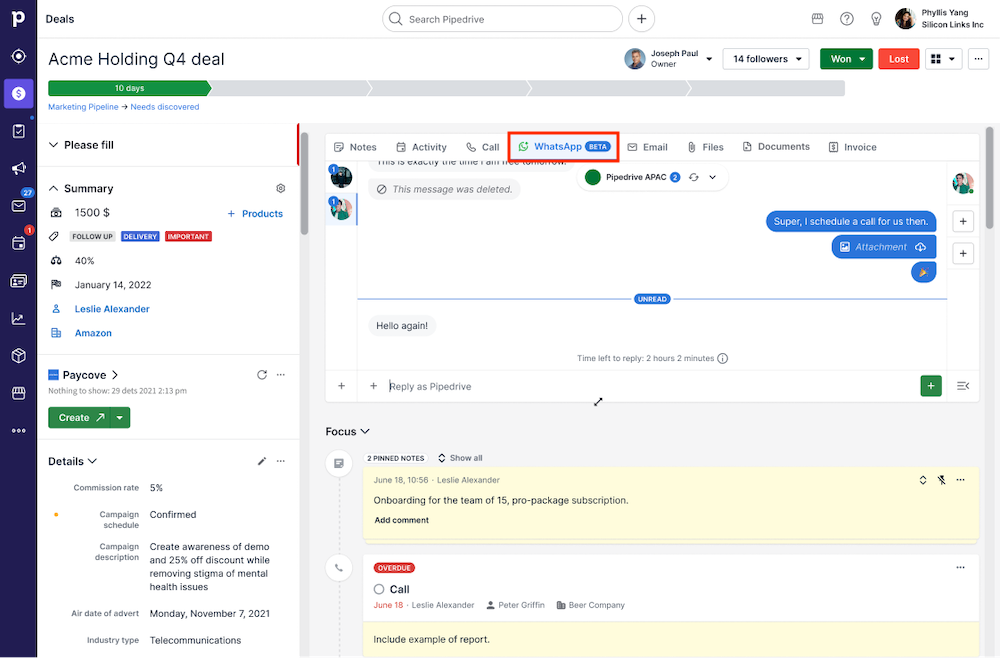
Åpne en salgsavtale, person, potensiell kunde eller et prosjekt, og klikk på fanen «WhatsApp» for å se alle WhatsApp-samtaler som er koblet til elementet. Dette gir deg full synlighet over tidligere interaksjoner uten å forlate konteksten av pipelinen din.
Slik starter du en WhatsApp-samtale
Gå til Salgsinnboks > WhatsApp og klikk på «+ Samtale». Velg deretter en person eller skriv inn et WhatsApp-nummer for å starte en samtale. Hvis kontakten allerede har et telefonnummer med landskode lagret i Pipedrive, fylles det ut automatisk.
Hvis kontakten har flere telefonnumre, kan du velge riktig nummer fra nedtrekkslisten.
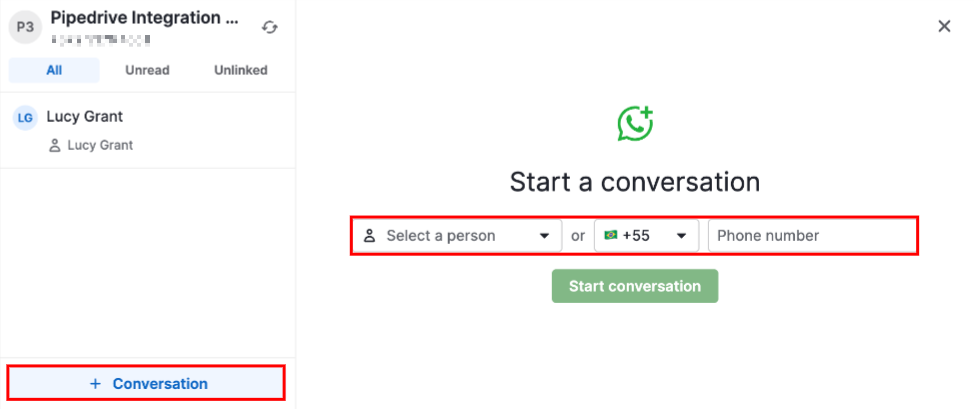
Hvis kontakten ikke har et nummer i Pipedrive, eller nummeret mangler landskode, kan du angi riktig WhatsApp-nummer manuelt i inntastingsfeltet.
Klikk på en eksisterende samtale i listen for å fortsette å chatte med en kunde.
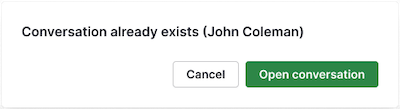
Hvis det allerede finnes en samtale med en bestemt kontakt, ber Pipedrive deg om å åpne den eksisterende tråden i stedet for å opprette en ny.
Starte en samtale fra detaljsidene
Du kan starte en samtale direkte fra detaljsiden for en person, salgsavtale eller organisasjon ved å klikke på «Start samtale».
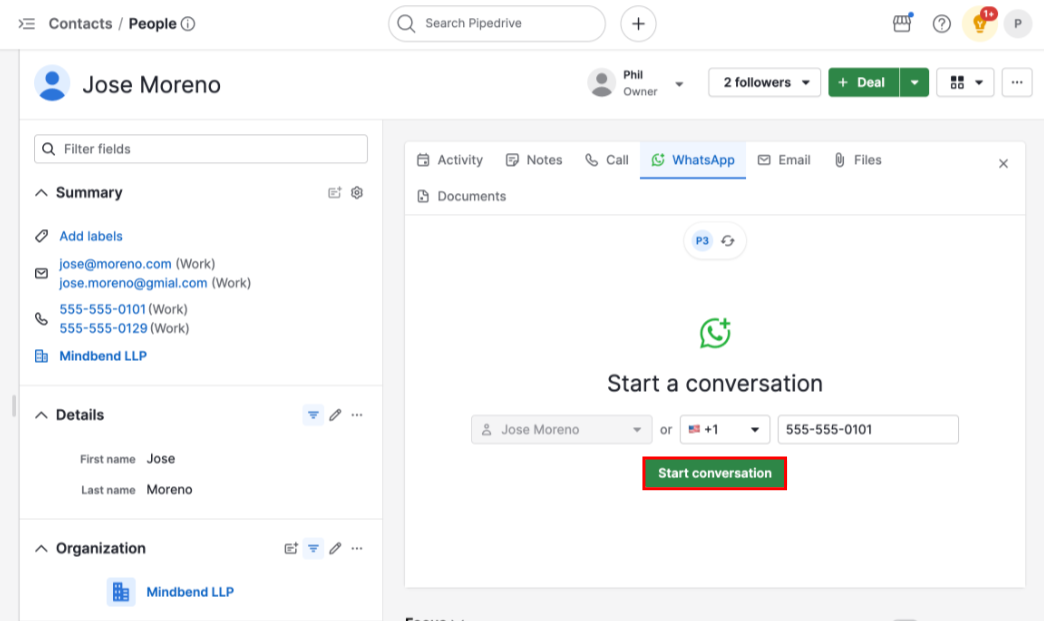
Detaljside for person: Telefonnummerfeltet fylles ut automatisk med personens hovedtelefonnummer. Hvis de har flere numre, kan du velge fra en nedtrekksliste.
Detaljside for salgsavtale: Telefonnummerfeltet fylles ut automatisk fra salgsavtalens egendefinerte telefonfelt, eller du kan velge fra en rullegardinmeny med tilgjengelige telefonfelt.
Detaljside for organisasjon: Siden organisasjoner ikke har egne telefonnumre, blir du bedt om å velge en av personene som allerede er koblet til den organisasjonen. Hvis bare én person er koblet, forhåndsvelges vedkommende automatisk. Hvis flere er koblet, kan du velge fra listen. Vær oppmerksom på at du bare kan velge blant personer som allerede er koblet til organisasjonen. Hvis ingen personer er koblet ennå, er knappen «Start samtale» deaktivert. Koble først en person til organisasjonen.
Når et telefonnummer er bekreftet, velger du en godkjent mal som skal sendes, og samtalen blir opprettet.
Sende meldinger: fri tekst kontra maler
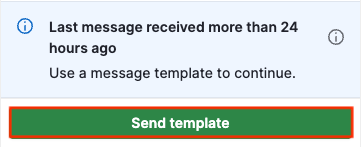
WhatsApp lar deg bare fortsette en eksisterende samtale med fri tekst i 24 timer etter kundens siste melding. Når dette tidsvinduet lukkes, må du bruke en godkjent mal for å fortsette.
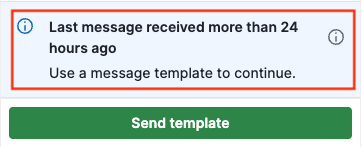
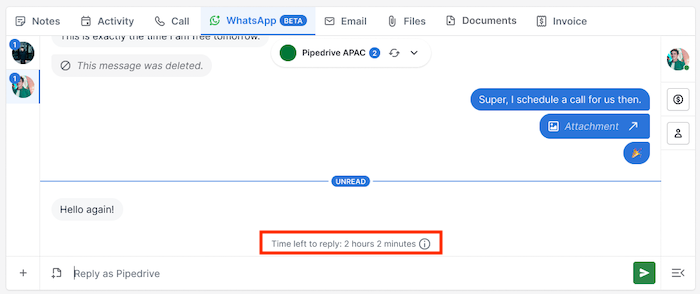
Skrivefeltet viser om tjenestevinduet for øyeblikket er åpent og hvor mye tid du har igjen til å svare.
Svare med fri tekst
Åpne en aktiv samtale og skriv meldingen i tekstfeltet for å fortsette diskusjonen. Når meldingen er klar, sender du den direkte fra samtalevisningen.
Hvis WhatsApp-kontoen din er konfigurert for sameksistens, ser du også en kobling for å åpne samtalen direkte i WhatsApp-appen.
Sende en mal
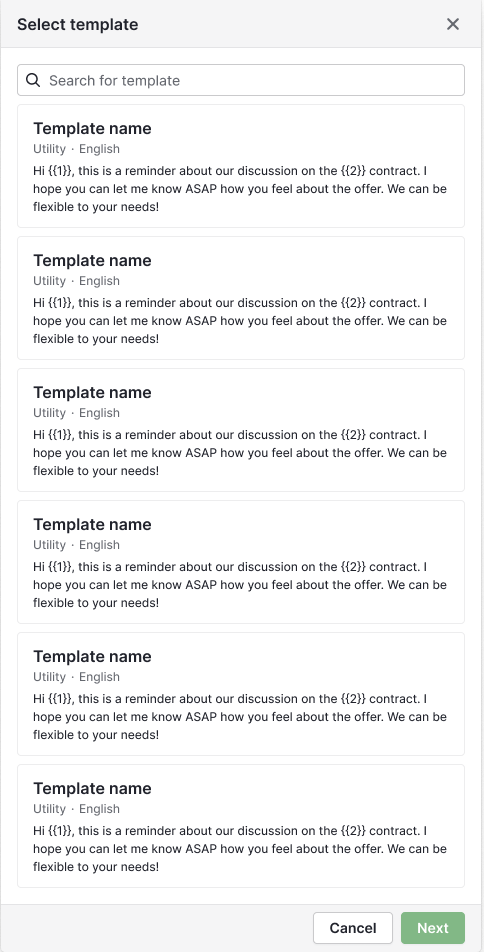
For å sende en mal åpner du en samtale og klikker på «Send mal». Du kan søke etter og velge en mal basert på navn, kategori, språk eller innhold.
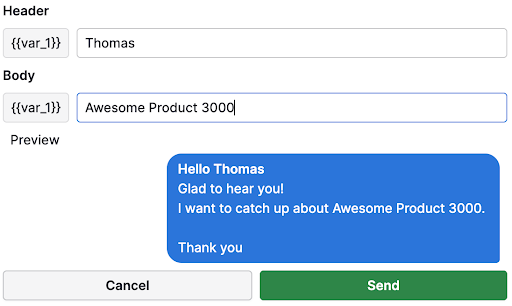
Etter å ha valgt en mal, klikk “Neste” og gå gjennom innholdet for å fylle inn eventuelle nødvendige variabler.
En forhåndsvisning viser hvordan meldingen vil se ut for mottakeren. Klikk på «Send» for å levere meldingen.
Arbeide med WhatsApp-maler
Med WhatsApp-maler kan du starte nye samtaler med forhåndsgodkjente meldinger. For å starte en ny samtale må du alltid velge en godkjent mal først. WhatsApp tillater bare at bedrifter starter samtaler på denne måten.
Opprette maler
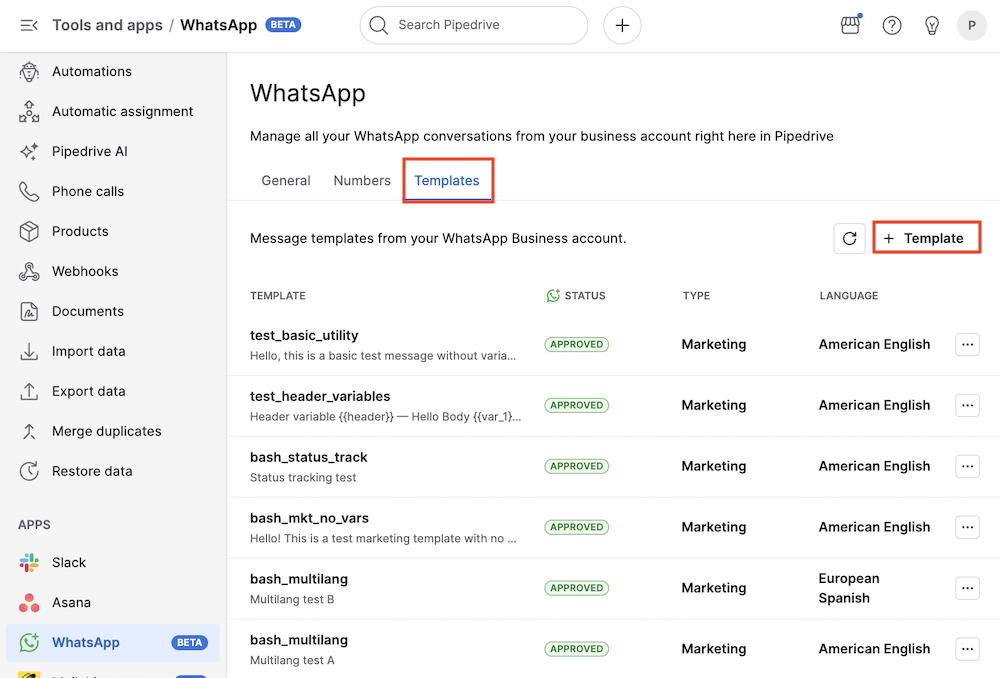
For å opprette en mal, gå til Verktøy og apper > WhatsApp > Maler og klikk “+ Mal”.
I modalen Legg til mal kan du definere malens kategori (markedsføring eller nytte), navn, språk, en valgfri tekstoverskrift og meldingsinnholdet.
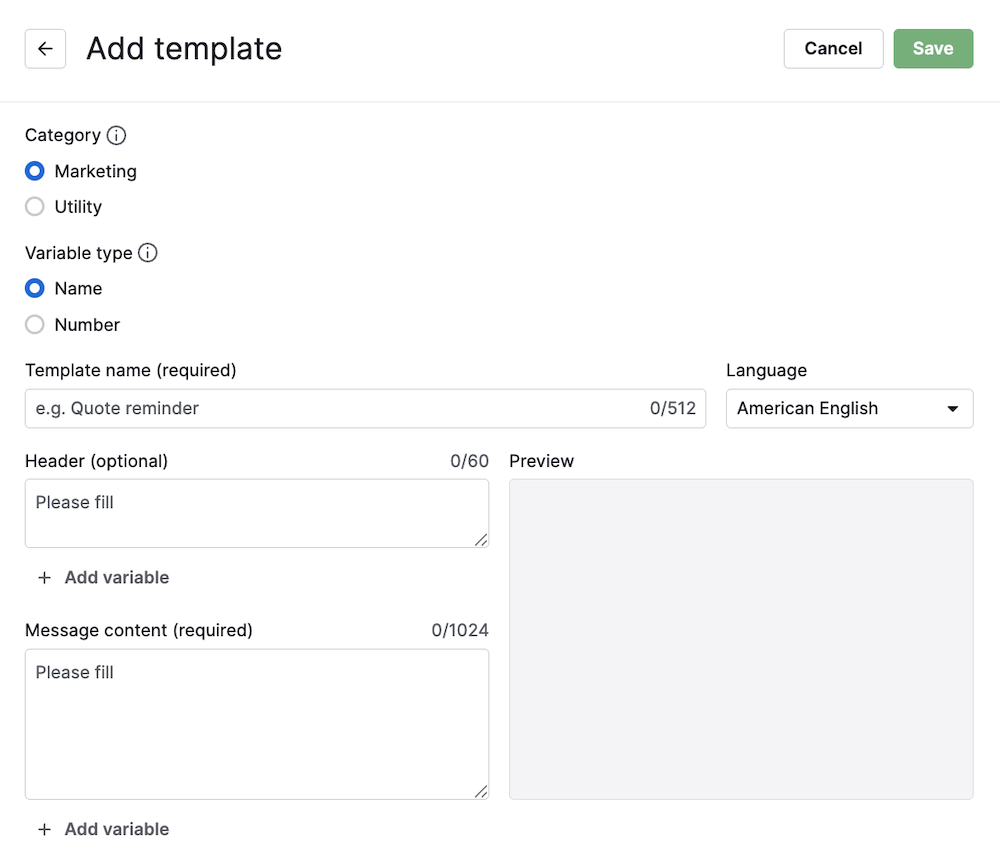
Du kan også inkludere navnevariabler (f.eks. {{name}}) eller posisjonsvariabler (f.eks. {{1}}) både i overskriften og brødteksten ved å klikke på den tilhørende knappen «+ Legg til variabel». Variabelverdier må angis manuelt hver gang du sender en mal.
Du kan se hvordan meldingen din vil vises i forhåndsvisningspanelet.
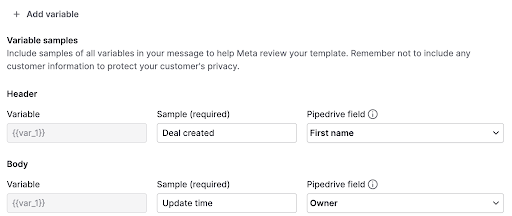
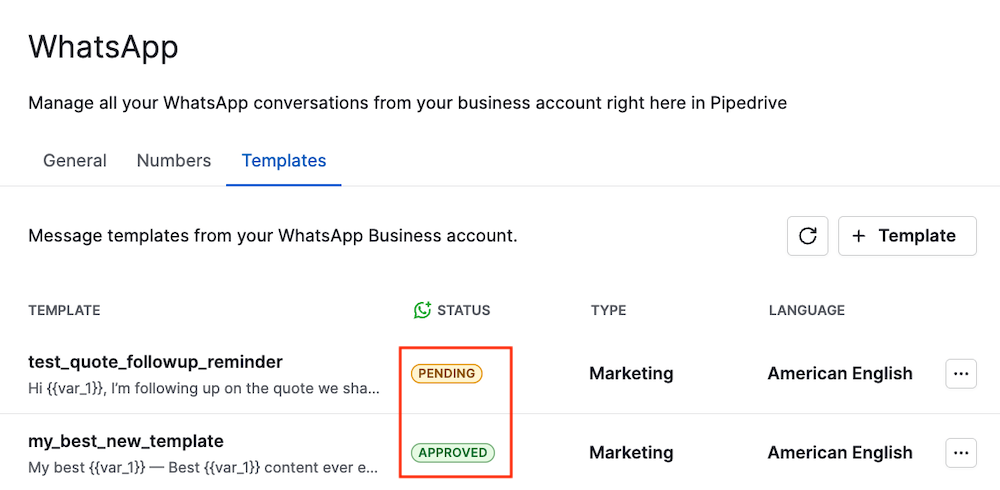
Når malen er opprettet, må den godkjennes av Meta før den blir tilgjengelig for sending. Dette kan ta opptil 48 timer.
Du kan se gjeldende status for den nyopprettede malen på malsiden.
Du kan også opprette maler ved å bruke WhatsApp Manager.
Krav og begrensninger for maler
Når du oppretter og bruker maler, bør du huske på følgende:
Maler må godkjennes av Meta før de kan sendes
Maler kreves for å starte eller fortsette samtaler etter 24 timer fra kundens siste melding
Hvis variabler ikke er koblet til felt, eller feltene er tomme, må du skrive inn verdier manuelt før sending
Malens struktur og innhold må følge retningslinjene for WhatsApp Business Platform
Meta begrenser det totale antallet maler per konto. Uverifiserte bedrifter kan opprette opptil 250 maler, mens verifiserte bedrifter kan opprette opptil 6000.
Administrere maler
Hvis du er administrator, kan du se og administrere maler i Verktøy og apper > WhatsApp > Maler.
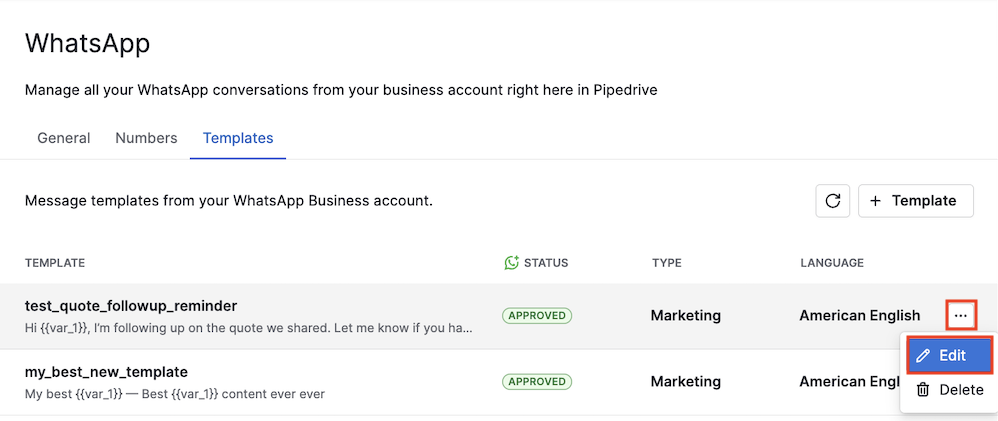
For å redigere en mal klikker du på «...»-knappen til høyre og velger «Rediger».
Malskjemaet åpnes med det gjeldende innholdet forhåndsutfylt. Etter lagring sendes den oppdaterte malen til Meta for gjennomgang, og statusen går tilbake til venter til den er godkjent på nytt.
Du kan også slette en mal ved å velge alternativet «Slett» i den samme menyen.
Koble samtaler til salgsavtaler og kontakter
Å koble samtaler sikrer at teamet ditt kan se all kommunikasjon i riktig kontekst. Når samtalene er koblet, blir de synlige for alle som har tilgang til de tilkoblede elementene.
Slik kobles samtaler automatisk
Pipedrive kobler automatisk nye innkommende meldinger til den samsvarende personen i kontaktene dine (basert på telefonnummeret). Automatisk kobling kjøres også når en samtale opprettes av en arbeidsflytautomatisering.
Når en person har fått treff, søker Pipedrive samtidig etter en primær tilkoblet enhet – en salgsavtale, en potensiell kunde eller et prosjekt:
Søk etter salgsavtale bruker en tretrinns rekkefølge:
Personens nyeste åpne salgsavtale der vedkommende er hovedkontakt
Personens nyeste åpne salgsavtale der vedkommende er deltaker
Personens sist avsluttede salgsavtale (vunnet eller tapt) i løpet av de siste 6 månedene
Søk etter potensiell kunde velger den sist oppdaterte, ikke-arkiverte potensielle kunden
Søk etter prosjekt velger det sist oppdaterte åpne prosjektet (bare tilgjengelig for firmaer med Projects-funksjonen)
Hvis nøyaktig én av disse enhetstypene har en samsvarende kandidat, kobles samtalen til den. Hvis mer enn én type har en kandidat, kobles ingen primær enhet, og du må koble den manuelt.
Når en person kobles automatisk og tilhører en organisasjon, kobles også organisasjonen automatisk.
Hvis mer enn én kontakt deler samme telefonnummer, forblir samtalen frakoblet til du kobler den manuelt.
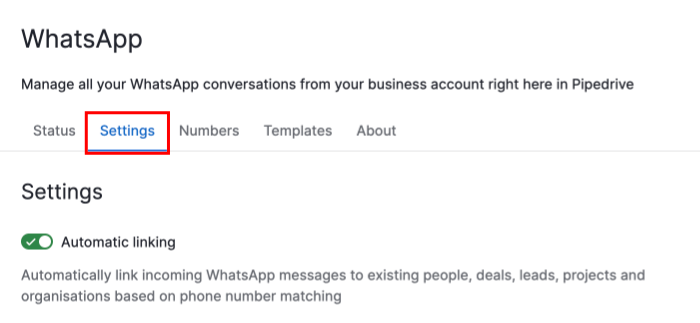
Du kan slå automatisk kobling av eller på ved å gå til Verktøy og apper > WhatsApp og deretter velge fanen Innstillinger.
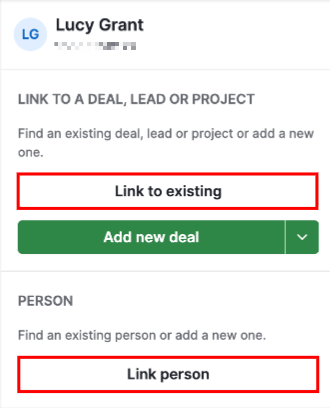
Koble til en eksisterende salgsavtale, potensiell kunde, prosjekt eller person
Når du åpner en ukoblet samtale, ser du koblingsalternativer i panelet til høyre. Bruk «Koble til eksisterende» for å koble den til en salgsavtale, potensiell kunde eller et prosjekt, og «Koble person» for å koble samtalen til en kontakt.
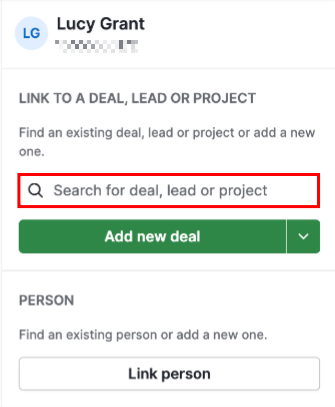
Knappen blir til et søkefelt der du kan finne det relevante elementet og velge det for å opprette koblingen.
Opprette og koble et nytt element
Fra de samme koblingsalternativene kan du opprette en ny salgsavtale eller person. Bare skriv inn navnet på den nye kontakten, så bruker Pipedrive automatisk det innskrevne navnet som navnet på personen. Det samme gjelder for salgsavtaler.
WhatsApp-nummeret lagres også som kontaktens telefonnummer, slik at kontaktdataene holdes nøyaktige uten ekstra steg.
Vise tilkoblede samtaler på potensielle kunder og prosjekter
WhatsApp-samtaler som er koblet til en potensiell kunde eller et prosjekt, vises direkte på detaljsidene for disse elementene, akkurat som for salgsavtaler og kontakter.
Endre eller fjerne en kobling
For å knytte en samtale til en annen salgsavtale eller person må du først fjerne den gjeldende koblingen og deretter opprette en ny.
Du kan også fjerne en kobling helt ved å velge «Fjern kobling» fra koblingsalternativene. Dette kobler samtalen fra alle Pipedrive-enheter.
Samtalen og meldingene i den forblir tilgjengelige fra innboksen.
Meldinger
Jobbe med filer og medier
Pipedrive arkiverer innkommende mediefiler automatisk, slik at de forblir tilgjengelige utover WhatsApps opprinnelige sju dagers lagringsvindu.
- Bilder vises innebygd i samtalen. Klikk på et bilde for å forhåndsvise eller laste det ned.
- Lydmeldinger spilles av direkte i samtalen.
- Videoer og dokumenter vises som filoppføringer som viser filtypen. Du kan laste dem ned direkte fra meldingen. Filnavn vises i filleseren, men ikke i samtalevisningen.
Planlegge meldinger
I stedet for å sende en melding umiddelbart kan du også planlegge at den skal sendes på en fremtidig dato og et fremtidig klokkeslett. Dette fungerer for fritekstmeldinger, maler og filvedlegg.
For å planlegge en melding, skriv den som vanlig og åpne deretter alternativet “Planlegg melding” ved siden av “Send”-knappen. Velg et av hurtigvalgene eller velg en egendefinert dato og et klokkeslett, og bekreft deretter.
Et banner i samtalens bunn viser eventuelle planlagte meldinger som venter. Derfra kan du redigere innholdet eller sendetidspunktet, sende meldingen umiddelbart eller avbryte den før den sendes.
Filutforsker
For å se alle medier og dokumenter som er delt i en samtale, utvider du den kontekstuelle sidepanelet og klikker på «Se filer».
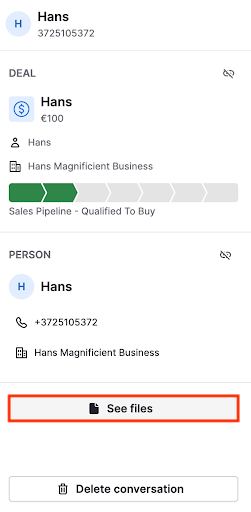
Filleseren åpnes med to faner:
Medier – viser bilder, videoer og lydklipp gruppert etter måned. Klikk på et miniatyrbilde for å åpne en forhåndsvisning i full størrelse.
Dokumenter – viser dokumenter i kronologisk rekkefølge med filnavn, filtype og en nedlastingskobling.
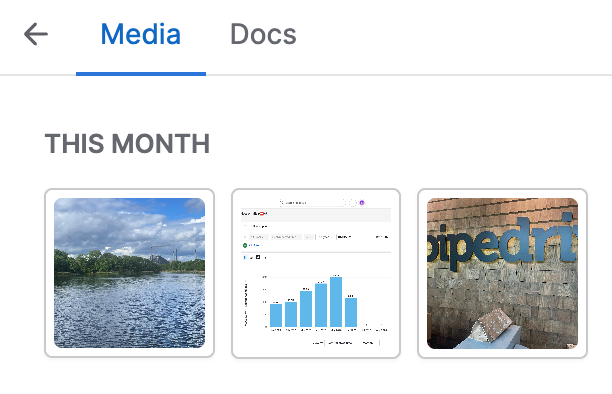
Rull ned i en av dem for å laste inn eldre filer.
Status for meldingslevering
Hver melding du sender, viser gjeldende leveringsstatus:
Sendt – WhatsApp har godtatt meldingen din
Levert – meldingen har nådd kundens enhet
Lest – kunden har åpnet meldingen
Hvis en melding ikke sendes umiddelbart, vises en feilstatus med en «Prøv igjen»-knapp. Klikk på den for å sende den samme meldingen på nytt.
Hvis WhatsApp rapporterer en feil etter at meldingen allerede har forlatt Pipedrive (for eksempel at mottakerens konto er begrenset), oppdateres meldingen til en feilsstatus med årsaken vist.
I dette tilfellet finnes det ikke noe alternativ for å prøve på nytt. Du må skrive og sende en ny melding manuelt.
Reaksjoner på meldinger
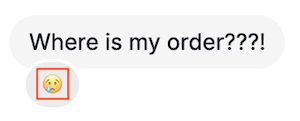
Du kan reagere på meldinger med emojier direkte i samtalen. Når en kunde reagerer på en av meldingene dine, vises det i sanntid.
For å reagere på en melding holder du pekeren over meldingen og velger en emoji fra reaksjonsvelgeren. Hver melding støtter én aktiv reaksjon per bruker. Hvis du sender en annen emoji, erstatter den den forrige.
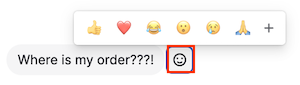
For å fjerne reaksjonen din klikker du på den på nytt i samtalen.
Merke en samtale som ulest
Du kan merke en samtale som ulest for å bruke den som en personlig påminnelse om oppfølging. For å gjøre dette åpner du en samtale, utvider den kontekstuelle sidelinjen og klikker på «Merk som ulest». Samtalens ulest-indikator slås på umiddelbart i samtalelisten og innbokstelleren.
Ulest-flagget er midlertidig: Det fjernes neste gang samtalen åpnes. Det påvirker ikke selve meldingsinnholdet, og ingenting sendes til WhatsApp eller kontakten.
Slette en samtale
Du kan slette en samtale permanent fra den kontekstuelle sidelinjen. Åpne en samtale, utvid sidelinjen og klikk på «Slett samtale». En bekreftelsesdialog vises, siden slettingen er permanent og ikke kan angres.
Når du sletter en samtale, fjernes alle meldingene, reaksjonene og koblingene til salgsavtaler, kontakter og andre enheter. Denne handlingen påvirker bare Pipedrive. Kontaktens WhatsApp-chathistorikk påvirkes ikke, siden WhatsApp ikke støtter sletting av meldinger via API-et sitt.
Varsler
Når en ny WhatsApp-melding kommer, sender Pipedrive deg et varsel i feeden hvis begge følgende er oppfylt:
Du er tilordnet telefonnummeret som mottok meldingen, og
Du eier eller følger avtalen som er knyttet til den samtalen
Varselet inkluderer avsenderens navn, en forhåndsvisning av meldingen og navnet på salgsavtalen. Klikk på det for å åpne samtalen direkte i Salgsinnboks.
Var denne artikkelen nyttig?
Ja
Nei