Intégration WhatsApp
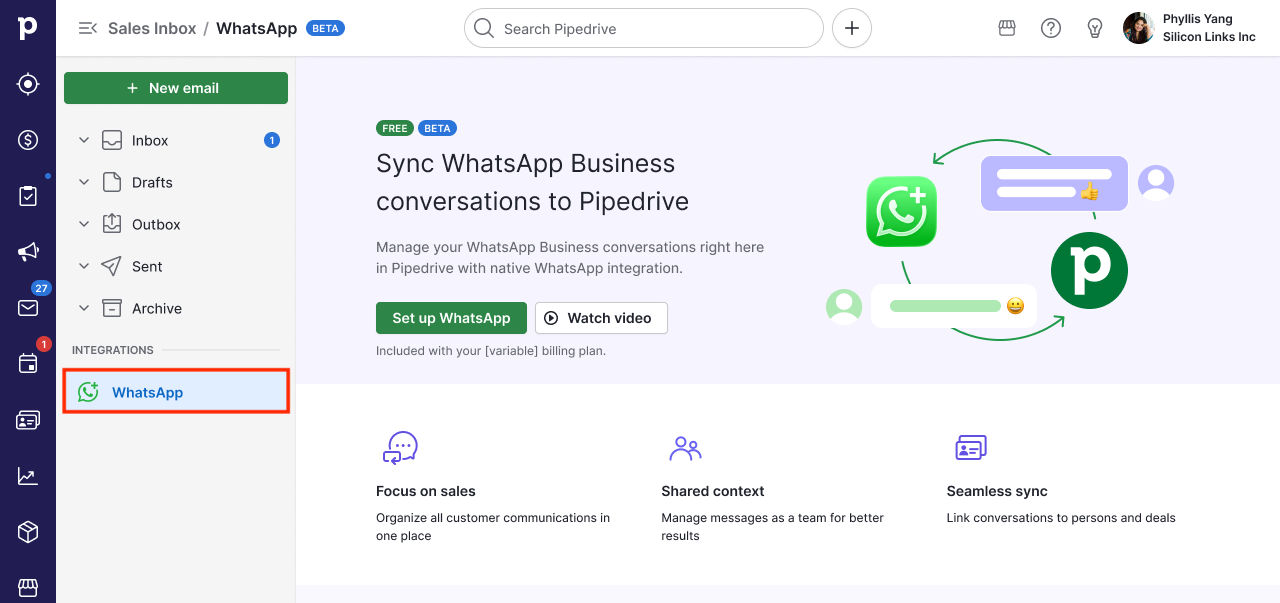
L’intégration WhatsApp vous permet de gérer vos conversations WhatsApp directement dans Pipedrive, afin de garder votre communication commerciale organisée et liée à vos affaires et contacts.
Cette fonctionnalité vous permet de consulter les conversations, d’envoyer des modèles de message, de répondre en temps réel et de lier les discussions à votre pipeline afin que votre équipe dispose toujours de tout le contexte.
Voir ce que vous pouvez faire avec la messagerie WhatsApp
Centralisez toutes vos conversations commerciales dans Pipedrive.
Répondez aux nouveaux prospects, suivez vos conversations et utilisez des modèles de message pour reprendre contact.
Envoyez des rappels, partagez les prochaines étapes et gardez la maîtrise des renouvellements ou des montées en gamme.
Échangez avec vos clients sur leur canal préféré, répondez plus vite et assurez un suivi plus précis, tout en gardant la maîtrise de chaque affaire.
Réagissez aux messages avec des emojis et voyez les réactions envoyées par vos clients.
Affichez les images dans le fil et écoutez les messages audio directement dans la conversation.
Envoyez des fichiers (notamment des images, des documents, des fichiers audio et des vidéos) directement depuis la conversation, et téléchargez également les vidéos et les documents du message.
Recevez des notifications dans l’application pour les nouveaux messages des conversations liées à vos affaires, afin de ne manquer aucune réponse client.
Grâce aux discussions en temps réel, vous pouvez réduire les occasions manquées et éviter les boîtes de réception e-mail lentes ou surchargées, ce qui favorise des échanges simples et plus naturels.
Gardez à l’esprit que Meta facture les entreprises qui utilisent la WhatsApp Business Platform. Ces frais sont facturés par message remis aux utilisateurs. Le coût final dépend de deux facteurs principaux :
Les frais s’appliquent à la remise du message, et non à son envoi.
La catégorie du message, qui correspond à l’un des quatre types suivants : marketing, utilitaire, authentification ou service.
Trouver les conversations WhatsApp
Vous pouvez accéder à la messagerie WhatsApp depuis la Messagerie de vente et les vues détaillées des affaires et des contacts.
Messagerie de vente
Ouvrez la Messagerie de vente et cliquez sur l’intégration WhatsApp pour afficher la liste des conversations WhatsApp associées à votre numéro attribué. Les conversations sont classées par activité la plus récente.
Vous pouvez filtrer la liste des conversations à l’aide des onglets en haut :
Toutes : toutes les conversations du numéro qui vous est attribué
Non lues : conversations contenant des messages non lus
Non liées : conversations qui ne sont pas encore liées à une affaire ou à un contact
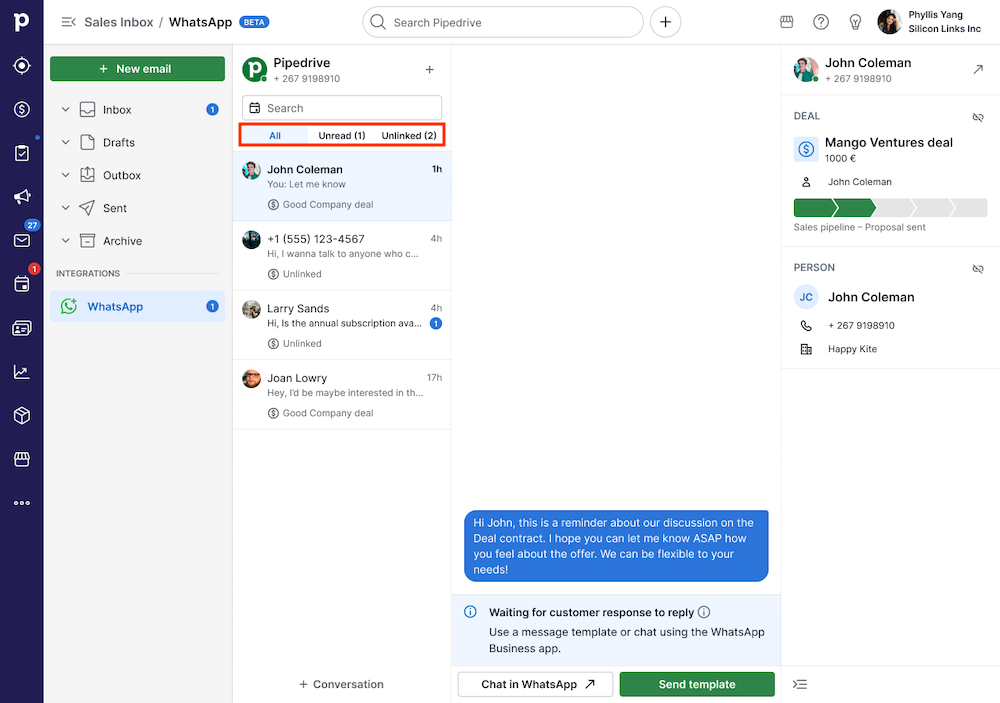
Un compteur placé à côté de la boîte de réception WhatsApp dans la barre de navigation affiche le nombre total de vos messages non lus et se met à jour en temps réel. À partir de là, vous pouvez ouvrir n’importe quelle conversation, lire les messages, répondre et lier les conversations à des affaires ou à des contacts.
Vue détaillée
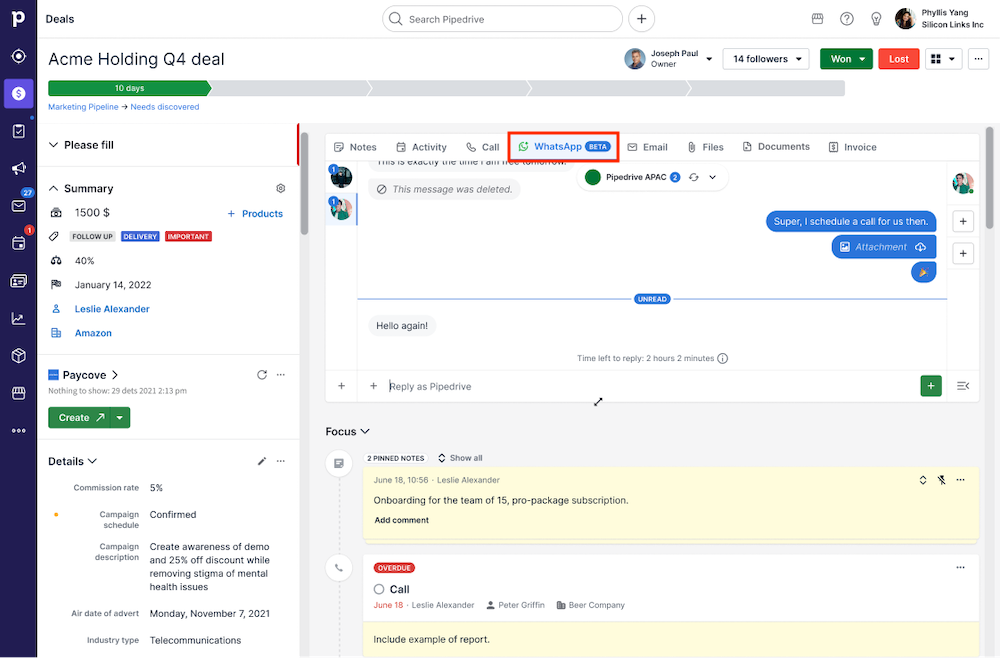
Ouvrez une affaire, une personne, un prospect ou un projet, puis cliquez sur l’onglet « WhatsApp » pour voir toutes les conversations WhatsApp liées à cet élément. Vous bénéficiez ainsi d’une visibilité complète sur les interactions passées sans quitter le contexte de votre pipeline.
Démarrer une conversation WhatsApp
Accédez à Messagerie de vente > WhatsApp et cliquez sur « + Conversation », puis sélectionnez une personne ou saisissez un numéro WhatsApp pour démarrer une conversation. Si le contact dispose déjà d’un numéro de téléphone avec indicatif pays enregistré dans Pipedrive, celui-ci sera prérempli automatiquement.
Si le contact possède plusieurs numéros de téléphone, vous pouvez choisir le bon dans la liste déroulante.
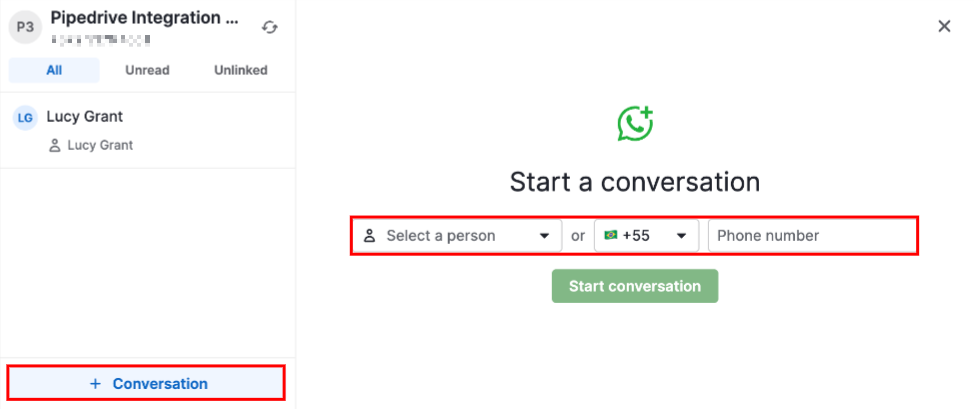
Si le contact n’a pas de numéro dans Pipedrive, ou si le numéro ne comporte pas d’indicatif pays, vous pouvez saisir manuellement le bon numéro WhatsApp dans le champ de saisie.
Pour poursuivre l’échange avec un client, cliquez sur une conversation existante dans la liste.
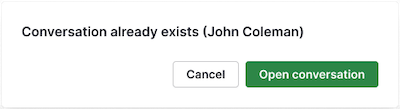
Si une conversation existe déjà avec un contact donné, Pipedrive vous proposera d’ouvrir le fil existant plutôt que d’en créer un nouveau.
Démarrer une conversation depuis les pages de détail
Vous pouvez démarrer une conversation directement depuis la page de détail d’une personne, d’une affaire ou d’une organisation en cliquant sur « Démarrer une conversation ».
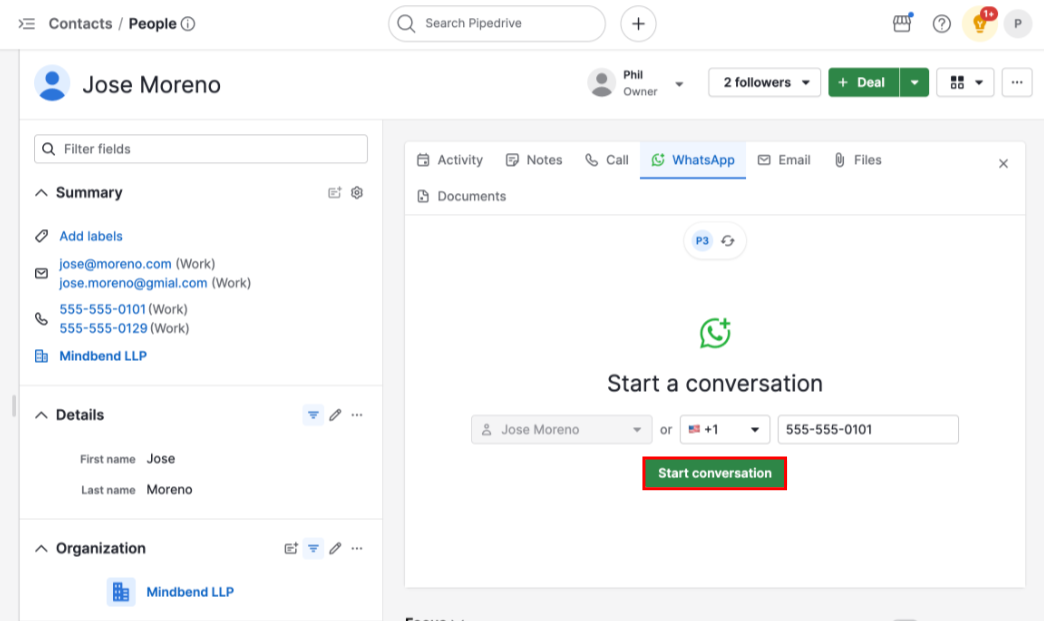
Page de détail de la personne : le champ du numéro de téléphone est prérempli avec le numéro de téléphone principal de la personne. Si la personne possède plusieurs numéros, vous pouvez en sélectionner un dans la liste déroulante.
Page de détail de l’affaire : le champ du numéro de téléphone est prérempli à partir du champ personnalisé de type téléphone de l’affaire. Vous pouvez également choisir un champ dans la liste déroulante des champs de type téléphone disponibles.
Page de détail de l’organisation : comme les organisations ne possèdent pas de numéro de téléphone, vous devrez sélectionner une des personnes déjà liées à cette organisation. Si une seule personne est liée, elle est automatiquement présélectionnée ; si plusieurs personnes sont liées, vous pouvez en choisir une dans la liste. Notez que vous pouvez uniquement sélectionner une personne déjà liée à l’organisation. Si aucune personne n’est encore liée, le bouton « Démarrer une conversation » est désactivé ; commencez par lier une personne à l’organisation.
Une fois le numéro de téléphone confirmé, sélectionnez un modèle approuvé à envoyer. La conversation sera alors créée.
Envoyer des messages : texte libre ou modèles
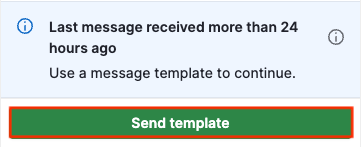
WhatsApp n’autorise la poursuite d’une conversation existante en texte libre que pendant les 24 heures suivant le dernier message du client. Une fois ce délai écoulé, vous devez utiliser un modèle approuvé pour poursuivre la conversation.
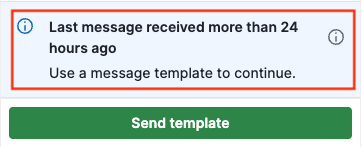
La zone de rédaction indique si la fenêtre de service est ouverte et le temps qu’il vous reste pour répondre.
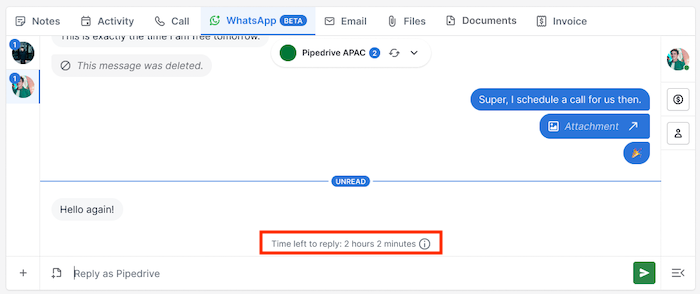
Répondre en texte libre
Ouvrez une conversation active et saisissez votre message dans le champ de texte pour poursuivre l’échange. Une fois votre message prêt, envoyez-le directement depuis la vue de la conversation.
Si votre compte WhatsApp est configuré pour la coexistence, vous verrez également un lien pour ouvrir la conversation directement dans l’application WhatsApp.
Envoyer un modèle
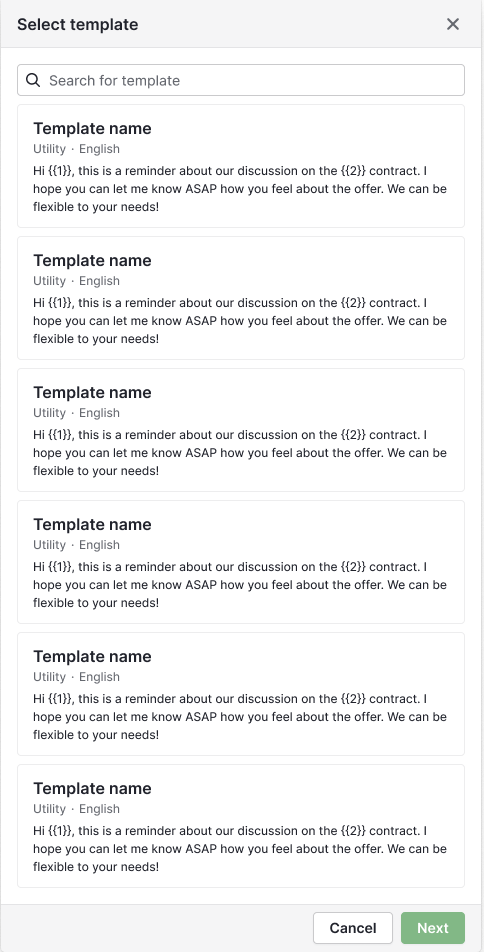
Pour envoyer un modèle, ouvrez une conversation et cliquez sur « Envoyer un modèle ». Vous pouvez rechercher et sélectionner un modèle selon son nom, sa catégorie, sa langue ou son contenu.
Après avoir sélectionné un modèle, cliquez sur « Suivant » et vérifiez le contenu afin de renseigner les variables requises.
Un aperçu vous montrera l’apparence du message pour le destinataire. Cliquez sur « Envoyer » pour envoyer le message.
Utiliser les modèles WhatsApp
Avec les modèles WhatsApp, vous pouvez démarrer de nouvelles conversations à l’aide de messages préapprouvés. Pour démarrer une nouvelle conversation, vous devez toujours sélectionner d’abord un modèle approuvé. WhatsApp autorise les entreprises à démarrer des conversations uniquement de cette manière.
Créer des modèles
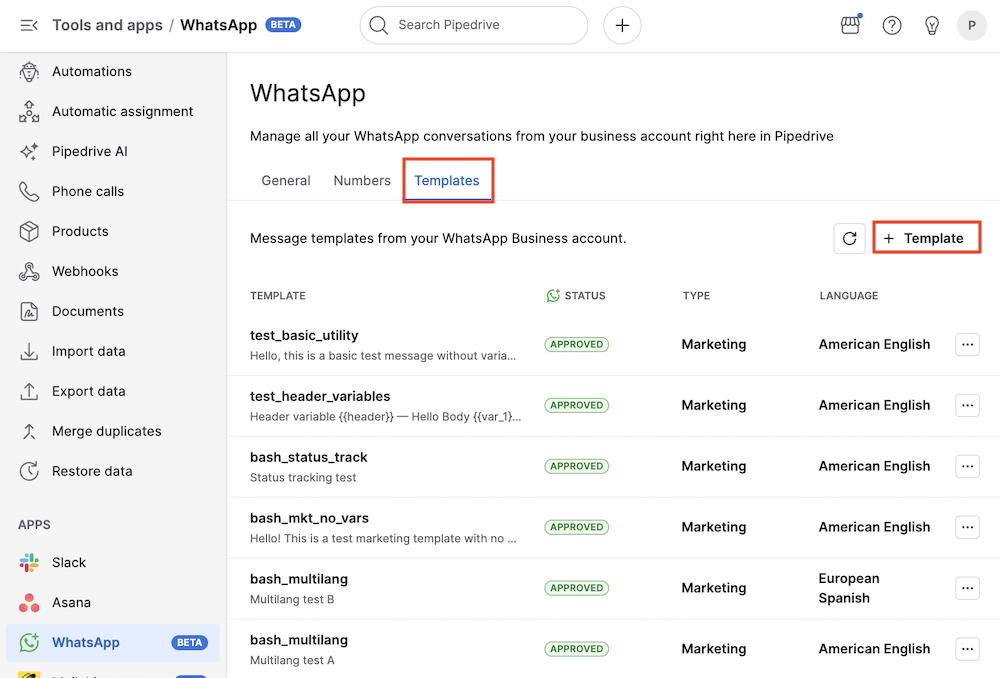
Pour créer un modèle, rendez-vous dans Outils et applications > WhatsApp > Modèles et cliquez sur « + Modèle ».
Dans la fenêtre modale Ajouter un modèle, vous pouvez définir la catégorie du modèle (marketing ou utilitaire), son nom, sa langue, un en-tête texte facultatif et le contenu du message.
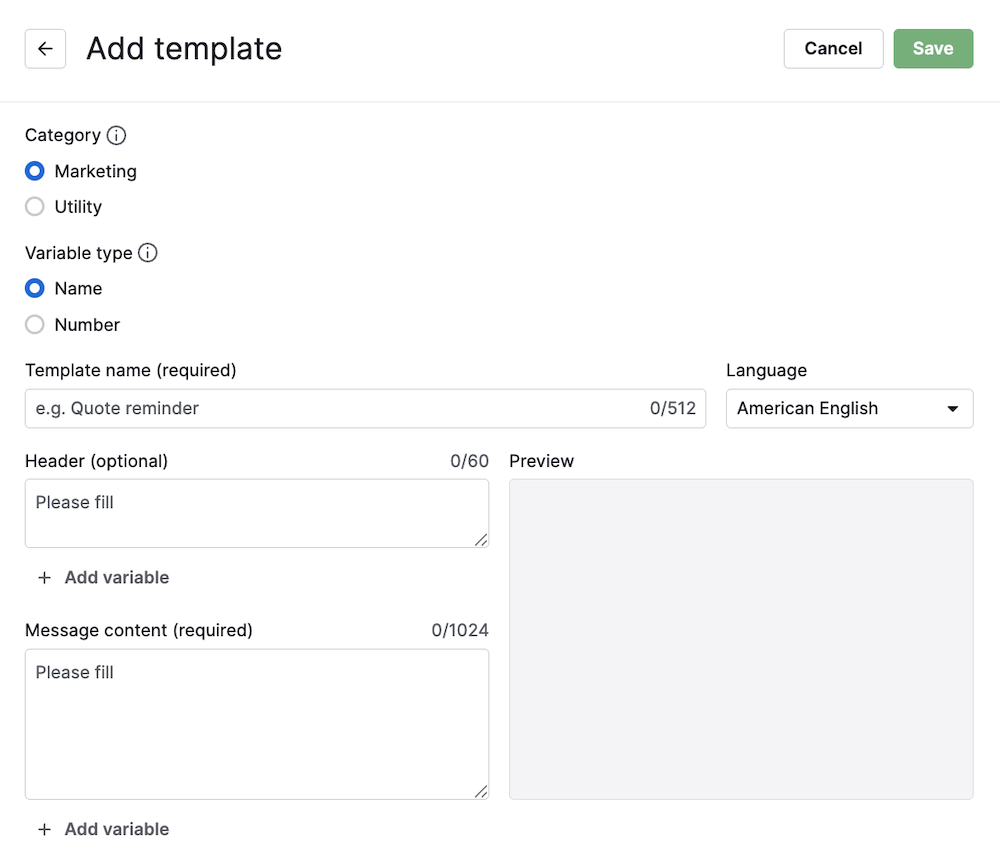
Vous pouvez aussi inclure des variables de nom (par exemple, {{name}}) ou de position (par exemple, {{1}}) dans l’en-tête comme dans le corps du message, en cliquant sur le bouton « + Ajouter une variable » correspondant. Vous devez saisir manuellement les valeurs des variables chaque fois que vous envoyez un modèle.
Vous pouvez voir l’apparence de votre message dans le volet d’aperçu.
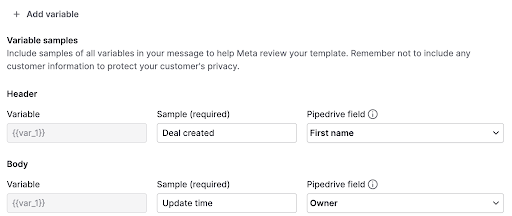
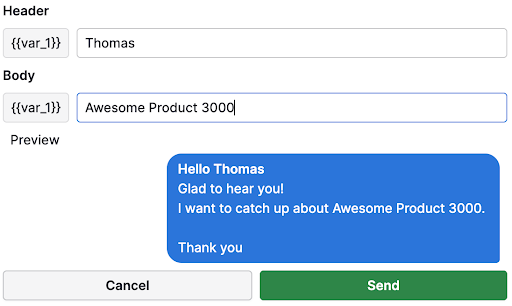
Une fois le modèle créé, il doit être approuvé par Meta avant d’être disponible à l’envoi, ce qui peut prendre jusqu’à 48 heures.
Vous pouvez consulter le statut actuel de votre modèle nouvellement créé sur la page du modèle.
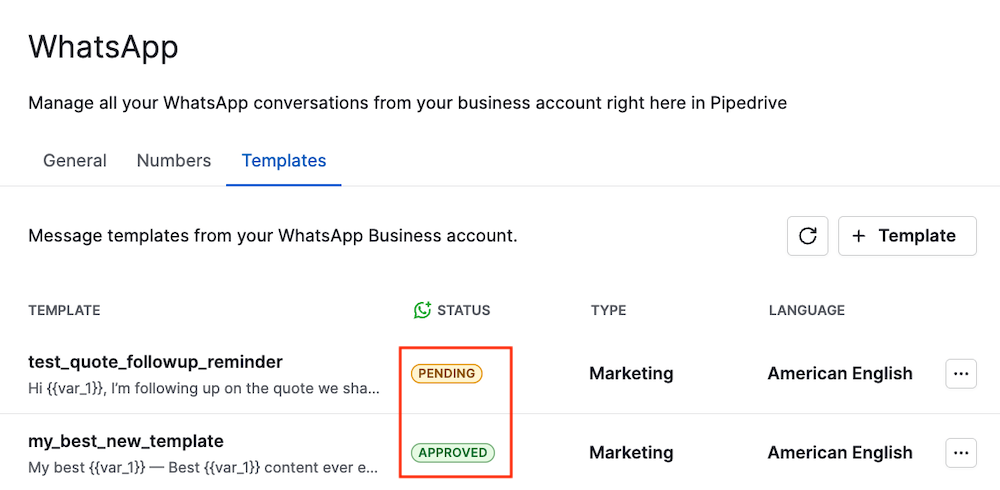
Vous pouvez également créer des modèles à l’aide de WhatsApp Manager.
Exigences et limitations des modèles
Lorsque vous créez et utilisez des modèles, gardez à l’esprit les points suivants :
Les modèles doivent être approuvés par Meta avant de pouvoir être envoyés
Les modèles sont requis pour démarrer ou poursuivre des conversations plus de 24 heures après le dernier message du client
Si les variables ne sont pas mappées ou si les champs sont vides, vous devez saisir les valeurs manuellement avant l’envoi
La structure et le contenu des modèles doivent respecter les règles de WhatsApp Business Platform
Meta limite le nombre total de modèles par compte. Les entreprises non vérifiées peuvent créer jusqu’à 250 modèles, tandis que les entreprises vérifiées peuvent en créer jusqu’à 6 000.
Gérer les modèles
Si vous êtes un utilisateur administrateur, vous pouvez afficher et gérer les modèles dans Outils et applications > WhatsApp > Modèles.
Pour modifier un modèle, cliquez sur le bouton « ... » situé à droite, puis sélectionnez « Modifier ».
Le formulaire du modèle s’ouvre avec le contenu actuel prérempli. Après l’enregistrement, le modèle mis à jour est envoyé à Meta pour examen et son statut repasse en attente jusqu’à une nouvelle approbation.
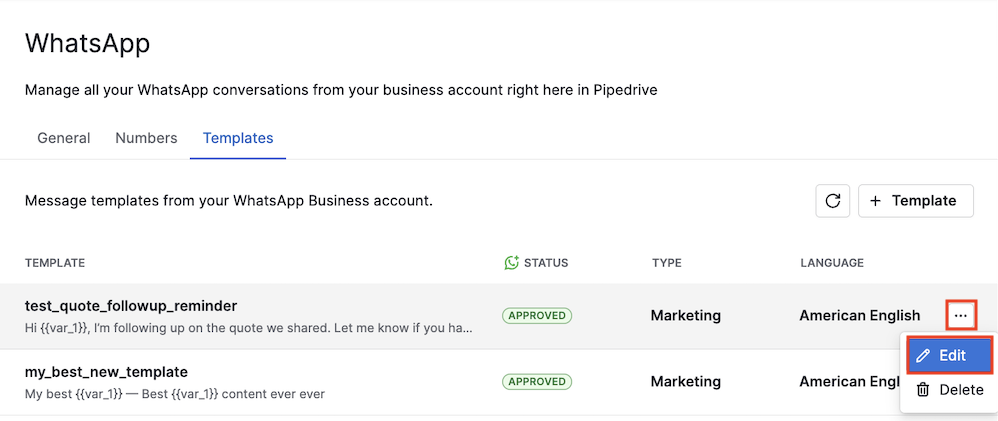
Vous pouvez également supprimer un modèle en sélectionnant l’option « Supprimer » dans le même menu.
Lier les conversations aux affaires et aux contacts
La liaison des conversations permet à votre équipe de voir toutes les communications dans le bon contexte. Après avoir lié les conversations, elles deviennent visibles pour toute personne ayant accès aux éléments liés.
Liaison automatique des conversations
Pipedrive lie automatiquement les nouveaux messages entrants à la personne correspondante dans vos contacts, en fonction de son numéro de téléphone. La liaison automatique s’applique également lorsqu’une conversation est créée par une automatisation de flux de travail.
Une fois une personne identifiée, Pipedrive recherche simultanément une entité principale liée, qu’il s’agisse d’une affaire, d’un prospect ou d’un projet :
La recherche d’une affaire suit une cascade à trois niveaux :
L’affaire en cours la plus récente dont cette personne est le contact principal
L’affaire en cours la plus récente à laquelle cette personne participe
Son affaire conclue (gagnée ou perdue) la plus récente au cours des 6 derniers mois
La recherche d’un prospect sélectionne le prospect non archivé le plus récemment mis à jour
La recherche d’un projet sélectionne le projet en cours le plus récemment mis à jour (uniquement disponible pour les entreprises disposant de la fonctionnalité Projects)
Si un candidat correspondant est trouvé pour un seul de ces types d’entité, la conversation y est liée. Si plusieurs types présentent un candidat, aucune entité principale n’est liée et vous devrez effectuer la liaison manuellement.
Lorsqu’une personne est liée automatiquement et appartient à une organisation, cette organisation est également liée automatiquement.
Si plusieurs contacts partagent le même numéro de téléphone, la conversation reste non liée jusqu’à ce que vous la liiez manuellement.
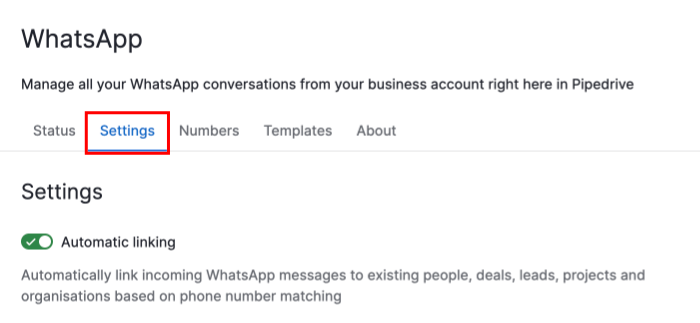
Pour activer ou désactiver la liaison automatique, accédez à Outils et applications > WhatsApp, puis sélectionnez l’onglet « Paramètres ».
Lier à une affaire, un prospect, un projet ou une personne existants
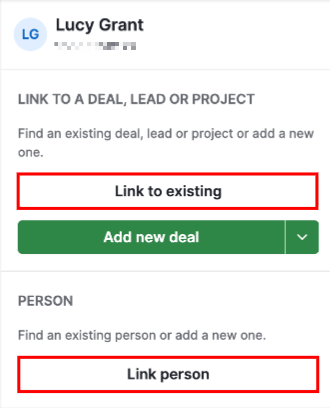
Lorsque vous ouvrez une conversation non liée, les options de liaison s’affichent dans le panneau de droite. Utilisez « Lier à un élément existant » pour l’associer à une affaire, un prospect ou un projet, et « Lier une personne » pour associer la conversation à un contact.
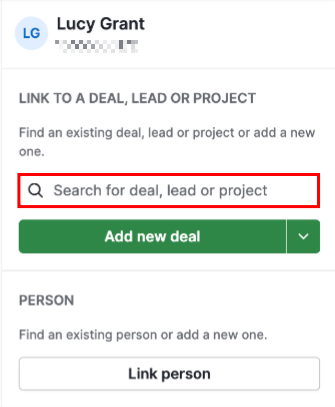
Le bouton se transforme en champ de recherche, dans lequel vous pouvez trouver l’élément concerné et le sélectionner pour créer la liaison.
Créer et lier un nouvel élément
À partir des mêmes options de liaison, vous pouvez créer une nouvelle affaire ou un nouveau contact. Saisissez simplement le nom du nouveau contact, et Pipedrive utilise automatiquement le nom saisi comme nom de la personne. Le même principe s’applique aux affaires.
Le numéro WhatsApp est également enregistré comme numéro de téléphone du contact, ce qui vous aide à maintenir l’exactitude des données de contact sans étape supplémentaire.
Consulter les conversations liées aux prospects et aux projets
Les conversations WhatsApp liées à un prospect ou à un projet sont visibles directement dans la vue détaillée de ces éléments, comme pour les affaires et les contacts.
Modifier ou supprimer un lien
Pour associer une conversation à une autre affaire ou personne, vous devez d’abord supprimer le lien actuel, puis en créer un nouveau.
Vous pouvez également supprimer entièrement un lien en sélectionnant « Dissocier » dans les options de liaison. La conversation est alors détachée de toutes les entités Pipedrive.
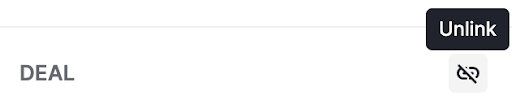
La conversation et ses messages restent accessibles depuis la boîte de réception.
Messagerie
Gérer les fichiers et les médias
Pipedrive archive automatiquement les fichiers multimédias entrants afin qu’ils restent accessibles au-delà de la période de conservation initiale de sept jours de WhatsApp.
- Les images s’affichent directement dans la conversation. Cliquez sur une image pour l’afficher en aperçu ou la télécharger.
- Les messages audio peuvent être lus directement dans la conversation.
- Les vidéos et les documents apparaissent dans des entrées qui indiquent le type de fichier. Vous pouvez les télécharger directement depuis le message. Les noms de fichiers sont affichés dans le navigateur de fichiers, mais pas dans la vue de la conversation.
Planifier des messages
Au lieu d’envoyer immédiatement un message, vous pouvez aussi planifier son envoi à une date et une heure ultérieures. Cette option est disponible pour les messages en texte libre, les modèles et les pièces jointes.
Pour planifier un message, rédigez-le comme d’habitude, puis ouvrez l’option « Planifier un message » à côté du bouton « Envoyer ». Sélectionnez l’une des options prédéfinies ou choisissez une date et une heure personnalisées, puis confirmez.
Une bannière dans le pied de page de la conversation affiche tous les messages planifiés en attente. Depuis cette bannière, vous pouvez modifier le contenu ou l’heure d’envoi, envoyer immédiatement le message ou annuler son envoi avant l’heure prévue.
Navigateur de fichiers
Pour voir tous les médias et documents partagés dans une conversation, développez la barre latérale contextuelle et cliquez sur « Voir les fichiers ».
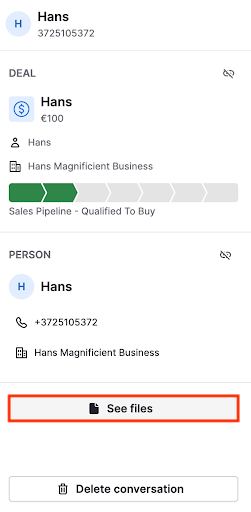
Le navigateur de fichiers s’ouvre avec deux onglets :
Médias – affiche les images, vidéos et extraits audio regroupés par mois. Cliquez sur une vignette pour ouvrir un aperçu en taille réelle.
Documents – liste les documents par ordre chronologique, avec le nom du fichier, son type et un lien de téléchargement.
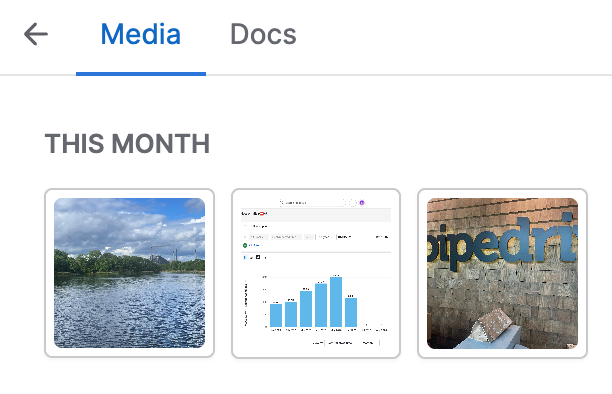
Faites défiler l’un ou l’autre onglet vers le bas pour charger les fichiers plus anciens.
Statut de livraison des messages
Chaque message que vous envoyez affiche son état de livraison actuel :
Envoyé – WhatsApp a accepté votre message
Distribué – le message est arrivé sur l’appareil du client
Lu – le client a ouvert le message
Si l’envoi d’un message échoue immédiatement, celui-ci affiche un état d’erreur avec un bouton « Réessayer ». Cliquez dessus pour renvoyer le même message.
Si WhatsApp signale un échec après que le message a déjà quitté Pipedrive (par exemple, si le compte du destinataire est restreint), le message passe en état d’erreur avec le motif affiché.
Dans ce cas, aucune option de nouvelle tentative n’est disponible. Vous devrez rédiger et envoyer manuellement un nouveau message.
Réactions aux messages
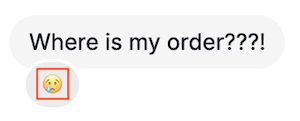
Vous pouvez réagir aux messages avec des emojis directement dans la conversation. Lorsqu’un client réagit à l’un de vos messages, sa réaction apparaît en temps réel.
Pour réagir à un message, survolez-le et sélectionnez un emoji dans le sélecteur de réactions. Chaque message peut avoir une réaction active par utilisateur. L’envoi d’un autre emoji remplace le précédent.
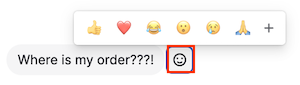
Pour supprimer votre réaction, cliquez à nouveau dessus dans la conversation.
Marquer une conversation comme non lue
Vous pouvez marquer une conversation comme non lue afin qu’elle vous serve de rappel personnel pour effectuer un suivi. Pour ce faire, ouvrez une conversation, développez la barre latérale contextuelle et cliquez sur « Marquer comme non lu ». L’indicateur de non-lecture de la conversation s’active immédiatement dans la liste des conversations et dans le compteur de la boîte de réception.
L’indicateur de non-lecture est temporaire : il disparaît à la prochaine ouverture de la conversation. Cela n’affecte pas le contenu des messages et aucune donnée n’est envoyée à WhatsApp ni au contact.
Supprimer une conversation
Vous pouvez supprimer définitivement une conversation depuis la barre latérale contextuelle. Ouvrez une conversation, développez la barre latérale et cliquez sur « Supprimer la conversation ». Une boîte de dialogue de confirmation s’affichera, car la suppression est définitive et irréversible.
La suppression d’une conversation supprime tous ses messages, ses réactions et ses liens vers des affaires, des contacts et d’autres entités. Cette action ne concerne toutefois que Pipedrive : l’historique des conversations WhatsApp du contact n’est pas affecté, car WhatsApp ne prend pas en charge la suppression des messages via son API.
Notifications
Lorsqu’un nouveau message WhatsApp arrive, Pipedrive vous envoie une notification dans le fil d’actualité si les deux conditions suivantes sont remplies :
Vous êtes affecté au numéro de téléphone qui a reçu le message, et
Vous êtes propriétaire de l’affaire liée à cette conversation ou vous la suivez
La notification inclut le nom de l’expéditeur, un aperçu du message et le nom de l’affaire. Cliquez dessus pour ouvrir la conversation directement dans votre Messagerie de vente.
Cet article a-t-il été utile ?
Oui
Non