Ez a cikk gépi fordítás segítségével készült el.
WhatsApp integráció
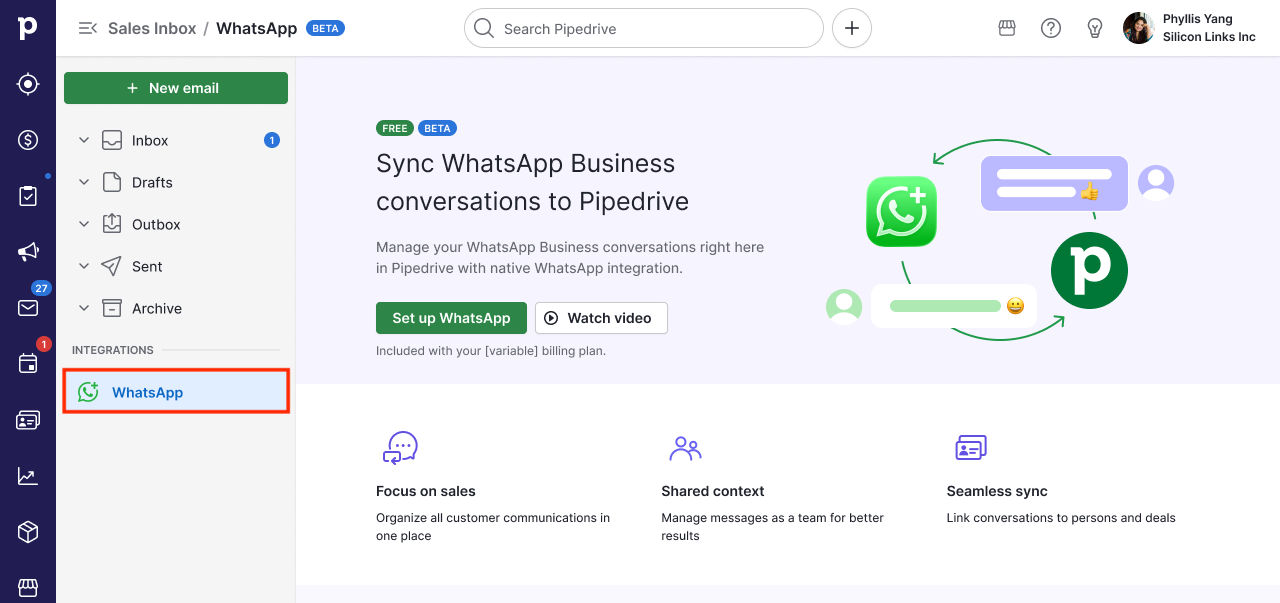
A WhatsApp-integráció lehetővé teszi, hogy WhatsApp-beszélgetéseidet közvetlenül a Pipedrive-ban kezeld, így az értékesítési kommunikációd rendezett marad és kapcsolódik az ügyletekhez és a kapcsolatokhoz.
Ez a funkció lehetővé teszi a beszélgetések megtekintését, sablonüzenetek küldését, valós idejű válaszadást, valamint a csevegések értékesítési folyamatodhoz való kapcsolását, így a csapatod mindig teljes körű kontextussal rendelkezik.
Mit tehet a WhatsApp üzenetküldéssel
Hozd át az összes értékesítési beszélgetésedet a Pipedrive-ba.
Válaszoljon az új leadeknek, kövesse nyomon a beszélgetéseket, és használjon üzenetsablonokat, amikor újra kapcsolatba lép egy kontakttal.
Küldjön emlékeztetőket, ossza meg a következő lépéseket, és kövesse nyomon a megújításokat vagy bővítéseket.
Ott érje el az ügyfeleket, ahol vannak, válaszoljon gyorsabban, kövesse nyomon okosabban a beszélgetéseket, és közben tartsa kézben az összes üzletet.
Reagáljon emojikkal az üzenetekre, és valós időben lássa az ügyfelei reakcióit.
Tekintse meg a képeket beágyazva, és játssza le a hangüzeneteket közvetlenül a beszélgetésben.
Küldjön fájlokat (többek között képeket, dokumentumokat, hang- és videófájlokat) közvetlenül a beszélgetésből, valamint töltsön le videókat és dokumentumokat az üzenetből
Kapjon alkalmazáson belüli értesítéseket az üzleteihez kapcsolt beszélgetések új üzeneteiről, hogy soha ne maradjon le egy ügyfél válaszáról sem.
A valós idejű csevegéssel csökkentheti az elmaradt kapcsolódásokat és a lassú vagy túlzsúfolt e-mail postafiókok problémáját, lehetővé téve könnyed, oda-vissza zajló beszélgetéseket, amelyek természetesebbnek hatnak.
Ne feledje, hogy a Meta díjat számít fel a vállalkozásoknak a WhatsApp Business Platform használatáért. Ezeket a díjakat a felhasználóknak kézbesített üzenetek után, üzenetenként számítják fel. A végső költséget két fő tényező határozza meg:
A díj a message delivery, azaz az üzenet kézbesítésekor kerül felszámításra, nem pedig az elküldésekor.
Az üzenetkategória, amely a négy típus egyike lehet: marketing, utility, authentication vagy service.
Hol találhatók a WhatsApp-beszélgetések
A WhatsApp-üzenetküldést az Értékesítési üzenetekben, valamint az üzletek és kapcsolattartók részletes nézeteiben érheti el.
Értékesítési üzenetek
Nyissa meg a Sales Inbox-et, majd kattintson a WhatsApp-integrációra, hogy megtekinthesse a hozzárendelt számához kapcsolódó WhatsApp-beszélgetések listáját. A beszélgetések a legutóbbi tevékenység szerint vannak rendezve.
A beszélgetéslistát a felül található lapokkal szűrheti:
Összes: minden beszélgetés az Önhöz rendelt számon
Olvasatlan: olvasatlan üzeneteket tartalmazó beszélgetések
Nincs összekapcsolva: olyan beszélgetések, amelyek még nincsenek üzlethez vagy kapcsolattartóhoz kapcsolva
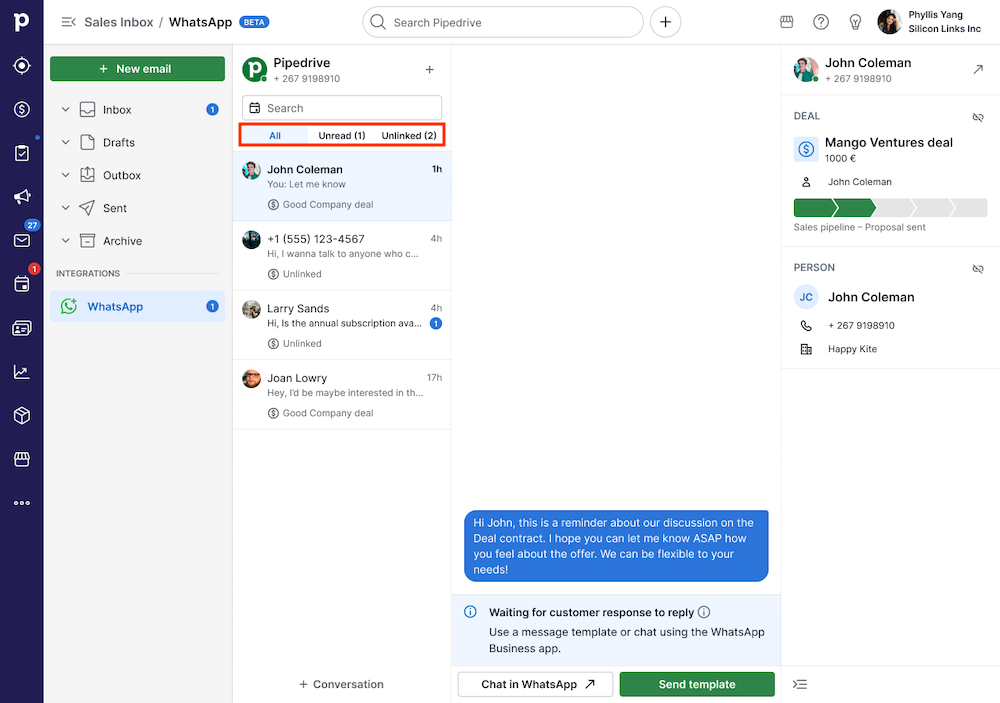
A navigációs sávban, a WhatsApp-beérkező levelek mellett található számláló megmutatja az összes olvasatlan üzenetet, és valós időben frissül. Innen megnyithat bármely beszélgetést, olvashatja az üzeneteket, válaszolhat rájuk, és összekapcsolhatja a beszélgetéseket üzletekkel vagy kapcsolatokkal.
Részletek nézet
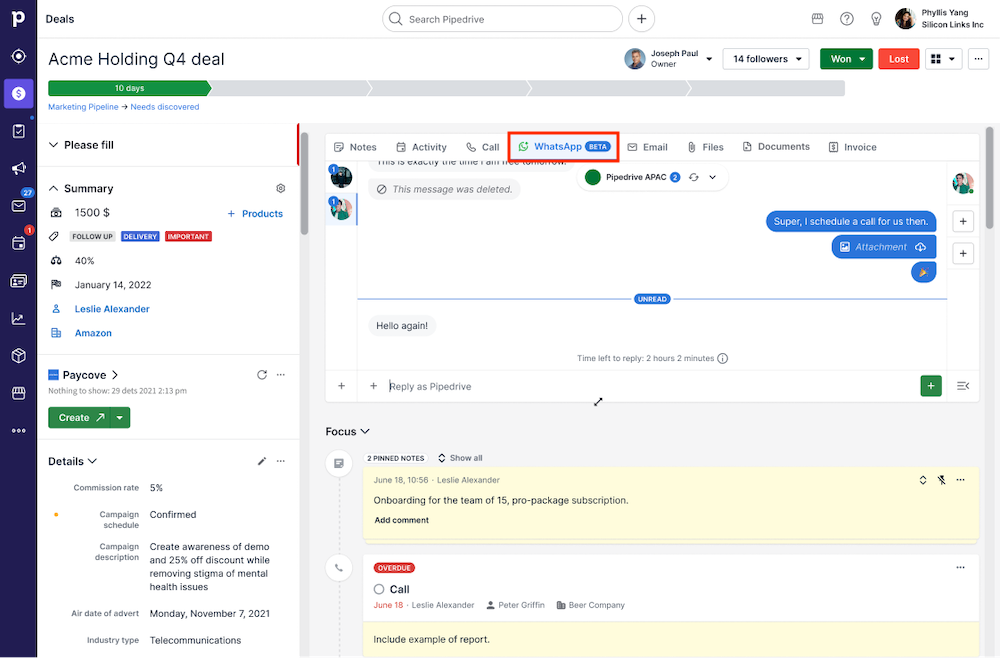
Nyisson meg egy üzletet, személyt, leadet vagy projektet, majd kattintson a „WhatsApp” lapra az adott elemhez kapcsolt összes WhatsApp-beszélgetés megtekintéséhez. Ez teljes látást biztosít a korábbi interakciókra, anélkül hogy elhagynád az értékesítési folyamat kontextusát.
WhatsApp-beszélgetés indítása
Lépjen az Értékesítési üzenetek > WhatsApp részre, kattintson a „+ Beszélgetés” gombra, majd válasszon ki egy személyt, vagy adjon meg egy WhatsApp-számot a beszélgetés elindításához. Ha a kapcsolattartónak már van országkóddal mentett telefonszáma a Pipedrive-ban, az automatikusan előre ki lesz töltve.
Ha a kapcsolattartónak több telefonszáma van, a legördülő listából kiválaszthatja a megfelelőt.
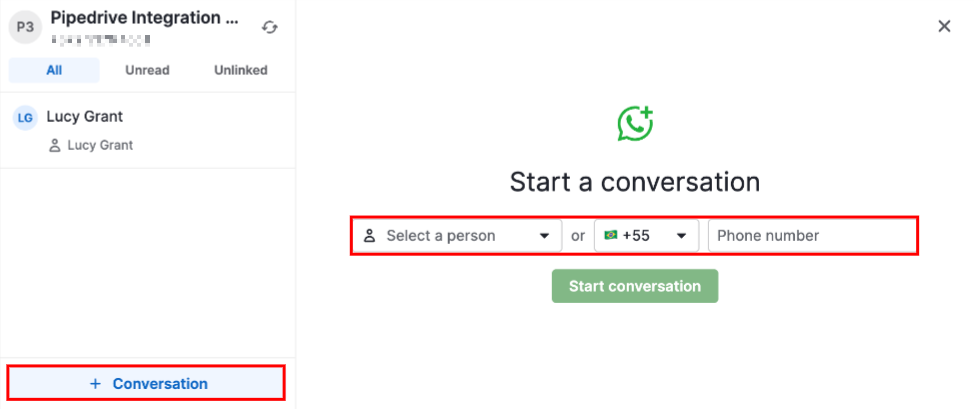
Ha a kapcsolattartó nem rendelkezik számmal a Pipedrive-ban, vagy a szám hiányzik az országhívó, manuálisan megadhatod a helyes WhatsApp számot a beviteli mezőben.
Az ügyféllel folytatott csevegés folytatásához kattintson egy meglévő beszélgetésre a listában.
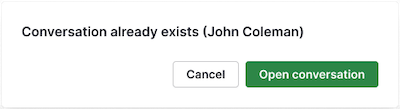
Ha már létezik beszélgetés az adott kapcsolattartóval, a Pipedrive felajánlja a meglévő szál megnyitását az új létrehozása helyett.
Beszélgetés indítása a részletek oldalakról
Közvetlenül egy személy, üzlet vagy szervezet részletek oldaláról is indíthat beszélgetést a „Beszélgetés indítása” elemre kattintva.
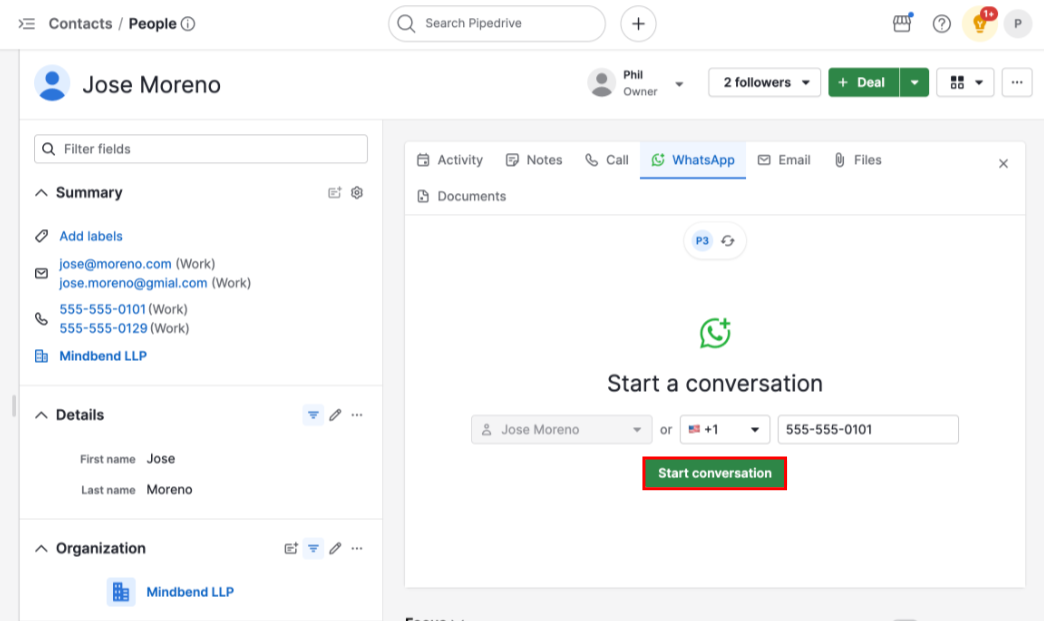
Személy részletek oldala: a telefonszámmező előre ki van töltve a személy elsődleges telefonszámával. Ha több száma van, a legördülő listából választhat.
Üzlet részletek oldala: a telefonszámmező előre ki van töltve az üzlet egyéni telefonmezője alapján, vagy kiválaszthat egyet az elérhető telefon típusú mezők legördülő listájából.
Szervezet részletek oldala: mivel a szervezeteknek nincs saját telefonszámuk, a rendszer arra kéri, hogy válasszon ki egyet az adott szervezethez már kapcsolt személyek közül. Ha csak egy személy van összekapcsolva, a rendszer automatikusan előre kiválasztja; ha több is van, választhat a listából. Vegye figyelembe, hogy csak a szervezethez már kapcsolt személyek közül választhat. Ha még nincs személy összekapcsolva, a „Beszélgetés indítása” gomb le van tiltva; először kapcsoljon egy személyt a szervezethez.
A telefonszám megerősítése után válasszon ki egy jóváhagyott sablont a küldéshez, és a beszélgetés létrejön.
Üzenetek küldése: szabad szöveg vagy sablonok
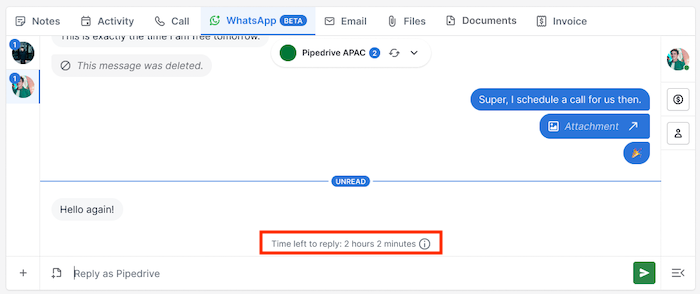
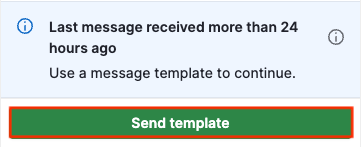
A WhatsApp csak az ügyfél legutóbbi üzenetét követő 24 órán belül engedi, hogy szabad szöveggel folytasson egy meglévő beszélgetést. Ha ez az időablak bezárul, a folytatáshoz jóváhagyott sablont kell használnia.
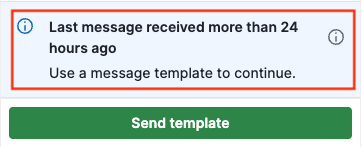
A szerkesztő jelzi, hogy a szolgáltatási időablak jelenleg nyitva van-e, és mennyi ideje maradt a válaszadásra.
Válaszolás szabad szöveggel
Nyisson meg egy aktív beszélgetést, és a beszélgetés folytatásához írja be az üzenetét a szövegmezőbe. Ha elkészült az üzenet, küldje el közvetlenül a beszélgetés nézetből.
Ha a WhatsApp-fiókja együttélésre van konfigurálva, egy hivatkozást is látni fog, amellyel közvetlenül a WhatsApp alkalmazásban nyithatja meg a beszélgetést.
Sablon küldése
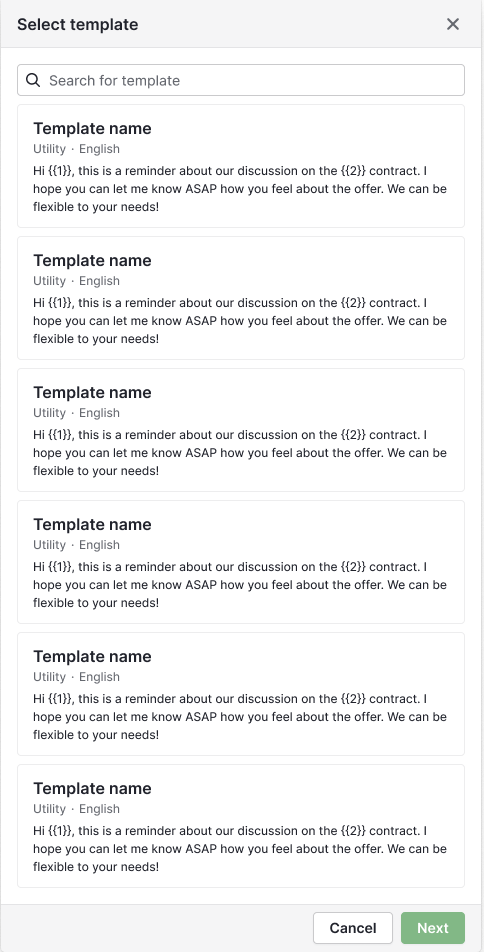
Sablon küldéséhez nyisson meg egy beszélgetést, és kattintson a „Sablon küldése” elemre. A sablonokat név, kategória, nyelv vagy tartalom alapján keresheti meg és választhatja ki.
A sablon kiválasztása után kattintson a „Tovább” gombra, és tekintse át a tartalmat, hogy kitöltse az esetleges kötelező változókat.
Az előnézet megmutatja, hogyan jelenik meg az üzenet a címzettnél. Az üzenet kézbesítéséhez kattintson a „Küldés” gombra.
WhatsApp-sablonok kezelése
A WhatsApp-sablonokkal előzetesen jóváhagyott üzenetekkel indíthat új beszélgetéseket. Új beszélgetés indításához először mindig ki kell választania egy jóváhagyott sablont. A WhatsApp csak így engedi a vállalkozásoknak beszélgetések indítását.
Sablonok létrehozása
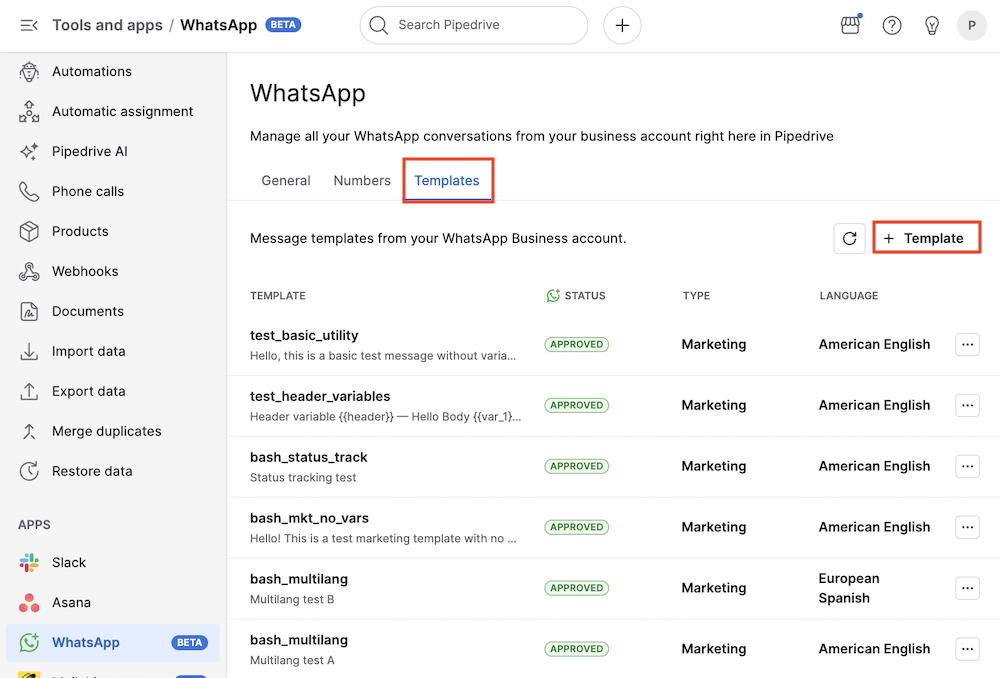
Sablon létrehozásához lépj a Eszközök és alkalmazások > WhatsApp > Sablonok menüpontba, majd kattints a „+ Sablon” gombra.
A Sablon hozzáadása modális ablakban meghatározhatja a sablon kategóriáját (marketing vagy utility), nevét, nyelvét, egy opcionális szöveges fejlécet és az üzenet tartalmát.
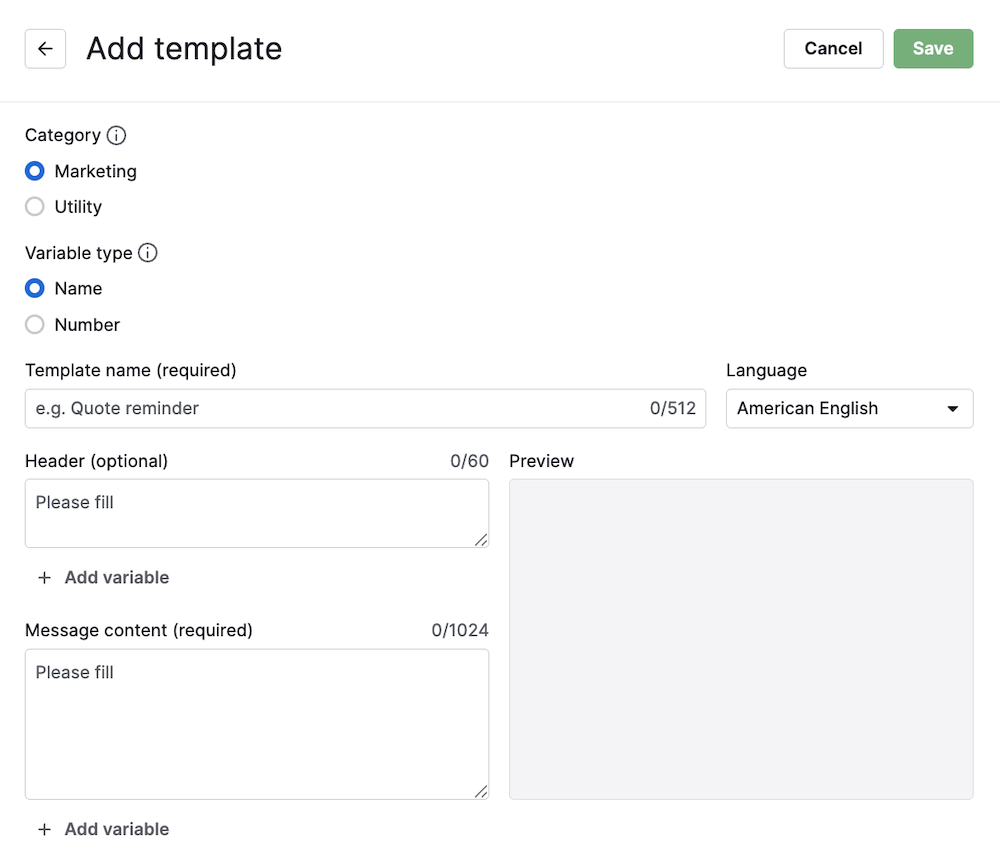
A fejlécben és a törzsben név alapú (pl. {{name}}) vagy pozicionális (pl. {{1}}) változókat is megadhat a megfelelő „+ Változó hozzáadása” gombra kattintva. A változóértékeket minden egyes sablonküldésnél kézzel kell megadni.
A előnézet panelen megnézheted, hogyan fog kinézni az üzeneted.
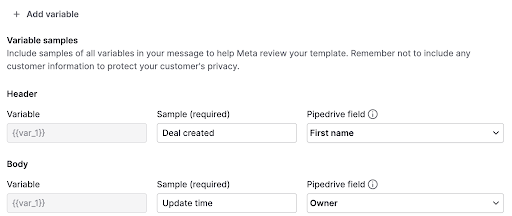
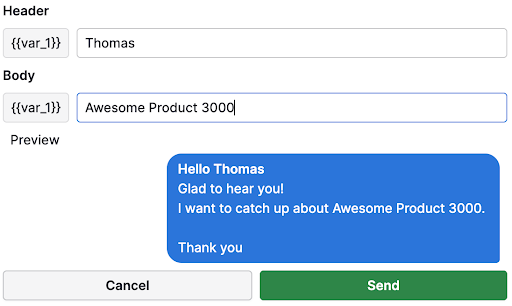
Miután a sablon létrejött, a küldéshez való elérhetővé váláshoz a Metának jóvá kell hagynia azt; ez akár 48 órát is igénybe vehet.
Az újonnan létrehozott sablon aktuális állapotát a sablon oldalán tekintheti meg.
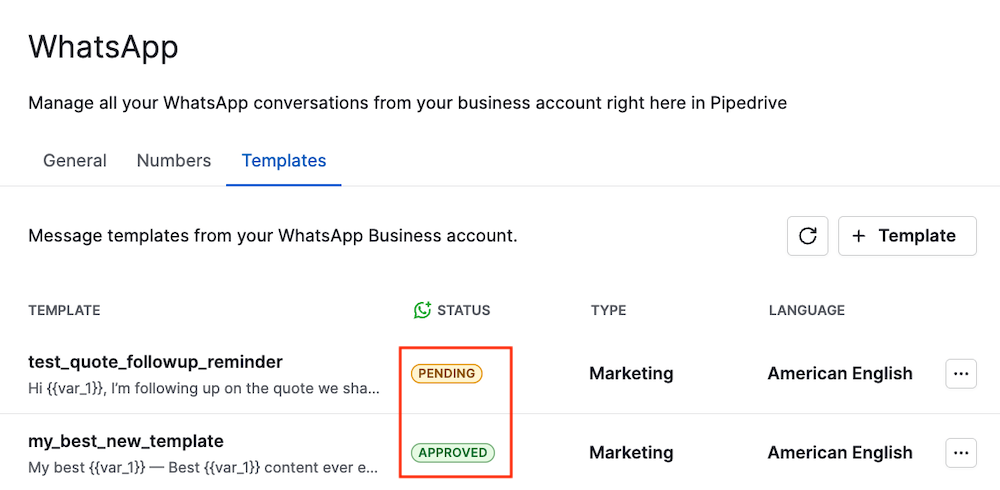
Sablonokat a WhatsApp Manager használatával is létrehozhatsz.
Sablonok követelményei és korlátozásai
Sablonok létrehozásakor és használatakor tartsa szem előtt a következőket:
A sablonokat a Meta jóváhagyásával lehet elküldeni
Sablonok szükségesek a beszélgetések megkezdéséhez vagy folytatásához, ha az ügyfél utolsó üzenete óta több mint 24 óra telt el
Ha a változók nincsenek hozzárendelve, vagy a mezők üresek, küldés előtt manuálisan kell megadnia az értékeket
A sablon felépítésének és tartalmának meg kell felelnie a WhatsApp Business Platform irányelveinek
A Meta korlátozza a fiókonként létrehozható sablonok teljes számát. A nem ellenőrzött vállalkozások legfeljebb 250 sablont hozhatnak létre, míg az ellenőrzött vállalkozások akár 6000-et is.
Sablonok kezelése
Ha adminisztrátori felhasználó vagy, megtekintheted és kezelheted a sablonokat a Eszközök és alkalmazások > WhatsApp > Sablonok menüpontban.
Egy sablon szerkesztéséhez kattintson a jobb oldali „...” gombra, majd válassza a „Szerkesztés” lehetőséget.
A sablonűrlap az aktuális tartalommal előre kitöltve nyílik meg. Mentés után a frissített sablon újra elküldésre kerül a Metának felülvizsgálatra, és az állapota ismét függőben lévőre vált, amíg újra jóvá nem hagyják.
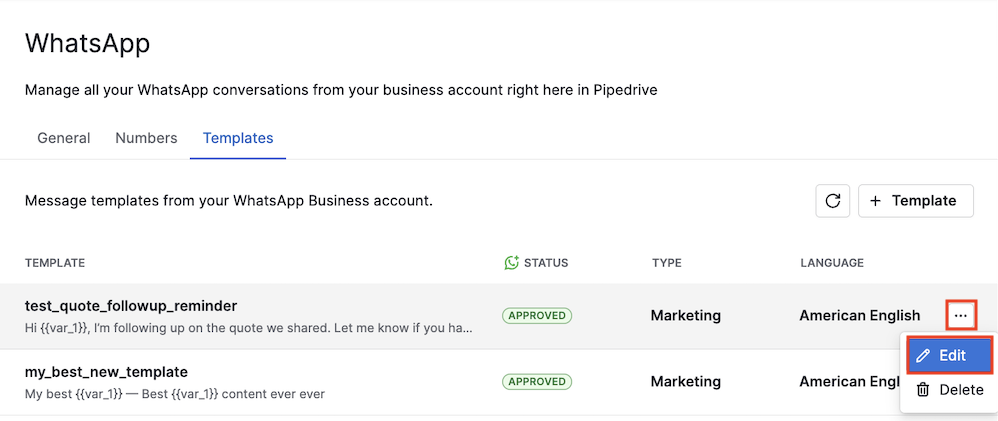
A sablont törölheti is, ha ugyanebben a menüben kiválasztja a „Törlés” lehetőséget.
Beszélgetések összekapcsolása üzletekkel és kapcsolattartókkal
A beszélgetések összekapcsolása biztosítja, hogy a csapatod a megfelelő kontextusban lássa az összes kommunikációt. A beszélgetések összekapcsolása után azok mindenki számára láthatóvá válnak, aki hozzáfér a kapcsolt elemekhez.
Hogyan történik a beszélgetések automatikus összekapcsolása
A Pipedrive automatikusan összekapcsolja az új bejövő üzeneteket a kapcsolattartók között található egyező személlyel (a telefonszáma alapján). Az automatikus összekapcsolás akkor is lefut, amikor egy munkafolyamat-automatizálás hoz létre beszélgetést.
Miután a rendszer egyező személyt talált, a Pipedrive egyidejűleg megkeresi az elsődlegesen kapcsolható entitást: üzletet, leadet vagy projektet:
Az üzletkeresés háromszintű sorrendet használ:
A legutóbbi nyitott üzletük, ahol ők a fő kapcsolattartók
A legutóbbi nyitott üzletük, amelyben résztvevők
A legutóbb lezárt (megnyert vagy elvesztett) üzlete az elmúlt 6 hónapból
A leadkeresés a legutóbb frissített, nem archivált leadet választja ki
A projektkeresés a legutóbb frissített nyitott projektet választja ki (csak a Projektek funkcióval rendelkező cégek számára érhető el)
Ha ezen entitástípusok közül pontosan egynél van egyező jelölt, a beszélgetés ahhoz lesz kapcsolva. Ha egynél több típusnál van jelölt, a rendszer nem kapcsol elsődleges entitást, ezért manuálisan kell összekapcsolnia.
Amikor egy személy automatikusan összekapcsolódik, és egy szervezethez tartozik, a rendszer azt a szervezetet is automatikusan összekapcsolja.
Ha több kapcsolattartó is ugyanazt a telefonszámot használja, a beszélgetés összekapcsolás nélkül marad, amíg manuálisan össze nem kapcsolja.
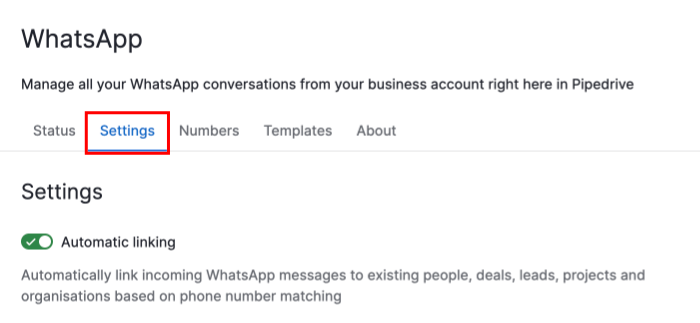
Az automatikus összekapcsolást a Eszközök és alkalmazások > WhatsApp menüpontban, majd a Beállítások lap kiválasztásával kapcsolhatja be vagy ki.
Összekapcsolás meglévő üzlettel, leaddel, projekttel vagy személlyel
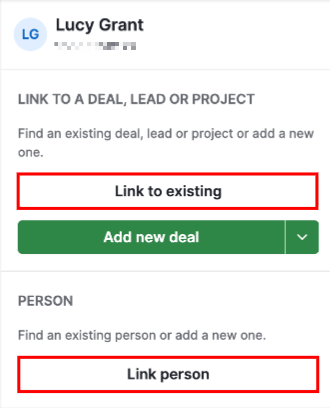
Amikor megnyit egy összekapcsolás nélküli beszélgetést, a jobb oldali panelen megjelennek az összekapcsolási lehetőségek. A „Kapcsolás meglévőhöz” lehetőséggel üzlethez, leadhez vagy projekthez kapcsolhatja, a „Személy kapcsolása” lehetőséggel pedig kapcsolattartóhoz kapcsolhatja a beszélgetést.
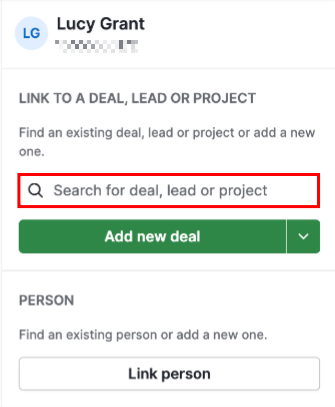
A gomb keresőmezővé alakul, ahol megkeresheti a megfelelő elemet, majd kiválaszthatja a kapcsolat létrehozásához.
Új elem létrehozása és összekapcsolása
Ugyanezekből az összekapcsolási lehetőségekből új üzletet vagy személyt is létrehozhat. Csak írja be az új kapcsolattartó nevét, és a Pipedrive automatikusan a beírt nevet használja a személy neveként. Ugyanez vonatkozik az üzletekre is.
A WhatsApp-szám a kapcsolattartó telefonszámaként is mentésre kerül, így extra lépések nélkül tarthatja pontosan a kapcsolattartói adatokat.
Kapcsolt beszélgetések megtekintése leadeken és projekteken
A leadhez vagy projekthez kapcsolt WhatsApp-beszélgetések közvetlenül az adott elemek részletes oldalain láthatók, ugyanúgy, mint az üzletek és kapcsolattartók esetében.
Kapcsolat módosítása vagy eltávolítása
Ha egy beszélgetést másik üzlethez vagy személyhez szeretne kapcsolni, először el kell távolítania az aktuális kapcsolatot, majd létre kell hoznia egy újat.
A kapcsolatot teljesen is eltávolíthatja, ha az összekapcsolási beállítások közül kiválasztja az „Összekapcsolás megszüntetése” lehetőséget. Ezzel leválasztja a beszélgetést az összes Pipedrive-entitásról.
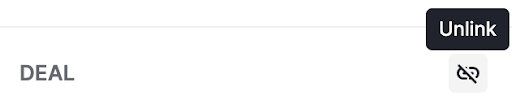
A beszélgetés és az üzenetei továbbra is elérhetők maradnak a beérkező levelekből.
Üzenetküldés
Fájlok és média kezelése
A Pipedrive automatikusan archiválja a beérkező médiafájlokat, így azok a WhatsApp eredeti, hét napos megőrzési időszakán túl is elérhetők maradnak.
- A képek beágyazva jelennek meg a beszélgetésben. Kattintson egy képre az előnézet megnyitásához vagy a letöltéshez.
- A hangüzenetek közvetlenül a beszélgetésben lejátszhatók.
- A videók és dokumentumok fájlbejegyzésként jelennek meg, a fájltípus feltüntetésével. Közvetlenül az üzenetből töltheti le őket. A fájlnevek a fájlböngészőben láthatók, a beszélgetés nézetben azonban nem.
Üzenetek ütemezése
Az üzenet azonnali elküldése helyett beütemezheti azt egy későbbi dátumra és időpontra is. Ez szabad szöveges üzenetekkel, sablonokkal és fájlmellékletekkel is működik.
Az üzenet ütemezéséhez írja meg szokás szerint, majd nyissa meg a „Üzenet ütemezése” opciót a „Küldés” gomb mellett. Válasszon egy gyors előbeállítást, vagy adjon meg egy egyéni dátumot és időpontot, majd erősítse meg.
A beszélgetés láblécén megjelenő sáv mutatja a függőben lévő ütemezett üzeneteket. Innen szerkesztheti a tartalmat vagy a küldés időpontját, azonnal elküldheti az üzenetet, vagy még a küldés előtt lemondhatja azt.
Fájlkezelő
A beszélgetésben megosztott összes média és dokumentum megtekintéséhez bontsa ki a kontextuális oldalsávot, majd kattintson a „Fájlok megtekintése” lehetőségre.
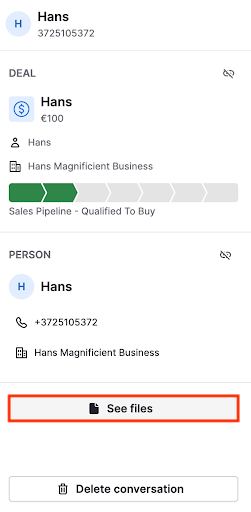
A fájlböngésző két lappal nyílik meg:
Média – képeket, videókat és hangklipeket jelenít meg hónap szerint csoportosítva. Kattintson bármelyik bélyegképre a teljes méretű előnézet megnyitásához.
Dokumentumok – időrendi sorrendben listázza a dokumentumokat a fájlnévvel, a fájltípussal és a letöltési hivatkozással együtt.
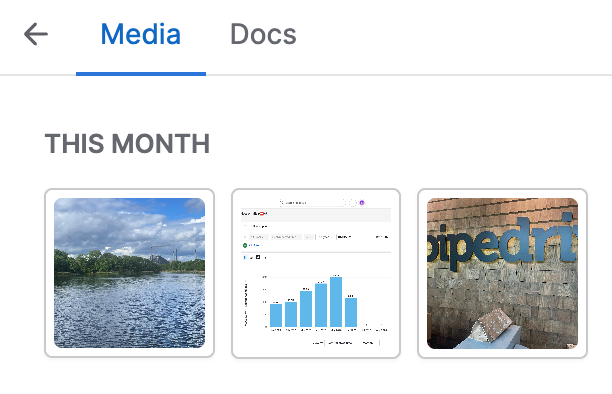
Görgessen le bármelyik lapon a régebbi fájlok betöltéséhez.
Üzenetkézbesítés állapota
Minden elküldött üzenetnél látható az aktuális kézbesítési állapot:
Elküldve – a WhatsApp elfogadta az üzenetet
Kézbesítve – az üzenet megérkezett az ügyfél eszközére
Elolvasva – az ügyfél megnyitotta az üzenetet
Ha egy üzenet nem küldhető el azonnal, hibaállapot jelenik meg a „Újra próbálkozás” gombbal. Kattintson rá ugyanannak az üzenetnek az újraküldéséhez.
Ha a WhatsApp hibát jelez miután az üzenet már elhagyta a Pipedrive-ot (például a címzett fiókja korlátozott), az üzenet hibás állapotra vált, és megjelenik a hiba oka.
Ebben az esetben nincs újrapróbálkozási lehetőség. Manuálisan kell megírnia és elküldenie egy új üzenetet.
Üzenetreakciók
Közvetlenül a beszélgetésben, emojikkal reagálhat az üzenetekre. Amikor egy ügyfél reagál az egyik üzenetére, az valós időben megjelenik.
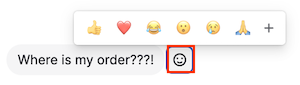
Ha reagálni szeretne egy üzenetre, vigye az egérmutatót az üzenet fölé, majd válasszon egy emojit a reakcióválasztóból. Minden üzenet felhasználónként egy aktív reakciót támogat. Egy másik emoji elküldése lecseréli az előzőt.
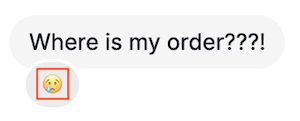
A reakció eltávolításához kattintson rá újra a beszélgetésben.
Beszélgetés olvasatlanként megjelölése
A beszélgetést olvasatlanként jelölheti meg, hogy személyes emlékeztetőként jelezze: utánkövetésre van szükség. Ehhez nyisson meg egy beszélgetést, bontsa ki a kontextuális oldalsávot, majd kattintson a „Megjelölés olvasatlanként” elemre. A beszélgetés olvasatlan jelzője azonnal megjelenik a beszélgetéslistában és a bejövő üzenetek számlálójában.
Az olvasatlan jelölés ideiglenes: a beszélgetés következő megnyitásakor törlődik. Ez nem érinti az üzenet tényleges tartalmát, és semmi sem kerül elküldésre a WhatsAppnak vagy a kapcsolattartónak.
Beszélgetés törlése
A kontextuális oldalsávról véglegesen törölhet egy beszélgetést. Nyisson meg egy beszélgetést, bontsa ki az oldalsávot, majd kattintson a „Beszélgetés törlése” elemre. Megjelenik egy megerősítő párbeszédablak, mivel a törlés végleges, és nem vonható vissza.
A beszélgetés törlése eltávolítja az összes üzenetét, reakcióját, valamint az üzletekhez, kapcsolattartókhoz és más entitásokhoz tartozó kapcsolatait. Ez a művelet azonban csak a Pipedrive-ot érinti: a kapcsolattartó WhatsApp-csevegési előzményei nem változnak, mivel a WhatsApp nem támogatja az üzenetek API-n keresztüli törlését.
Értesítések
Amikor új WhatsApp-üzenet érkezik, a Pipedrive értesítést küld a hírfolyamba, ha az alábbi két feltétel együttesen teljesül:
Ön van hozzárendelve ahhoz a telefonszámhoz, amely megkapta az üzenetet, és
Ön a beszélgetéshez kapcsolódó ügylet tulajdonosa vagy követője
Az értesítés tartalmazza a feladó nevét, az üzenet előnézetét és az üzlet nevét. Kattintson rá, hogy a beszélgetést közvetlenül az Értékesítési üzenetekben nyissa meg.
Hasznos volt ez a cikk?
Igen
Nem