この記事は機械翻訳を使用して作成されました。
WhatsApp連携
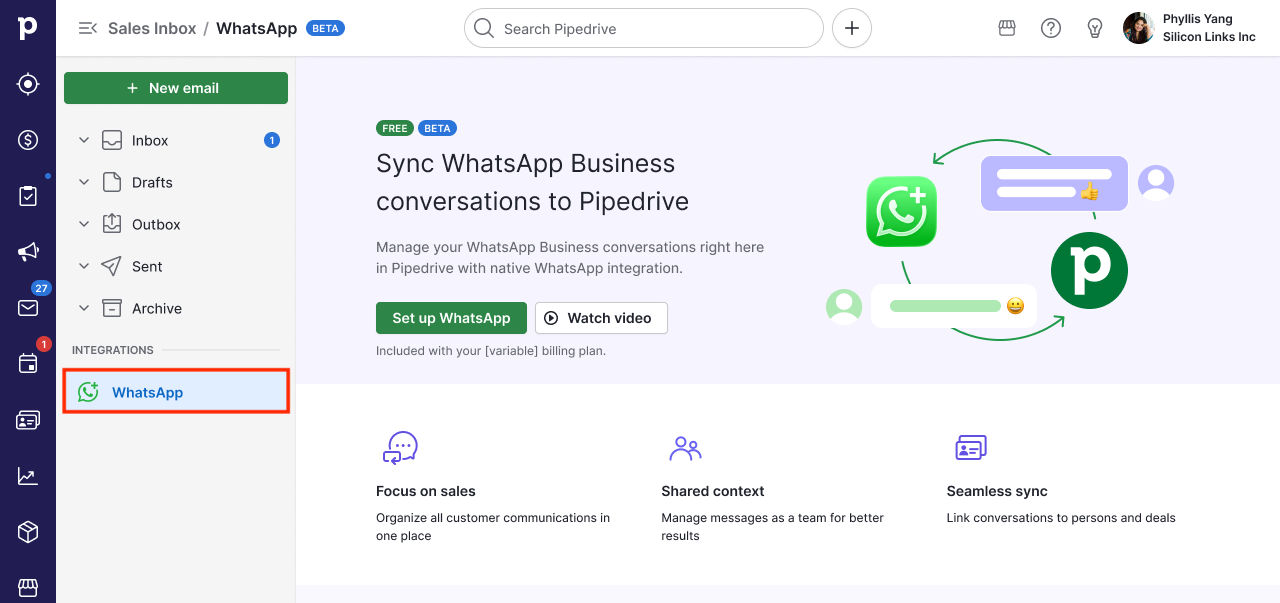
WhatsApp 連携では、WhatsAppの会話をPipedrive内で直接管理することができ、営業コミュニケーションを整理し、取引や連絡先と結びつけられます。
この機能により、会話を表示したり、テンプレートメッセージを送信したり、リアルタイムで返信したり、チャットをパイプラインに紐づけたりできるため、チームは常に十分な文脈を把握できます。
WhatsAppメッセージでできること
すべての営業のやり取りをPipedriveに取り込みます。
新しいリードに返信し、会話をフォローアップし、コンタクトに再度アプローチする際にはメッセージテンプレートを使用できます。
リマインダーを送信し、次のステップを共有して、更新やアップグレードを管理します。
お客様が利用しているチャネルで対応し、より迅速に返信し、より効果的にフォローアップしながら、すべての取引を確実に把握できます。
メッセージに絵文字でリアクションし、お客様から送信されたリアクションを確認できます。
会話内で画像をインライン表示し、音声メッセージを直接再生できます。
会話から画像、ドキュメント、音声、動画を含むファイルを直接送信したり、メッセージ内の動画やドキュメントをダウンロードしたりできます
自分の取引にリンクされた会話で新しいメッセージが届くとアプリ内通知を受け取れるため、顧客からの返信を見逃しません。
リアルタイムのチャットにより、取りこぼしや遅い・混雑したメール受信箱を減らし、より自然に感じられる軽快なやり取りが可能になります。
Metaは、WhatsApp Business Platformの利用に対して企業に料金を請求する点にご注意ください。 これらの料金は、ユーザーに配信されたメッセージごとに発生します。 最終的な費用は、主に次の2つの要素で決まります。
料金は送信時ではなく、メッセージの配信時に適用されます。
メッセージカテゴリ。カテゴリは、マーケティング、ユーティリティ、認証、サービスの4種類のいずれかです。
WhatsApp会話の確認場所
WhatsAppメッセージングには、Sales Inboxと、取引および連絡先の詳細ビューからアクセスできます。
セールス受信箱
Sales Inboxを開き、WhatsApp連携をクリックすると、割り当てられた番号に関連するWhatsAppの会話一覧を表示できます。 会話は最新のアクティビティ順に並びます。
上部のタブを使用して会話リストをフィルターできます。
すべて:割り当てられた番号のすべての会話
未読:未読メッセージがある会話
未リンク:取引または連絡先にまだリンクされていない会話
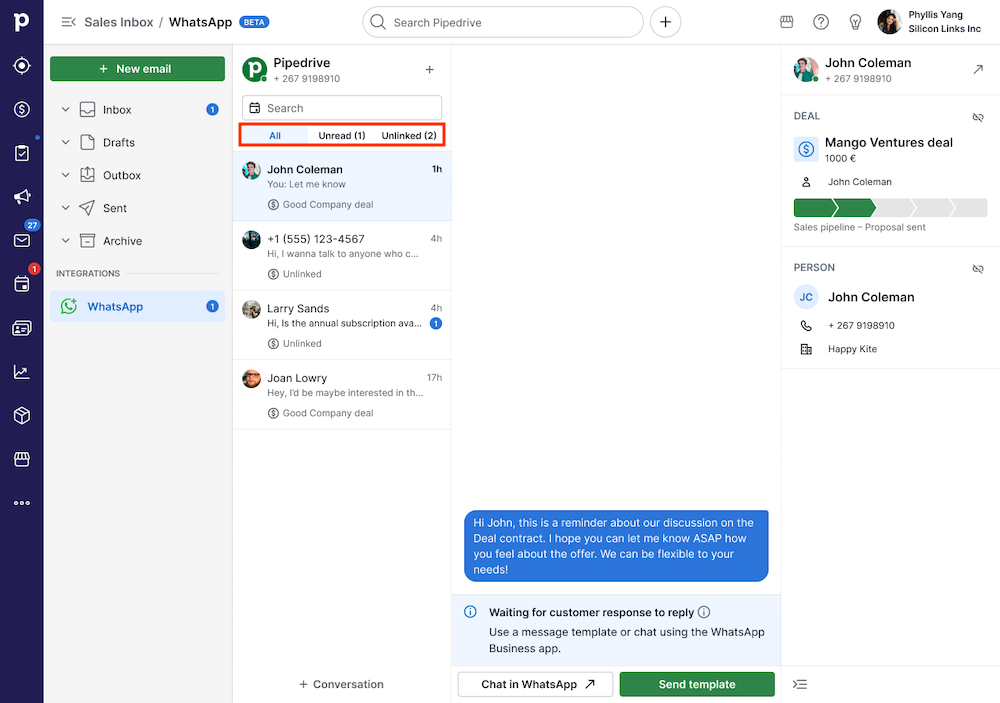
ナビゲーションバーのWhatsAppインボックスの横にあるカウンターには、未読メッセージの合計数が表示され、リアルタイムで更新されます。 ここから任意の会話を開いてメッセージを読み、返信し、会話を取引や連絡先にリンクできます。
詳細ビュー
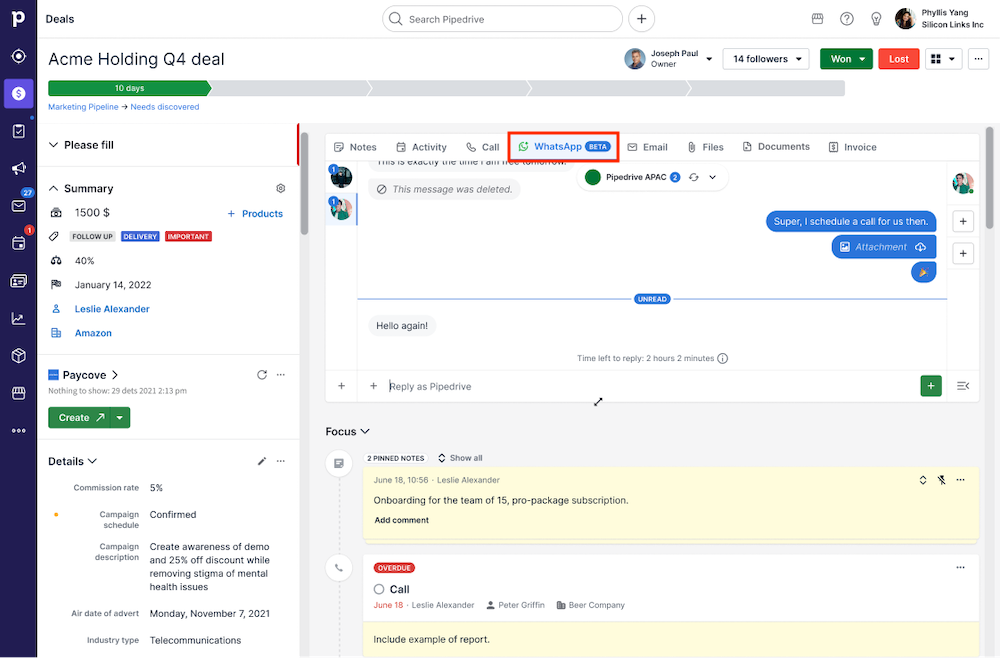
取引、人物、リード、またはプロジェクトを開き、「WhatsApp」タブをクリックすると、その項目にリンクされたすべてのWhatsApp会話を確認できます。 パイプラインのコンテキストを離れずに、過去のやり取りを完全に把握できます。
WhatsApp会話を開始する方法
Sales Inbox > WhatsAppに移動して「+ 会話」をクリックし、人物を選択するかWhatsApp番号を入力して会話を開始します。 連絡先に国番号付きの電話番号がすでにPipedriveに保存されている場合、自動的に事前入力されます。
連絡先に複数の電話番号がある場合は、ドロップダウンから適切な番号を選択できます。
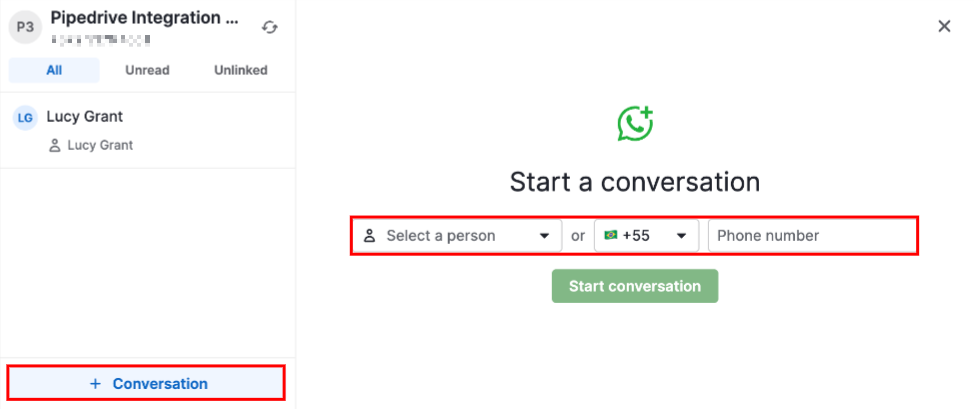
連絡先がPipedriveに番号を持っていない場合や、番号に国番号が欠けている場合、入力フィールドに正しいWhatsApp番号を手動で入力できます。
顧客とのチャットを続けるには、リスト内の既存の会話をクリックします。
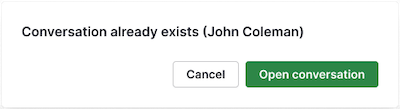
特定の連絡先との会話がすでに存在する場合、Pipedriveは新しい会話を作成するのではなく、既存のスレッドを開くよう促します。
詳細ページから会話を開始する
人物、取引、または組織の詳細ページで「会話を開始」をクリックすると、直接会話を開始できます。
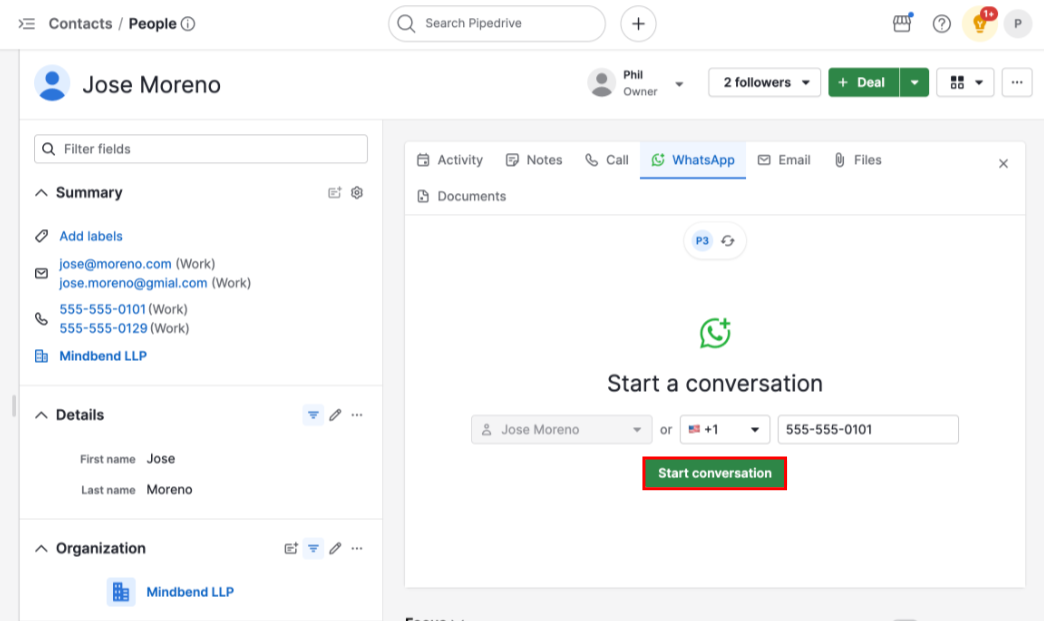
人物の詳細ページ:電話番号フィールドには、その人物のメインの電話番号があらかじめ入力されています。 複数の番号がある場合は、ドロップダウンから選択できます。
取引の詳細ページ:電話番号フィールドには、取引の電話番号カスタムフィールドの値があらかじめ入力されます。または、利用可能な電話番号タイプのフィールドをドロップダウンから選択できます。
組織の詳細ページ:組織には固有の電話番号がないため、その組織にすでにリンクされている人物の中から1人を選択するよう求められます。 リンクされている人物が1人のみの場合は自動的に選択されます。複数の人物がリンクされている場合は、そのリストから選択できます。 組織にすでにリンクされている人物のみ選択できることにご注意ください。 まだ人物がリンクされていない場合、「会話を開始」ボタンは無効になります。先に人物を組織にリンクしてください。
電話番号を確認したら、送信する承認済みテンプレートを選択してください。会話が作成されます。
メッセージの送信:フリーテキストとの比較 テンプレート
WhatsAppでは、顧客の最新メッセージから24時間以内であればフリーテキストで会話を継続できます。そのウィンドウが閉じると、会話を続けるには承認済みテンプレートを使用する必要があります。 このウィンドウが閉じると、続行するには承認済みテンプレートを使用する必要があります。
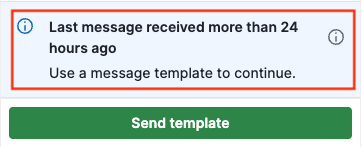
作成欄はサービスウィンドウが現在開いているかどうかと、返信に残された時間を示します。
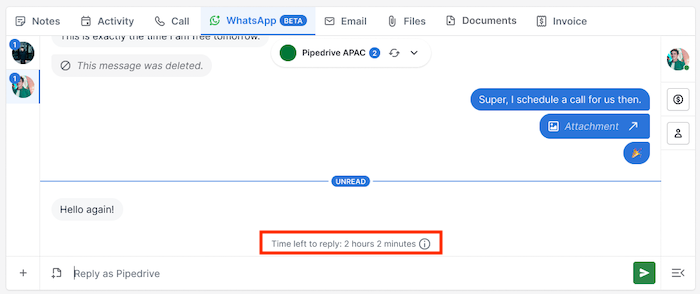
フリーテキストで返信
任意のアクティブな会話を開き、テキストフィールドにメッセージを入力して会話を続けてください。メッセージが準備できたら、会話ビューから直接送信します。 メッセージの準備ができたら、会話ビューから直接送信してください。
WhatsAppアカウントが共存用に設定されている場合、WhatsAppアプリで会話を直接開くリンクも表示されます。
テンプレートの送信
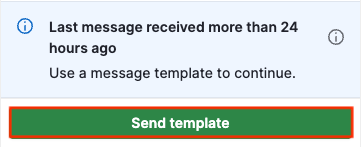
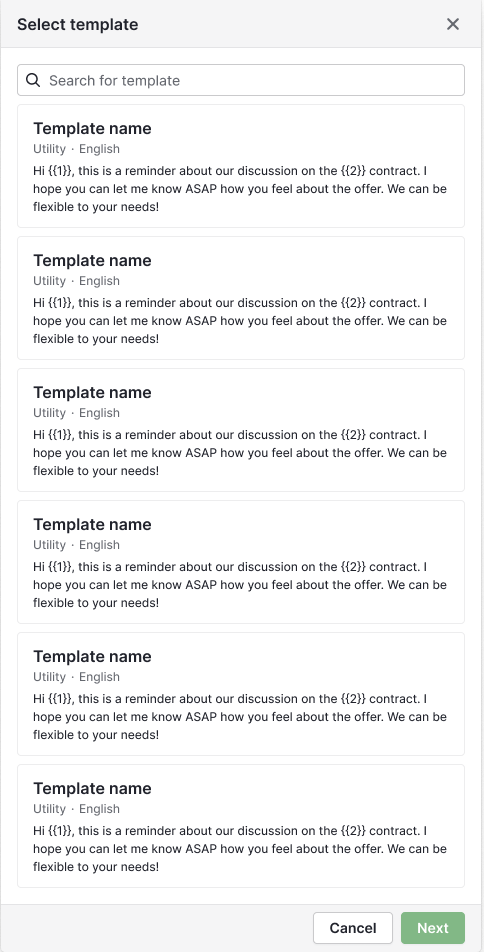
テンプレートを送信するには、会話を開いて「テンプレートを送信」をクリックします。名前、カテゴリ、言語、内容でテンプレートを検索して選択できます。 名前、カテゴリ、言語、またはコンテンツに基づいてテンプレートを検索して選択できます。
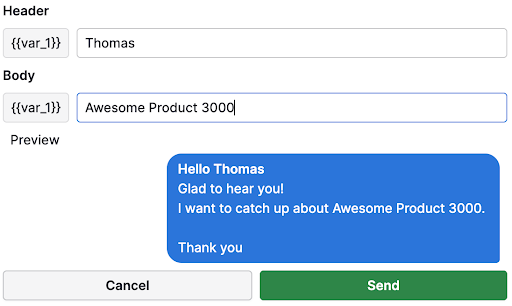
テンプレートを選択したら、「次へ」をクリックして内容を確認し、必要な変数を埋めてください。
プレビューで受信者にどのように表示されるかが確認できます。メッセージを配信するには「送信」をクリックしてください。 メッセージを送信するには、「送信」をクリックしてください。
WhatsAppテンプレートの操作
WhatsAppテンプレートを使用すると、事前承認済みメッセージで新しい会話を開始できます。 新しい会話を開始するには、必ず最初に承認済みテンプレートを選択する必要があります。 この方法で会話を開始できるのは企業のみです。
テンプレートを作成
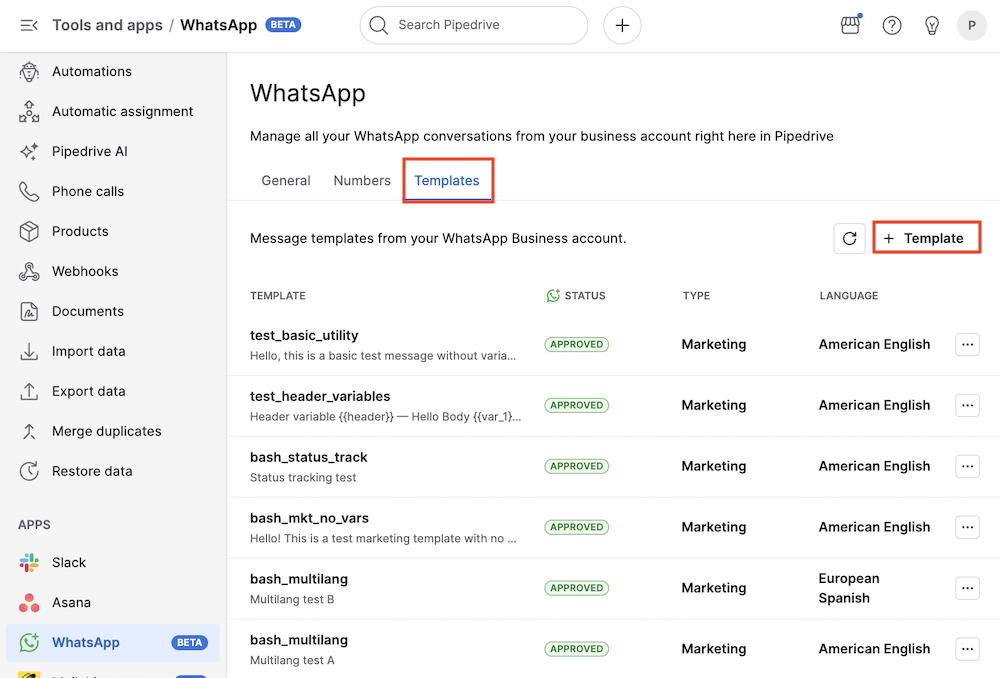
テンプレートを作成するには、ツールとアプリ > WhatsApp > テンプレートに移動し、「+ テンプレート」をクリックします。
テンプレート追加モーダルでは、テンプレートのカテゴリ(マーケティングまたはユーティリティ)、名前、言語、任意のテキストヘッダー、メッセージ内容を定義できます。
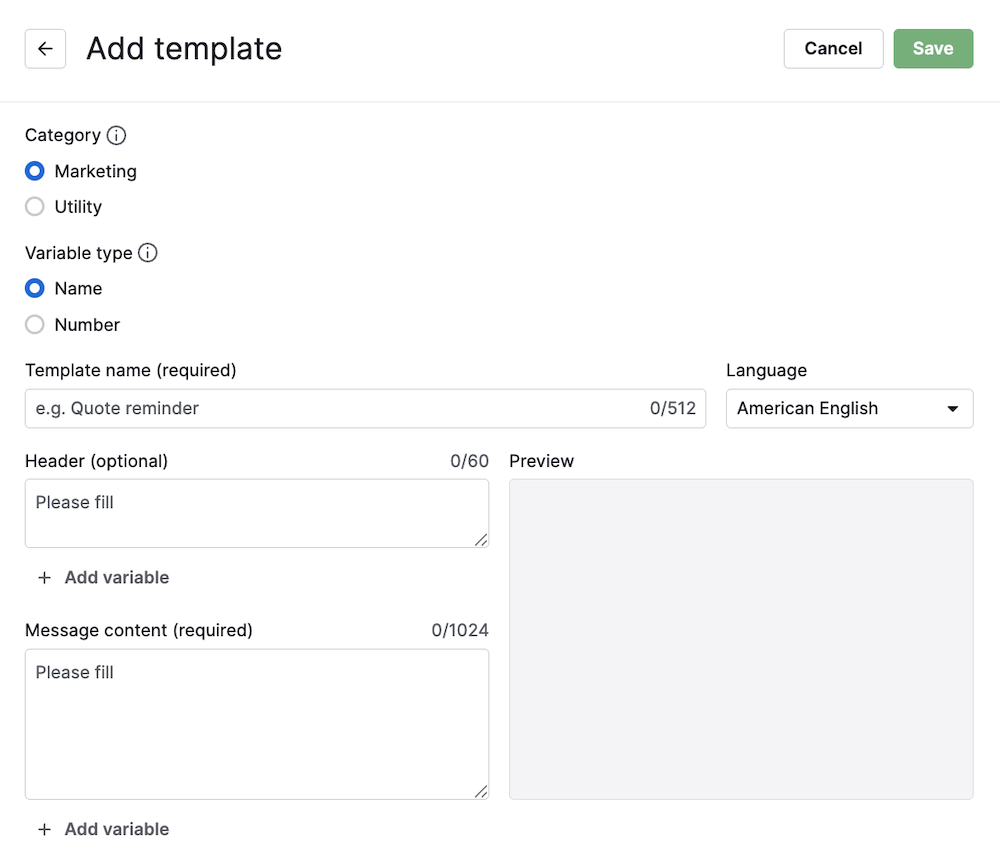
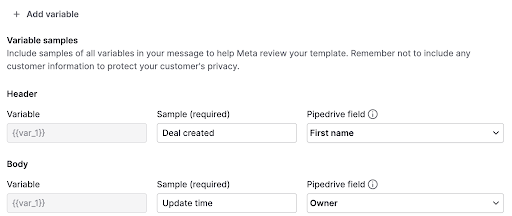
それぞれの「+ 変数を追加」ボタンをクリックすると、ヘッダーと本文の両方に、名前(例:{{name}})または位置指定(例:{{1}})の変数を含めることもできます。 テンプレートを送信するたびに、変数の値は手動で入力する必要があります。
メッセージがどのように表示されるかは、プレビューペインで確認できます。
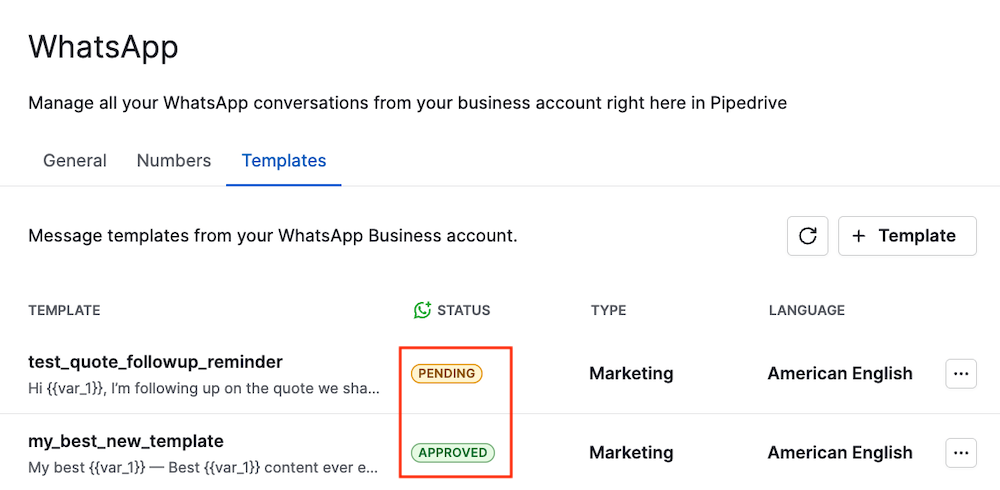
テンプレートが作成されると、送信可能になる前にMetaの承認が必要です。承認には最大48時間かかることがあります。
新しく作成したテンプレートの現在のステータスは、テンプレートページで確認できます。
また、WhatsApp Managerを使用してテンプレートを作成することもできます。
テンプレートの要件と制限
テンプレートを作成して使用する際は、次の点に注意してください:
テンプレートは送信する前にMetaの承認が必要です。
テンプレートは、顧客の最後のメッセージから24時間経過後に会話を開始または継続する際に必要です。
変数がマッピングされていない、またはフィールドが空の場合は、送信前に値を手動で入力する必要があります
テンプレートの構造と内容は、WhatsApp Business Platformのガイドラインに準拠している必要があります
Metaは、アカウントごとのテンプレート総数に上限を設けています。 未認証の企業は最大250件、認証済みの企業は最大6,000件のテンプレートを作成できます。
テンプレートを管理
管理者ユーザーであれば、ツールとアプリ > WhatsApp > テンプレートからテンプレートを表示および管理できます。
テンプレートを編集するには、右側の「...」ボタンをクリックし、「編集」を選択します。
テンプレートフォームが開き、現在の内容が事前入力されます。 保存後、更新されたテンプレートはMetaに再審査のため送信され、再度承認されるまでステータスは保留中に戻ります。
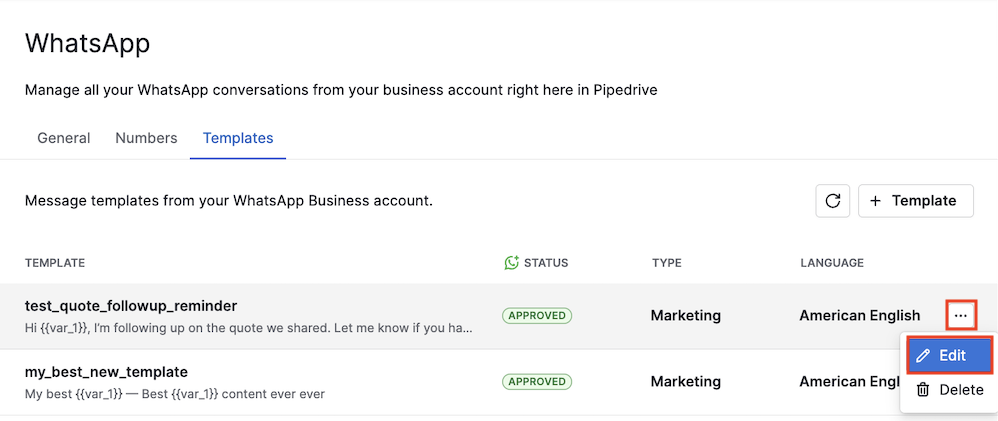
同じメニューで「削除」オプションを選択して、テンプレートを削除することもできます。
会話を取引と連絡先にリンクする
会話をリンクすると、チームがすべてのやり取りを適切な文脈で確認できるようになります。 会話をリンクすると、それらのリンク先項目にアクセスできるすべてのユーザーが会話を確認できるようになります。
会話が自動的にリンクされる仕組み
Pipedriveは、新しい受信メッセージを、連絡先内の一致する人物に電話番号に基づいて自動的にリンクします。 ワークフローの自動化によって会話が作成された場合も、自動リンクが実行されます。
人物が一致すると、Pipedriveは同時に、主要なリンク先エンティティである取引、リード、またはプロジェクトを検索します:
取引の検索では、次の3段階の優先順位を使用します:
その人物が主な連絡先となっている、最も最近の進行中の取引
その人物が参加者となっている、最も最近の進行中の取引
過去6か月以内に成立または失注となった最新の取引
リードの検出では、アーカイブされていないリードのうち、最終更新日時が最も新しいものが選択されます。
プロジェクトの検出では、進行中のプロジェクトのうち、最終更新日時が最も新しいものが選択されます(Projects機能を利用できる企業のみ)。
これらのエンティティタイプのうち、一致候補があるものが1つだけの場合、会話はそのエンティティにリンクされます。 複数の種類に候補がある場合、主エンティティはリンクされないため、手動でリンクする必要があります。
個人が自動的にリンクされ、組織に所属している場合は、その組織も自動的にリンクされます。
複数の連絡先で同じ電話番号が使われている場合、会話は手動でリンクするまで未リンクのままになります。
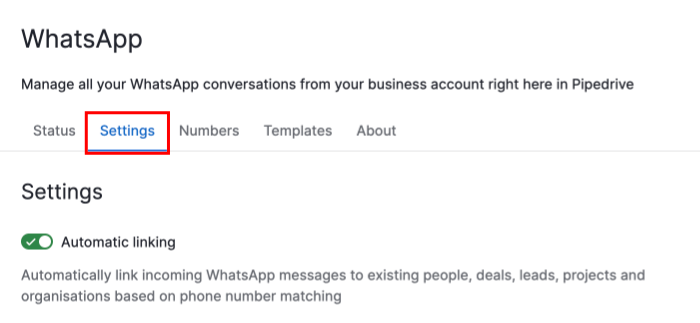
自動リンクは、ツールとアプリ > WhatsAppに移動し、設定タブを選択すると切り替えられます。
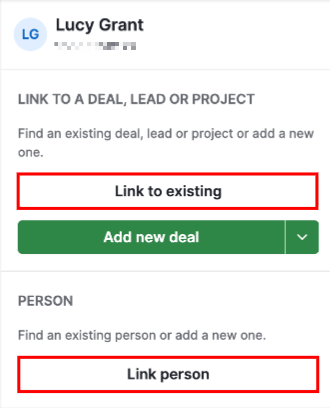
既存の取引、リード、プロジェクトまたは人物へのリンク
リンクされていない会話を開くと、右側のパネルにリンクオプションが表示されます。 「既存にリンク」を使用して取引、リード、またはプロジェクトにリンクし、「個人をリンク」を使用して会話を連絡先にリンクします。
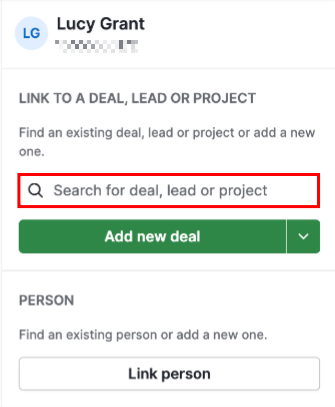
このボタンは検索フィールドに変わり、該当する項目を見つけて選択し、リンクを作成できます。
新しい項目の作成とリンク
同じリンクオプションから、新しい取引または人物を作成できます。 新しい連絡先の名前を入力するだけで、Pipedriveは入力された名前を人物名として自動的に使用します。 取引にも同じことが適用されます。
WhatsApp番号は連絡先の電話番号としても保存されるため、追加の手順なしで連絡先データを正確に保てます。
リードとプロジェクトでリンクされた会話を表示する
リードまたはプロジェクトにリンクされたWhatsApp会話は、取引や連絡先の場合と同様に、それらの項目の詳細ページで直接確認できます。
リンクの変更または削除
会話を別の取引または人物に紐づけるには、まず現在のリンクを削除してから、新しいリンクを作成する必要があります。
リンクオプションから「リンク解除」を選択すると、リンクを完全に削除することもできます。 これにより、会話はすべてのPipedriveエンティティから切り離されます。
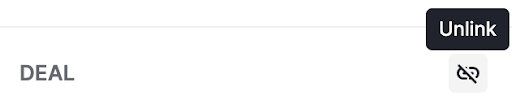
会話とそのメッセージには、引き続きインボックスからアクセスできます。
メッセージング
ファイルとメディアの操作
Pipedrive は受信したメディアファイルを自動的にアーカイブするため、WhatsApp の元の7日間の保持期間を過ぎてもアクセス可能な状態が維持されます。
- 画像は会話内にインライン表示されます。画像をクリックするとプレビュー表示またはダウンロードできます。 画像をクリックすると、プレビューまたはダウンロードできます。
- 音声メッセージは会話内で直接再生されます。
- 動画とドキュメントは、ファイルタイプが表示されたファイル項目として表示されます。 メッセージから直接ダウンロードできます。 ファイル名はファイルブラウザーには表示されますが、会話ビューには表示されません。
メッセージのスケジュール設定
メッセージを即時送信する代わりに、将来の日時に送信されるようスケジュールすることもできます。これはフリーテキスト、テンプレート、ファイル添付に対応しています。 これは、自由形式のテキストメッセージ、テンプレート、ファイル添付で利用できます。
メッセージをスケジュールするには、通常どおり作成した後、「メッセージをスケジュール」オプションを「送信」ボタンの横から開いてください。 クイックプリセットのいずれかを選択するか、カスタムの日時を選択して、確認してください。
会話のフッターに表示されるバナーに保留中のスケジュール済みメッセージが表示されます。 ここから、内容や送信時刻を編集したり、メッセージをすぐに送信したり、送信前にキャンセルしたりできます。
ファイルブラウザ
会話で共有されたすべてのメディアとドキュメントを表示するには、コンテキストサイドバーを展開し、「ファイルを見る」をクリックします。
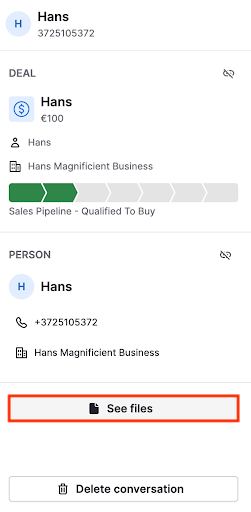
ファイルブラウザは2つのタブで開きます。
メディア – 画像、動画、音声クリップが月別にグループ化されて表示されます。 任意のサムネイルをクリックすると、フルサイズのプレビューが開きます。
ドキュメント – ドキュメントが時系列で表示され、ファイル名、ファイルタイプ、ダウンロードリンクが確認できます。
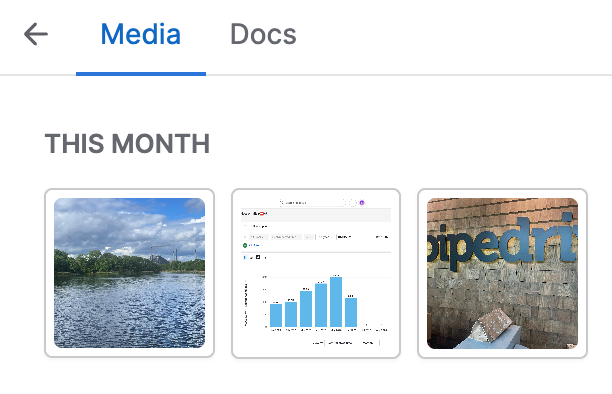
いずれかのタブで下にスクロールすると、古いファイルが読み込まれます。
メッセージの配信ステータス
送信した各メッセージには、現在の配信状態が表示されます。
送信済み – WhatsAppがメッセージを受け付けました
配信済み – メッセージが顧客のデバイスに到達しました
既読 – 顧客がメッセージを開きました
メッセージをすぐに送信できなかった場合、「再試行」ボタン付きのエラー状態が表示されます。 クリックすると、同じメッセージを再送信できます。
メッセージがPipedriveを離れた後にWhatsAppが失敗を報告した場合(例:受信者のアカウントが制限されている等)、メッセージは理由を表示したエラー状態に更新されます。
この場合、再試行オプションはありません。 新しいメッセージを手動で作成して送信する必要があります。
メッセージへのリアクション
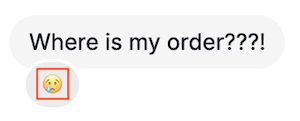
会話内で絵文字を使ってメッセージに直接リアクションできます。 会話内で絵文字を使ってメッセージにリアクションできます。顧客があなたのメッセージにリアクションすると、リアルタイムで表示されます。
メッセージにリアクションするには、メッセージにカーソルを合わせ、リアクションピッカーから絵文字を選択します。 各メッセージでは、ユーザーごとに1つの有効なリアクションを使用できます。 別の絵文字を送信すると、以前のリアクションが置き換えられます。
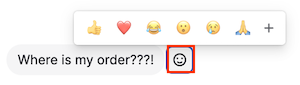
リアクションを削除するには、会話内でもう一度そのリアクションをクリックします。
会話を未読にする
フォローアップの個人的なリマインダーとして目印を付けるために、会話を未読にできます。 フォローアップの個人的なリマインダーとして会話を未読にマークできます。会話を開き、コンテキストサイドバーを展開して、「未読にする」をクリックしてください。会話リストと受信箱のカウンターに未読の表示がすぐに反映されます。
未読フラグは一時的なものです:次にその会話を開いたときにクリアされます。メッセージの内容には影響せず、WhatsAppや連絡先に何かが送信されることはありません。 実際のメッセージ内容には影響せず、WhatsAppまたは連絡先に何かが送信されることもありません。
会話を削除する
コンテキストサイドバーから会話を完全に削除できます。会話を開き、サイドバーを展開して、「会話を削除する」をクリックしてください。削除は永久で元に戻せないため、確認ダイアログが表示されます。 会話を開き、サイドバーを展開して、「会話を削除」をクリックしてください。削除は永続的で元に戻せないため、確認ダイアログが表示されます。
会話を削除すると、その会話のすべてのメッセージ、リアクション、および取引、連絡先、その他のエンティティへのリンクが削除されます。 ただし、この操作が影響するのはPipedriveのみです。WhatsAppはAPIを介したメッセージの削除をサポートしていないため、連絡先のWhatsAppチャット履歴には影響しません。
通知
新しい WhatsApp メッセージが届くと、次の両方が当てはまる場合に限り、Pipedrive はフィード通知を送信します:
メッセージを受信した電話番号にあなたが割り当てられていること、
その会話に紐づく取引の所有者であるか、またはフォローしていること
通知には送信者の名前、メッセージのプレビュー、取引名が含まれます。 通知には送信者名、メッセージのプレビュー、および取引名が含まれます。クリックすると、その会話を直接あなたの Sales Inbox で開くことができます。
この記事は役に立ちましたか?
はい
いいえ