Ten artykuł został przetłumaczony przy użyciu narzędzia do tłumaczenia maszynowego.
Integracja z WhatsApp
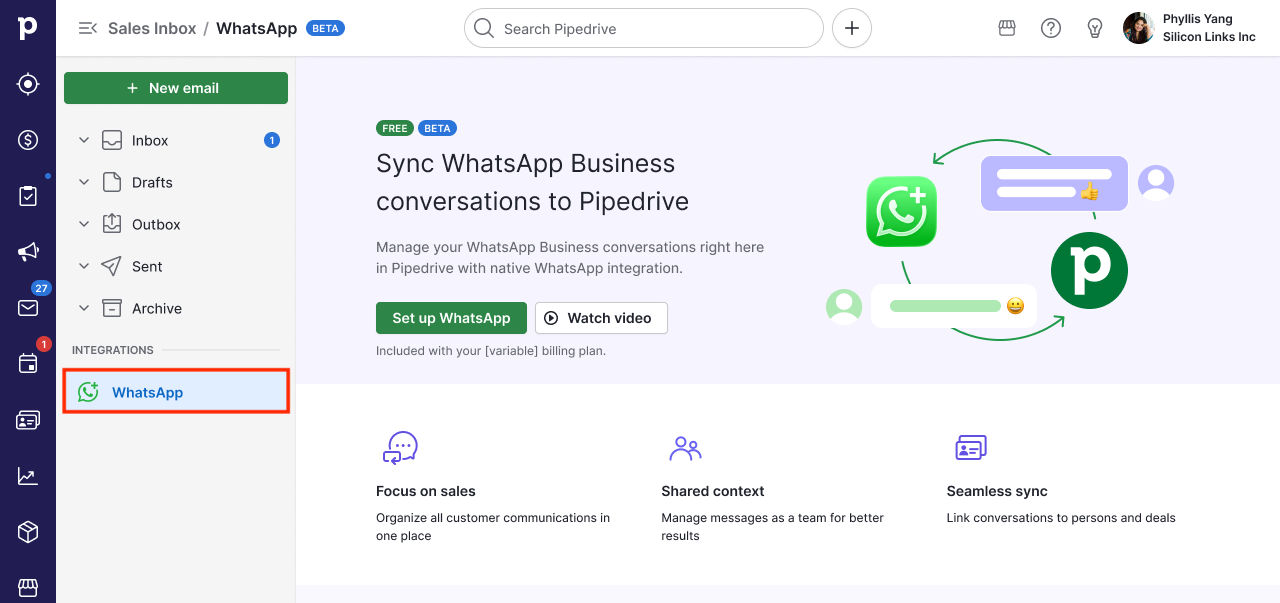
Integracja z WhatsApp umożliwia zarządzanie rozmowami WhatsApp bezpośrednio w Pipedrive, utrzymując komunikację sprzedażową uporządkowaną i powiązaną z Twoimi transakcjami i kontaktami.
Ta funkcja pozwala przeglądać rozmowy, wysyłać wiadomości ze szablonów, odpowiadać w czasie rzeczywistym i łączyć czaty z lejkiem sprzedażowym, dzięki czemu twój zespół zawsze ma pełen kontekst.
Co możesz zrobić za pomocą wiadomości WhatsApp
Przenieś wszystkie rozmowy sprzedażowe do Pipedrive.
Odpowiadaj na nowe leady, prowadź dalszą komunikację w rozmowach i korzystaj z szablonów wiadomości, gdy ponownie kontaktujesz się z kontaktem.
Wysyłaj przypomnienia, udostępniaj kolejne kroki i trzymaj rękę na pulsie w sprawie odnowień lub przejść na wyższy plan.
Docieraj do klientów tam, gdzie są, odpowiadaj szybciej i skuteczniej prowadź dalszą komunikację, mając jednocześnie pełną kontrolę nad każdą szansą sprzedaży.
Reaguj na wiadomości za pomocą emoji i przeglądaj reakcje wysyłane przez klientów.
Wyświetlaj obrazy bezpośrednio w rozmowie i odtwarzaj wiadomości audio bez opuszczania konwersacji.
Wysyłaj pliki (w tym obrazy, dokumenty, pliki audio i wideo) bezpośrednio z rozmowy, a także pobieraj filmy i dokumenty z wiadomości
Otrzymuj powiadomienia w aplikacji o nowych wiadomościach w rozmowach powiązanych z Twoimi szansami sprzedaży, aby nie przegapić żadnej odpowiedzi klienta.
Dzięki czatowi w czasie rzeczywistym możesz zmniejszyć liczbę utraconych kontaktów i problemy związane z powolnymi lub przepełnionymi skrzynkami e-mail, umożliwiając krótkie, dwustronne rozmowy, które wydają się bardziej naturalne.
Pamiętaj, że Meta pobiera od firm opłaty za korzystanie z WhatsApp Business Platform. Opłaty są naliczane za każdą wiadomość dostarczoną do użytkowników. Ostateczny koszt zależy od dwóch głównych czynników:
Opłata jest naliczana po dostarczeniu wiadomości, a nie po jej wysłaniu.
Kategoria wiadomości, która należy do jednego z czterech typów: marketing, utility, authentication lub service.
Gdzie znaleźć rozmowy WhatsApp
Dostęp do wiadomości WhatsApp znajdziesz w Skrzynce sprzedaży oraz w widokach szczegółów szans sprzedaży i kontaktów.
Skrzynka odbiorcza sprzedaży
Otwórz Sales Inbox i kliknij integrację WhatsApp, aby zobaczyć listę konwersacji WhatsApp powiązanych z przypisanym numerem. Rozmowy są sortowane według najnowszej aktywności.
Listę rozmów możesz filtrować za pomocą kart u góry:
Wszystkie: każda rozmowa na przypisanym do Ciebie numerze
Nieprzeczytane: rozmowy z nieprzeczytanymi wiadomościami
Niepowiązane: rozmowy, które nie są jeszcze powiązane z szansą sprzedaży ani kontaktem
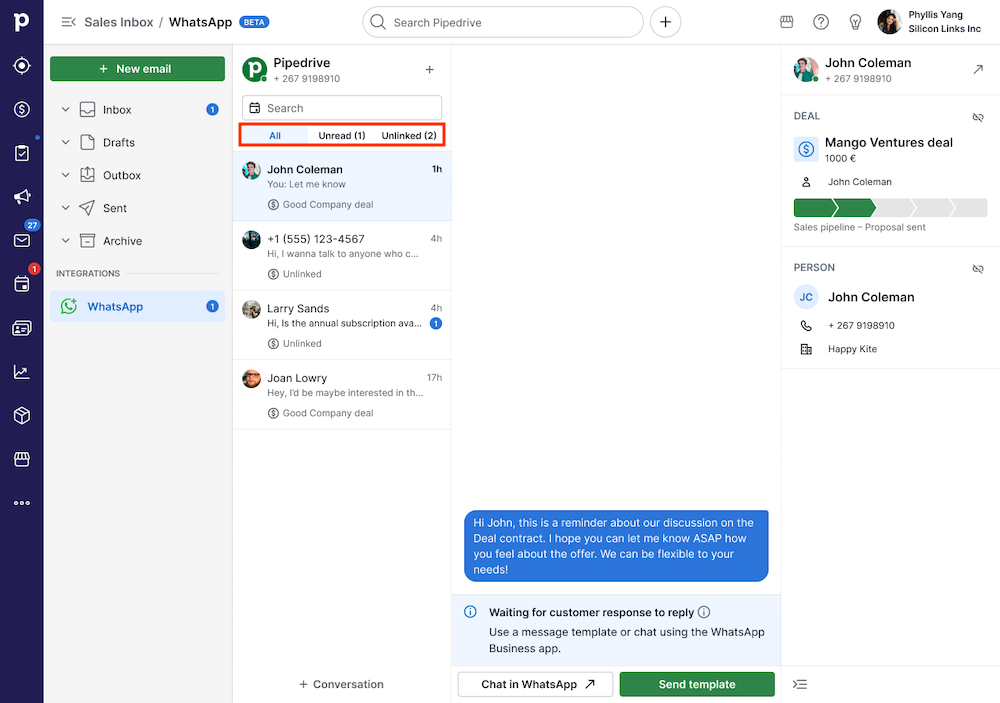
Licznik obok skrzynki WhatsApp na pasku nawigacji pokazuje łączną liczbę nieprzeczytanych wiadomości i aktualizuje się w czasie rzeczywistym. Stąd możesz otworzyć dowolną konwersację, przeczytać wiadomości, odpowiedzieć oraz powiązać konwersacje z transakcjami lub kontaktami.
Widok szczegółów
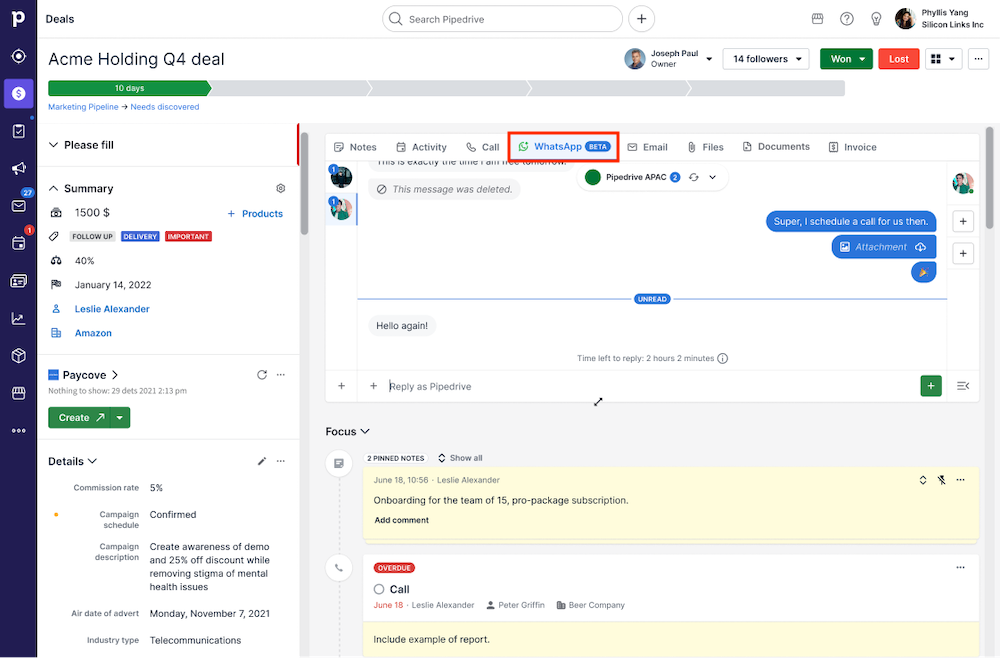
Otwórz szansę sprzedaży, osobę kontaktową, leada lub projekt i kliknij kartę „WhatsApp”, aby zobaczyć wszystkie rozmowy WhatsApp powiązane z tym elementem. Pozwala to na pełny wgląd w wcześniejsze interakcje bez opuszczania kontekstu Twojego lejka sprzedażowego.
Jak rozpocząć rozmowę WhatsApp
Przejdź do Skrzynka sprzedaży > WhatsApp i kliknij „+ Rozmowa”, a następnie wybierz osobę albo wpisz numer WhatsApp, aby rozpocząć rozmowę. Jeśli kontakt ma już zapisany w Pipedrive numer telefonu z numerem kierunkowym kraju, zostanie on automatycznie uzupełniony.
Jeśli kontakt ma kilka numerów telefonu, możesz wybrać właściwy z listy rozwijanej.
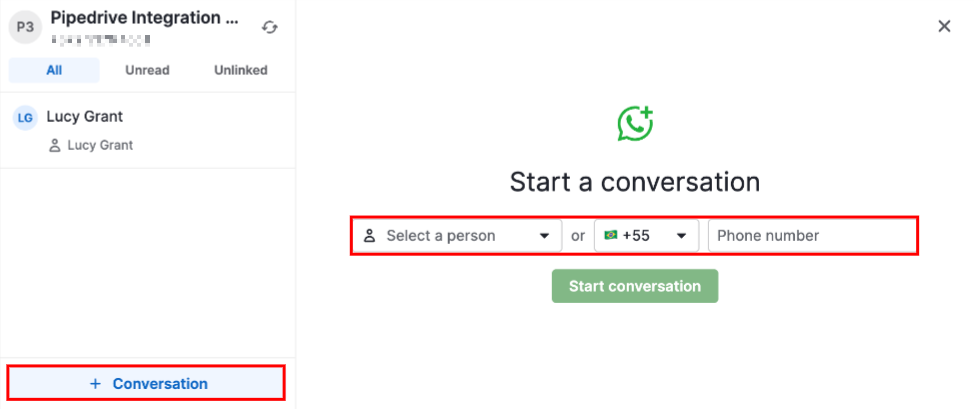
Jeśli kontakt nie ma numeru w Pipedrive, lub numer nie zawiera kodu kraju, możesz ręcznie wpisać poprawny numer WhatsApp w polu wejściowym.
Aby kontynuować czat z klientem, kliknij istniejącą rozmowę na liście.
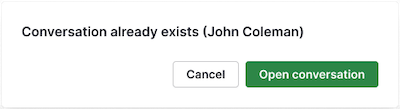
Jeśli rozmowa z danym kontaktem już istnieje, Pipedrive poprosi Cię o otwarcie istniejącego wątku zamiast tworzenia nowego.
Rozpoczynanie rozmowy ze stron szczegółów
Możesz rozpocząć rozmowę bezpośrednio ze strony szczegółów osoby kontaktowej, szansy sprzedaży lub organizacji, klikając „Rozpocznij rozmowę”.
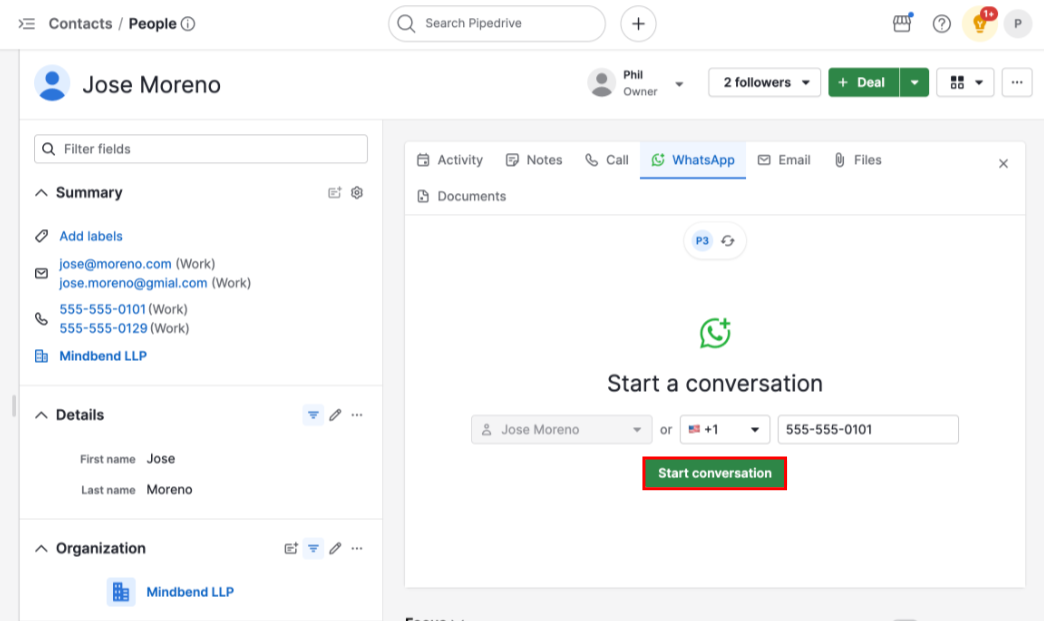
Strona szczegółów osoby kontaktowej: pole numeru telefonu jest wstępnie uzupełniane głównym numerem telefonu osoby kontaktowej. Jeśli ma kilka numerów, możesz wybrać jeden z listy rozwijanej.
Strona szczegółów szansy sprzedaży: pole numeru telefonu jest wstępnie uzupełniane na podstawie niestandardowego pola telefonu szansy sprzedaży. Możesz też wybrać numer z listy dostępnych pól typu telefon.
Strona szczegółów organizacji: ponieważ organizacje nie mają własnego numeru telefonu, pojawi się prośba o wybranie jednej z osób kontaktowych już powiązanych z tą organizacją. Jeśli powiązana jest tylko jedna osoba, zostanie wybrana automatycznie. Jeśli powiązanych jest więcej osób, możesz wybrać jedną z listy. Pamiętaj, że możesz wybrać tylko osoby już powiązane z organizacją. Jeśli nie ma jeszcze powiązanych osób, przycisk „Rozpocznij rozmowę” jest wyłączony. Najpierw powiąż osobę z organizacją.
Po potwierdzeniu numeru telefonu wybierz zatwierdzony szablon do wysłania — rozmowa zostanie utworzona.
Wysyłanie wiadomości: zwykły tekst a szablony
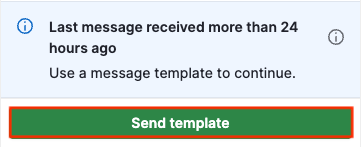
WhatsApp pozwala kontynuować istniejącą rozmowę zwykłym tekstem tylko przez 24 godziny od ostatniej wiadomości klienta. Po upływie tego czasu musisz użyć zatwierdzonego szablonu, aby kontynuować.
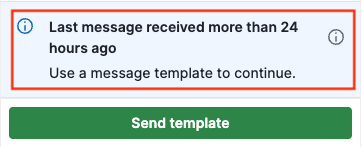
Kompozytor wiadomości wskazuje, czy okno obsługi jest aktualnie otwarte i ile czasu pozostało na odpowiedź.
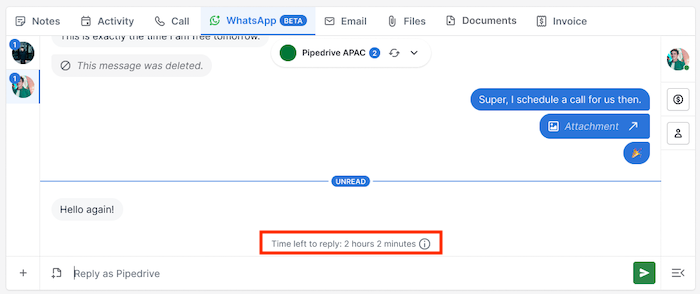
Odpowiadanie zwykłym tekstem
Otwórz dowolną aktywną rozmowę i wpisz swoją wiadomość w polu tekstowym, aby kontynuować dyskusję. Gdy wiadomość będzie gotowa, wyślij ją bezpośrednio z widoku rozmowy.
Jeśli Twoje konto WhatsApp jest skonfigurowane pod kątem współistnienia, zobaczysz też link do otwarcia rozmowy bezpośrednio w aplikacji WhatsApp.
Wysyłanie szablonu
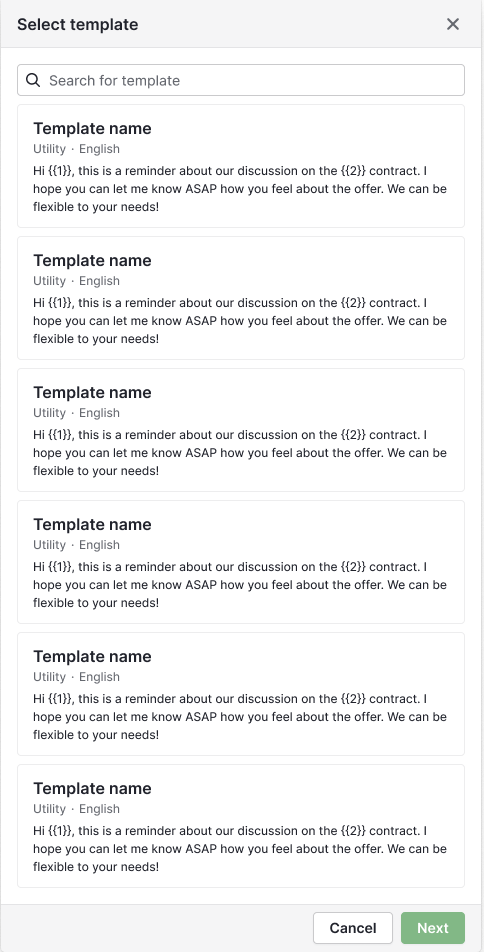
Aby wysłać szablon, otwórz rozmowę i kliknij „Wyślij szablon”. Możesz wyszukać i wybrać szablon według nazwy, kategorii, języka lub treści.
Po wybraniu szablonu kliknij „Dalej” i przejrzyj treść, aby wypełnić wymagane zmienne.
Podgląd pokaże, jak wiadomość będzie wyglądać u odbiorcy. Kliknij „Wyślij”, aby dostarczyć wiadomość.
Praca z szablonami WhatsApp
Szablony WhatsApp umożliwiają rozpoczynanie nowych rozmów za pomocą wstępnie zatwierdzonych wiadomości. Rozpoczęcie nowej rozmowy zawsze wymaga najpierw wybrania zatwierdzonego szablonu. WhatsApp umożliwia firmom inicjowanie konwersacji tylko w ten sposób.
Tworzenie szablonów
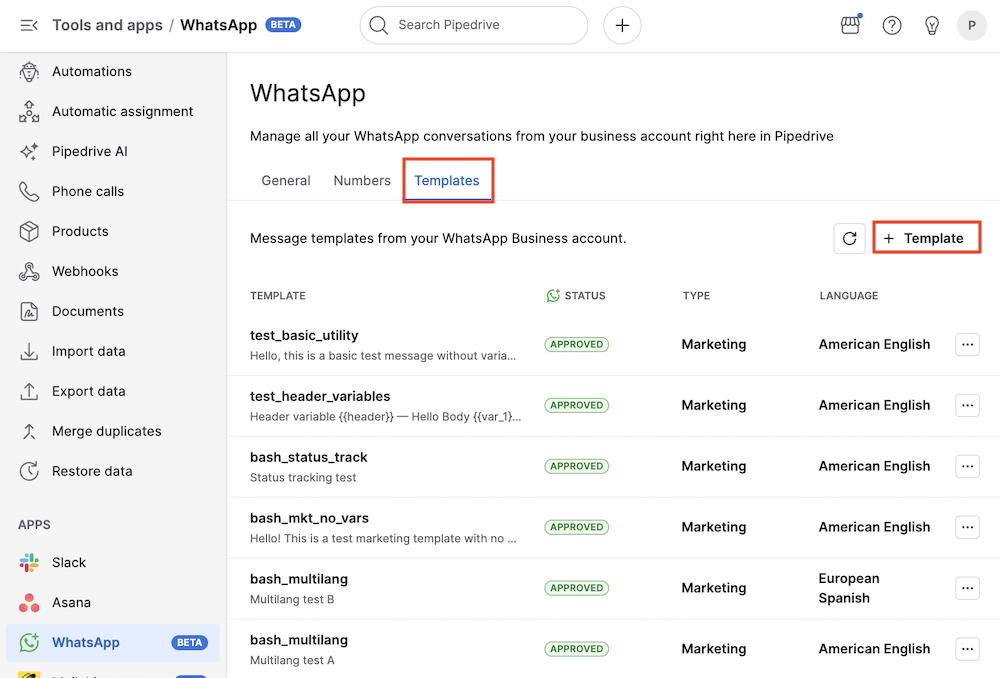
Aby utworzyć szablon, przejdź do Narzędzia i aplikacje > WhatsApp > Szablony i kliknij “+ Szablon”.
W oknie modalnym Dodaj szablon możesz określić kategorię szablonu (marketing lub utility), nazwę, język, opcjonalny nagłówek tekstowy oraz treść wiadomości.
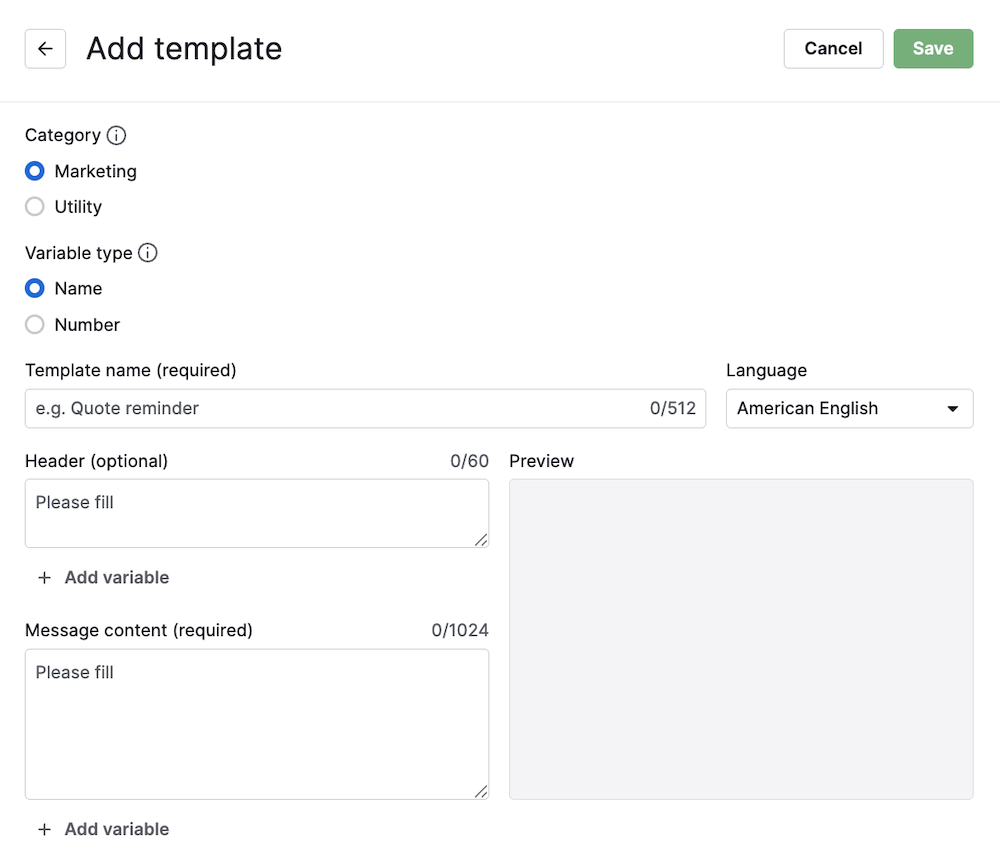
Możesz też dodać zmienne nazwane (np. {{name}}) lub pozycyjne (np. {{1}}) zarówno w nagłówku, jak i w treści, klikając odpowiedni przycisk „+ Dodaj zmienną”. Wartości zmiennych muszą być wprowadzane ręcznie za każdym razem, gdy wysyłasz szablon.
Możesz zobaczyć, jak Twoja wiadomość będzie wyglądać w panelu podglądu.
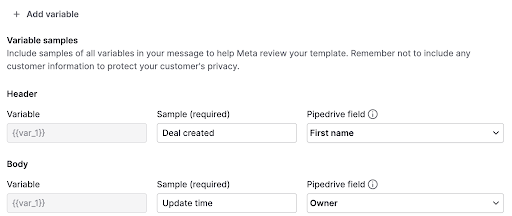
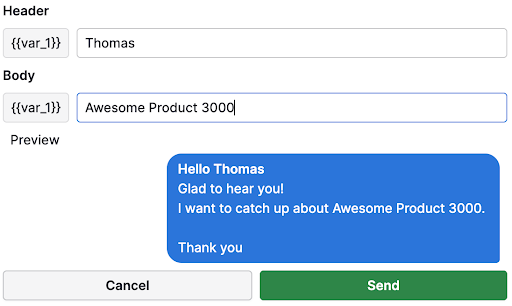
Po utworzeniu szablon musi zostać zatwierdzony przez Meta, zanim będzie dostępny do wysłania. Może to potrwać do 48 godzin.
Bieżący status nowo utworzonego szablonu możesz zobaczyć na stronie szablonu.
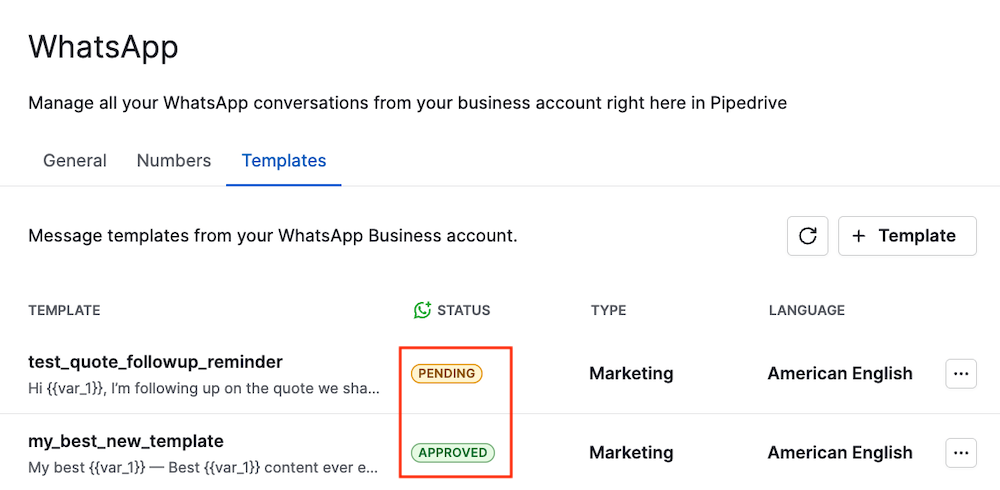
Możesz także tworzyć szablony za pomocą WhatsApp Manager.
Wymagania i ograniczenia dotyczące szablonów
Podczas tworzenia i używania szablonów pamiętaj o poniższych kwestiach:
Szablony muszą zostać zatwierdzone przez Meta, zanim będzie można je wysłać
Szablony są wymagane do rozpoczęcia lub kontynuowania rozmów po upływie 24 godzin od ostatniej wiadomości od klienta
Jeśli zmienne nie są zmapowane albo pola są puste, przed wysłaniem musisz ręcznie wprowadzić wartości
Struktura i treść szablonu muszą być zgodne z wytycznymi WhatsApp Business Platform
Meta ogranicza łączną liczbę szablonów na konto. Firmy niezweryfikowane mogą utworzyć do 250 szablonów, natomiast firmy zweryfikowane — do 6 000.
Zarządzanie szablonami
Jeśli jesteś administratorem, możesz przeglądać i zarządzać szablonami w Narzędzia i aplikacje > WhatsApp > Szablony.
Aby edytować szablon, kliknij przycisk „...” po prawej stronie i wybierz „Edytuj”.
Formularz szablonu otworzy się z aktualną treścią uzupełnioną automatycznie. Po zapisaniu zaktualizowany szablon zostanie przesłany do Meta do ponownej weryfikacji, a jego status wróci do oczekującego do czasu ponownego zatwierdzenia.
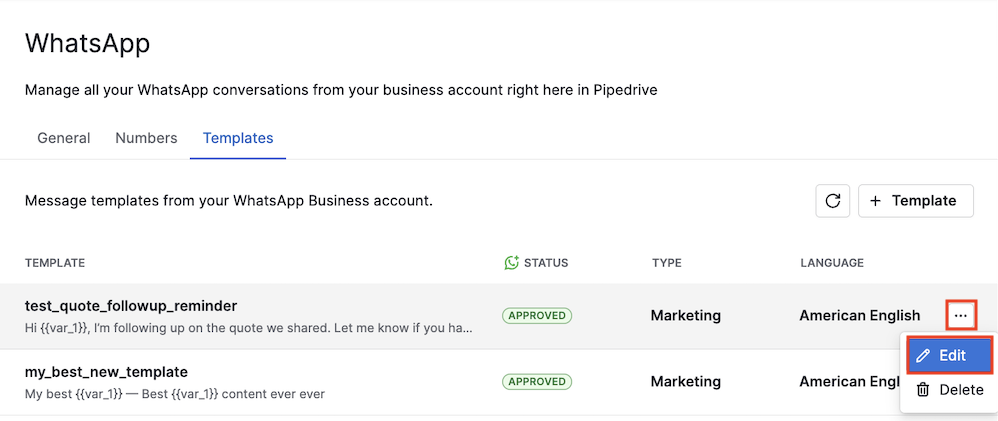
Możesz też usunąć szablon, wybierając opcję „Usuń” w tym samym menu.
Łączenie rozmów z szansami sprzedaży i kontaktami
Powiązywanie konwersacji pozwala zespołowi zobaczyć całą komunikację we właściwym kontekście. Po powiązaniu rozmów stają się one widoczne dla wszystkich osób, które mają dostęp do powiązanych elementów.
Jak rozmowy są automatycznie powiązywane
Pipedrive automatycznie łączy nowe wiadomości przychodzące z pasującą osobą kontaktową w Twoich kontaktach (na podstawie jej numeru telefonu). Automatyczne powiązywanie działa też wtedy, gdy rozmowa zostanie utworzona przez automatyzację przepływu pracy.
Po dopasowaniu osoby kontaktowej Pipedrive jednocześnie wyszukuje podstawowy powiązany element: szansę sprzedaży, leada lub projekt:
Wykrywanie szansy sprzedaży działa w trzystopniowej kaskadzie:
Najnowsza otwarta szansa sprzedaży tej osoby, w której jest ona głównym kontaktem
Najnowsza otwarta szansa sprzedaży, w której ta osoba jest uczestnikiem
Najnowsza zamknięta (wygrana lub przegrana) szansa sprzedaży z ostatnich 6 miesięcy
Wykrywanie potencjalnego klienta wybiera ostatnio zaktualizowanego, niezarchiwizowanego potencjalnego klienta
Wykrywanie projektu wybiera ostatnio zaktualizowany otwarty projekt (dostępne tylko dla firm z funkcją Projekty)
Jeśli dokładnie jeden z tych typów elementów ma pasującego kandydata, rozmowa zostanie z nim powiązana. Jeśli kandydat występuje w więcej niż jednym typie, podstawowy element nie zostanie powiązany i trzeba będzie powiązać go ręcznie.
Gdy osoba zostanie powiązana automatycznie i należy do organizacji, ta organizacja również zostanie powiązana automatycznie.
Jeśli więcej niż jeden kontakt ma ten sam numer telefonu, rozmowa pozostaje niepowiązana, dopóki nie połączysz jej ręcznie.
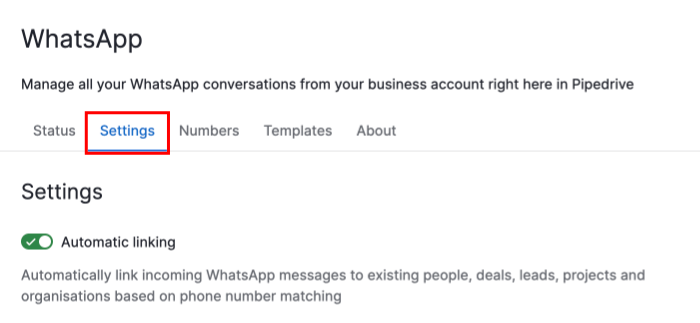
Możesz włączyć lub wyłączyć automatyczne łączenie, przechodząc do Narzędzia i aplikacje > WhatsApp, a następnie wybierając kartę Ustawienia.
Łączenie z istniejącą szansą sprzedaży, leadem, projektem lub osobą kontaktową
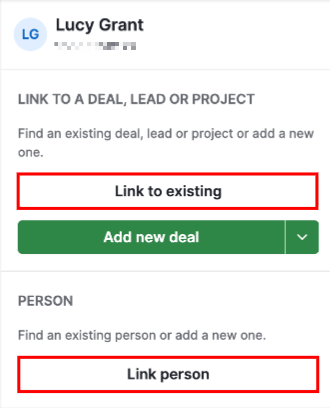
Po otwarciu niepowiązanej rozmowy w panelu po prawej stronie zobaczysz opcje powiązywania. Użyj opcji „Powiąż z istniejącym”, aby połączyć rozmowę z szansą sprzedaży, potencjalnym klientem lub projektem, oraz opcji „Powiąż osobę”, aby połączyć rozmowę z kontaktem.
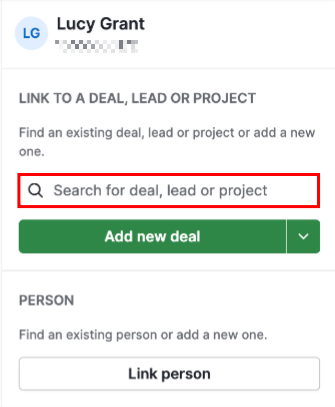
Przycisk zmieni się w pole wyszukiwania, w którym możesz znaleźć odpowiedni element i wybrać go, aby utworzyć połączenie.
Tworzenie i łączenie nowego elementu
Z poziomu tych samych opcji łączenia możesz utworzyć nową szansę sprzedaży lub osobę kontaktową. Wystarczy wpisać nazwę nowego kontaktu, a Pipedrive automatycznie użyje wpisanej nazwy jako nazwy osoby. To samo dotyczy szans sprzedaży.
Numer WhatsApp jest też zapisywany jako numer telefonu kontaktu, co pomaga zachować dokładne dane kontaktowe bez dodatkowych kroków.
Wyświetlanie powiązanych rozmów w leadach i projektach
Rozmowy WhatsApp powiązane z potencjalnym klientem lub projektem są widoczne bezpośrednio na stronach szczegółów tych elementów, tak samo jak w przypadku szans sprzedaży i kontaktów.
Zmiana lub usuwanie powiązania
Aby przypisać rozmowę do innej szansy sprzedaży lub osoby, najpierw usuń bieżące powiązanie, a następnie utwórz nowe.
Możesz też całkowicie usunąć powiązanie, wybierając „Odłącz” w opcjach powiązania. Spowoduje to odłączenie rozmowy od wszystkich elementów w Pipedrive.
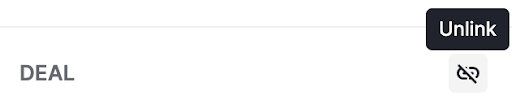
Rozmowa i jej wiadomości pozostaną dostępne w skrzynce odbiorczej.
Wiadomości
Praca z plikami i multimediami
Pipedrive automatycznie archiwizuje przychodzące pliki multimedialne, dzięki czemu są one dostępne także po upływie pierwotnego, siedmiodniowego okresu przechowywania w WhatsApp.
- Obrazy są wyświetlane bezpośrednio w rozmowie. Kliknij obraz, aby go podejrzeć lub pobrać.
- Wiadomości audio odtwarzane są bezpośrednio w rozmowie.
- Filmy i dokumenty pojawiają się jako wpisy plików pokazujące typ pliku. Możesz pobrać je bezpośrednio z wiadomości. Nazwy plików są widoczne w przeglądarce plików, ale nie w widoku rozmowy.
Planowanie wiadomości
Zamiast wysyłać wiadomość od razu, możesz ją zaplanować na przyszłą datę i godzinę. Dotyczy to wiadomości zwykłego tekstu, szablonów oraz załączników plików.
Aby zaplanować wiadomość, napisz ją jak zwykle, a następnie otwórz opcję „Zaplanuj wiadomość” obok przycisku „Wyślij”. Wybierz jedną z szybkich opcji wstępnych albo ustaw własną datę i godzinę, a następnie potwierdź.
Baner w stopce rozmowy pokazuje wszystkie oczekujące zaplanowane wiadomości. Z tego miejsca możesz edytować treść lub czas wysłania, wysłać wiadomość od razu albo anulować ją, zanim zostanie wysłana.
Przeglądarka plików
Aby zobaczyć wszystkie multimedia i dokumenty udostępnione w rozmowie, rozwiń kontekstowy pasek boczny i kliknij „Zobacz pliki”.
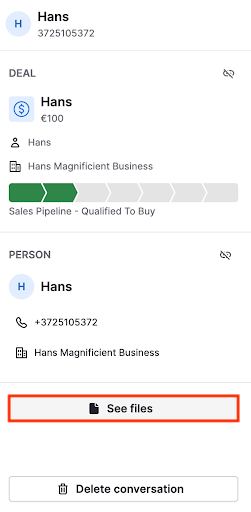
Przeglądarka plików otwiera się z dwiema kartami:
Multimedia – pokazuje obrazy, filmy i klipy audio pogrupowane według miesiąca. Kliknij dowolną miniaturę, aby otworzyć pełnowymiarowy podgląd.
Dokumenty – wyświetla dokumenty w kolejności chronologicznej wraz z nazwą pliku, typem pliku i linkiem do pobrania.
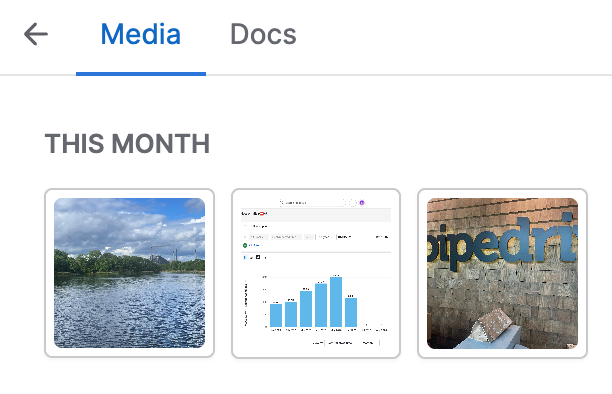
Przewiń w dół na dowolnej z tych kart, aby wczytać starsze pliki.
Status dostarczenia wiadomości
Każda wysłana przez Ciebie wiadomość pokazuje swój bieżący stan dostarczenia:
Wysłano – WhatsApp zaakceptował Twoją wiadomość
Dostarczono – wiadomość dotarła na urządzenie klienta
Przeczytano – klient otworzył wiadomość
Jeśli nie uda się od razu wysłać wiadomości, pojawi się stan błędu z przyciskiem „Spróbuj ponownie”. Kliknij go, aby ponownie wysłać tę samą wiadomość.
Jeśli WhatsApp zgłosi błąd po tym, jak wiadomość opuściła już Pipedrive (na przykład konto odbiorcy jest ograniczone), wiadomość zostaje zaktualizowana do stanu błędu z podaną przyczyną.
W takim przypadku nie ma opcji ponowienia wysyłki. Musisz ręcznie napisać i wysłać nową wiadomość.
Reakcje na wiadomości
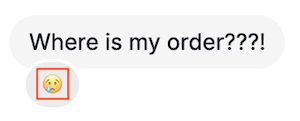
Możesz reagować na wiadomości przy użyciu emoji bezpośrednio w konwersacji. Gdy klient zareaguje na jedną z Twoich wiadomości, reakcja pojawia się w czasie rzeczywistym.
Aby zareagować na wiadomość, najedź kursorem na wiadomość i wybierz emoji z selektora reakcji. Każda wiadomość obsługuje jedną aktywną reakcję na użytkownika. Wysłanie innego emoji zastępuje poprzednią reakcję.
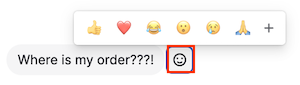
Aby usunąć swoją reakcję, kliknij ją ponownie w rozmowie.
Oznaczanie rozmowy jako nieprzeczytanej
Możesz oznaczyć konwersację jako nieprzeczytaną, aby zaznaczyć ją jako osobiste przypomnienie o konieczności podjęcia dalszych działań. Aby to zrobić, otwórz konwersację, rozwiń panel kontekstowy i kliknij „Oznacz jako nieprzeczytaną”. Wskaźnik nieprzeczytanych wiadomości dla konwersacji włącza się natychmiast w liście konwersacji i liczniku skrzynki odbiorczej.
Flaga nieprzeczytanej wiadomości jest tymczasowa: znika przy następnym otwarciu konwersacji. Nie wpływa na treść wiadomości i nic nie jest wysyłane do WhatsAppa ani do kontaktu.
Usuwanie rozmowy
Możesz trwale usunąć konwersację z panelu kontekstowego. Otwórz rozmowę, rozwiń pasek boczny i kliknij „Usuń rozmowę”. Pojawi się okno dialogowe z prośbą o potwierdzenie, ponieważ usunięcie jest trwałe i nie można go cofnąć.
Usunięcie rozmowy powoduje usunięcie wszystkich jej wiadomości, reakcji oraz powiązań z szansami sprzedaży, kontaktami i innymi elementami. Ta czynność wpływa jednak tylko na Pipedrive — historia czatu kontaktu w WhatsApp pozostaje bez zmian, ponieważ WhatsApp nie obsługuje usuwania wiadomości przez swoje API.
Powiadomienia
Gdy nadejdzie nowa wiadomość WhatsApp, Pipedrive wysyła powiadomienie w kanale, jeśli spełnione są oba z poniższych warunków:
Jesteś przypisany do numeru telefonu, który otrzymał wiadomość, oraz
Jesteś właścicielem lub obserwatorem transakcji powiązanej z tą rozmową
Powiadomienie zawiera imię nadawcy, podgląd wiadomości i nazwę transakcji. Kliknij je, aby otworzyć rozmowę bezpośrednio w swoim Sales Inbox.
Czy ten artykuł był pomocny?
Tak
Nie