本文章以機器翻譯產生。
WhatsApp 整合
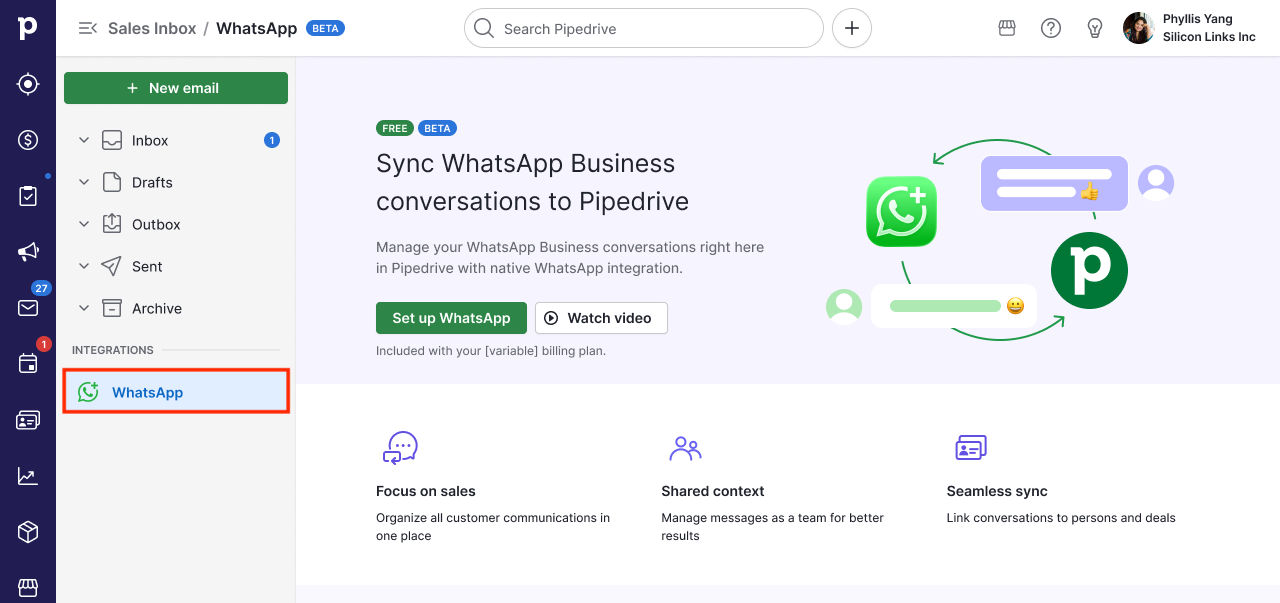
WhatsApp 整合可讓你直接在 Pipedrive 管理 WhatsApp 對話,讓銷售通訊井然有序,並與交易及聯絡人保持連結。
這項功能可讓你查看對話、傳送範本訊息、即時回覆,並將聊天連結至銷售流程,讓團隊隨時掌握完整脈絡。
使用 WhatsApp 訊息可以做什麼
將所有銷售對話導入 Pipedrive。
回覆新的潛在客戶、後續追蹤對話,並在重新聯繫聯絡人時使用訊息範本。
傳送提醒、分享後續步驟,並掌握續約或升級事宜。
在客戶所在之處與他們互動、更快回覆並更有效地後續追蹤,同時掌握每筆交易。
使用表情符號回應訊息,並查看客戶傳送的反應。
在對話中直接查看內嵌圖片並播放語音訊息。
直接從對話傳送檔案(包括圖片、文件、音訊和影片),也可以從訊息下載影片和文件
針對連結至交易的對話,在應用程式內接收新訊息通知,避免錯過客戶回覆。
透過即時聊天,你可以減少錯失聯繫的情況,以及處理緩慢或堆滿郵件的收件匣,讓來回對話更輕鬆自然。
請注意,Meta 會針對企業使用 WhatsApp business platform 收取費用。 這些費用會針對送達使用者的每則訊息收取。 最終費用取決於兩項主要因素:
費用會在訊息送達時收取,而不是在傳送時。
訊息類別,分為四種類型:行銷、公用事務、驗證或服務。
在哪裡找到 WhatsApp 對話
你可以在銷售收件匣以及交易和聯絡人的詳細資料畫面中使用 WhatsApp 訊息。
銷售收件匣
開啟 銷售收件匣,然後點選 WhatsApp 整合,即可查看與獲指派號碼相關聯的 WhatsApp 對話清單。 對話會依最近活動排序。
你可以使用頂端的分頁篩選對話清單:
全部:獲指派號碼上的所有對話
未讀:含有未讀訊息的對話
未連結:尚未連結至交易或聯絡人的對話
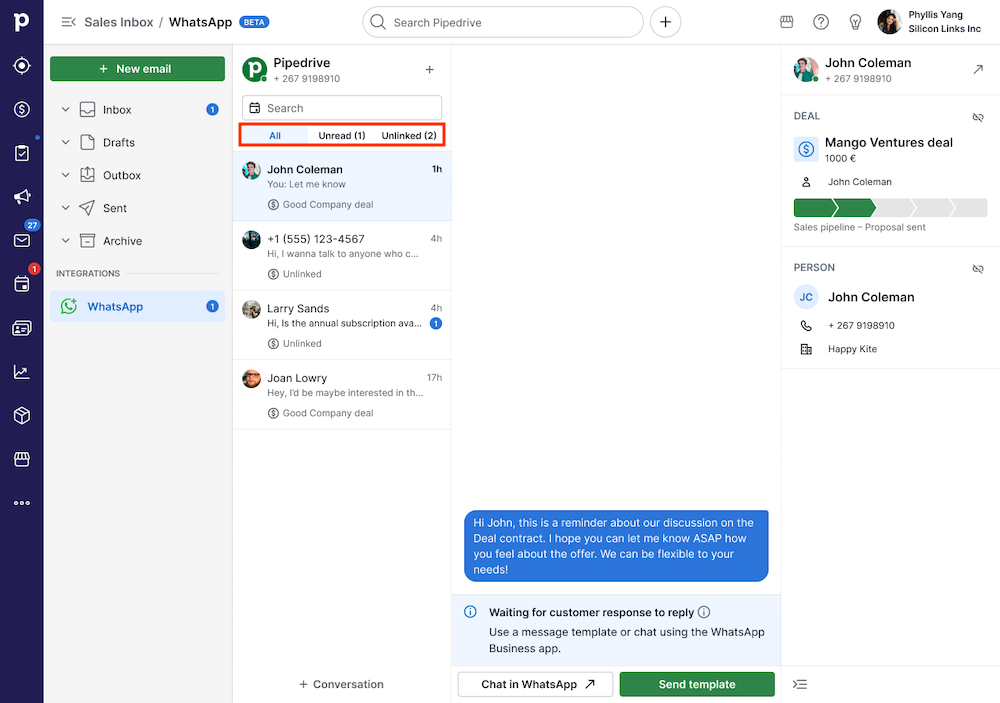
導覽列中 WhatsApp 收件匣旁的計數器會顯示未讀訊息總數,並即時更新。 你可以在這裡開啟任何對話、閱讀及回覆訊息,並將對話連結至交易或聯絡人。
詳細資料畫面
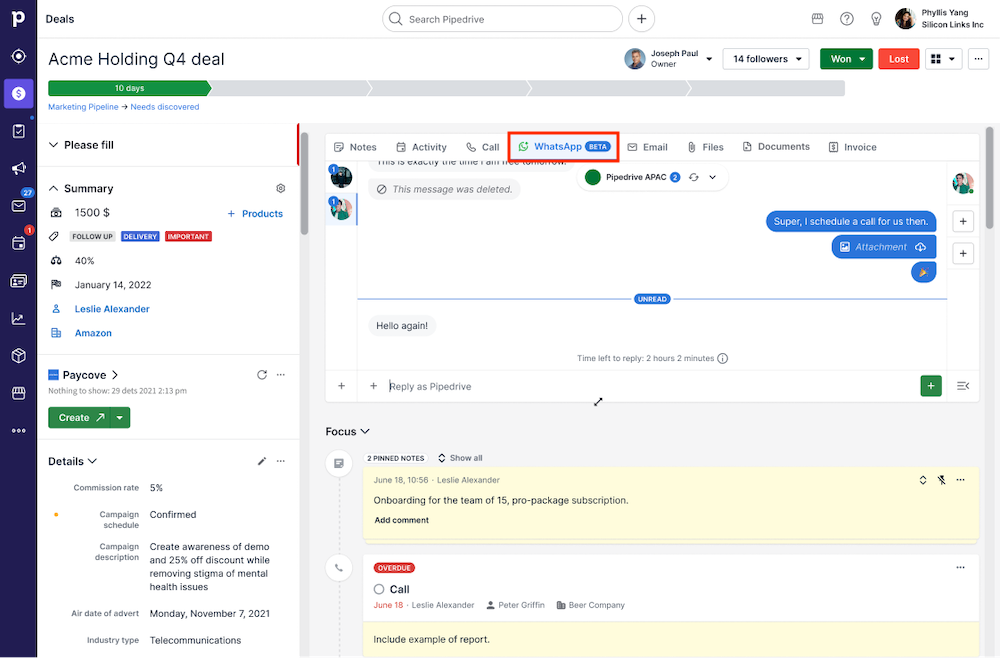
開啟交易、人員、潛在客戶或專案,然後點選 「WhatsApp」分頁,即可查看連結至該項目的所有 WhatsApp 對話。 無需離開銷售流程,即可完整掌握過往互動情況。
如何開始 WhatsApp 對話
前往 銷售收件匣 > WhatsApp,然後點選 「+ 對話」,接著選擇一位人員或輸入 WhatsApp 號碼來開始對話。 如果聯絡人在 Pipedrive 中已儲存含國碼的電話號碼,系統會自動預先填入。
如果聯絡人有多個電話號碼,你可以從下拉式選單中選擇正確的號碼。
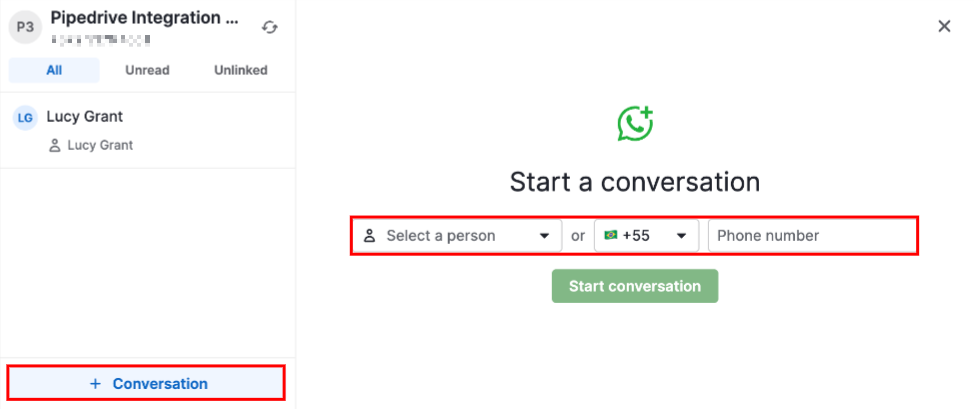
如果聯絡人在 Pipedrive 中沒有電話號碼,或號碼缺少國碼,你可以在輸入欄位中手動輸入正確的 WhatsApp 號碼。
若要繼續與客戶聊天,請點選清單中的現有對話。
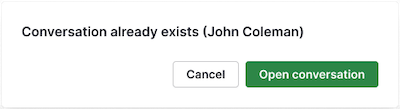
如果與特定聯絡人的對話已存在,Pipedrive 會提示你開啟現有對話串,而不是建立新的對話。
從詳細資料頁面開始對話
你可以在個人、交易或組織的詳細資料頁面中,點選 「開始對話」直接開始對話。
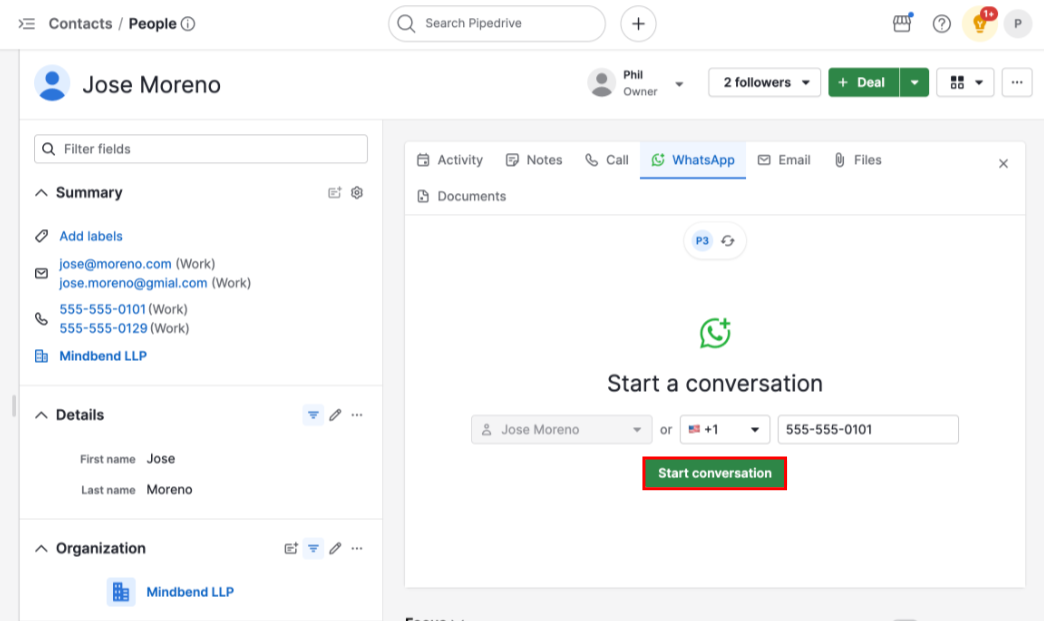
個人詳細資料頁面:電話號碼欄位會預先填入該人員的主要電話號碼。 如果對方有多個號碼,你可以從下拉式選單中選擇。
交易詳細資料頁面:電話號碼欄位會預先填入交易的電話自訂欄位,或者你可以從可用電話類型欄位的下拉式選單中選擇。
組織詳細資料頁面:由於組織沒有自己的電話號碼,系統會提示你選擇一位已連結至該組織的人員。 如果只連結一位人員,系統會自動預先選取該人員;如果連結多位人員,你可以從該清單中選擇。 請注意,你只能從已連結至該組織的人員中選擇。 如果尚未連結任何人員,「開始對話」按鈕會停用;請先將一位人員連結至該組織。
確認電話號碼後,選擇已核准的範本來傳送,系統就會建立對話。
傳送訊息:自由文字與。 範本
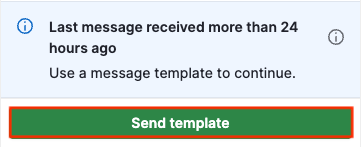
客戶傳送最新訊息後的 24 小時內,WhatsApp 僅允許你使用自由文字繼續現有對話。 服務視窗關閉後,必須使用已核准的範本才能繼續。
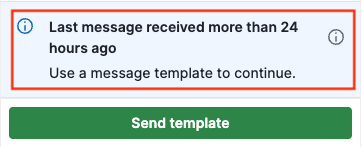
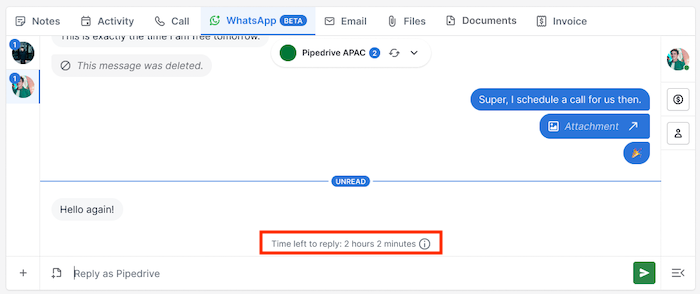
訊息撰寫器會顯示服務視窗目前是否開啟,以及還剩多少時間可供回覆。
使用自由文字回覆
開啟任何進行中的對話,並在文字欄位中輸入訊息以繼續討論。 訊息準備好後,直接在對話畫面中傳送。
如果 WhatsApp 帳號已設定為 共存,你也會看到可直接在 WhatsApp 行動應用程式中開啟對話的連結。
傳送範本
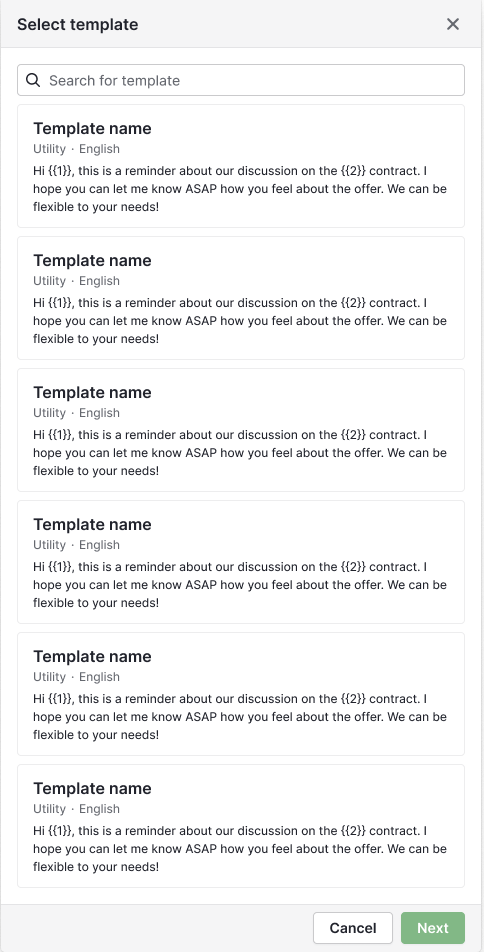
若要傳送範本,開啟對話並點選 「傳送範本」。 你可以依範本的名稱、類別、語言或內容搜尋並選擇範本。
選擇範本後,點選 「下一步」,並檢查內容以填入所有必填變數。
預覽畫面會顯示訊息在收件者端的呈現方式。 點選 「傳送」即可送出訊息。
使用 WhatsApp 範本
WhatsApp 範本可讓你使用預先核准的訊息開始新對話。 開始新對話時,一律必須先選擇已核准的範本。 WhatsApp 僅允許企業以這種方式發起對話。
建立範本
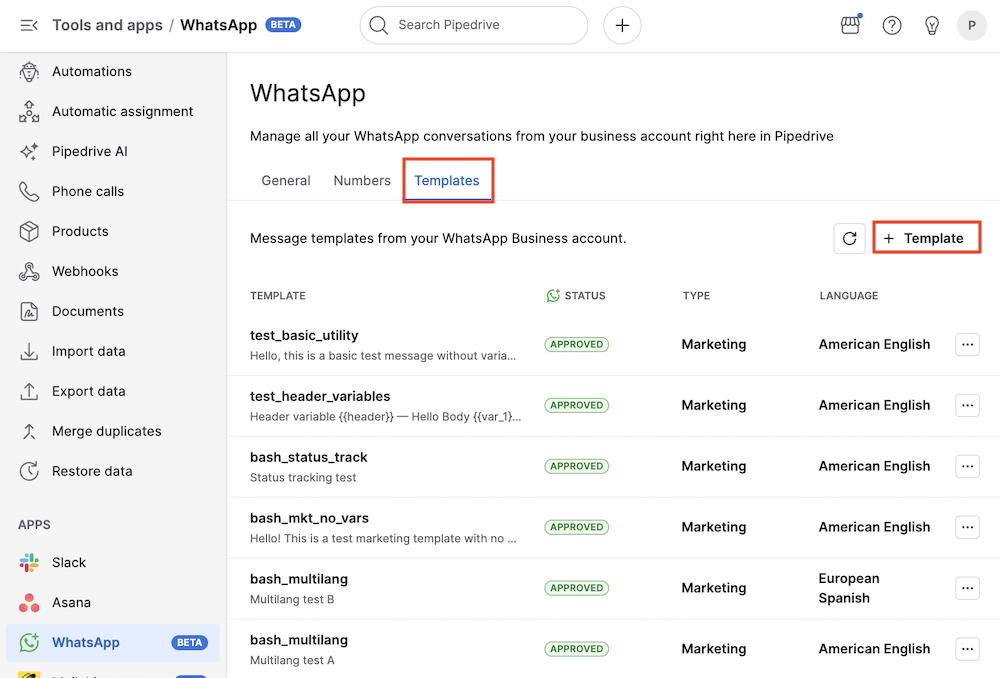
若要建立範本,前往 工具及應用程式 > WhatsApp > 範本,然後點選 「+ 範本」。
在「新增範本」對話方塊中,你可以設定範本的類別(行銷或公用事務)、名稱、語言、選填的文字標題和訊息內容。
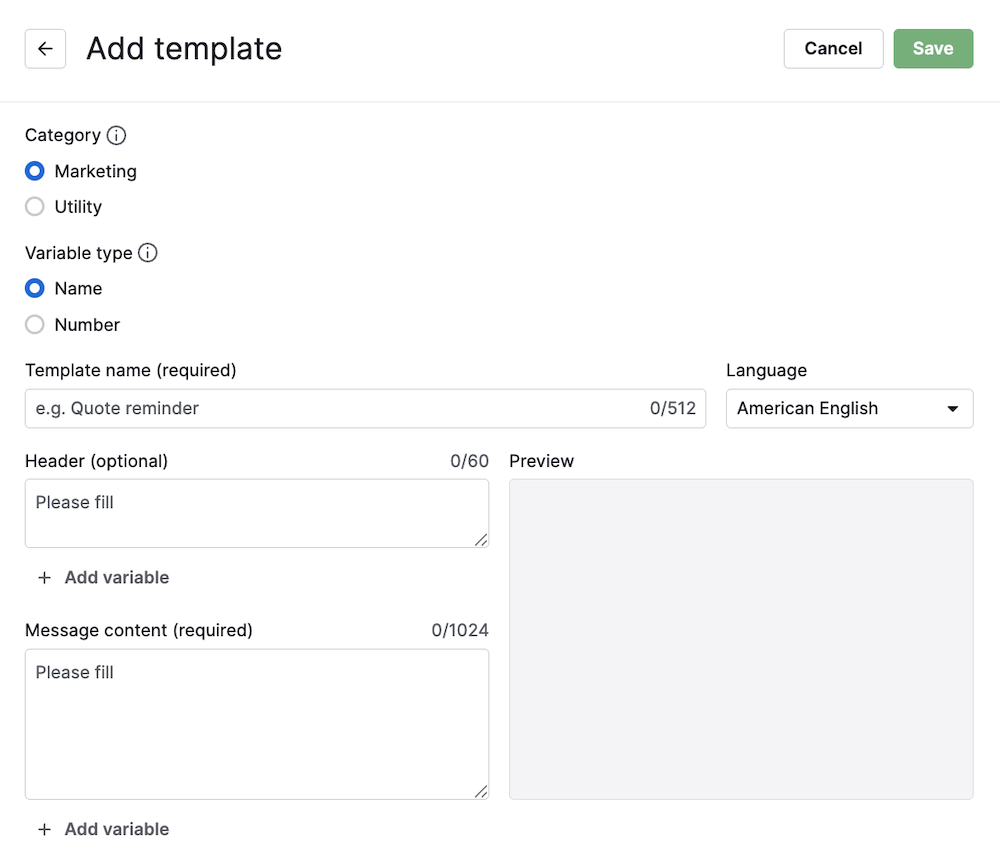
也可以點選標題和本文各自的 + 新增變數 按鈕,在兩者中加入名稱變數(例如 {{name}})或位置變數(例如 {{1}})。 每次傳送範本時,都必須手動輸入變數值。
你可以在預覽窗格中查看訊息的呈現方式。
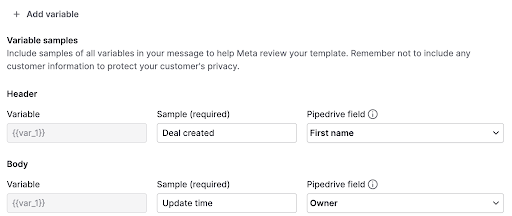
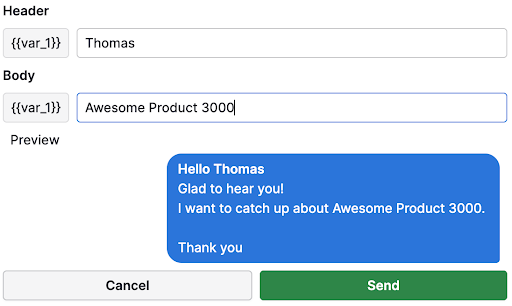
範本建立後,必須先經 Meta 核准才能傳送,最多可能需要 48 小時。
你可以在範本頁面查看新建立範本的目前狀態。
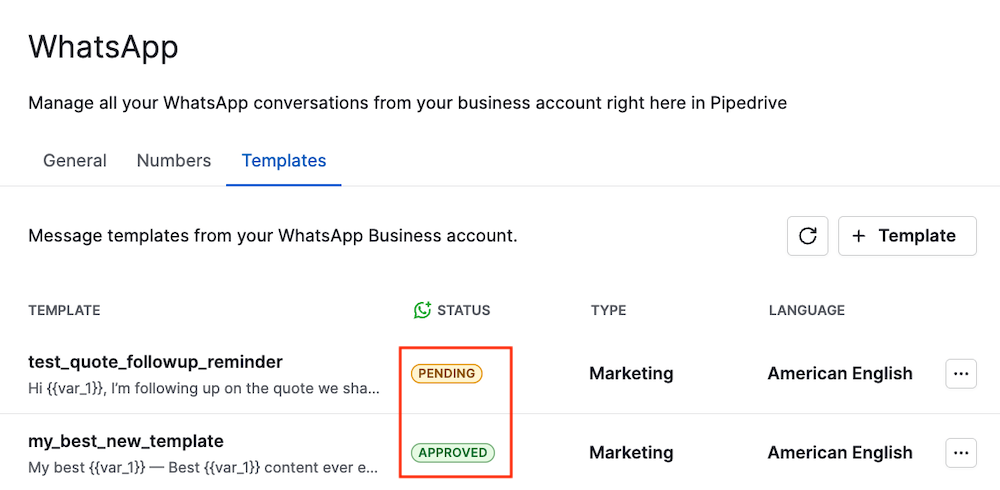
你也可以使用 WhatsApp Manager 建立範本。
範本要求和限制
建立及使用範本時,請注意下列事項:
範本必須先經 Meta 核准才能傳送
客戶最後一則訊息超過 24 小時後,必須使用範本才能開始或繼續對話
如果變數未對應或欄位為空白,傳送前必須手動輸入值
範本結構和內容必須符合 WhatsApp business platform 指南
Meta 會限制每個帳號的範本總數。 未驗證的企業最多可建立 250 個範本,已驗證的企業最多可建立 6,000 個範本。
管理範本
如果你是管理員使用者,可以在 工具及應用程式 > WhatsApp > 範本中查看及管理範本。
若要編輯範本,點選右側的 「...」按鈕,然後選擇 「編輯」。
範本表單開啟時,會預先填入目前內容。 儲存後,更新的範本會提交給 Meta 審核,其狀態會回到待處理,直到再次獲得核准。
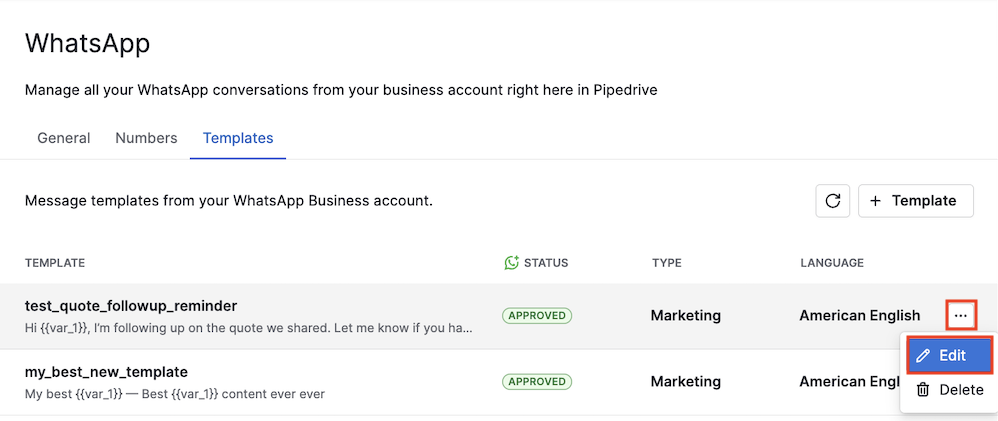
你也可以在同一選單中選擇 「刪除」選項來刪除範本。
將對話連結至交易和聯絡人
連結對話可讓團隊在正確的脈絡下查看所有通訊。 連結對話後,任何有權存取這些已連結項目的人都能查看對話。
對話如何自動連結
Pipedrive 會根據電話號碼,自動將新的傳入訊息連結至聯絡人中相符的人員。 工作流程自動化建立對話時,也會執行自動連結。
比對到人員後,Pipedrive 會同時搜尋主要連結實體,也就是交易、潛在客戶或專案:
交易搜尋採用三層級連鎖規則:
該人作為主要聯絡人的最近一筆未結束交易
該人作為參與者的最近一筆未結束交易
該人最近 6 個月內最近結束的交易(已贏得或已失敗)
潛在客戶搜尋會選取最近更新且未封存的潛在客戶
專案搜尋會選取最近更新的未結束專案(僅適用於啟用 Projects 功能的企業)
如果這些實體類型中恰有一種類型具有相符的候選項目,系統會將對話連結至該項目。 如果超過一種類型具有候選項目,系統不會連結主要實體,你需要手動連結。
當人員自動連結且屬於某個組織時,該組織也會自動連結。
如果多位聯絡人共用同一個電話號碼,對話會維持未連結狀態,直到你手動連結為止。
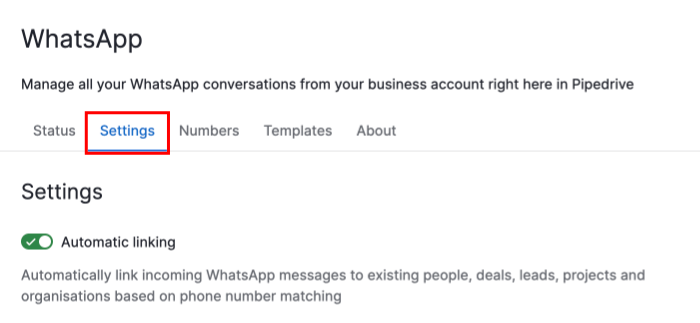
你可以前往 工具及應用程式 > WhatsApp,然後選擇設定分頁,以開啟/關閉自動連結。
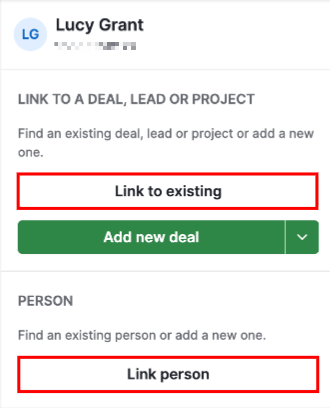
連結至現有交易、潛在客戶、專案或人員
開啟未連結的對話時,右側面板會顯示連結選項。 使用 「連結至現有項目」將對話連結至交易、潛在客戶或專案,並使用 「連結人員」將對話連結至聯絡人。
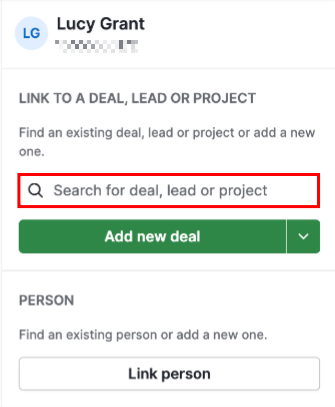
按鈕會變成搜尋欄位,你可以找到相關項目並選擇該項目來建立連結。
建立並連結新項目
你可以從相同的連結選項建立新交易或人員。 只要輸入新聯絡人的名稱,Pipedrive 就會自動將輸入的名稱作為該人員的名稱。 交易也適用相同方式。
WhatsApp 號碼也會儲存為聯絡人的電話號碼,讓你無需額外步驟即可維持聯絡人資料的正確性。
在潛在客戶和專案中查看已連結對話
連結至潛在客戶或專案的 WhatsApp 對話,會直接顯示在這些項目的詳細資料頁面中,就像交易和聯絡人一樣。
變更或移除連結
若要將對話連結至其他交易或人員,必須先移除目前的連結,然後建立新的連結。
你也可以從連結選項中選擇 「取消連結」,完全移除連結。 這會解除對話與所有 Pipedrive 實體的連結。
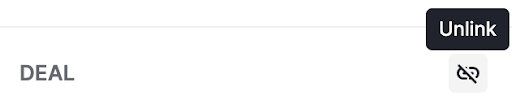
你仍可從收件匣存取該對話及其訊息。
訊息
使用檔案和媒體
Pipedrive 會自動封存傳入媒體檔案,讓這些檔案在 WhatsApp 原本的七天保留期限過後仍可存取。
- 圖片會以內嵌方式顯示在對話中。 點選圖片即可預覽或下載。
- 語音訊息可直接在對話中播放。
- 影片和文件會顯示為檔案項目,並標示檔案類型。 你可以直接從訊息下載檔案。 檔案名稱會顯示在檔案瀏覽器中,但不會顯示在對話畫面中。
排程訊息
除了立即傳送訊息外,你也可以將訊息排程在未來的日期和時間傳送。 自由文字訊息、範本和檔案附件都適用。
若要排程訊息,請像平常一樣撰寫內容,然後開啟 「傳送」按鈕旁的 「排程訊息」選項。 選擇其中一個快速預設或自訂日期和時間,然後確認。
對話頁尾的橫幅會顯示所有待傳送的排程訊息。 你可以在這裡編輯內容或傳送時間、立即傳送訊息,或在訊息傳送前取消。
檔案瀏覽器
若要查看對話中分享的所有媒體和文件,展開情境側邊欄,然後點選 「查看檔案」。
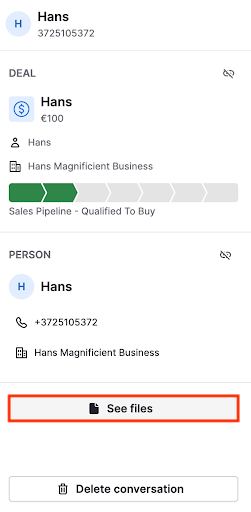
檔案瀏覽器會以兩個分頁開啟:
媒體——顯示依月份分組的圖片、影片和音訊片段。 點選任何縮圖即可開啟完整大小的預覽。
文件——依時間順序列出文件,並顯示檔案名稱、檔案類型和下載連結。
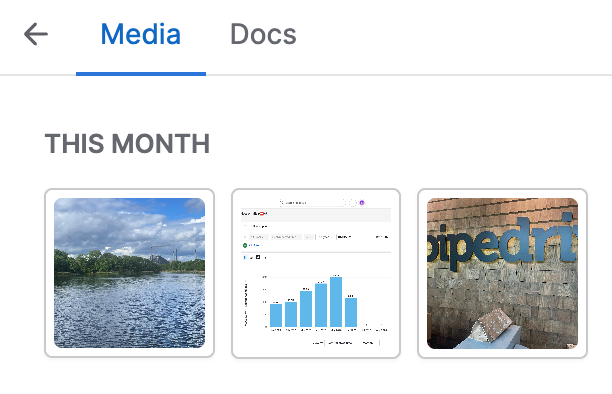
在任一分頁中向下捲動,即可載入較舊的檔案。
訊息送達狀態
你傳送的每則訊息都會顯示目前的送達狀態:
已傳送——WhatsApp 已接受訊息
已送達——訊息已送達客戶的裝置
已讀——客戶已開啟訊息
如果訊息無法立即傳送,系統會顯示錯誤狀態及 「再試一次」按鈕。 點選該按鈕即可重新傳送相同訊息。
如果 WhatsApp 在訊息已離開 Pipedrive 後回報失敗(例如收件者的帳號受到限制),訊息會更新為錯誤狀態並顯示原因。
在此情況下,沒有重試選項。 你需要手動撰寫並傳送新訊息。
訊息反應
你可以直接在對話中使用表情符號回應訊息。 當客戶對你的訊息做出反應時,反應會即時顯示。
若要回應訊息,將游標停在訊息上,然後從反應選擇器中選擇表情符號。 每則訊息每位使用者只支援一個有效反應。 傳送不同的表情符號會取代先前的反應。
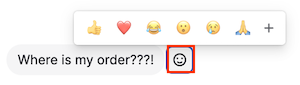
若要移除反應,請在對話中再次點選該反應。

將對話標記為未讀
你可以將對話標記為未讀,作為個人後續追蹤提醒。 若要這麼做,開啟對話、展開情境側邊欄,然後點選 「標記為未讀。」。對話清單和收件匣計數器中的未讀指示會立即開啟。
未讀標記是暫時性的:下次開啟對話時就會清除。 這不會影響實際訊息內容,也不會向 WhatsApp 或聯絡人傳送任何內容。
刪除對話
你可以從情境側邊欄永久刪除對話。 開啟對話、展開側邊欄,然後點選 「刪除對話。」。由於刪除是永久性的且無法復原,系統會顯示確認對話方塊。
刪除對話會移除其所有訊息、反應,以及與交易、聯絡人和其他實體的連結。 不過,這項操作只會影響 Pipedrive;由於 WhatsApp 不支援透過 API 刪除訊息,因此不會影響聯絡人的 WhatsApp 聊天紀錄。
通知
當有新的 WhatsApp 訊息送達時,如果同時符合下列兩項條件,Pipedrive 會傳送動態通知:
接收訊息的電話號碼已指派給你,且
你擁有或追蹤連結至該對話的交易
通知包含寄件者姓名、訊息預覽和交易名稱。 點選通知,即可直接在銷售收件匣中開啟對話。
這篇文章有幫助嗎?
是
否