Цю статтю створено з використанням машинного перекладу.
Інтеграція WhatsApp
Інтеграція WhatsApp дозволяє керувати вашими розмовами WhatsApp безпосередньо в Pipedrive, зберігаючи комунікацію з продажів організованою та пов'язаною з вашими угодами й контактами.
Ця функція дозволяє переглядати розмови, надсилати шаблонні повідомлення, відповідати в режимі реального часу та прив'язувати чати до вашої воронки продажів, щоб ваша команда завжди мала повний контекст.
Що ви можете робити з повідомленнями WhatsApp
Перенесіть усі ваші розмови з продажів у Pipedrive.
Відповідайте новим лідам, продовжуйте розмови й використовуйте шаблони повідомлень, коли повторно зв’язуєтеся з контактом.
Надсилайте нагадування, діліться наступними кроками й тримайте під контролем поновлення або оновлення.
Спілкуйтеся з клієнтами там, де їм зручно, відповідайте швидше й ефективніше продовжуйте розмови, водночас тримаючи кожну угоду під контролем.
Реагуйте на повідомлення за допомогою емодзі й переглядайте реакції, які надсилають ваші клієнти.
Переглядайте зображення прямо в розмові та відтворюйте аудіоповідомлення безпосередньо в ній.
Надсилайте файли (зокрема зображення, документи, аудіо й відео) безпосередньо з розмови, а також завантажуйте відео й документи з повідомлення
Отримуйте сповіщення в додатку про нові повідомлення в розмовах, пов’язаних із вашими угодами, щоб не пропустити відповідь клієнта.
Завдяки чатам у реальному часі ви можете скоротити кількість пропущених контактів і уникнути повільних або переповнених скриньок електронної пошти, що дозволяє вести легкі двосторонні розмови, які відчуваються більш природно.
Зверніть увагу: Meta стягує з компаній плату за використання платформи WhatsApp Business. Плата нараховується за кожне повідомлення, доставлене користувачам. Остаточна вартість визначається двома основними факторами:
Плата застосовується після доставки повідомлення, а не після його надсилання.
Категорія повідомлення, яка належить до одного з чотирьох типів: маркетингові, службові, автентифікаційні або сервісні.
Де знайти розмови WhatsApp
Ви можете користуватися обміном повідомленнями WhatsApp у Вхідних продажів і детальних переглядах угод і контактів.
Інтегрована поштова скринька
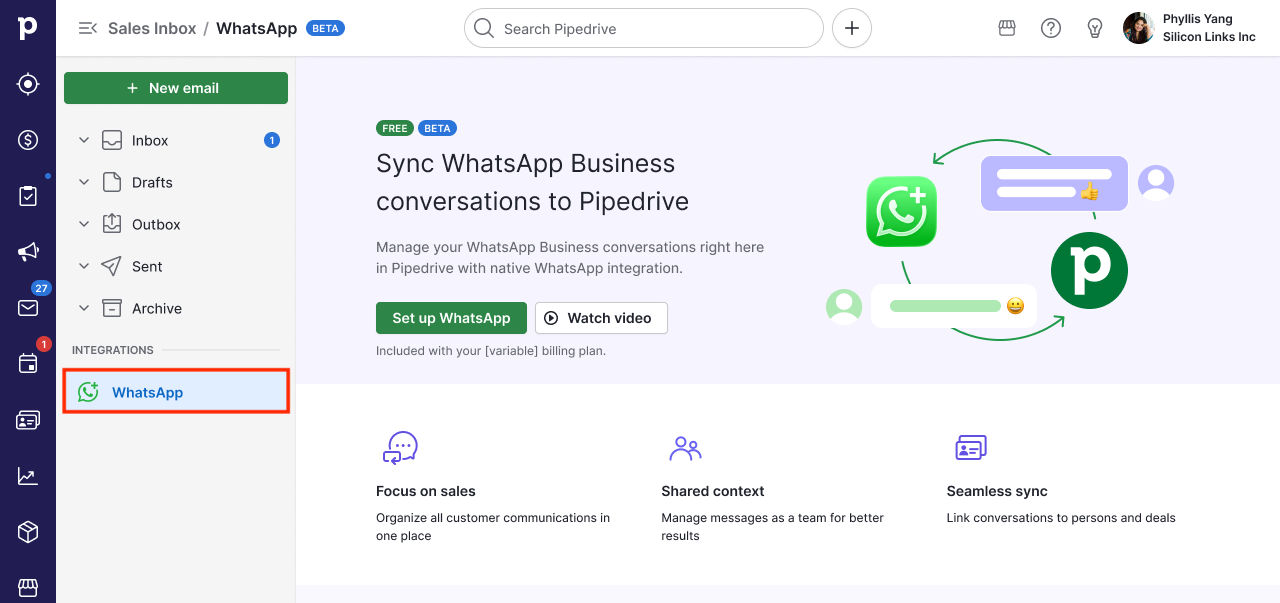
Відкрийте Sales Inbox та натисніть інтеграцію WhatsApp, щоб переглянути список розмов WhatsApp, пов'язаних з вашим призначеним номером. Розмови впорядковуються за найновішою активністю.
Список розмов можна фільтрувати за допомогою вкладок угорі:
Усі: кожна розмова на призначеному вам номері
Непрочитані: розмови з непрочитаними повідомленнями
Не пов’язані: розмови, які ще не пов’язано з угодою або контактом
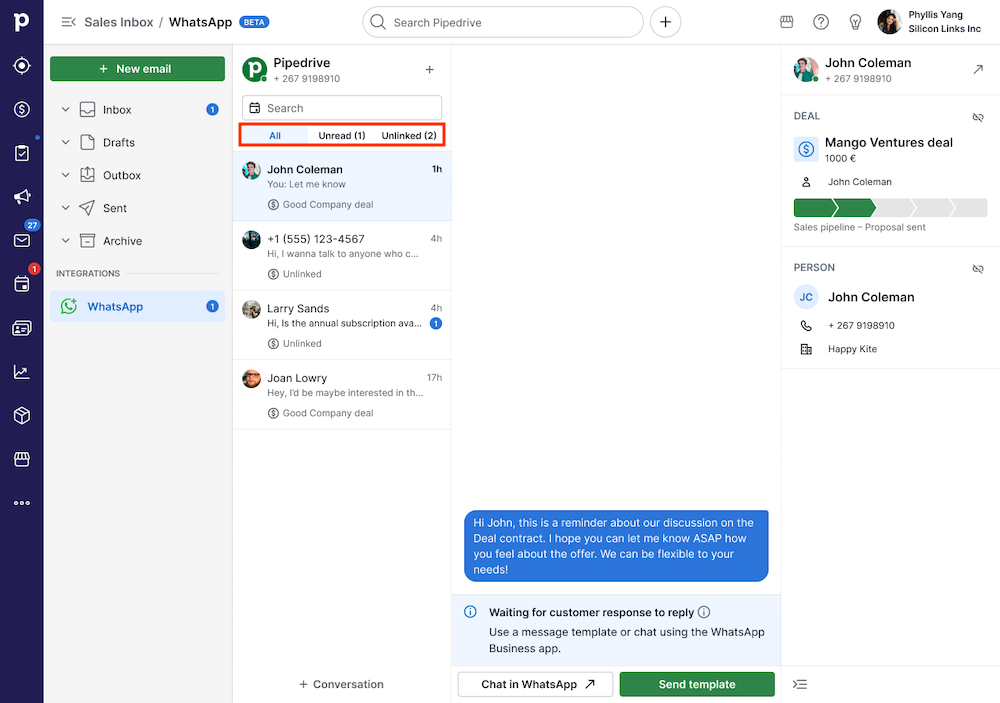
Лічильник поруч із вхідними WhatsApp на панелі навігації показує загальну кількість непрочитаних повідомлень і оновлюється в реальному часі. Звідси ви можете відкрити будь-яку розмову, прочитати повідомлення, відповісти та пов’язати розмови з угодами або контактами.
Перегляд докладних відомостей
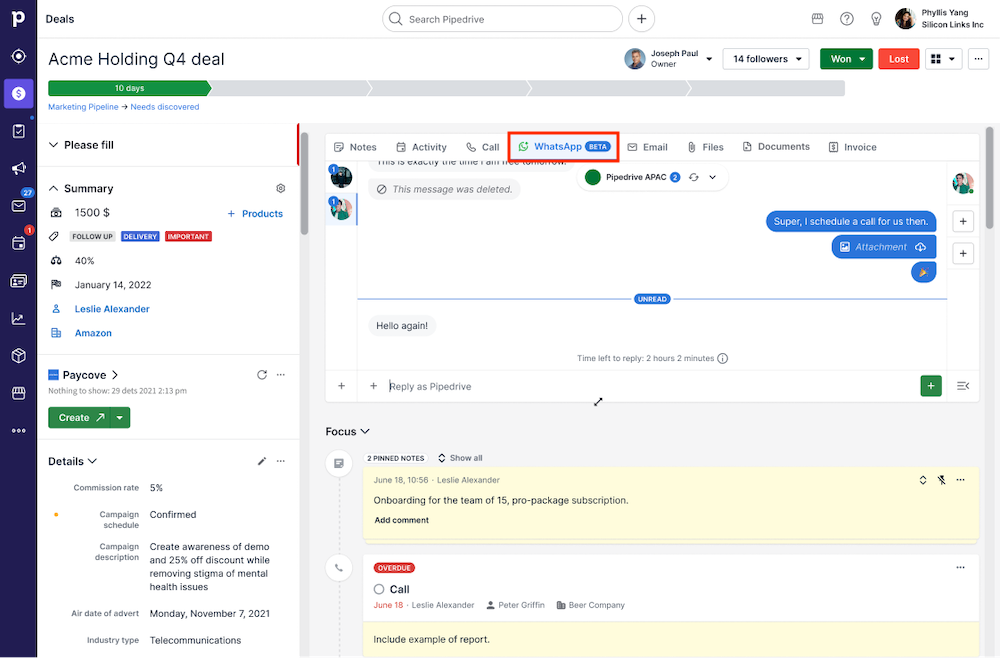
Відкрийте угоду, контактну особу, лід або проєкт і натисніть вкладку “WhatsApp”, щоб переглянути всі розмови WhatsApp, пов’язані з цим елементом. Це надає вам повну видимість всіх попередніх взаємодій, не покидаючи контекст вашої воронки продажів.
Як почати розмову в WhatsApp
Перейдіть до Вхідні продажів > WhatsApp і натисніть “+ Розмова”, а потім виберіть контактну особу або введіть номер WhatsApp, щоб почати розмову. Якщо в контакту вже збережено в Pipedrive номер телефону з кодом країни, він буде заповнений автоматично.
Якщо в контакту кілька номерів телефону, потрібний номер можна вибрати з розкривного списку.
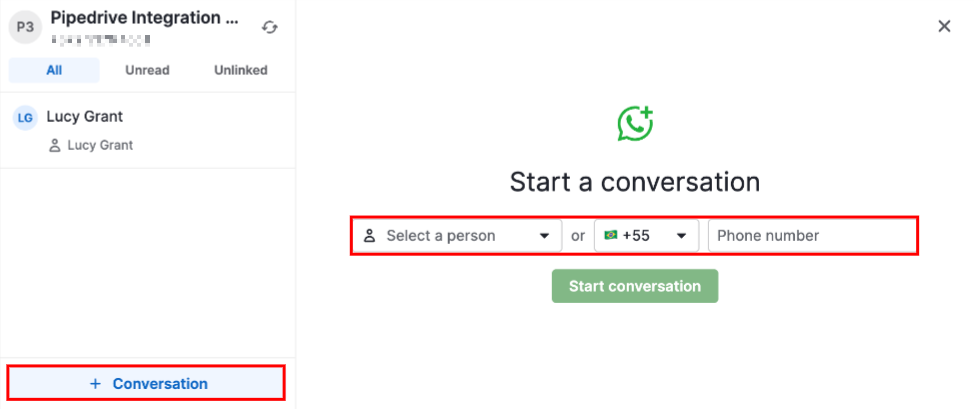
Якщо у контакту немає номера в Pipedrive, або номер без коду країни, ви можете ввести правильний номер WhatsApp вручну у поле введення.
Щоб продовжити спілкування з клієнтом, натисніть наявну розмову в списку.
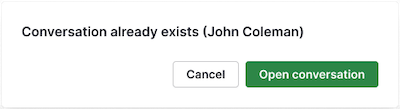
Якщо розмова з певним контактом уже існує, Pipedrive запропонує відкрити наявну гілку, а не створювати нову.
Початок розмови зі сторінок докладних відомостей
Ви можете почати розмову безпосередньо зі сторінки докладних відомостей контактної особи, угоди або організації, натиснувши “Почати розмову”.
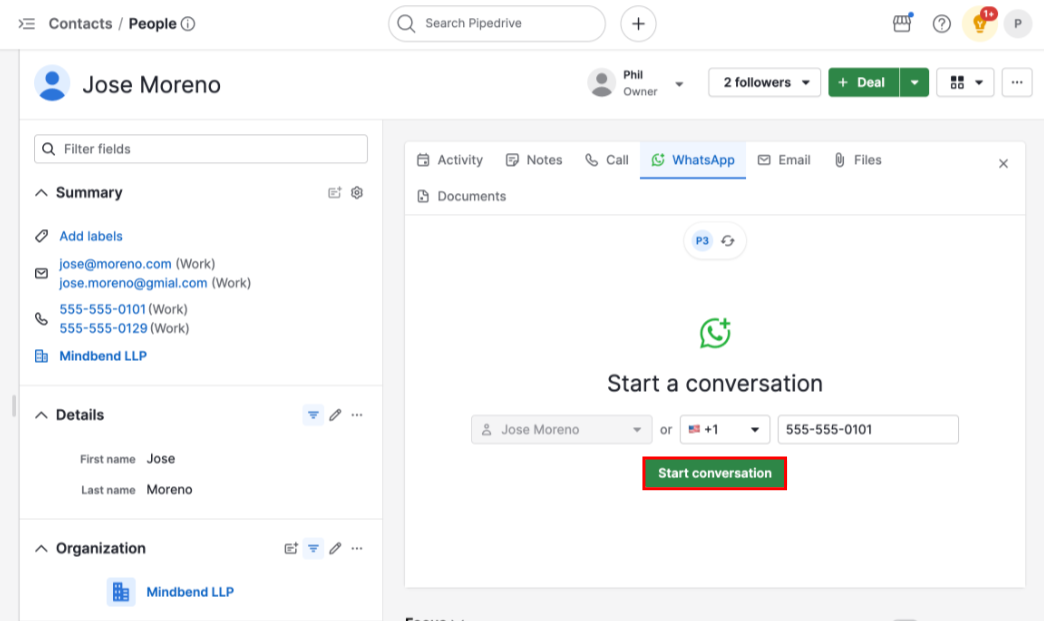
Сторінка докладних відомостей контактної особи: поле номера телефону попередньо заповнюється основним номером телефону контактної особи. Якщо в неї кілька номерів, ви можете вибрати потрібний із розкривного списку.
Сторінка докладних відомостей угоди: поле номера телефону попередньо заповнюється зі спеціального поля телефону угоди, або ви можете вибрати одне з доступних полів типу «телефон» у розкривному списку.
Сторінка докладних відомостей організації: оскільки організації не мають власного номера телефону, вам буде запропоновано вибрати одну з контактних осіб, уже пов’язаних із цією організацією. Якщо пов’язано лише одну контактну особу, її буде вибрано автоматично; якщо пов’язано більше однієї, ви зможете вибрати потрібну зі списку. Зверніть увагу: можна вибирати лише контактних осіб, уже пов’язаних з організацією. Якщо контактні особи ще не пов’язані, кнопка “Почати розмову” буде неактивною; спочатку пов’яжіть контактну особу з організацією.
Після підтвердження номера телефону виберіть затверджений шаблон для надсилання, і розмову буде створено.
Надсилання повідомлень: довільний текст чи шаблони
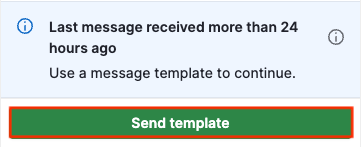
WhatsApp дозволяє продовжувати наявну розмову довільним текстом лише протягом 24 годин після останнього повідомлення клієнта. Коли це вікно закриється, для продовження потрібно буде використовувати затверджений шаблон.
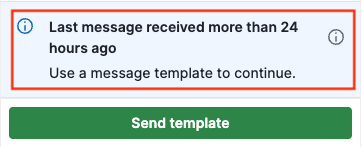
Композитор показує, чи відкрите вікно обслуговування та скільки часу у вас залишилося на відповідь.
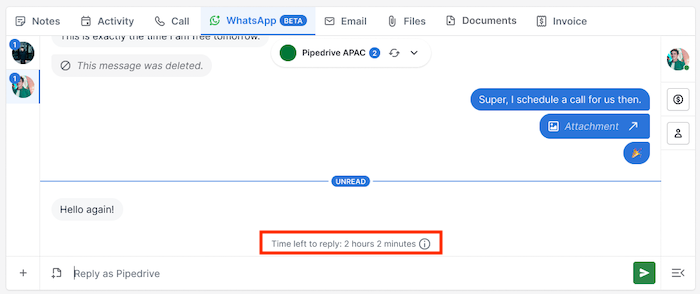
Відповідь довільним текстом
Відкрийте будь-яку активну розмову й введіть повідомлення в текстове поле, щоб продовжити обговорення. Коли повідомлення буде готове, надішліть його безпосередньо з подання розмови.
Якщо ваш обліковий запис WhatsApp налаштовано для співіснування, ви також побачите посилання, щоб відкрити розмову безпосередньо в додатку WhatsApp.
Надсилання шаблону
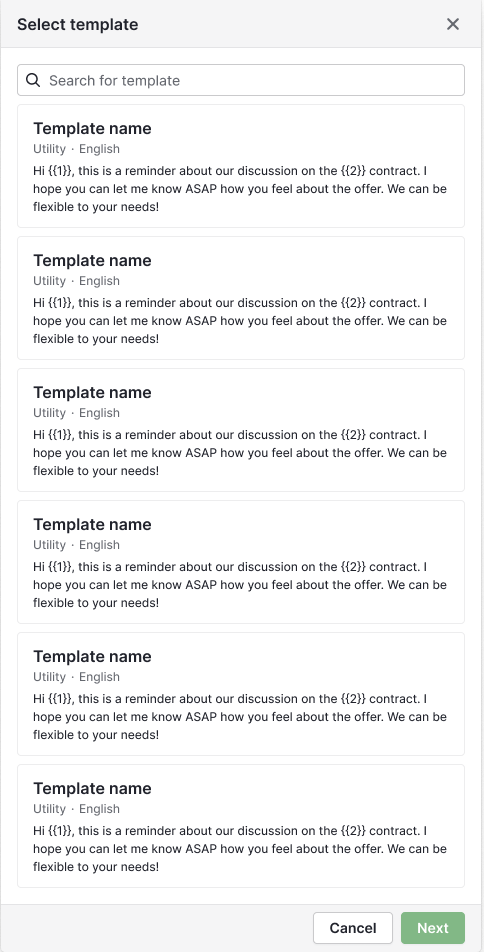
Щоб надіслати шаблон, відкрийте розмову й натисніть “Надіслати шаблон”. Ви можете знайти й вибрати шаблон за його назвою, категорією, мовою або вмістом.
Після вибору шаблону натисніть «Далі» і перегляньте вміст, щоб заповнити всі потрібні змінні.
У попередньому перегляді буде показано, який вигляд повідомлення матиме для одержувача. Натисніть “Надіслати”, щоб доставити повідомлення.
Робота із шаблонами WhatsApp
Шаблони WhatsApp дають змогу починати нові розмови за допомогою попередньо затверджених повідомлень. Щоб почати нову розмову, спочатку потрібно вибрати затверджений шаблон. WhatsApp дозволяє компаніям ініціювати розмови лише в такий спосіб.
Створення шаблонів
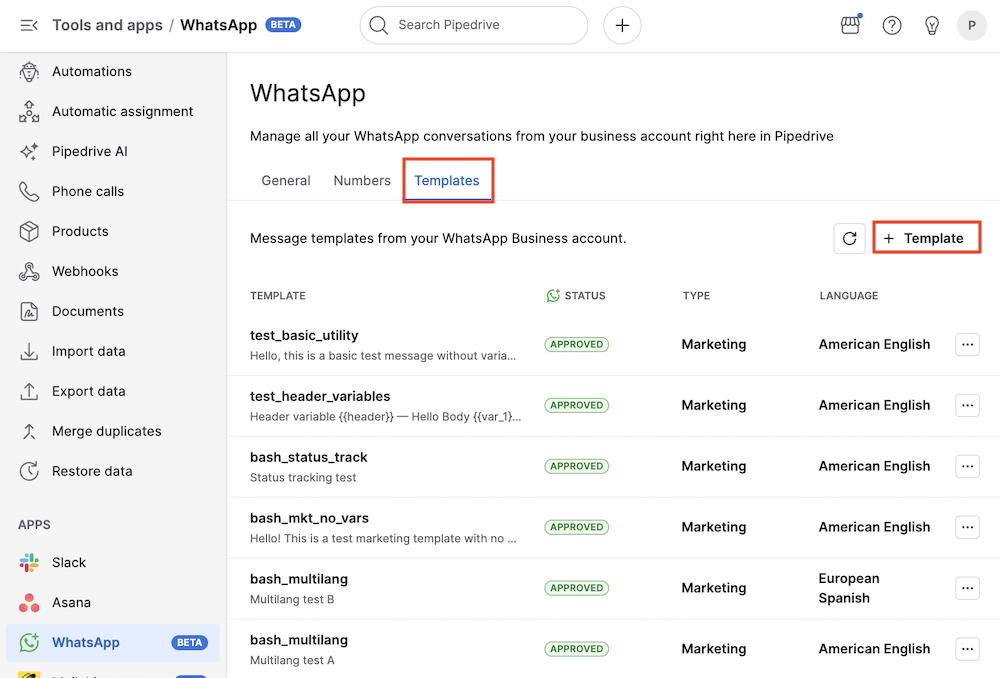
Щоб створити шаблон, перейдіть до Інструменти та додатки > WhatsApp > Шаблони і натисніть “+ Шаблон”.
У модальному вікні «Додати шаблон» можна визначити категорію шаблону (маркетингова або службова), назву, мову, необов’язковий текстовий заголовок і вміст повідомлення.
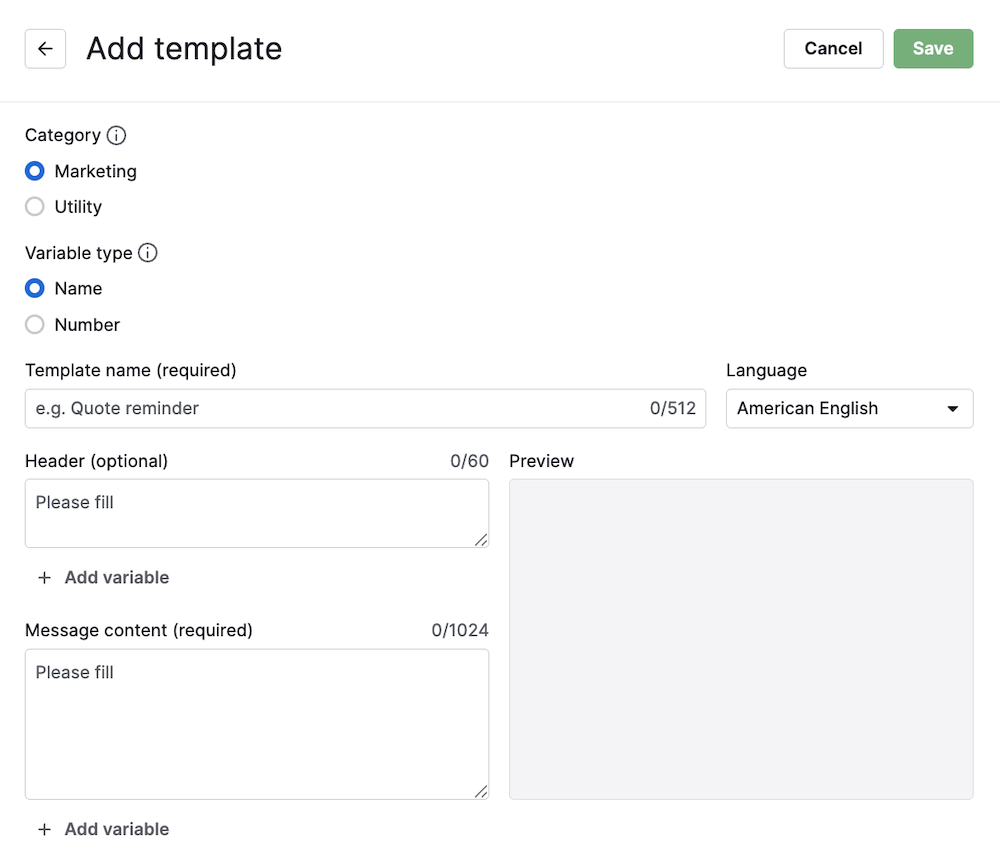
Ви також можете додати іменовані (наприклад, {{name}}) або позиційні (наприклад, {{1}}) змінні як у заголовок, так і в тіло повідомлення, натиснувши відповідну кнопку “+ Додати змінну”. Значення змінних необхідно вводити вручну щоразу при відправленні шаблону.
Ви можете побачити, як виглядатиме ваше повідомлення у панелі попереднього перегляду.
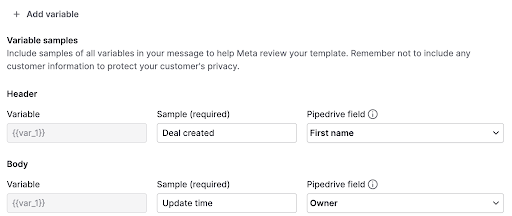
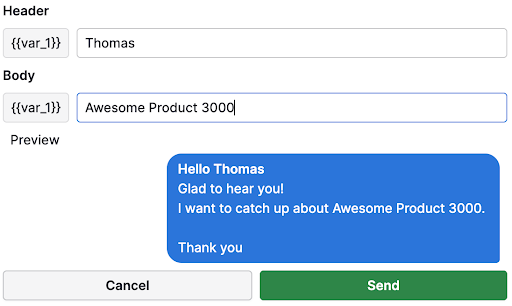
Після створення шаблон має бути затверджений Meta, перш ніж стане доступним для надсилання; це може тривати до 48 годин.
Поточний статус щойно створеного шаблону можна переглянути на сторінці шаблону.
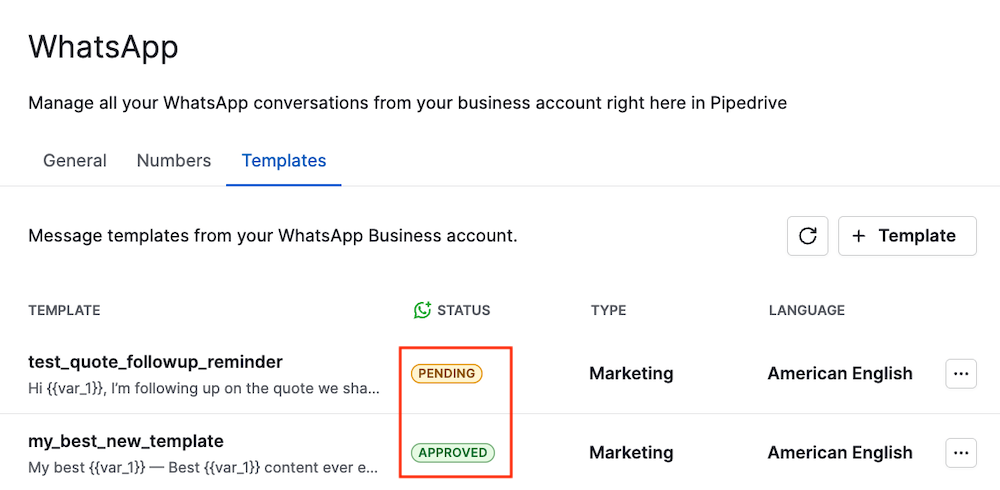
Ви також можете створювати шаблони за допомогою WhatsApp Manager.
Вимоги та обмеження шаблонів
Під час створення й використання шаблонів пам’ятайте про таке:
Шаблони мають бути схвалені Meta, перш ніж їх можна буде надсилати
Шаблони потрібні, щоб розпочати або продовжити розмову після 24 годин з моменту останнього повідомлення клієнта
Якщо змінні не зіставлено або поля порожні, перед надсиланням потрібно вручну ввести значення
Структура та вміст шаблону мають відповідати правилам платформи WhatsApp Business
Meta обмежує загальну кількість шаблонів для одного облікового запису. Непідтверджені компанії можуть створити до 250 шаблонів, а підтверджені — до 6 000.
Керування шаблонами
Якщо ви користувач з правами адміністратора, ви можете переглядати та керувати шаблонами в Tools and apps > WhatsApp > Templates.
Щоб відредагувати шаблон, натисніть кнопку “...” праворуч і виберіть “Редагувати”.
Форма шаблону відкриється з уже заповненим поточним вмістом. Після збереження оновлений шаблон надсилається до Meta на перевірку, а його статус повертається до «Очікує на розгляд», доки його знову не затвердять.
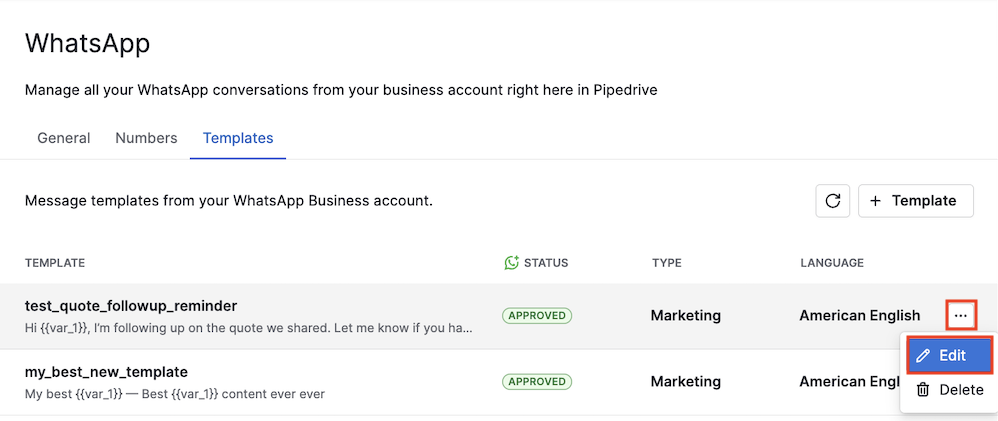
Шаблон також можна видалити, вибравши опцію “Видалити” у тому самому меню.
Пов’язування розмов з угодами й контактами
Зв'язування розмов дозволяє вашій команді бачити всю комунікацію в правильному контексті. Після пов’язування розмови стають видимими для всіх, хто має доступ до відповідних пов’язаних елементів.
Як розмови пов’язуються автоматично
Pipedrive автоматично пов’язує нові вхідні повідомлення з відповідною контактною особою у ваших контактах (на основі її номера телефону). Автоматичне пов’язування також запускається, коли розмову створено автоматизацією робочого процесу.
Коли контактну особу знайдено, Pipedrive одночасно шукає основну пов’язану сутність — угоду, лід або проєкт:
Пошук угоди виконується за трирівневою каскадною логікою:
Їхня найновіша відкрита угода, де вони є основним контактом
Їхня найновіша відкрита угода, у якій вони є учасником
Її остання закрита (виграна або програна) угода за останні 6 місяців
Пошук ліда вибирає найновіший оновлений неархівований лід
Пошук проєкту вибирає найновіший оновлений відкритий проєкт (доступно лише компаніям із функцією Проєкти)
Якщо відповідний кандидат є лише для одного з цих типів сутностей, розмова пов’язується з ним. Якщо кандидат є для кількох типів, основна сутність не пов’язується, і вам потрібно буде пов’язати її вручну.
Коли контактну особу автоматично пов’язано й вона належить до організації, ця організація також пов’язується автоматично.
Якщо кілька контактів мають один і той самий номер телефону, розмова залишається непов’язаною, доки ви не пов’яжете її вручну.
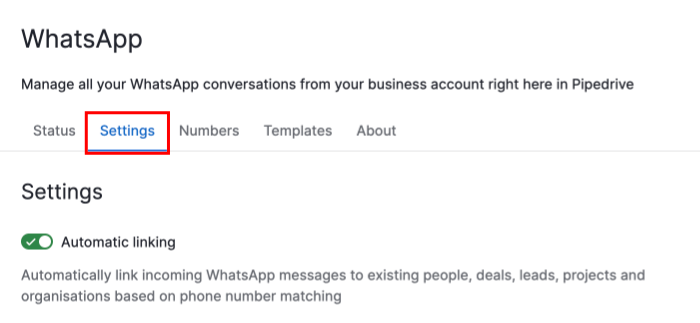
Автоматичне пов’язування можна ввімкнути або вимкнути, перейшовши до Інструменти та додатки > WhatsApp, а потім вибравши вкладку Налаштування.
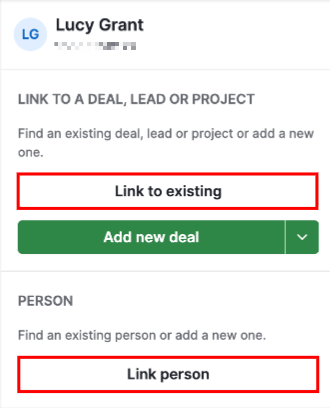
Пов’язування з наявною угодою, лідом, проєктом або контактною особою
Коли ви відкриваєте не пов’язану розмову, на правій панелі відображаються варіанти пов’язування. Використайте “Пов’язати з наявним”, щоб підключити розмову до угоди, ліда або проєкту, і “Пов’язати контактну особу”, щоб підключити розмову до контакту.
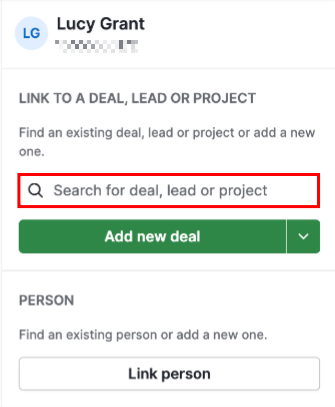
Кнопка перетвориться на поле пошуку, у якому можна знайти потрібний елемент і вибрати його, щоб створити зв’язок.
Створення й пов’язування нового елемента
У тих самих параметрах пов’язування можна створити нову угоду або контактну особу. Просто введіть ім’я нового контакту, і Pipedrive автоматично використає введене ім’я як ім’я контактної особи. Те саме стосується угод.
Номер WhatsApp також зберігається як номер телефону контакту, допомагаючи підтримувати точність контактних даних без додаткових дій.
Перегляд пов’язаних розмов у лідах і проєктах
Розмови WhatsApp, пов’язані з лідом або проєктом, відображаються безпосередньо на сторінках детального перегляду цих елементів — так само, як для угод і контактів.
Змінення або видалення зв’язку
Щоб прив’язати розмову до іншої угоди або контактної особи, спочатку потрібно видалити поточний зв’язок, а потім створити новий.
Ви також можете повністю видалити зв’язок, вибравши “Від’єднати” в параметрах пов’язування. Це від’єднує розмову від усіх сутностей Pipedrive.
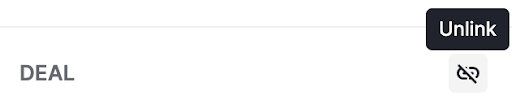
Розмова та її повідомлення залишаються доступними у вхідних.
Обмін повідомленнями
Робота з файлами та медіа
Pipedrive автоматично архівує вхідні медіафайли, тому вони залишаються доступними після початкового семиденного періоду зберігання WhatsApp.
- Зображення відображаються безпосередньо в розмові. Натисніть зображення, щоб попередньо переглянути або завантажити його.
- Аудіоповідомлення відтворюються безпосередньо в розмові.
- Відео й документи відображаються як файлові записи із зазначенням типу файлу. Їх можна завантажити безпосередньо з повідомлення. Назви файлів відображаються в браузері файлів, але не в поданні розмови.
Планування повідомлень
Замість того щоб надсилати повідомлення одразу, ви також можете запланувати його надсилання на майбутні дату й час. Це працює для повідомлень із довільним текстом, шаблонів і вкладених файлів.
Щоб запланувати повідомлення, складіть його як зазвичай, а потім відкрийте опцію «Запланувати повідомлення» поруч із кнопкою «Надіслати». Виберіть один із швидких пресетів або вкажіть власну дату й час, а потім підтвердьте.
У футері розмови банер показує будь‑які очікувані заплановані повідомлення. Звідти можна відредагувати вміст або час надсилання, надіслати повідомлення одразу чи скасувати його до відправлення.
Переглядач файлів
Щоб переглянути всі медіа й документи, поширені в розмові, розгорніть контекстну бічну панель і натисніть “Переглянути файли”.
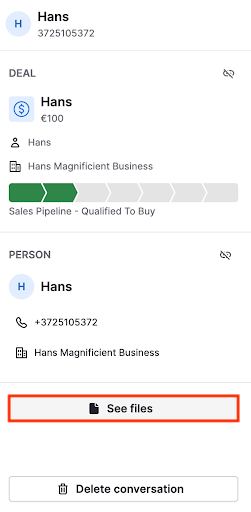
Браузер файлів відкривається з двома вкладками:
Медіа – показує зображення, відео й аудіокліпи, згруповані за місяцями. Натисніть будь-яку мініатюру, щоб відкрити повнорозмірний попередній перегляд.
Документи – показує документи в хронологічному порядку з назвою файлу, типом файлу та посиланням для завантаження.
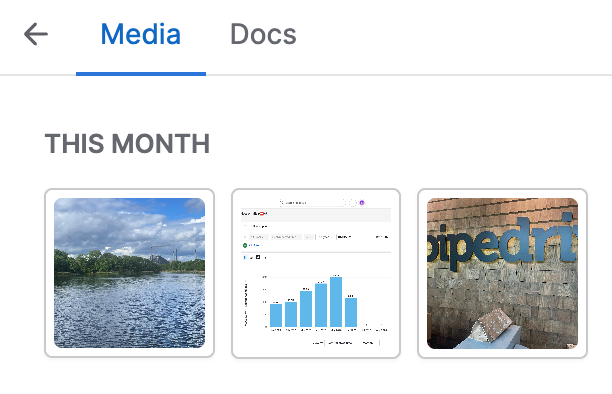
Прокрутіть униз на будь-якій із цих вкладок, щоб завантажити старіші файли.
Статус доставки повідомлення
Кожне надіслане вами повідомлення показує поточний стан доставки:
Надіслано – WhatsApp прийняв ваше повідомлення
Доставлено – повідомлення надійшло на пристрій клієнта
Прочитано – клієнт відкрив повідомлення
Якщо повідомлення не вдається надіслати одразу, воно відображається зі статусом помилки та кнопкою “Спробувати ще раз”. Натисніть її, щоб повторно надіслати те саме повідомлення.
Якщо WhatsApp повідомляє про помилку після того, як повідомлення вже покинуло Pipedrive (наприклад, обліковий запис отримувача обмежено), повідомлення переходить у стан помилки з показаною причиною.
У цьому випадку можливості повторити спробу немає. Потрібно вручну створити й надіслати нове повідомлення.
Реакції на повідомлення
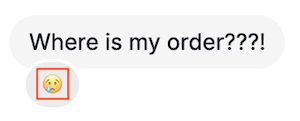
Ви можете реагувати на повідомлення за допомогою емодзі безпосередньо в розмові. Коли клієнт реагує на одне з ваших повідомлень, реакція з’являється в реальному часі.
Щоб відреагувати на повідомлення, наведіть на нього курсор і виберіть емодзі в меню реакцій. Кожне повідомлення підтримує одну активну реакцію від кожного користувача. Надсилання іншого емодзі замінює попередній.
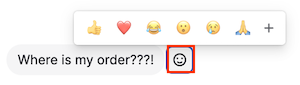
Щоб видалити свою реакцію, натисніть її ще раз у розмові.
Позначення розмови як непрочитаної
Ви можете позначити розмову як непрочитану, щоб використовувати її як особисте нагадування для подальших дій. Для цього відкрийте розмову, розгорніть контекстну бічну панель і натисніть “Позначити як непрочитану.” Індикатор непрочитаної розмови одразу з’явиться в списку розмов і лічильнику вхідних.
Позначка «непрочитано» є тимчасовою: вона зникає, коли розмову відкриють наступного разу. Це не впливає на фактичний вміст повідомлення, і нічого не надсилається в WhatsApp або контакту.
Видалення розмови
Ви можете назавжди видалити розмову з контекстної бічної панелі. Відкрийте розмову, розгорніть бічну панель і натисніть “Видалити розмову.” З’явиться діалогове вікно підтвердження, оскільки видалення є остаточним і його не можна скасувати.
Видалення розмови прибирає всі її повідомлення, реакції та зв’язки з угодами, контактами й іншими сутностями. Ця дія впливає лише на Pipedrive: історія чату WhatsApp контакту не змінюється, оскільки WhatsApp не підтримує видалення повідомлень через свій API.
Сповіщення
Коли надходить нове повідомлення WhatsApp, Pipedrive надсилає вам сповіщення у стрічці, якщо виконуються обидві з наведених умов:
Ви призначені на номер телефону, який отримав повідомлення, та
Ви є власником або стежите за угодою, пов'язаною з цією розмовою
Сповіщення містить ім’я відправника, попередній перегляд повідомлення та назву угоди. Натисніть його, щоб відкрити розмову безпосередньо у ваших Вхідних продажів.
Чи була ця стаття корисною?
Так
Ні