Tento článek byl vytvořen za použití strojového překladu.
Integrace WhatsAppu
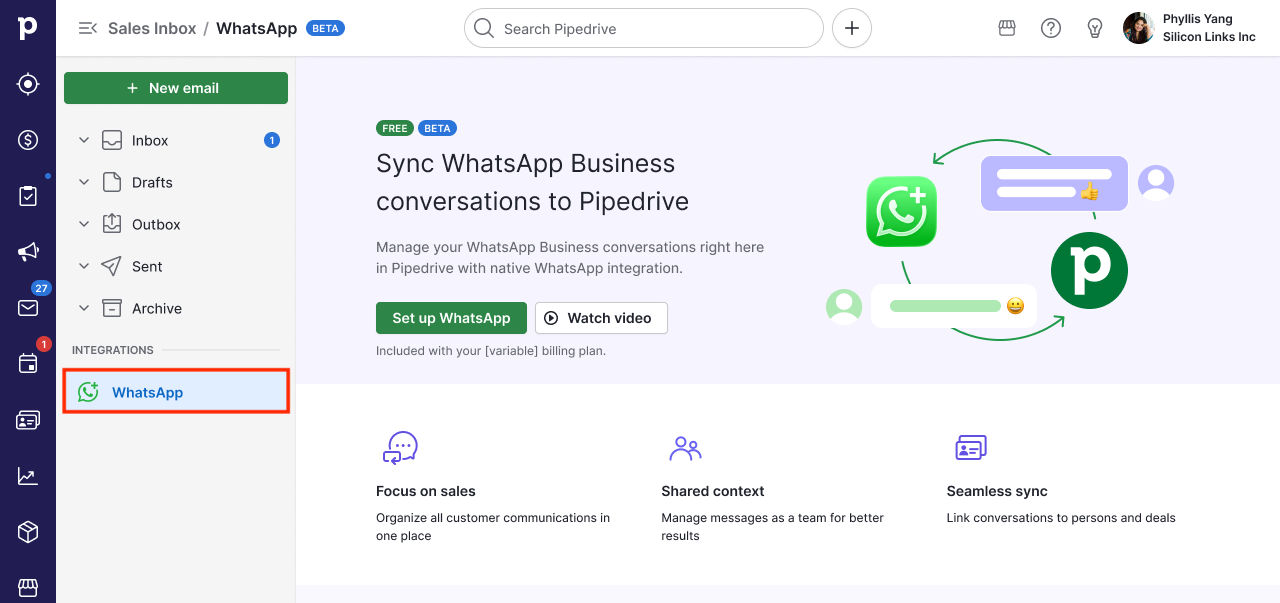
Integrace WhatsAppu vám umožňuje spravovat konverzace na WhatsAppu přímo v Pipedrive, čímž je vaše obchodní komunikace uspořádaná a propojená s vašimi obchody a kontakty.
Tato funkce vám umožňuje zobrazovat konverzace, odesílat šablonové zprávy, odpovídat v reálném čase a propojovat chaty s vaší pipeline, aby měl váš tým vždy plný kontext.
Co můžete dělat se zprávami na WhatsAppu
Shromážděte všechny své prodejní konverzace v Pipedrive.
Odpovídejte na nové leady, navazujte na konverzace a při opětovném oslovování kontaktu používejte šablony zpráv.
Posílejte připomenutí, sdílejte další kroky a mějte přehled o obnoveních nebo upgradech.
Oslovujte zákazníky tam, kde právě jsou, odpovídejte rychleji a navazujte chytřeji – a přitom mějte přehled o každém dealu.
Reagujte na zprávy pomocí emoji a sledujte reakce, které posílají vaši zákazníci.
Zobrazujte obrázky přímo v konverzaci a přehrávejte v ní zvukové zprávy.
Odesílat soubory (včetně obrázků, dokumentů, zvuku a videa) přímo z konverzace a také stahovat videa a dokumenty ze zprávy.
Dostávejte v aplikaci oznámení o nových zprávách v konverzacích propojených s vašimi obchody, aby vám neunikla žádná odpověď zákazníka.
Díky chatu v reálném čase můžete snížit počet zmeškaných kontaktů a potíží s pomalými či přeplněnými e-mailovými schránkami, což umožňuje lehké obousměrné konverzace, které působí přirozeněji.
Mějte na paměti, že Meta firmám účtuje poplatky za používání platformy WhatsApp Business. Tyto poplatky se účtují za zprávy doručené uživatelům. Konečnou cenu určují dva hlavní faktory:
Poplatek se účtuje při doručení zprávy, ne při jejím odeslání.
Kategorie zprávy, která je jedním ze čtyř typů: marketing, utility, authentication nebo service.
Kde najít konverzace na WhatsAppu
K zprávám WhatsAppu se dostanete v Sales Inbox a v detailních zobrazeních obchodů a kontaktů.
Prodejní schránka
Otevřete Sales Inbox a klikněte na integraci WhatsApp, čímž zobrazíte seznam konverzací na WhatsAppu propojených s vaším přiřazeným číslem. Konverzace jsou seřazeny podle nejnovější aktivity.
Seznam konverzací můžete filtrovat pomocí karet nahoře:
Vše: každá konverzace na vašem přiřazeném čísle
Nepřečtené: konverzace s nepřečtenými zprávami
Nepropojené: konverzace, které ještě nejsou propojené s dealem nebo kontaktem
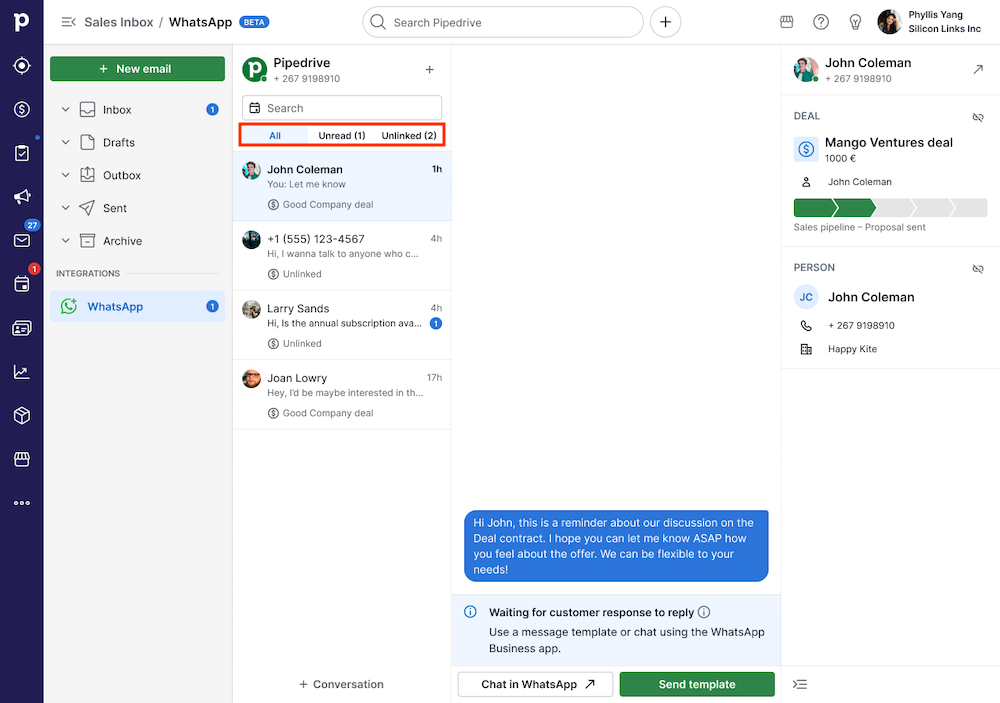
Počítadlo vedle schránky WhatsAppu v navigační liště zobrazuje celkový počet nepřečtených zpráv a aktualizuje se v reálném čase. Odtud můžete otevřít libovolnou konverzaci, číst zprávy, odpovídat a propojit konverzace s obchody nebo kontakty.
Detailní zobrazení
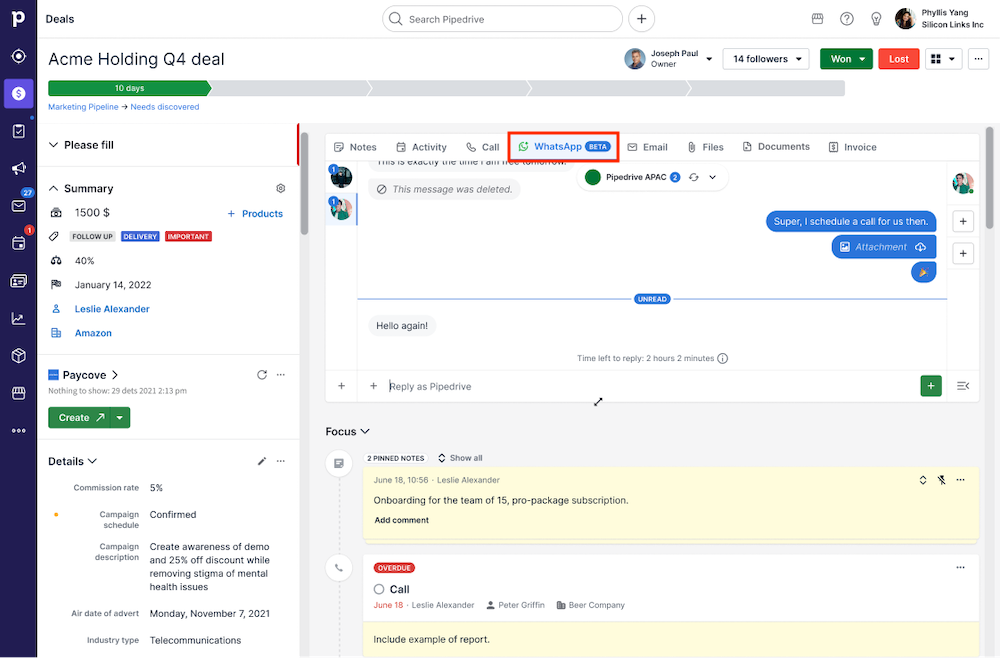
Otevřete obchod, osobu, lead nebo projekt a kliknutím na kartu „WhatsApp“ zobrazíte všechny konverzace WhatsAppu propojené s danou položkou. To vám poskytne plnou viditelnost do minulých interakcí, aniž byste opustili kontext vaší nástěnky.
Jak zahájit konverzaci na WhatsAppu
Přejděte do Sales Inbox > WhatsApp, klikněte na „+ Konverzace“ a potom vyberte osobu nebo zadejte číslo WhatsAppu, abyste zahájili konverzaci. Pokud už má kontakt v Pipedrive uložené telefonní číslo s mezinárodní předvolbou, vyplní se automaticky.
Pokud má kontakt více telefonních čísel, můžete v rozevíracím seznamu vybrat to správné.
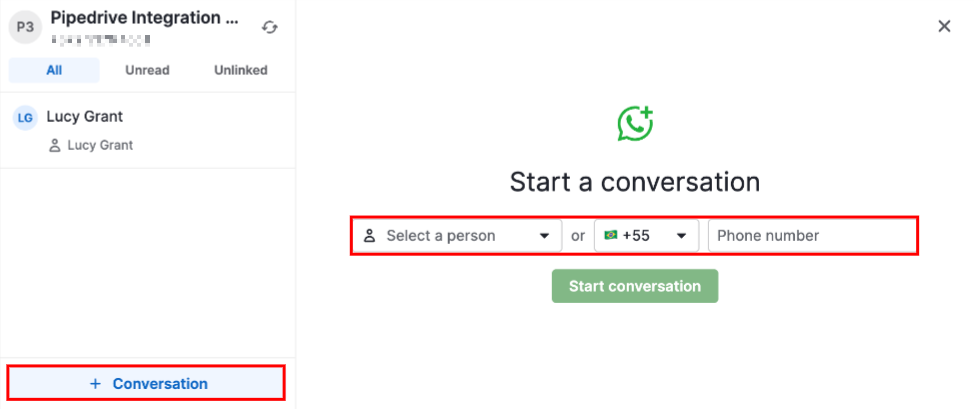
Pokud kontakt nemá číslo v Pipedrive, nebo číslo postrádá mezinárodní předvolbu, můžete správné číslo WhatsAppu zadat ručně do vstupního pole.
Chcete-li pokračovat v chatu se zákazníkem, klikněte na existující konverzaci v seznamu.
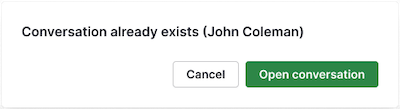
Pokud už konverzace s konkrétním kontaktem existuje, Pipedrive vás vyzve k otevření stávajícího vlákna místo vytvoření nového.
Zahájení konverzace ze stránek s podrobnostmi
Konverzaci můžete zahájit přímo ze stránky s podrobnostmi osoby, obchodu nebo organizace kliknutím na „Zahájit konverzaci“.
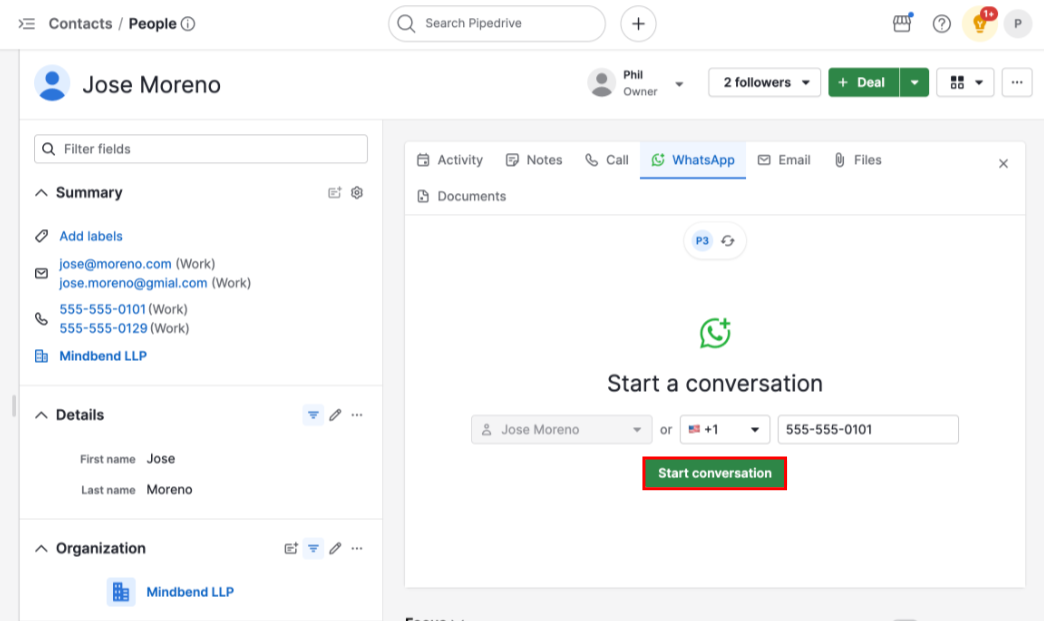
Stránka s podrobnostmi osoby: pole telefonního čísla je předvyplněné hlavním telefonním číslem osoby. Pokud má více čísel, můžete vybrat jedno z rozevíracího seznamu.
Stránka s podrobnostmi obchodu: pole telefonního čísla je předvyplněné z vlastního pole telefonu u obchodu, případně můžete vybrat z rozbalovací nabídky dostupných polí typu telefon.
Stránka s podrobnostmi organizace: protože organizace nemají vlastní telefonní číslo, budete vyzváni k výběru jedné z osob, které jsou už s danou organizací propojené. Pokud je propojená jen jedna osoba, vybere se automaticky. Pokud je propojených osob více, můžete si vybrat ze seznamu. Upozorňujeme, že vybírat můžete pouze z osob, které už jsou s organizací propojené. Pokud zatím nejsou propojené žádné osoby, tlačítko „Zahájit konverzaci“ je neaktivní. Nejprve propojte osobu s organizací.
Po potvrzení telefonního čísla vyberte schválenou šablonu k odeslání a konverzace se vytvoří.
Odesílání zpráv: volný text vs. šablony
WhatsApp umožňuje pokračovat v existující konverzaci volným textem pouze 24 hodin od poslední zprávy zákazníka. Po zavření tohoto okna musíte k pokračování použít schválenou šablonu.
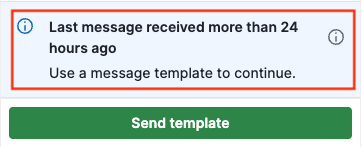
Editor ukazuje, zda je servisní okno právě otevřené a kolik času vám zbývá na odpověď.
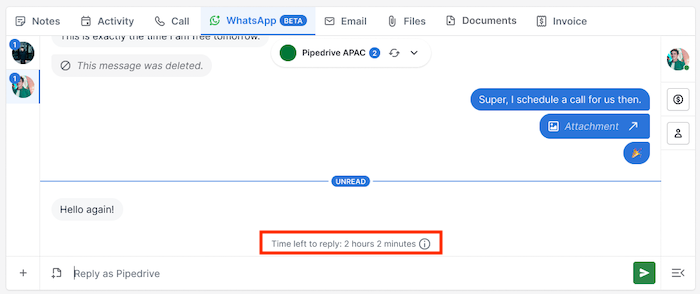
Odpovídání volným textem
Otevřete jakoukoli aktivní konverzaci a zadejte svou zprávu do textového pole, abyste pokračovali v diskusi. Jakmile je vaše zpráva připravena, pošlete ji přímo z pohledu konverzace.
Pokud je váš účet WhatsApp nastavený pro koexistenci, uvidíte také odkaz pro otevření konverzace přímo v aplikaci WhatsApp.
Odesílání šablon
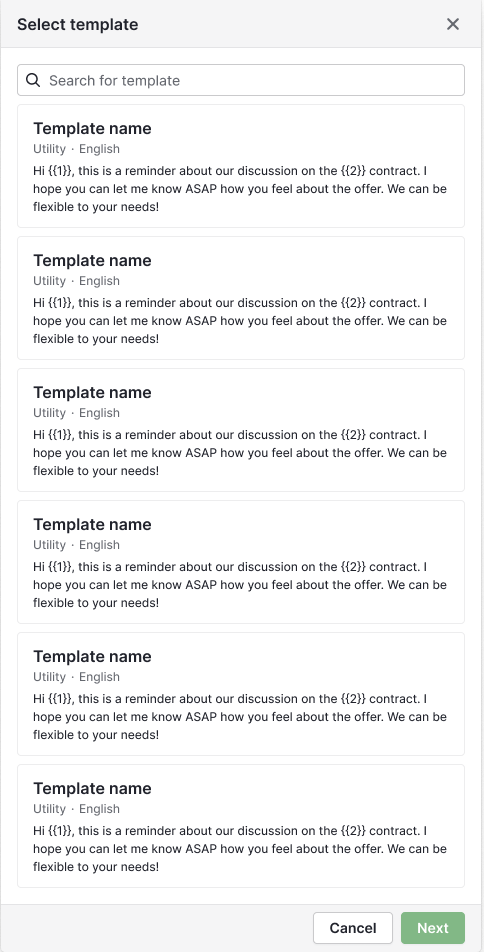
Chcete-li odeslat šablonu, otevřete konverzaci a klikněte na “Odeslat šablonu”. Šablonu můžete vyhledat a vybrat podle jejího názvu, kategorie, jazyka nebo obsahu.
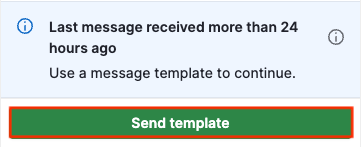
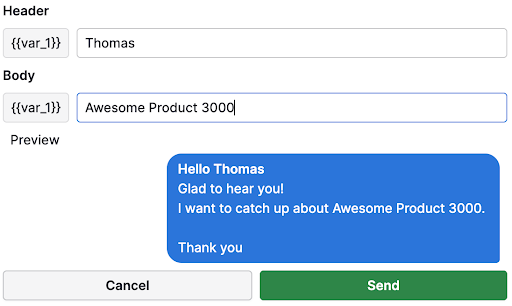
Po výběru šablony klikněte na “Next” a zkontrolujte obsah, abyste vyplnili případné povinné proměnné.
Náhled ukáže, jak bude zpráva vypadat pro příjemce. Klikněte na “Odeslat” pro doručení zprávy.
Práce se šablonami WhatsApp
Šablony WhatsAppu vám umožňují zahajovat nové konverzace pomocí předem schválených zpráv. Při zahájení nové konverzace je vždy nutné nejprve vybrat schválenou šablonu. WhatsApp umožňuje firmám zahajovat konverzace pouze tímto způsobem.
Vytváření šablon
Chcete-li vytvořit šablonu, přejděte do Nástroje a aplikace > WhatsApp > Šablony a klikněte na „+ Šablona”.
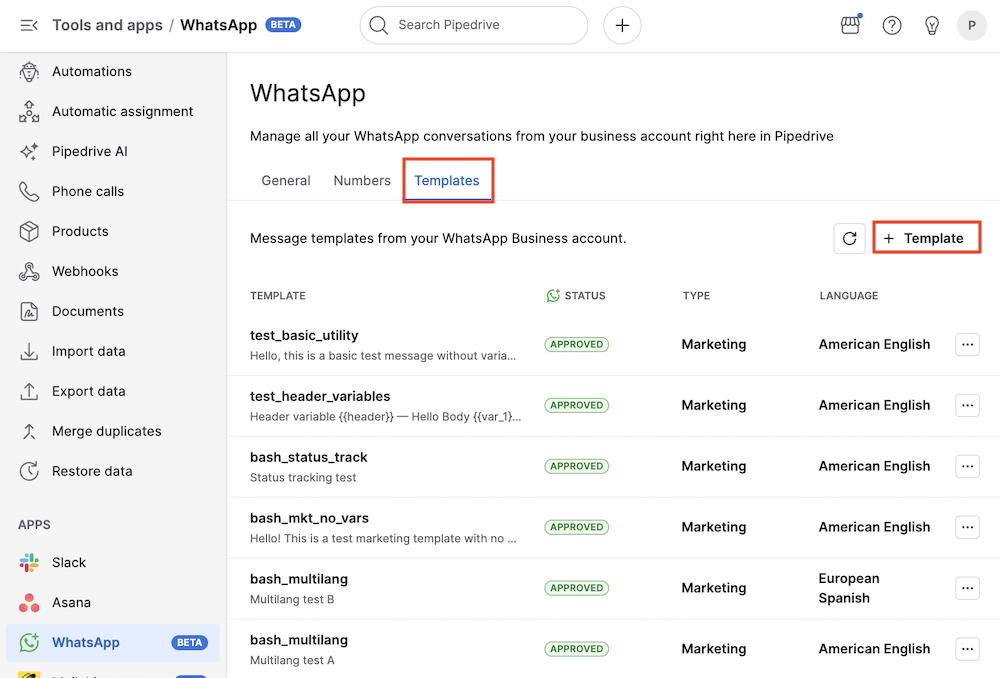
V modálním okně Přidat šablonu můžete definovat kategorii šablony (marketing nebo utility), název, jazyk, volitelné textové záhlaví a obsah zprávy.
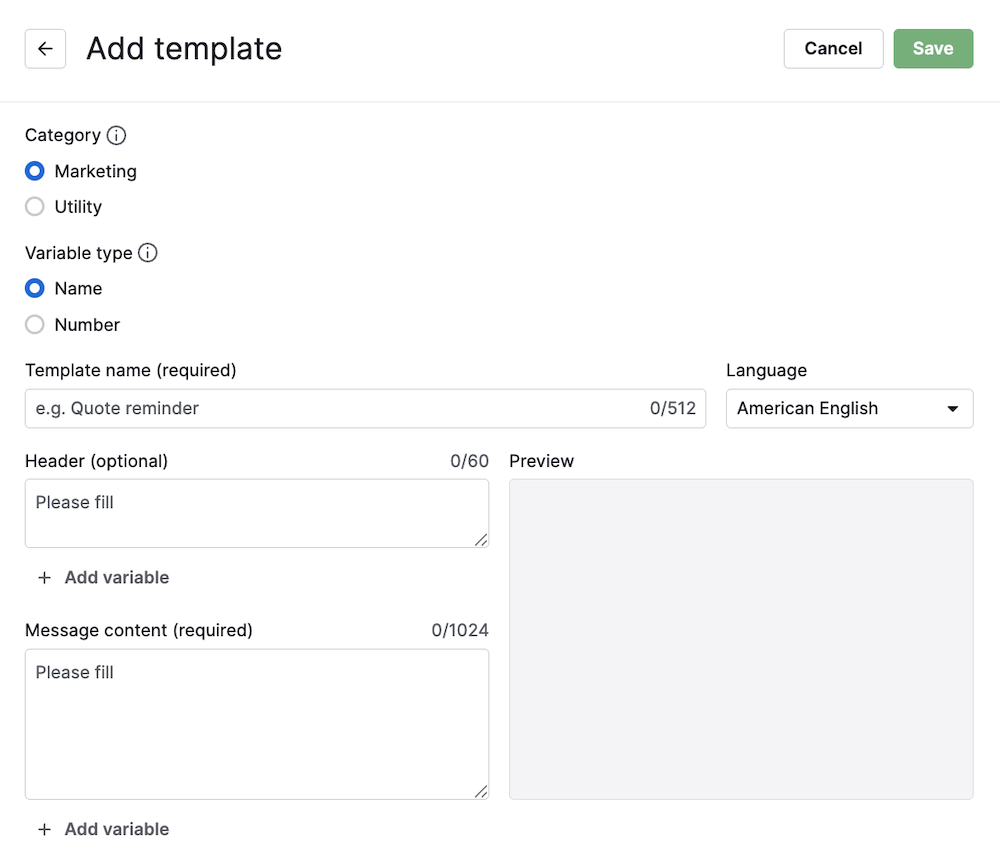
Do záhlaví i těla můžete přidat také pojmenované proměnné (např. {{name}}) nebo poziční proměnné (např. {{1}}) kliknutím na příslušné tlačítko „+ Přidat proměnnou“. Hodnoty proměnných je nutné zadávat ručně při každém odeslání šablony.
V panelu náhledu uvidíte, jak bude vaše zpráva vypadat.
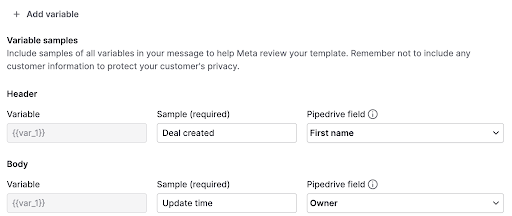
Jakmile je šablona vytvořena, musí ji před odesíláním schválit společnost Meta, což může trvat až 48 hodin.
Aktuální stav nově vytvořené šablony uvidíte na stránce šablony.
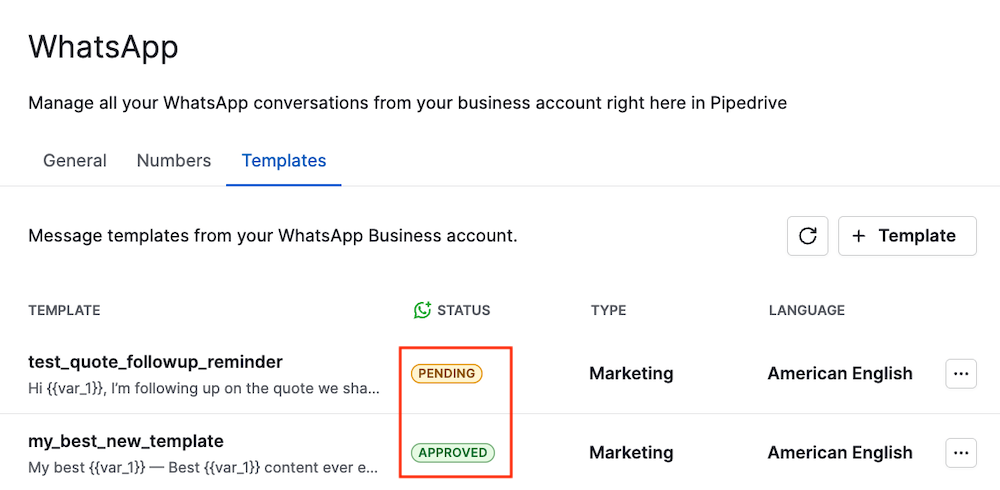
Šablony můžete také vytvářet pomocí Správce WhatsApp.
Požadavky a omezení šablon
Při vytváření a používání šablon mějte na paměti následující:
Šablony musí být před odesláním schváleny společností Meta
Pro zahájení nebo pokračování konverzací po uplynutí 24 hodin od poslední zprávy zákazníka jsou vyžadovány šablony
Pokud proměnné nejsou namapované nebo jsou pole prázdná, musíte hodnoty před odesláním zadat ručně
Struktura a obsah šablony musí být v souladu s pokyny platformy WhatsApp Business
Meta omezuje celkový počet šablon na jeden účet. Neověřené firmy mohou vytvořit až 250 šablon, zatímco ověřené firmy až 6 000.
Správa šablon
Pokud jste administrátor, můžete zobrazit a spravovat šablony v Nástroje a aplikace > WhatsApp > Šablony.
Chcete-li upravit šablonu, klikněte na tlačítko „...“ vpravo a vyberte „Upravit“.
Formulář šablony se otevře s předvyplněným aktuálním obsahem. Po uložení se aktualizovaná šablona odešle společnosti Meta ke kontrole a její stav se znovu změní na čekající, dokud nebude znovu schválena.
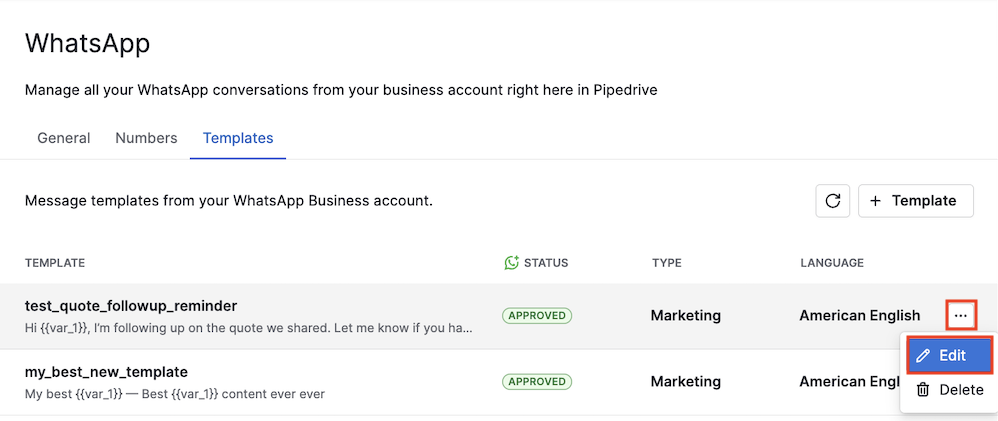
Šablonu můžete také smazat výběrem možnosti „Smazat“ ve stejné nabídce.
Propojení konverzací s obchody a kontakty
Propojování konverzací zajišťuje, že váš tým vidí veškerou komunikaci ve správném kontextu. Po propojení konverzací se stanou viditelnými pro každého, kdo má přístup k propojeným položkám.
Jak se konverzace propojují automaticky
Pipedrive automaticky propojuje nové příchozí zprávy s odpovídající osobou ve vašich kontaktech (na základě jejího telefonního čísla). Automatické propojování se spustí také tehdy, když konverzaci vytvoří automatizace workflow.
Jakmile se najde odpovídající osoba, Pipedrive současně vyhledá primární propojenou entitu – obchod, lead nebo projekt:
Vyhledávání dealu používá tříúrovňovou kaskádu:
Jejich nejnovější otevřený deal, ve kterém jsou hlavním kontaktem
Jejich nejnovější otevřený deal, ve kterém jsou účastníkem
Jejich nejnovější uzavřený (vyhraný nebo ztracený) obchod za posledních 6 měsíců
Vyhledávání leadu vybere nejnověji aktualizovaný nearchivovaný lead
Vyhledávání projektu vybere nejnověji aktualizovaný otevřený projekt (k dispozici pouze společnostem s funkcí Projekty)
Pokud má právě jeden z těchto typů entit odpovídajícího kandidáta, konverzace se s ním propojí. Pokud má kandidáta více než jeden typ, nepropojí se žádná primární entita a budete ji muset propojit ručně.
Když je osoba automaticky propojená a patří k organizaci, automaticky se propojí i tato organizace.
Pokud stejné telefonní číslo sdílí více kontaktů, konverzace zůstane nepropojená, dokud ji nepropojíte ručně.
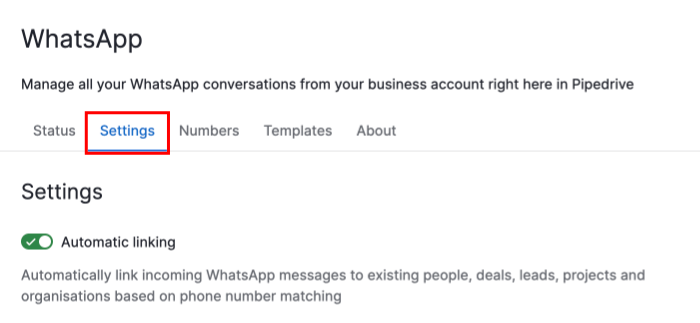
Automatické propojování můžete zapnout nebo vypnout tak, že přejdete do části Nástroje a aplikace > WhatsApp a poté vyberete kartu Nastavení.
Propojení s existujícím obchodem, leadem, projektem nebo osobou
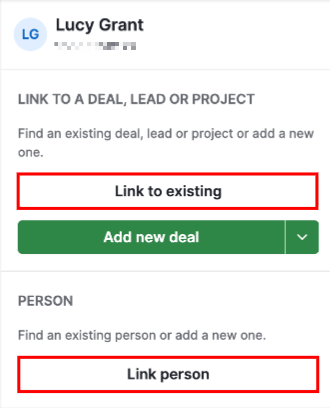
Když otevřete nepropojenou konverzaci, v pravém panelu uvidíte možnosti propojení. Pomocí možnosti „Propojit s existujícím“ ji propojíte s dealem, leadem nebo projektem a pomocí „Propojit osobu“ propojíte konverzaci s kontaktem.
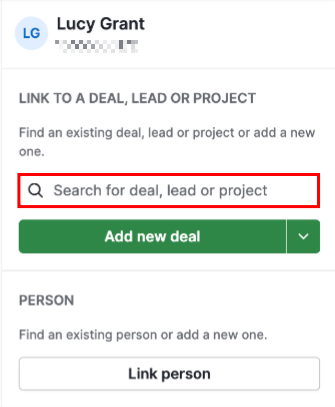
Tlačítko se změní na vyhledávací pole, kde můžete najít relevantní položku a vybrat ji pro vytvoření spojení.
Vytvoření a propojení nové položky
Ze stejných možností propojení můžete vytvořit nový deal nebo osobu. Stačí zadat jméno nového kontaktu a Pipedrive ho automaticky použije jako jméno osoby. Stejný postup platí pro obchody.
Číslo WhatsApp se také uloží jako telefonní číslo kontaktu, což vám pomůže udržet kontaktní údaje přesné bez dalších kroků.
Zobrazení propojených konverzací u leadů a projektů
Konverzace WhatsApp propojené s leadem nebo projektem jsou viditelné přímo na detailních stránkách těchto položek, stejně jako u dealů a kontaktů.
Změna nebo odstranění propojení
Chcete-li konverzaci nasměrovat na jiný obchod nebo osobu, musíte nejprve odstranit aktuální propojení a potom vytvořit nové.
Propojení můžete také zcela odstranit výběrem možnosti „Odpojit“ v možnostech propojení. Tím se konverzace odpojí od všech entit Pipedrive.
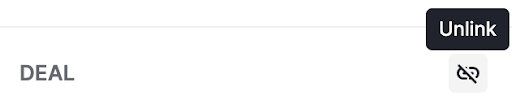
Konverzace i její zprávy zůstanou dostupné ve schránce.
Zasílání zpráv
Práce se soubory a médii
Pipedrive automaticky archivuje příchozí mediální soubory, takže zůstávají dostupné i po uplynutí původního sedmidenního období uchovávání v WhatsAppu.
- Obrázky se zobrazují přímo v konverzaci. Kliknutím na obrázek zobrazíte jeho náhled nebo ho stáhnete.
- Hlasové zprávy se přehrávají přímo v konverzaci.
- Videa a dokumenty se zobrazují jako položky souborů s uvedeným typem souboru. Můžete si je stáhnout přímo ze zprávy. Názvy souborů se zobrazují v prohlížeči souborů, ale ne v zobrazení konverzace.
Plánování zpráv
Místo okamžitého odeslání můžete zprávu také naplánovat na budoucí datum a čas. Funguje to pro zprávy s volným textem, šablony i přílohy souborů.
Pro naplánování zprávy ji sestavte jako obvykle a poté otevřete volbu “Schedule message” vedle tlačítka “Send”. Vyberte jednu z rychlých předvoleb nebo zvolte vlastní datum a čas a poté potvrďte.
Banner v zápatí konverzace zobrazuje všechny naplánované zprávy čekající na odeslání. Odtud můžete upravit obsah nebo čas odeslání, odeslat zprávu okamžitě nebo ji před odesláním zrušit.
Prohlížeč souborů
Chcete-li zobrazit všechna média a dokumenty sdílené v konverzaci, rozbalte kontextový postranní panel a klikněte na „Zobrazit soubory“.
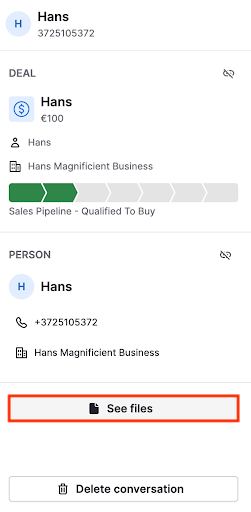
Prohlížeč souborů se otevře se dvěma kartami:
Média – zobrazuje obrázky, videa a zvukové klipy seskupené podle měsíců. Kliknutím na libovolnou miniaturu otevřete náhled v plné velikosti.
Dokumenty – uvádí dokumenty v chronologickém pořadí s názvem souboru, typem souboru a odkazem ke stažení.
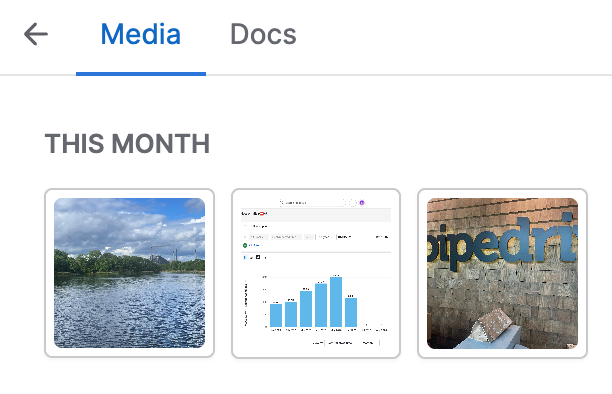
Posunutím dolů na kterékoli z těchto karet načtete starší soubory.
Stav doručení zprávy
U každé odeslané zprávy se zobrazuje aktuální stav doručení:
Odesláno – WhatsApp vaši zprávu přijal
Doručeno – zpráva dorazila do zařízení zákazníka
Přečteno – zákazník zprávu otevřel
Pokud se zprávu nepodaří odeslat okamžitě, zobrazí se chybový stav s tlačítkem „Zkusit znovu“. Kliknutím na něj odešlete stejnou zprávu znovu.
Pokud WhatsApp nahlásí selhání poté, co zpráva již opustila Pipedrive (například je účet příjemce omezen), zpráva se aktualizuje na chybový stav a zobrazí se důvod.
V takovém případě není možnost opakování k dispozici. Budete muset ručně napsat a odeslat novou zprávu.
Reakce na zprávy
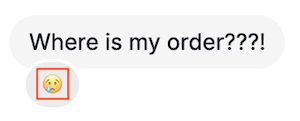
Na zprávy můžete reagovat pomocí emoji přímo v konverzaci. Když zákazník zareaguje na některou z vašich zpráv, reakce se zobrazí v reálném čase.
Chcete-li na zprávu reagovat, najeďte na ni kurzorem a vyberte emoji z nabídky reakcí. Každá zpráva podporuje jednu aktivní reakci na uživatele. Odesláním jiného emoji nahradíte předchozí reakci.
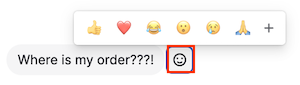
Chcete-li svou reakci odstranit, klikněte na ni v konverzaci znovu.
Označení konverzace jako nepřečtené
Konverzaci můžete označit jako nepřečtenou a použít ji tak jako osobní připomínku pro další kontaktování. Uděláte to tak, že otevřete konverzaci, rozbalíte kontextový postranní panel a kliknete na „Označit jako nepřečtené“. Indikátor nepřečtené konverzace se okamžitě zobrazí v seznamu konverzací i v počítadle doručené pošty.
Příznak nepřečtené konverzace je dočasný: zruší se při příštím otevření konverzace. Nemá vliv na skutečný obsah zpráv a nic se neodesílá do WhatsAppu ani kontaktu.
Smazání konverzace
Konverzaci můžete trvale smazat z kontextového postranního panelu. Otevřete konverzaci, rozbalte postranní panel a klikněte na „Smazat konverzaci“. Zobrazí se potvrzovací dialog, protože smazání je trvalé a nelze ho vrátit zpět.
Smazáním konverzace se odstraní všechny její zprávy, reakce i propojení s obchody, kontakty a dalšími entitami. Tato akce však ovlivní pouze Pipedrive. Historie chatu kontaktu ve WhatsAppu zůstane beze změny, protože WhatsApp nepodporuje mazání zpráv prostřednictvím svého API.
Upozornění
Když dorazí nová zpráva na WhatsApp, Pipedrive vám pošle oznámení do feedu, pokud platí obě následující podmínky:
Jste přiřazeni k telefonnímu číslu, které zprávu obdrželo, a
vlastníte obchod spojený s touto konverzací nebo ho sledujete
Oznámení obsahuje jméno odesílatele, náhled zprávy a název obchodu. Kliknutím na něj otevřete konverzaci přímo ve svém Sales Inbox.
Byl tento článek užitečný?
Ano
Ne