Integração do WhatsApp
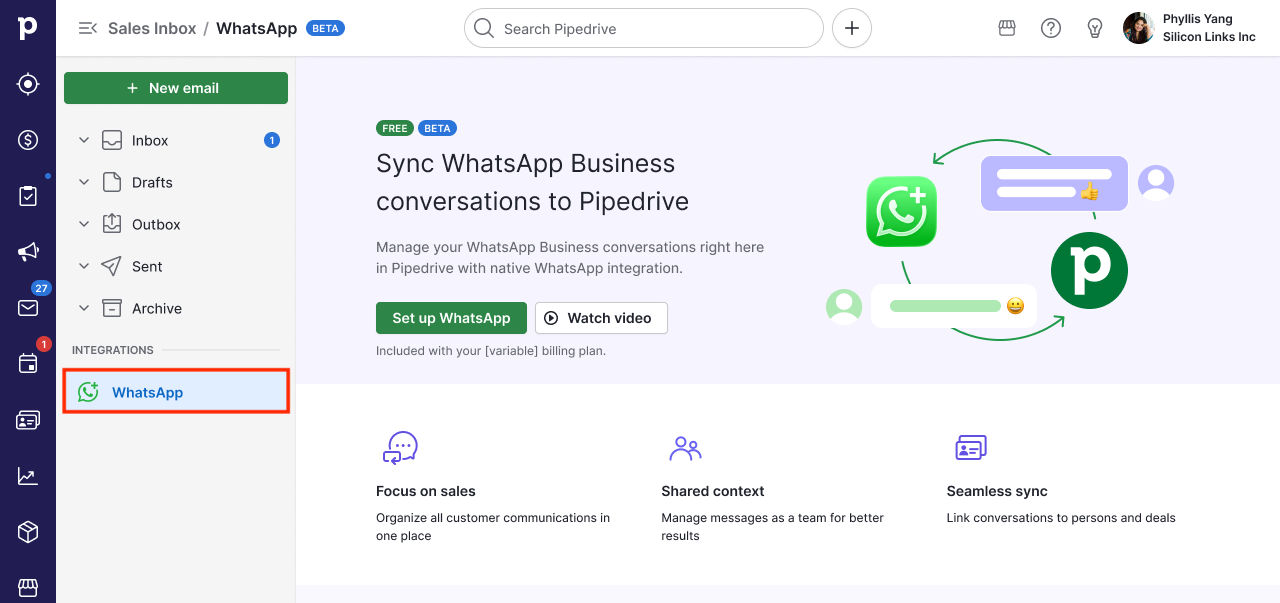
A integração do WhatsApp permite que você gerencie suas conversas do WhatsApp diretamente no Pipedrive, mantendo sua comunicação de vendas organizada e conectada aos seus negócios e contatos.
Esse recurso permite que você veja conversas, envie mensagens de modelo, responda em tempo real e vincule chats ao seu funil para que sua equipe sempre tenha todo o contexto.
O que você pode fazer com as mensagens do WhatsApp
Traga todas as suas conversas de vendas para o Pipedrive.
Responda a novos leads, dê sequência às conversas e use modelos de mensagem ao retomar o contato com alguém.
Envie lembretes, compartilhe os próximos passos e acompanhe renovações ou upgrades.
Fale com os clientes no canal em que eles já estão, responda mais rápido e faça acompanhamentos mais inteligentes, sem perder nenhum negócio de vista.
Reaja às mensagens com emojis e veja as reações enviadas pelos seus clientes.
Veja imagens diretamente na conversa e reproduza mensagens de áudio ali mesmo.
Envie arquivos (incluindo imagens, documentos, áudios e vídeos) diretamente pela conversa e baixe vídeos e documentos da mensagem
Receba notificações no aplicativo sobre novas mensagens em conversas vinculadas aos seus negócios, para nunca perder uma resposta de cliente.
Com o bate-papo em tempo real, você pode reduzir oportunidades perdidas e evitar caixas de entrada de e-mail lentas ou lotadas, tornando as conversas mais leves, dinâmicas e naturais.
Lembre-se de que a Meta cobra das empresas pelo uso da plataforma WhatsApp Business. Essas cobranças são feitas por mensagem entregue aos usuários. O custo final é definido por dois fatores principais:
A cobrança é aplicada na entrega da mensagem, não no momento do envio.
A categoria da mensagem, que pode ser de um destes quatro tipos: marketing, utilidade, autenticação ou serviço.
Onde encontrar conversas do WhatsApp
Você pode acessar as mensagens do WhatsApp pela Caixa de entrada de vendas e pelas visualizações de detalhes de negócios e contatos.
Caixa de entrada de vendas
Abra a Caixa de entrada de vendas e clique na integração do WhatsApp para ver uma lista de conversas do WhatsApp associadas ao número atribuído a você. As conversas são organizadas pela atividade mais recente.
Você pode filtrar a lista de conversas usando as abas no topo:
Todas: todas as conversas no número atribuído a você
Não lidas: conversas com mensagens não lidas
Desvinculadas: conversas ainda não vinculadas a um negócio ou contato
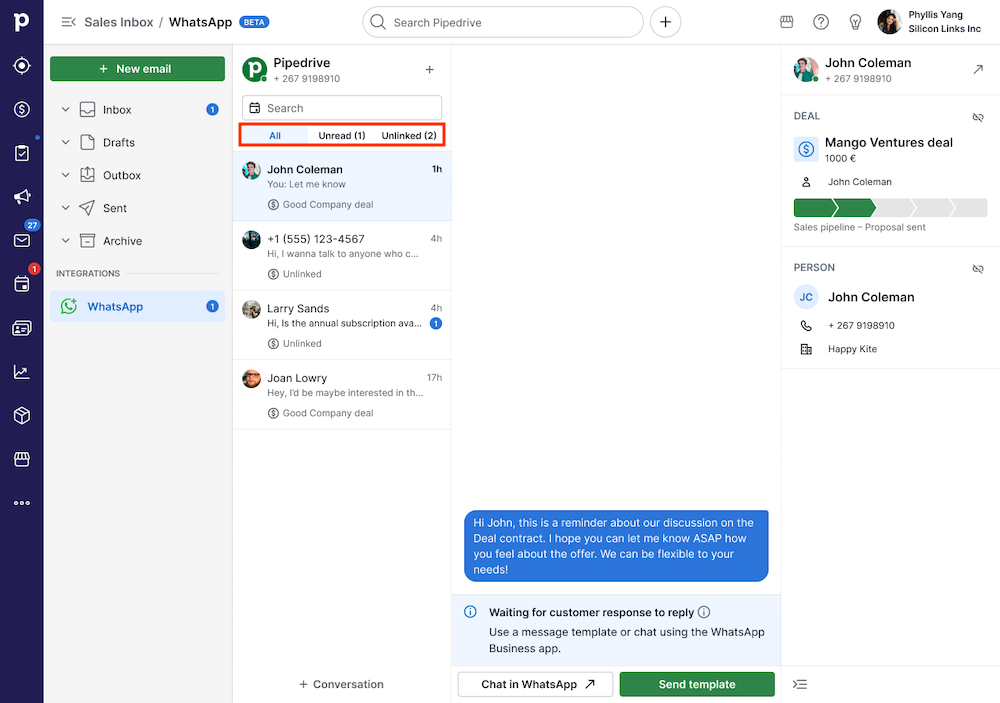
Um contador ao lado da caixa de entrada do WhatsApp na barra de navegação mostra o total de mensagens não lidas e é atualizado em tempo real. A partir daí, você pode abrir qualquer conversa, ler mensagens, responder e vincular conversas a negócios ou contatos.
Visualização de detalhes
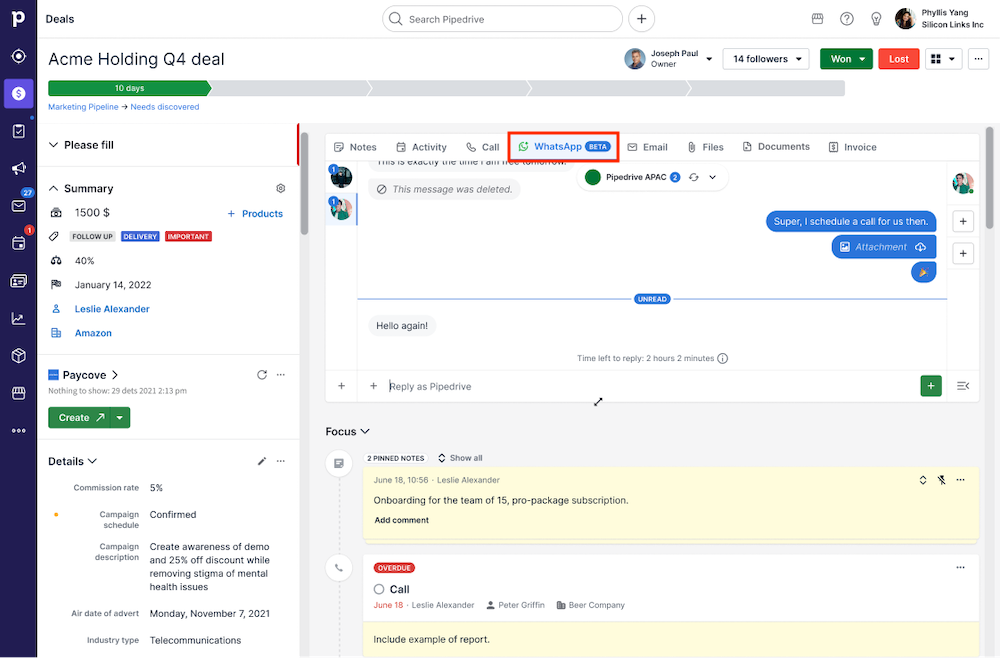
Abra um negócio, uma pessoa, um lead ou um projeto e clique na aba “WhatsApp” para ver todas as conversas do WhatsApp vinculadas a esse item. Assim, você tem visibilidade total das interações anteriores sem sair do contexto do seu funil.
Como iniciar uma conversa no WhatsApp
Acesse Caixa de entrada de vendas > WhatsApp e clique em “+ Conversa”. Depois, selecione uma pessoa ou insira um número de WhatsApp para iniciar uma conversa. Se o contato já tiver um número de telefone com código do país salvo no Pipedrive, ele será preenchido automaticamente.
Se o contato tiver vários números de telefone, você pode escolher o correto no menu suspenso.
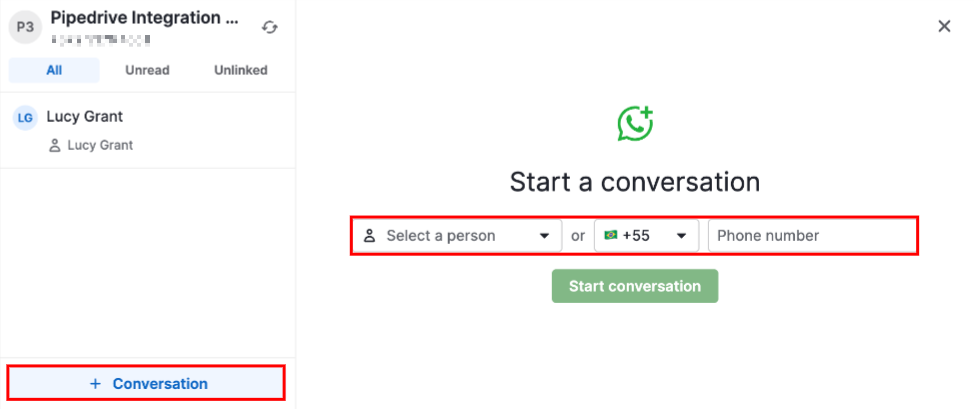
Se o contato não tiver um número no Pipedrive, ou se o número estiver sem o código do país, você poderá inserir manualmente o número correto do WhatsApp no campo de entrada.
Para continuar conversando com um cliente, clique em uma conversa existente na lista.
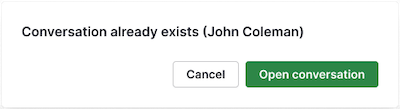
Se já existir uma conversa com um contato específico, o Pipedrive pedirá que você abra a conversa existente em vez de criar uma nova.
Como iniciar uma conversa pelas páginas de detalhes
Você pode iniciar uma conversa diretamente pela página de detalhes de uma pessoa, um negócio ou uma organização clicando em “Iniciar conversa”.
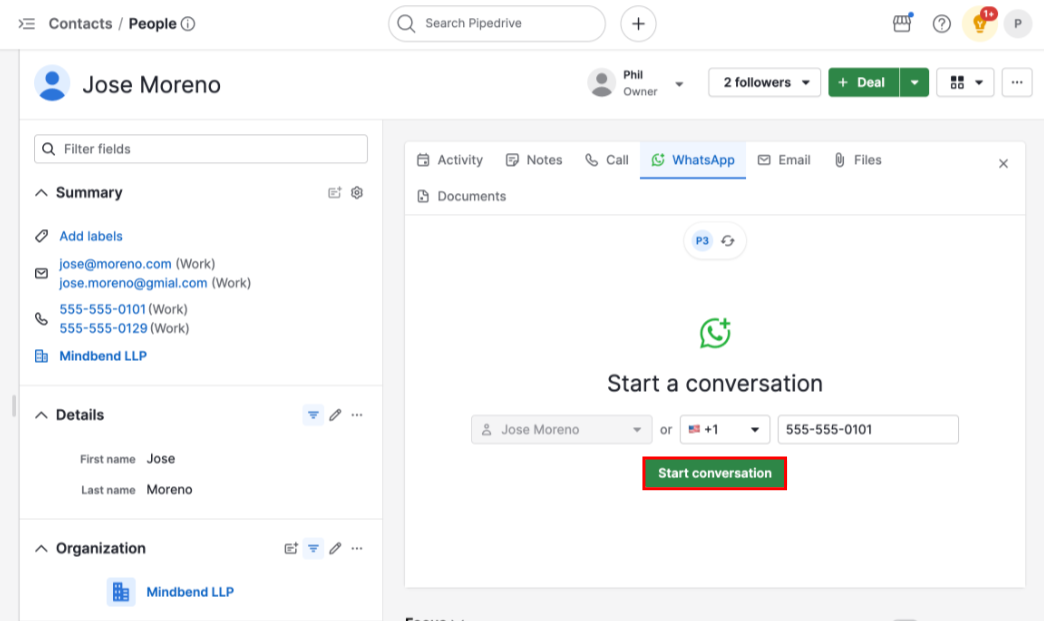
Página de detalhes da pessoa: o campo de número de telefone é preenchido previamente com o telefone principal da pessoa. Se a pessoa tiver vários números, você poderá escolher um no menu suspenso.
Página de detalhes do negócio: o campo de número de telefone é preenchido previamente com o campo personalizado de telefone do negócio. Você também pode selecionar uma opção no menu suspenso de campos disponíveis do tipo telefone.
Página de detalhes da organização: como as organizações não têm um número de telefone próprio, você precisará selecionar uma das pessoas já vinculadas à organização. Se apenas uma pessoa estiver vinculada, ela será selecionada previamente de forma automática. Se houver mais de uma, você poderá escolher uma pessoa na lista. Observe que você só pode escolher entre as pessoas já vinculadas à organização. Se ainda não houver nenhuma pessoa vinculada, o botão “Iniciar conversa” ficará desativado. Primeiro, vincule uma pessoa à organização.
Depois de confirmar o número de telefone, selecione um modelo aprovado para enviar. A conversa será criada.
Envio de mensagens: texto livre vs. modelos
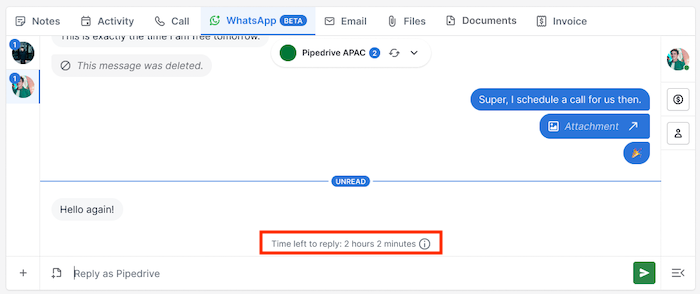
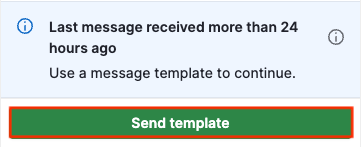
O WhatsApp só permite continuar uma conversa existente com texto livre por 24 horas após a mensagem mais recente do cliente. Depois que essa janela se fechar, você precisará usar um modelo aprovado para continuar.
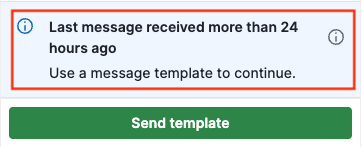
O campo de mensagem indica se a janela de atendimento está aberta no momento e quanto tempo resta para responder.
Como responder com texto livre
Abra qualquer conversa ativa e digite sua mensagem no campo de texto para continuar a conversa. Quando sua mensagem estiver pronta, envie-a diretamente pela visualização da conversa.
Se sua conta do WhatsApp estiver configurada para coexistência, você também verá um link para abrir a conversa diretamente no aplicativo do WhatsApp.
Enviando um modelo
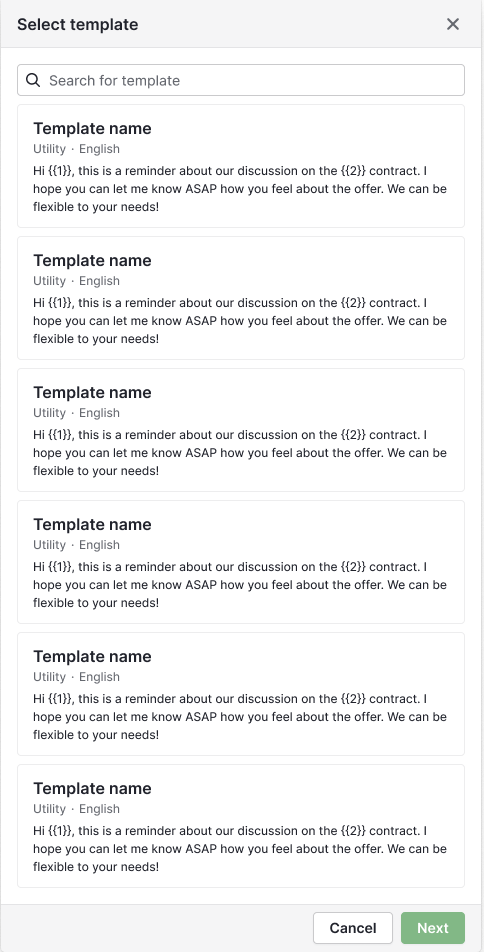
Para enviar um modelo, abra uma conversa e clique em “Enviar modelo”. Você pode pesquisar e selecionar um modelo com base no nome, categoria, idioma ou conteúdo.
Depois de selecionar um modelo, clique em “Avançar” e revise o conteúdo para preencher as variáveis obrigatórias.
Uma prévia mostrará como a mensagem aparecerá para o destinatário. Clique em “Enviar” para entregar a mensagem.
Trabalhando com modelos do WhatsApp
Os modelos do WhatsApp permitem iniciar novas conversas com mensagens pré-aprovadas. Para iniciar uma nova conversa, é sempre necessário selecionar primeiro um modelo aprovado. O WhatsApp só permite que empresas iniciem conversas dessa forma.
Criando modelos
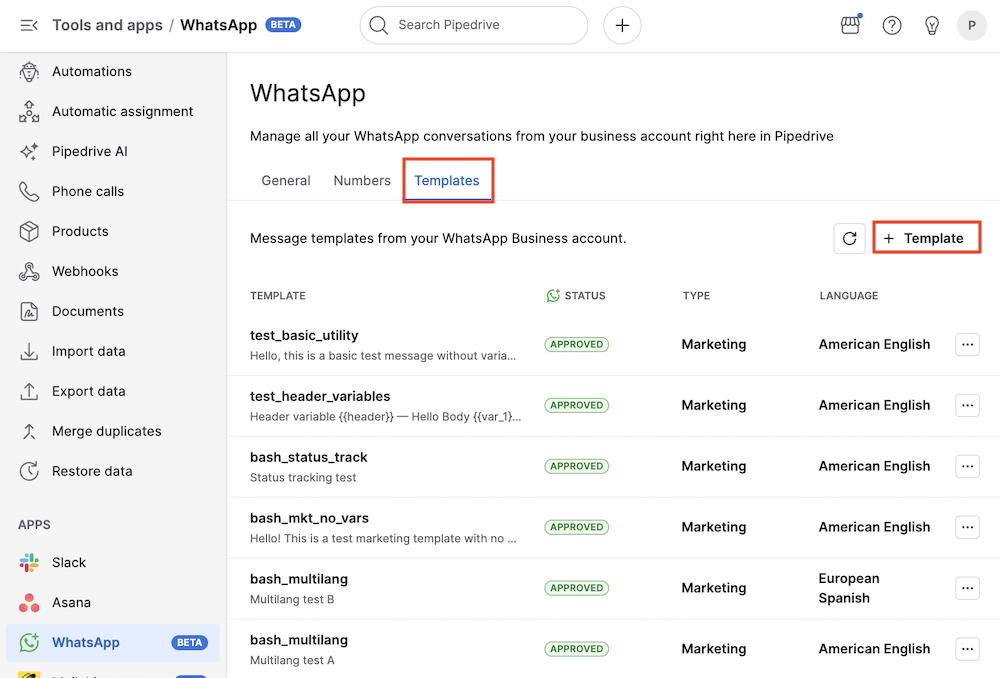
Para criar um modelo, vá até Ferramentas e aplicativos > WhatsApp > Modelos e clique em “+ Modelo”.
No modal Adicionar modelo, você pode definir a categoria do modelo (marketing ou utilidade), o nome, o idioma, um cabeçalho de texto opcional e o conteúdo da mensagem.
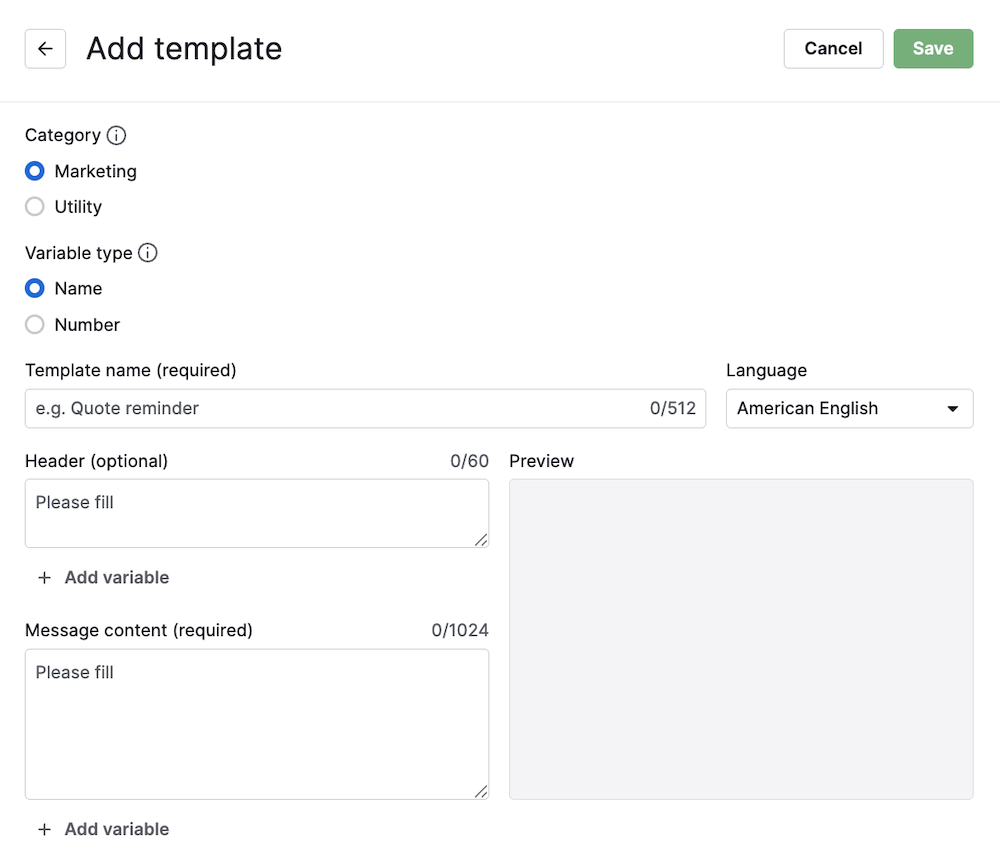
Você também pode incluir variáveis de nome (por exemplo, {{name}}) ou posicionais (por exemplo, {{1}}) no cabeçalho e no corpo clicando no respectivo botão “+ Adicionar variável”. Os valores das variáveis devem ser inseridos manualmente sempre que você enviar um modelo.
Você pode ver como sua mensagem será exibida no painel de pré-visualização.
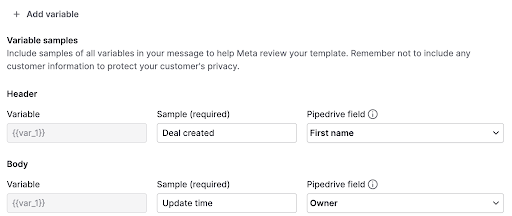
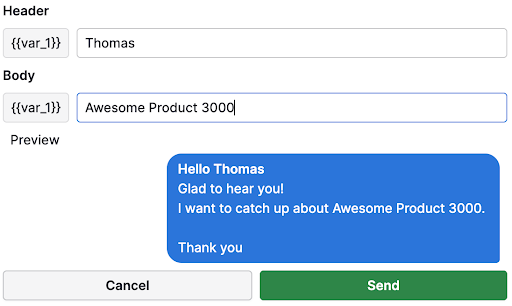
Depois que o modelo é criado, ele precisa ser aprovado pela Meta antes de ficar disponível para envio, o que pode levar até 48 horas.
Você pode ver o status atual do modelo recém-criado na página de modelos.
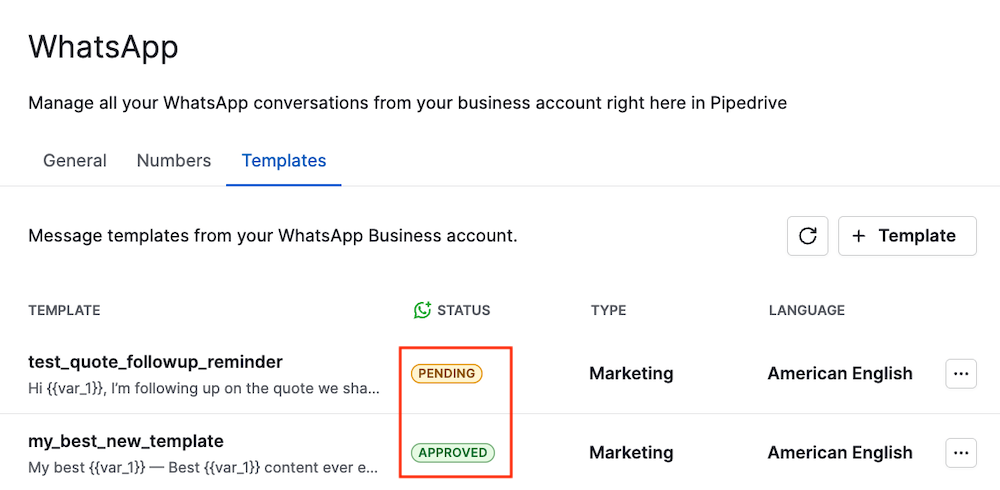
Você também pode criar modelos usando o WhatsApp Manager.
Requisitos e limitações dos modelos
Ao criar e usar modelos, tenha em mente o seguinte:
Os modelos precisam ser aprovados pela Meta antes de poderem ser enviados
Os modelos são obrigatórios para iniciar ou continuar conversas após 24 horas da última mensagem do cliente
Se as variáveis não estiverem mapeadas ou se os campos estiverem vazios, você precisará inserir os valores manualmente antes de enviar
A estrutura e o conteúdo do modelo devem seguir as diretrizes da plataforma WhatsApp Business
A Meta limita o número total de modelos por conta. Empresas não verificadas podem criar até 250 modelos, enquanto empresas verificadas podem criar até 6.000.
Gerenciando modelos
Se você for um usuário administrador, poderá ver e gerenciar modelos em Ferramentas e aplicativos > WhatsApp > Modelos.
Para editar um modelo, clique no botão “...” à direita e selecione “Editar”.
O formulário do modelo abre com o conteúdo atual já preenchido. Depois de salvo, o modelo atualizado é enviado à Meta para análise, e o status volta para pendente até que ele seja aprovado novamente.
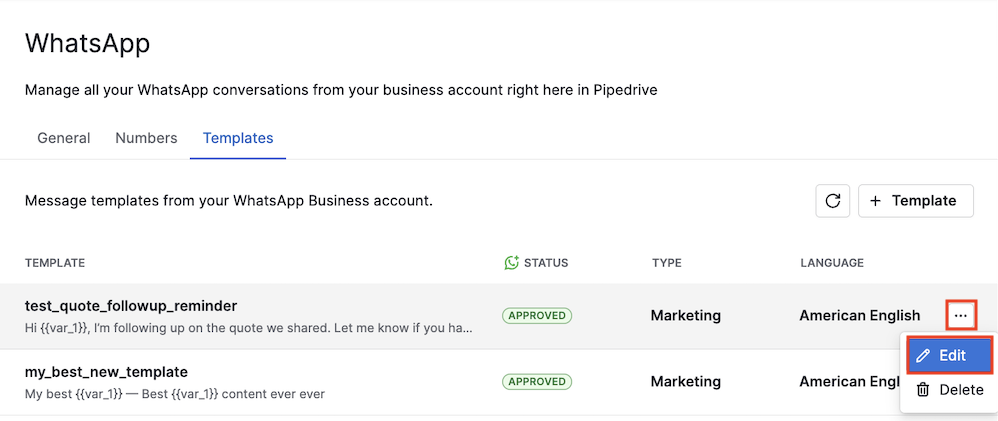
Você também pode excluir um modelo selecionando a opção “Excluir” no mesmo menu.
Vinculando conversas a negócios e contatos
Vincular conversas permite que sua equipe veja toda a comunicação no contexto certo. Depois que as conversas forem vinculadas, elas ficarão visíveis para qualquer pessoa que tenha acesso aos itens vinculados.
Como as conversas são vinculadas automaticamente
O Pipedrive vincula automaticamente novas mensagens recebidas à pessoa correspondente nos seus contatos (com base no número de telefone). A vinculação automática também é realizada quando uma conversa é criada por uma automação de fluxo de trabalho.
Depois de encontrar uma pessoa correspondente, o Pipedrive procura simultaneamente uma entidade principal vinculada, que pode ser um negócio, um lead ou um projeto:
A busca de negócios segue uma sequência de três níveis:
O negócio em aberto mais recente em que a pessoa é o contato principal
O negócio em aberto mais recente do qual a pessoa participa
O negócio dessa pessoa fechado mais recentemente (ganho ou perdido) nos últimos 6 meses
A busca de leads seleciona o lead não arquivado que foi atualizado mais recentemente
A busca de projetos seleciona o projeto em aberto que foi atualizado mais recentemente (disponível apenas para empresas com a funcionalidade Projects)
Se apenas um desses tipos de entidade tiver uma opção correspondente, a conversa será vinculada a ela. Se mais de um tipo tiver uma opção correspondente, nenhuma entidade principal será vinculada, e você precisará fazer a vinculação manualmente.
Quando uma pessoa é vinculada automaticamente e pertence a uma organização, essa organização também é vinculada de forma automática.
Se mais de um contato tiver o mesmo número de telefone, a conversa permanecerá desvinculada até que você a vincule manualmente.
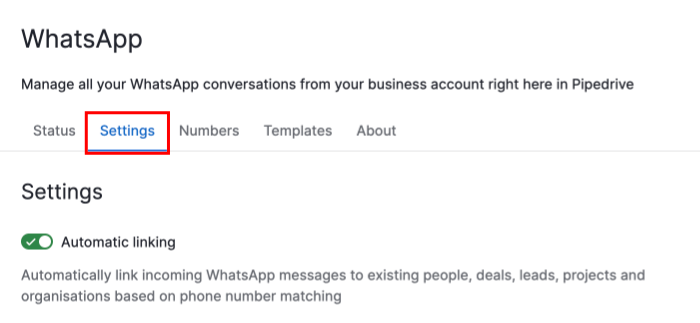
Para ativar ou desativar a vinculação automática, acesse Ferramentas e aplicativos > WhatsApp e selecione a aba “Configurações”.
Como vincular a um negócio, lead, projeto ou pessoa existente
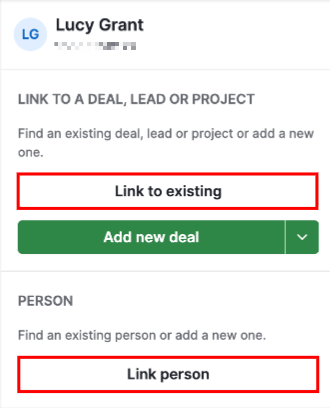
Ao abrir uma conversa desvinculada, você verá as opções de vinculação no painel à direita. Use “Vincular a existente” para conectar a conversa a um negócio, lead ou projeto e “Vincular pessoa” para conectá-la a um contato.
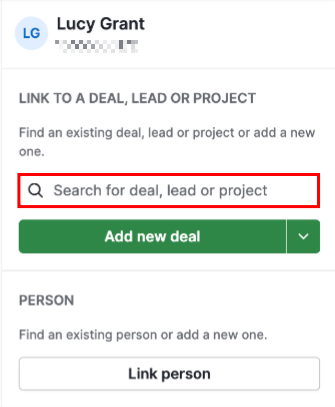
O botão se transformará em um campo de busca, onde você poderá encontrar o item relevante e selecioná-lo para criar o vínculo.
Criando e vinculando um novo item
Nas mesmas opções de vínculo, você pode criar um novo negócio ou uma nova pessoa. Basta digitar o nome do novo contato, e o Pipedrive usará automaticamente esse nome para a pessoa. O mesmo vale para negócios.
O número do WhatsApp também é salvo como número de telefone do contato, ajudando você a manter os dados de contato corretos sem etapas extras.
Como visualizar conversas vinculadas em leads e projetos
As conversas do WhatsApp vinculadas a um lead ou projeto ficam visíveis diretamente nas páginas de detalhes desses itens, assim como ocorre com negócios e contatos.
Alterar ou remover um vínculo
Para direcionar uma conversa para outro negócio ou outra pessoa, primeiro remova o vínculo atual e depois crie um novo.
Você também pode remover um vínculo por completo selecionando “Desvincular” nas opções de vinculação. Isso desvincula a conversa de todas as entidades do Pipedrive.
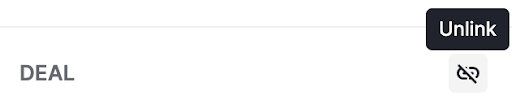
A conversa e suas mensagens continuam acessíveis pela caixa de entrada.
Mensagens
Trabalhar com arquivos e mídia
O Pipedrive arquiva automaticamente os arquivos de mídia recebidos para que continuem acessíveis após a janela original de retenção de sete dias do WhatsApp.
- As imagens aparecem incorporadas à conversa. Clique em uma imagem para pré-visualizar ou baixar.
- As mensagens de áudio são reproduzidas diretamente na conversa.
- Vídeos e documentos aparecem como entradas de arquivo com o tipo de arquivo indicado. Você pode baixá-los diretamente pela mensagem. Os nomes dos arquivos aparecem no navegador de arquivos, mas não na visualização da conversa.
Como agendar mensagens
Em vez de enviar uma mensagem imediatamente, você também pode agendá-la para uma data e hora futuras. Isso funciona com mensagens de texto livre, modelos e arquivos anexados.
Para agendar uma mensagem, escreva-a normalmente e abra a opção “Agendar mensagem” ao lado do botão “Enviar”. Selecione uma das opções predefinidas ou escolha uma data e hora personalizadas. Depois, confirme.
Um banner no rodapé da conversa mostra todas as mensagens agendadas pendentes. Nesse banner, você pode editar o conteúdo ou o horário de envio, enviar a mensagem imediatamente ou cancelar o agendamento antes do envio.
Navegador de arquivos
Para ver todas as mídias e documentos compartilhados em uma conversa, expanda a barra lateral contextual e clique em “Ver arquivos”.
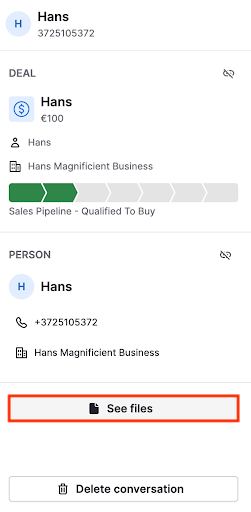
O navegador de arquivos abre com duas abas:
Mídia – mostra imagens, vídeos e clipes de áudio agrupados por mês. Clique em qualquer miniatura para abrir uma pré-visualização em tamanho real.
Documentos – lista documentos em ordem cronológica, com nome do arquivo, tipo de arquivo e link de download.
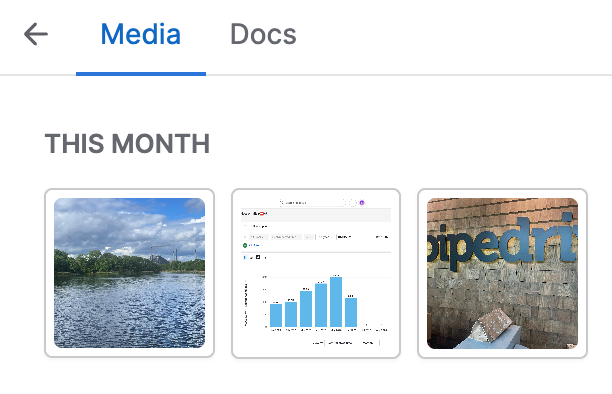
Role para baixo em qualquer uma delas para carregar arquivos mais antigos.
Status de entrega da mensagem
Cada mensagem enviada mostra o status atual de entrega:
Enviada – o WhatsApp aceitou sua mensagem
Entregue – a mensagem chegou ao dispositivo do cliente
Lida – o cliente abriu a mensagem
Se uma mensagem não for enviada imediatamente, ela exibirá um status de erro com o botão “Tentar novamente”. Clique nele para reenviar a mesma mensagem.
Se o WhatsApp informar uma falha depois que a mensagem já saiu do Pipedrive (por exemplo, porque a conta do destinatário está restrita), a mensagem será atualizada para um status de erro com o motivo exibido.
Nesse caso, não há opção de tentar novamente. Você precisará escrever e enviar uma nova mensagem manualmente.
Reações a mensagens
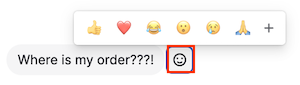
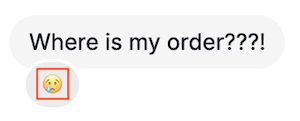
Você pode reagir a mensagens com emojis diretamente na conversa. Quando um cliente reage a uma das suas mensagens, a reação aparece em tempo real.
Para reagir a uma mensagem, passe o cursor sobre ela e selecione um emoji no seletor de reações. Cada mensagem permite uma reação ativa por usuário. Ao enviar um emoji diferente, você substitui o anterior.
Para remover sua reação, clique nela novamente na conversa.
Como marcar uma conversa como não lida
Você pode marcar uma conversa como não lida para usá-la como lembrete pessoal de acompanhamento. Para fazer isso, abra uma conversa, expanda a barra lateral contextual e clique em “Marcar como não lida”. O indicador de conversa não lida é ativado imediatamente na lista de conversas e no contador da caixa de entrada.
A marcação como não lida é temporária: ela desaparece na próxima vez que a conversa for aberta. Isso não afeta o conteúdo das mensagens, e nada é enviado ao WhatsApp nem ao contato.
Como excluir uma conversa
Você pode excluir permanentemente uma conversa pela barra lateral contextual. Abra uma conversa, expanda a barra lateral e clique em “Excluir conversa”. Uma caixa de diálogo de confirmação será exibida, pois a exclusão é permanente e não pode ser desfeita.
A exclusão de uma conversa remove todas as mensagens, reações e vinculações dela com negócios, contatos e outras entidades. No entanto, essa ação afeta apenas o Pipedrive. O histórico de conversas do contato no WhatsApp não é afetado, pois o WhatsApp não permite excluir mensagens pela API.
Notificações
Quando uma nova mensagem do WhatsApp chega, o Pipedrive envia uma notificação no feed se estas duas condições forem atendidas:
O número de telefone que recebeu a mensagem está atribuído a você, e
Você é o proprietário ou segue o negócio vinculado à conversa
A notificação inclui o nome do remetente, uma prévia da mensagem e o nome do negócio. Clique nela para abrir a conversa diretamente na sua Caixa de entrada de vendas.
Este artigo foi útil?
Sim
Não