Questo articolo è stato prodotto utilizzando la traduzione automatica.
Integrazione WhatsApp
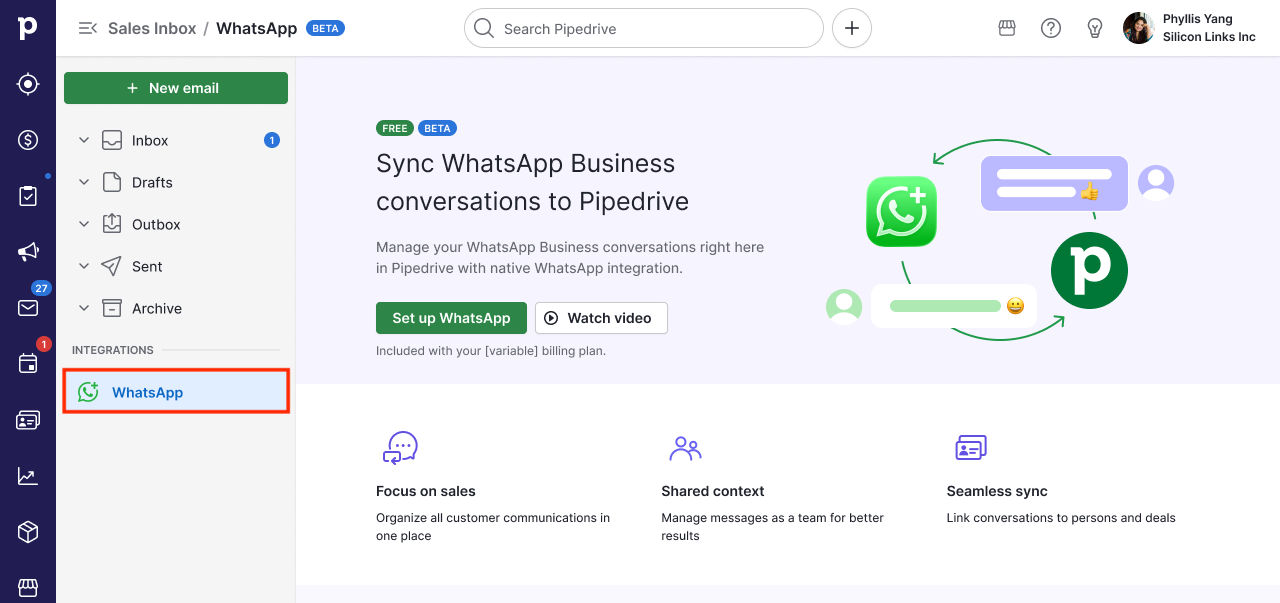
L'integrazione di WhatsApp ti permette di gestire le conversazioni WhatsApp direttamente in Pipedrive, mantenendo la comunicazione di vendita organizzata e collegata alle tue trattative e contatti.
Questa funzione ti permette di visualizzare le conversazioni, inviare messaggi predefiniti, rispondere in tempo reale e collegare le chat alla tua pipeline, in modo che il tuo team abbia sempre il quadro completo.
Cosa puoi fare con la messaggistica WhatsApp
Porta tutte le tue conversazioni di vendita in Pipedrive.
Rispondi ai nuovi lead, dai seguito alle conversazioni e usa i modelli di messaggio quando devi ricontattare un contatto.
Invia promemoria, condividi i prossimi passi e tieni sotto controllo rinnovi o aggiornamenti.
Raggiungi i clienti dove si trovano, rispondi più rapidamente e gestisci i follow-up in modo più efficace, mantenendo sempre il controllo su ogni affare.
Reagisci ai messaggi con emoji e visualizza le reazioni inviate dai clienti.
Visualizza le immagini in linea e riproduci i messaggi audio direttamente nella conversazione.
Invia file (inclusi immagini, documenti, audio e video) direttamente dalla conversazione, oltre a scaricare video e documenti dal messaggio
Ricevi notifiche in-app per i nuovi messaggi nelle conversazioni collegate ai tuoi affari, così non perdi mai una risposta di un cliente.
Con la chat in tempo reale puoi ridurre le connessioni perse e le caselle email lente o sovraccariche, permettendo conversazioni rapide e leggere di andata e ritorno che risultano più naturali.
Tieni presente che Meta addebita alle aziende l’utilizzo della WhatsApp Business Platform. Questi addebiti vengono applicati per ogni messaggio consegnato agli utenti. Il costo finale è determinato da due fattori principali:
L’addebito viene applicato alla consegna del messaggio, non al momento dell’invio.
La categoria del messaggio, che può essere di quattro tipi: marketing, utility, autenticazione o servizio.
Dove trovare le conversazioni WhatsApp
Puoi accedere alla messaggistica WhatsApp nella Sales Inbox e nelle viste dei dettagli di affari e contatti.
Posta in arrivo delle vendite
Apri la Sales Inbox e fai clic sull'integrazione WhatsApp per visualizzare un elenco di conversazioni WhatsApp associate al tuo numero assegnato. Le conversazioni sono ordinate in base all’attività più recente.
Puoi filtrare l’elenco delle conversazioni usando le schede in alto:
Tutte: tutte le conversazioni sul numero assegnato a te
Non lette: conversazioni con messaggi non letti
Non collegate: conversazioni non ancora collegate a un affare o a un contatto
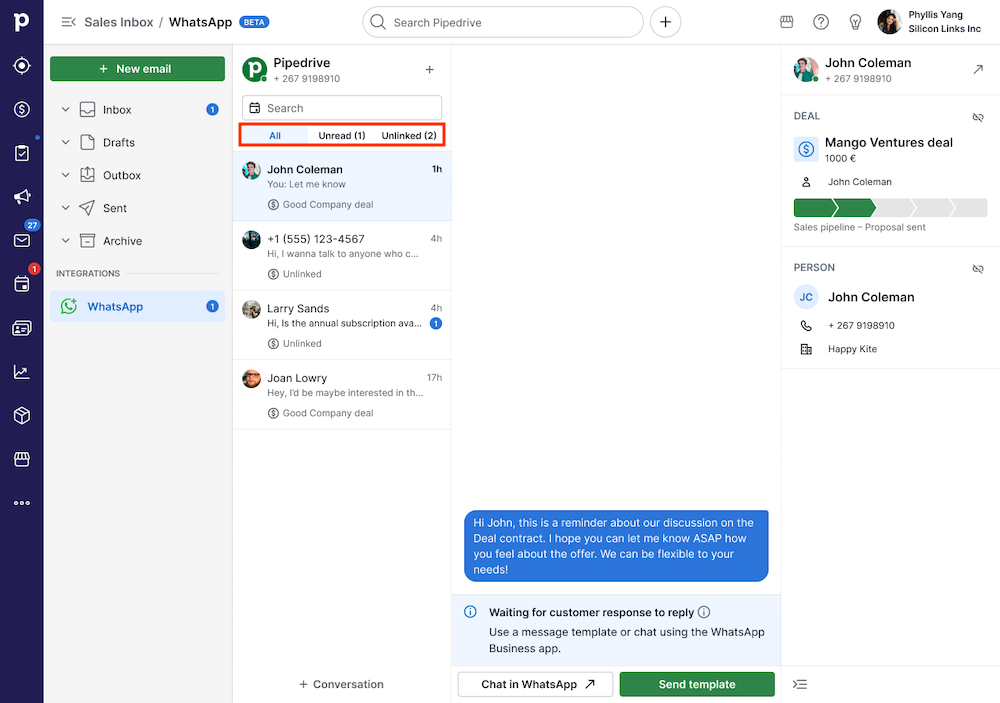
Un contatore accanto alla posta in arrivo di WhatsApp nella barra di navigazione mostra il totale dei messaggi non letti e si aggiorna in tempo reale. Da qui puoi aprire qualsiasi conversazione, leggere i messaggi, rispondere e collegare le conversazioni a trattative o contatti.
Vista dei dettagli
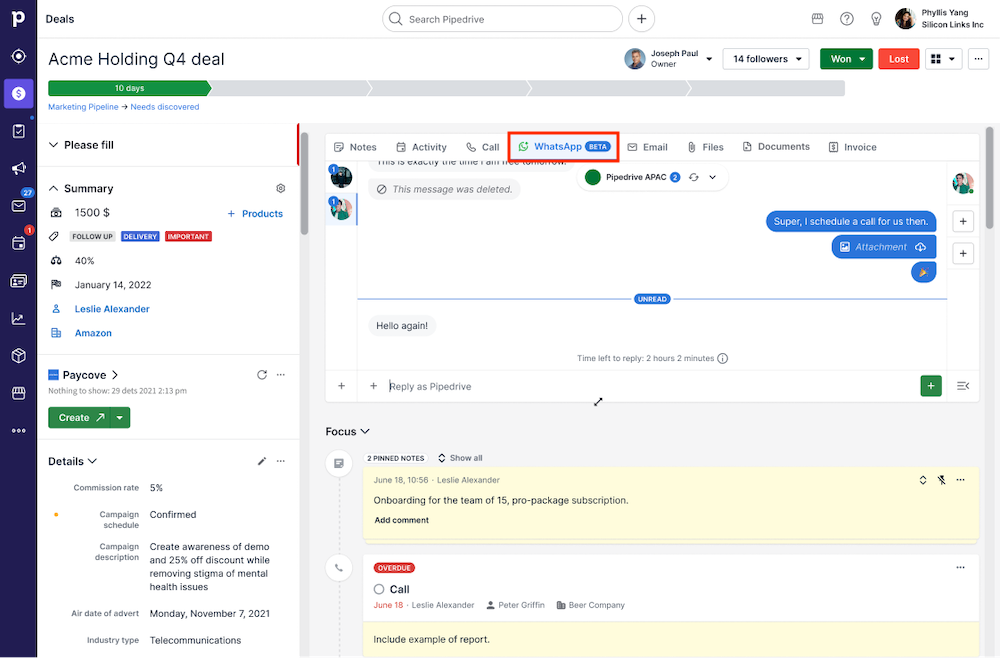
Apri un affare, una persona, un cliente potenziale o un progetto e fai clic sulla scheda “WhatsApp” per vedere tutte le conversazioni WhatsApp collegate a quell’elemento. Questo ti offre piena visibilità sulle interazioni precedenti senza uscire dal contesto della tua pipeline.
Come iniziare una conversazione su WhatsApp
Vai a Sales Inbox > WhatsApp e fai clic su “+ Conversazione”, quindi seleziona una persona o inserisci un numero WhatsApp per avviare una conversazione. Se il contatto ha già un numero di telefono con prefisso internazionale salvato in Pipedrive, verrà precompilato automaticamente.
Se il contatto ha più numeri di telefono, puoi scegliere quello corretto dal menu a discesa.
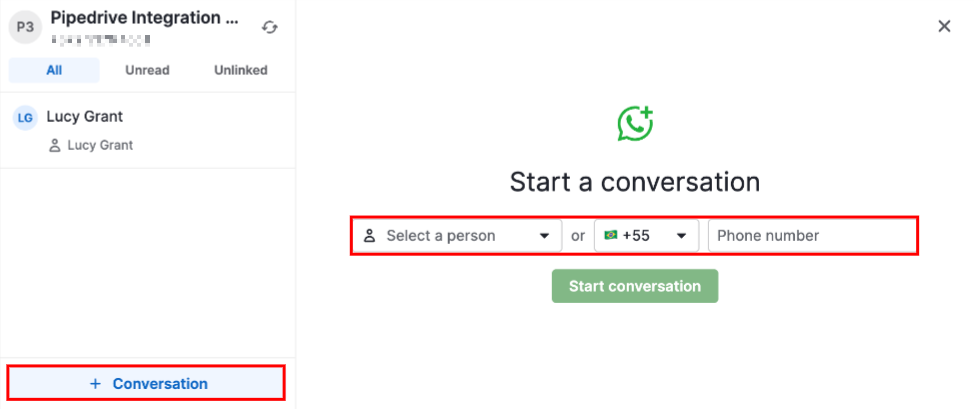
Se il contatto non ha un numero in Pipedrive, o se al numero manca un prefisso internazionale, puoi inserire manualmente il numero WhatsApp corretto nel campo di input.
Per continuare a chattare con un cliente, fai clic su una conversazione esistente nell’elenco.
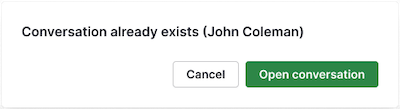
Se esiste già una conversazione con un contatto specifico, Pipedrive ti chiederà di aprire il thread esistente invece di crearne uno nuovo.
Avviare una conversazione dalle pagine dei dettagli
Puoi avviare una conversazione direttamente dalla pagina dei dettagli di una persona, di un affare o di un’organizzazione facendo clic su “Start conversation”.
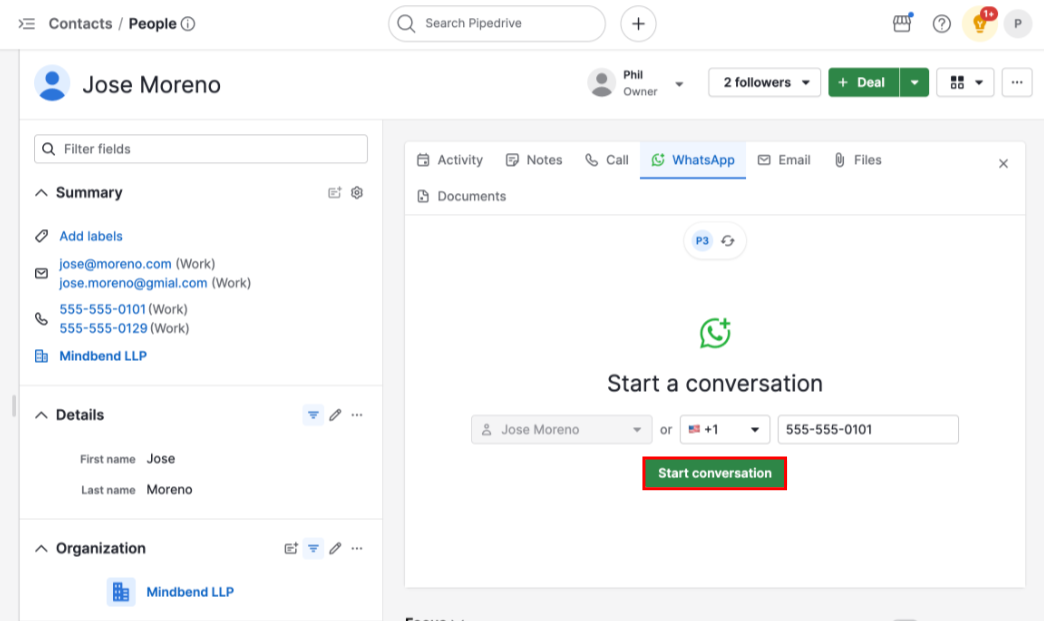
Pagina dei dettagli della persona: il campo del numero di telefono viene precompilato con il numero di telefono principale della persona. Se sono presenti più numeri, puoi scegliere da un menu a discesa.
Pagina dei dettagli dell’affare: il campo del numero di telefono viene precompilato dal campo personalizzato del telefono dell’affare oppure puoi scegliere da un menu a discesa uno dei campi di tipo telefono disponibili.
Pagina dei dettagli dell’organizzazione: poiché le organizzazioni non hanno un numero di telefono proprio, ti verrà chiesto di scegliere una delle persone già collegate a quell’organizzazione. Se è collegata una sola persona, viene preselezionata automaticamente; se sono collegate più persone, puoi scegliere dall'elenco. Tieni presente che puoi scegliere solo tra le persone già collegate all'organizzazione. Se non è ancora collegata alcuna persona, il pulsante “Avvia conversazione” è disattivato; collega prima una persona all'organizzazione.
Dopo aver confermato un numero di telefono, seleziona un template approvato da inviare e la conversazione verrà creata.
Inviare messaggi: testo libero e modelli
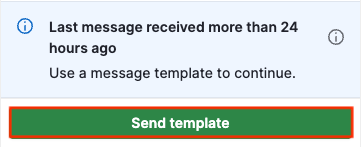
WhatsApp permette di proseguire una conversazione esistente con testo libero solo per 24 ore dopo l'ultimo messaggio del cliente. Una volta chiusa questa finestra, devi usare un template approvato per continuare.
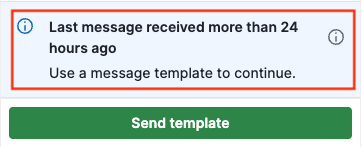
Il compositore indica se la finestra di assistenza è attualmente aperta e quanto tempo ti resta per rispondere.
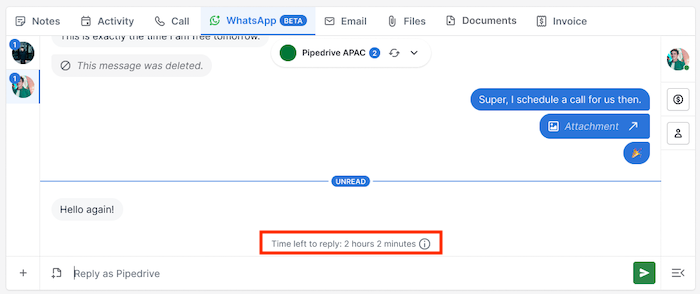
Rispondere con testo libero
Apri qualsiasi conversazione attiva e digita il tuo messaggio nel campo di testo per continuare la discussione. Una volta pronto, invialo direttamente dalla vista della conversazione.
Se il tuo account WhatsApp è configurato per la coesistenza, vedrai anche un link per aprire la conversazione direttamente nell’app WhatsApp.
Invio di un modello
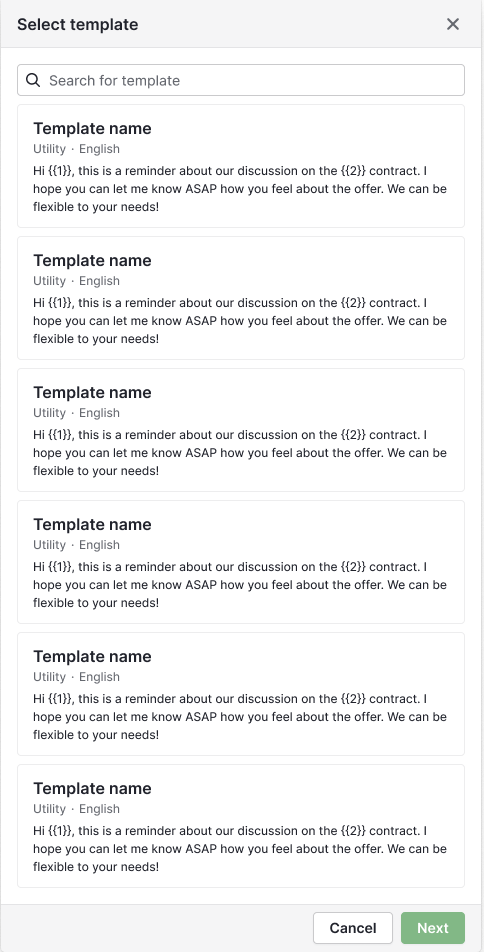
Per inviare un template, apri una conversazione e clicca “Invia template”. Puoi cercare e selezionare un modello in base al suo nome, categoria, lingua o contenuto.
Dopo aver selezionato un template, clicca “Avanti” e controlla il contenuto per inserire eventuali variabili richieste.
Un'anteprima mostrerà come il messaggio apparirà al destinatario. Clicca “Invia” per consegnare il messaggio.
Lavorare con i modelli di WhatsApp
I template di WhatsApp ti permettono di avviare nuove conversazioni con messaggi pre-approvati. Per avviare una nuova conversazione è sempre necessario selezionare prima un modello approvato. WhatsApp consente alle aziende di iniziare conversazioni solo in questo modo.
Creazione di modelli
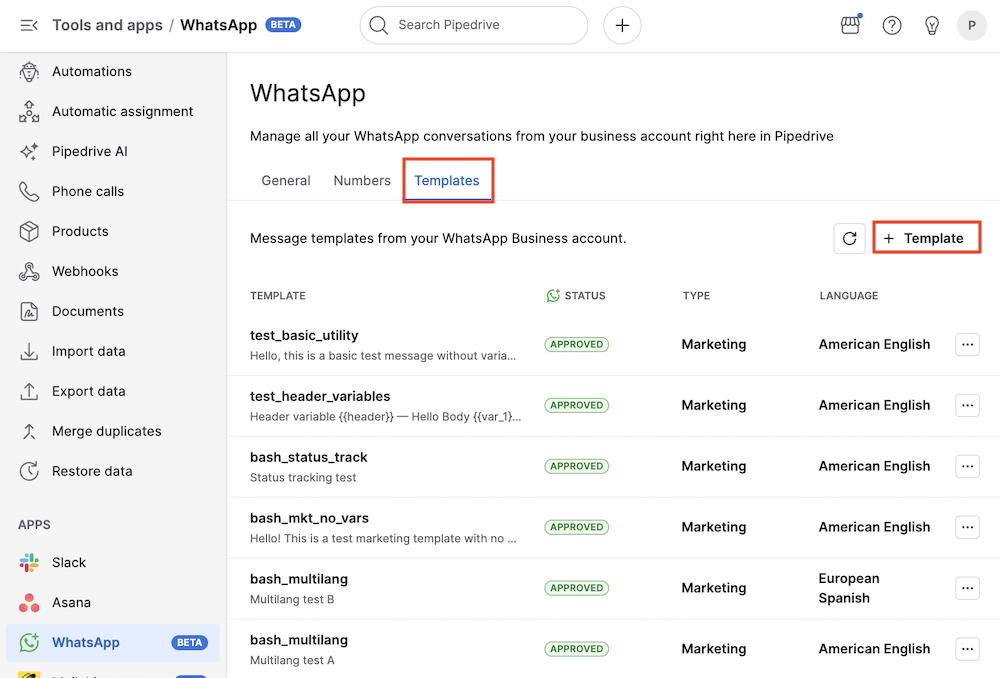
Per creare un modello, vai su Strumenti e app > WhatsApp > Modelli e clicca “+ Modello”.
Nel modale Aggiungi modello puoi definire la categoria del modello (marketing o utility), il nome, la lingua, un’intestazione di testo facoltativa e il contenuto del messaggio.
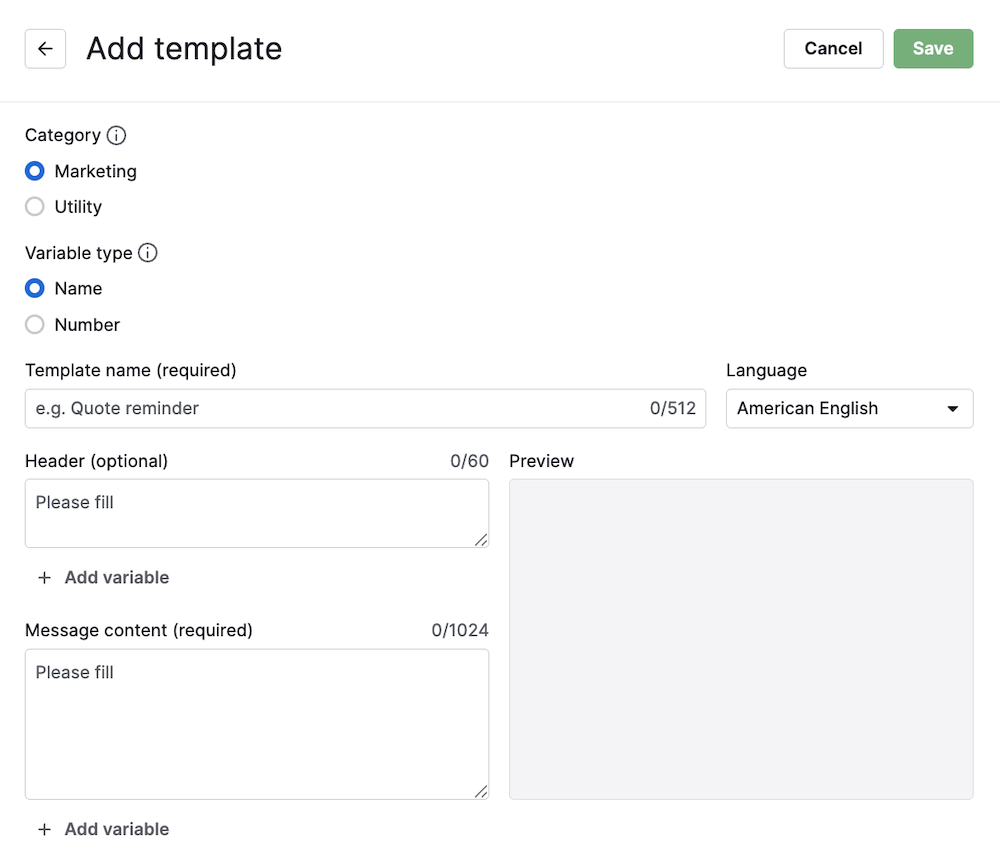
Puoi anche includere variabili con nome (ad es. {{name}}) o posizionali (ad es. {{1}}) sia nell’intestazione sia nel corpo, facendo clic sul rispettivo pulsante “+ Aggiungi variabile”. I valori delle variabili devono essere inseriti manualmente ogni volta che invii un modello.
Puoi vedere come apparirà il tuo messaggio nel pannello di anteprima.
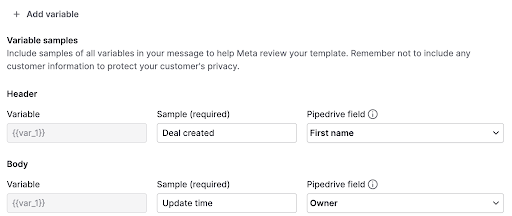
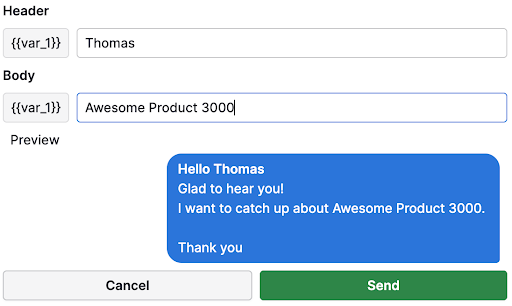
Una volta creato, il modello deve essere approvato da Meta prima di poter essere inviato; l'approvazione può richiedere fino a 48 ore.
Puoi vedere lo stato attuale del modello appena creato nella pagina del modello.
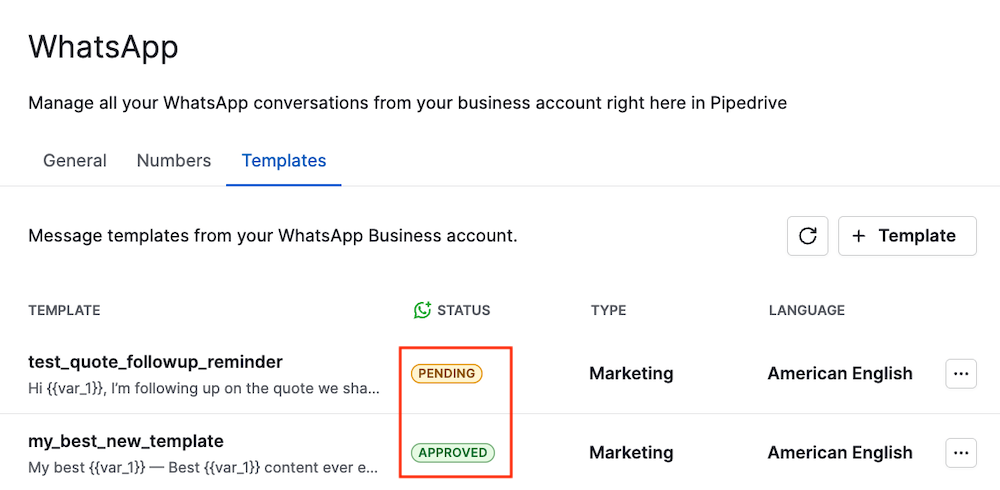
È possibile creare modelli anche utilizzando Gestore di WhatsApp.
Requisiti e limitazioni dei modelli
Quando crei e utilizzi i modelli, tieni presente quanto segue:
I modelli devono essere approvati da Meta prima di poter essere inviati
I modelli sono necessari per avviare o continuare conversazioni dopo 24 ore dall'ultimo messaggio del cliente
Se le variabili non sono mappate o i campi sono vuoti, devi inserire i valori manualmente prima dell’invio
La struttura e il contenuto del modello devono rispettare le linee guida della WhatsApp Business Platform
Meta limita il numero totale di modelli per account. Le aziende non verificate possono crearne fino a 250, mentre le aziende verificate possono crearne fino a 6.000.
Gestione dei modelli
Se sei un utente amministratore, puoi visualizzare e gestire i modelli in Strumenti e app > WhatsApp > Modelli.
Per modificare un modello, fai clic sul pulsante “...” a destra e seleziona “Modifica”.
Il modulo del modello si apre con il contenuto attuale già precompilato. Dopo il salvataggio, il modello aggiornato viene inviato a Meta per la revisione e il suo stato torna in sospeso finché non viene approvato di nuovo.
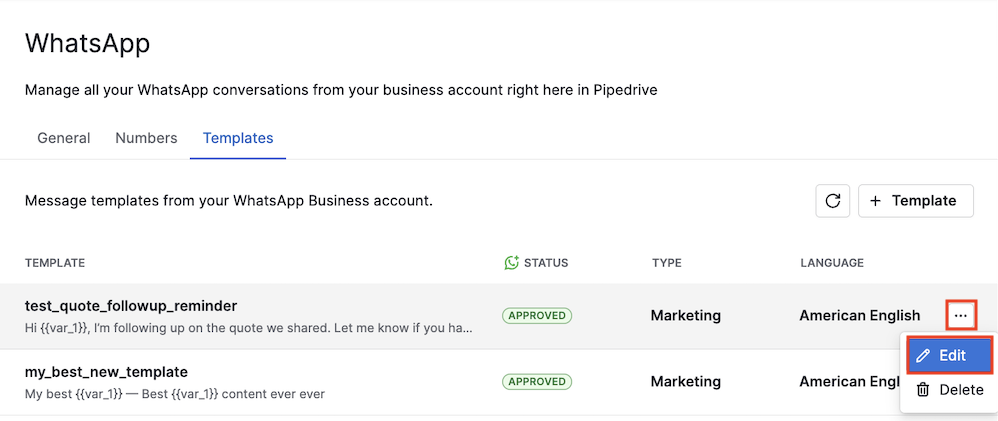
Puoi anche eliminare un modello selezionando l’opzione “Elimina” nello stesso menu.
Collegamento delle conversazioni agli affari e ai contatti
Collegare le conversazioni consente al tuo team di vedere tutte le comunicazioni nel contesto corretto. Dopo aver collegato le conversazioni, diventano visibili a chiunque abbia accesso a quegli elementi collegati.
Come vengono collegate automaticamente le conversazioni
Pipedrive collega automaticamente i nuovi messaggi in arrivo alla persona corrispondente nei tuoi contatti (in base al numero di telefono). Il collegamento automatico viene eseguito anche quando una conversazione viene creata da un'automazione del flusso di lavoro.
Dopo aver trovato una persona corrispondente, Pipedrive cerca contemporaneamente un’entità principale collegata, ovvero un affare, un cliente potenziale o un progetto:
Il rilevamento degli affari utilizza una sequenza a tre livelli:
L'affare aperto più recente in cui la persona è il contatto principale
L'affare aperto più recente in cui la persona è un partecipante
Il suo affare chiuso più di recente (vinto o perso) negli ultimi 6 mesi
Il rilevamento dei lead seleziona il lead non archiviato aggiornato più di recente
Il rilevamento dei progetti seleziona il progetto aperto aggiornato più di recente (disponibile solo per le aziende con la funzionalità Projects)
Se esiste esattamente un candidato corrispondente per uno di questi tipi di entità, la conversazione viene collegata a quell’entità. Se più di un tipo ha un candidato, non viene collegata alcuna entità principale e dovrai collegarla manualmente.
Quando una persona viene collegata automaticamente e appartiene a un'organizzazione, anche l'organizzazione viene collegata automaticamente.
Se più contatti condividono lo stesso numero di telefono, la conversazione resta scollegata finché non la colleghi manualmente.
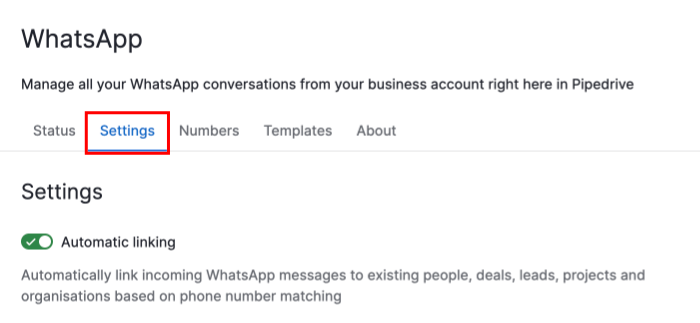
Puoi attivare o disattivare il collegamento automatico andando su Tools and apps > WhatsApp, quindi selezionando la scheda Settings.
Collegamento a un affare, cliente potenziale, progetto o persona esistente
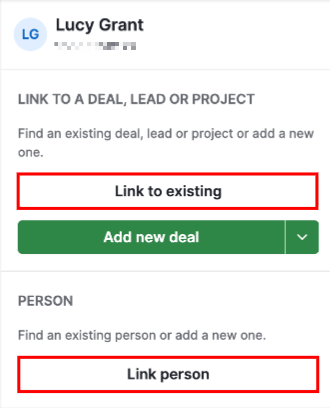
Quando apri una conversazione non collegata, vedrai le opzioni di collegamento nel pannello a destra. Usa “Collega a esistente” per collegarla a un affare, un lead o un progetto e “Collega persona” per collegare la conversazione a un contatto.
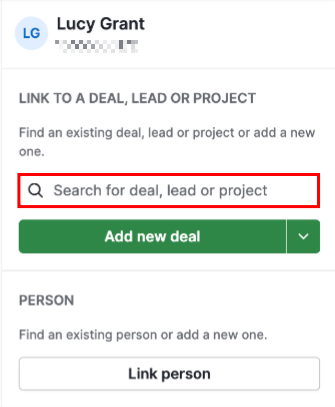
Il pulsante si trasformerà in un campo di ricerca, dove puoi trovare l'elemento pertinente e selezionarlo per creare il collegamento.
Creazione e collegamento di un nuovo elemento
Dalle stesse opzioni di collegamento puoi creare un nuovo affare o una nuova persona. Ti basta digitare il nome del nuovo contatto e Pipedrive userà automaticamente il nome inserito come nome della persona. Lo stesso vale per gli affari.
Il numero di WhatsApp viene anche salvato come numero di telefono del contatto, aiutandoti a mantenere i dati di contatto accurati senza passaggi aggiuntivi.
Visualizzare le conversazioni collegate su clienti potenziali e progetti
Le conversazioni WhatsApp collegate a un lead o a un progetto sono visibili direttamente nelle pagine dei dettagli di quegli elementi, proprio come per affari e contatti.
Modificare o rimuovere un collegamento
Per indirizzare una conversazione a un affare o a una persona diversi, devi prima rimuovere il collegamento attuale e poi crearne uno nuovo.
Puoi anche rimuovere completamente un collegamento selezionando “Scollega” dalle opzioni di collegamento. In questo modo la conversazione viene scollegata da tutte le entità di Pipedrive.
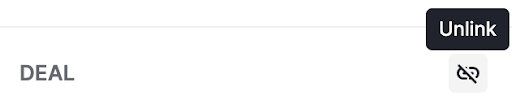
La conversazione e i relativi messaggi restano accessibili dalla posta in arrivo.
Messaggistica
Lavorare con file e contenuti multimediali
Pipedrive archivia automaticamente i file multimediali in entrata in modo che rimangano accessibili oltre la finestra di conservazione originale di sette giorni di WhatsApp.
- Le immagini sono mostrate direttamente nella conversazione. Fai clic su un'immagine per visualizzarla in anteprima o scaricarla.
- I messaggi audio vengono riprodotti direttamente nella conversazione.
- I video e i documenti vengono visualizzati come voci di file che mostrano il tipo di file. Puoi scaricarli direttamente dal messaggio. I nomi dei file sono visibili nel browser dei file ma non nella vista della conversazione.
Programmare i messaggi
Invece di inviare un messaggio immediatamente, puoi anche programmarlo per una data e ora future. Questa funzione è disponibile per messaggi in testo libero, template e allegati di file.
Per programmare un messaggio, componilo normalmente e poi apri l'opzione “Programma messaggio” accanto al pulsante “Invia”. Scegli uno dei preset rapidi o seleziona una data e un’ora personalizzate, quindi conferma.
Un banner nel footer della conversazione mostra eventuali messaggi programmati in attesa. Da qui puoi modificare il contenuto o l’orario di invio, inviare subito il messaggio oppure annullarlo prima che venga inviato.
Browser dei file
Per visualizzare tutti i contenuti multimediali e i documenti condivisi in una conversazione, espandi la barra laterale contestuale e fai clic su “Vedi file”.
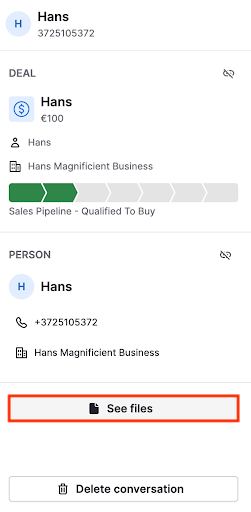
Il browser dei file si apre con due schede:
Media – mostra immagini, video e clip audio raggruppati per mese. Fai clic su una miniatura qualsiasi per aprire un’anteprima a grandezza intera.
Documenti – elenca i documenti in ordine cronologico, con nome del file, tipo di file e link per il download.
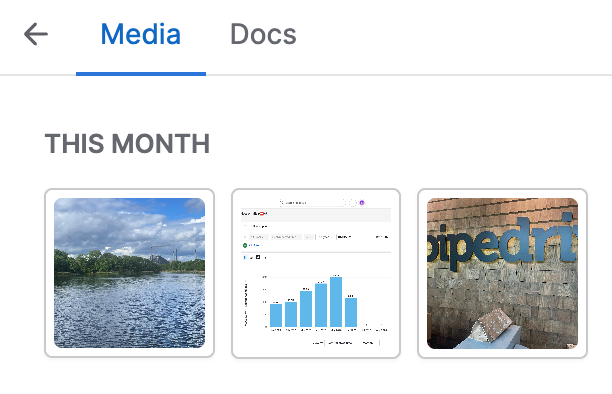
Scorri verso il basso in una delle due schede per caricare i file meno recenti.
Stato di consegna dei messaggi
Ogni messaggio che invii mostra lo stato di consegna attuale:
Inviato – WhatsApp ha accettato il tuo messaggio
Consegnato – il messaggio ha raggiunto il dispositivo del cliente
Letto – il cliente ha aperto il messaggio
Se l’invio immediato di un messaggio non riesce, viene mostrato uno stato di errore con il pulsante “Riprova”. Cliccalo per reinviare lo stesso messaggio.
Se WhatsApp segnala un errore dopo che il messaggio è già uscito da Pipedrive (ad esempio, l'account del destinatario è limitato), il messaggio viene aggiornato a uno stato di errore con la motivazione mostrata.
In questo caso non è disponibile l'opzione di ripetizione. Dovrai comporre e inviare manualmente un nuovo messaggio.
Reazioni ai messaggi
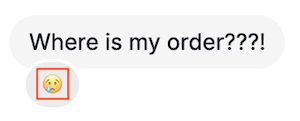
Puoi reagire ai messaggi usando emoji direttamente nella conversazione. Quando un cliente reagisce a uno dei tuoi messaggi, la reazione appare in tempo reale.
Per reagire a un messaggio, passa il cursore sul messaggio e seleziona un'emoji dal selettore di reazioni. Ogni messaggio supporta una reazione attiva per utente. L’invio di un’emoji diversa sostituisce quella precedente.
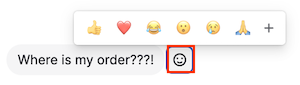
Per rimuovere la tua reazione, fai di nuovo clic su di essa nella conversazione.
Contrassegnare una conversazione come non letta
Puoi contrassegnare una conversazione come non letta per segnalarla come promemoria personale per un follow-up. Per farlo, apri una conversazione, espandi la barra laterale contestuale e clicca “Segna come non letto.” L'indicatore di non lettura della conversazione si attiva immediatamente nell'elenco delle conversazioni e nel contatore della posta in arrivo.
Il contrassegno di non lettura è temporaneo: viene rimosso la prossima volta che la conversazione viene aperta. Non influisce sul contenuto effettivo dei messaggi e non viene inviato nulla a WhatsApp né al contatto.
Eliminare una conversazione
Puoi eliminare definitivamente una conversazione dalla barra laterale contestuale. Apri una conversazione, espandi la barra laterale e fai clic su “Delete conversation.” Verrà visualizzata una finestra di conferma, poiché l’eliminazione è permanente e non può essere annullata.
Eliminando una conversazione, vengono rimossi tutti i suoi messaggi, le reazioni e i collegamenti ad affari, contatti e altre entità. Questa azione riguarda solo Pipedrive; la cronologia chat WhatsApp del contatto non viene modificata, poiché WhatsApp non supporta l’eliminazione dei messaggi tramite la sua API.
Notifiche
Quando arriva un nuovo messaggio WhatsApp, Pipedrive ti invia una notifica nel feed se sono vere entrambe le condizioni seguenti:
Se sei assegnato al numero di telefono che ha ricevuto il messaggio, e
Se sei proprietario o segui l'affare collegato a quella conversazione
La notifica include il nome del mittente, un'anteprima del messaggio e il nome dell'affare. Cliccala per aprire la conversazione direttamente nella tua Sales Inbox.
Questo articolo è stato utile?
Sì
No