Bu makale, Makine Çevirisi kullanılarak üretilmiştir.
WhatsApp entegrasyonu
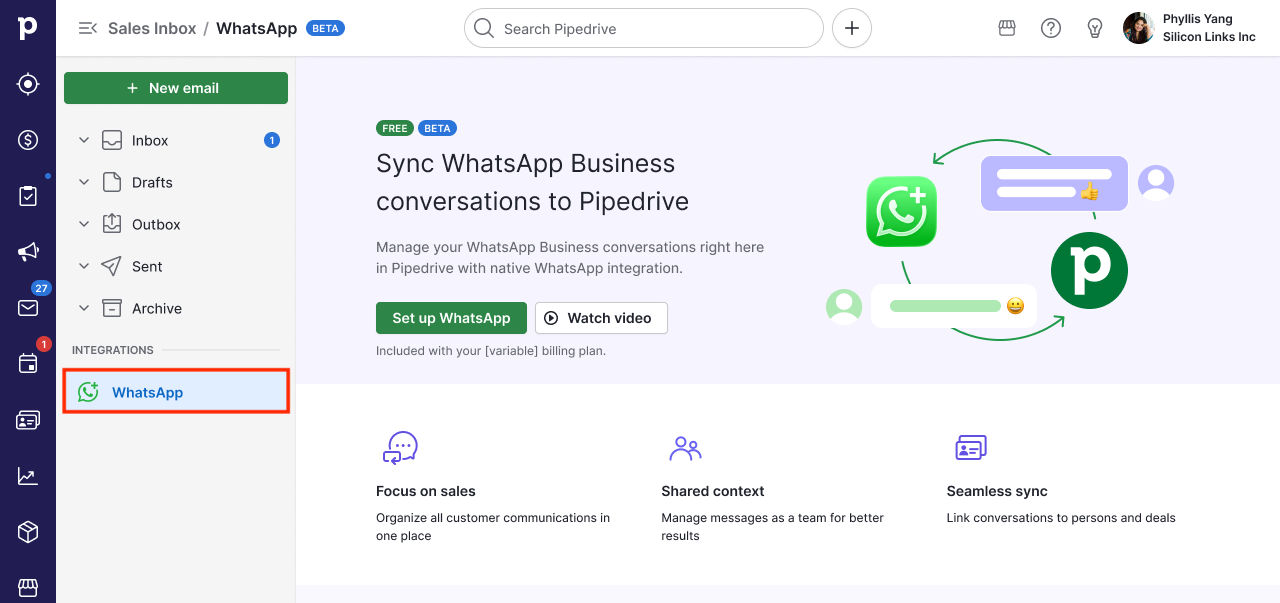
WhatsApp entegrasyonu, WhatsApp konuşmalarınızı Pipedrive içinde doğrudan yönetmenize olanak tanır; satış iletişiminizi düzenli tutar ve bunu anlaşmalarınıza ve kişilerinize bağlar.
Bu özellik, konuşmaları görüntülemenize, şablon mesajlar göndermenize, gerçek zamanlı yanıt vermenize ve sohbetleri satış hattınıza bağlamanıza olanak tanır, böylece ekibiniz her zaman konuyla ilgili tam bilgiye sahip olur.
WhatsApp mesajlaşmasıyla neler yapabilirsiniz
Tüm satış görüşmelerinizi Pipedrive'a taşıyın.
Yeni müşteri adaylarına yanıt verin, görüşmeleri takip edin ve bir kişiyle yeniden iletişime geçerken mesaj şablonlarını kullanın.
Hatırlatmalar gönderin, sonraki adımları paylaşın ve yenilemeler ya da yükseltmeler konusunda kontrolü elinizde tutun.
Müşterilerinizle bulundukları yerde iletişime geçin, daha hızlı yanıt verin ve daha akıllıca takip edin; tüm bunları her anlaşmayı kontrol altında tutarken yapın.
Mesajlara emojilerle tepki verin ve müşterilerinizin gönderdiği tepkileri görün.
Görselleri konuşma içinde görüntüleyin ve sesli mesajları doğrudan konuşmada oynatın.
Görüşmeden doğrudan dosya (görseller, belgeler, ses ve video dahil) gönderin; ayrıca mesajdan videoları ve belgeleri indirin
Anlaşmalarınıza bağlı konuşmalardaki yeni mesajlar için uygulama içi bildirimler alın; böylece hiçbir müşteri yanıtını kaçırmazsınız.
Gerçek zamanlı sohbet ile kaçırılan bağlantıları ve yavaş ya da dolu e-posta gelen kutularını azaltabilir ve daha doğal hissettiren kısa, karşılıklı konuşmalara olanak tanıyabilirsiniz.
Meta’nın, WhatsApp Business Platform kullanımı için işletmelerden ücret aldığını unutmayın. Bu ücretler, kullanıcılara teslim edilen mesajlar için mesaj başına uygulanır. Nihai maliyet iki ana faktöre göre belirlenir:
Ücret, mesaj gönderildiğinde değil teslim edildiğinde uygulanır.
Dört türden biri olan mesaj kategorisi: pazarlama, yardımcı program, kimlik doğrulama veya hizmet.
WhatsApp konuşmalarını nerede bulabilirsiniz
WhatsApp mesajlaşmasına, Satış Gelen Kutusu üzerinden ve anlaşmalar ile kişilerin detaylı görünümlerinden erişebilirsiniz.
Satış Gelen Kutusu
Atanmış numaranızla ilişkili WhatsApp konuşmalarının listesini görüntülemek için Satış Gelen Kutusu'nu açın ve WhatsApp entegrasyonuna tıklayın. Konuşmalar en son etkinliğe göre sıralanır.
Konuşma listesini üstteki sekmeleri kullanarak filtreleyebilirsiniz:
Tümü: size atanan numaradaki tüm konuşmalar
Okunmamış: okunmamış mesaj içeren konuşmalar
Bağlantısız: henüz bir anlaşmaya veya kişiye bağlanmamış konuşmalar
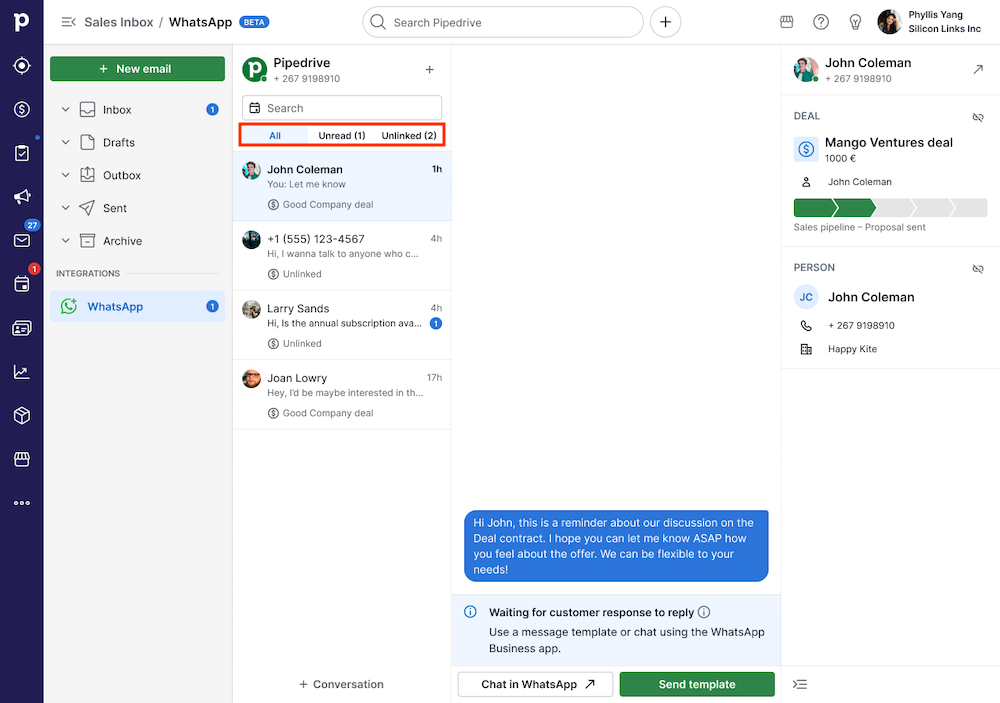
Gezinme çubuğundaki WhatsApp gelen kutusunun yanındaki sayaç, toplam okunmamış mesaj sayınızı gösterir ve gerçek zamanlı olarak güncellenir. Buradan herhangi bir konuşmayı açabilir, mesajları okuyabilir, yanıtlayabilir ve konuşmaları anlaşmalara veya kişilere bağlayabilirsiniz.
Detaylı görünüm
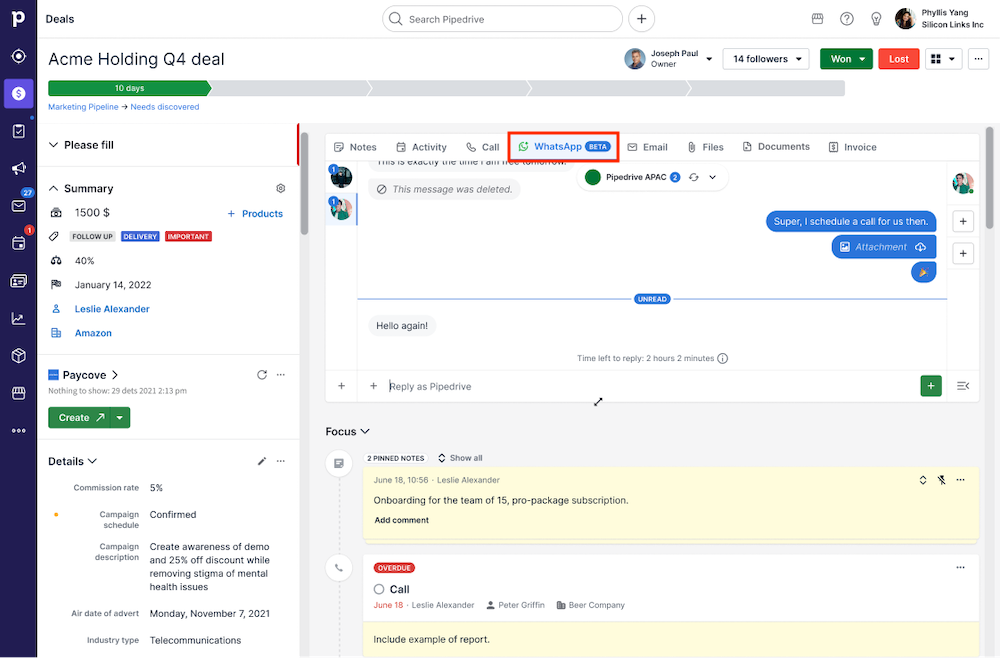
Bir anlaşmayı, kişiyi, müşteri adayını veya projeyi açın ve bu öğeye bağlı tüm WhatsApp konuşmalarını görmek için “WhatsApp” sekmesine tıklayın. Bu, boru hattınızın bağlamından ayrılmadan geçmiş etkileşimler üzerinde tam görünürlük sağlar.
WhatsApp konuşması nasıl başlatılır
Satış Gelen Kutusu > WhatsApp bölümüne gidin ve “+ Konuşma” düğmesine tıklayın. Ardından bir konuşma başlatmak için bir kişi seçin veya bir WhatsApp numarası girin. Kişinin Pipedrive’da kayıtlı, ülke kodu içeren bir telefon numarası zaten varsa bu alan otomatik olarak önceden doldurulur.
Kişinin birden fazla telefon numarası varsa doğru numarayı açılır listeden seçebilirsiniz.
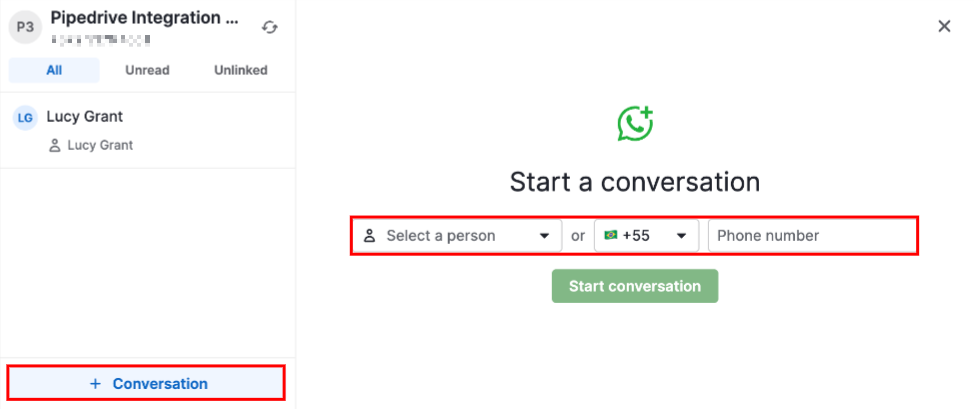
Kişinin Pipedrive'da bir numarası yoksa ya da numaranın ülke kodu eksikse, doğru WhatsApp numarasını giriş alanına manuel olarak girebilirsiniz.
Bir müşteriyle sohbet etmeye devam etmek için listeden mevcut bir konuşmaya tıklayın.
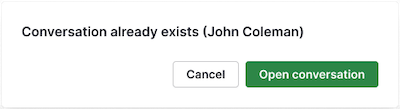
Belirli bir kişiyle zaten bir konuşma varsa Pipedrive, yeni bir konuşma oluşturmak yerine mevcut yazışmayı açmanızı ister.
Detay sayfalarından konuşma başlatma
Bir kişi, anlaşma veya organizasyon detay sayfasından “Konuşma başlat” seçeneğine tıklayarak doğrudan konuşma başlatabilirsiniz.
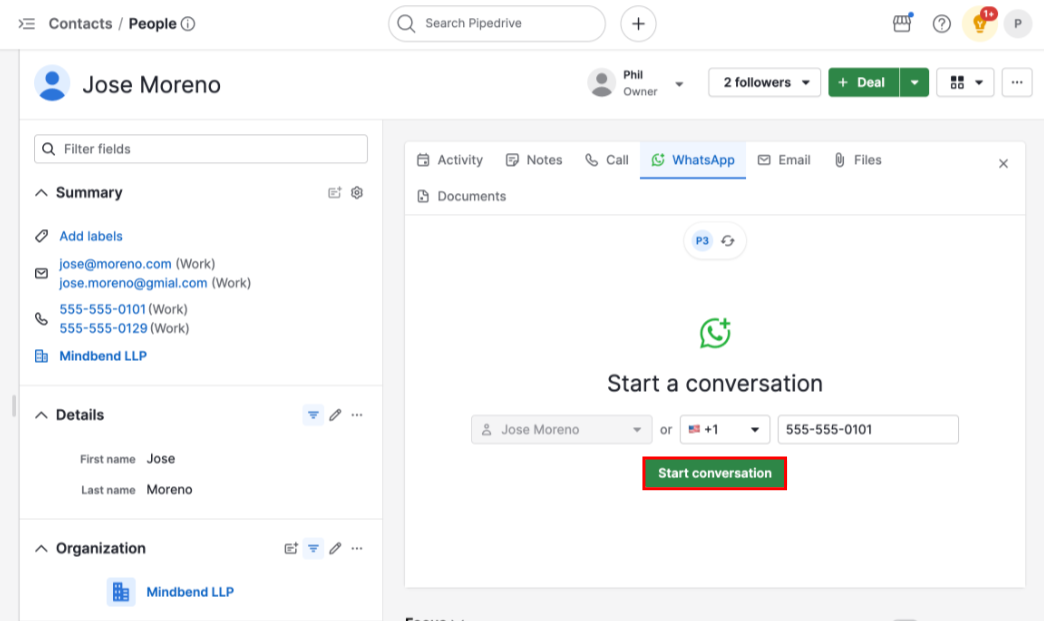
Kişi detay sayfası: Telefon numarası alanı, kişinin ana telefon numarasıyla önceden doldurulur. Birden fazla numarası varsa açılır listeden seçim yapabilirsiniz.
Anlaşma detay sayfası: Telefon numarası alanı, anlaşmanın özel telefon alanından önceden doldurulur veya açılır menüden mevcut telefon türündeki alanlardan birini seçebilirsiniz.
Organizasyon detay sayfası: Organizasyonların kendilerine ait telefon numarası olmadığı için bu organizasyona zaten bağlı olan kişilerden birini seçmeniz istenir. Yalnızca bir kişi bağlıysa otomatik olarak önceden seçilir; birden fazla kişi bağlıysa bu listeden seçim yapabilirsiniz. Yalnızca organizasyona zaten bağlı olan kişiler arasından seçim yapabileceğinizi unutmayın. Henüz bağlı kişi yoksa “Konuşma başlat” düğmesi devre dışı olur; önce organizasyona bir kişi bağlayın.
Telefon numarası onaylandıktan sonra göndermek için onaylanmış bir şablon seçin; konuşma oluşturulur.
Mesaj gönderme: serbest metin ve şablonlar
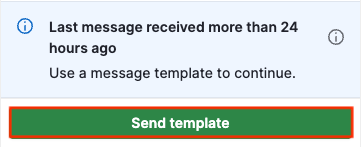
WhatsApp, yalnızca müşterinin en son mesajından itibaren 24 saat boyunca mevcut bir konuşmaya serbest metinle devam etmenize izin verir. Bu pencere kapandığında, devam etmek için onaylı bir şablon kullanmanız gerekir.
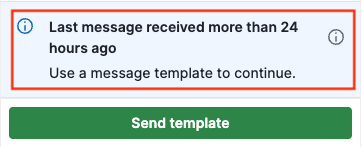
Oluşturucu, servis penceresinin şu anda açık olup olmadığını ve yanıt vermek için ne kadar zamanınız kaldığını gösterir.
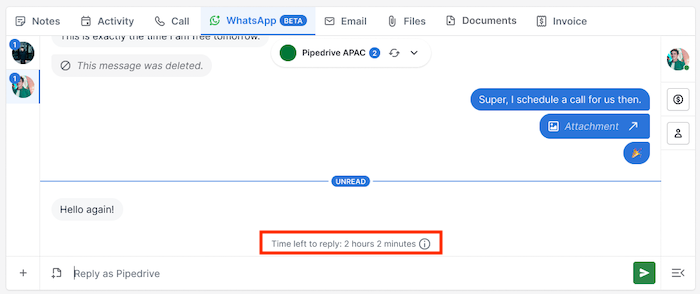
Serbest metinle yanıt verme
Herhangi bir aktif konuşmayı açın ve tartışmaya devam etmek için metin alanına mesajınızı yazın. Mesajınız hazır olduğunda, konuşma görünümünden doğrudan gönderin.
WhatsApp hesabınız birlikte kullanım için yapılandırıldıysa konuşmayı doğrudan WhatsApp uygulamasında açmanızı sağlayan bir bağlantı da görürsünüz.
Şablon gönderme
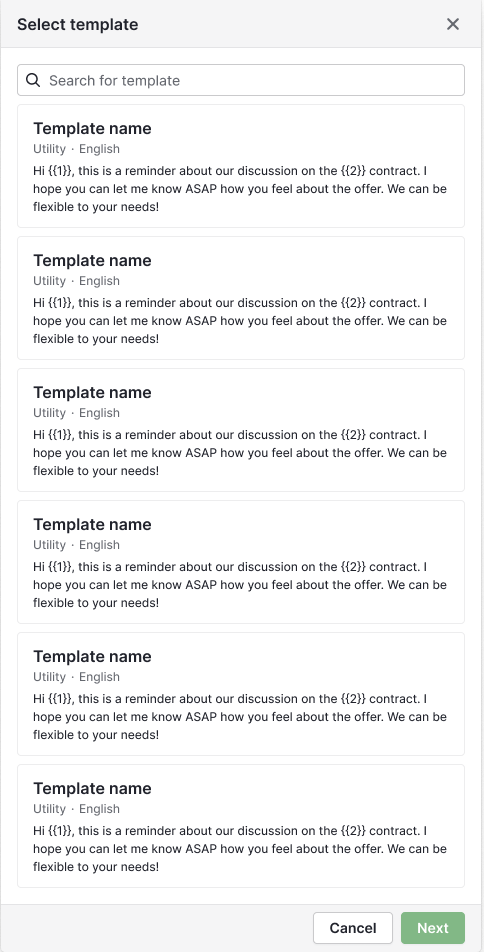
Bir şablon göndermek için bir konuşma açın ve “Şablon gönder” öğesine tıklayın. Bir şablonu adına, kategorisine, diline veya içeriğine göre arayabilir ve seçebilirsiniz.
Bir şablon seçtikten sonra “İleri”ye tıklayın ve gerekli değişkenleri doldurmak için içeriği gözden geçirin.
Bir önizleme, mesajın alıcıya nasıl görüneceğini gösterir. Mesajı iletmek için “Gönder”e tıklayın.
WhatsApp şablonlarıyla çalışma
WhatsApp şablonları, önceden onaylanmış mesajlarla yeni konuşmalar başlatmanızı sağlar. Yeni bir konuşma başlatmak için her zaman önce onaylanmış bir şablon seçmeniz gerekir. WhatsApp yalnızca işletmelerin konuşmaları bu şekilde başlatmasına izin verir.
Şablon oluşturma
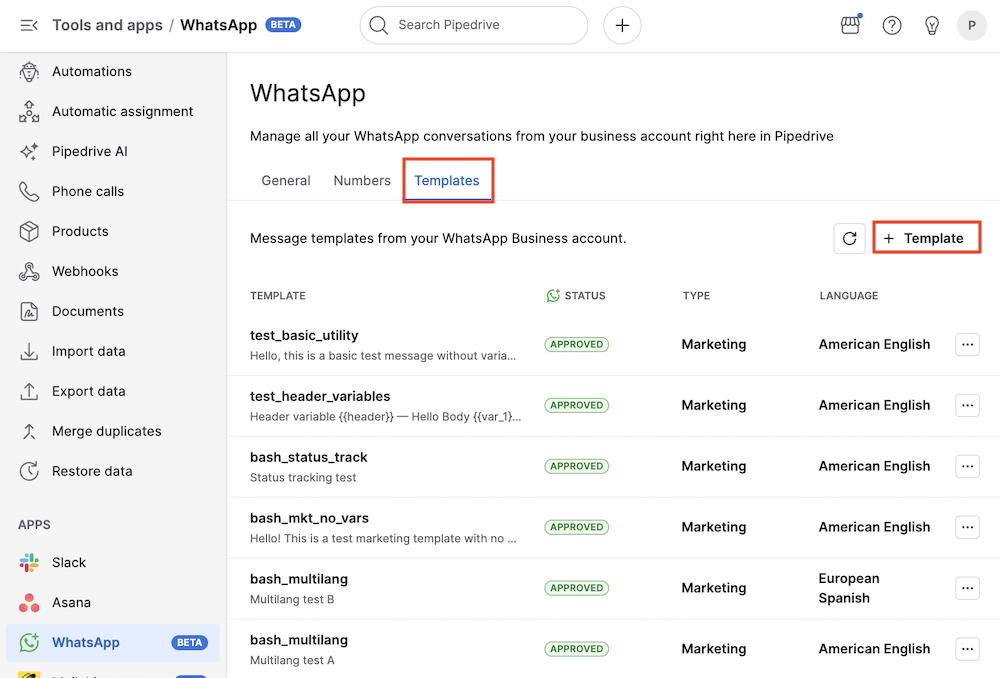
Bir şablon oluşturmak için Araçlar ve uygulamalar > WhatsApp > Şablonlar bölümüne gidin ve “+ Şablon” öğesine tıklayın.
Şablon ekleme modunda şablonun kategorisini (pazarlama veya yardımcı program), adını, dilini, isteğe bağlı metin başlığını ve mesaj içeriğini tanımlayabilirsiniz.
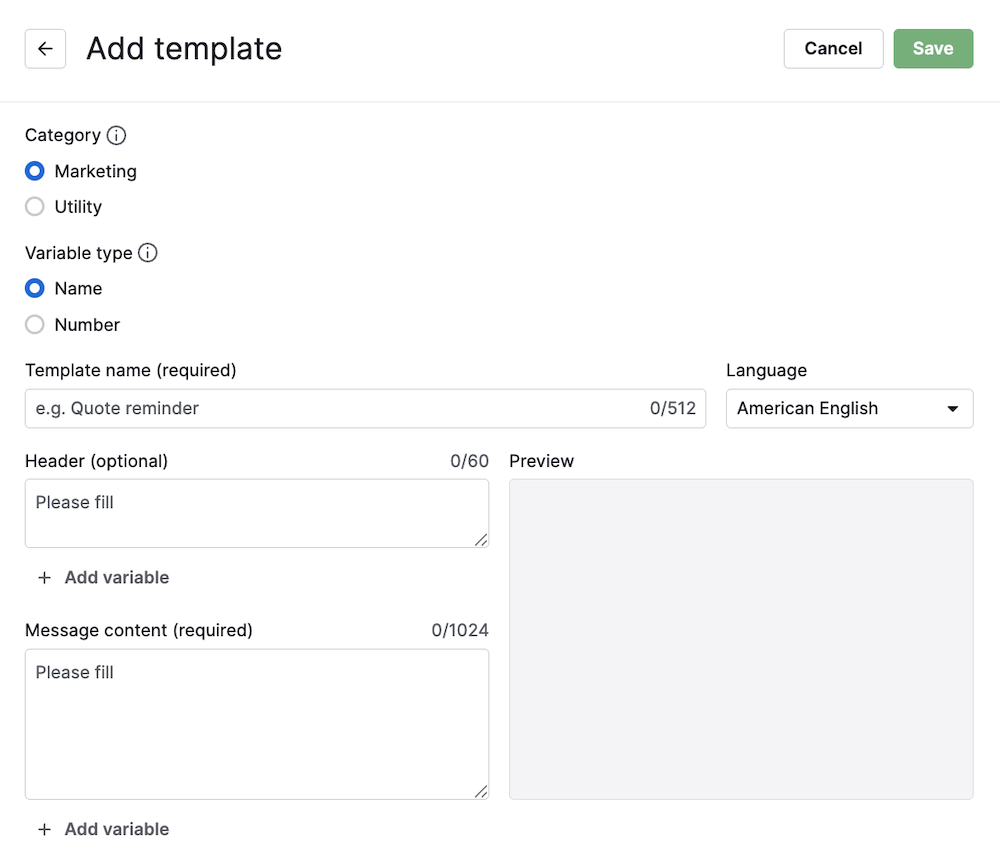
İlgili “+ Değişken ekle” düğmesine tıklayarak hem başlığa hem gövdeye ad (ör. {{name}}) veya konum tabanlı (ör. {{1}}) değişkenler de ekleyebilirsiniz. Değişken değerleri, şablonu her gönderdiğinizde elle girilmelidir.
Mesajınızın nasıl görüneceğini önizleme panelinde görebilirsiniz.
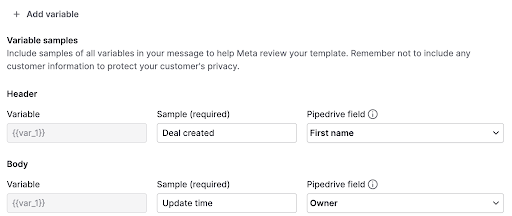
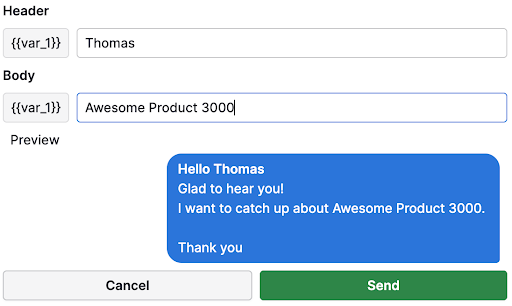
Şablon oluşturulduktan sonra gönderilebilir hale gelmeden önce Meta tarafından onaylanması gerekir; bu süreç 48 saate kadar sürebilir.
Yeni oluşturduğunuz şablonun mevcut durumunu şablon sayfasında görebilirsiniz.
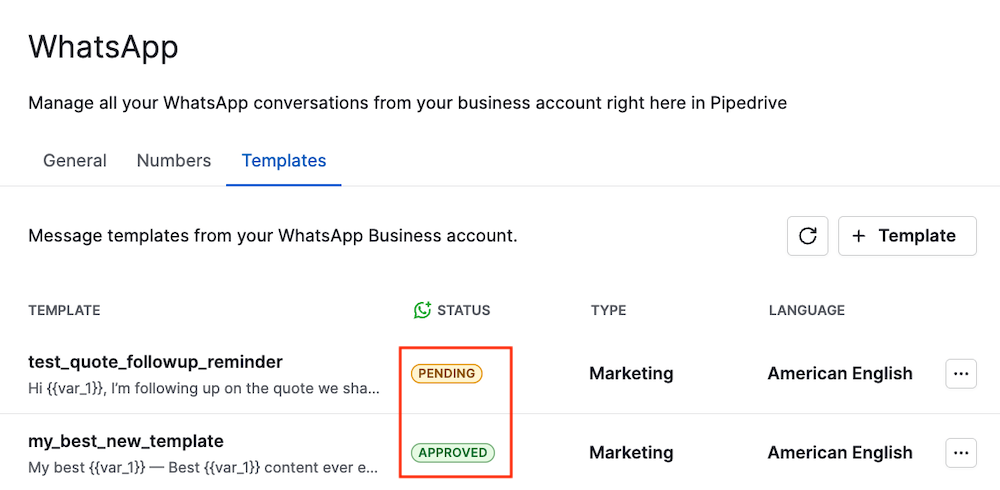
Şablonları ayrıca WhatsApp Manager kullanarak da oluşturabilirsiniz.
Şablon gereksinimleri ve sınırlamaları
Şablon oluştururken ve kullanırken şunları göz önünde bulundurun:
Şablonların gönderilebilmesi için Meta tarafından onaylanması gerekir
Müşterinin son mesajından sonra 24 saat geçtiğinde, konuşmaları başlatmak veya sürdürmek için şablonlar gereklidir
Değişkenler eşleştirilmemişse veya alanlar boşsa göndermeden önce değerleri manuel olarak girmeniz gerekir
Şablon yapısı ve içeriği WhatsApp Business Platform yönergelerine uygun olmalıdır
Meta, hesap başına toplam şablon sayısını sınırlar. Doğrulanmamış işletmeler en fazla 250 şablon; doğrulanmış işletmeler ise en fazla 6.000 şablon oluşturabilir.
Şablonları yönetme
Yönetici kullanıcıysanız, şablonları Araçlar ve uygulamalar > WhatsApp > Şablonlar bölümünde görüntüleyip yönetebilirsiniz.
Bir şablonu düzenlemek için sağdaki “...” düğmesine tıklayın ve “Düzenle” seçeneğini belirleyin.
Şablon formu mevcut içerik önceden doldurulmuş şekilde açılır. Kaydettikten sonra güncellenen şablon incelenmek üzere Meta’ya gönderilir ve tekrar onaylanana kadar durumu beklemede olarak değişir.
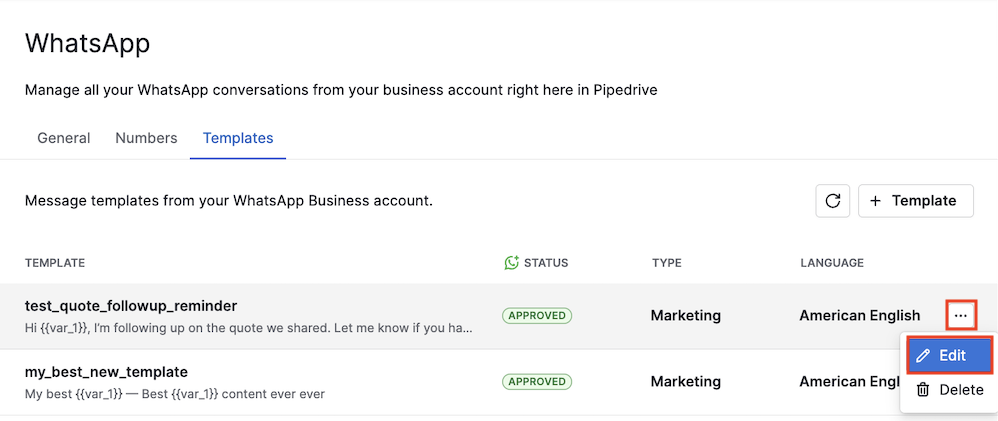
Aynı menüdeki “Sil” seçeneğini belirleyerek bir şablonu da silebilirsiniz.
Konuşmaları anlaşmalara ve kişilere bağlama
Sohbetleri bağlamak, ekibinizin tüm iletişimi doğru bağlamda görmesini sağlar. Konuşmaları bağladıktan sonra, bu konuşmalar bağlı öğelere erişimi olan herkes tarafından görülebilir.
Konuşmalar otomatik olarak nasıl bağlanır?
Pipedrive, yeni gelen mesajları otomatik olarak kişilerinizdeki eşleşen kişiye bağlar (telefon numarasına göre). Bir konuşma bir iş akışı otomatik işlemiyle oluşturulduğunda otomatik bağlama da çalışır.
Bir kişi eşleştirildikten sonra Pipedrive aynı anda birincil olarak bağlanacak bir öğe arar: anlaşma, müşteri adayı veya proje.
Anlaşma bulma üç aşamalı bir sıralama kullanır:
Ana kişi oldukları en son açık anlaşma
Katılımcı oldukları en son açık anlaşma
Son 6 ay içinde en yakın zamanda kapatılmış (kazanılmış veya kaybedilmiş) anlaşması
Müşteri adayı bulma, en son güncellenen ve arşivlenmemiş müşteri adayını seçer
Proje bulma, en son güncellenen açık projeyi seçer (yalnızca Projeler özelliğine sahip şirketlerde kullanılabilir)
Bu öğe türlerinden yalnızca birinde eşleşen bir aday varsa konuşma buna bağlanır. Birden fazla türde aday varsa birincil öğe bağlanmaz ve öğeyi manuel olarak bağlamanız gerekir.
Bir kişi otomatik olarak bağlandığında ve bir organizasyona ait olduğunda, bu organizasyon da otomatik olarak bağlanır.
Birden fazla kişi aynı telefon numarasını paylaşıyorsa konuşma, siz manuel olarak bağlayana kadar bağlantısız kalır.
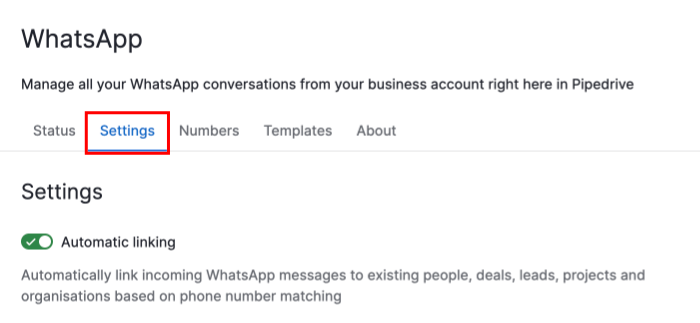
Otomatik bağlamayı açıp kapatmak için Araçlar ve uygulamalar > WhatsApp bölümüne gidin, ardından Ayarlar sekmesini seçin.
Mevcut bir anlaşmaya, müşteri adayına, projeye veya kişiye bağlama
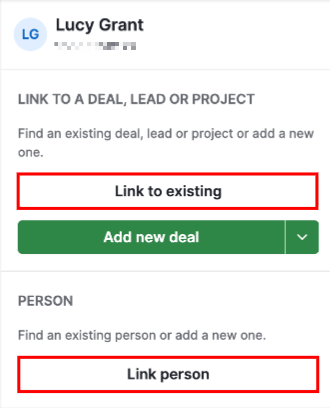
Bağlantısız bir konuşmayı açtığınızda sağ panelde bağlama seçeneklerini görürsünüz. Konuşmayı bir anlaşmaya, müşteri adayına veya projeye bağlamak için “Mevcut olana bağla” seçeneğini; bir kişiye bağlamak için “Kişiyi bağla” seçeneğini kullanın.
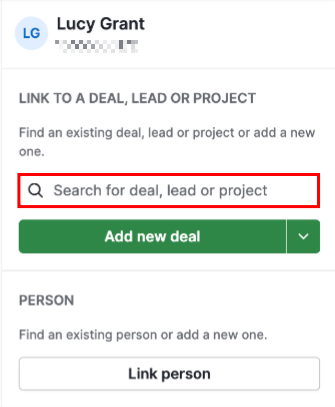
Düğme bir arama alanına dönüşür; burada ilgili öğeyi bulup seçerek bağlantıyı oluşturabilirsiniz.
Yeni bir öğe oluşturma ve bağlama
Aynı bağlama seçeneklerinden yeni bir anlaşma veya kişi oluşturabilirsiniz. Yeni kişinin adını yazmanız yeterlidir; Pipedrive yazdığınız adı kişi adı olarak otomatik şekilde kullanır. Aynı durum anlaşmalar için de geçerlidir.
WhatsApp numarası, kişinin telefon numarası olarak da kaydedilir; böylece ekstra adım gerekmeden kişi verilerinizi doğru tutmanıza yardımcı olur.
Müşteri adayları ve projelerde bağlı konuşmaları görüntüleme
Bir müşteri adayına veya projeye bağlı WhatsApp konuşmaları, anlaşmalarda ve kişilerde olduğu gibi doğrudan bu öğelerin detay sayfalarında görünür.
Bir bağlantıyı değiştirme veya kaldırma
Bir konuşmayı farklı bir anlaşmaya veya kişiye yönlendirmek için önce mevcut bağlantıyı kaldırmanız, ardından yeni bir bağlantı kurmanız gerekir.
Bağlama seçeneklerinden “Bağlantıyı kaldır” seçeneğini belirleyerek bir bağlantıyı tamamen kaldırabilirsiniz. Bu işlem konuşmayı tüm Pipedrive varlıklarından ayırır.
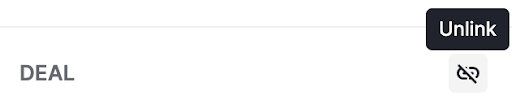
Konuşma ve içindeki mesajlar gelen kutusundan erişilebilir olmaya devam eder.
Mesajlaşma
Dosyalar ve medya ile çalışma
Pipedrive, gelen medya dosyalarını otomatik olarak arşivler, böylece WhatsApp’ın orijinal yedi günlük saklama süresinin ötesinde erişilebilir kalırlar.
- Resimler konuşma içinde satır içi gösterilir. Bir resmi önizlemek veya indirmek için tıklayın.
- Sesli mesajlar doğrudan konuşmada çalınır.
- Videolar ve belgeler, dosya türünü gösteren dosya girdileri olarak görünür. Bunları mesajdan doğrudan indirebilirsiniz. Dosya adları dosya tarayıcısında gösterilir ancak konuşma görünümünde gösterilmez.
Mesajları planlama
Bir mesajı hemen göndermek yerine, gelecekte bir tarih ve saatte gönderilmek üzere de planlayabilirsiniz. Bu özellik serbest metin mesajları, şablonlar ve dosya ekleri için çalışır.
Bir mesajı planlamak için mesajınızı normal şekilde oluşturun ve ardından “Mesajı planla” seçeneğini “Gönder” düğmesinin yanından açın. Hızlı ön ayarlardan birini seçin veya özel bir tarih ve saat belirleyin, ardından onaylayın.
Konuşma altbilgisindeki bir afiş, bekleyen planlanmış mesajları gösterir. Buradan içeriği veya gönderim zamanını düzenleyebilir, mesajı hemen gönderebilir ya da gönderilmeden önce iptal edebilirsiniz.
Dosya tarayıcısı
Bir konuşmada paylaşılan tüm medya ve belgeleri görüntülemek için bağlamsal kenar çubuğunu genişletin ve “Dosyaları gör” seçeneğine tıklayın.
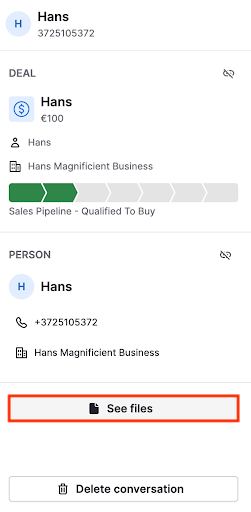
Dosya tarayıcısı iki sekmeyle açılır:
Medya – görselleri, videoları ve ses kliplerini aya göre gruplandırılmış şekilde gösterir. Tam boyutlu önizlemeyi açmak için herhangi bir küçük resme tıklayın.
Belgeler – belgeleri dosya adı, dosya türü ve indirme bağlantısıyla birlikte kronolojik sırada listeler.
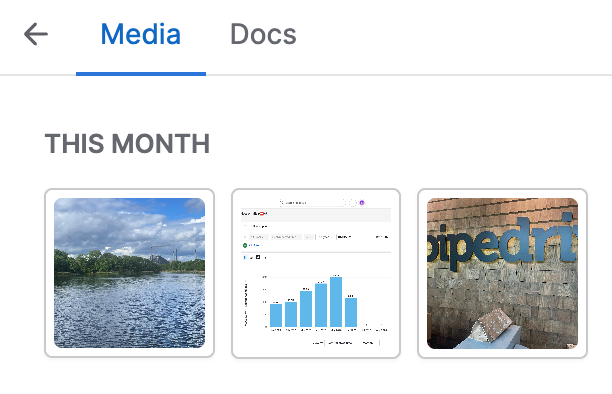
Daha eski dosyaları yüklemek için sekmelerden birinde aşağı kaydırın.
Mesaj teslim durumu
Gönderdiğiniz her mesaj mevcut teslim durumunu gösterir:
Gönderildi – WhatsApp mesajınızı kabul etti
Teslim edildi – mesaj müşterinin cihazına ulaştı
Okundu – müşteri mesajı açtı
Bir mesaj hemen gönderilemezse “Tekrar dene” düğmesiyle birlikte hata durumunda gösterilir. Aynı mesajı yeniden göndermek için buna tıklayın.
Mesaj Pipedrive'dan çıktıktan sonra WhatsApp bir hata bildirirse (örneğin, alıcının hesabı kısıtlanmışsa), mesaj hata durumuna güncellenir ve neden gösterilir.
Bu durumda yeniden deneme seçeneği yoktur. Yeni bir mesaj oluşturup manuel olarak göndermeniz gerekir.
Mesaj tepkileri
Konuşma içinde doğrudan emojiler kullanarak mesajlara tepki verebilirsiniz. Bir müşteri sizin mesajlarınıza tepki verdiğinde, bu gerçek zamanlı olarak görünür.
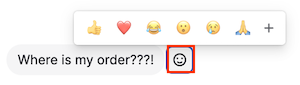
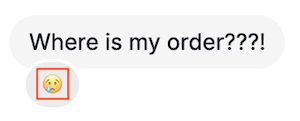
Bir mesaja tepki vermek için mesajın üzerine gelin ve tepki seçicisinden bir emoji seçin. Her mesaj kullanıcı başına bir aktif tepki destekler. Farklı bir emoji göndermek önceki tepkinin yerini alır.
Tepkinizi kaldırmak için konuşmada tepkiye tekrar tıklayın.
Konuşmayı okunmadı olarak işaretleme
Bir konuşmayı takip etmek için kişisel hatırlatma olarak okunmadı şeklinde işaretleyebilirsiniz. Bunu yapmak için bir konuşma açın, bağlamsal kenar çubuğunu genişletin ve “Okunmadı olarak işaretle.” öğesine tıklayın. Konuşmanın okunmadı göstergesi konuşma listesindeki ve gelen kutusu sayacındaki göstergede hemen etkinleşir.
Okunmadı bayrağı geçicidir: konuşma bir sonraki açılışında temizlenir. Bu, gerçek mesaj içeriğini etkilemez ve WhatsApp veya kişiye hiçbir şey gönderilmez.
Konuşmayı silme
Bağlamsal kenar çubuğundan bir konuşmayı kalıcı olarak silebilirsiniz. Bir konuşmayı açın, kenar çubuğunu genişletin ve “Konuşmayı sil” seçeneğine tıklayın. Silme işlemi kalıcı olduğu ve geri alınamadığı için bir onay iletişim kutusu görüntülenir.
Bir konuşmayı silmek; tüm mesajlarını, reaksiyonlarını ve anlaşmalara, kişilere ve diğer öğelere olan bağlantılarını kaldırır. Ancak bu işlem yalnızca Pipedrive’ı etkiler; WhatsApp, API’si üzerinden mesaj silmeyi desteklemediği için kişinin WhatsApp sohbet geçmişi etkilenmez.
Bildirimler
Yeni bir WhatsApp mesajı geldiğinde, aşağıdakilerin her ikisi doğruysa Pipedrive size bir akış bildirimi gönderir:
Mesajı alan telefon numarasına atanmış olmanız,
O konuşmaya bağlı olan anlaşmanın sahibi olmanız veya onu takip ediyor olmanız
Bildirim gönderenin adını, bir mesaj önizlemesini ve anlaşma adını içerir. Üzerine tıklayarak konuşmayı doğrudan Satış Gelen Kutunuza açabilirsiniz.
Bu makale faydalı oldu mu?
Evet
Hayır