See artikkel on koostatud masintõlke abil.
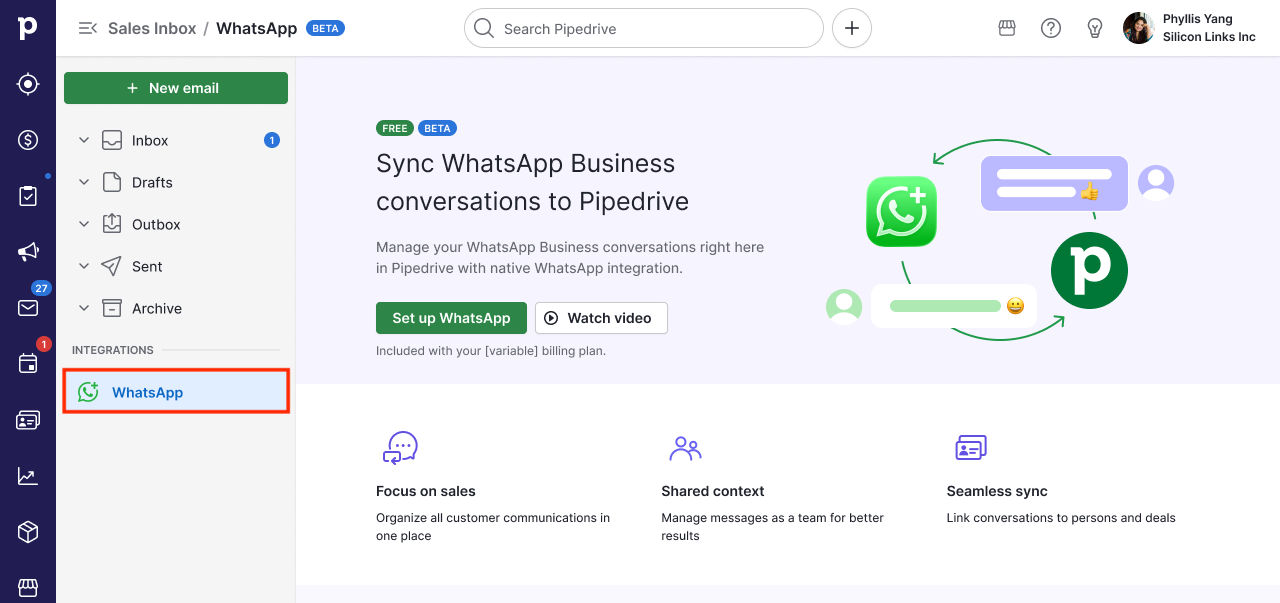
WhatsAppi integratsioon
WhatsAppi integratsioon võimaldab hallata WhatsAppi vestlusi otse Pipedrive'is, hoides müügisuhtluse korras ning tehingute ja kontaktisikutega seotuna.
See funktsioon võimaldab vestlusi vaadata, mallisõnumeid saata, reaalajas vastata ja vestlused müügitoruga siduda, et tiimil oleks alati täielik kontekst.
Mida saad WhatsAppi sõnumsidega teha
Too kõik oma müügivestlused Pipedrive'i.
Vasta uutele müügivihjetele, jätka vestlusi ja kasuta kontaktisikuga uuesti ühendust võttes sõnumimalle.
Saada meeldetuletusi, jaga järgmisi samme ning hoia uuendustel ja versioonitäiendustel silm peal.
Suhtle klientidega seal, kus nad on, vasta kiiremini ja tee järeltoiminguid targemalt, hoides samal ajal kõigil tehingutel silma peal.
Reageeri sõnumitele emojidega ja vaata klientide saadetud reaktsioone.
Vaata pilte otse vestluses ja esita helisõnumeid samas kohas.
Saada vestlusest otse faile, sealhulgas pilte, dokumente, heli- ja videofaile, ning laadi sõnumist alla videoid ja dokumente.
Saa rakendusesiseseid teavitusi tehingutega seotud vestluste uute sõnumite kohta, et ükski kliendi vastus märkamata ei jääks.
Reaalajas vestlus aitab vähendada vastamata ühendusevõtte ning aeglaste või ülekoormatud meilikastide mõju, võimaldades lihtsat edasi-tagasi suhtlust, mis tundub loomulikum.
Pea meeles, et Meta võtab ettevõtetelt WhatsApp business platformi kasutamise eest tasu. Tasu arvestatakse kasutajatele kohale toimetatud sõnumite eest sõnumipõhiselt. Lõplik hind sõltub kahest peamisest tegurist:
Tasu rakendub sõnumi kohale toimetamisel, mitte saatmisel.
Sõnumikategooria, mis on üks neljast tüübist: marketing, utility, authentication või service.
Kust WhatsAppi vestlusi leida
WhatsAppi sõnumivahetus on saadaval jaotises Sales Inbox ning tehingute ja kontaktisikute detailvaadetes.
Sales Inbox
Ava Sales Inbox ja klõpsa WhatsAppi integratsioonil, et näha määratud numbriga seotud WhatsAppi vestluste loendit. Vestlused järjestatakse viimase tegevuse järgi.
Vestluste loendit saad filtreerida ülal olevate vahekaartide abil:
Kõik: kõik vestlused sulle määratud numbril
Lugemata: lugemata sõnumitega vestlused
Linkimata: vestlused, mis pole veel tehingu või kontaktisikuga seotud
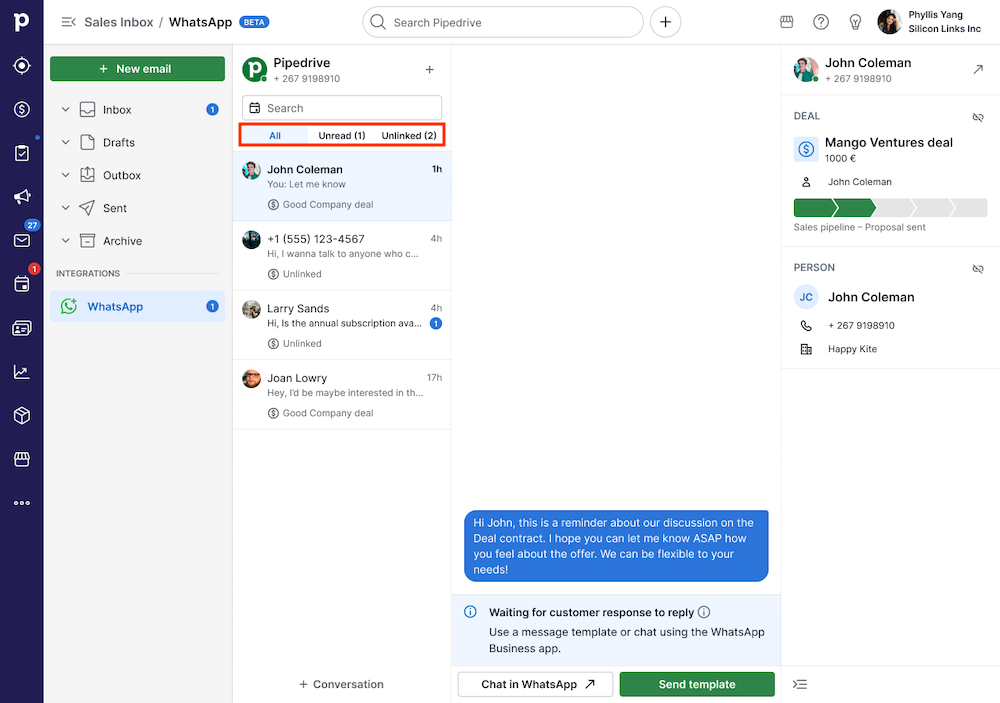
Navigeerimisribal WhatsAppi postkasti kõrval olev loendur näitab lugemata sõnumite koguarvu ja uueneb reaalajas. Siit saad avada mis tahes vestluse, lugeda sõnumeid, vastata ning siduda vestlusi tehingute või kontaktisikutega.
Detailvaade
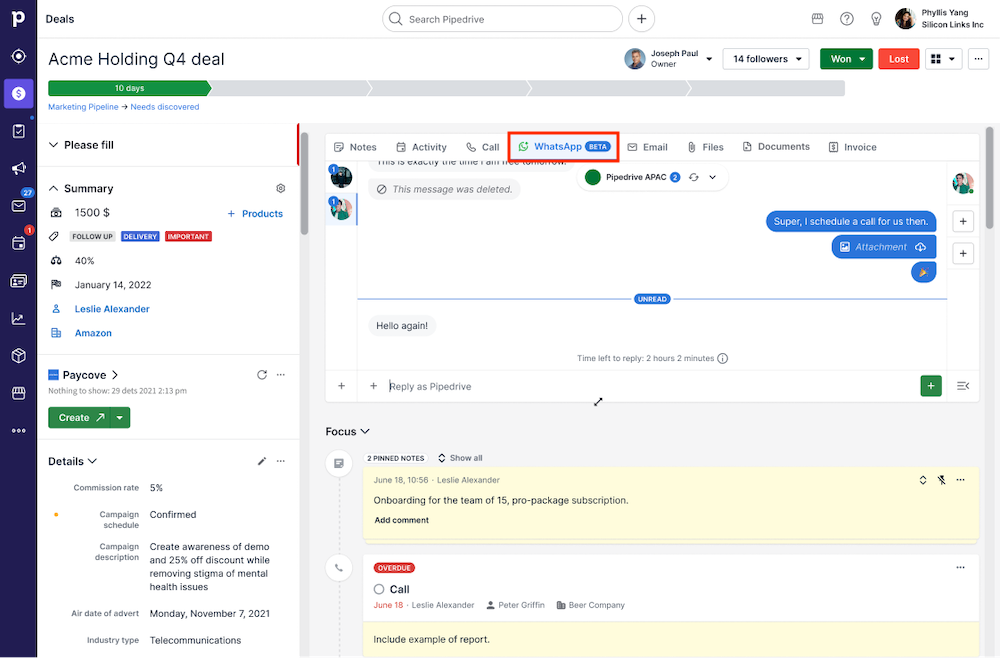
Ava tehing, kontaktisik, müügivihje või projekt ja klõpsa vahekaardil „WhatsApp”, et näha kõiki selle üksusega seotud WhatsAppi vestlusi. Nii saad varasematest suhtlustest täieliku ülevaate, ilma et peaksid müügitoru kontekstist lahkuma.
Kuidas WhatsAppi vestlust alustada
Ava Sales Inbox > WhatsApp ja klõpsa „+ Vestlus”. Seejärel vali isik või sisesta WhatsAppi number, et vestlust alustada. Kui kontaktisikul on Pipedrive'is juba salvestatud riigikoodiga telefoninumber, täidetakse see automaatselt.
Kui kontaktisikul on mitu telefoninumbrit, saad valida rippmenüüst õige numbri.
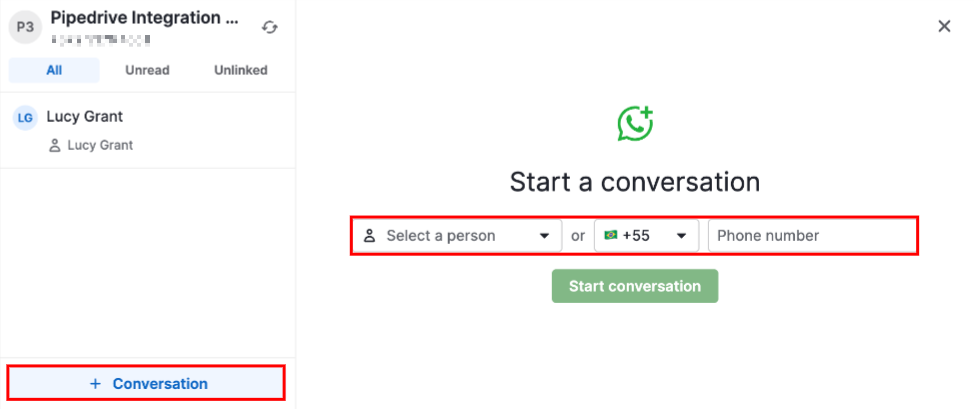
Kui kontaktisikul pole Pipedrive'is numbrit või numbril puudub riigikood, saad õige WhatsAppi numbri sisestusväljale käsitsi sisestada.
Kliendiga vestluse jätkamiseks klõpsa loendis olemasoleval vestlusel.
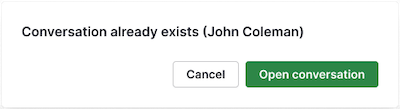
Kui konkreetse kontaktisikuga on vestlus juba olemas, palub Pipedrive sul uue loomise asemel avada olemasoleva lõime.
Vestluse alustamine üksikasjade lehtedelt
Vestluse saad alustada otse kontaktisiku, tehingu või organisatsiooni üksikasjade lehelt, klõpsates nupul „Alusta vestlust”.
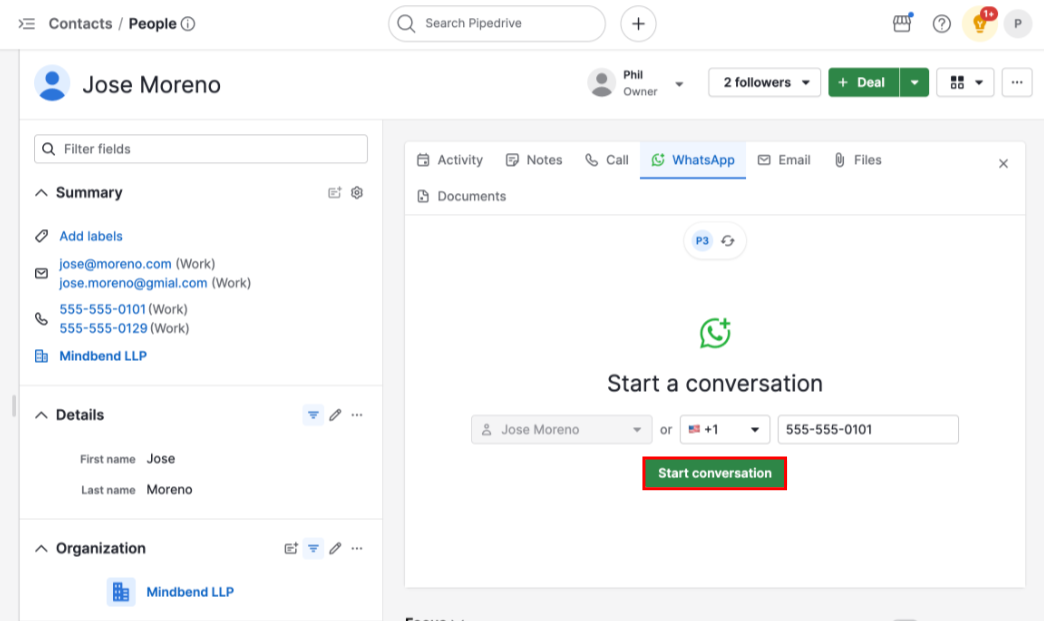
Kontaktisiku üksikasjade leht: telefoninumbri väli täidetakse eelnevalt kontaktisiku peamise telefoninumbriga. Kui tal on mitu numbrit, saad valida need rippmenüüst.
Tehingu üksikasjade leht: telefoninumbri väli täidetakse eelnevalt tehingu kohandatud telefoninumbri väljaga või saad rippmenüüst valida saadaolevate telefonitüüpi väljade hulgast.
Organisatsiooni üksikasjade leht: kuna organisatsioonidel ei ole oma telefoninumbrit, palutakse valida üks selle organisatsiooniga juba seotud kontaktisikutest. Kui seotud on ainult üks kontaktisik, valitakse ta automaatselt. Kui seotud on mitu kontaktisikut, saad valida nende loendist. Pane tähele, et saad valida ainult organisatsiooniga juba seotud kontaktisikute hulgast. Kui ühtegi kontaktisikut pole veel seotud, on nupp „Alusta vestlust“ keelatud. Seo esmalt kontaktisik organisatsiooniga.
Pärast telefoninumbri kinnitamist vali saatmiseks heakskiidetud mall ja vestlus luuakse.
Sõnumite saatmine: vabatekst vs. mallid
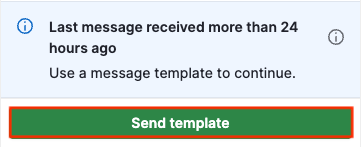
WhatsApp lubab jätkata olemasolevat vestlust vabatekstiga ainult 24 tunni jooksul pärast kliendi viimast sõnumit. Pärast selle ajavahemiku lõppemist pead jätkamiseks kasutama heakskiidetud malli.
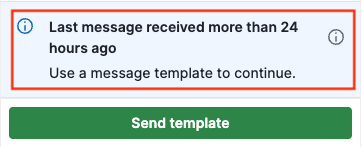
Koostaja näitab, kas teenuseaken on praegu avatud ja kui palju aega vastamiseks on jäänud.
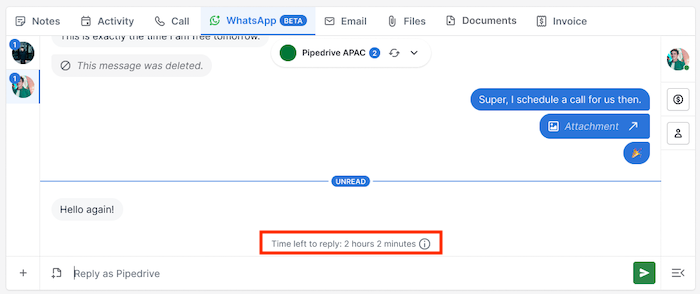
Vabatekstiga vastamine
Ava mis tahes aktiivne vestlus ja kirjuta sõnum tekstiväljale, et arutelu jätkata. Kui sõnum on valmis, saada see otse vestlusvaatest.
Kui WhatsAppi konto on seadistatud kooskasutuseks, näed ka linki, mille abil avada vestlus otse WhatsAppi rakenduses.
Malli saatmine
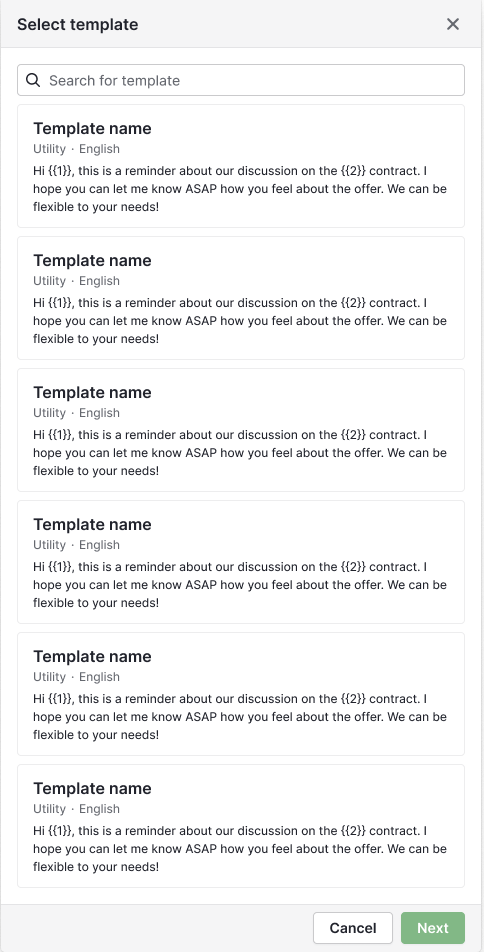
Malli saatmiseks ava vestlus ja klõpsa „Send template”. Malli saad otsida ja valida nime, kategooria, keele või sisu järgi.
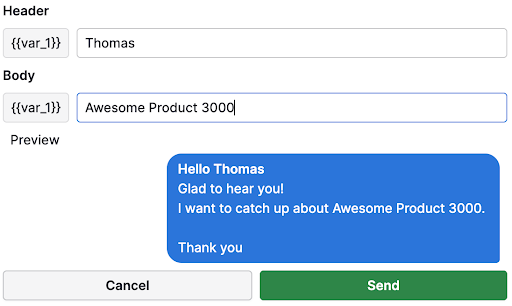
Pärast malli valimist klõpsa “Järgmine” ja vaata sisu üle, et täita kõik nõutud muutujad.
Eelvaade näitab, kuidas sõnum adressaadile kuvatakse. Sõnumi saatmiseks klõpsa „Send”.
WhatsAppi mallidega töötamine
WhatsAppi mallid võimaldavad alustada uusi vestlusi eelnevalt heakskiidetud sõnumitega. Uue vestluse alustamiseks tuleb alati esmalt valida kinnitatud mall. WhatsApp lubab ettevõtetel vestlusi alustada ainult sel viisil.
Mallide loomine
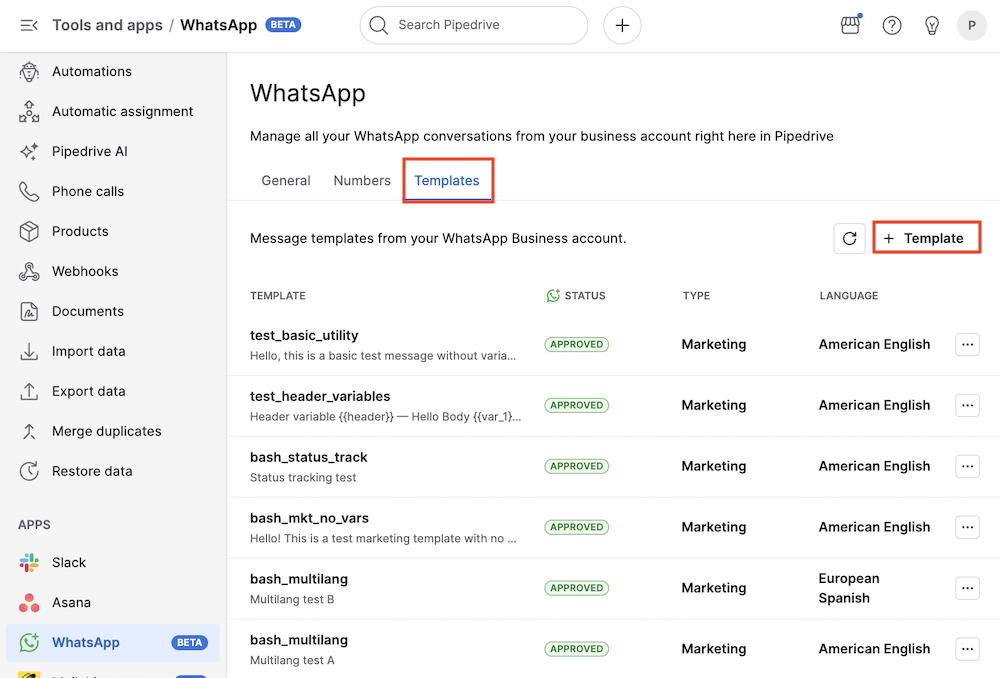
Malli loomiseks ava Tools and apps > WhatsApp > Templates ja klõpsa „+ Template”.
Modaali Lisa mall kaudu saad määrata malli kategooria (turundus või tarbeteade), nime, keele, valikulise tekstpäise ja sõnumi sisu.
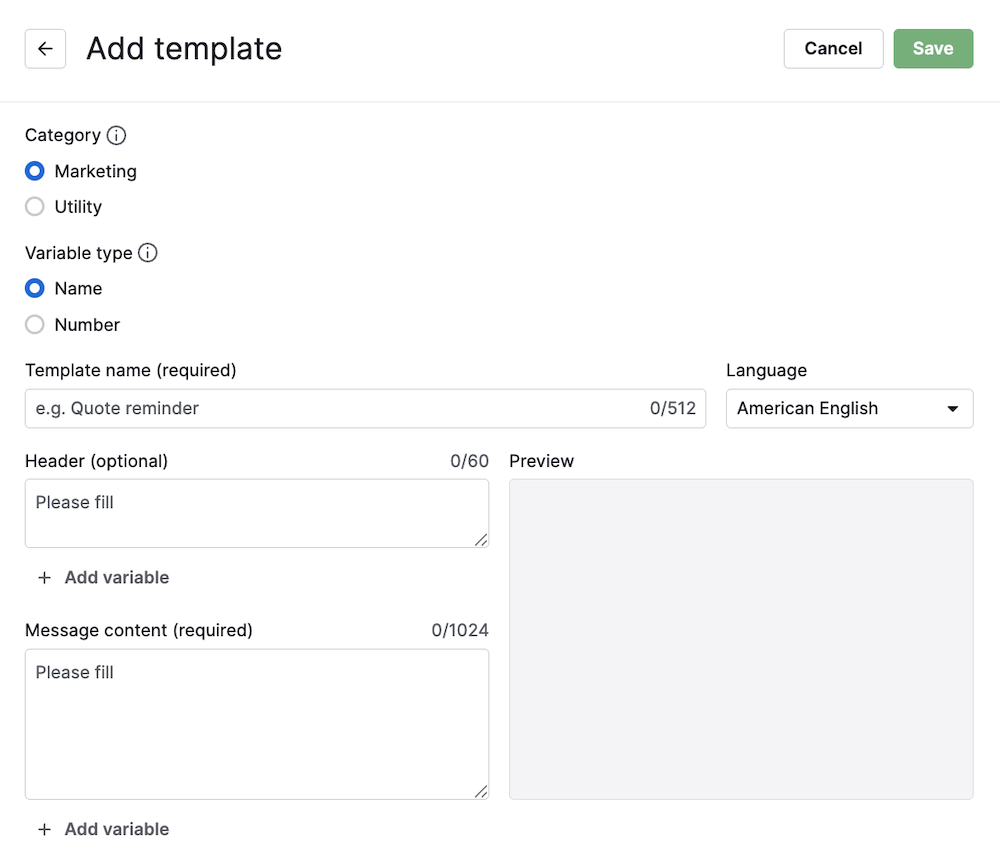
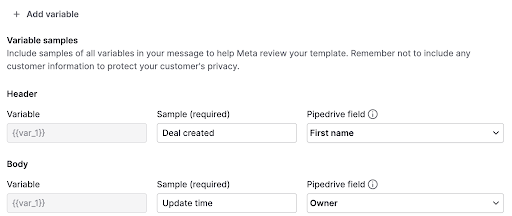
Nii päisesse kui ka sisusse saad lisada nimepõhiseid (nt {{name}}) või positsioonipõhiseid (nt {{1}}) muutujaid, klõpsates vastaval nupul „+ Lisa muutuja”. Muutuja väärtused tuleb malli saatmisel iga kord käsitsi sisestada.
Saate näha, kuidas teie sõnum kuvatakse eelvaate paneelil.
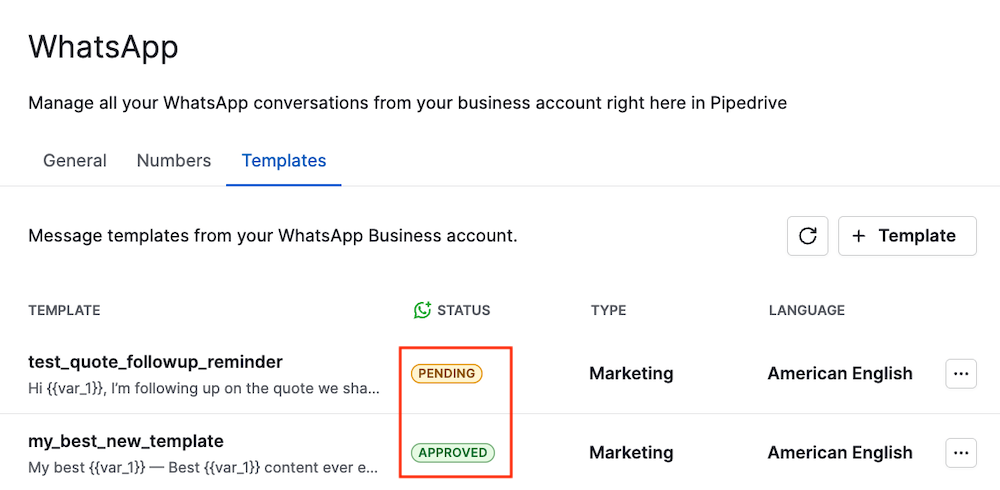
Kui mall on loodud, peab Meta selle enne saatmiseks kättesaadavaks muutumist heaks kiitma. See võib võtta kuni 48 tundi.
Vast loodud malli praegust olekut näed malli lehel.
Malle saad luua ka WhatsApp Manageri abil.
Mallide nõuded ja piirangud
Mallide loomisel ja kasutamisel pea meeles järgmist:
Meta peab mallid enne saatmist heaks kiitma
Malle on vaja vestluste alustamiseks või jätkamiseks, kui kliendi viimasest sõnumist on möödunud 24 tundi
Kui muutujad pole vastendatud või väljad on tühjad, tuleb väärtused enne saatmist käsitsi sisestada
Malli struktuur ja sisu peavad vastama WhatsApp Business Platformi juhistele
Meta piirab mallide koguarvu konto kohta. Kinnitamata ettevõtted saavad luua kuni 250 malli, kinnitatud ettevõtted aga kuni 6 000.
Mallide haldamine
Kui oled administraator, saad malle vaadata ja hallata jaotises Tools and apps > WhatsApp > Templates.
Malli muutmiseks klõpsa paremal nupul „...” ja vali „Muuda”.
Mallivorm avaneb praeguse sisuga eeltäidetuna. Pärast salvestamist saadetakse uuendatud mall Metale ülevaatamiseks ja selle olek on kuni uuesti kinnitamiseni taas ootel.
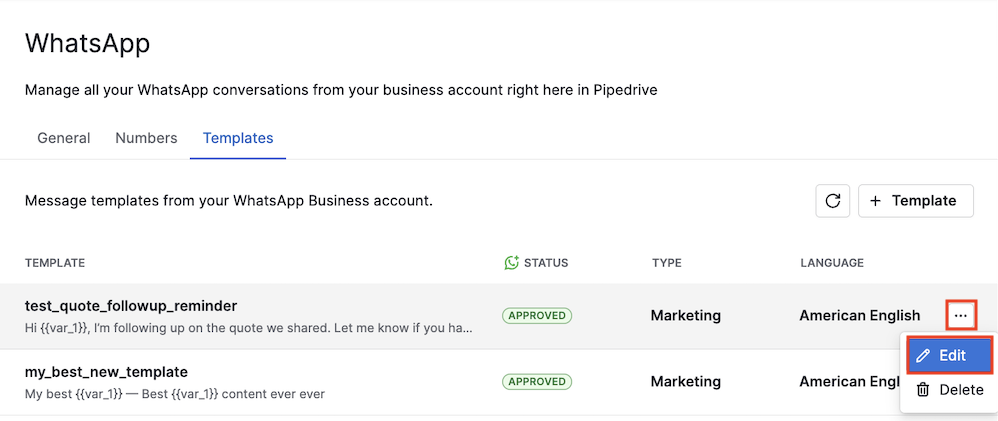
Malli saad kustutada ka samast menüüst, valides „Kustuta”.
Vestluste sidumine tehingute ja kontaktisikutega
Vestluste sidumine aitab tiimil näha kogu suhtlust õiges kontekstis. Pärast vestluste sidumist on need nähtavad kõigile, kellel on seotud kirjetele ligipääs.
Kuidas vestlused automaatselt lingitakse
Pipedrive lingib uued sissetulevad sõnumid automaatselt kontaktisikute seas vastava isikuga (tema telefoninumbri alusel). Automaatne sidumine toimub ka siis, kui vestluse loob töövoo automatiseerimine.
Kui kontaktisik on tuvastatud, otsib Pipedrive samal ajal peamist seotud üksust: tehingut, müügivihjet või projekti.
Tehingu leidmiseks kasutatakse kolmeastmelist järjestust:
Kontaktisiku viimane avatud tehing, milles ta on peamine kontaktisik
Kontaktisiku viimane avatud tehing, milles ta on osaleja
Tema viimati lõpetatud, võidetud või kaotatud tehing viimase 6 kuu jooksul
Müügivihje leidmisel valitakse tema viimati uuendatud arhiveerimata müügivihje
Projekti leidmisel valitakse tema viimati uuendatud avatud projekt (saadaval ainult ettevõtetele, kellel on Projects funktsioon)
Kui ainult ühel neist üksusetüüpidest on sobiv vaste, lingitakse vestlus sellega. Kui sobiv vaste on rohkem kui ühel tüübil, ei lingita ühtegi peamist üksust ja pead selle käsitsi linkima.
Kui kontaktisik seotakse automaatselt ja ta kuulub organisatsiooni, seotakse ka see organisatsioon automaatselt.
Kui mitmel kontaktisikul on sama telefoninumber, jääb vestlus linkimata, kuni lingid selle käsitsi.
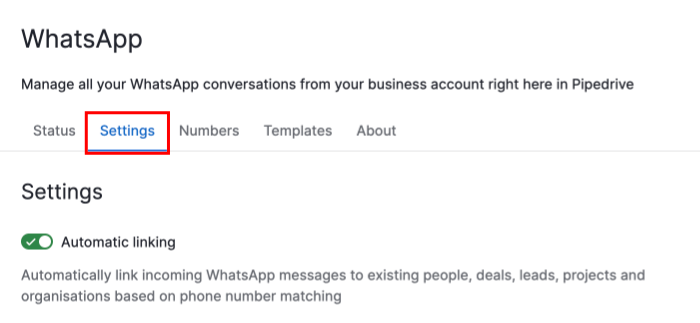
Automaatse linkimise saad sisse või välja lülitada, kui lähed menüüsse Tööriistad ja rakendused > WhatsApp ja valid seejärel vahekaardi Seaded.
Sidumine olemasoleva tehingu, müügivihje, projekti või kontaktisikuga
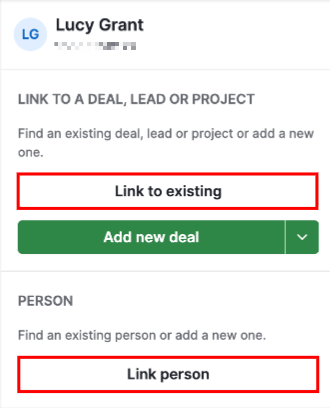
Kui avad linkimata vestluse, näed parempoolsel paanil sidumisvalikuid. Kasuta valikut „Seo olemasolevaga“, et siduda vestlus tehingu, müügivihje või projektiga, ja valikut „Seo kontaktisik“, et siduda vestlus kontaktisikuga.
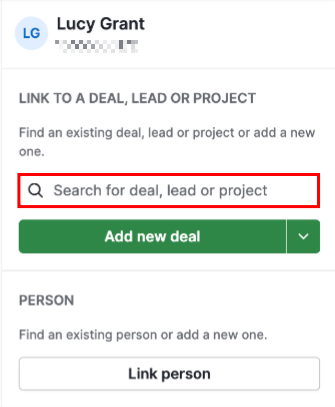
Nupp muutub otsinguväljaks, kust saad leida sobiva kirje ja selle ühenduse loomiseks valida.
Uue kirje loomine ja sidumine
Samade sidumisvalikute kaudu saad luua uue tehingu või isiku. Sisesta lihtsalt uue kontaktisiku nimi ja Pipedrive kasutab sisestatud nime automaatselt isiku nimena. Sama kehtib ka tehingute kohta.
WhatsAppi number salvestatakse ka kontaktisiku telefoninumbrina, aidates kontaktandmed lisasammudeta täpsena hoida.
Seotud vestluste vaatamine müügivihjetel ja projektides
Müügivihje või projektiga seotud WhatsAppi vestlused on nähtavad otse nende kirjete üksikasjavaadetel, nagu ka tehingute ja kontaktisikute puhul.
Lingi muutmine või eemaldamine
Vestluse suunamiseks teisele tehingule või isikule tuleb esmalt praegune link eemaldada ja seejärel luua uus.
Lingi saad ka täielikult eemaldada, valides linkimisvalikutest „Eemalda link”. See eemaldab vestluse seose kõigi Pipedrive'i üksustega.
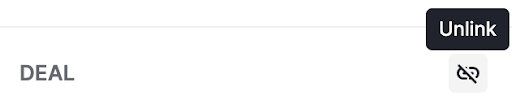
Vestlus ja selle sõnumid jäävad postkastis kättesaadavaks.
Sõnumid
Failide ja meediaga töötamine
Pipedrive arhiveerib saabuvad meediafailid automaatselt, nii et need jäävad kättesaadavaks ka pärast WhatsAppi algset seitsmepäevast säilitamisperioodi.
- Pilte kuvatakse otse vestluses. Klõpsa pildil, et seda eelvaadata või alla laadida.
- Häälsõnumid mängivad vestluses otse.
- Videod ja dokumendid kuvatakse failikirjetena, millel on näidatud failitüüp. Saad need alla laadida otse sõnumist. Failinimed kuvatakse failibrauseris, kuid mitte vestluse vaates.
Sõnumite ajastamine
Sõnumi kohe saatmise asemel saad selle ajastada tulevasele kuupäevale ja kellaajale. See toimib vabatekstisõnumite, mallide ja failimanuste puhul.
Sõnumi ajastamiseks koosta see tavapäraselt ja ava seejärel “Ajasta sõnum” valik “Saada” nupu kõrval. Vali üks kiirvalikutest või määra kohandatud kuupäev ja kellaaeg, seejärel kinnita.
Vestluse jaluses olev bänner näitab kõiki ootel olevaid ajastatud sõnumeid. Sealt saad muuta sisu või saatmisaega, saata sõnumi kohe või selle enne saatmist tühistada.
Failibrauser
Kõigi vestluses jagatud meediafailide ja dokumentide vaatamiseks ava kontekstipõhine külgriba ja klõpsa „Kuva failid”.
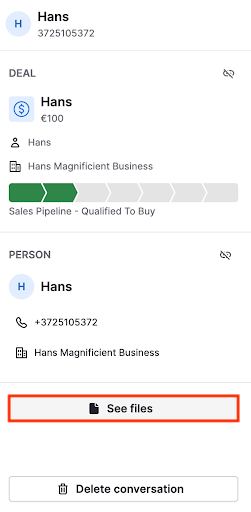
Failibrauser avaneb kahe vahekaardiga:
Meedia – kuvab pildid, videod ja heliklipid kuude kaupa rühmitatuna. Täissuuruses eelvaate avamiseks klõpsa suvalisel pisipildil.
Dokumendid – kuvab dokumendid kronoloogilises järjestuses koos failinime, failitüübi ja allalaadimislingiga.
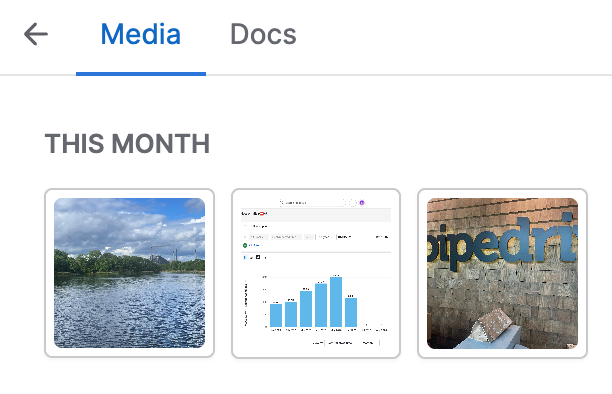
Vanemate failide laadimiseks keri kummalgi vahekaardil alla.
Sõnumi kohaletoimetamise olek
Iga saadetud sõnum näitab oma praegust kohaletoimetamise olekut:
Saadetud – WhatsApp on sõnumi vastu võtnud
Kohale toimetatud – sõnum on jõudnud kliendi seadmesse
Loetud – klient on sõnumi avanud
Kui sõnumit ei õnnestu kohe saata, kuvatakse veaołek koos nupuga „Proovi uuesti”. Sama sõnumi uuesti saatmiseks klõpsa seda.
Kui WhatsApp teatab tõrkest pärast seda, kui sõnum on juba Pipedrive'ist lahkunud (näiteks saaja konto on piiratud), värskendatakse sõnumi olek veaks ning kuvatakse põhjendus.
Sellisel juhul pole uuesti proovimise võimalust. Uus sõnum tuleb käsitsi koostada ja saata.
Sõnumireaktsioonid
Saad sõnumitele reageerida emotikonidega otse vestluses. Kui klient reageerib mõnele sinu sõnumile, kuvatakse see reaalajas.
Sõnumile reageerimiseks vii kursor sõnumi kohale ja vali reaktsioonivalijast emotikon. Igal kasutajal saab olla ühe sõnumi kohta üks aktiivne reaktsioon. Teise emotikoni saatmine asendab eelmise.
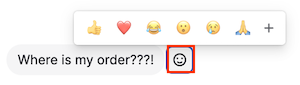
Reaktsiooni eemaldamiseks klõpsa seda vestluses uuesti.

Vestluse lugemata olekuks märkimine
Vestluse saad märkida lugemata olekusse isikliku järeltegevuse meeldetuletusena. Ava vestlus, laienda kontekstipõhist külgriba ja klõpsa nupul „Märgi lugemata.” Vestluse lugemata oleku tähis aktiveerub kohe vestluste loendis ja sisendkausta loenduris.
Lugemata oleku märgistus on ajutine: see eemaldatakse järgmisel korral, kui vestlus avatakse. See ei mõjuta sõnumite tegelikku sisu ning WhatsAppi ega kontaktisikule ei saadeta midagi.
Vestluse kustutamine
Vestluse saad kontekstipõhiselt külgribalt jäädavalt kustutada. Ava vestlus, laienda külgriba ja klõpsa nupul „Kustuta vestlus.” Kuvatakse kinnitusdialoog, sest kustutamine on jäädav ja seda ei saa tagasi võtta.
Vestluse kustutamisel eemaldatakse kõik selle sõnumid, reaktsioonid ning lingid tehingute, kontaktisikute ja muude üksustega. See toiming mõjutab ainult Pipedrive'i, kuid kontaktisiku WhatsAppi vestluste ajalugu ei mõjuta, sest WhatsApp ei toeta sõnumite kustutamist oma API kaudu.
Teavitused
Kui saabub uus WhatsApp-sõnum, saadab Pipedrive sulle teavituse, kui on täidetud mõlemad järgmised tingimused:
Sulle on määratud telefoninumber, millele sõnum saadeti, ja
Sa oled selle vestlusega seotud tehingu omanik või jälgija
Teavitus sisaldab saatja nime, sõnumi eelvaadet ja tehingu nime. Klõpsa sellel, et avada vestlus otse oma Sales Inboxis.
Kas see artikkel oli abiks?
Jah
Ei