Šis raksts tika izveidots, izmantojot mašīntulkošanu.
WhatsApp integrācija
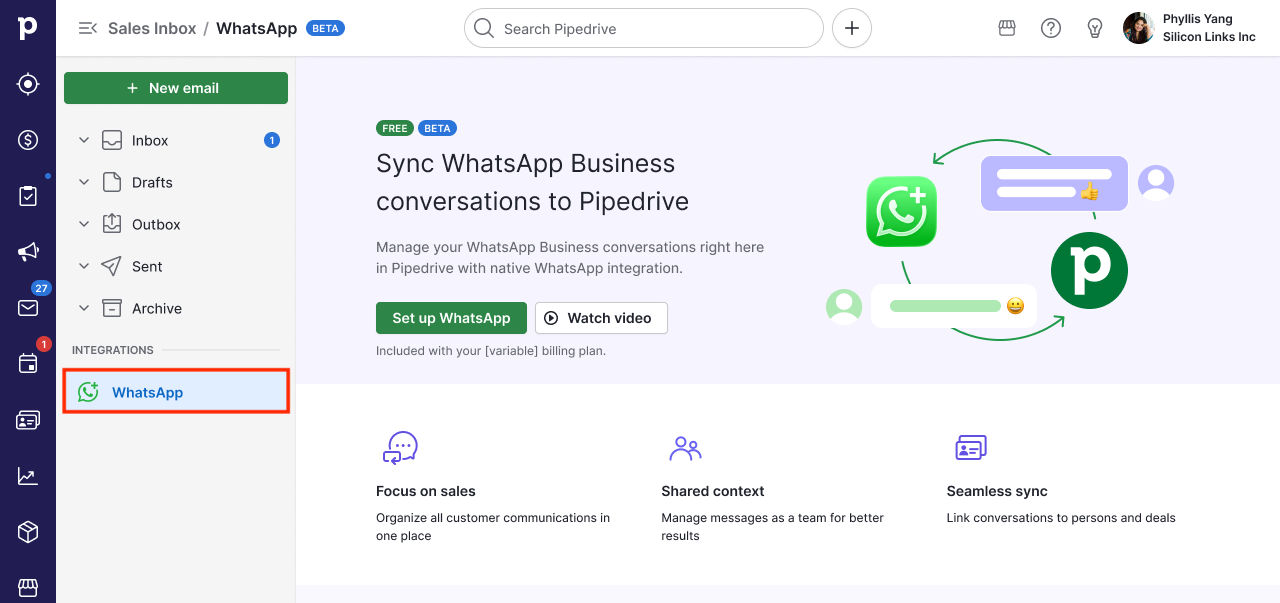
WhatsApp integrācija ļauj jums pārvaldīt WhatsApp sarunas tieši Pipedrive, saglabājot jūsu pārdošanas saziņu sakārtotu un sasaistītu ar jūsu darījumiem un kontaktiem.
Šī funkcija ļauj skatīt sarunas, sūtīt veidņu ziņojumus, atbildēt reāllaikā un sasaistīt čatus ar jūsu pārdošanas piltuvi, lai jūsu komandai vienmēr būtu pilnīgs konteksts.
Ko varat darīt ar WhatsApp ziņojumapmaiņu
Pārvietojiet visas savas pārdošanas sarunas uz Pipedrive.
Atbildiet uz jauniem potenciālajiem klientiem, turpiniet sarunas un izmantojiet ziņojumu veidnes, kad atkārtoti sazināties ar kontaktpersonu.
Sūtiet atgādinājumus, dalieties ar nākamajiem soļiem un sekojiet līdzi atjaunošanām vai jauninājumiem.
Sasniedziet klientus tur, kur viņi ir, atbildiet ātrāk un turpiniet saziņu gudrāk, vienlaikus saglabājot kontroli pār katru darījumu.
Reaģējiet uz ziņojumiem ar emocijzīmēm un skatiet klientu sūtītās reakcijas.
Skatiet attēlus tieši sarunā un atskaņojiet audio ziņojumus turpat sarunā.
Sūtiet failus (tostarp attēlus, dokumentus, audio un video) tieši no sarunas, kā arī lejupielādējiet video un dokumentus no ziņojuma
Saņemiet paziņojumus lietotnē par jauniem ziņojumiem sarunās, kas saistītas ar jūsu darījumiem, lai nepalaistu garām nevienu klienta atbildi.
Izmantojot reāllaika tērzēšanu, varat samazināt nepamanītas saziņas un lēnas vai pārpildītas e‑pasta iesūtnes, ļaujot vieglām turp‑un‑atpakaļ sarunām, kas šķiet dabiskākas.
Ņemiet vērā, ka Meta piemēro uzņēmumiem maksu par WhatsApp Business Platform izmantošanu. Šī maksa tiek piemērota par katru lietotājiem piegādāto ziņojumu. Galīgās izmaksas nosaka divi galvenie faktori:
Maksa tiek piemērota brīdī, kad notiek ziņojuma piegāde, nevis kad tas tiek nosūtīts.
Ziņojuma kategorija, kas ir viens no četriem veidiem: mārketings, lietderība, autentifikācija vai pakalpojums.
Kur atrast WhatsApp sarunas
WhatsApp ziņapmaiņai varat piekļūt sadaļā Sales Inbox, kā arī darījumu un kontaktu detalizētajos skatos.
Pārdošanas iesūtne
Atveriet Sales Inbox un noklikšķiniet uz WhatsApp integrācijas, lai skatītu sarakstu ar WhatsApp sarunām, kas saistītas ar jūsu piešķirto numuru. Sarunas tiek sakārtotas pēc jaunākās aktivitātes.
Sarunu sarakstu varat filtrēt, izmantojot augšpusē esošās cilnes:
Visas: visas sarunas jūsu piešķirtajā numurā
Nelasītās: sarunas ar nelasītiem ziņojumiem
Nesaistītās: sarunas, kas vēl nav saistītas ar darījumu vai kontaktu
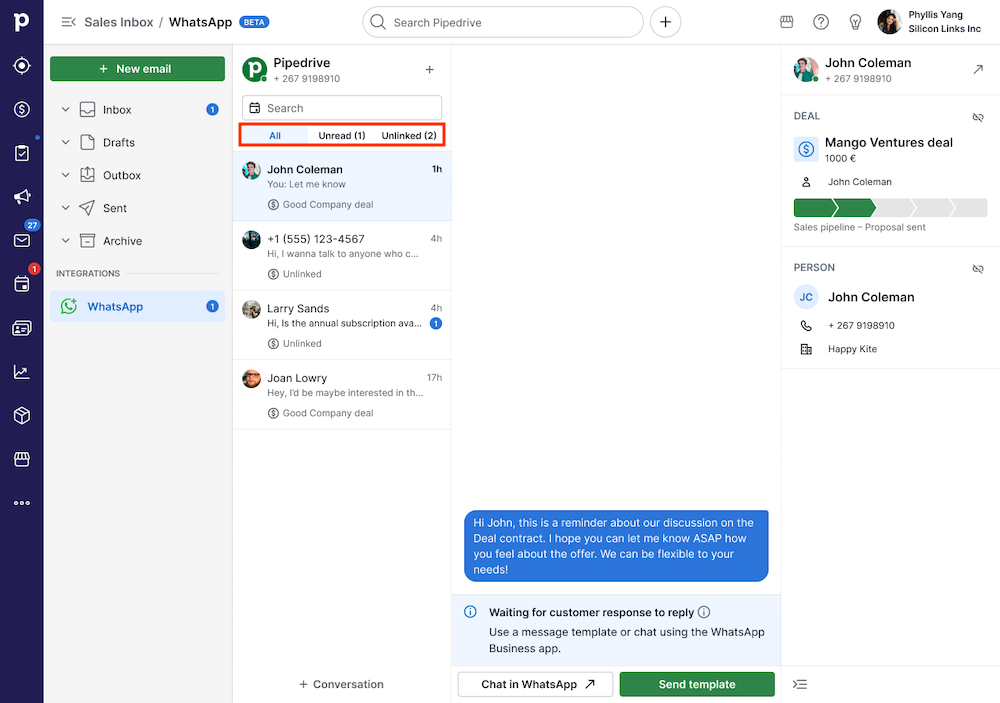
Skaitītājs blakus WhatsApp iesūtnei navigācijas joslā rāda kopējo nelasīto ziņojumu skaitu un atjauninās reāllaikā. Šeit varat atvērt jebkuru sarunu, lasīt ziņojumus, atbildēt un saistīt sarunas ar darījumiem vai kontaktiem.
Detalizētais skats
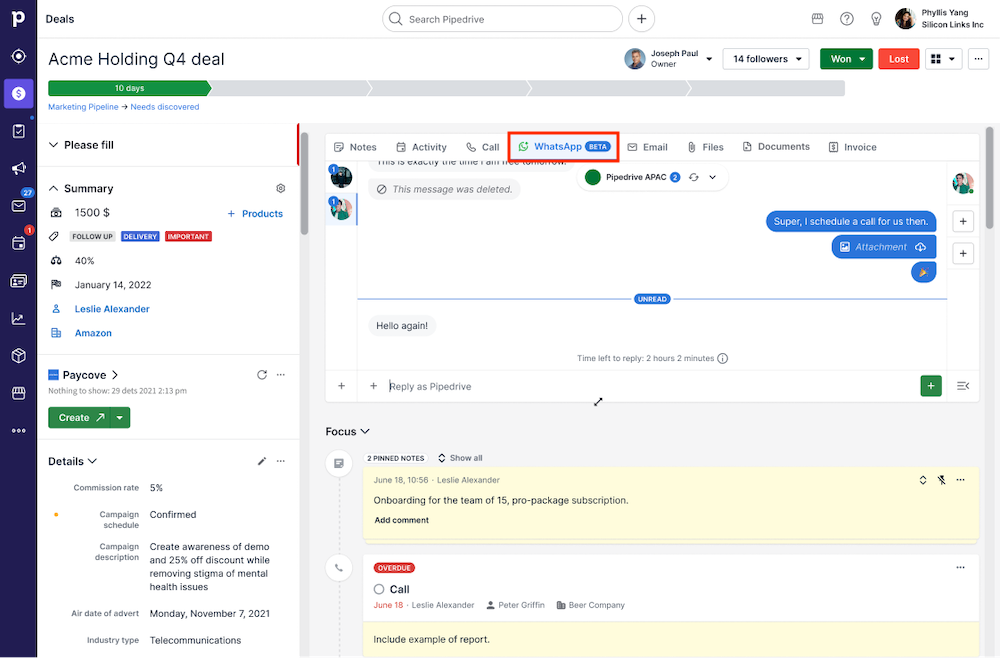
Atveriet darījumu, personu, interesentu vai projektu un noklikšķiniet uz cilnes “WhatsApp”, lai skatītu visas ar šo vienumu saistītās WhatsApp sarunas. Tas sniedz pilnīgu pārredzamību par pagātnes mijiedarbībām, neatstājot jūsu konveijera kontekstu.
Kā sākt WhatsApp sarunu
Dodieties uz Sales Inbox > WhatsApp un noklikšķiniet uz “+ Saruna”, pēc tam izvēlieties personu vai ievadiet WhatsApp numuru, lai sāktu sarunu. Ja kontaktam Pipedrive jau ir saglabāts tālruņa numurs ar valsts kodu, tas tiks automātiski aizpildīts.
Ja kontaktam ir vairāki tālruņa numuri, varat izvēlēties pareizo numuru nolaižamajā sarakstā.
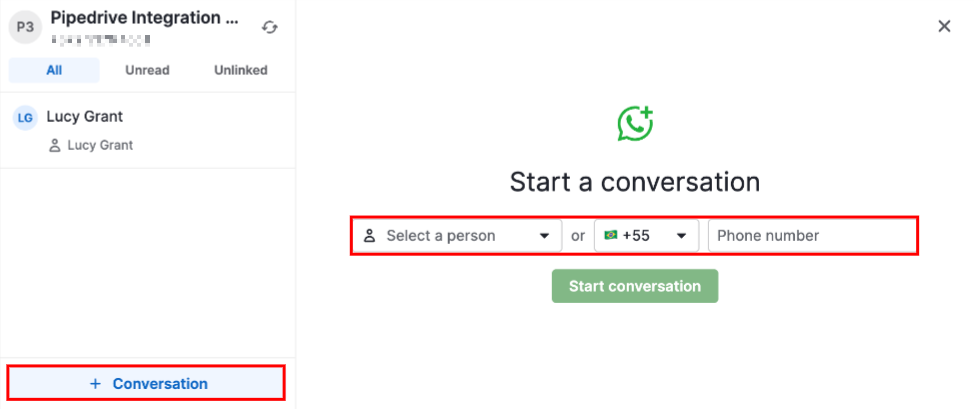
Ja kontaktam Pipedrive nav numura vai numuram trūkst valsts koda, jūs varat ievadīt pareizo WhatsApp numuru manuāli ievades laukā.
Lai turpinātu saraksti ar klientu, noklikšķiniet uz esošas sarunas sarakstā.
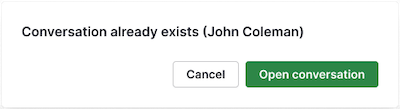
Ja saruna ar konkrētu kontaktu jau pastāv, Pipedrive piedāvās atvērt esošo sarunu pavedienu, nevis izveidot jaunu.
Sarunas sākšana detalizētās informācijas lapās
Varat sākt sarunu tieši personas, darījuma vai organizācijas detalizētās informācijas lapā, noklikšķinot uz “Sākt sarunu”.
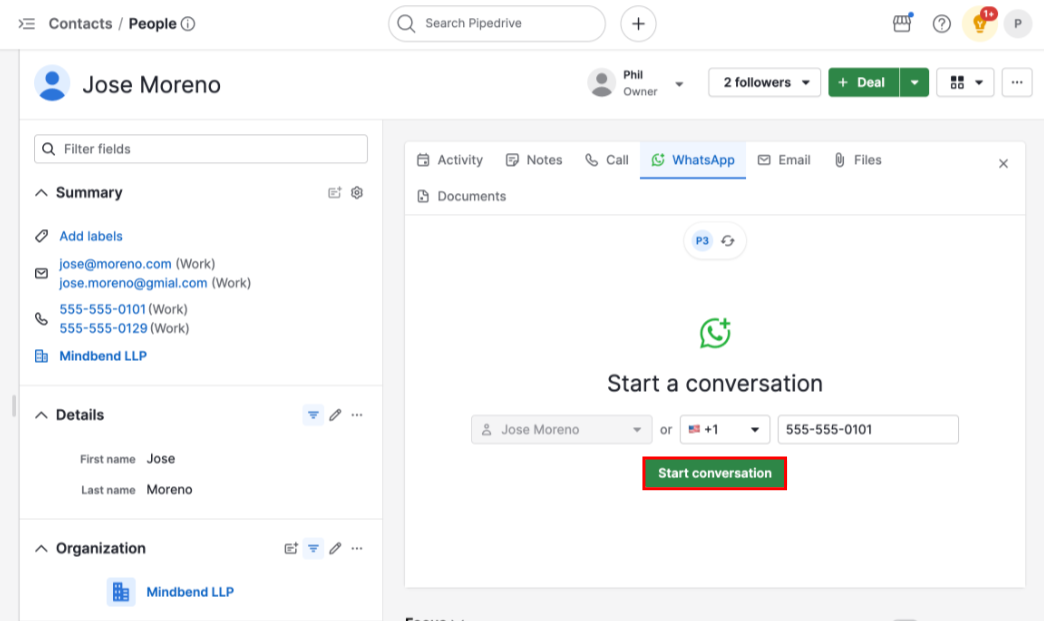
Personas detalizētās informācijas lapa: tālruņa numura lauks tiek iepriekš aizpildīts ar personas galveno tālruņa numuru. Ja personai ir vairāki numuri, varat izvēlēties vajadzīgo nolaižamajā sarakstā.
Darījuma detalizētās informācijas lapa: tālruņa numura lauks tiek iepriekš aizpildīts no darījuma pielāgotā tālruņa lauka, vai arī varat izvēlēties kādu no pieejamajiem tālruņa tipa laukiem nolaižamajā sarakstā.
Organizācijas detalizētās informācijas lapa: tā kā organizācijām nav sava tālruņa numura, jums tiks lūgts izvēlēties kādu no personām, kas jau ir saistītas ar šo organizāciju. Ja ir saistīta tikai viena persona, tā tiek automātiski atlasīta; ja saistītas vairākas personas, varat izvēlēties no šī saraksta. Ņemiet vērā, ka varat izvēlēties tikai no personām, kas jau ir saistītas ar organizāciju. Ja vēl nav saistīta neviena persona, poga “Sākt sarunu” ir atspējota; vispirms saistiet personu ar organizāciju.
Kad tālruņa numurs ir apstiprināts, atlasiet nosūtīšanai apstiprinātu veidni, un saruna tiks izveidota.
Ziņojumu sūtīšana: brīvais teksts vai šablonus
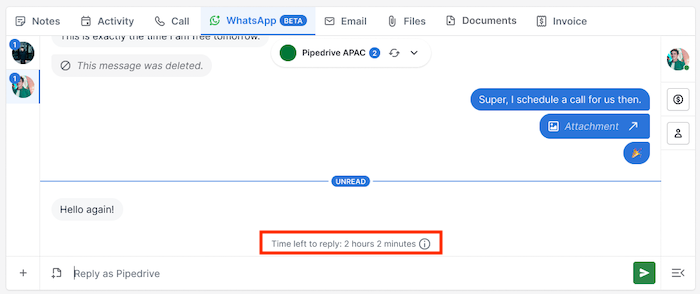
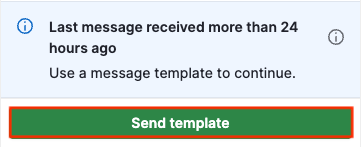
WhatsApp ļauj turpināt esošu sarunu ar brīvo tekstu tikai 24 stundas pēc klienta pēdējā ziņojuma. Kad šis laika logs tiek aizvērts, sarunas turpināšanai ir jāizmanto apstiprināta veidne.
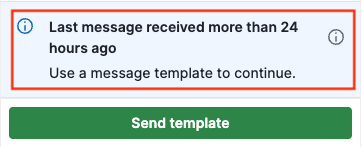
Ziņu sastādītājs norāda, vai apkalpošanas logs pašlaik ir atvērts un cik daudz laika jums atlicis atbildēt.
Atbildēšana ar brīvo tekstu
Atveriet jebkuru aktīvu sarunu, lai turpinātu diskusiju, un ierakstiet ziņu teksta laukā. Kad ziņa ir gatava, nosūtiet to tieši no sarunas skata.
Ja jūsu WhatsApp konts ir konfigurēts līdzāspastāvēšanai, redzēsiet arī saiti, lai sarunu atvērtu tieši WhatsApp lietotnē.
Veidnes nosūtīšana
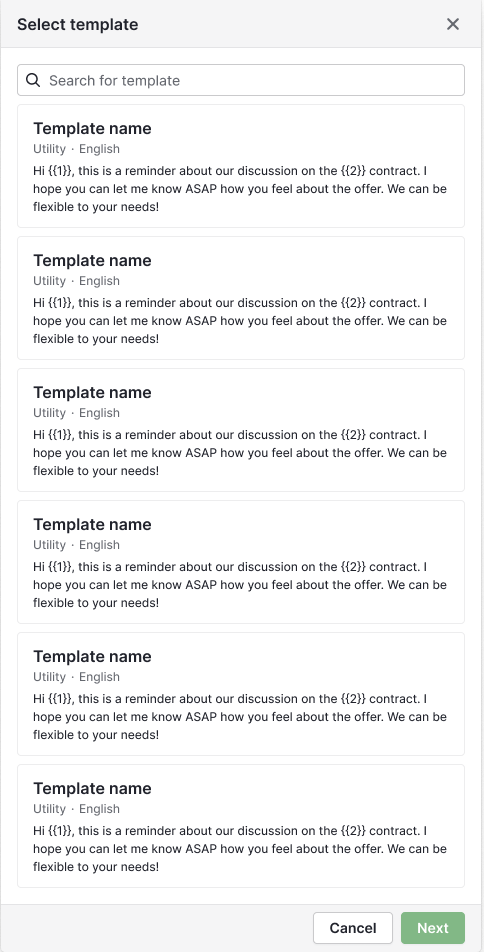
Lai nosūtītu veidni, atveriet sarunu un noklikšķiniet uz “Sūtīt veidni”. Jūs varat meklēt un izvēlēties veidni pēc tās nosaukuma, kategorijas, valodas vai satura.
Pēc veidnes izvēles noklikšķiniet uz “Tālāk” un pārskatiet saturu, lai aizpildītu visus nepieciešamos mainīgos.
Priekšskatījums parādīs, kā ziņa parādīsies saņēmējam. Noklikšķiniet uz “Sūtīt”, lai nosūtītu ziņu.
Darbs ar WhatsApp veidnēm
WhatsApp veidnes ļauj sākt jaunas sarunas ar iepriekš apstiprinātiem ziņojumiem. Lai sāktu jaunu sarunu, vispirms vienmēr ir jāizvēlas apstiprināta veidne. WhatsApp ļauj uzņēmumiem sākt sarunas tikai šādā veidā.
Veidojot veidnes
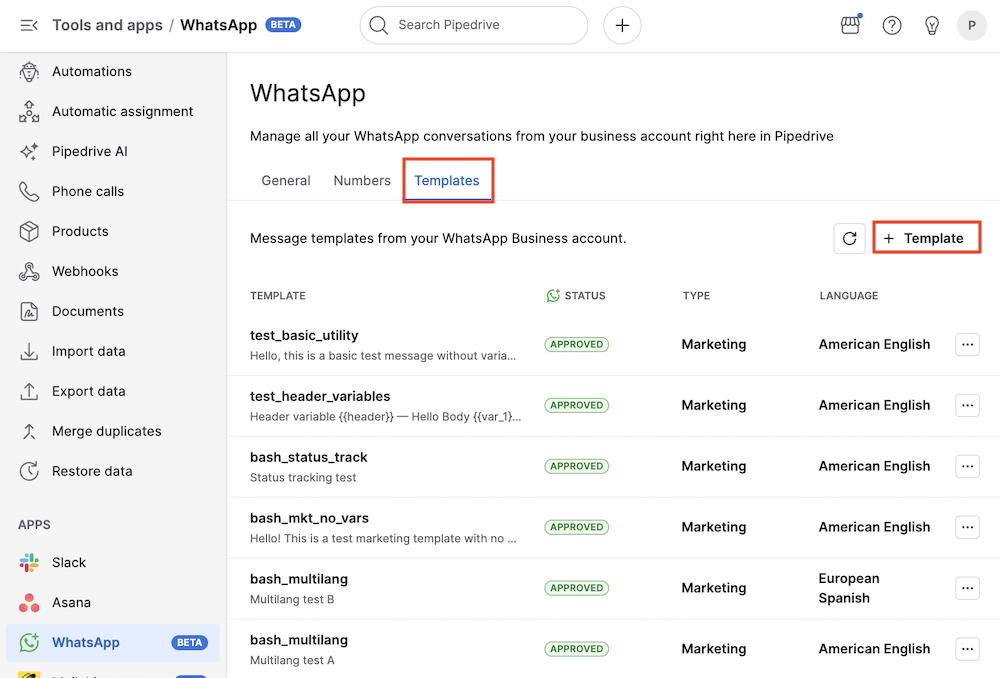
Lai izveidotu veidni, dodieties uz Rīki un lietotnes > WhatsApp > Veidnes un noklikšķiniet uz “+ Veidne”.
Modālajā logā “Pievienot veidni” varat definēt veidnes kategoriju (mārketings vai lietderība), nosaukumu, valodu, neobligātu teksta galveni un ziņojuma saturu.
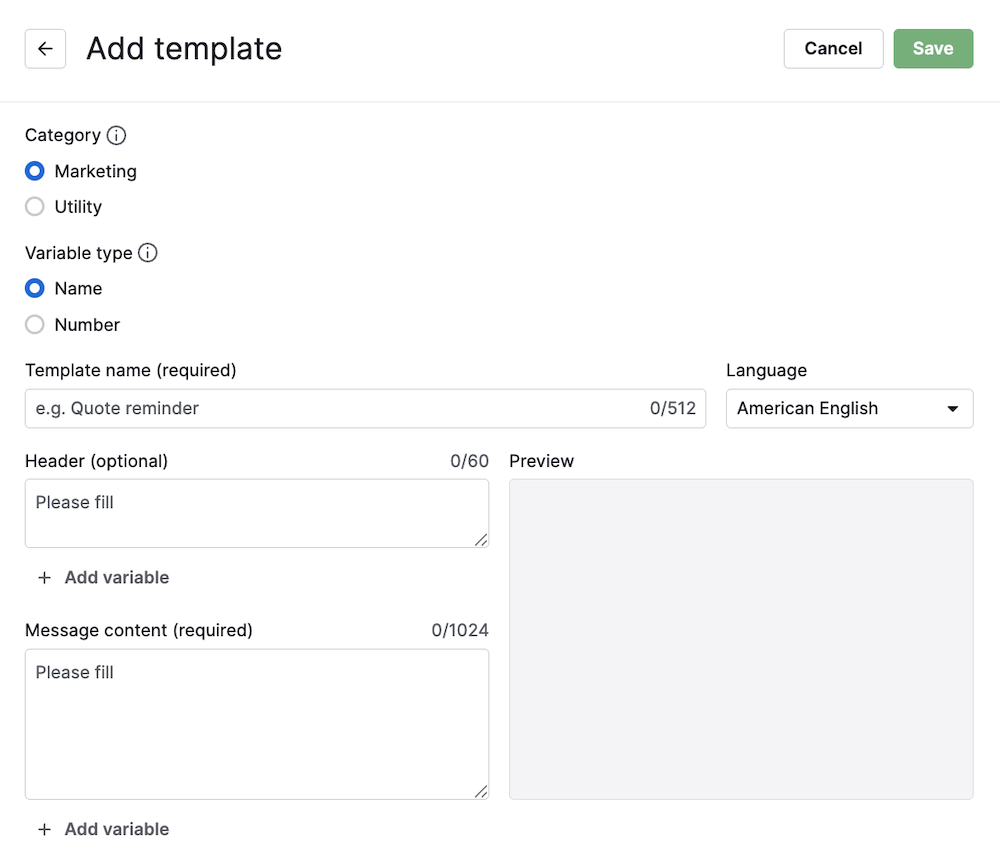
Gan galvenē, gan pamattekstā varat iekļaut arī nosaukuma (piemēram, {{name}}) vai pozicionālos (piemēram, {{1}}) mainīgos, noklikšķinot uz attiecīgās pogas “+ Pievienot mainīgo”. Mainīgo vērtības jāievada manuāli katru reizi, kad sūtāt veidni.
Varat redzēt, kā jūsu ziņa izskatīsies priekšskatījuma rūtī.
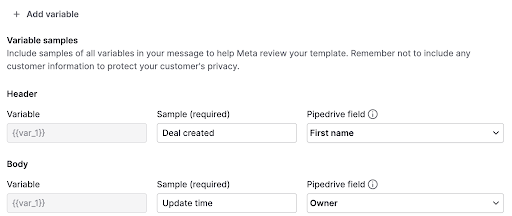
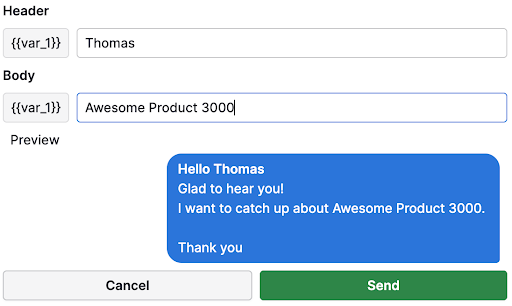
Kad veidne izveidota, to jāapstiprina Meta, pirms tā kļūst pieejama sūtīšanai; tas var prasīt līdz 48 stundām.
Jaunizveidotās veidnes pašreizējo statusu varat skatīt veidnes lapā.
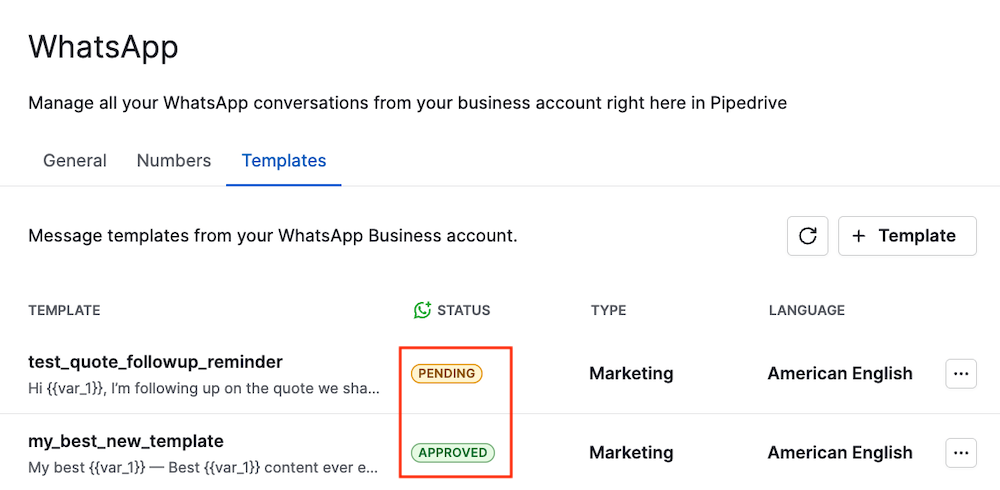
Varat arī veidot veidnes, izmantojot WhatsApp Manager.
Veidņu prasības un ierobežojumi
Veidojot un izmantojot veidnes, ņemiet vērā sekojošo:
Veidnes pirms sūtīšanas jāapstiprina Meta
Veidnes ir nepieciešamas, lai sāktu vai turpinātu sarunas, ja pēc pēdējā klienta ziņojuma ir pagājušas vairāk nekā 24 stundas
Ja mainīgie nav kartēti vai lauki ir tukši, pirms nosūtīšanas vērtības jāievada manuāli
Veidnes struktūrai un saturam jāatbilst WhatsApp Business Platform vadlīnijām
Meta ierobežo kopējo veidņu skaitu vienā kontā. Nepārbaudīti uzņēmumi var izveidot līdz 250 veidnēm, savukārt pārbaudīti uzņēmumi — līdz 6 000.
Veidņu pārvaldīšana
Ja esat administrators, varat skatīt un pārvaldīt veidnes sadaļā Rīki un lietotnes > WhatsApp > Veidnes.
Lai rediģētu veidni, noklikšķiniet uz pogas “...” labajā pusē un izvēlieties “Rediģēt”.
Veidnes veidlapa tiek atvērta ar iepriekš aizpildītu pašreizējo saturu. Pēc saglabāšanas atjauninātā veidne tiek iesniegta Meta pārskatīšanai, un tās statuss atgriežas uz “Gaida”, līdz tā atkal tiek apstiprināta.
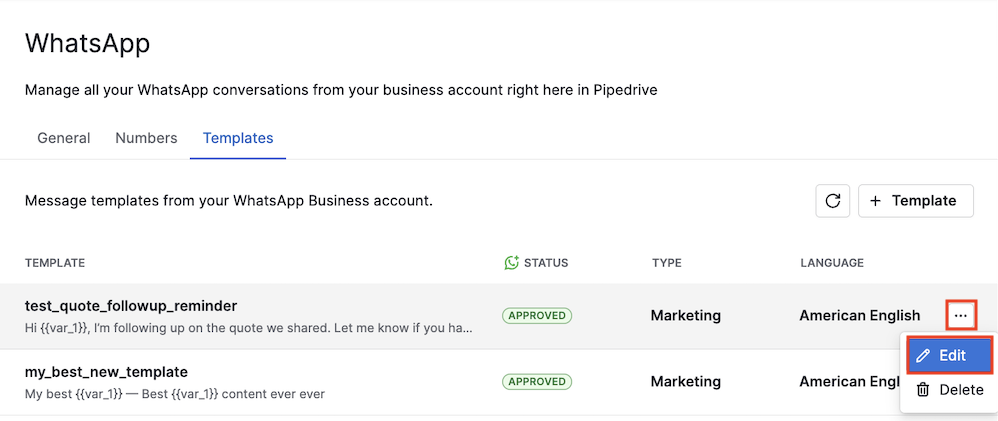
Veidni varat arī dzēst, tajā pašā izvēlnē atlasot opciju “Dzēst”.
Sarunu saistīšana ar darījumiem un kontaktiem
Sarunu saistīšana ļauj jūsu komandai redzēt visu saziņu pareizajā kontekstā. Pēc sarunu sasaistīšanas tās kļūst redzamas ikvienam, kam ir piekļuve šiem saistītajiem vienumiem.
Kā sarunas tiek saistītas automātiski
Pipedrive automātiski saista jaunus ienākošos ziņojumus ar atbilstošo personu jūsu kontaktos (pamatojoties uz tās tālruņa numuru). Automātiskā saistīšana darbojas arī tad, kad saruna tiek izveidota ar darbplūsmas automatizāciju.
Kad persona ir atrasta, Pipedrive vienlaikus meklē primāro saistīto entītiju — darījumu, interesentu vai projektu:
Darījuma atrašana notiek trīs līmeņu secībā:
Personas jaunākais atvērtais darījums, kurā tā ir galvenais kontakts
Personas jaunākais atvērtais darījums, kurā tā ir dalībnieks
Šīs personas pēdējo 6 mēnešu laikā visnesenāk slēgtais (uzvarētais vai zaudētais) darījums
Potenciālā klienta atrašana izvēlas tā nesenāk atjaunināto, ne arhivēto potenciālo klientu
Projekta atrašana izvēlas tā nesenāk atjaunināto atvērto projektu (pieejams tikai uzņēmumiem ar funkciju Projects)
Ja tieši vienam no šiem entītiju tipiem ir atbilstošs kandidāts, saruna tiek ar to saistīta. Ja kandidāts ir vairāk nekā vienam tipam, primārā entītija netiek saistīta, un jums tā būs jāsaista manuāli.
Kad persona tiek automātiski saistīta un tā pieder organizācijai, arī šī organizācija tiek automātiski saistīta.
Ja vairāk nekā vienam kontaktam ir viens un tas pats tālruņa numurs, saruna paliek nesaistīta, līdz to manuāli sasaistāt.
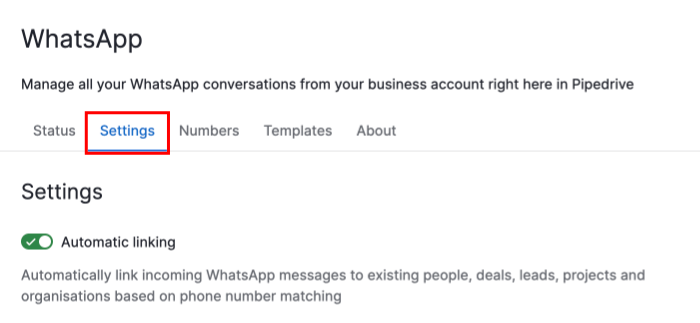
Automātisko saistīšanu varat ieslēgt vai izslēgt, dodoties uz Rīki un lietotnes > WhatsApp un pēc tam atlasot cilni Iestatījumi.
Saistīšana ar esošu darījumu, interesentu, projektu vai personu
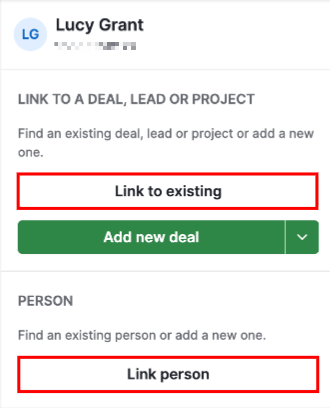
Atverot nesaistītu sarunu, labajā panelī redzēsiet saistīšanas opcijas. Izmantojiet “Saistīt ar esošu”, lai savienotu sarunu ar darījumu, potenciālo klientu vai projektu, un “Saistīt personu”, lai savienotu sarunu ar kontaktu.
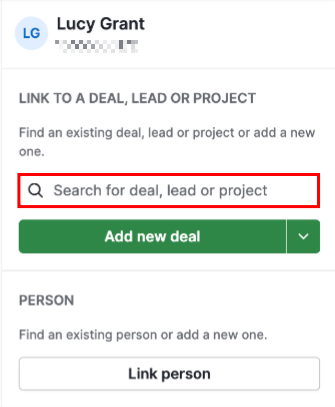
Poga kļūs par meklēšanas lauku, kur varat atrast un atlasīt atbilstošo vienumu savienojuma izveidošanai.
Jauna vienuma izveidošana un saistīšana
No tām pašām saistīšanas opcijām varat izveidot jaunu darījumu vai personu. Vienkārši ievadiet jaunā kontakta vārdu, un Pipedrive automātiski izmantos ievadīto vārdu kā personas vārdu. Tas pats attiecas uz darījumiem.
WhatsApp numurs tiek saglabāts arī kā kontakta tālruņa numurs, palīdzot uzturēt kontaktinformāciju precīzu bez papildu soļiem.
Saistīto sarunu skatīšana interesentos un projektos
WhatsApp sarunas, kas saistītas ar potenciālo klientu vai projektu, ir redzamas tieši šo vienumu detalizētajās lapās — tāpat kā darījumiem un kontaktiem.
Saites maiņa vai noņemšana
Lai sarunu novirzītu uz citu darījumu vai personu, vispirms jānoņem pašreizējā saite un pēc tam jāizveido jauna.
Saiti varat arī pilnībā noņemt, saistīšanas opcijās atlasot “Atsaistīt”. Tādējādi saruna tiek atsaistīta no visām Pipedrive entītijām.
Saruna un tās ziņojumi joprojām ir pieejami iesūtnē.
Ziņapmaiņa
Darbs ar failiem un multividi
Pipedrive automātiski arhivē ienākošos multivides failus, lai tie būtu pieejami arī pēc WhatsApp sākotnējā septiņu dienu glabāšanas perioda.
- Attēli sarunā tiek rādīti tieši tekstā. Noklikšķiniet uz attēla, lai to priekšskatītu vai lejupielādētu.
- Audio ziņojumi tiek atskaņoti tieši sarunā.
- Video un dokumenti tiek rādīti kā failu ieraksti, norādot faila veidu. Tos var lejupielādēt tieši no ziņojuma. Failu nosaukumi tiek rādīti failu pārlūkā, bet ne sarunas skatā.
Ziņojumu plānošana
Tā vietā, lai nosūtītu ziņojumu uzreiz, varat to ieplānot nosūtīšanai nākotnē — noteiktā datumā un laikā. Tas darbojas brīvā teksta ziņojumiem, veidnēm un failu pielikumiem.
Lai plānotu ziņu, sastādiet to kā parasti un pēc tam atveriet opciju “Plānot ziņu” blakus pogai “Sūtīt”. Izvēlieties vienu no ātrajiem iestatījumiem vai norādiet pielāgotu datumu un laiku, pēc tam apstipriniet.
Sarunas kājenē josla rāda visus gaidošos plānotos ziņojumus. Tur varat rediģēt saturu vai nosūtīšanas laiku, nosūtīt ziņojumu uzreiz vai atcelt to pirms nosūtīšanas.
Failu pārlūks
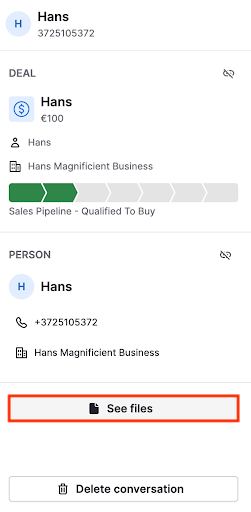
Lai skatītu visu sarunā kopīgoto multividi un dokumentus, izvērsiet konteksta sānjoslu un noklikšķiniet uz “Skatīt failus”.
Failu pārlūks tiek atvērts ar divām cilnēm:
Multivide – rāda attēlus, video un audio klipus, kas grupēti pēc mēneša. Noklikšķiniet uz jebkura sīktēla, lai atvērtu pilna izmēra priekšskatījumu.
Dokumenti – dokumenti tiek uzskaitīti hronoloģiskā secībā, norādot faila nosaukumu, faila veidu un lejupielādes saiti.
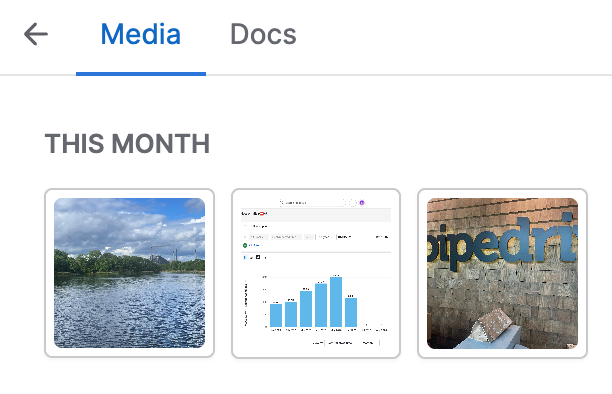
Ritiniet uz leju jebkurā no šīm cilnēm, lai ielādētu vecākus failus.
Ziņojuma piegādes statuss
Katram jūsu nosūtītajam ziņojumam tiek rādīts tā pašreizējais piegādes stāvoklis:
Nosūtīts – WhatsApp ir pieņēmis jūsu ziņojumu
Piegādāts – ziņojums ir sasniedzis klienta ierīci
Izlasīts – klients ir atvēris ziņojumu
Ja ziņojumu neizdodas nosūtīt uzreiz, tiek parādīts kļūdas stāvoklis ar pogu “Mēģināt vēlreiz”. Noklikšķiniet uz tās, lai atkārtoti nosūtītu to pašu ziņojumu.
Ja WhatsApp ziņo par kļūdu pēc tam, kad ziņa jau ir izsūtīta no Pipedrive (piemēram, ja saņēmēja konts ir ierobežots), ziņa tiek atjaunināta kļūdas stāvoklī ar norādītu iemeslu.
Šādā gadījumā atkārtotas mēģināšanas opcija nav pieejama. Jums būs manuāli jāsagatavo un jānosūta jauns ziņojums.
Ziņu reakcijas
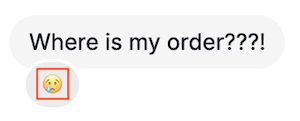
Varat reaģēt uz ziņojumiem ar emocijzīmēm tieši sarunā. Kad klients reaģē uz kādu no jūsu ziņojumiem, reakcija tiek parādīta reāllaikā.
Lai reaģētu uz ziņojumu, virziet kursoru virs ziņojuma un reakciju izvēlnē atlasiet emocijzīmi. Katram ziņojumam tiek atbalstīta viena aktīva reakcija katram lietotājam. Nosūtot citu emocijzīmi, iepriekšējā tiek aizstāta.
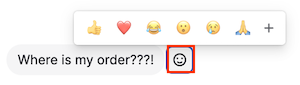
Lai noņemtu savu reakciju, sarunā vēlreiz noklikšķiniet uz tās.
Sarunas atzīmēšana kā nelasītu
Varat atzīmēt sarunu kā nelasītu, lai izmantotu to kā personīgu atgādinājumu sazināties atkārtoti. Lai to izdarītu, atveriet sarunu, izvērsiet konteksta sānjoslu un noklikšķiniet uz “Atzīmēt kā nelasītu”. Sarunas nelasītā indikators nekavējoties parādās sarunu sarakstā un iesūtnes skaitītājā.
Nelasītā atzīme ir īslaicīga: tā tiek noņemta nākamreiz, kad saruna tiek atvērta. Tas neietekmē faktisko ziņojuma saturu, un nekas netiek nosūtīts ne uz WhatsApp, ne kontaktam.
Sarunas dzēšana
Sarunu varat neatgriezeniski izdzēst konteksta sānjoslā. Atveriet sarunu, izvērsiet sānjoslu un noklikšķiniet uz “Dzēst sarunu”. Tiks parādīts apstiprinājuma dialogs, jo dzēšana ir neatgriezeniska un to nevar atsaukt.
Dzēšot sarunu, tiek noņemti visi tās ziņojumi, reakcijas un saites uz darījumiem, kontaktiem un citām entītijām. Tomēr šī darbība ietekmē tikai Pipedrive — kontakta WhatsApp tērzēšanas vēsture netiek ietekmēta, jo WhatsApp neatbalsta ziņojumu dzēšanu, izmantojot savu API.
Paziņojumi
Kad pienāk jauna WhatsApp ziņa, Pipedrive nosūta jums plūsmas paziņojumu, ja ir spēkā abi no tālāk minētajiem nosacījumiem:
Jūs esat piešķirts tālruņa numuram, kas saņēma ziņu, un
Jūs esat darījuma īpašnieks vai sekojat darījumam, kas saistīts ar šo sarunu
Paziņojumā ir iekļauts sūtītāja vārds, ziņojuma priekšskatījums un darījuma nosaukums. Noklikšķiniet uz tā, lai atvērtu sarunu tieši savā Sales Inbox.
Vai šis raksts bija noderīgs?
Jā
Nē