Artikel ini diproduksi dengan menggunakan Penerjemahan Mesin.
Integrasi WhatsApp
Integrasi WhatsApp memungkinkan Anda mengelola percakapan WhatsApp langsung di Pipedrive, menjaga komunikasi penjualan Anda tetap teratur dan terhubung dengan transaksi serta kontak Anda.
Fitur ini memungkinkan Anda melihat percakapan, mengirim pesan templat, membalas secara real-time, dan menautkan obrolan ke pipeline Anda sehingga tim Anda selalu memiliki konteks penuh.
Apa yang dapat Anda lakukan dengan perpesanan WhatsApp
Bawa semua percakapan penjualan Anda ke Pipedrive.
Tanggapi prospek baru, tindak lanjuti percakapan, dan gunakan template pesan saat menghubungi kembali kontak.
Kirim pengingat, bagikan langkah berikutnya, dan tetap pantau perpanjangan atau peningkatan paket.
Jangkau pelanggan di tempat mereka berada, tanggapi lebih cepat, dan tindak lanjuti dengan lebih cerdas, sambil tetap memantau setiap transaksi.
Berikan reaksi pada pesan dengan emoji dan lihat reaksi yang dikirim pelanggan Anda.
Lihat gambar secara inline dan putar pesan audio langsung di percakapan.
Kirim file (termasuk gambar, dokumen, audio, dan video) langsung dari percakapan, serta unduh video dan dokumen dari pesan
Terima notifikasi dalam aplikasi untuk pesan baru pada percakapan yang ditautkan ke transaksi Anda, sehingga Anda tidak pernah melewatkan balasan pelanggan.
Dengan obrolan waktu nyata, Anda dapat mengurangi koneksi yang terlewat dan kotak masuk email yang lambat atau penuh, memungkinkan percakapan bolak-balik yang ringan dan terasa lebih alami.
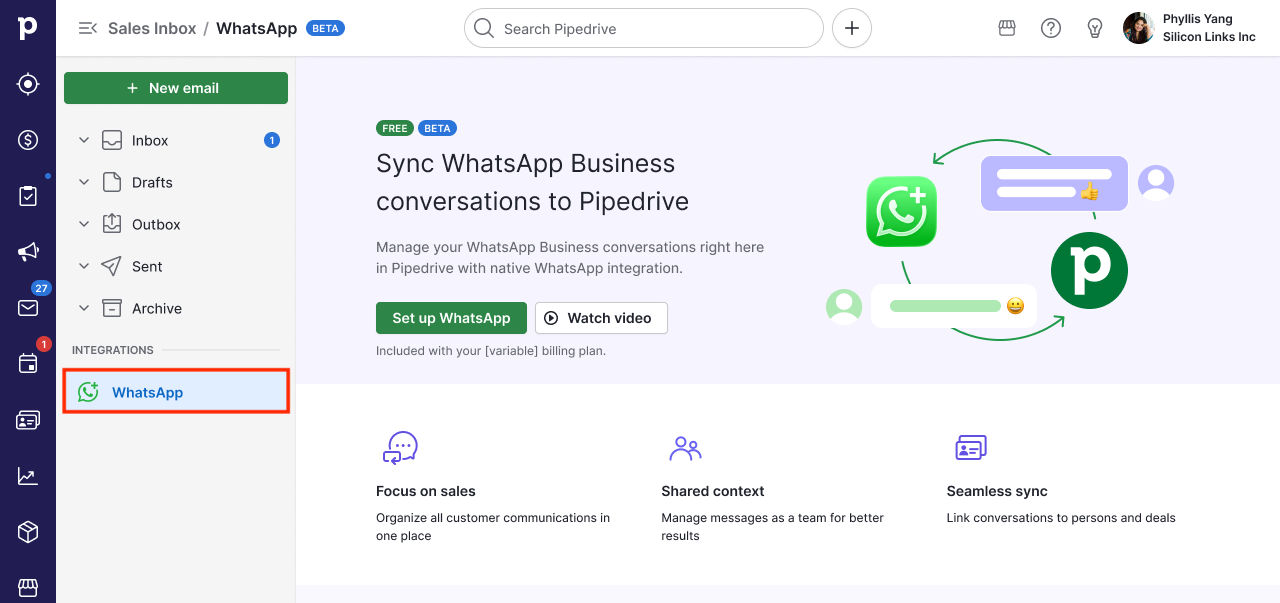
Perlu diingat bahwa Meta mengenakan biaya kepada bisnis untuk penggunaan WhatsApp Business Platform. Biaya ini dikenakan per pesan untuk pesan yang dikirimkan kepada pengguna. Biaya akhir ditentukan oleh dua faktor utama:
Biaya dikenakan saat pesan terkirim, bukan saat pesan dikirim.
Kategori pesan, yaitu salah satu dari empat jenis: marketing, utility, authentication, atau service.
Di mana menemukan percakapan WhatsApp
Anda dapat mengakses pesan WhatsApp di Sales Inbox dan tampilan detail transaksi serta kontak.
Kotak Masuk Penjualan
Buka Sales Inbox dan klik integrasi WhatsApp untuk melihat daftar percakapan WhatsApp yang terkait dengan nomor yang ditugaskan kepada Anda. Percakapan diurutkan berdasarkan aktivitas terbaru.
Anda dapat memfilter daftar percakapan menggunakan tab di bagian atas:
Semua: setiap percakapan pada nomor yang ditetapkan kepada Anda
Belum dibaca: percakapan dengan pesan yang belum dibaca
Belum ditautkan: percakapan yang belum ditautkan ke transaksi atau kontak
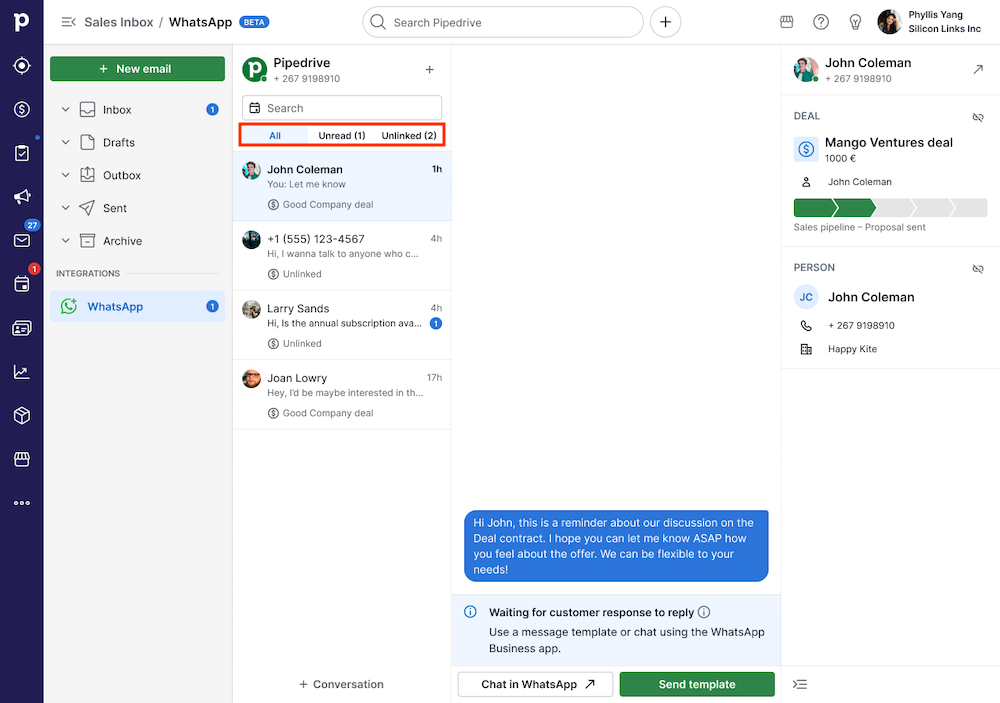
Penghitung di samping kotak masuk WhatsApp pada bilah navigasi menampilkan total pesan Anda yang belum dibaca dan diperbarui secara real time. Dari sini, Anda dapat membuka percakapan apa pun, membaca pesan, membalas, dan menautkan percakapan ke kesepakatan atau kontak.
Tampilan detail
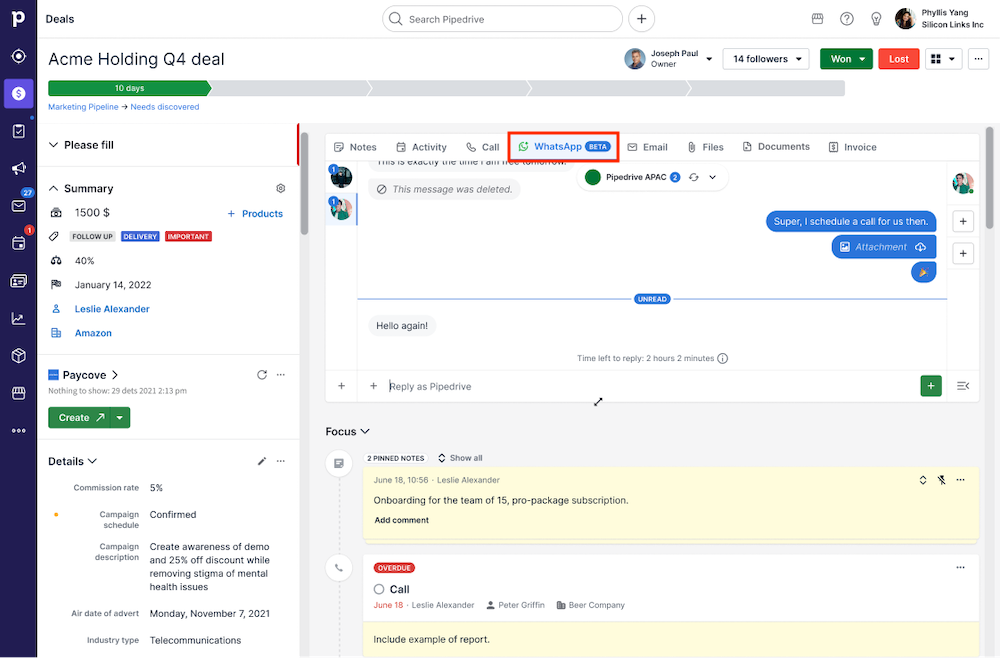
Buka transaksi, kontak, lead, atau proyek, lalu klik tab “WhatsApp” untuk melihat semua percakapan WhatsApp yang ditautkan ke item tersebut. Ini memberi Anda visibilitas penuh ke dalam interaksi sebelumnya tanpa meninggalkan konteks jalur pipelinemu.
Cara memulai percakapan WhatsApp
Buka Sales Inbox > WhatsApp dan klik “+ Conversation”, lalu pilih kontak atau masukkan nomor WhatsApp untuk memulai percakapan. Jika kontak sudah memiliki nomor telepon dengan kode negara yang tersimpan di Pipedrive, nomor tersebut akan terisi otomatis.
Jika kontak memiliki beberapa nomor telepon, Anda dapat memilih nomor yang tepat dari dropdown.
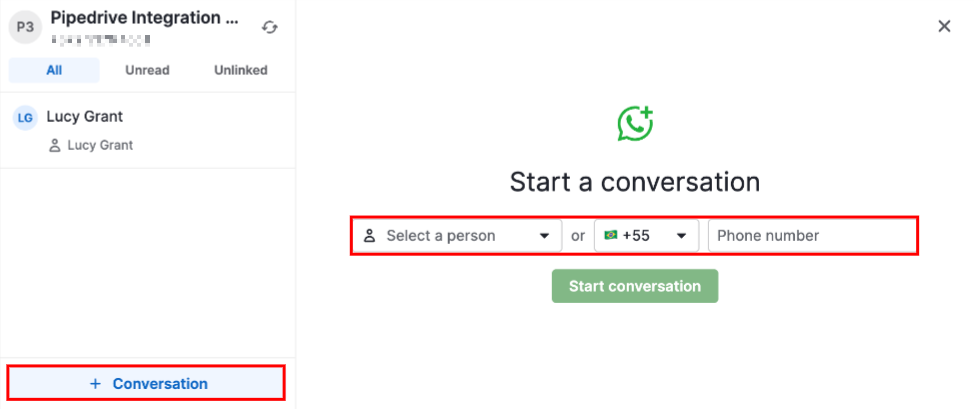
Jika kontak tidak memiliki nomor di Pipedrive, atau nomornya tidak memiliki kode negara, Anda bisa memasukkan nomor WhatsApp yang benar secara manual di kolom input.
Untuk melanjutkan chat dengan pelanggan, klik percakapan yang sudah ada dalam daftar.
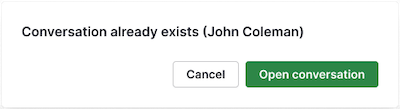
Jika percakapan dengan kontak tertentu sudah ada, Pipedrive akan meminta Anda membuka utas yang sudah ada, bukan membuat yang baru.
Memulai percakapan dari halaman detail
Anda dapat memulai percakapan langsung dari halaman detail kontak, transaksi, atau organisasi dengan mengeklik “Start conversation”.
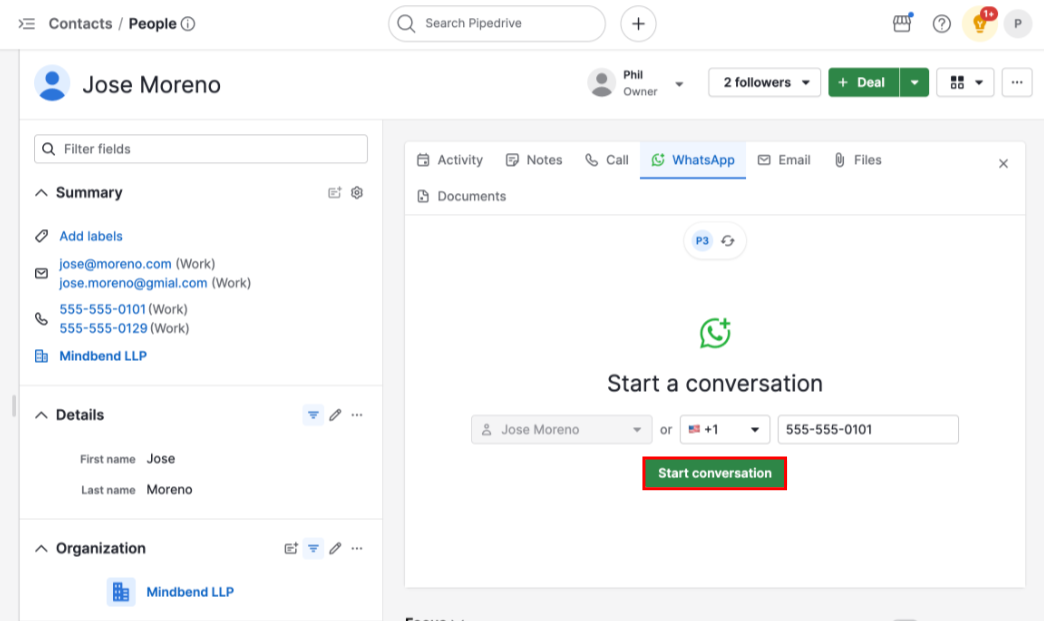
Halaman detail kontak: kolom nomor telepon sudah terisi dengan nomor telepon utama kontak tersebut. Jika kontak memiliki beberapa nomor, Anda dapat memilihnya dari dropdown.
Halaman detail transaksi: kolom nomor telepon sudah terisi dari kolom kustom telepon pada transaksi, atau Anda dapat memilih dari dropdown kolom jenis telepon yang tersedia.
Halaman detail organisasi: karena organisasi tidak memiliki nomor telepon sendiri, Anda akan diminta memilih salah satu kontak yang sudah ditautkan ke organisasi tersebut. Jika hanya satu kontak yang ditautkan, kontak tersebut akan dipilih sebelumnya secara otomatis; jika lebih dari satu kontak ditautkan, Anda dapat memilih dari daftar tersebut. Perhatikan bahwa Anda hanya dapat memilih dari kontak yang sudah ditautkan ke organisasi. Jika belum ada kontak yang ditautkan, tombol “Mulai percakapan” dinonaktifkan; tautkan kontak ke organisasi terlebih dahulu.
Setelah nomor telepon dikonfirmasi, pilih templat yang disetujui untuk dikirim dan percakapan akan dibuat.
Mengirim pesan: teks bebas vs. templat
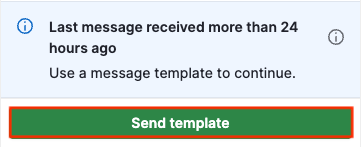
WhatsApp hanya mengizinkan Anda melanjutkan percakapan yang sudah ada dengan teks bebas selama 24 jam setelah pesan terbaru dari pelanggan. Setelah jendela waktu tersebut ditutup, Anda harus menggunakan templat yang disetujui untuk melanjutkan.
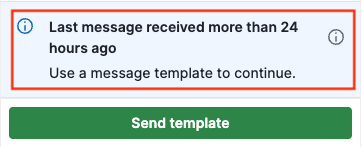
Komposer menunjukkan apakah jendela layanan saat ini terbuka dan berapa banyak waktu yang tersisa untuk Anda membalas.
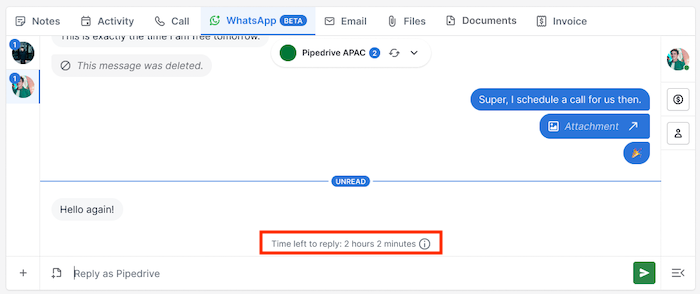
Membalas dengan teks bebas
Buka percakapan aktif dan ketik pesan Anda di kolom teks untuk melanjutkan diskusi. Setelah pesan Anda siap, kirim langsung dari tampilan percakapan.
Jika akun WhatsApp Anda dikonfigurasi untuk coexistence, Anda juga akan melihat tautan untuk membuka percakapan langsung di aplikasi WhatsApp.
Mengirim templat
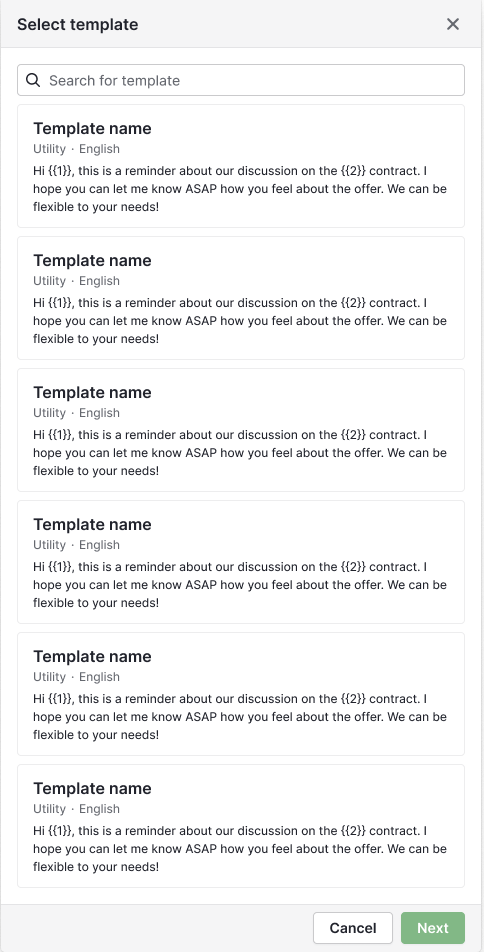
Untuk mengirim templat, buka percakapan dan klik “Send template”. Anda dapat mencari dan memilih templat berdasarkan nama, kategori, bahasa, atau kontennya.
Setelah memilih template, klik “Berikutnya” dan tinjau isinya untuk mengisi variabel yang diperlukan.
Pratinjau akan menampilkan bagaimana pesan akan terlihat oleh penerima. Klik “Send” untuk mengirimkan pesan.
Menggunakan templat WhatsApp
Templat WhatsApp memungkinkan Anda memulai percakapan baru dengan pesan yang telah disetujui sebelumnya. Untuk memulai percakapan baru, Anda selalu harus memilih templat yang disetujui terlebih dahulu. WhatsApp hanya mengizinkan bisnis memulai percakapan dengan cara ini.
Membuat templat
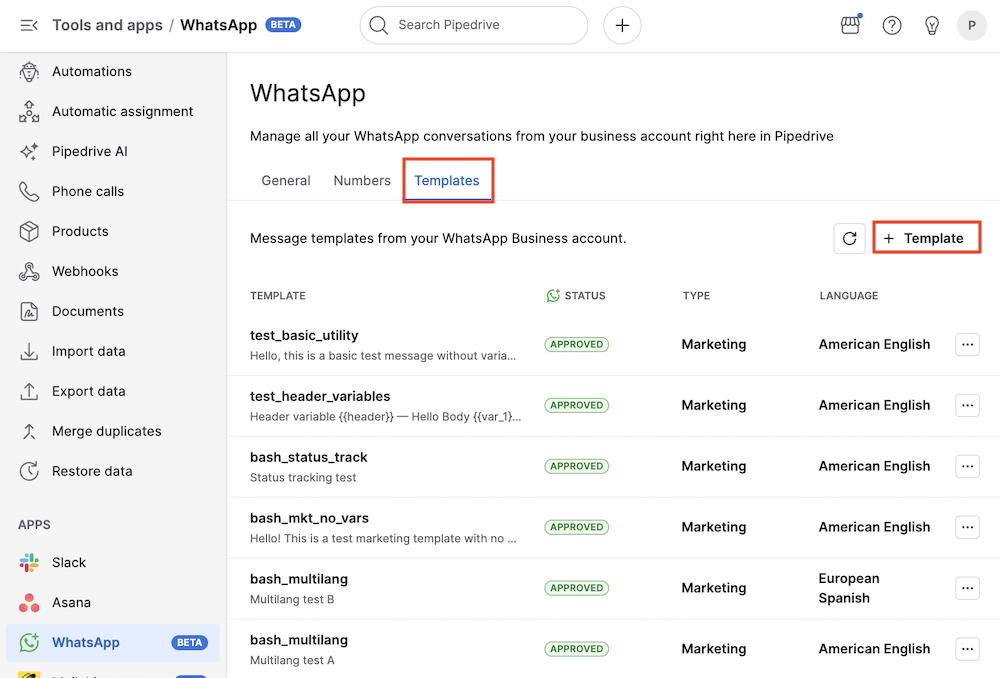
Untuk membuat template, buka Alat dan aplikasi > WhatsApp > Template dan klik “+ Template”.
Di modal Tambah templat, Anda dapat menentukan kategori templat (marketing atau utility), nama, bahasa, header teks opsional, dan isi pesan.
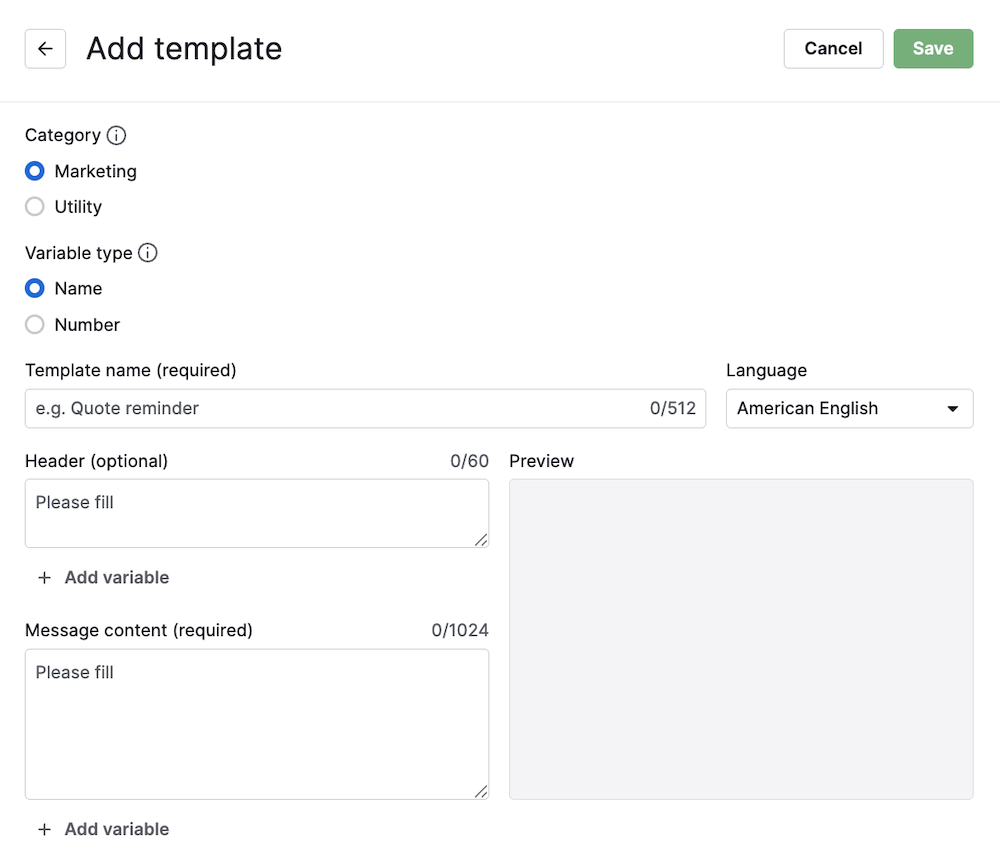
Anda juga dapat menyertakan variabel nama (mis., {{name}}) atau posisi (mis., {{1}}) di header maupun isi dengan mengeklik tombol “+ Add variable” masing-masing. Nilai variabel harus dimasukkan secara manual setiap kali Anda mengirim template.
Anda dapat melihat bagaimana pesan Anda akan muncul di panel pratinjau.
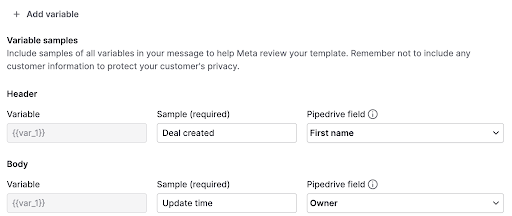
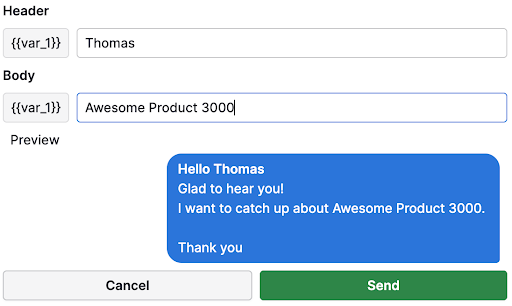
Setelah templat dibuat, templat tersebut harus disetujui oleh Meta sebelum tersedia untuk dikirim, yang dapat memakan waktu hingga 48 jam.
Anda dapat melihat status saat ini dari templat yang baru dibuat di halaman templat.
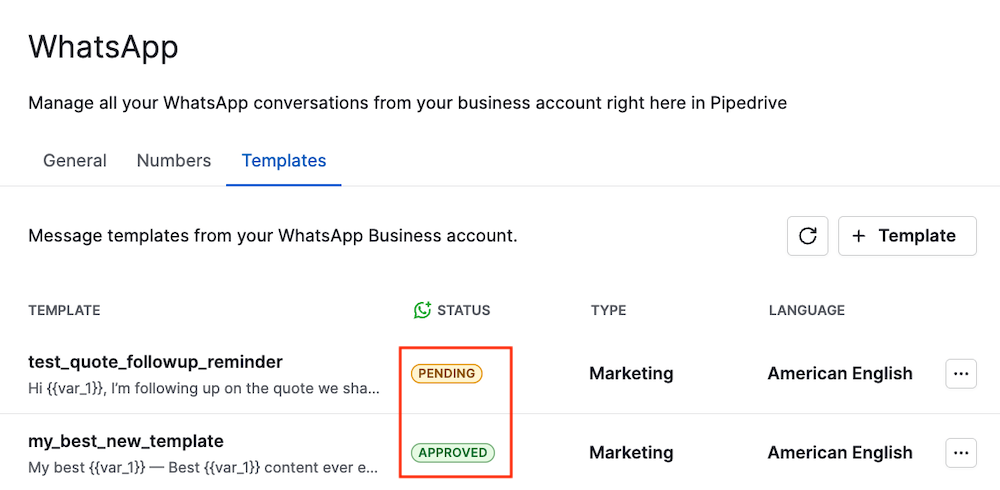
Anda juga dapat membuat template menggunakan WhatsApp Manager.
Persyaratan dan batasan template
Saat membuat dan menggunakan templat, perhatikan hal-hal berikut:
Template harus disetujui oleh Meta sebelum dapat dikirim
Template diperlukan untuk memulai atau melanjutkan percakapan setelah 24 jam sejak pesan terakhir pelanggan
Jika variabel tidak dipetakan atau bidang kosong, Anda harus memasukkan nilai secara manual sebelum mengirim
Struktur dan konten templat harus mematuhi panduan WhatsApp Business Platform
Meta membatasi jumlah total templat per akun. Bisnis yang belum terverifikasi dapat membuat hingga 250 templat, sedangkan bisnis terverifikasi dapat membuat hingga 6.000.
Mengelola templat
Jika Anda pengguna admin, Anda dapat melihat dan mengelola template di Alat dan aplikasi > WhatsApp > Template.
Untuk mengedit templat, klik tombol “...” di sebelah kanan dan pilih “Edit”.
Formulir templat terbuka dengan konten saat ini yang sudah terisi. Setelah disimpan, templat yang diperbarui dikirimkan ke Meta untuk ditinjau dan statusnya kembali menjadi menunggu hingga disetujui lagi.
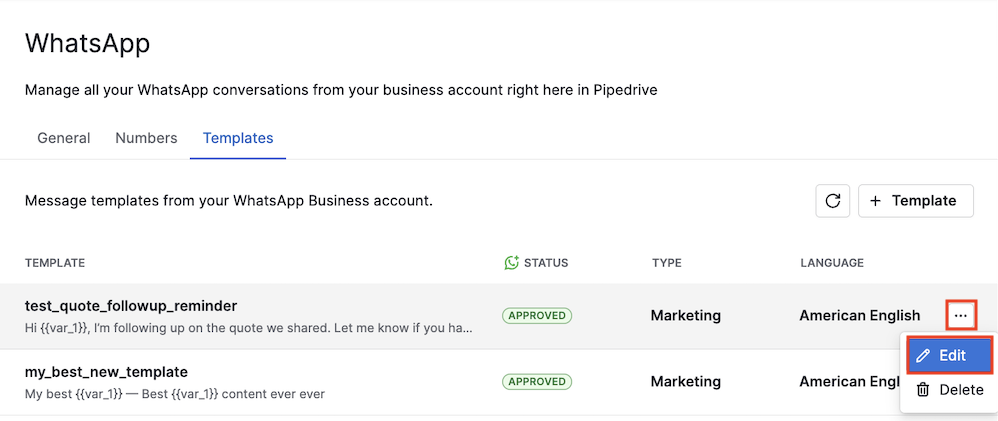
Anda juga dapat menghapus templat dengan memilih opsi “Delete” di menu yang sama.
Menautkan percakapan ke transaksi dan kontak
Menautkan percakapan memastikan tim Anda dapat melihat semua komunikasi dalam konteks yang tepat. Setelah percakapan ditautkan, percakapan tersebut akan terlihat oleh siapa pun yang memiliki akses ke item tertaut tersebut.
Cara percakapan ditautkan secara otomatis
Pipedrive secara otomatis menautkan pesan masuk baru ke kontak yang sesuai di daftar kontak Anda (berdasarkan nomor telepon mereka). Penautan otomatis juga berjalan saat percakapan dibuat oleh automasi alur kerja.
Setelah kontak ditemukan cocok, Pipedrive mencari entitas utama yang tertaut—transaksi, lead, atau proyek—secara bersamaan:
Penemuan transaksi menggunakan kaskade tiga tingkat:
Transaksi terbuka terbaru mereka, saat mereka menjadi kontak utama
Transaksi terbuka terbaru yang menyertakan mereka sebagai peserta
Transaksi mereka yang paling baru ditutup (menang atau gagal) dalam 6 bulan terakhir
Penemuan prospek memilih prospek yang paling baru diperbarui dan tidak diarsipkan
Penemuan proyek memilih proyek terbuka yang paling baru diperbarui (hanya tersedia untuk perusahaan dengan fitur Projects)
Jika hanya satu dari jenis entitas ini memiliki kandidat yang cocok, percakapan akan ditautkan ke entitas tersebut. Jika lebih dari satu jenis memiliki kandidat, tidak ada entitas utama yang ditautkan, dan Anda perlu menautkannya secara manual.
Saat kontak ditautkan otomatis dan merupakan bagian dari suatu organisasi, organisasi tersebut juga ditautkan secara otomatis.
Jika lebih dari satu kontak menggunakan nomor telepon yang sama, percakapan tetap tidak tertaut hingga Anda menghubungkannya secara manual.
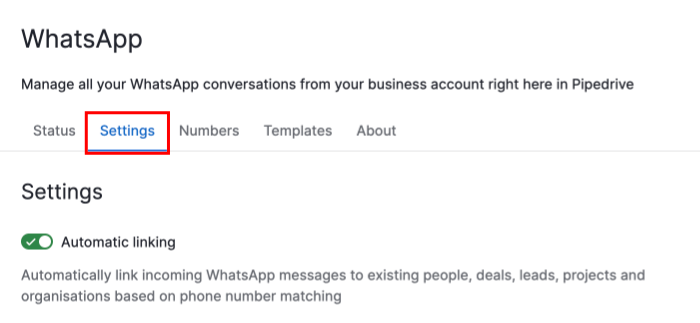
Anda dapat mengaktifkan atau menonaktifkan penautan otomatis dengan membuka Tools and apps > WhatsApp, lalu memilih tab Settings.
Menautkan ke transaksi, lead, proyek, atau kontak yang sudah ada
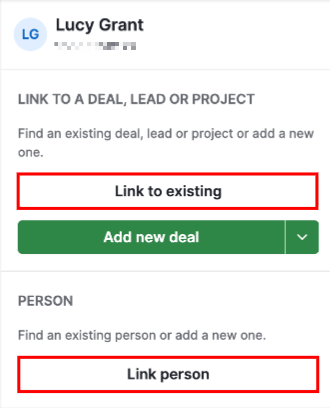
Saat Anda membuka percakapan yang belum ditautkan, Anda akan melihat opsi penautan di panel sebelah kanan. Gunakan “Tautkan ke yang sudah ada” untuk menghubungkannya ke transaksi, prospek, atau proyek, dan “Tautkan kontak” untuk menghubungkan percakapan ke kontak.
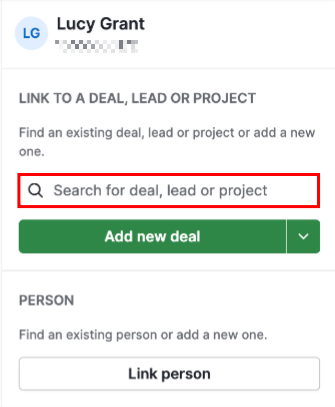
Tombol tersebut akan berubah menjadi kolom pencarian, tempat Anda dapat menemukan item yang relevan dan memilihnya untuk membuat koneksi.
Membuat dan menautkan item baru
Dari opsi penautan yang sama, Anda dapat membuat transaksi atau kontak baru. Cukup ketik nama kontak baru, dan Pipedrive otomatis menggunakan nama yang diketik sebagai nama untuk kontak tersebut. Hal yang sama berlaku untuk transaksi.
Nomor WhatsApp juga disimpan sebagai nomor telepon kontak, sehingga membantu Anda menjaga data kontak tetap akurat tanpa langkah tambahan.
Melihat percakapan tertaut pada lead dan proyek
Percakapan WhatsApp yang ditautkan ke prospek atau proyek terlihat langsung di halaman detail item tersebut, seperti halnya untuk transaksi dan kontak.
Mengubah atau menghapus tautan
Untuk mengarahkan percakapan ke transaksi atau kontak lain, Anda harus menghapus tautan saat ini terlebih dahulu, lalu membuat tautan baru.
Anda juga dapat menghapus tautan sepenuhnya dengan memilih “Unlink” dari opsi penautan. Tindakan ini melepaskan percakapan dari semua entitas Pipedrive.
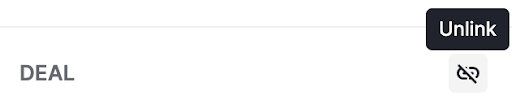
Percakapan dan pesannya tetap dapat diakses dari kotak masuk.
Pesan
Mengelola file dan media
Pipedrive secara otomatis mengarsipkan file media masuk sehingga tetap dapat diakses setelah melewati jangka waktu retensi tujuh hari WhatsApp.
- Gambar ditampilkan secara inline di percakapan. Klik gambar untuk melihat pratinjau atau mengunduhnya.
- Pesan audio diputar langsung di percakapan.
- Video dan dokumen muncul sebagai entri file yang menampilkan jenis file. Anda dapat mengunduhnya langsung dari pesan. Nama file ditampilkan di browser file, tetapi tidak di tampilan percakapan.
Menjadwalkan pesan
Alih-alih mengirim pesan segera, Anda juga dapat menjadwalkannya untuk dikirim pada tanggal dan waktu mendatang. Ini berlaku untuk pesan teks bebas, templat, dan lampiran file.
Untuk menjadwalkan pesan, susun pesan seperti biasa lalu buka opsi “Jadwalkan pesan” di samping tombol “Kirim”. Pilih salah satu preset cepat atau pilih tanggal dan waktu khusus, lalu konfirmasi.
Sebuah banner di footer percakapan menampilkan pesan terjadwal yang tertunda. Dari sana, Anda dapat mengedit konten atau waktu pengiriman, mengirim pesan segera, atau membatalkannya sebelum pesan dikirim.
Penjelajah file
Untuk melihat semua media dan dokumen yang dibagikan dalam percakapan, perluas sidebar kontekstual dan klik “See files”.
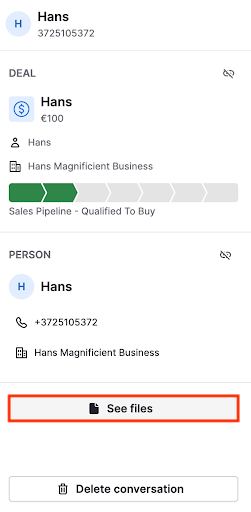
Browser file terbuka dengan dua tab:
Media – menampilkan gambar, video, dan klip audio yang dikelompokkan berdasarkan bulan. Klik thumbnail mana pun untuk membuka pratinjau ukuran penuh.
Documents – mencantumkan dokumen dalam urutan kronologis beserta nama file, jenis file, dan tautan unduhan.
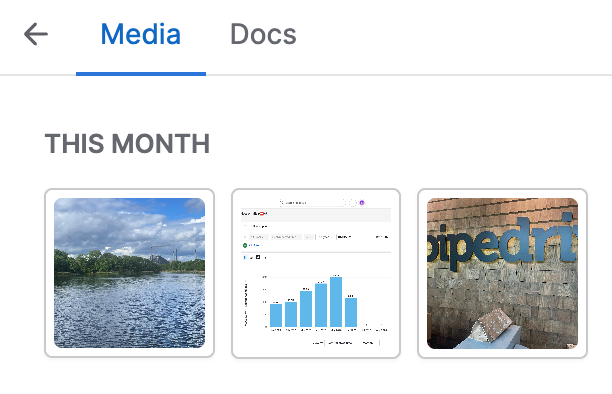
Gulir ke bawah di salah satu tab untuk memuat file yang lebih lama.
Status pengiriman pesan
Setiap pesan yang Anda kirim menampilkan status pengirimannya saat ini:
Sent – WhatsApp telah menerima pesan Anda
Delivered – pesan telah sampai ke perangkat pelanggan
Read – pelanggan telah membuka pesan
Jika pesan gagal segera dikirim, pesan tersebut menampilkan status kesalahan dengan tombol “Try again”. Klik tombol tersebut untuk mengirim ulang pesan yang sama.
Jika WhatsApp melaporkan kegagalan setelah pesan telah keluar dari Pipedrive (misalnya, akun penerima dibatasi), pesan akan diperbarui ke status kesalahan dengan alasan yang ditampilkan.
Dalam kasus ini, tidak ada opsi untuk mencoba lagi. Anda harus menyusun dan mengirim pesan baru secara manual.
Reaksi pesan
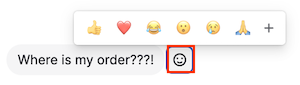
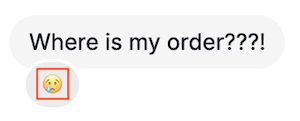
Anda dapat bereaksi terhadap pesan menggunakan emoji langsung di percakapan. Saat pelanggan bereaksi terhadap salah satu pesan Anda, reaksi tersebut muncul secara real time.
Untuk bereaksi terhadap pesan, arahkan kursor ke pesan tersebut dan pilih emoji dari pemilih reaksi. Setiap pesan mendukung satu reaksi aktif per pengguna. Mengirim emoji lain akan menggantikan emoji sebelumnya.
Untuk menghapus reaksi Anda, klik reaksi tersebut lagi di percakapan.
Menandai percakapan sebagai belum dibaca
Anda dapat menandai percakapan sebagai belum dibaca untuk menandainya sebagai pengingat pribadi agar ditindaklanjuti. Untuk melakukannya, buka percakapan, perluas sidebar kontekstual, lalu klik “Mark as unread.” Indikator belum dibaca pada percakapan akan langsung aktif di daftar percakapan dan penghitung kotak masuk.
Tanda belum dibaca bersifat sementara: tanda ini akan hilang saat percakapan dibuka lagi. Ini tidak memengaruhi konten pesan yang sebenarnya, dan tidak ada apa pun yang dikirim ke WhatsApp atau kontak.
Menghapus percakapan
Anda dapat menghapus percakapan secara permanen dari sidebar kontekstual. Buka percakapan, perluas sidebar, lalu klik “Delete conversation.” Dialog konfirmasi akan muncul, karena penghapusan bersifat permanen dan tidak dapat dibatalkan.
Menghapus percakapan akan menghapus semua pesan, reaksi, dan tautannya ke transaksi, kontak, serta entitas lain. Namun, tindakan ini hanya memengaruhi Pipedrive; riwayat chat WhatsApp kontak tidak terpengaruh karena WhatsApp tidak mendukung penghapusan pesan melalui API-nya.
Notifikasi
Saat pesan WhatsApp baru tiba, Pipedrive mengirimkan notifikasi feed kepada Anda jika kedua kondisi berikut terpenuhi:
Anda ditugaskan pada nomor telepon yang menerima pesan tersebut, dan
Anda memiliki atau mengikuti deal yang terhubung dengan percakapan tersebut
Notifikasi menyertakan nama pengirim, pratinjau pesan, dan nama transaksi. Klik notifikasi tersebut untuk membuka percakapan langsung di Sales Inbox Anda.
Apakah artikel ini berguna?
Ya
Tidak