Tämä artikkeli on tuotettu käyttämällä konekäännöstä.
WhatsApp integraatio
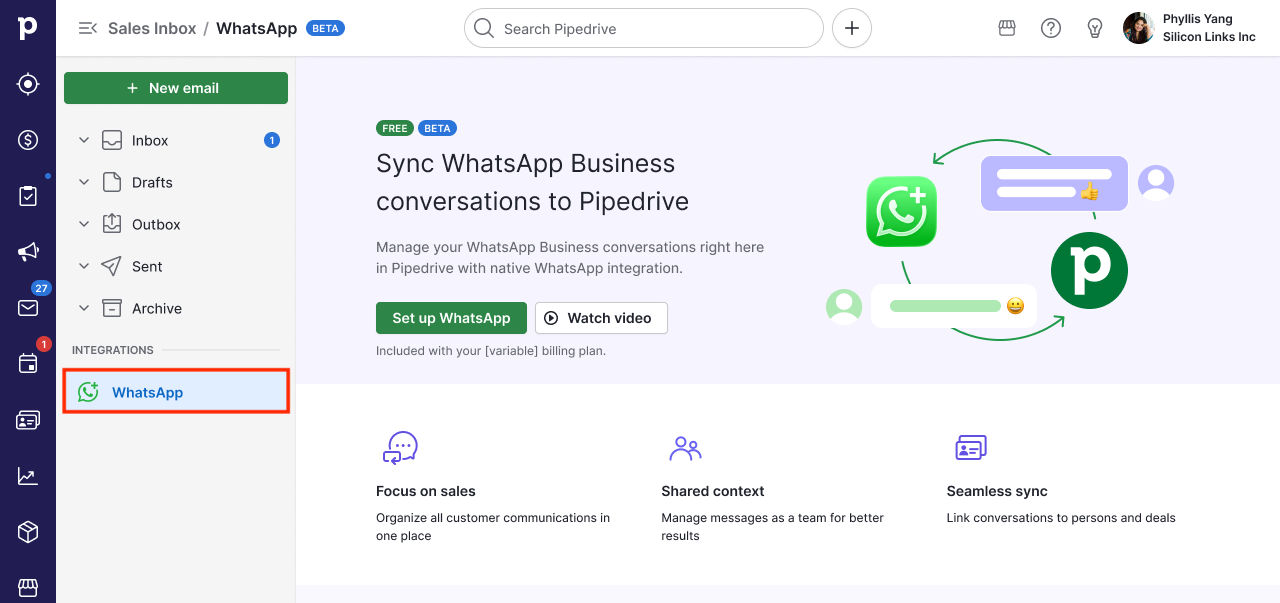
WhatsApp-integraation avulla voit hallita WhatsApp-keskustelujasi suoraan Pipedrivessä pitäen myyntiviestintäsi järjestyksessä sekä yhteydessä kauppoihisi ja kontakteihisi.
Tämän ominaisuuden avulla voit tarkastella keskusteluja, lähettää malliviestejä, vastata reaaliaikaisesti ja liittää keskustelut myyntiputkeesi, jotta tiimilläsi on aina täydellinen konteksti.
Mitä voit tehdä WhatsApp-viestinnällä
Tuo kaikki myyntikeskustelusi Pipedriveen.
Vastaa uusiin liideihin, jatka keskusteluja ja käytä viestimallipohjia, kun otat yhteyshenkilöön uudelleen yhteyttä.
Lähetä muistutuksia, jaa seuraavat vaiheet ja pysy ajan tasalla uusimisista tai päivityksistä.
Tavoita asiakkaat siellä, missä he ovat, vastaa nopeammin ja hoida jatkotoimet fiksummin – samalla pysyt ajan tasalla jokaisesta kaupasta.
Reagoi viesteihin emojeilla ja näe asiakkaidesi lähettämät reaktiot.
Näytä kuvat suoraan keskustelussa ja toista ääniviestit keskustelusta poistumatta.
Lähetä tiedostoja (myös kuvia, asiakirjoja, ääntä ja videoita) suoraan keskustelusta sekä lataa videoita ja asiakirjoja viestistä
Saat sovelluksen sisäisiä ilmoituksia uusista viesteistä keskusteluissa, jotka on linkitetty kauppoihisi, joten et koskaan jää paitsi asiakkaan vastauksesta.
Reaaliaikaisen chatin avulla voit vähentää menetettyjä yhteydenottoja sekä hitaita tai ruuhkaisia sähköpostilaatikoita, mikä mahdollistaa kevyet edestakaiset keskustelut, jotka tuntuvat luonnollisemmilta.
Muista, että Meta veloittaa yrityksiä WhatsApp Business Platformin käytöstä. Nämä maksut veloitetaan viestikohtaisesti käyttäjille toimitetuista viesteistä. Lopullinen hinta määräytyy kahden päätekijän perusteella:
Veloitus tehdään viestin toimituksen yhteydessä, ei silloin kun se lähetetään.
Viestiluokka, joka on jokin neljästä tyypistä: markkinointi, hyötyviesti, todennus tai palvelu.
Mistä WhatsApp-keskustelut löytyvät
Voit käyttää WhatsApp-viestintää Sales Inboxissa sekä kauppojen ja yhteystietojen tietonäkymissä.
Myyntiboxi
Avaa Sales Inbox ja klikkaa WhatsApp-integraatiota nähdäksesi luettelon WhatsApp-keskusteluista, jotka liittyvät sinulle määritettyyn numeroon. Keskustelut järjestetään viimeisimmän aktiviteetin mukaan.
Voit suodattaa keskusteluluetteloa yläreunan välilehdillä:
Kaikki: kaikki määritetyn numerosi keskustelut
Lukemattomat: keskustelut, joissa on lukemattomia viestejä
Linkittämättömät: keskustelut, joita ei ole vielä linkitetty kauppaan tai yhteystietoon
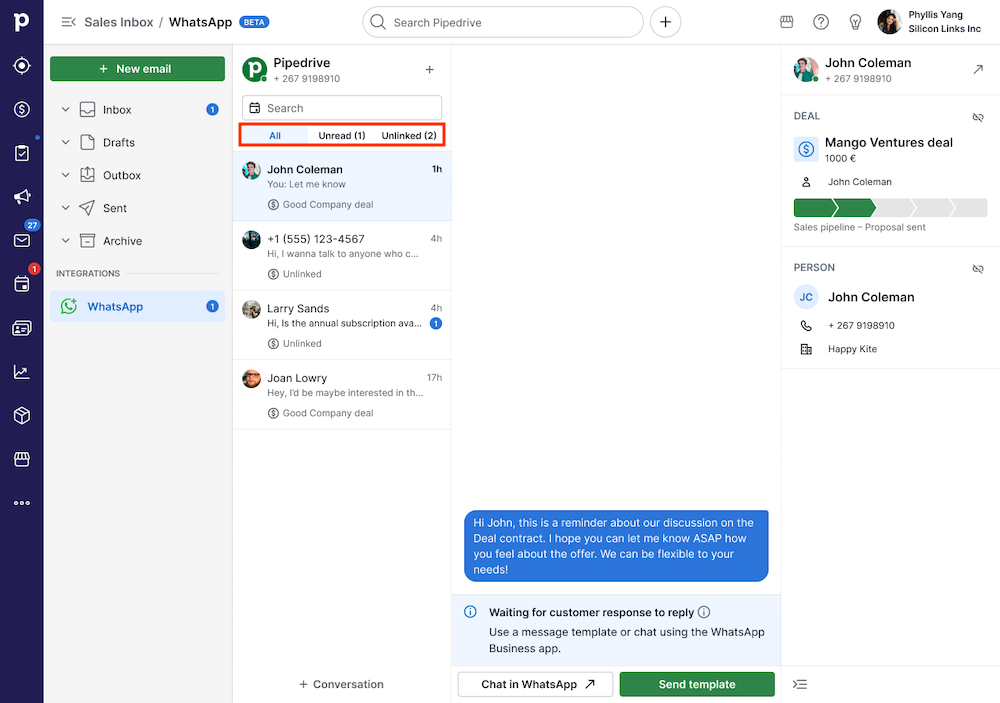
Navigointipalkin WhatsApp-postilaatikon vieressä oleva laskuri näyttää lukemattomien viestiesi kokonaismäärän ja päivittyy reaaliajassa. Täältä voit avata minkä tahansa keskustelun, lukea viestejä, vastata niihin ja liittää keskusteluja kauppoihin tai kontakteihin.
Tietonäkymä
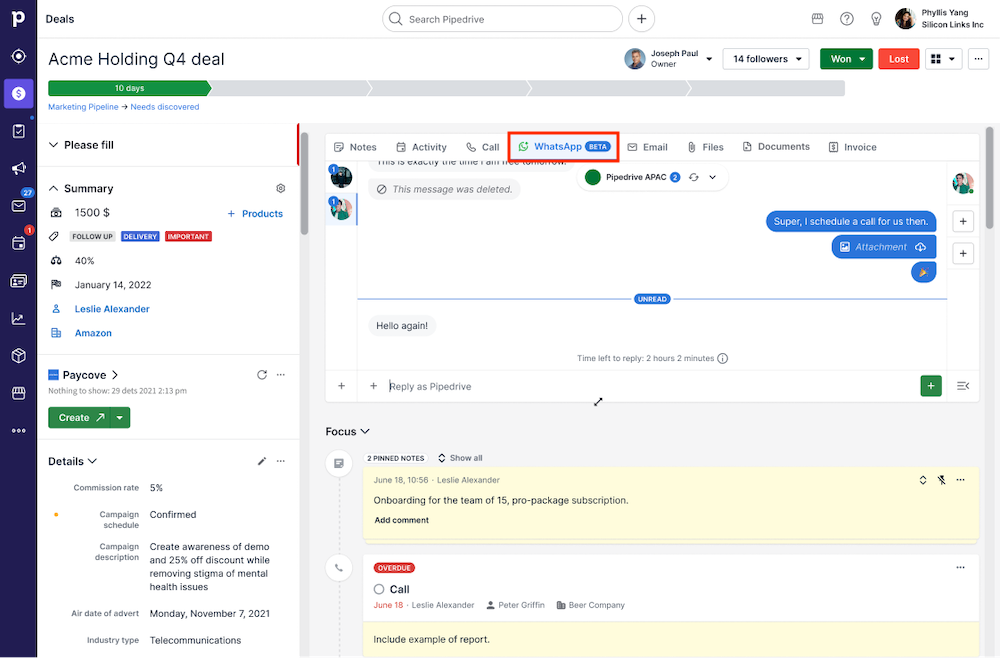
Avaa kauppa, henkilö, liidi tai projekti ja klikkaa “WhatsApp”-välilehteä nähdäksesi kaikki kyseiseen kohteeseen linkitetyt WhatsApp-keskustelut. Tämä antaa sinulle täydellisen näkyvyyden aiempiin vuorovaikutuksiin poistumatta myyntiputkesi kontekstista.
WhatsApp-keskustelun aloittaminen
Siirry kohtaan Sales Inbox > WhatsApp ja klikkaa “+ Keskustelu”. Valitse sitten henkilö tai syötä WhatsApp-numero aloittaaksesi keskustelun. Jos yhteystiedolle on jo tallennettu Pipedriveen puhelinnumero, jossa on maakoodi, se täytetään automaattisesti valmiiksi.
Jos yhteystiedolla on useita puhelinnumeroita, voit valita oikean numeron avattavasta valikosta.
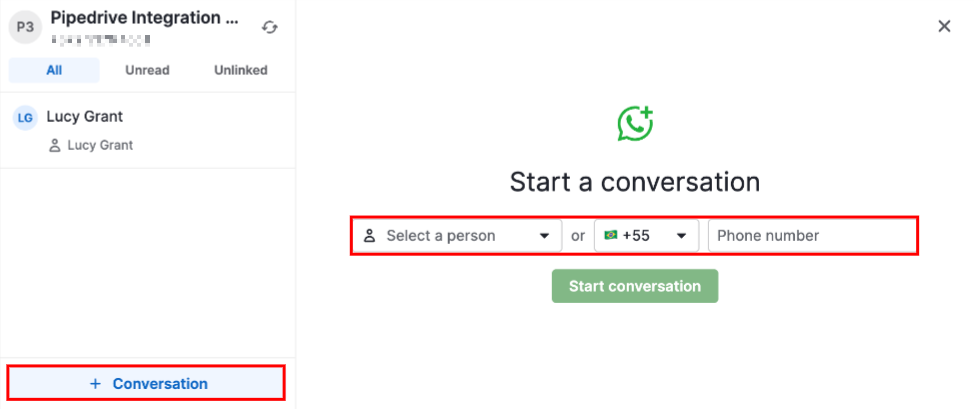
Jos yhteystiedolla ei ole numeroa Pipedrivessä tai numero puuttuu maatunnus, voit syöttää oikean WhatsApp-numeron manuaalisesti syöttökenttään.
Jatka keskustelua asiakkaan kanssa klikkaamalla luettelossa olevaa keskustelua.
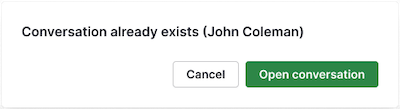
Jos tietyn yhteystiedon kanssa on jo olemassa keskustelu, Pipedrive kehottaa sinua avaamaan olemassa olevan ketjun uuden luomisen sijaan.
Keskustelun aloittaminen tietosivuilta
Voit aloittaa keskustelun suoraan henkilön, kaupan tai organisaation tietosivulta klikkaamalla “Aloita keskustelu”.
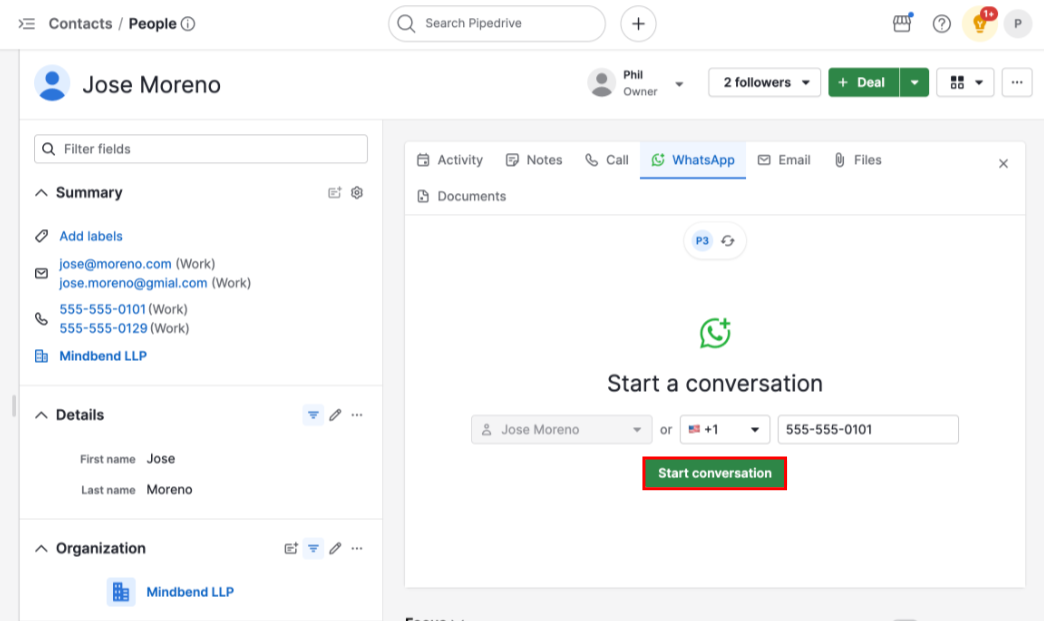
Henkilön tietosivu: puhelinnumerokenttä esitäytetään henkilön ensisijaisella puhelinnumerolla. Jos henkilöllä on useita numeroita, voit valita numeron avattavasta valikosta.
Kaupan tietosivu: puhelinnumerokenttä esitäytetään kaupan puhelinnumeron mukautetusta kentästä, tai voit valita numeron pudotusvalikosta käytettävissä olevista puhelintyyppisistä kentistä.
Organisaation tietosivu: koska organisaatioilla ei ole omaa puhelinnumeroa, sinua pyydetään valitsemaan jokin kyseiseen organisaatioon jo linkitetyistä henkilöistä. Jos linkitettynä on vain yksi henkilö, hänet valitaan automaattisesti valmiiksi. Jos linkitettyjä henkilöitä on useampi, voit valita heistä luettelosta. Huomaa, että voit valita vain organisaatioon jo linkitettyjä henkilöitä. Jos henkilöitä ei ole vielä linkitetty, “Aloita keskustelu” -painike on poissa käytöstä. Linkitä ensin henkilö organisaatioon.
Kun puhelinnumero on vahvistettu, valitse lähetettäväksi hyväksytty malli, niin keskustelu luodaan.
Viestien lähettäminen: vapaateksti vs. mallit
WhatsApp sallii olemassa olevan keskustelun jatkamisen vapaatekstillä vain 24 tunnin ajan asiakkaan viimeisimmästä viestistä. Kun tämä aikaikkuna sulkeutuu, sinun on käytettävä hyväksyttyä mallia jatkaaksesi.
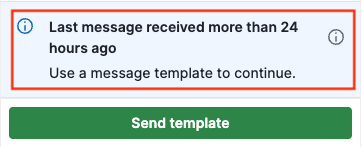
Kirjoitusalue näyttää, onko palveluikkuna tällä hetkellä auki ja kuinka paljon aikaa vastata on jäljellä.
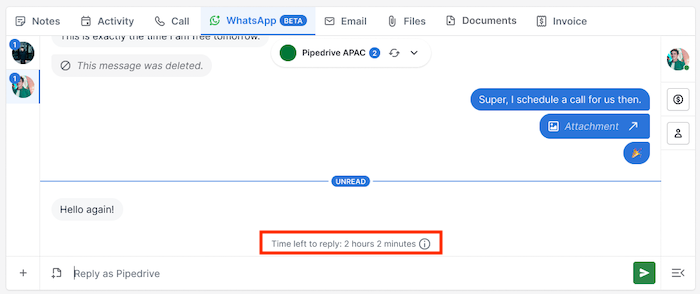
Vastaaminen vapaatekstillä
Avaa mikä tahansa aktiivinen keskustelu ja kirjoita viestisi tekstikenttään jatkaaksesi keskustelua. Kun viestisi on valmis, lähetä se suoraan keskustelunäkymästä.
Jos WhatsApp-tilisi on määritetty rinnakkaiskäyttöä varten, näet myös linkin, jolla voit avata keskustelun suoraan WhatsApp-sovelluksessa.
Mallin lähettäminen
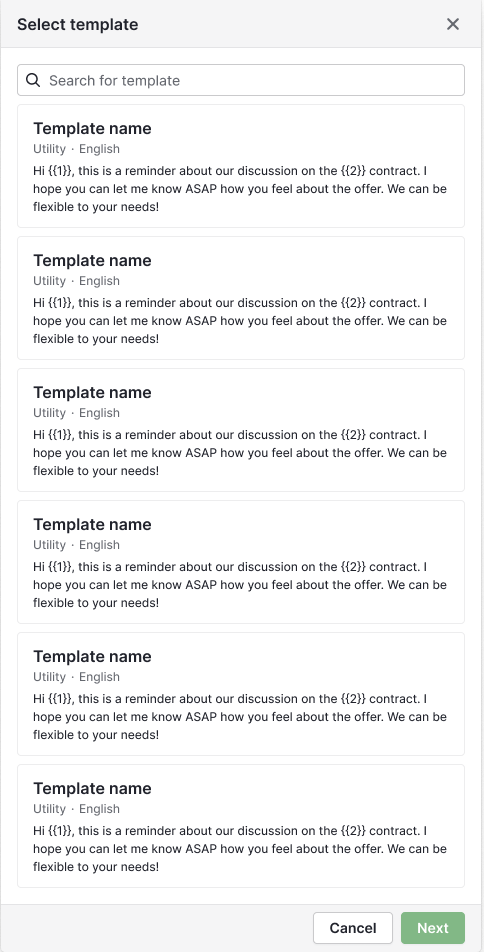
Voit lähettää mallin avaamalla keskustelun ja klikkaamalla “Lähetä malli”. Voit hakea ja valita mallin sen nimen, kategorian, kielen tai sisällön perusteella.
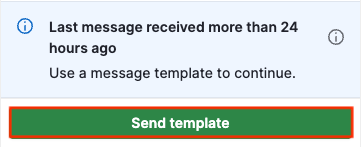
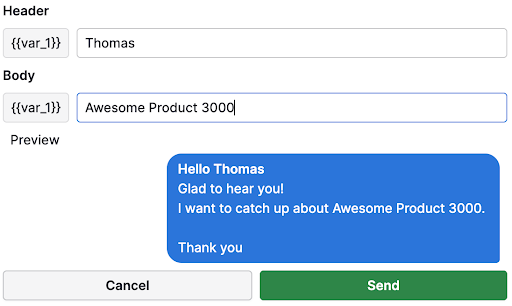
Valittuasi mallin klikkaa “Seuraava” ja tarkista sisältö täyttääksesi mahdolliset vaaditut muuttujat.
Esikatselu näyttää, miltä viesti näyttää vastaanottajalle. Lähetä viesti klikkaamalla “Lähetä”.
WhatsApp-mallien käyttäminen
WhatsApp-mallien avulla voit aloittaa uusia keskusteluja ennalta hyväksytyillä viesteillä. Uuden keskustelun aloittaminen edellyttää aina, että valitset ensin hyväksytyn mallipohjan. WhatsApp sallii yritysten aloittaa keskusteluja vain tällä tavalla.
Mallien luominen
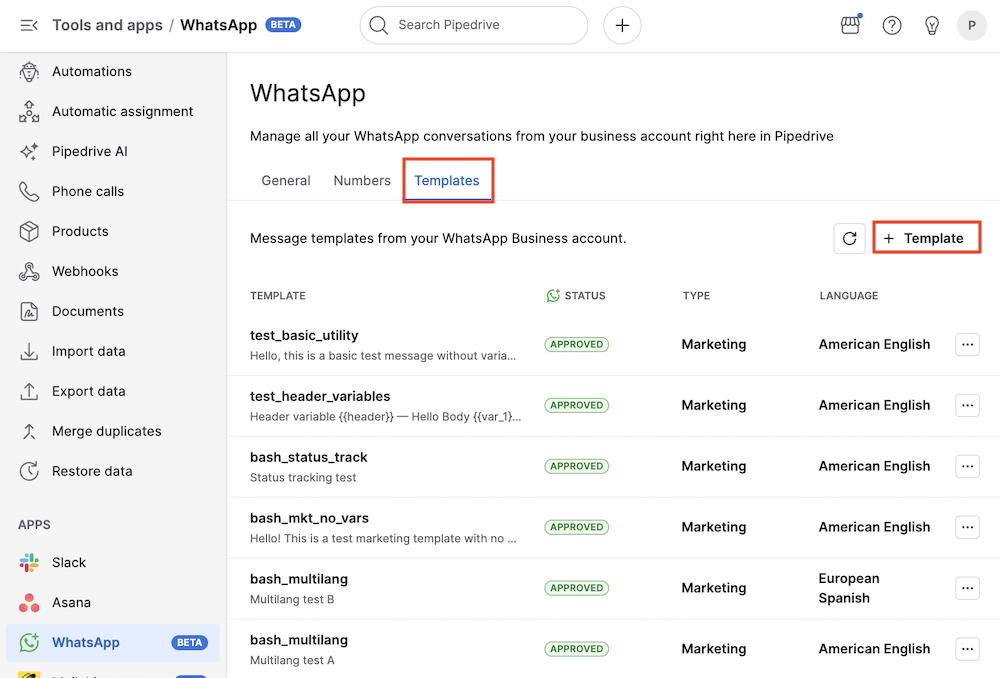
Mallin luomiseksi siirry kohtaan Työkalut ja sovellukset > WhatsApp > Mallit ja klikkaa “+ Malli”.
Lisää mallipohja -modaalissa voit määrittää mallipohjan luokan (markkinointi tai hyötyviesti), nimen, kielen, valinnaisen tekstiotsikon ja viestin sisällön.
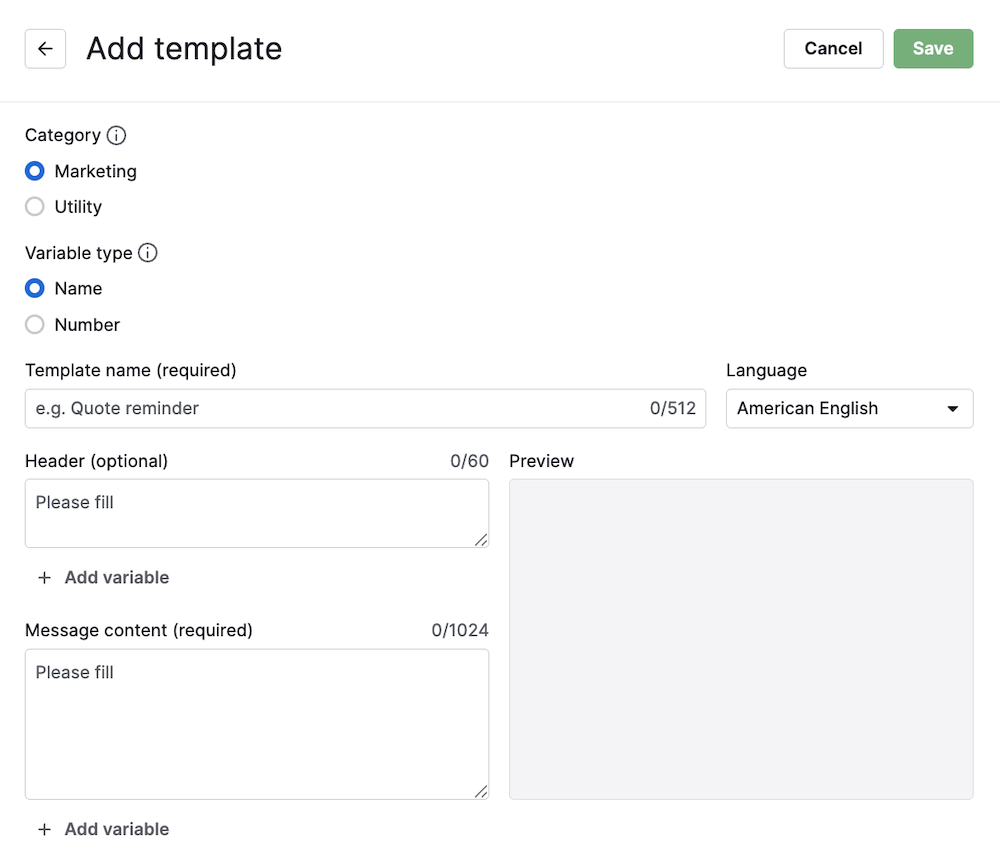
Voit myös lisätä sekä otsikkoon että runkoon nimimuuttujia (esim. {{name}}) tai sijaintiin perustuvia muuttujia (esim. {{1}}) klikkaamalla niiden omia “+ Lisää muuttuja” -painikkeita. Muuttujien arvot on syötettävä manuaalisesti aina, kun lähetät mallin.
Voit nähdä, miltä viestisi näyttää esikatselu-ruudussa.
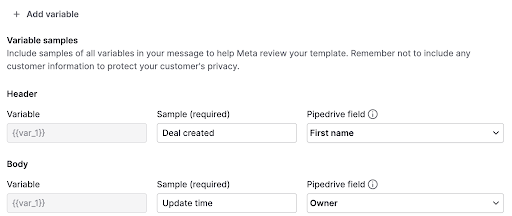
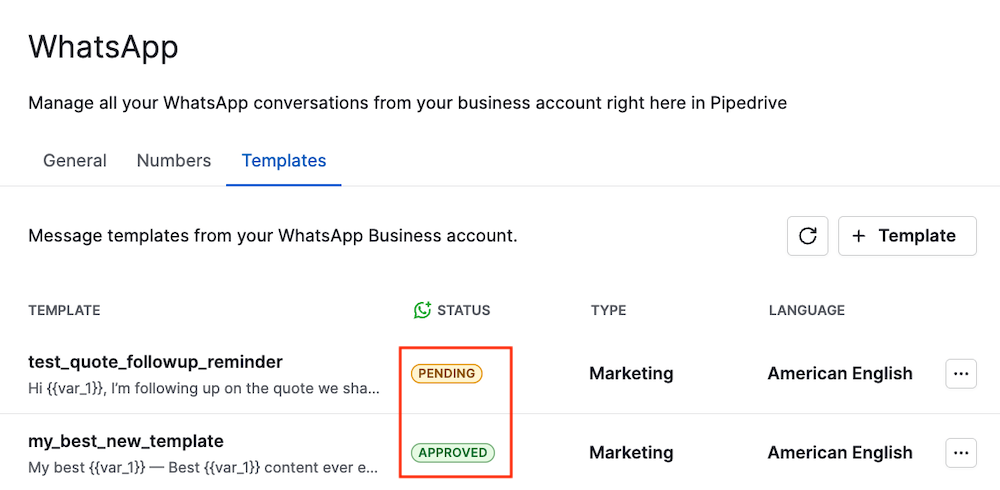
Kun malli on luotu, Metan on hyväksyttävä se ennen kuin sitä voi käyttää lähettämiseen. Tämä voi kestää jopa 48 tuntia.
Näet juuri luodun mallipohjan nykyisen tilan mallipohjasivulla.
Voit myös luoda malleja käyttämällä WhatsApp Manageria.
Mallipohjien vaatimukset ja rajoitukset
Kun luot ja käytät malleja, pidä seuraavat asiat mielessä:
Mallipohjat on hyväksytettävä Metalla ennen niiden lähettämistä
Mallipohjia tarvitaan keskustelun aloittamiseen tai jatkamiseen yli 24 tunnin kuluttua asiakkaan viimeisestä viestistä
Jos muuttujia ei ole yhdistetty tai kentät ovat tyhjiä, arvot on syötettävä manuaalisesti ennen lähettämistä
Mallipohjan rakenteen ja sisällön on noudatettava WhatsApp Business Platformin ohjeita
Meta rajoittaa mallipohjien kokonaismäärää tiliä kohden. Vahvistamattomat yritykset voivat luoda enintään 250 mallipohjaa, kun taas vahvistetut yritykset voivat luoda enintään 6 000.
Mallien hallinta
Jos olet ylläpitäjä, voit tarkastella ja hallita mallipohjia kohdassa Työkalut ja sovellukset > WhatsApp > Mallipohjat.
Muokkaa mallipohjaa klikkaamalla oikealla olevaa “...”-painiketta ja valitsemalla “Muokkaa”.
Mallipohjalomake avautuu niin, että nykyinen sisältö on täytetty valmiiksi. Tallentamisen jälkeen päivitetty mallipohja lähetetään Metalle tarkistettavaksi, ja sen tilaksi palautuu odottaa, kunnes se hyväksytään uudelleen.
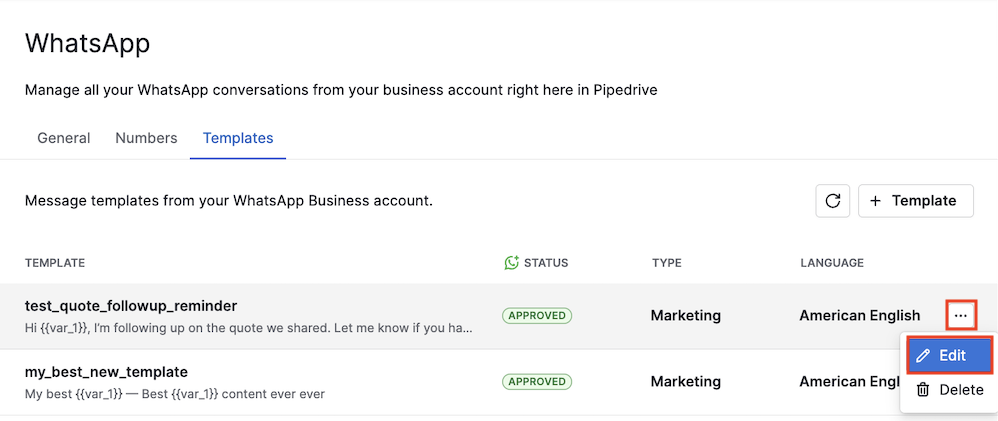
Voit myös poistaa mallipohjan valitsemalla samasta valikosta “Poista”-vaihtoehdon.
Keskustelujen linkittäminen kauppoihin ja yhteystietoihin
Keskustelujen yhdistäminen varmistaa, että tiimisi näkee kaiken viestinnän oikeassa kontekstissa. Kun keskustelut on linkitetty, ne näkyvät kaikille, joilla on käyttöoikeus kyseisiin linkitettyihin kohteisiin.
Miten keskustelut linkitetään automaattisesti
Pipedrive linkittää uudet saapuvat viestit automaattisesti yhteystiedoistasi löytyvään vastaavaan henkilöön (puhelinnumeron perusteella). Automaattinen linkitys suoritetaan myös, kun keskustelu luodaan työnkulun automaatiolla.
Kun henkilölle löytyy vastaavuus, Pipedrive etsii samanaikaisesti ensisijaista linkitettävää entiteettiä: kauppaa, liidiä tai projektia:
Kaupan löytämisessä käytetään kolmiportaista etenemismallia:
Henkilön viimeisin avoin kauppa, jossa hän on pääasiallinen yhteyshenkilö
Henkilön viimeisin avoin kauppa, jossa hän on osallistuja
Hänen viimeksi suljettu kauppansa (voitettu tai hävitty) viimeisten 6 kuukauden ajalta
Liidin löytämisessä valitaan viimeksi päivitetty, arkistoimaton liidi
Projektin löytämisessä valitaan viimeksi päivitetty avoin projekti (saatavilla vain yrityksille, joilla on Projects-ominaisuus)
Jos täsmälleen yhdellä näistä entiteettityypeistä on vastaava ehdokas, keskustelu linkitetään siihen. Jos ehdokas löytyy useammasta kuin yhdestä tyypistä, ensisijaista entiteettiä ei linkitetä, vaan sinun on linkitettävä se manuaalisesti.
Kun henkilö linkitetään automaattisesti ja hän kuuluu organisaatioon, myös kyseinen organisaatio linkitetään automaattisesti.
Jos useammalla kuin yhdellä yhteystiedolla on sama puhelinnumero, keskustelu pysyy linkittämättömänä, kunnes yhdistät sen manuaalisesti.
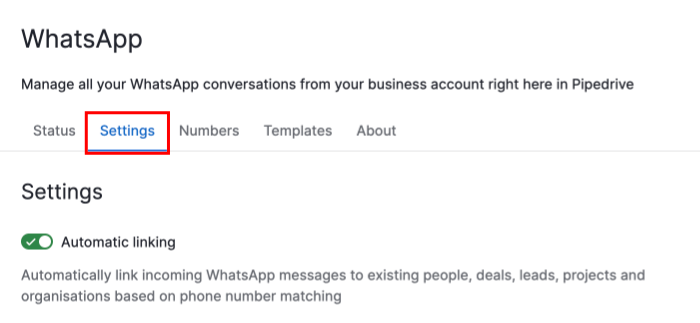
Voit ottaa automaattisen linkityksen käyttöön tai poistaa sen käytöstä siirtymällä kohtaan Työkalut ja sovellukset > WhatsApp ja valitsemalla sitten Asetukset-välilehden.
Linkittäminen olemassa olevaan kauppaan, liidiin, projektiin tai henkilöön
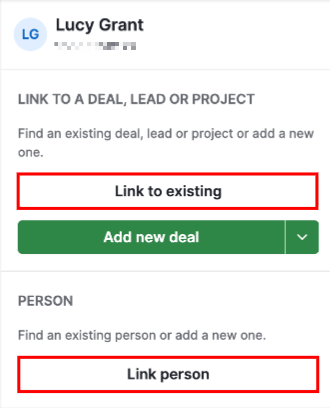
Kun avaat linkittämättömän keskustelun, näet linkitysvaihtoehdot oikeanpuoleisessa paneelissa. Yhdistä keskustelu kauppaan, liidiin tai projektiin käyttämällä “Linkitä olemassa olevaan” -vaihtoehtoa ja yhteystietoon käyttämällä “Linkitä henkilö” -vaihtoehtoa.
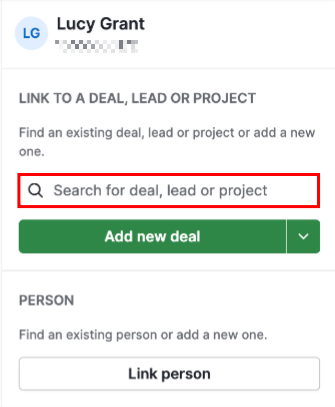
Painike muuttuu hakukentäksi, josta voit etsiä tarvittavan kohteen ja valita sen yhteyden luomiseksi.
Uuden kohteen luominen ja linkittäminen
Voit luoda uuden kaupan tai henkilön samoista linkitysvaihtoehdoista. Kirjoita vain uuden yhteystiedon nimi, ja Pipedrive käyttää kirjoitettua nimeä automaattisesti henkilön nimenä. Sama koskee kauppoja.
WhatsApp-numero tallennetaan myös yhteystiedon puhelinnumeroksi, mikä auttaa pitämään yhteystiedot ajan tasalla ilman ylimääräisiä vaiheita.
Linkitettyjen keskustelujen tarkasteleminen liideissä ja projekteissa
Liidiin tai projektiin linkitetyt WhatsApp-keskustelut näkyvät suoraan kyseisten kohteiden tietosivuilla, aivan kuten kauppojen ja yhteystietojen kohdalla.
Linkin muuttaminen tai poistaminen
Jos haluat kohdistaa keskustelun toiseen kauppaan tai henkilöön, sinun on ensin poistettava nykyinen linkki ja luotava sitten uusi.
Voit myös poistaa linkin kokonaan valitsemalla linkitysvaihtoehdoista “Poista linkitys”. Tämä irrottaa keskustelun kaikista Pipedrive-entiteeteistä.
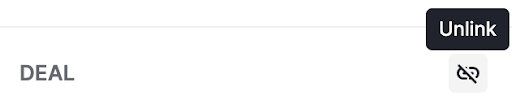
Keskustelu ja sen viestit ovat edelleen käytettävissä postilaatikosta.
Viestintä
Tiedostojen ja median käsittely
Pipedrive arkistoi saapuvat mediatiedostot automaattisesti, joten ne pysyvät käytettävissä WhatsAppin alkuperäisen seitsemän päivän säilytysajan jälkeen.
- Kuvat näytetään suoraan keskustelussa. Klikkaa kuvaa esikatsellaksesi tai ladataksesi sen.
- Ääniviestit toistetaan suoraan keskustelussa.
- Videot ja asiakirjat näkyvät tiedostomerkintöinä, joissa näytetään tiedostotyyppi. Voit ladata ne suoraan viestistä. Tiedostonimet näkyvät tiedostoselaimessa, mutta eivät keskustelunäkymässä.
Viestien ajastaminen
Viestin lähettämisen heti sijaan voit myös ajastaa sen lähetettäväksi tulevana päivänä ja kellonaikana. Tämä toimii vapaamuotoisille tekstiviesteille, malleille ja liitetiedostoille.
Ajastaaksesi viestin, laadi se normaalisti ja avaa sitten “Ajasta viesti” -valinta “Lähetä”-painikkeen vierestä. Valitse jokin pikavalinnoista tai määritä oma päivämäärä ja aika ja vahvista sitten.
Keskustelun alatunnisteessa näkyy ilmoitus kaikista odottavista ajastetuista viesteistä. Sen jälkeen voit muokata sisältöä tai lähetysaikaa, lähettää viestin heti tai peruuttaa sen ennen lähettämistä.
Tiedostoselain
Jos haluat tarkastella kaikkia keskustelussa jaettuja medioita ja asiakirjoja, laajenna kontekstisivupalkki ja klikkaa “Näytä tiedostot”.
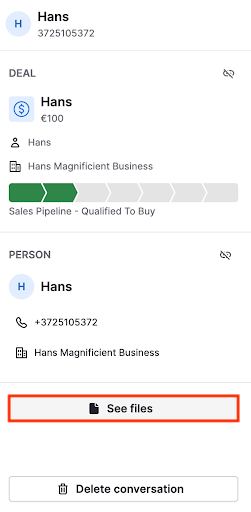
Tiedostoselain avautuu kahdella välilehdellä:
Media – näyttää kuvat, videot ja äänileikkeet kuukausittain ryhmiteltyinä. Avaa täysikokoinen esikatselu klikkaamalla mitä tahansa pikkukuvaa.
Asiakirjat – luettelee asiakirjat aikajärjestyksessä sekä näyttää tiedostonimen, tiedostotyypin ja latauslinkin.
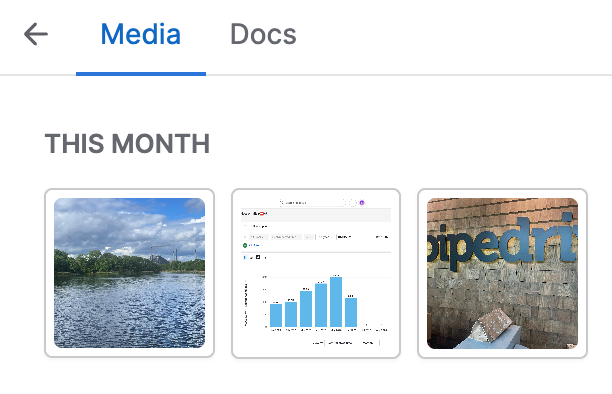
Lataa vanhempia tiedostoja vierittämällä jommassakummassa näkymässä alaspäin.
Viestin toimituksen tila
Jokainen lähettämäsi viesti näyttää nykyisen toimitustilansa:
Lähetetty – WhatsApp on hyväksynyt viestisi
Toimitettu – viesti on saapunut asiakkaan laitteelle
Luettu – asiakas on avannut viestin
Jos viestin lähettäminen epäonnistuu heti, se näyttää virhetilan ja “Yritä uudelleen” -painikkeen. Lähetä sama viesti uudelleen klikkaamalla painiketta.
Jos WhatsApp ilmoittaa epäonnistumisesta sen jälkeen kun viesti on jo lähtenyt Pipedrivesta (esimerkiksi vastaanottajan tili on rajoitettu), viesti päivittyy virhetilaan ja syy näytetään.
Tässä tapauksessa uudelleenyritysvaihtoehtoa ei ole. Sinun on laadittava ja lähetettävä uusi viesti manuaalisesti.
Viestireaktiot
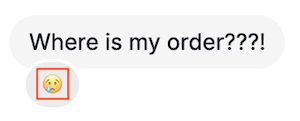
Voit reagoida viesteihin emojeilla suoraan keskustelussa. Kun asiakas reagoi johonkin viestiisi, reaktio näkyy reaaliajassa.
Reagoi viestiin viemällä osoitin viestin päälle ja valitsemalla emoji reaktiovalitsimesta. Kukin viesti tukee yhtä aktiivista reaktiota käyttäjää kohden. Toisen emojin lähettäminen korvaa edellisen.
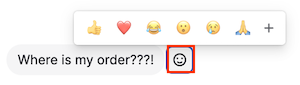
Poista reaktiosi klikkaamalla sitä uudelleen keskustelussa.
Keskustelun merkitseminen lukemattomaksi
Voit merkitä keskustelun lukemattomaksi, jolloin se toimii henkilökohtaisena muistutuksena jatkotoimista. Tee näin: avaa keskustelu, laajenna kontekstisivupalkki ja klikkaa “Merkitse lukemattomaksi.” Keskustelun lukemattomuuden ilmaisin tulee heti näkyviin keskusteluluettelossa ja saapuneiden laskurissa.
Lukemattomuusmerkintä on väliaikainen: se poistuu, kun keskustelu avataan seuraavan kerran. Se ei vaikuta varsinaiseen viestin sisältöön, eikä WhatsAppiin tai yhteystiedolle lähetetä mitään.
Keskustelun poistaminen
Voit poistaa keskustelun pysyvästi kontekstisivupalkista. Avaa keskustelu, laajenna sivupalkki ja klikkaa “Poista keskustelu.” Näkyviin tulee vahvistusikkuna, sillä poistaminen on pysyvää eikä sitä voi kumota.
Keskustelun poistaminen poistaa kaikki sen viestit, reaktiot sekä linkit kauppoihin, yhteystietoihin ja muihin entiteetteihin. Tämä toiminto vaikuttaa kuitenkin vain Pipedriveen. Yhteystiedon WhatsApp-keskusteluhistoriaan se ei vaikuta, koska WhatsApp ei tue viestien poistamista API:n kautta.
Ilmoitukset
Kun uusi WhatsApp-viesti saapuu, Pipedrive lähettää syöteilmoituksen, jos molemmat seuraavista pätevät:
Sinut on määritetty viestin vastaanottaneen puhelinnumeron vastuuhenkilöksi, ja
Omistat tai seuraat keskusteluun liitettyä kauppaa
Ilmoitus sisältää lähettäjän nimen, viestin esikatselun ja kaupan nimen. Avaa keskustelu suoraan Sales Inboxissasi klikkaamalla sitä.
Oliko tämä artikkeli hyödyllinen?
Kyllä
Ei