Denna artikel har producerats med hjälp av maskinöversättning.
WhatsApp-integration
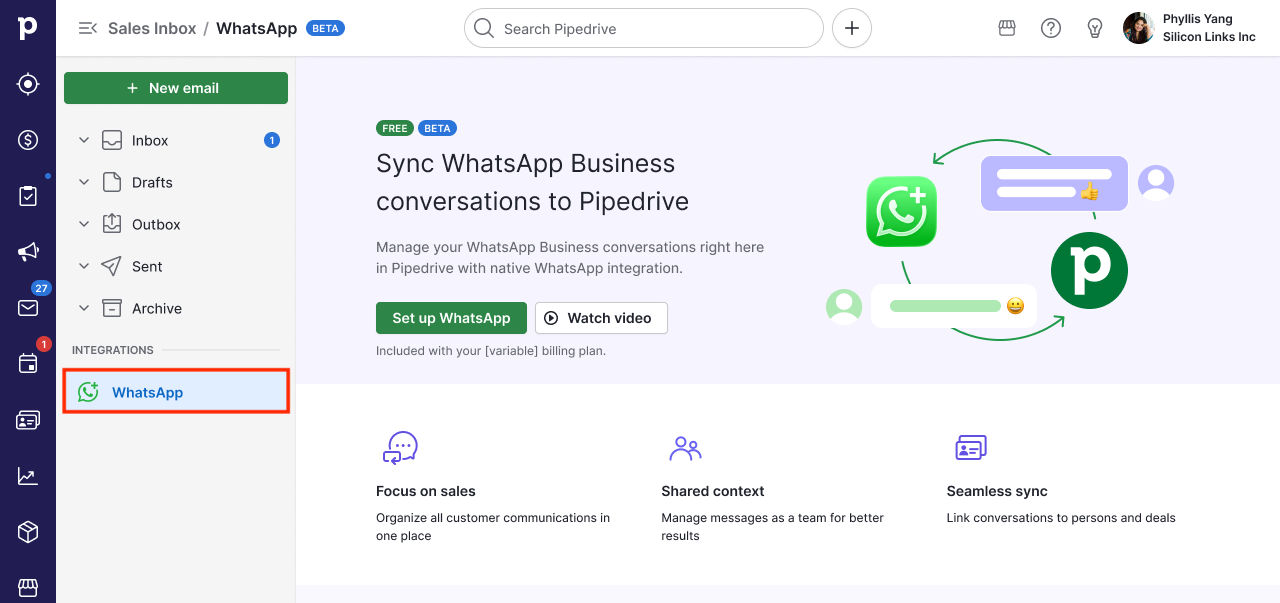
WhatsApp-integrationen låter dig hantera dina WhatsApp-konversationer direkt i Pipedrive, hålla din säljkommunikation organiserad och kopplad till dina affärer och kontakter.
Denna funktion gör att du kan visa konversationer, skicka mallmeddelanden, svara i realtid och länka chattar till din pipeline, så att ditt team alltid har fullständig kontext.
Vad du kan göra med WhatsApp-meddelanden
För in alla dina försäljningssamtal i Pipedrive.
Svara på nya leads, följ upp konversationer och använd meddelandemallar när du återupptar dialogen med en kontakt.
Skicka påminnelser, dela nästa steg och håll koll på förnyelser eller uppgraderingar.
Möt kunderna där de är, svara snabbare och följ upp smartare – samtidigt som du håller koll på varje affär.
Reagera på meddelanden med emojier och se reaktionerna som dina kunder skickar.
Visa bilder direkt i konversationen och spela upp ljudmeddelanden direkt där.
Skicka filer (inklusive bilder, dokument, ljud och video) direkt från konversationen, och ladda ned videor och dokument från meddelandet
Få aviseringar i appen om nya meddelanden i konversationer som är länkade till dina affärer, så att du aldrig missar ett kundsvar.
Med chatt i realtid kan du minska missade kontakter och långsamma eller överfyllda e-postinkorgar, vilket möjliggör enkla fram- och tillbaka-konversationer som känns mer naturliga.
Tänk på att Meta debiterar företag för användning av WhatsApp Business Platform. Dessa avgifter tas ut per meddelande för meddelanden som levereras till användare. Den slutliga kostnaden avgörs av två huvudfaktorer:
Avgiften tillämpas vid meddelandeleverans, inte när meddelandet skickas.
Meddelandekategorin, som är en av fyra typer: marknadsföring, verktyg, autentisering eller tjänst.
Var hittar du WhatsApp-konversationer
Du kan komma åt WhatsApp-meddelanden i Sales Inbox och i detaljvyerna för affärer och kontakter.
Säljinkorgen
Öppna Sales Inbox och klicka på WhatsApp-integrationen för att se en lista över WhatsApp-konversationer som är kopplade till ditt tilldelade nummer. Konversationer sorteras efter den senaste aktiviteten.
Du kan filtrera konversationslistan med flikarna längst upp:
Alla: alla konversationer på ditt tilldelade nummer
Olästa: konversationer med olästa meddelanden
Olänkade: konversationer som ännu inte är länkade till en affär eller kontakt
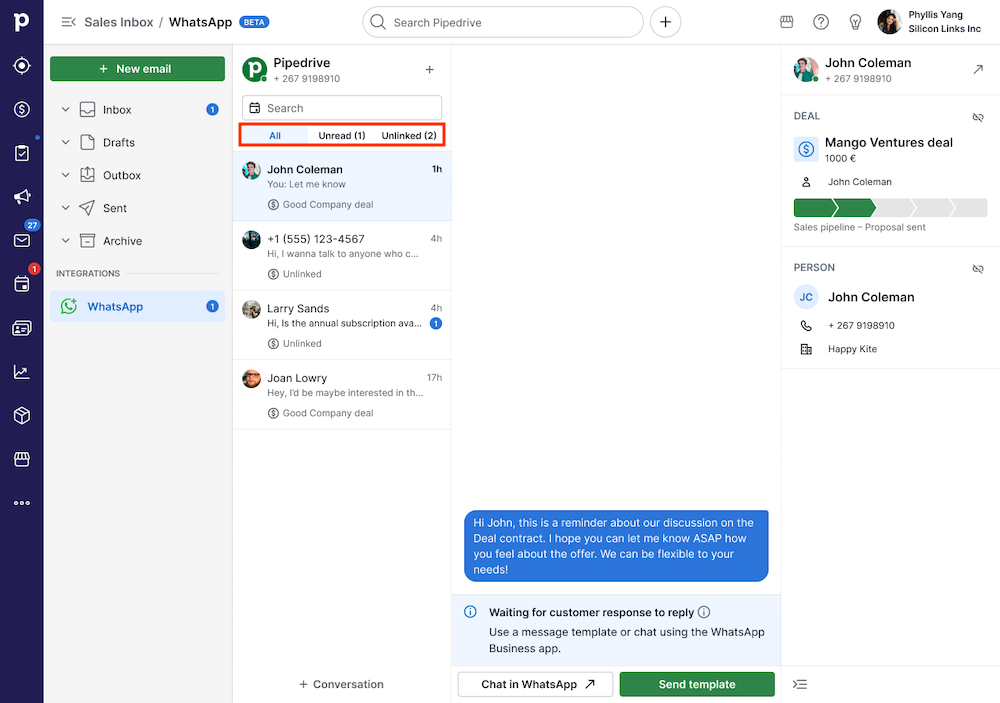
En räknare bredvid WhatsApp-inkorgen i navigeringsfältet visar ditt totala antal olästa meddelanden och uppdateras i realtid. Härifrån kan du öppna vilken konversation som helst, läsa meddelanden, svara och länka konversationer till affärer eller kontakter.
Informationsvy
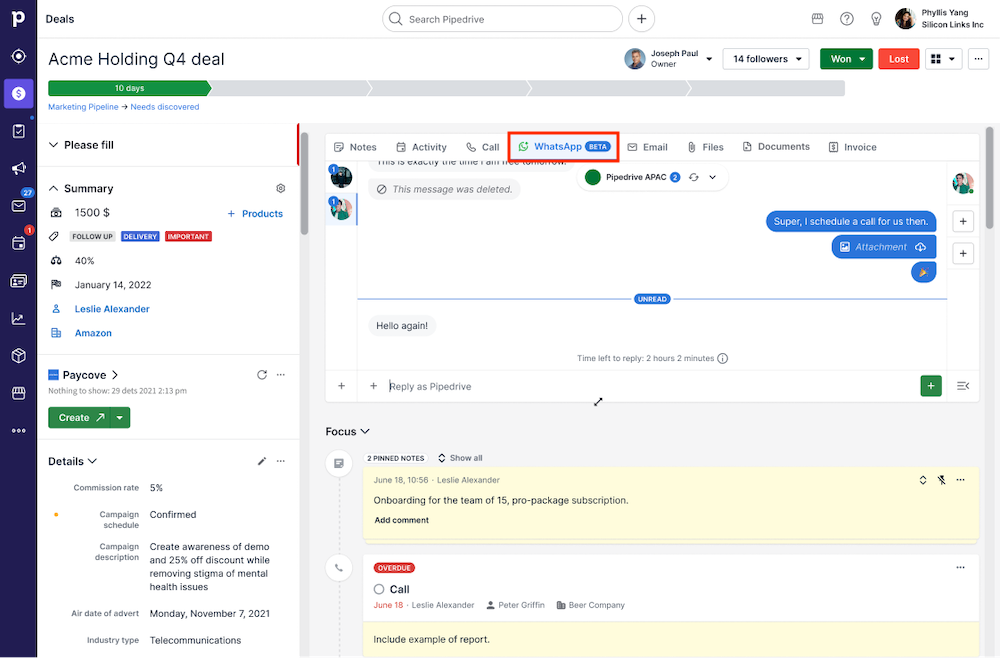
Öppna en affär, person, ett prospekt eller projekt och klicka på fliken ”WhatsApp” för att se alla WhatsApp-konversationer som är länkade till objektet. Detta ger dig full insyn i tidigare interaktioner utan att lämna din pipeline.
Så startar du en WhatsApp-konversation
Gå till Sales Inbox > WhatsApp och klicka på ”+ Konversation”. Välj sedan en person eller ange ett WhatsApp-nummer för att starta en konversation. Om kontakten redan har ett telefonnummer med landskod sparat i Pipedrive fylls det i automatiskt.
Om kontakten har flera telefonnummer kan du välja rätt nummer i rullgardinsmenyn.
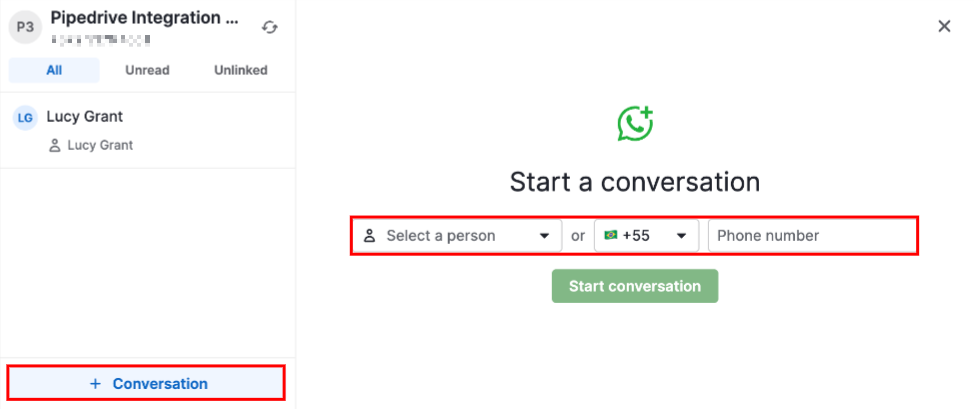
Om kontakten inte har ett nummer i Pipedrive, eller om numret saknar landskod, kan du ange rätt WhatsApp-nummer manuellt i inmatningsfältet.
Om du vill fortsätta chatta med en kund klickar du på en befintlig konversation i listan.
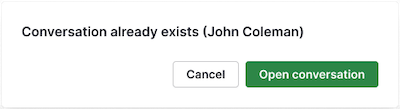
Om det redan finns en konversation med en viss kontakt uppmanar Pipedrive dig att öppna den befintliga tråden i stället för att skapa en ny.
Starta en konversation från informationssidor
Du kan starta en konversation direkt från informationssidan för en person, affär eller organisation genom att klicka på ”Starta konversation”.
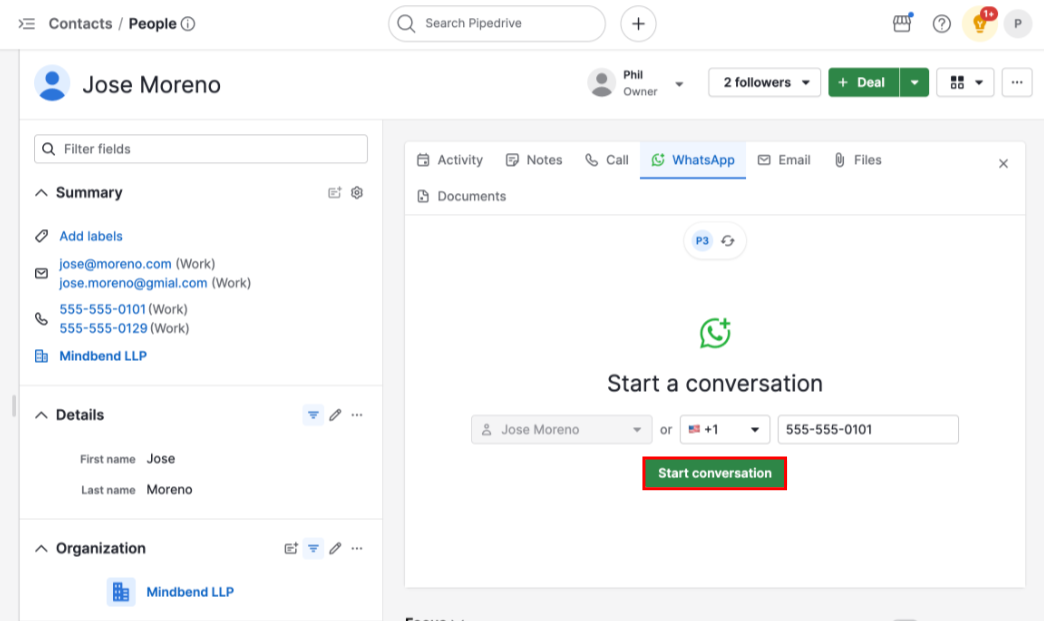
Personens informationssida: telefonnummerfältet är förifyllt med personens huvudtelefonnummer. Om personen har flera nummer kan du välja från en rullgardinsmeny.
Affärens informationssida: telefonnummerfältet är förifyllt från affärens anpassade telefonfält, eller så kan du välja från en rullgardinsmeny med tillgängliga fält av telefontyp.
Organisationens informationssida: eftersom organisationer inte har egna telefonnummer uppmanas du att välja en av de personer som redan är länkade till organisationen. Om endast en person är länkad är den automatiskt förvald; om fler än en är länkad kan du välja från listan. Observera att du bara kan välja bland personer som redan är länkade till organisationen. Om inga personer är länkade ännu är knappen ”Starta konversation” inaktiverad. Länka först en person till organisationen.
När ett telefonnummer har bekräftats väljer du en godkänd mall att skicka, så skapas konversationen.
Skicka meddelanden: fri text jämfört med mallar
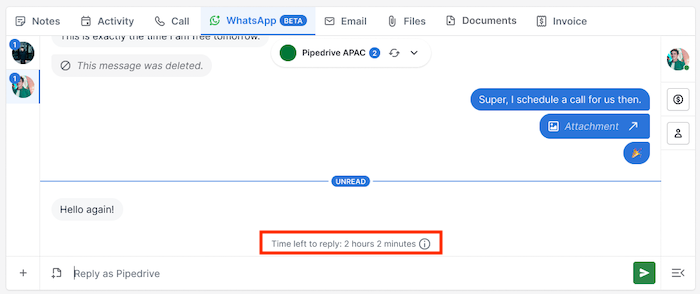
WhatsApp låter dig bara fortsätta en befintlig konversation med fri text i 24 timmar efter kundens senaste meddelande. När det tidsfönstret stängs måste du använda en godkänd mall för att fortsätta.
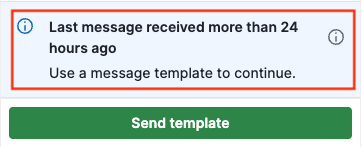
Skrivfältet visar om servicefönstret är öppet och hur mycket tid du har kvar att svara.
Svara med fri text
Öppna en aktiv konversation och skriv ditt meddelande i textfältet för att fortsätta diskussionen. När ditt meddelande är klart skickar du det direkt från konversationsvyn.
Om ditt WhatsApp-konto är konfigurerat för samexistens ser du även en länk för att öppna konversationen direkt i WhatsApp-appen.
Skicka en mall
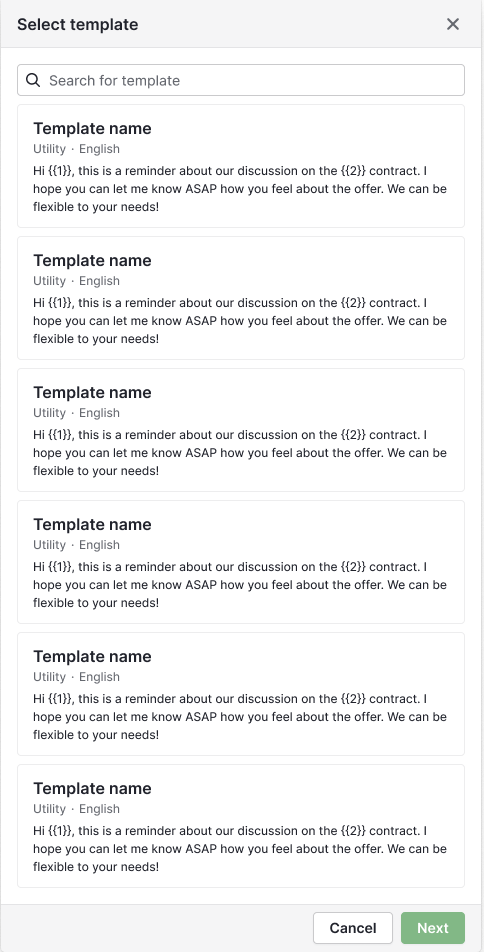
Om du vill skicka en mall öppnar du en konversation och klickar på ”Skicka mall”. Du kan söka efter och välja en mall baserat på namn, kategori, språk eller innehåll.
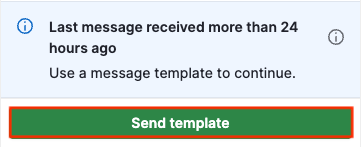
Efter att du valt en mall klickar du på “Nästa” och granskar innehållet för att fylla i eventuella obligatoriska variabler.
En förhandsgranskning visar hur meddelandet kommer att se ut för mottagaren. Klicka på ”Skicka” för att leverera meddelandet.
Arbeta med WhatsApp-mallar
Med WhatsApp-mallar kan du starta nya konversationer med förgodkända meddelanden. För att starta en ny konversation måste du alltid först välja en godkänd mall. WhatsApp tillåter bara företag att initiera konversationer på det här sättet.
Skapa mallar
För att skapa en mall, gå till Verktyg och appar > WhatsApp > Mallar och klicka på “+ Mall”.
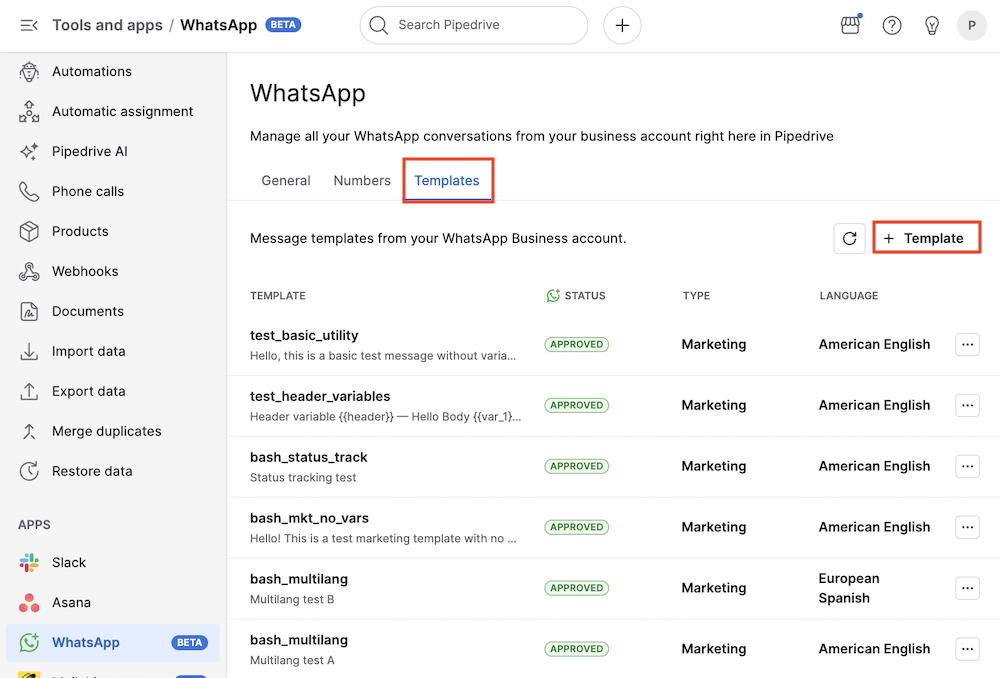
I modalfönstret Lägg till mall kan du ange mallens kategori (marknadsföring eller verktyg), namn, språk, en valfri textrubrik och meddelandets innehåll.
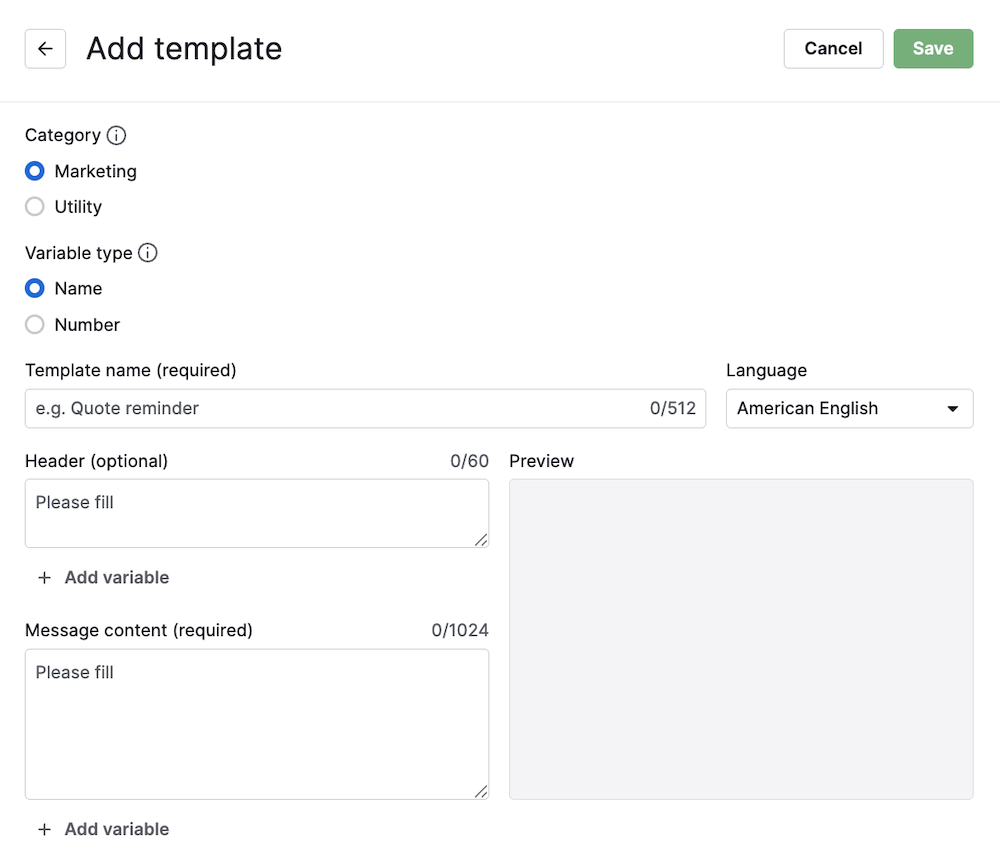
Du kan även inkludera namnvariabler (t.ex. {{name}}) eller positionsvariabler (t.ex. {{1}}) i både rubriken och brödtexten genom att klicka på respektive knapp ”+ Lägg till variabel”. Variabelvärden måste anges manuellt varje gång du skickar en mall.
Du kan se hur ditt meddelande kommer att visas i förhandsgranskning-panelen.
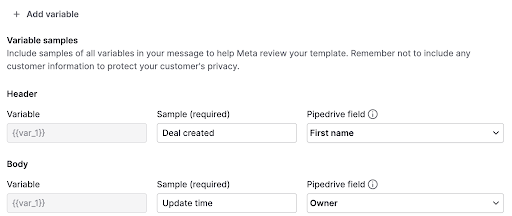
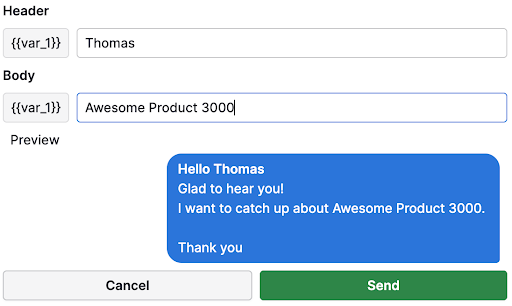
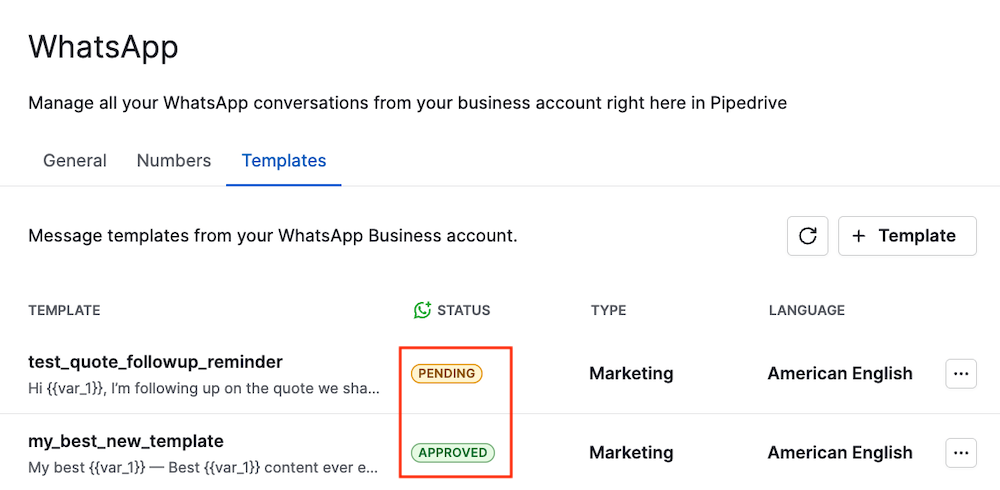
När mallen har skapats måste den godkännas av Meta innan den blir tillgänglig för utskick, vilket kan ta upp till 48 timmar.
Du kan se aktuell status för din nyligen skapade mall på mallsidan.
Du kan också skapa mallar via WhatsApp Manager.
Krav och begränsningar för mallar
Tänk på följande när du skapar och använder mallar:
Mallar måste godkännas av Meta innan de kan skickas
Mallar krävs för att starta eller fortsätta konversationer efter 24 timmar från kundens senaste meddelande
Om variabler inte är mappade eller om fält är tomma måste du ange värden manuellt innan du skickar
Mallens struktur och innehåll måste följa riktlinjerna för WhatsApp Business Platform
Meta begränsar det totala antalet mallar per konto. Overifierade företag kan skapa upp till 250 mallar, medan verifierade företag kan skapa upp till 6 000.
Hantera mallar
Om du är administratör kan du visa och hantera mallar i Verktyg och appar > WhatsApp > Mallar.
Om du vill redigera en mall klickar du på knappen ”...” till höger och väljer ”Redigera”.
Mallformuläret öppnas med det aktuella innehållet förifyllt. När du har sparat skickas den uppdaterade mallen till Meta för granskning, och dess status återgår till väntande tills den godkänns igen.
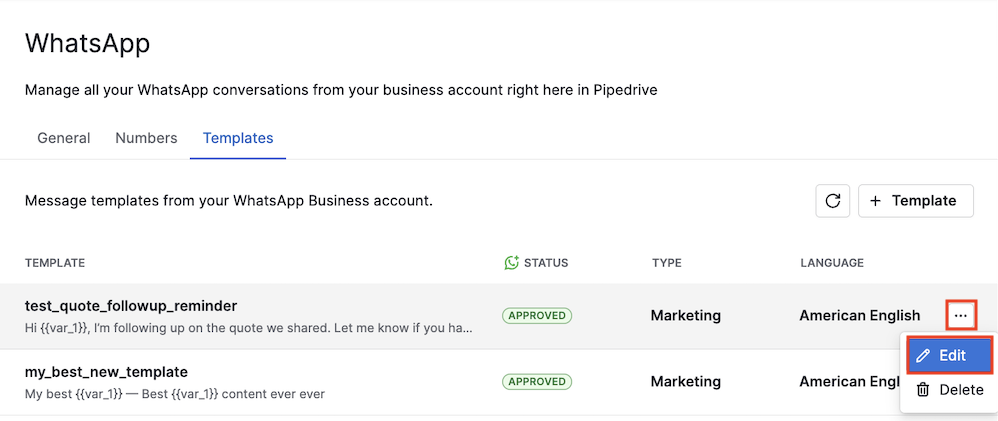
Du kan även ta bort en mall genom att välja alternativet ”Ta bort” i samma meny.
Länka konversationer till affärer och kontakter
Att länka konversationer säkerställer att ditt team kan se all kommunikation i rätt sammanhang. När konversationerna har länkats blir de synliga för alla som har åtkomst till de länkade objekten.
Så länkas konversationer automatiskt
Pipedrive länkar automatiskt nya inkommande meddelanden till den matchande personen i dina kontakter (baserat på personens telefonnummer). Automatisk länkning körs också när en konversation skapas av en arbetsflödesautomatisering.
När en person har matchats söker Pipedrive samtidigt efter en primär länkad enhet: en affär, ett prospekt eller ett projekt:
Affärsupptäckt använder en trestegskedja:
Personens senaste öppna affär där personen är huvudkontakt
Personens senaste öppna affär där personen är deltagare
Personens senast avslutade (vunna eller förlorade) affär under de senaste 6 månaderna
Lead-upptäckt väljer personens senast uppdaterade, ej arkiverade lead
Projektupptäckt väljer personens senast uppdaterade öppna projekt (endast tillgängligt för företag med funktionen Projects)
Om exakt en av dessa enhetstyper har en matchande kandidat länkas konversationen till den. Om fler än en typ har en kandidat länkas ingen primär enhet, och du behöver länka den manuellt.
När en person länkas automatiskt och tillhör en organisation länkas även organisationen automatiskt.
Om fler än en kontakt delar samma telefonnummer förblir konversationen olänkad tills du ansluter den manuellt.
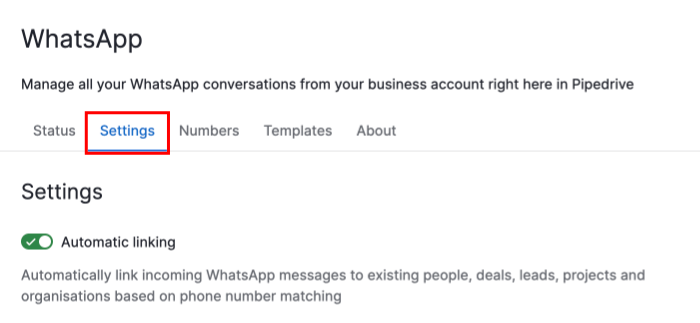
Du kan slå på eller av automatisk länkning genom att gå till Verktyg och appar > WhatsApp och sedan välja fliken Inställningar.
Länka till en befintlig affär, ett befintligt prospekt, ett befintligt projekt eller en befintlig person
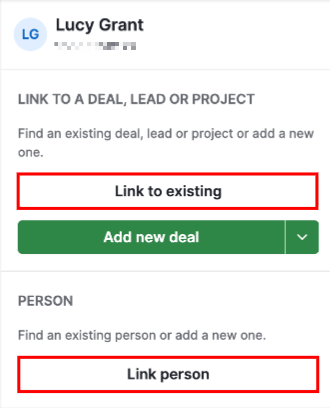
När du öppnar en olänkad konversation ser du länkningsalternativ i panelen till höger. Använd ”Länka till befintlig” för att koppla den till en affär, ett lead eller ett projekt och ”Länka person” för att koppla konversationen till en kontakt.
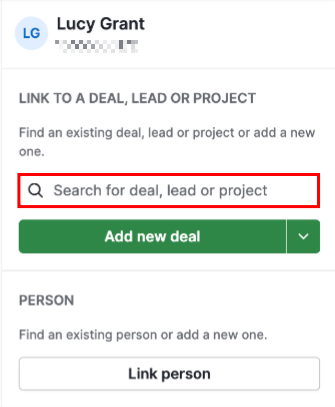
Knappen blir till ett sökfält där du kan hitta det relevanta objektet och välja det för att skapa kopplingen.
Skapa och länka ett nytt objekt
Från samma länkningsalternativ kan du skapa en ny affär eller person. Skriv bara in namnet på den nya kontakten, så använder Pipedrive automatiskt det angivna namnet som personens namn. Samma sak gäller för affärer.
WhatsApp-numret sparas också som kontaktens telefonnummer, vilket hjälper dig att hålla kontaktuppgifterna korrekta utan extra steg.
Visa länkade konversationer för prospekt och projekt
WhatsApp-konversationer som är länkade till ett lead eller projekt visas direkt på detaljsidorna för dessa objekt, precis som för affärer och kontakter.
Ändra eller ta bort en länk
Om du vill koppla en konversation till en annan affär eller person måste du först ta bort den aktuella länken och sedan skapa en ny.
Du kan även ta bort en länk helt genom att välja ”Ta bort länk” bland länkningsalternativen. Detta kopplar bort konversationen från alla Pipedrive-objekt.
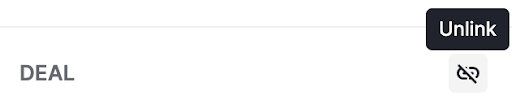
Konversationen och dess meddelanden är fortfarande åtkomliga från inkorgen.
Meddelanden
Arbeta med filer och media
Pipedrive arkiverar inkommande mediefiler automatiskt så att de förblir tillgängliga efter WhatsApps ursprungliga sju dagars lagringstid.
- Bilder visas direkt i konversationen. Klicka på en bild för att förhandsgranska eller ladda ner den.
- Ljudmeddelanden spelas upp direkt i konversationen.
- Videor och dokument visas som filposter som visar filtypen. Du kan ladda ner dem direkt från meddelandet. Filnamn visas i filbläddraren men inte i konversationsvyn.
Schemalägga meddelanden
I stället för att skicka ett meddelande direkt kan du schemalägga det så att det skickas vid ett framtida datum och klockslag. Det här fungerar för fritextmeddelanden, mallar och filbilagor.
För att schemalägga ett meddelande, skriv det som vanligt och öppna sedan alternativet “Schemalägg meddelande” bredvid “Skicka”-knappen. Välj en av snabbförinställningarna eller välj ett eget datum och klockslag och bekräfta sedan.
En banderoll i konversationens sidfot visar eventuella väntande schemalagda meddelanden. Därifrån kan du redigera innehållet eller skickningstiden, skicka meddelandet direkt eller avbryta det innan det skickas.
Filbläddrare
Om du vill visa alla media och dokument som delats i en konversation expanderar du det kontextuella sidofältet och klickar på ”Visa filer”.
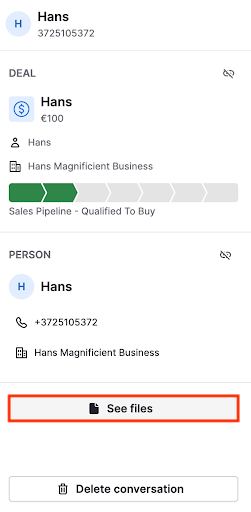
Filbläddraren öppnas med två flikar:
Media – visar bilder, videor och ljudklipp grupperade efter månad. Klicka på en miniatyrbild för att öppna en förhandsgranskning i full storlek.
Dokument – listar dokument i kronologisk ordning med filnamn, filtyp och en nedladdningslänk.
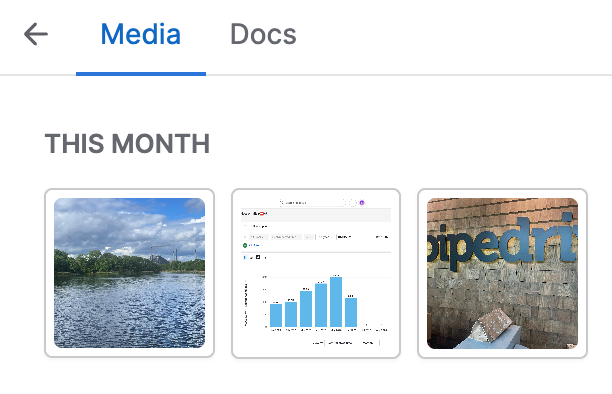
Bläddra nedåt i någon av flikarna för att läsa in äldre filer.
Status för meddelandeleverans
Varje meddelande du skickar visar aktuell leveransstatus:
Skickat – WhatsApp har accepterat ditt meddelande
Levererat – meddelandet har nått kundens enhet
Läst – kunden har öppnat meddelandet
Om ett meddelande inte kan skickas direkt visas en felstatus med knappen ”Försök igen”. Klicka på den för att skicka samma meddelande igen.
Om WhatsApp rapporterar ett fel efter att meddelandet redan lämnat Pipedrive (till exempel om mottagarens konto är begränsat) uppdateras meddelandet till ett felaktigt läge där orsaken visas.
I det här fallet finns inget alternativ för att försöka igen. Du behöver skriva och skicka ett nytt meddelande manuellt.
Reaktioner på meddelanden
Du kan reagera på meddelanden med emojis direkt i konversationen. När en kund reagerar på ett av dina meddelanden visas det i realtid.
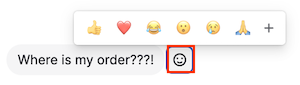
Om du vill reagera på ett meddelande håller du muspekaren över meddelandet och väljer en emoji i reaktionsväljaren. Varje meddelande stöder en aktiv reaktion per användare. Om du skickar en annan emoji ersätter den den föregående.
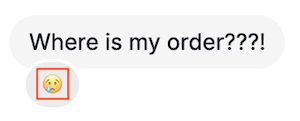
Om du vill ta bort din reaktion klickar du på den igen i konversationen.
Markera en konversation som oläst
Du kan markera en konversation som oläst för att flagga den som en personlig påminnelse om att följa upp. Det gör du genom att öppna en konversation, expandera det kontextuella sidofältet och klicka på ”Markera som oläst.” Konversationens olästindikator aktiveras direkt i konversationslistan och inkorgsräknaren.
Olästflaggan är tillfällig: den rensas nästa gång konversationen öppnas. Det påverkar inte det faktiska meddelandeinnehållet, och inget skickas till WhatsApp eller kontakten.
Ta bort en konversation
Du kan ta bort en konversation permanent från det kontextuella sidofältet. Öppna en konversation, expandera sidofältet och klicka på ”Ta bort konversation.” En bekräftelsedialog visas eftersom borttagningen är permanent och inte kan ångras.
När du tar bort en konversation tas alla dess meddelanden, reaktioner och länkar till affärer, kontakter och andra enheter bort. Den här åtgärden påverkar dock bara Pipedrive. Kontaktens WhatsApp-chatthistorik påverkas inte eftersom WhatsApp inte stöder borttagning av meddelanden via sitt API.
Aviseringar
När ett nytt WhatsApp-meddelande kommer skickar Pipedrive en flödesavisering till dig om båda följande stämmer:
Du är tilldelad det telefonnummer som mottog meddelandet, och
Du äger eller följer den affär som är kopplad till konversationen
Aviseringen innehåller avsändarens namn, en förhandsgranskning av meddelandet och affärens namn. Klicka på den för att öppna konversationen direkt i din Sales Inbox.
Var den här artikeln till någon hjälp?
Ja
Nej