Tämä artikkeli on tuotettu käyttämällä konekäännöstä.
Kuinka voin palauttaa tiedot?
Virheitä sattuu myyntityössä — joskus kohteen poistaminen on vahinko, toisinaan haluat perua aiemmin tehdyn poiston.
Pipedriven “Tietojen palautus”-toiminto varmistaa, että voit nopeasti palauttaa poistetut tiedot, suojata tietojasi ja pitää työnkulun sujuvana.
Mistä löydän palautusvaihtoehdon?
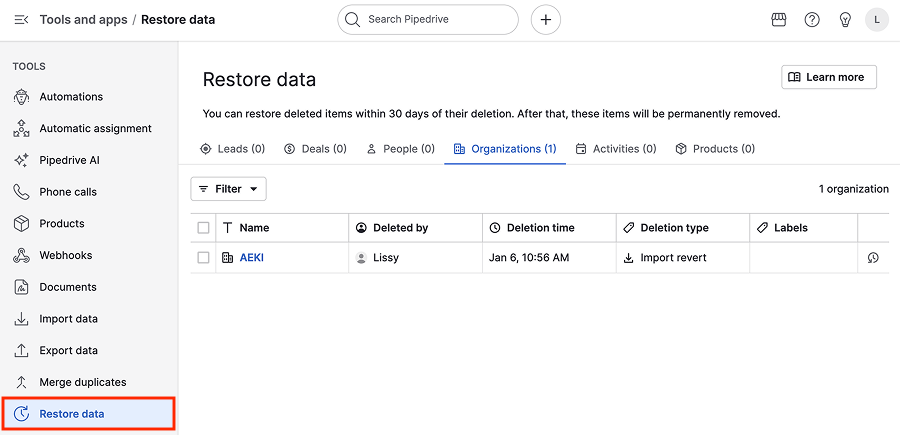
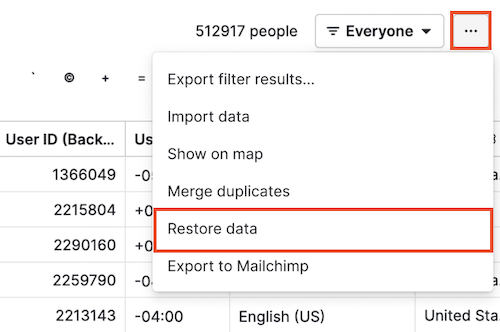
Palautussivulle (“Palauta tiedot”) pääsee kahdella tavalla:
- Siirry kohtaan Työkalut ja sovellukset > Palauta tiedot
- Missä tahansa listanäkymässä klikkaamalla “Lisää” [...] > Palauta tiedot
Kuka voi palauttaa kohteita?
Jokainen yrityksesi Pipedrive-tilin käyttäjä voi käyttää "Palauta tiedot" -sivua, mutta se, mitä he voivat nähdä ja palauttaa, riippuu heidän valtuuksistaan ja yrityksen suunnitelmasta. Lisätietoja valtuuksista löytyy tästä artikkelista.
Henkilöiden, organisaatioiden, kauppojen, tuotteiden ja liidien osalta:
- Lite- ja Growth-tilauksissa: Käyttäjät voivat palauttaa mitä tahansa kohdetta, jonka heillä on oikeus nähdä.
- Premium-tilauksessa ja sitä korkeammilla tasoilla:
- Käyttäjät voivat palauttaa omat poistetut kohteensa.
- Käyttäjät, joilla on oikeus muokata muiden käyttäjien omistamia kohteita (löytyy kohdasta globaalien ominaisuuksien käyttöoikeusasetukset käyttäjien hallinta -sivulla), voivat myös palauttaa näiden käyttäjien kohteita, kun ne ovat heille näkyvissä.
Aktiviteettien osalta (kaikki tilaukset): Käyttäjät voivat palauttaa vain aktiviteetteja, jotka he pystyvät näkemään.
Using the “Palauta tiedot” -sivua
Sivu “Palauta tiedot” tarjoaa yleiskatsauksen viimeisten 30 päivän aikana poistetuista kohteista ja työkaluja niiden tehokkaaseen hallintaan.
Poistettujen tietojen hallinta
- Näytä poistettujen kohteiden lukumäärät
- Näet poistettujen liidien, diilien, henkilöiden, organisaatioiden ja aktiviteettien kokonaismäärän
- Siirry poistettujen kohteiden listoihin
- Valitse vastaava välilehti (esim. liidit, kaupat jne.) nähdäksesi poistetujen kohteiden yksityiskohtaisen luettelon
- Tarkastele poistetun kohteen tietoja
- Näe kunkin poistettujen kohteen yksityiskohtaiset tiedot, mukaan lukien:
- Yleiset tiedot: Kuka poisti kohteen, milloin se poistettiin ja poiston lähde
- Entiteettikohtaiset tiedot:
- Liidit: Otsikko, seuraavan aktiviteetin päivämäärä, tunnisteet, lähde, liidin luontipäivä, omistaja
- Diilit: Otsikko, arvo, myyntiputki, vaihe, liitetty organisaatio, liitetty yhteyshenkilö, odotettu sulkeutumispäivä, seuraavan aktiviteetin päivämäärä, omistaja
- Henkilöt: Nimi, tunnisteet, organisaatio, sähköposti, puhelin, avoimien diilien määrä, suljettujen diilien määrä, seuraavan aktiviteetin päivämäärä, omistaja
- Organisaatiot: Nimi, tunnisteet, osoite, henkilöiden lukumäärä, avoimien diilien määrä, suljettujen diilien määrä, seuraavan aktiviteetin päivämäärä, omistaja
- Aktiviteetit: Aihe, suoritettu/ei suoritettu -tila, prioriteetti, eräpäivä, nimetty käyttäjä, liitetty diili, liitetty organisaatio, liitetty yhteyshenkilö
- Näe kunkin poistettujen kohteen yksityiskohtaiset tiedot, mukaan lukien:
- Avaa poistettuja kohteita
- Klikkaa entiteetin nimeä tai otsikkoa avataksesi kohteen muokkaamattoman näkymän.
Huomautus: Poistettuja liidejä ja aktiviteetteja ei voi avata, mutta ne voidaan silti palauttaa.
- Suodata poistettuja kohteita
- Valitse poistotyyppi: Määritä poistotyyppi (valinnainen, oletus on
Kaikki). Voit valita eräpoistoistunnoista, tuontisessioista, myyntiputkista tai vaiheista. - Valitse käyttäjä, joka poisti kohteet: Voit valita tietyn käyttäjän (valinnainen, oletus on
Kaikki). - Määritä poiston aikaväli: Voit määrittää poistoajanjakson käyttämällä ennakkoon määritettyjä aikavälejä tai kalenteria (valinnainen, oletus on
Kaikki). - Tyhjennä suodattimet: Palauta kaikki valitut suodattimet oletustilaan.

- Valitse poistotyyppi: Määritä poistotyyppi (valinnainen, oletus on
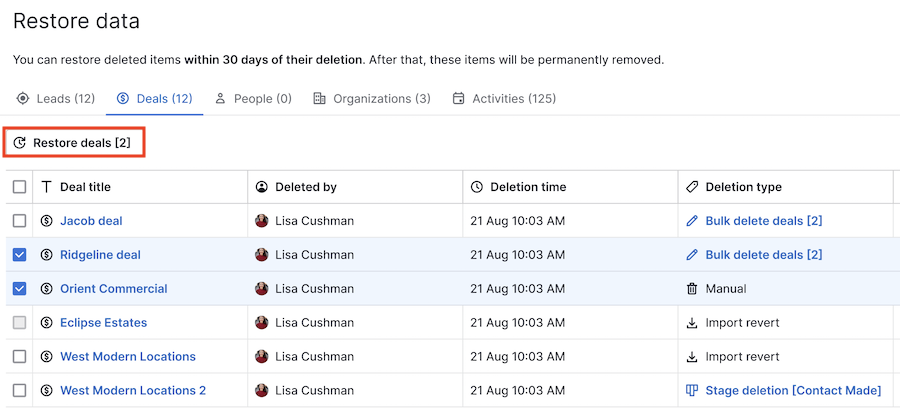
Palauta poistettuja kohteita
Sivulla “Palauta tiedot” voit:
- Palauta yksittäinen kohde: Klikkaa kohteen vieressä olevaa “Palauta”-kuvaketta palauttaaksesi sen

- Palauta useita kohteita: Valitse useita kohteita ja klikkaa “Palauta (kohteet)” palauttaaksesi ne massana
Mitä palauttamisen jälkeen tapahtuu?
Kohteiden palauttaminen voi vaikuttaa yhteyksien kautta niihin liittyviin kohteisiin:
Diilit
- Voitetut tai hävityt diilit: Voitto-/tappioaika palautetaan yhdessä diilin alkuperäisen myyntiputken kanssa
- Poistetut myyntiputket/vaiheet: Jos olet ylläpitäjä ja diili poistettiin sen myyntiputken tai vaiheen mukana, ne palautetaan myös
- Puuttuvat myyntiputket/vaiheet: Jos myyntiputki tai vaihe ei ole enää käytettävissä, diili palautetaan ilman myyntiputkea/vaihetta
Aktiviteetit
- Google Kalenterin synkronointi: Jos aktiviteetin omistajalla on Google-kalenterin synkronointi (yhden suunnan tai kahdensuuntainen), aktiviteetti palautetaan myös hänen Google-kalenteriinsa
- Outlook-kalenterin synkronointi: Jos omistajalla on Outlook-kalenterin synkronointi (yhden suunnan tai kahdensuuntainen), aktiviteetti näkyy Outlookissa palautettujen muistiinpanojen ja vieraskutsujen ilmoitusten kanssa
Yhteystiedot (henkilö tai organisaatio)
- Ei synkronointia tai yksisuuntainen synkronointi: Yhteystieto palautetaan vain Pipedriveen
- Kahdensuuntainen synkronointi: Yhteystieto palautetaan myös liitettyyn yhteystietolistaan
Oliko tämä artikkeli hyödyllinen?
Kyllä
Ei