Ez a cikk gépi fordítás segítségével készült el.
Hogyan állíthatom vissza az adatokat?
Az értékesítésben előfordulnak hibák: akár egy tételt véletlenül törlünk, akár meggondoljuk a törlést.
A Pipedrive „Adatok visszaállítása” funkciója biztosítja, hogy gyorsan vissza tudja állítani a törölt adatokat, megvédve az adatait és zavartalanul tartva a munkafolyamatát.
Hol találom a visszaállítási lehetőséget?
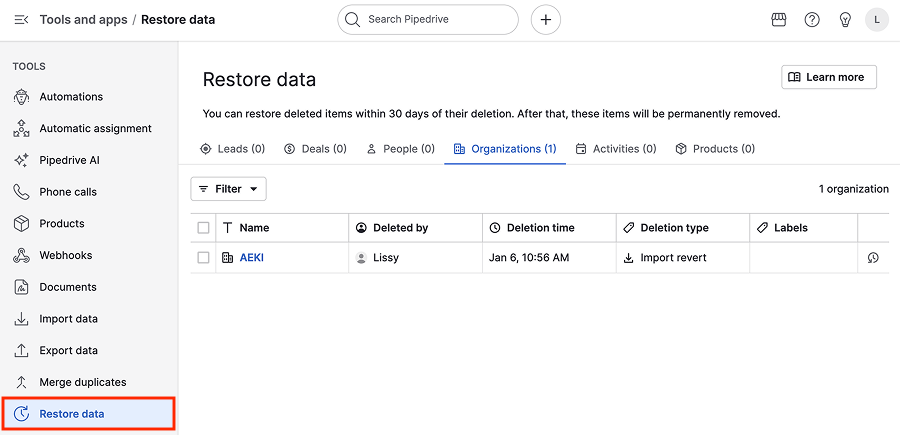
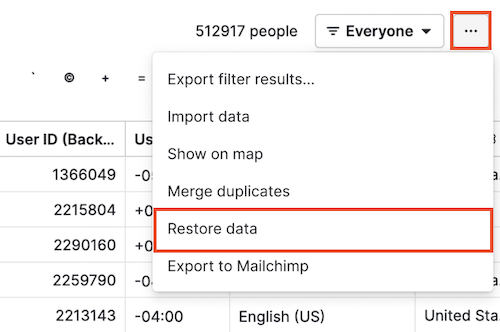
Két módon érhető el a „Adatok visszaállítása” oldal:
- Menj a Eszközök és alkalmazások > Adatok visszaállítása
- Bármely lista nézet esetén kattints a „Továbbiak” [...] > Adatok visszaállítása
Ki tudja visszaállítani az elemeket?
A cég Pipedrive-fiókjában minden felhasználó hozzáférhet a „Adatok visszaállítása” oldalhoz, de az, hogy mit láthatnak és mit állíthatnak vissza, az engedélyeiktől és a cég csomagjától függ. Tudjon meg többet az engedélyekről ebben a cikkben.
Személyek, szervezetek, üzletek, termékek és leadek esetén:
- A Lite és a Growth csomagokban: A felhasználók visszaállíthatják bármely olyan elemet, amelyet megtekintésre jogosultak.
- A Premium csomagtól kezdve:
- A felhasználók visszaállíthatják a saját törölt elemeiket.
- Azok a felhasználók, akiknek engedélyük van más felhasználók által birtokolt elemek szerkesztésére (a globális funkciók jogosultságkészletei alatt, a felhasználók kezelése oldalon található), szintén visszaállíthatják ezeknek a felhasználóknak az elemeit, ha azok számukra láthatóak.
Tevékenységek esetén (minden csomag): A felhasználók csak azokat a tevékenységeket tudják visszaállítani, amelyeket meg tudnak tekinteni.
A “Adatok visszaállítása” oldal használata
A “Adatok visszaállítása” oldal áttekintést nyújt a az elmúlt 30 napban törölt elemekről és eszközöket biztosít azok hatékony kezeléséhez.
Törölt adatok kezelése
- Törölt elemek számának megtekintése
- Láthatja a törölt leadek, ügyletek, személyek, szervezetek és tevékenységek összesített számát
- Törölt elemek listáinak elérése
- Kattintson a megfelelő entitásfülre (pl. leadek, üzletek stb.), hogy megtekinthesse a törölt elemek részletes listáját.
- Törölt elemek részleteinek áttekintése
- Megtekintheti az egyes törölt elemekre vonatkozó konkrét információkat, beleértve:
- Általános adatok: Ki törölte az elemet, mikor törölték és mi volt a törlés forrása
- Entitás-specifikus részletek:
- Leadek: Cím, következő tevékenység dátuma, címkék, forrás, lead létrehozásának dátuma, tulajdonos
- Ügyletek: Cím, érték, pipeline, szakasz, kapcsolódó szervezet, kapcsolódó kapcsolattartó, várható lezárás dátuma, következő tevékenység dátuma, tulajdonos
- Személyek: Név, címkék, szervezet, e-mail, telefonszám, nyitott ügyletek száma, lezárt ügyletek száma, következő tevékenység dátuma, tulajdonos
- Szervezetek: Név, címkék, cím, kapcsolatok száma, nyitott ügyletek száma, lezárt ügyletek száma, következő tevékenység dátuma, tulajdonos
- Tevékenységek: Tárgy, elvégzett/nem elvégzett státusz, prioritás, határidő, hozzárendelt felhasználó, kapcsolódó ügy, kapcsolódó szervezet, kapcsolódó kapcsolattartó
- Megtekintheti az egyes törölt elemekre vonatkozó konkrét információkat, beleértve:
- Törölt elemek megnyitása
- Kattintson az entitás nevére vagy a címre az elem csak olvasható nézetének megnyitásához.
Megjegyzés: A törölt leadek és tevékenységek nem nyithatók meg, de továbbra is visszaállíthatók.
- Törölt elemek szűrése
- Törlés típusának kiválasztása: Adja meg a törlés típusát (nem kötelező, alapértelmezett:
All). Választhat tömeges törlési munkamenetek, importálási munkamenetek, értékesítési folyamatok vagy szakaszok közül. - Válassza ki a törlést végző felhasználót: Kiválaszthat egy konkrét felhasználót (opcionális, alapértelmezett:
Összes). - Adja meg a törlés időszakát: Megadhatja a törlés időszakát előre definiált időtartományok vagy a naptár használatával (opcionális, alapértelmezett:
Összes). - Szűrők törlése: Alaphelyzetbe állítja az összes kiválasztott szűrőt.

- Törlés típusának kiválasztása: Adja meg a törlés típusát (nem kötelező, alapértelmezett:
Törölt elemek visszaállítása
Az “Adatok visszaállítása” oldalon a következőket teheti:
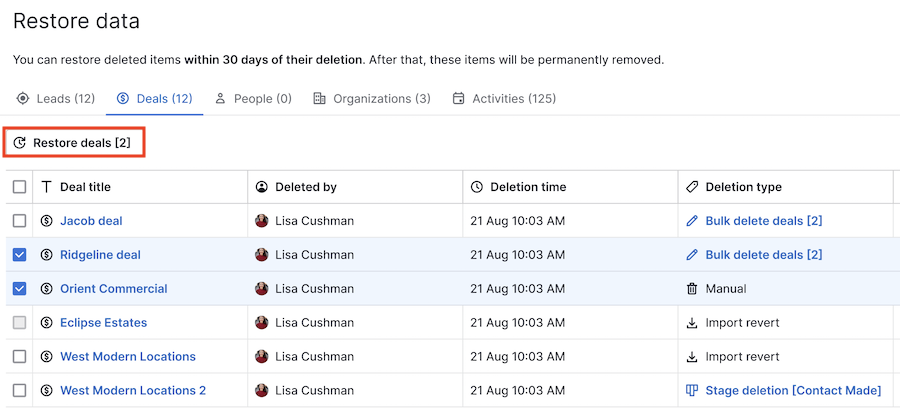
- Egyetlen elem visszaállítása: Kattintson az elem melletti „Visszaállítás“ ikonra az elem visszaállításához

- Több elem visszaállítása: Jelöljön ki több elemet, majd kattintson a „Visszaállítás (elemek)” gombra a tömeges visszaállításhoz
Mi történik a helyreállítás után?
Az elemek visszaállítása hatással lehet a kapcsolódó entitásokra a kapcsolataik alapján:
Ügyletek
- Megnyert/vesztett ügyletek: A megnyerés/vesztés időpontja visszaáll az ügylet eredeti pipeline-jával együtt
- Törölt pipeline-ok/szakaszok: Ha rendszergazda vagy, és az ügylet együtt lett törölve a pipeline-jával vagy szakaszával, azok is visszaállnak
- Hiányzó pipeline-ok/szakaszok: Ha a pipeline vagy a szakasz már nem érhető el, az ügylet pipeline/szakasz nélkül kerül visszaállításra
Tevékenységek
- Google Naptár szinkronizálás: Ha a tevékenység tulajdonosának be van állítva a Google Naptár szinkronizálása (egyirányú vagy kétirányú), a tevékenység a Google Naptárában is visszaáll
- Outlook Naptár szinkronizálás: Ha a tulajdonosnak be van állítva az Outlook Naptár szinkronizálása (egyirányú vagy kétirányú), a tevékenység megjelenik az Outlookban a visszaállított jegyzetekkel és vendégértesítésekkel
Kapcsolatok (személy vagy szervezet)
- Nincs szinkronizálás vagy egyirányú szinkron: A kapcsolat csak a Pipedrive-ban lesz visszaállítva
- Kétirányú szinkron: A kapcsolat a csatlakoztatott névjegyzékben is visszaáll
Hasznos volt ez a cikk?
Igen
Nem